So verkaufen Sie personalisierte Hunde-Halstücher mit Stickerei in Shopify
Personalisiertes Hunde-Halstuch mit Stickerei in Shopify: Preise je Größe, Stickerei als Zusatzoption, Fadenfarben, Schriften, Icons und Live-Vorschau.
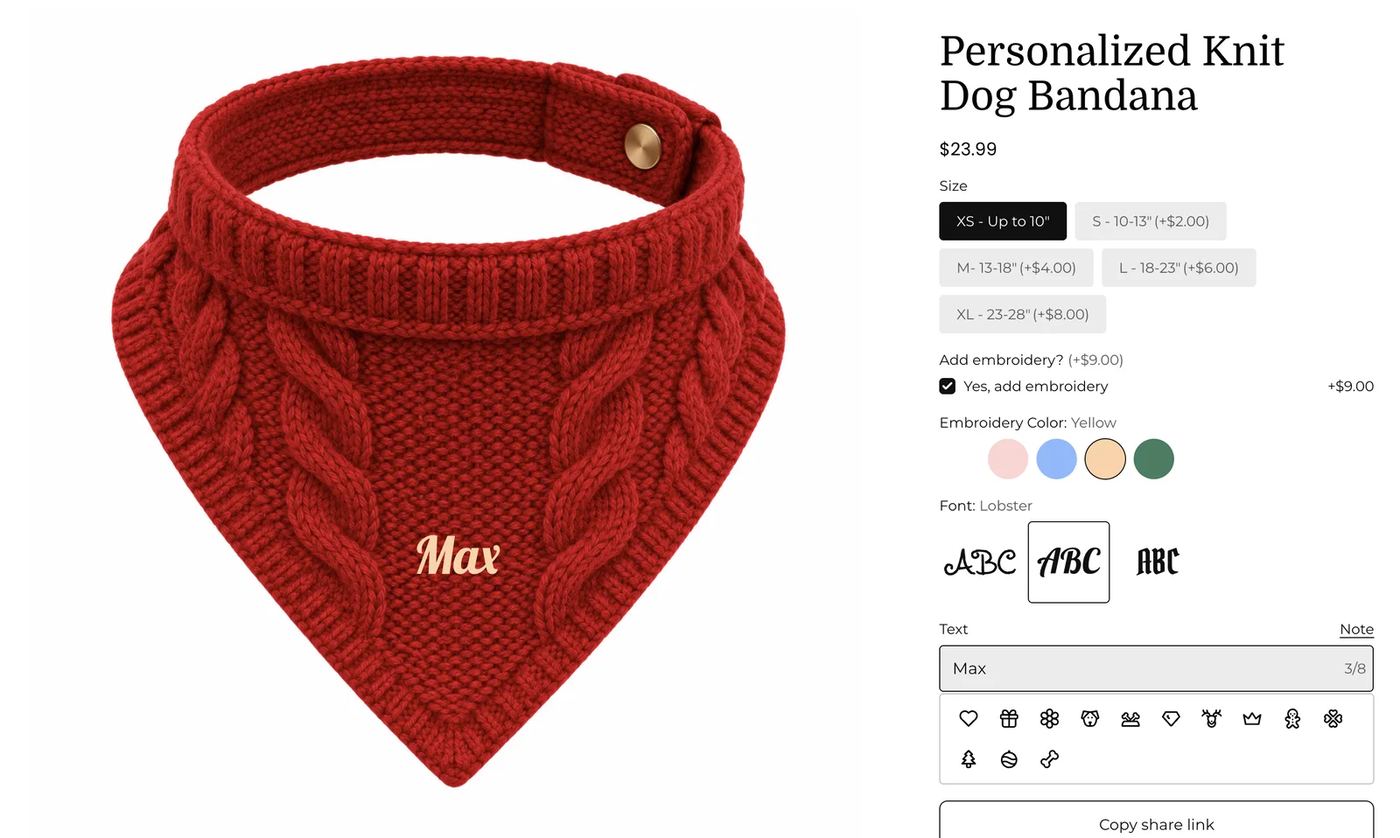
Kurz gesagt: Für gestickte Hunde-Halstücher mit Podifai fügen Sie einem Shopify-Produkt fünf Optionen hinzu: Größen-Buttons mit Aufpreisen, eine kostenpflichtige Stickerei-Checkbox, Fadenfarben, Schriften sowie ein Namensfeld mit Tier-Icons. Die Stickerei-Felder erscheinen erst, wenn die Checkbox aktiviert ist, und die Vorschau des Namens folgt der gewählten Farbe und Schrift. Am schnellsten starten Sie mit der fertigen Vorlage Personalized Dog Bandana. Alle hier genutzten Funktionen sind im Free-Tarif enthalten.
Was sehen Kunden?
- Größe wählen. Größere Größen zeigen ihren Aufpreis direkt auf dem Button, zum Beispiel S (+$2.00).
- „Yes, add embroidery“ anhaken, um die Stickerei-Gebühr hinzuzufügen (im Demo-Shop +$9.00). Der Preis oben wird aktualisiert.
- Fadenfarbe (White, Pink, Blue, Yellow oder Green) und Schrift (Sunshiney, Lobster oder Pirata One) wählen.
- Den Namen des Hundes eingeben (maximal 8 Zeichen) und optional ein Icon wie Herz, Pfote oder Krone antippen.
- Den Namen auf dem Halstuch bei Bedarf verschieben oder in der Größe ändern, dann in den Warenkorb legen.
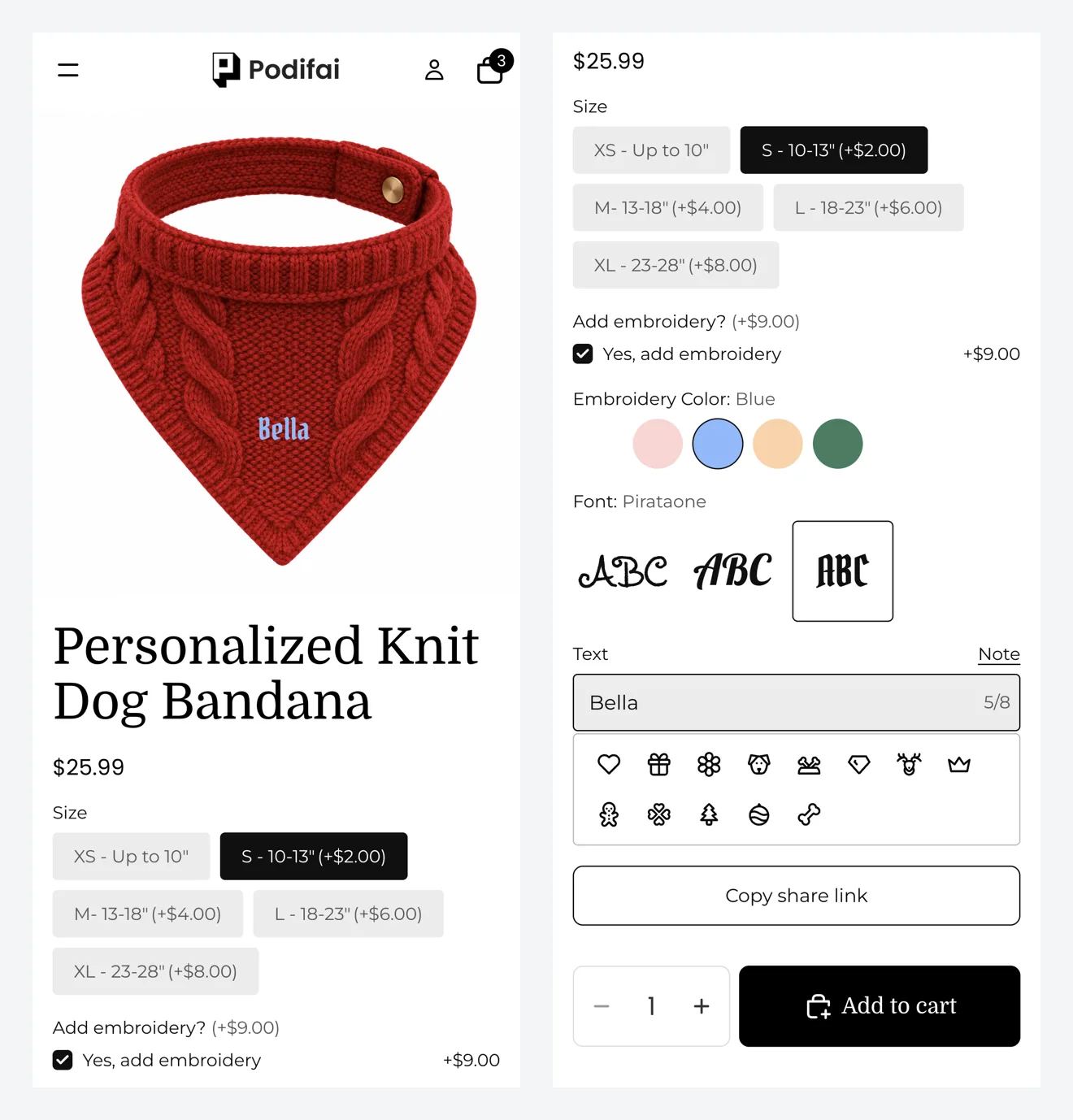
Probieren Sie es selbst am Live-Demoprodukt aus.
Was brauchen Sie vor dem Start?
1. Podifai installieren und App-Embed aktivieren
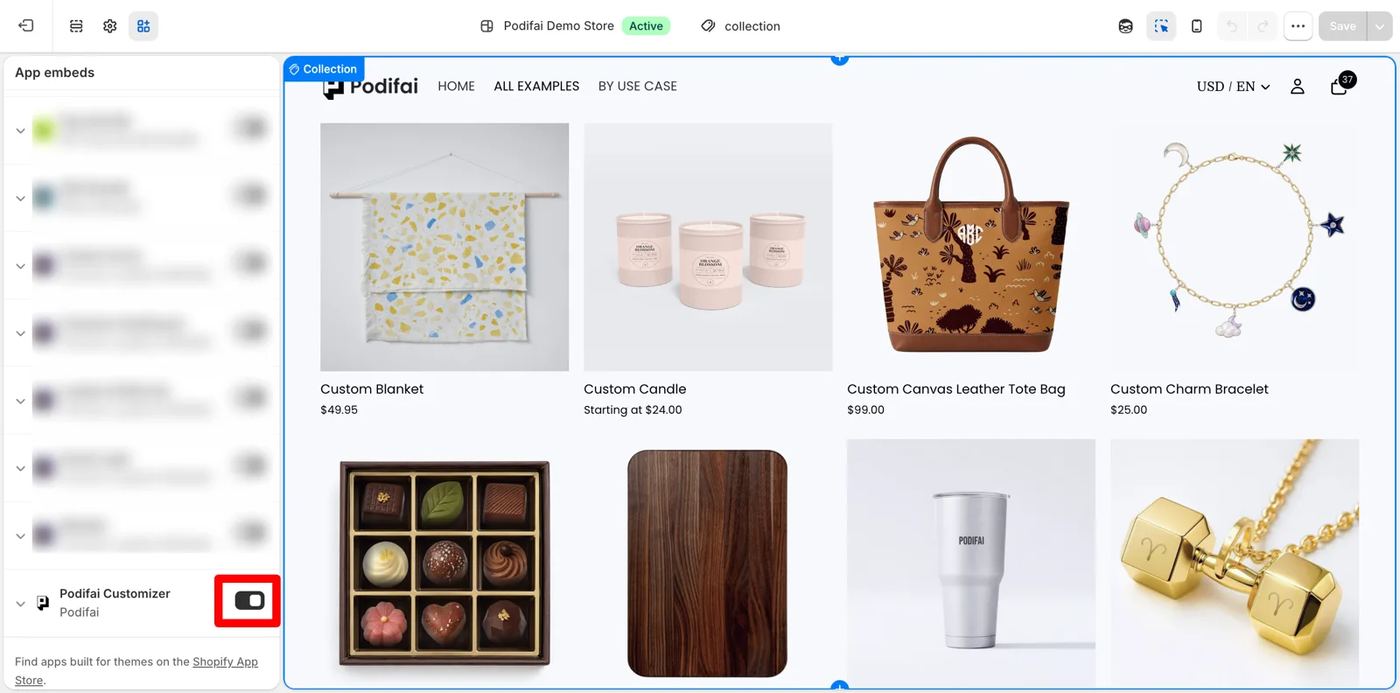
Installieren Sie Podifai aus dem Shopify App Store, öffnen Sie dann Online Store > Themes > Edit theme > App embeds und aktivieren Sie Podifai Customizer. App-Embeds gelten je Theme. Wiederholen Sie den Schritt also, wenn Sie das Theme wechseln oder duplizieren. Erscheint der Customizer später nicht auf der Produktseite, prüfen Sie zuerst diese Einstellung. Siehe Enable App Embed.
2. Halstuch-Produkt in Shopify anlegen
Legen Sie das Halstuch als normales Shopify-Produkt mit seinem Grundpreis an (im Demo-Shop $14.99). Podifai ergänzt die Personalisierung auf diesem Produkt. Titel, Beschreibung und SEO-Angaben bleiben in Shopify.
3. Ein sauberes Vorschaufoto vorbereiten
Verwenden Sie ein frontal aufgenommenes Foto des Halstuchs vor neutralem Hintergrund, am besten quadratisch, mit gut sichtbarer Stickfläche und ohne aufgedruckte Motive. Bieten Sie mehrere Halstuch-Farben an, fotografieren Sie jede in gleicher Größe und aus demselben Winkel, damit der Name immer an derselben Stelle sitzt. Siehe Image & Asset Requirements.
Größen als Shopify-Varianten oder als Podifai-Optionen?
Der Demo-Shop nutzt für die Größe eine Podifai Badge Group. Sie ist schnell eingerichtet und erlaubt einen Preis je Größe. Hat jede Größe einen eigenen Lagerbestand mit eigener SKU, nehmen Sie stattdessen Shopify-Varianten. Als einfache Faustregel gilt:
| Ihre Situation | Empfehlung | Das bringt es Ihnen |
|---|---|---|
| Jede Größe hat eine eigene SKU oder einen eigenen Lagerbestand | Shopify-Varianten | Shopify verwaltet Bestand und SKU, Podifai ergänzt nur die Personalisierung |
| Alle Größen teilen sich eine SKU, größere Größen kosten nur mehr | Podifai Badge Group (wie im Demo-Shop) | Ein Produkt, Aufpreis je Größe |
| Alle Größen teilen sich eine SKU, Sie wollen aber Überverkäufe vermeiden | Podifai Badge Group mit Track inventory | Pro Größe einen Custom-Bestand festlegen oder jede Größe mit einer Shopify-Variante verknüpfen |
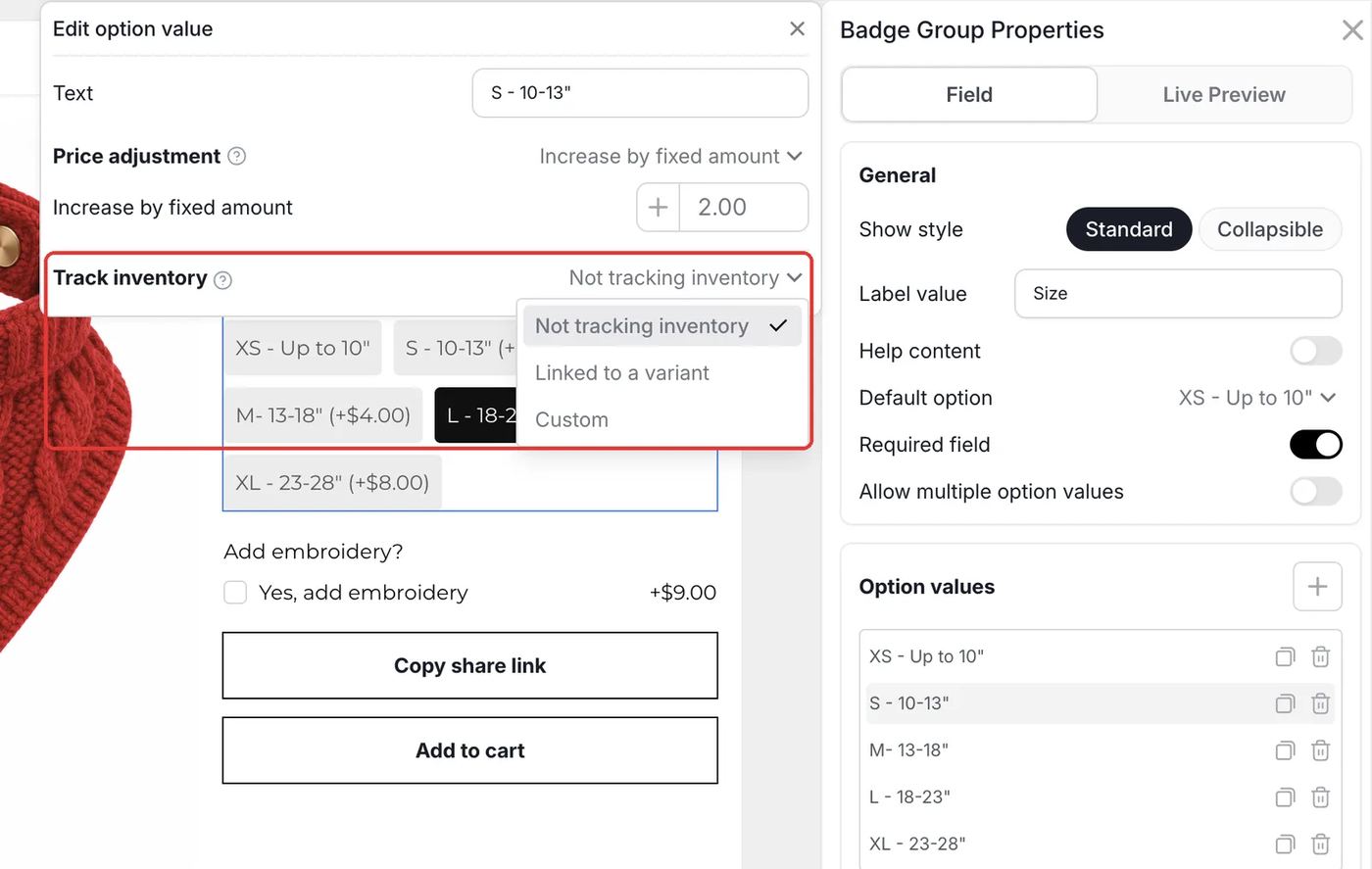
Podifai bucht den erfassten Bestand ab, sobald Shopify die Bestellung anlegt. Bei stornierten oder erstatteten Bestellungen wird er nicht automatisch zurückgebucht. Passen Sie die Menge dann von Hand an.
Wie richten Sie es am schnellsten ein?
Podifai enthält eine fertige Vorlage Personalized Dog Bandana mit denselben Optionen wie der Demo-Shop. Öffnen Sie Templates > Podifai Templates, suchen Sie Personalized Dog Bandana und klicken Sie auf Copy to Product. Wählen Sie unter Choose a product Ihr Halstuch und klicken Sie auf Apply. Hat das Produkt bereits Podifai-Optionen, heißt der Button Override, und die Vorlage ersetzt diese. Speichern Sie die bestehende Einrichtung dann zuvor als Vorlage, falls Sie sie noch brauchen. Das Kopieren ist einmalig: Spätere Änderungen an der Vorlage wirken sich nicht auf Ihr Produkt aus. Ersetzen Sie danach das Vorschaufoto durch Ihr eigenes (Schritt 2 unten), prüfen Sie Preise und Fadenfarben und speichern Sie. Die Schritte unten erklären jede Einstellung, damit Sie alles anpassen können, was in Ihrem Shop anders sein soll.
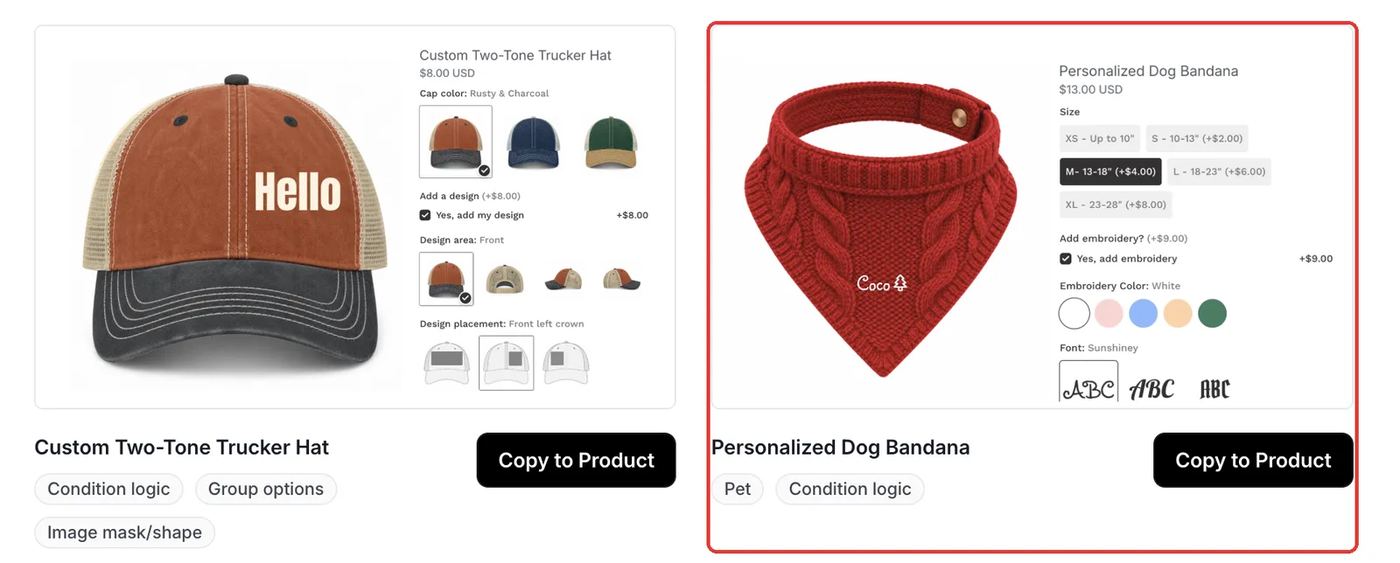
Welche Optionen brauchen Sie?
Der gesamte Konfigurator besteht aus 5 Podifai-Optionen an einem Shopify-Produkt:
| Option | Podifai-Typ | Wichtige Einstellungen | Preis |
|---|---|---|---|
| Size | Badge Group | Ein Wert je Größe, Required field aktiviert | +$0 bis +$8 je Größe |
| Add embroidery? | Checkbox | Ein Wert: Yes, add embroidery | +$9 pauschal |
| Embroidery Color | Color Swatch | 5 Fadenfarben, Condition: Stickerei gewählt | Kostenlos |
| Font | Font Swatch | 3 Schriften, Condition: Stickerei gewählt | Kostenlos |
| Text | Text Input | Maximal 8 Zeichen, Icon-Auswahl, Live Preview | Kostenlos |
So richten Sie es in Podifai ein, Schritt für Schritt
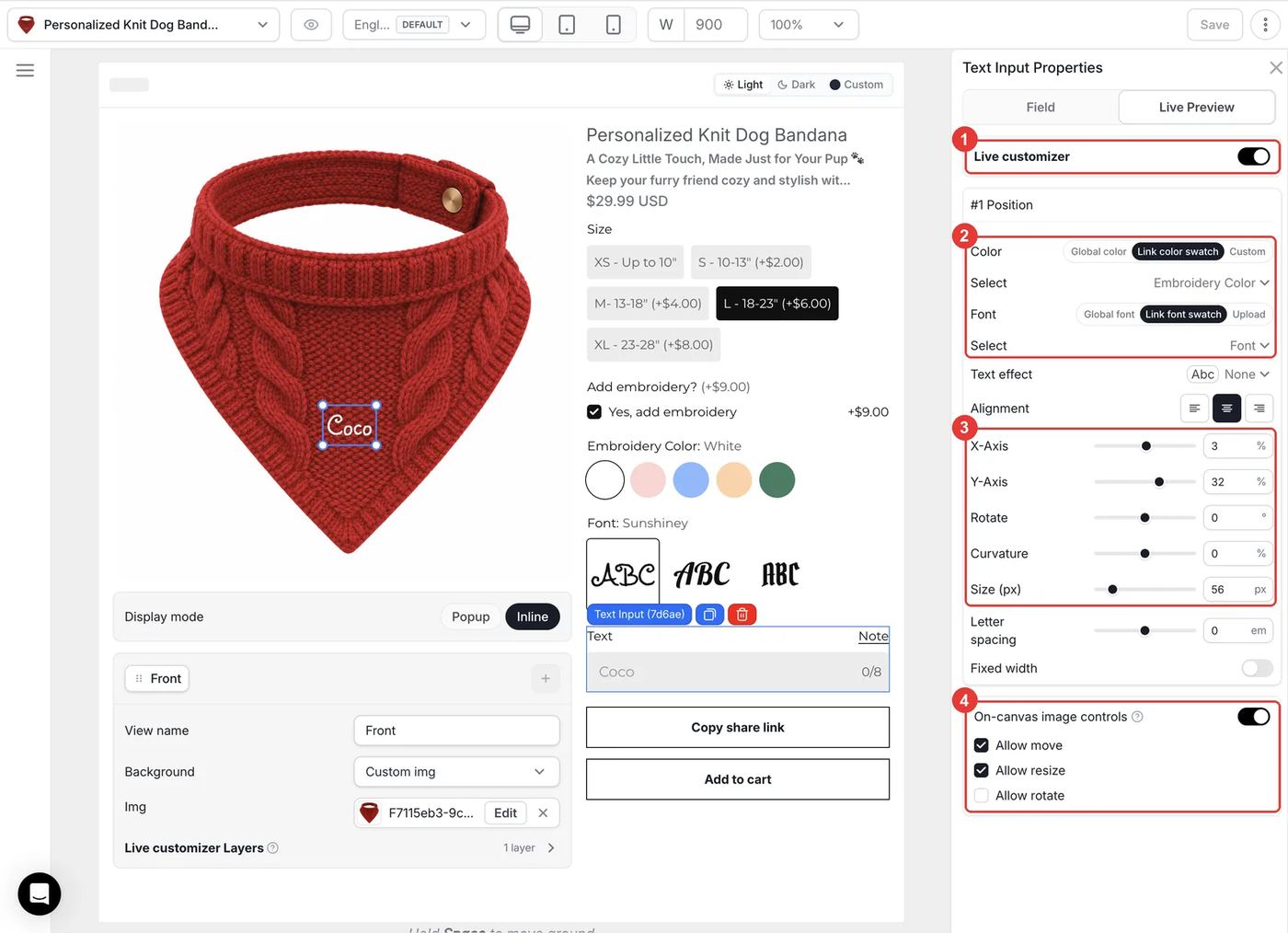
Diese Schritte entsprechen dem Live-Demoprodukt. Rote Rahmen markieren, was Sie ändern, und die Nummern folgen der Reihenfolge im Text des Schritts.
Schritt 1: Die fünf Optionen hinzufügen
Öffnen Sie das Produkt im Podifai-Editor und klicken Sie links auf das Menüsymbol. Fügen Sie unter Option Type eine Badge Group für die Größe, eine Checkbox für die Stickerei, einen Color Swatch für die Fadenfarbe, einen Font Swatch für die Schriftart und ein Text Input für den Namen hinzu. Ziehen Sie sie in diese Reihenfolge, denn Kunden füllen das Formular von oben nach unten aus.
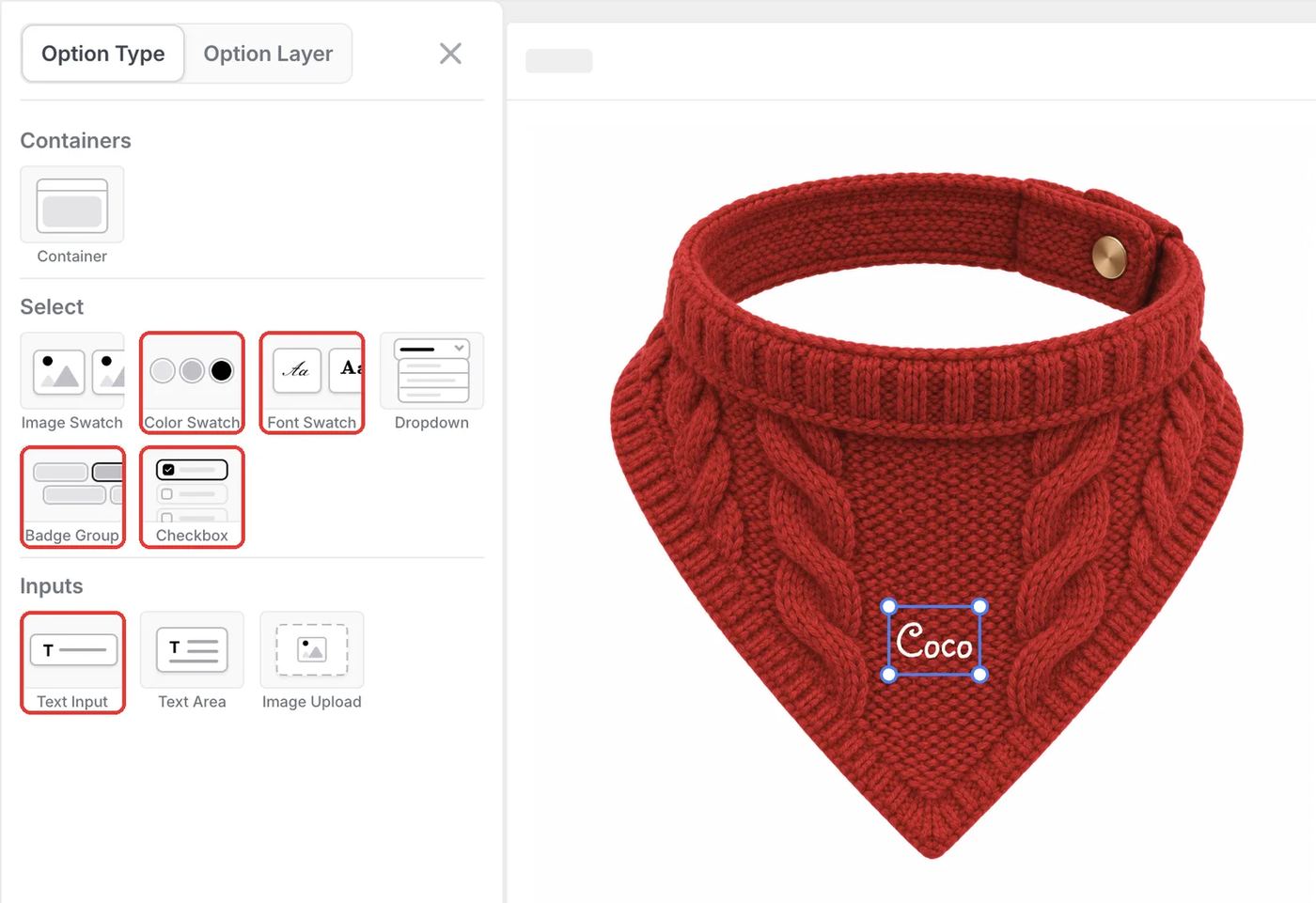
Schritt 2: Das Vorschaufoto festlegen
Öffnen Sie im Ansichtsbereich unter der Vorschau (Front) den Punkt Background, wählen Sie Custom image und laden Sie Ihr Halstuch-Foto hoch. Gibt es das Halstuch als Shopify-Varianten in mehreren Farben, wählen Sie stattdessen Variant image. Dann folgt die Vorschau der Farbe, die der Kunde auswählt.
- Quadratische Bilder funktionieren am besten. Halten Sie alle Variantenfotos in gleicher Größe und aus demselben Winkel.
- Lassen Sie rund um die Stickfläche Platz, damit längere Namen nicht abgeschnitten werden.
- Ein späterer Wechsel auf ein Foto mit anderem Format kann den Namen verschieben. Prüfen Sie die Position nach jedem Austausch erneut.
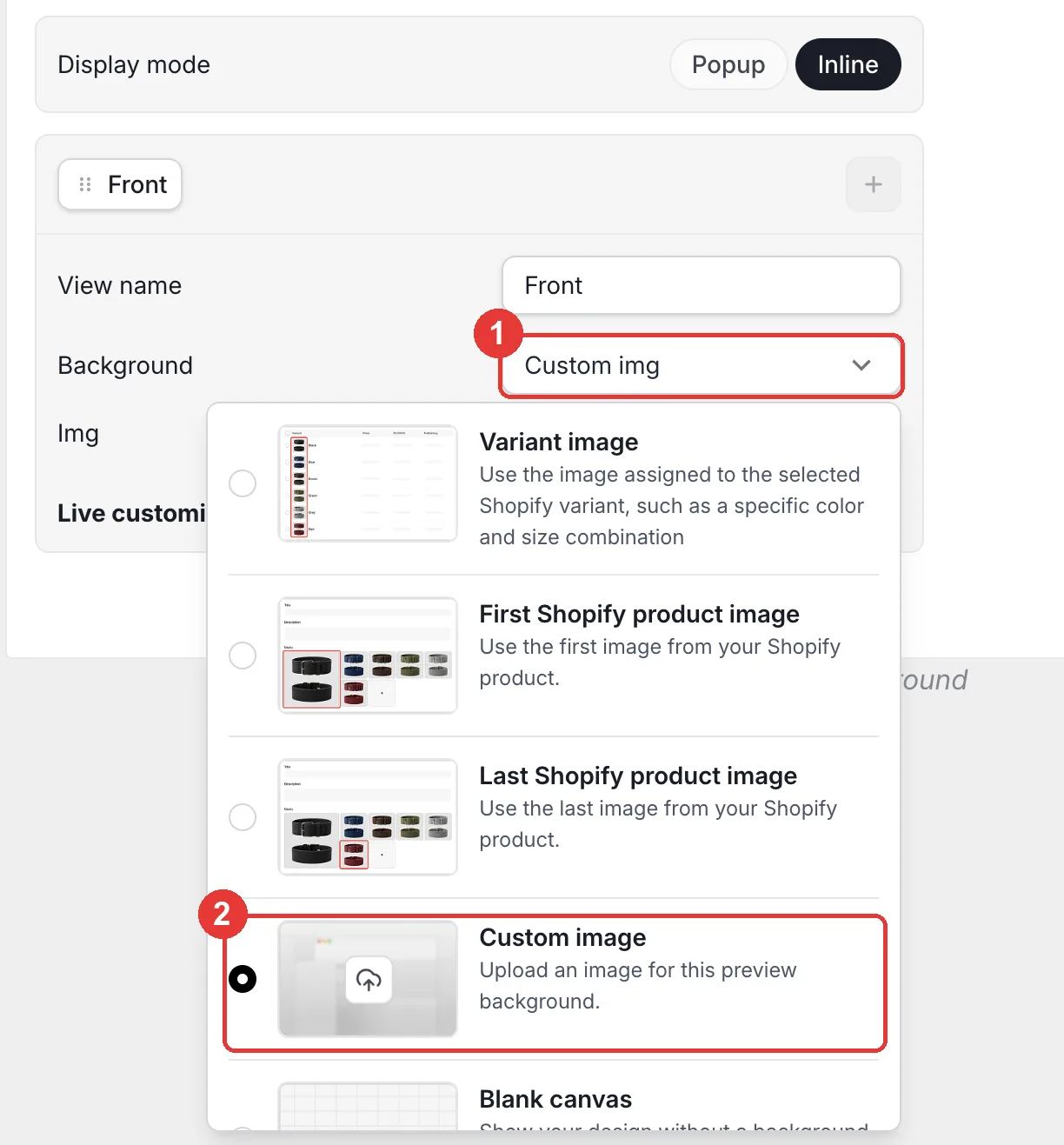
Schritt 3: Aufpreis für größere Größen festlegen
Wählen Sie die Badge Group für die Größe und legen Sie je Größe einen Wert an (XS bis XL). Klicken Sie einen Wert an, um Edit option value zu öffnen, stellen Sie Price adjustment auf Increase by fixed amount und tragen Sie den Aufpreis ein. Im Shop erscheint der Betrag neben der jeweiligen Größe. Lassen Sie Required field aktiviert, damit jede Bestellung eine Größe enthält.
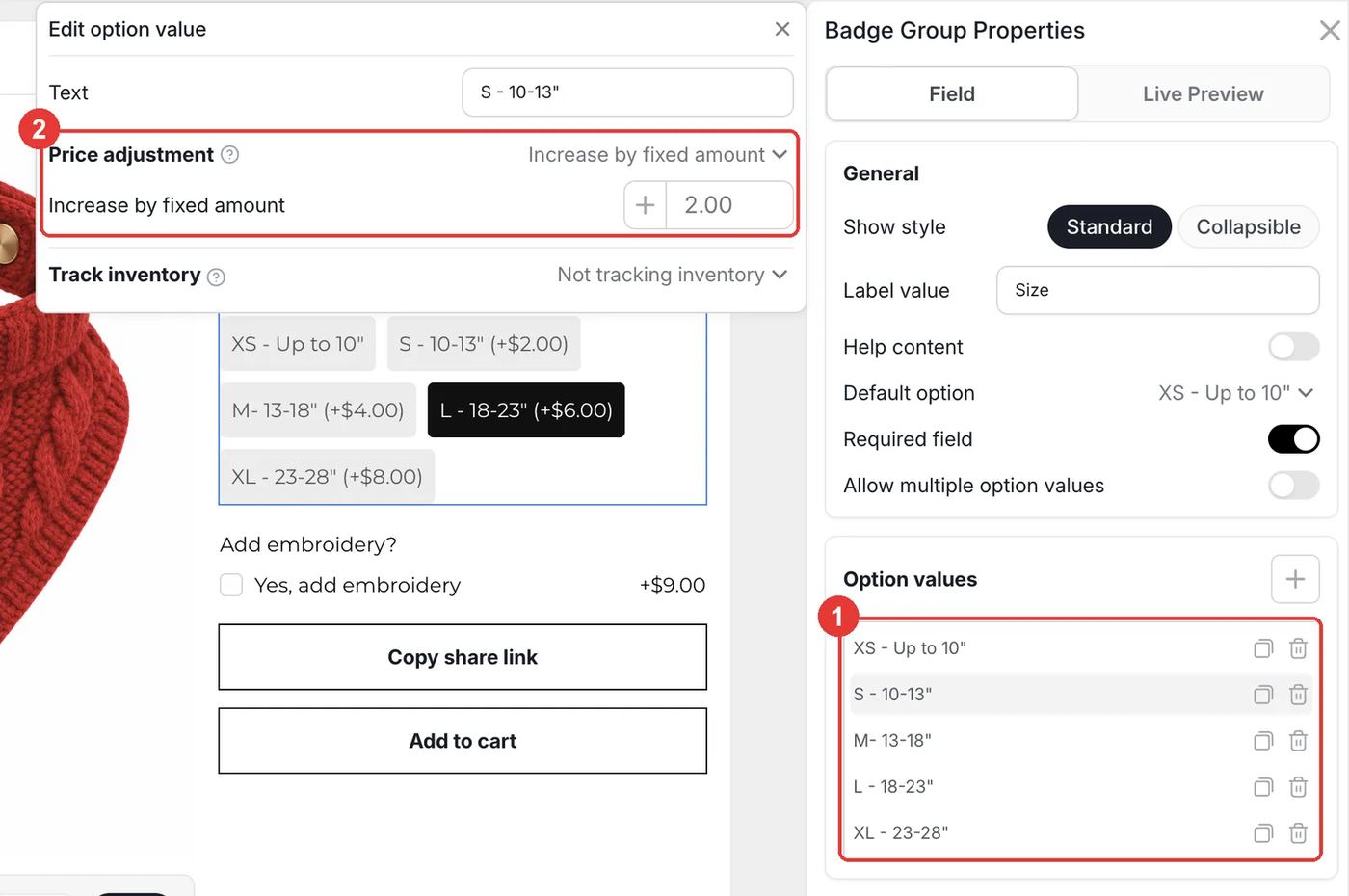
Schritt 4: Stickerei als kostenpflichtige Zusatzoption anbieten
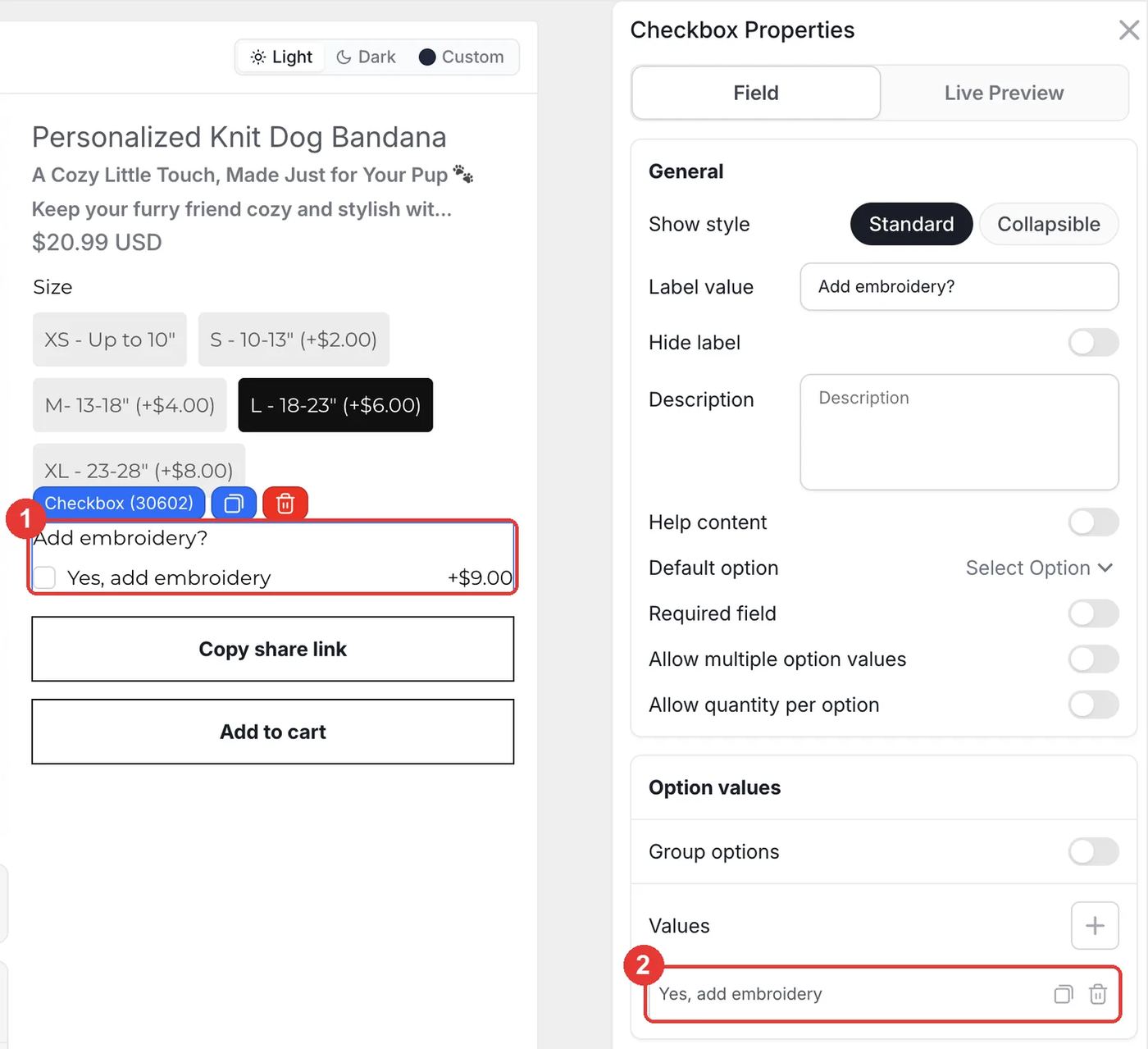
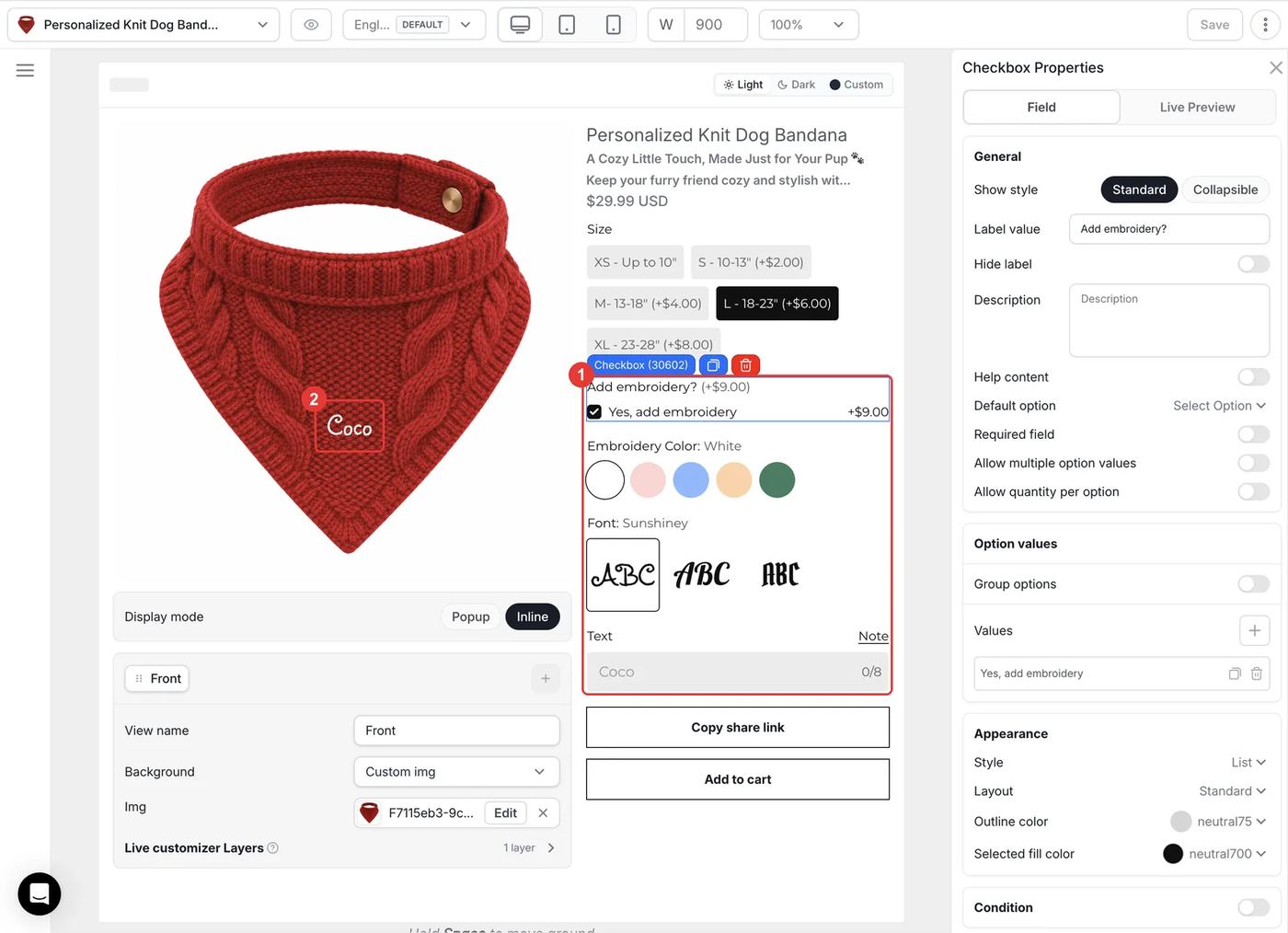
Fügen Sie eine Checkbox mit der Bezeichnung „Add embroidery?“ und genau einem Wert, „Yes, add embroidery“, hinzu und geben Sie diesem Wert einen festen Preis (im Demo-Shop +$9.00). Lassen Sie Required field deaktiviert, damit Kunden das schlichte Halstuch weiterhin ohne Stickerei kaufen können.
Schritt 5: Fadenfarben hinzufügen
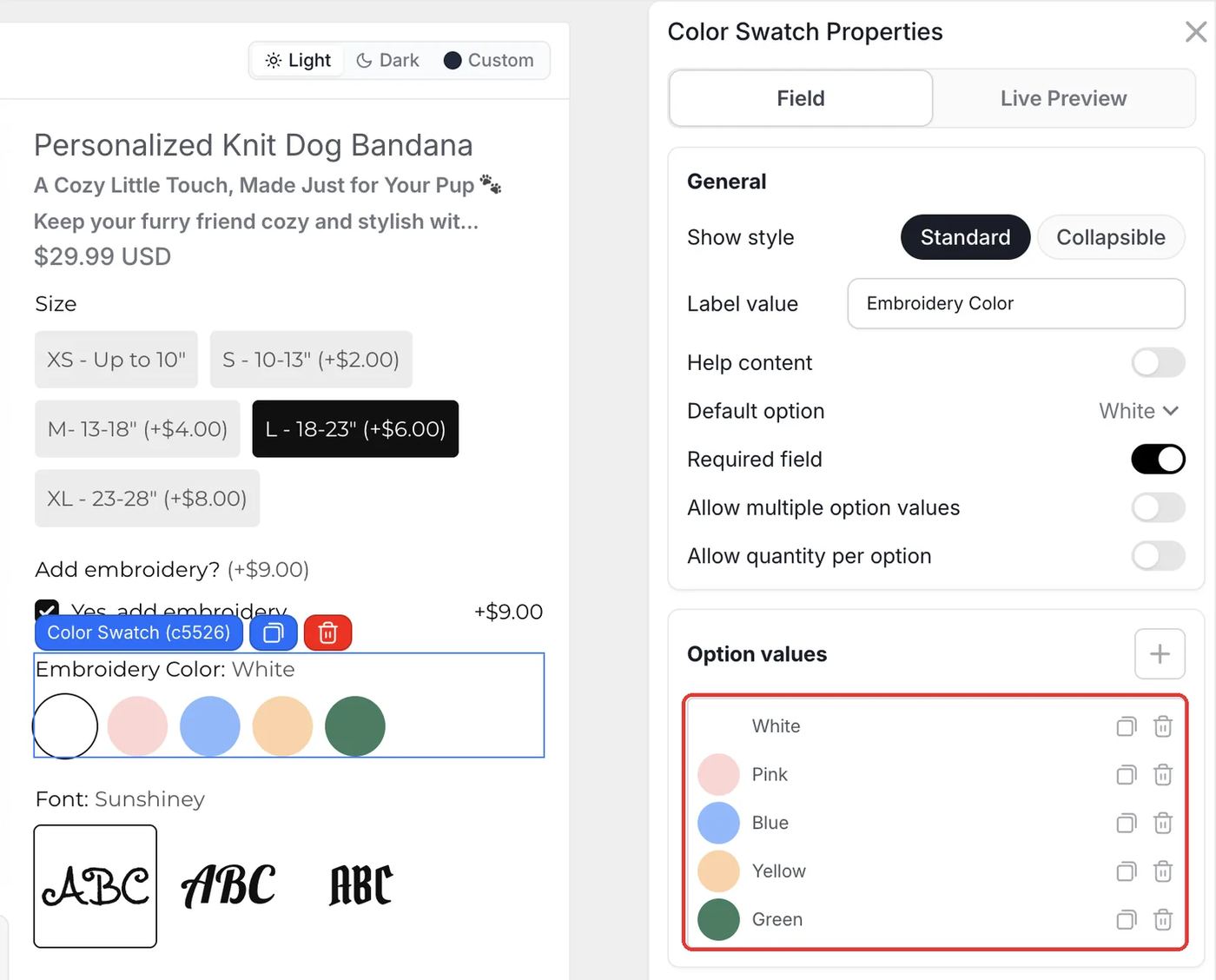
Legen Sie im Color Swatch je Fadenfarbe einen Wert an und stellen Sie den Farbcode passend zu Ihrem echten Garn ein. Setzen Sie eine Default option (im Demo-Shop White), damit die Vorschau nie leer startet, und aktivieren Sie Required field.
Schritt 6: Stickerei-Optionen nur bei Bedarf anzeigen
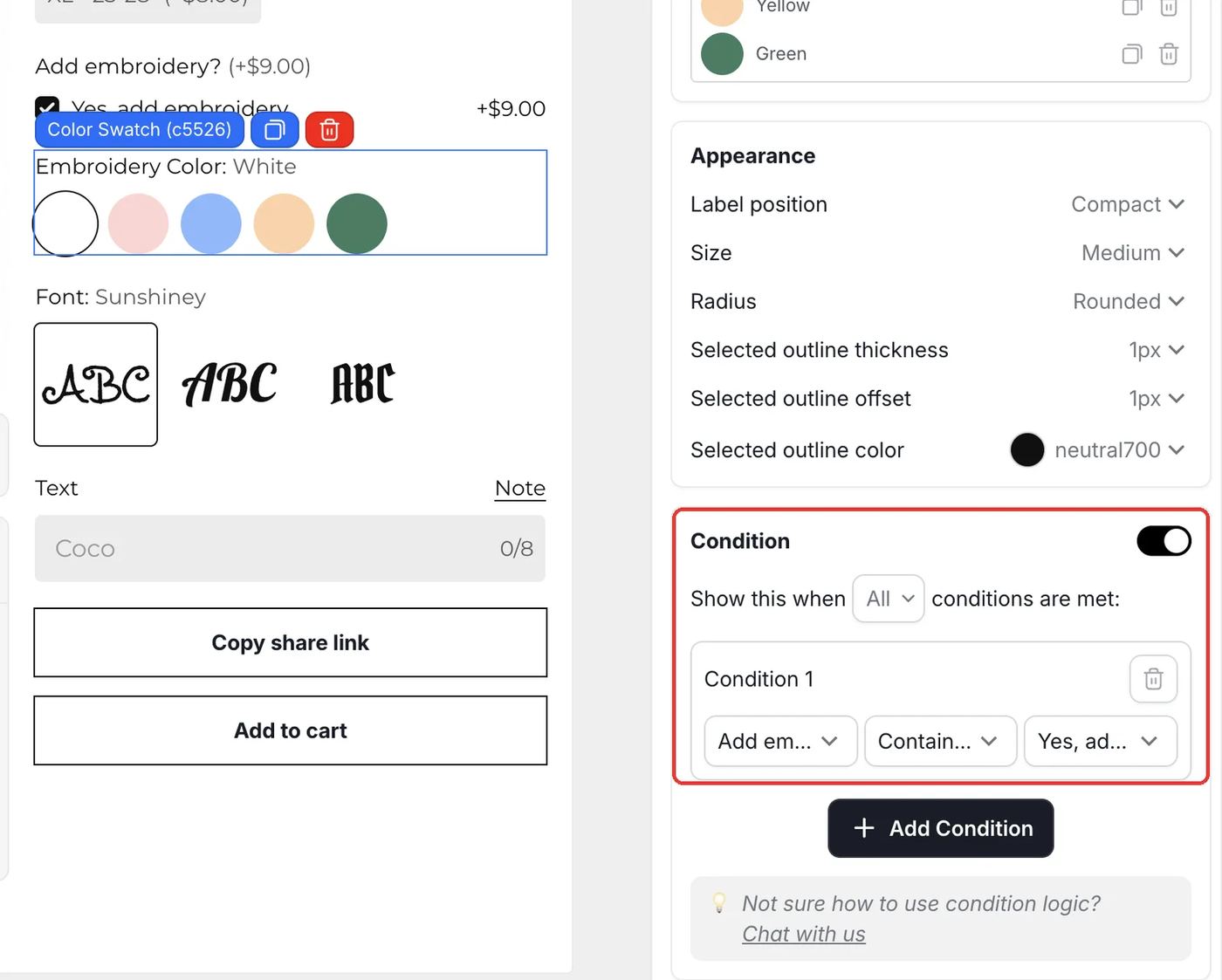
Scrollen Sie im Color Swatch zu Condition, aktivieren Sie sie und fügen Sie eine Regel hinzu: Add embroidery? contains Yes, add embroidery. Wiederholen Sie das beim Font Swatch und beim Text Input. Kunden, die auf die Stickerei verzichten, sehen dann nur zwei Fragen, und niemand wird nach einem Namen gefragt, den er nicht bezahlt.
Schritt 7: Namensfeld und Icon-Auswahl einrichten
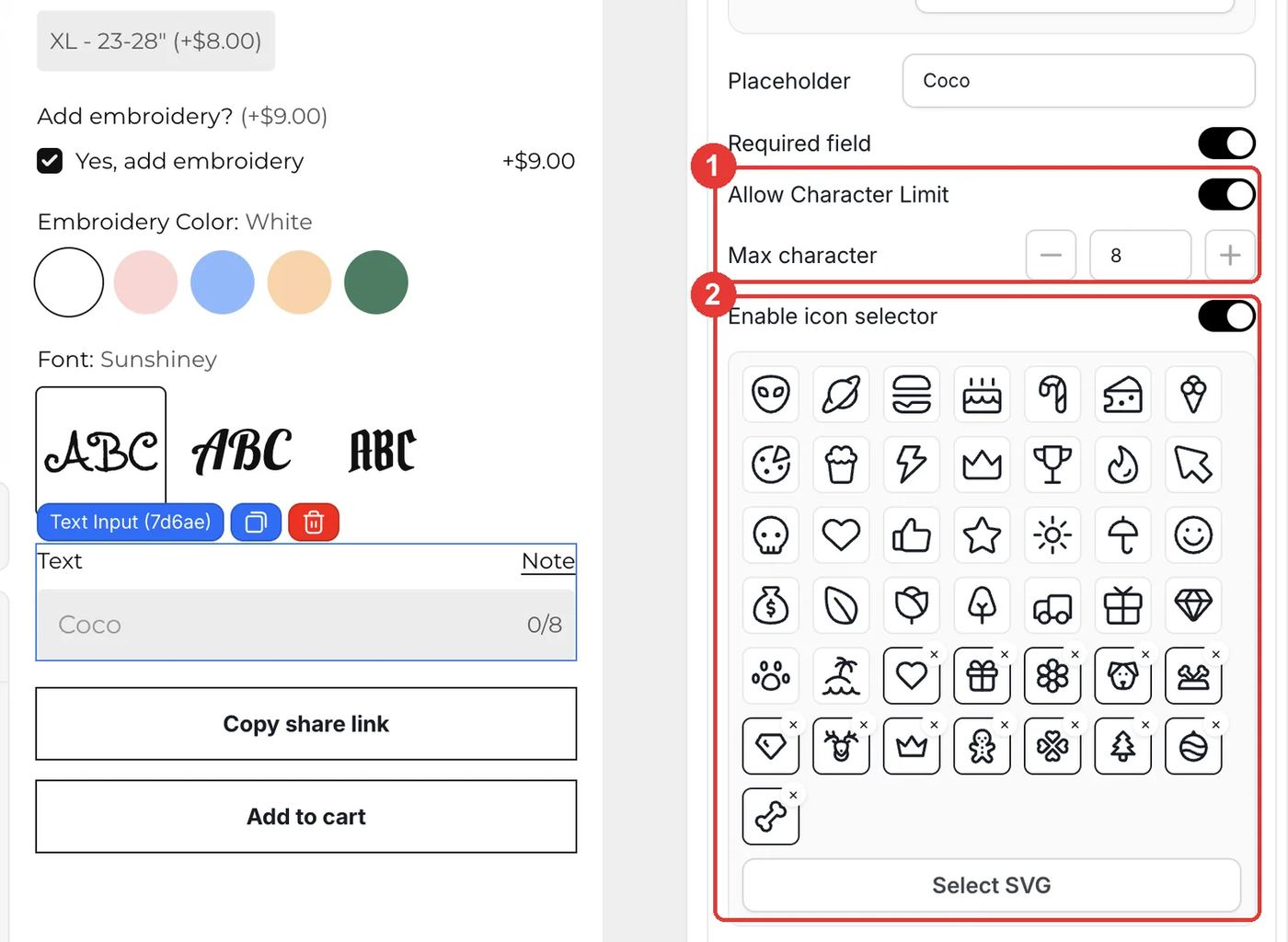
Wählen Sie das Text Input. Aktivieren Sie Allow Character Limit und setzen Sie Max character auf 8, damit die Namen in die Stickfläche passen. Aktivieren Sie Enable icon selector, behalten Sie die Icons, die zu Haustieren passen, und entfernen Sie die übrigen, oder fügen Sie eigene über Select SVG hinzu. Jedes Icon zählt als ein Zeichen. Ergänzen Sie daher einen kurzen Hilfetext wie „Icons zählen als 1 Zeichen“.
Schritt 8: Die Vorschau mit Farbe und Schrift verknüpfen
Öffnen Sie beim Text Input den Tab Live Preview und aktivieren Sie Live customizer. Stellen Sie Color auf Link color swatch und wählen Sie Embroidery Color, stellen Sie dann Font auf Link font swatch und wählen Sie Font. Positionieren Sie den Text mit den Reglern X-Axis, Y-Axis und Size. Aktivieren Sie zuletzt On-canvas image controls mit Allow move und Allow resize, damit Kunden die Platzierung selbst anpassen können.
Schritt 9: Ablauf testen und speichern
Haken Sie in der Editor-Vorschau die Stickerei-Checkbox an. Die Felder für Farbe, Schrift und Name sollten erscheinen, und der Name sollte auf dem Halstuch zu sehen sein. Prüfen Sie den Gesamtpreis, klicken Sie auf Save, öffnen Sie dann die Produktseite in Ihrem Shop und gehen Sie den Ablauf einmal am Desktop und einmal am Smartphone durch.
Was passiert im Warenkorb und nach der Bestellung?
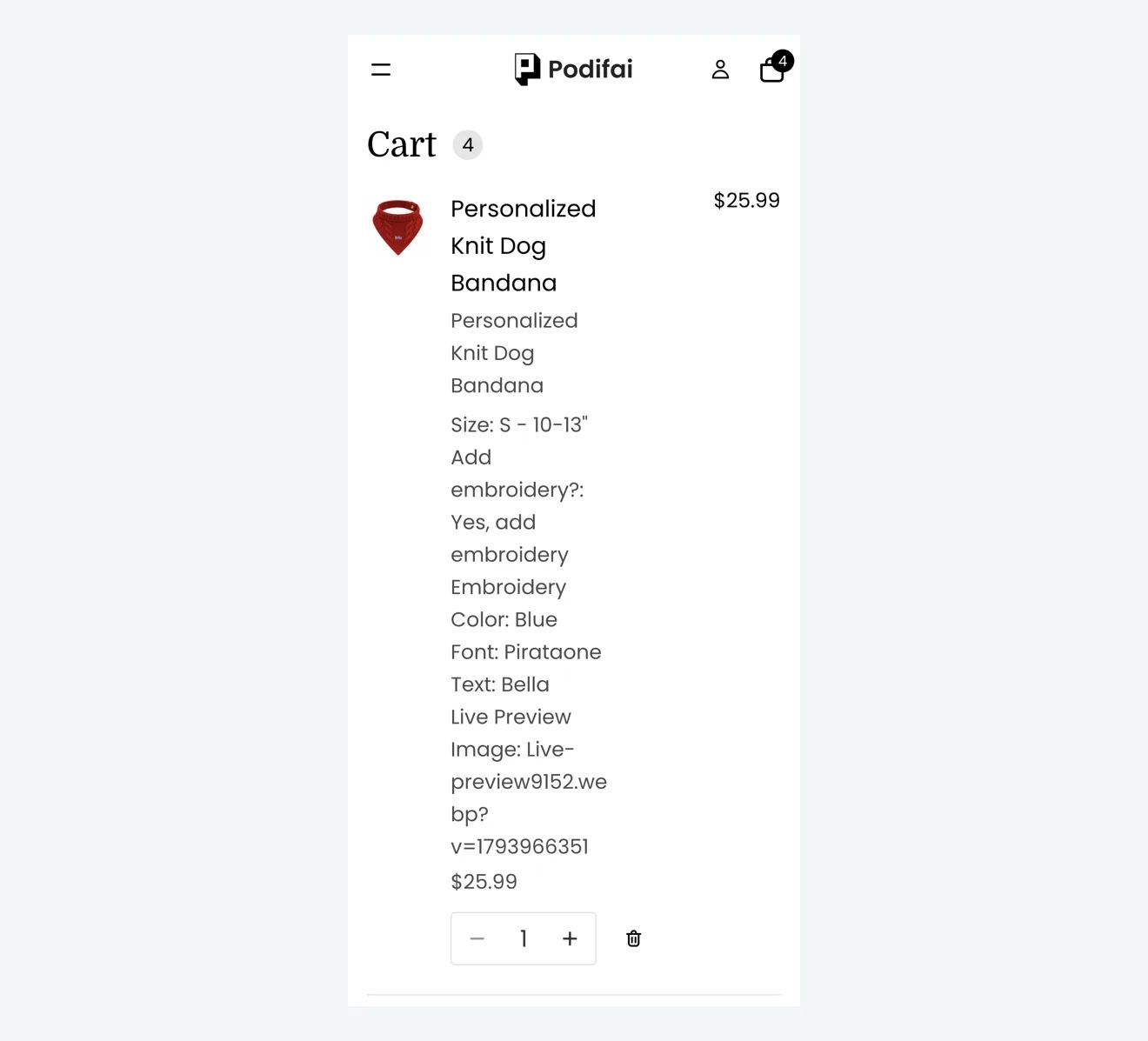
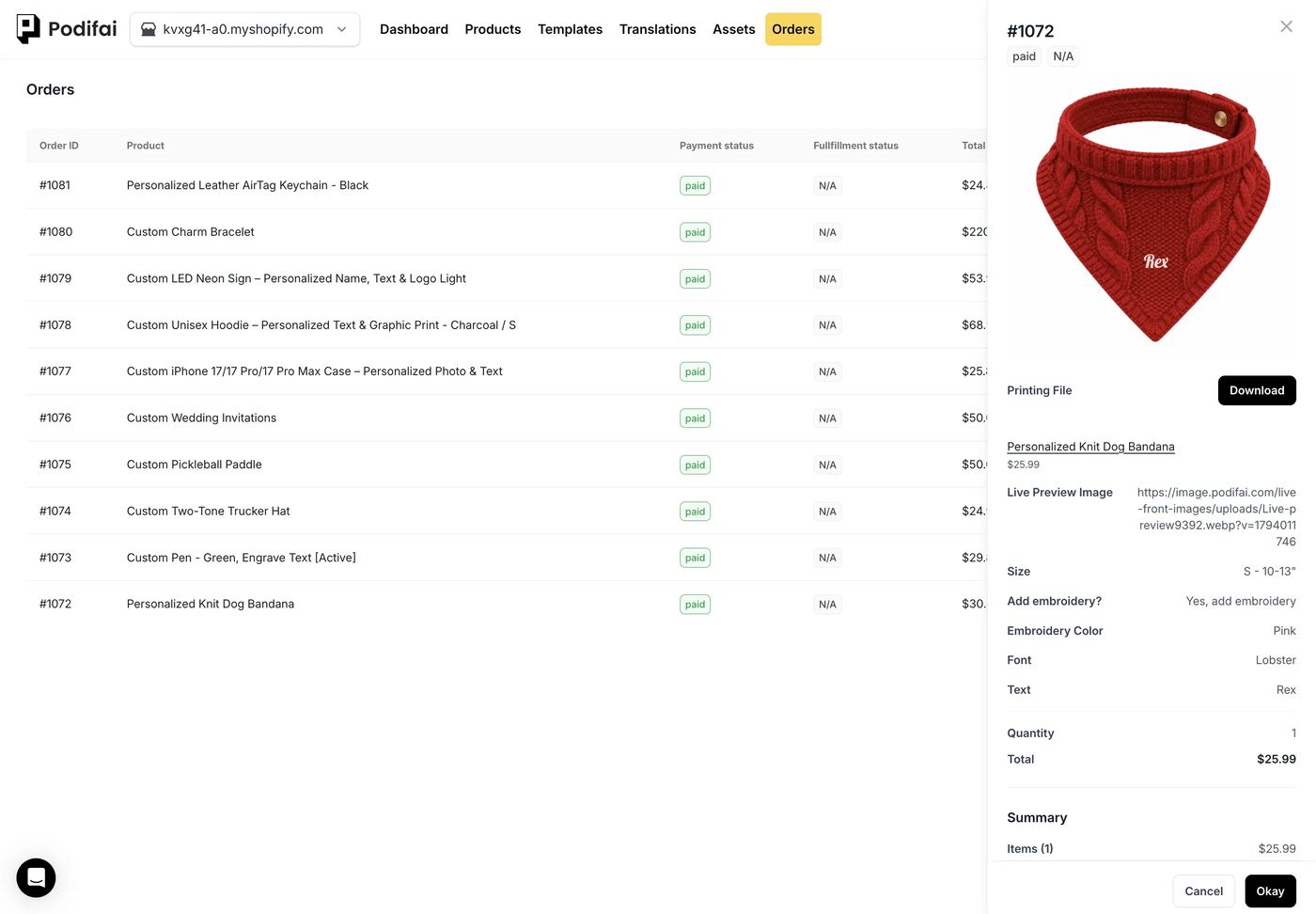
- Jede Auswahl (Größe, Stickerei, Fadenfarbe, Schrift und Name) wird als lesbare Eigenschaft der Bestellposition in der Shopify-Bestellung gespeichert und erscheint daher auch unter Shopify Admin > Orders.
- Aufpreise werden beim Checkout auf derselben Position berechnet. Für die Stickerei brauchen Sie also keine zusätzlichen Varianten.
- Ein Link zum fertigen Vorschaubild wird mit der Bestellung gespeichert, sodass Ihr Team genau sieht, was der Kunde freigegeben hat.
- Die Bestellung erscheint zusätzlich im Podifai-Tab Orders mit den Auswahlen des Kunden.
- Bei aktiviertem Generate print-ready files erstellt Podifai für jede Bestellung eine transparente PNG-Datei mit Name und Icons. Für die Maschinenstickerei wandelt Ihr Digitalisierer diese Grafik in eine Stickdatei um.
Fehlerbehebung
Der Customizer erscheint nicht auf der Produktseite
Prüfen Sie, ob das Podifai-App-Embed in dem Theme aktiv ist, das Sie in der Vorschau ansehen. Embeds werden je Theme gespeichert, daher muss es in einem duplizierten oder neu veröffentlichten Theme erneut aktiviert werden. Haben Sie Podifai stattdessen als App Block eingebunden, prüfen Sie, ob der Block im Template dieses Produkts enthalten ist. Siehe Enable App Embed.
Die Namensvorschau erscheint erst, nachdem der Kunde etwas ändert
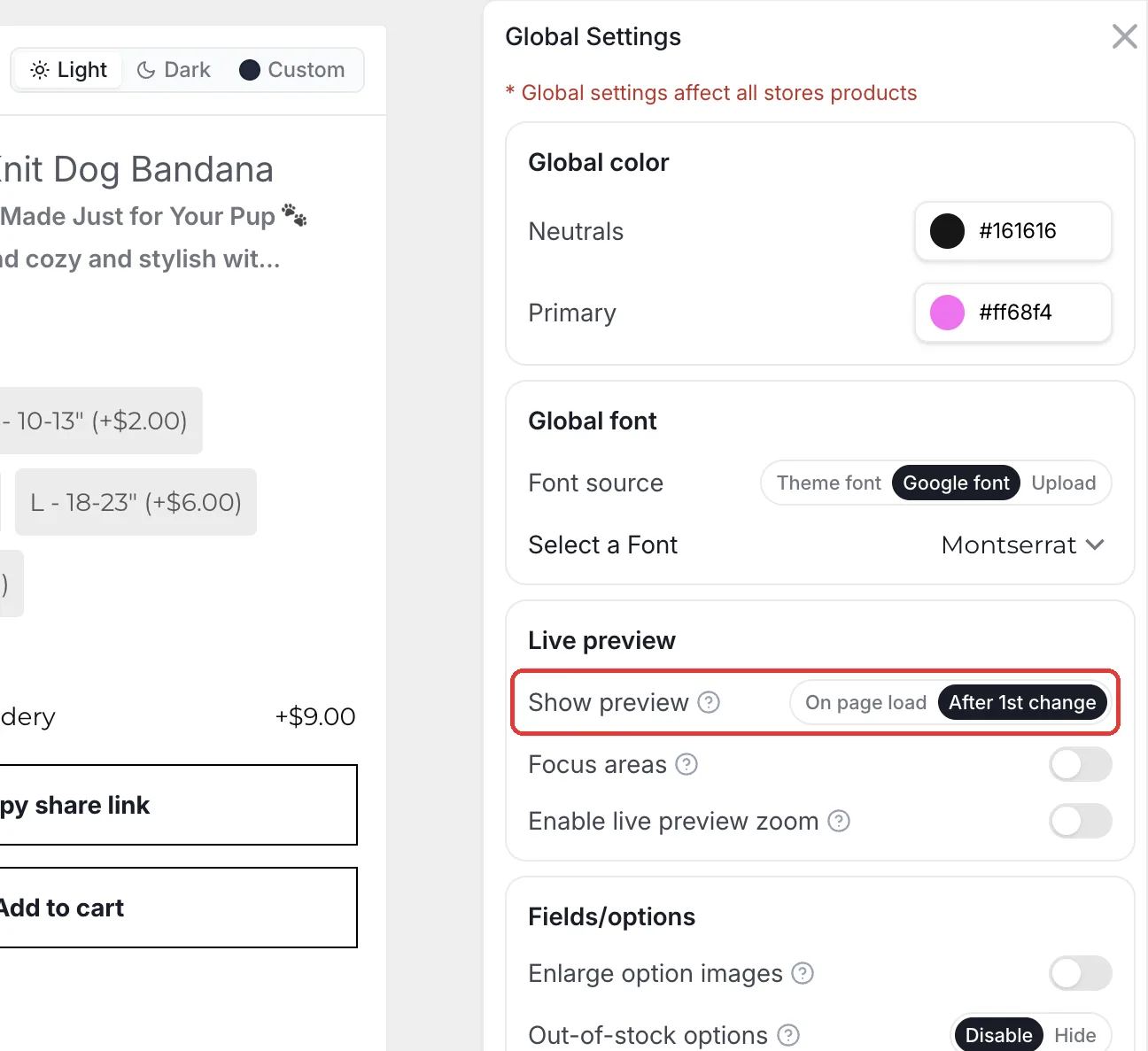
Das liegt an der shopweiten Einstellung Show preview in den Global Settings. After 1st change zeigt Ihr Produktfoto, bis der Kunde etwas auswählt. On page load zeigt die Live-Vorschau sofort. Die Einstellung gilt für alle Produkte im Shop.
Die Felder für Farbe, Schrift und Name fehlen
Sie sind absichtlich ausgeblendet, bis „Yes, add embroidery“ angehakt wird. Erscheinen sie danach immer noch nicht, öffnen Sie bei jedem Feld die Condition und prüfen Sie, ob die Regel auf die Stickerei-Checkbox und ihren Wert verweist.
Ausverkaufte Größen werden weiterhin angezeigt
Ist eine Größe mit Bestandsverfolgung ausverkauft, legt Global Settings > Out-of-stock options fest, ob sie deaktiviert angezeigt oder ausgeblendet wird. Das gilt für alle Produkte.
Verkaufstipps
- Die Stickerei pauschal berechnen. Eine einzelne Gebühr ist leichter zu verstehen als ein Preis pro Buchstabe, und das Zeichenlimit hält die Stickzeit kalkulierbar. Betreiben Sie selbst eine Stickerei, rechnen Sie Digitalisierung und Garnkosten in diesen einen Preis ein.
- Kunden bitten, die Schreibweise zu prüfen. Personalisierte Artikel sind meist vom Umtausch ausgeschlossen. Ergänzen Sie unter dem Namensfeld einen kurzen Hilfetext und nennen Sie Ihre Rückgaberegelung für personalisierte Artikel auf der Produktseite.
- Swatches an das vorrätige Garn anpassen. Jeder Farbwert ist ein Versprechen. Verwenden Sie intern die Garnnamen oder Garnnummern Ihres Lieferanten, damit die Produktion die richtige Spule nimmt.
Was können Sie mit dieser Einrichtung noch verkaufen?
Dieselben Optionen eignen sich für jedes Produkt mit einem kleinen gestickten oder gedruckten Namen:
- Bestickte Hüte und Kappen
- Haustier-Halsbänder, Geschirre und Leinen
- Handtücher, Bademäntel und Decken
- Baby-Lätzchen und Spucktücher
- Stoffbeutel und Täschchen
Häufig gestellte Fragen
Ja. Öffnen Sie in Podifai Templates > Podifai Templates, suchen Sie Personalized Dog Bandana, klicken Sie auf Copy to Product und dann bei Ihrem Produkt auf Apply. Ersetzen Sie anschließend das Vorschaufoto durch Ihr eigenes und prüfen Sie Preise und Farben. Hat das Produkt bereits Optionen, heißt der Button Override und ersetzt diese.
Ja. Fügen Sie eine Podifai Checkbox mit einem Wert wie „Yes, add embroidery“ hinzu und geben Sie diesem Wert einen festen Preis. Die Gebühr wird beim Checkout nur berechnet, wenn der Kunde das Kästchen anhakt.
Aktivieren Sie Condition bei jedem Stickerei-Feld und fügen Sie die Regel hinzu: Add embroidery? contains Yes, add embroidery. Die Felder bleiben ausgeblendet, bis die Checkbox angehakt ist.
Ja. Stellen Sie im Tab Live Preview des Text Input Color auf Link color swatch und Font auf Link font swatch. Der Name auf dem Halstuch wird dann aktualisiert, sobald der Kunde eine der beiden Auswahlen ändert.
Ja. Aktivieren Sie im Text Input die Option Enable icon selector. Kunden tippen ein Icon an, um es in den Namen einzufügen, und jedes Icon zählt als ein Zeichen für das Limit.
Nehmen Sie Shopify-Varianten, wenn jede Größe eine eigene SKU oder einen eigenen Bestand hat. Nehmen Sie eine Podifai Badge Group, wenn sich alle Größen eine SKU teilen und größere Größen nur mehr kosten. Ein Wert der Badge Group kann trotzdem den Bestand verfolgen, über einen Custom-Wert oder die Verknüpfung mit einer Shopify-Variante.
Jede Auswahl wird als Eigenschaft der Bestellposition in der Shopify-Bestellung gespeichert, zusammen mit einem Link zum fertigen Vorschaubild. Bei aktiviertem Generate print-ready files erhalten Sie außerdem eine transparente PNG-Datei mit Name und Icons.
Alle hier genutzten Funktionen sind im Free-Tarif enthalten, der bis zu 3 individuelle Produkte abdeckt. Starter ($7.9/Monat) umfasst 30 Produkte, Growth ($15.9/Monat) ist unbegrenzt.
Weitere Podifai-Anwendungsbeispiele
- So verkaufen Sie individuelle Handyhüllen mit Foto in Shopify
- So verkaufen Sie Schlüsselanhänger aus Leder mit Monogramm in Shopify
- So verkaufen Sie individuelle Neonschilder in Shopify
- So bauen Sie einen Charm-Armband-Konfigurator in Shopify
- So verkaufen Sie individuelle Hoodies mit Druck auf Vorderseite, Rücken und Ärmeln in Shopify
- So verkaufen Sie individuelle Pickleball-Schläger in Shopify
- So verkaufen Sie individuelle Hochzeitseinladungen in Shopify
- So verkaufen Sie personalisierte Kugelschreiber mit kostenpflichtiger Gravur in Shopify
- So verkaufen Sie individuelle Trucker-Caps in Shopify
Verwandte Hilfeartikel (auf Englisch)
Bauen Sie diesen Konfigurator in Ihrem Shop
Kostenlos für 3 personalisierte Produkte. Starten Sie mit der fertigen Vorlage und passen Sie an, was Sie brauchen.
 Podifai kostenlos installieren