So verkaufen Sie individuelle Hoodies mit Druck auf Vorderseite, Rücken und Ärmeln in Shopify
Hoodie in Shopify einrichten: vier Druckbereiche (Vorderseite, Rücken, beide Ärmel), je mit eigener Ansicht, eigenem Preis und Grafik, Upload oder Text.
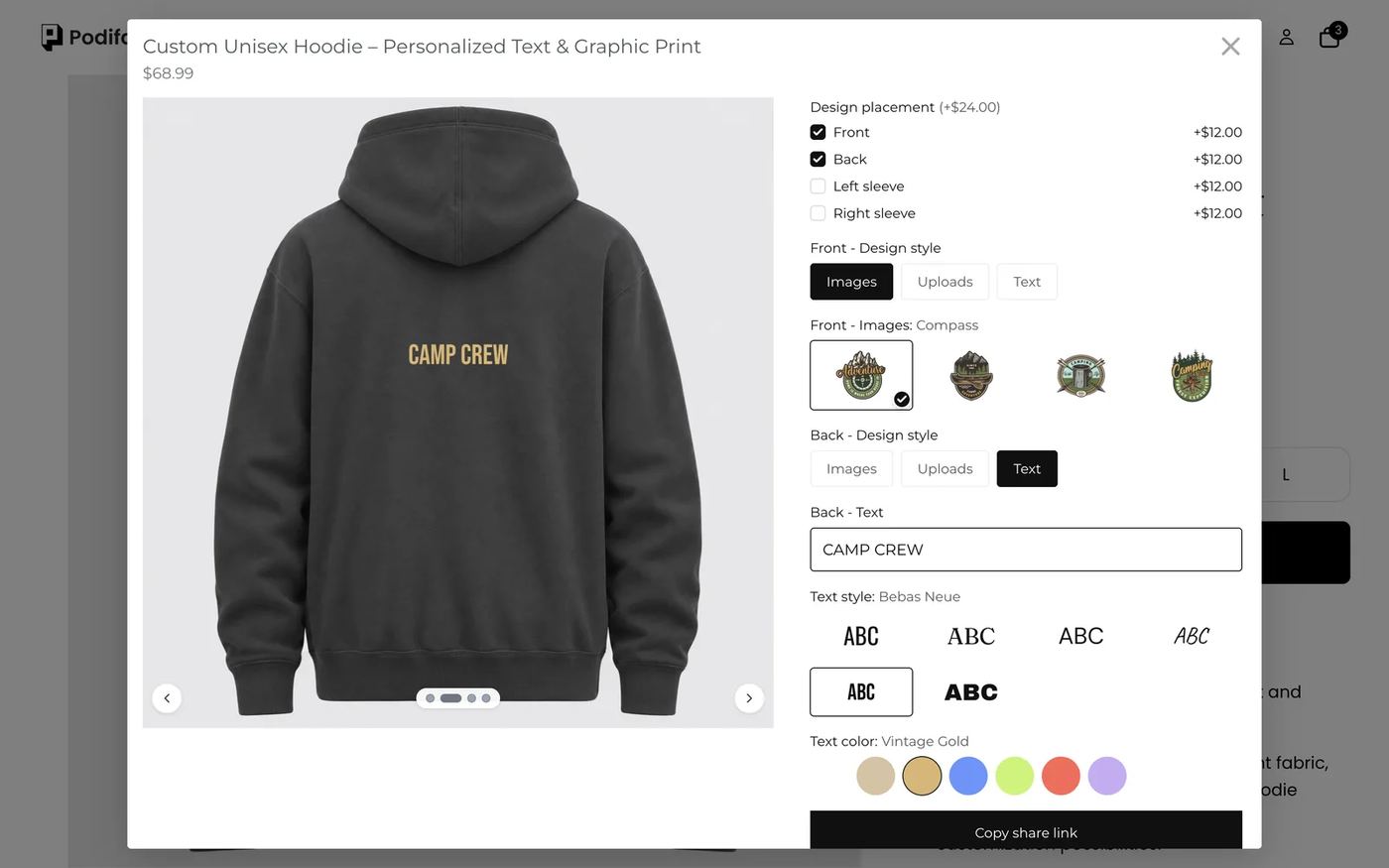
Kurz gesagt: Für individuelle Hoodies mit Podifai legen Sie je Druckbereich eine eigene Vorschauansicht an (Vorderseite, Rücken, linker Ärmel, rechter Ärmel), jeweils mit eigenem Hoodie-Foto. Über eine Checkbox mit Mehrfachauswahl wählen Kunden die gewünschten Bereiche, im Demo-Shop je $12, und Conditions blenden für jeden angehakten Bereich eine Auswahl des Designstils ein (Grafik, Upload oder Text). Farbe und Größe bleiben Shopify-Varianten. Starten Sie mit der fertigen Hoodie-Vorlage. Alle hier genutzten Funktionen sind im Free-Tarif enthalten.
Was sehen Kunden?
- Auf der Produktseite Hoodie-Farbe und Größe wählen, dann auf Customize klicken.
- Anhaken, wo gedruckt werden soll: Front, Back, Left sleeve und/oder Right sleeve. Jeder Bereich kostet $12.00 extra.
- Für jeden angehakten Bereich einen Designstil wählen: eine von vier Grafiken, einen eigenen Upload oder Text.
- Bei Text die Wörter eingeben und eine von sechs Schriften und sieben Farben wählen.
- Durch die Ansichten wischen, um jede Seite zu prüfen, dann in den Warenkorb legen.
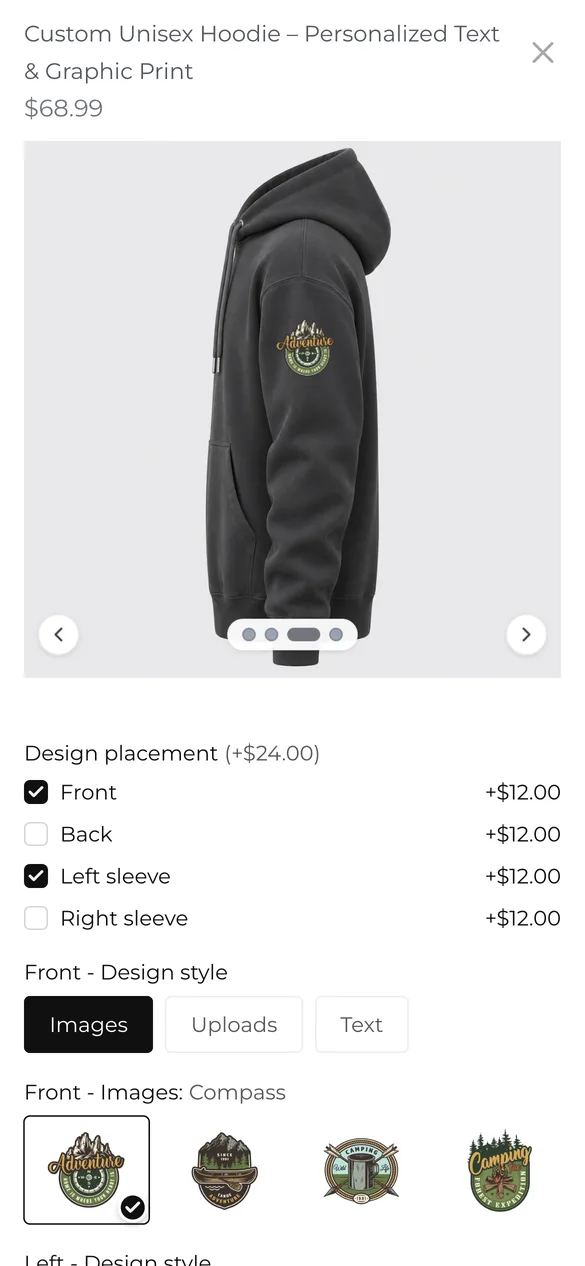
Probieren Sie es selbst am Live-Demoprodukt aus.
Was brauchen Sie vor dem Start?
1. Podifai installieren und App-Embed aktivieren
Installieren Sie Podifai aus dem Shopify App Store, öffnen Sie dann Online Store > Themes > Edit theme > App embeds und aktivieren Sie Podifai Customizer. Siehe Enable App Embed.
2. Farbe und Größe als Shopify-Varianten belassen
Legen Sie den Hoodie mit den Varianten Farbe und Größe an, damit Shopify den Bestand je Größe verwaltet. Hinterlegen Sie bei jeder Farbvariante das Foto der Vorderseite.
3. Vier Fotos je Farbe aufnehmen
Sie brauchen Fotos der Vorderseite, des Rückens sowie der linken und rechten Seite des Hoodies, flach liegend und im gleichen Maßstab. Die Vorderseite nutzt das Variantenbild, Rücken und Ärmel nutzen die zusätzlichen Fotos. Siehe Image & Asset Requirements.
Was gehört in Shopify-Varianten, was in Podifai?
Unbedruckte Kleidungsstücke sind Lagerware, Designs nicht. Teilen Sie sie so auf:
| Ihre Situation | Empfehlung | Das bringt es Ihnen |
|---|---|---|
| Hoodie-Farbe und -Größe | Shopify-Varianten (wie im Demo-Shop) | Bestand je Größe und Farbe, gängige Größentabellen und Filter |
| Welche Bereiche bedruckt werden | Podifai Checkbox mit Preis je Bereich | Eine Zeile im Warenkorb, Preis nach Anzahl der Druckbereiche |
| Was in jedem Bereich gedruckt wird | Podifai Badge Group, Image Swatch, Image Upload und Text Input | Nur die Felder der angehakten Bereiche werden angezeigt |
Verkaufen Sie viele Farben, stellen Sie den Background der Vorderansicht auf Variant image, damit die Vorschau der gewählten Farbe folgt.
Wie richten Sie es am schnellsten ein?
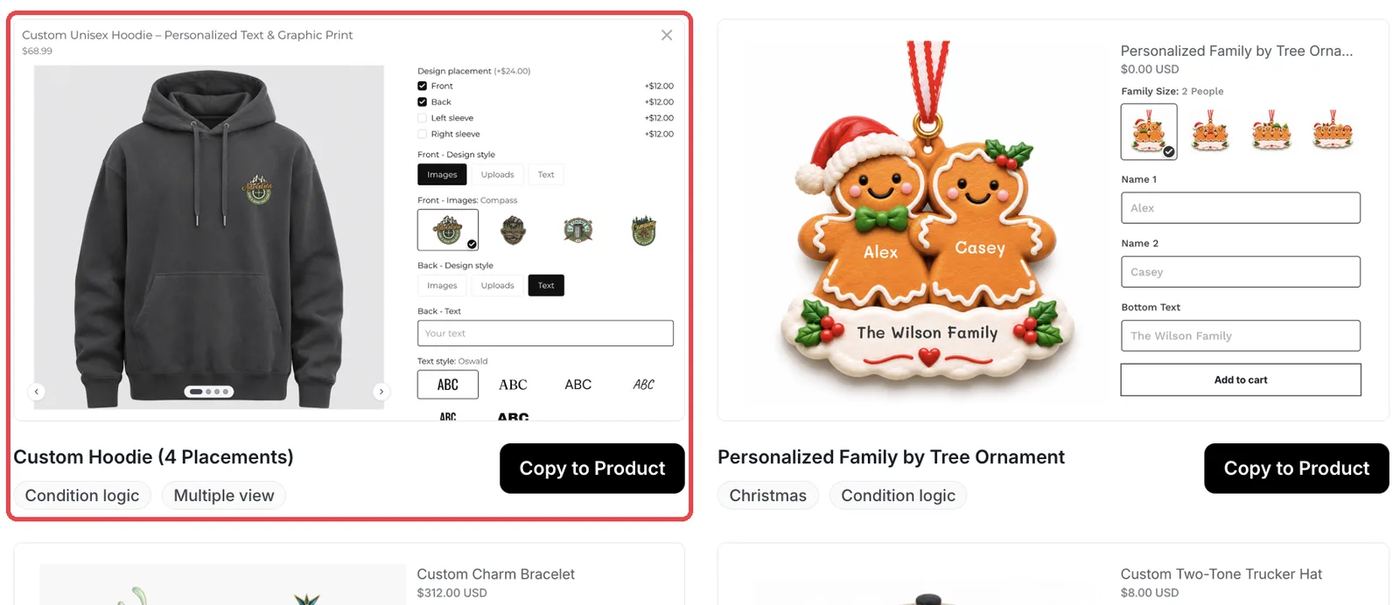
Podifai enthält eine fertige Hoodie-Vorlage (in Podifai Templates als „Custom Hoodie (4 Placements)“ aufgeführt) mit denselben 19 Optionen und vier Ansichten wie der Demo-Shop. Klicken Sie auf Copy to Product, wählen Sie Ihren Hoodie und klicken Sie auf Apply (oder auf Override, das vorhandene Podifai-Optionen ersetzt). Laden Sie dann Ihre eigenen Fotos für Rücken und Ärmel in den jeweiligen Ansichten hoch, ersetzen Sie die Beispielgrafiken durch Ihre eigenen, prüfen Sie den Preis je Bereich und speichern Sie.
Welche Optionen brauchen Sie?
Der gesamte Konfigurator besteht aus 6 Podifai-Optionen an einem Shopify-Produkt:
| Option | Podifai-Typ | Wichtige Einstellungen | Preis |
|---|---|---|---|
| Design placement | Checkbox | Front, Back, Left sleeve, Right sleeve; mehrere Werte, maximal 4 | +$12 je Bereich |
| [Area] - Design style | Badge Group (x4) | Images, Uploads oder Text; sichtbar, wenn der Bereich angehakt ist | Kostenlos |
| [Area] - Images | Image Swatch (x4) | Vier Grafiken, platziert in der Ansicht des Bereichs | Kostenlos |
| [Area] - Upload image | Image Upload (x4) | Motiv des Kunden in der Ansicht des Bereichs | Kostenlos |
| [Area] - Text | Text Input (x4) | Feste Breite mit Verkleinerung, verknüpfte Farbe und Schrift | Kostenlos |
| Text style, Text color | Font Swatch, Color Swatch | Für alle Textbereiche gemeinsam; sichtbar, sobald ein Bereich Text nutzt | Kostenlos |
So richten Sie es in Podifai ein, Schritt für Schritt
Diese Schritte entsprechen dem Live-Demoprodukt. Rote Rahmen markieren, was Sie ändern, und die Nummern folgen der Reihenfolge im Text des Schritts.
Schritt 1: Die Optionstypen hinzufügen
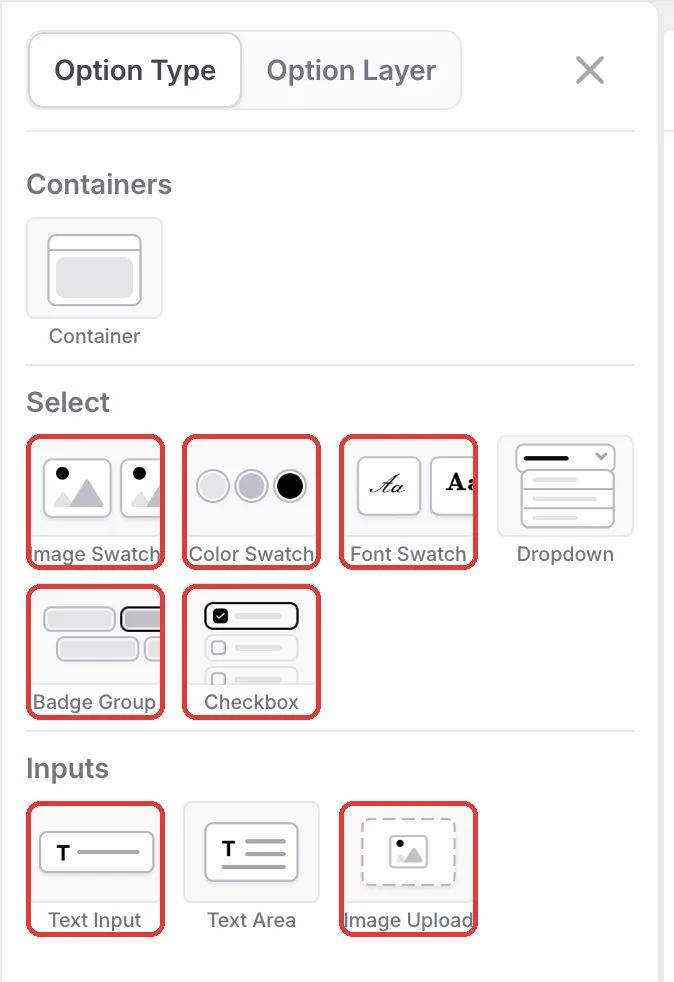
Öffnen Sie den Hoodie im Podifai-Editor und klicken Sie links auf das Menüsymbol. Unter Option Type brauchen Sie eine Checkbox für die Druckbereiche, dann je Bereich eine Badge Group, einen Image Swatch, einen Image Upload und ein Text Input, dazu einen gemeinsamen Font Swatch und Color Swatch. Bauen Sie zuerst das Set für die Vorderseite und kopieren Sie es dann mit Duplicate bei jeder Option für Rücken und Ärmel.
Schritt 2: Für jeden Druckbereich eine Ansicht anlegen
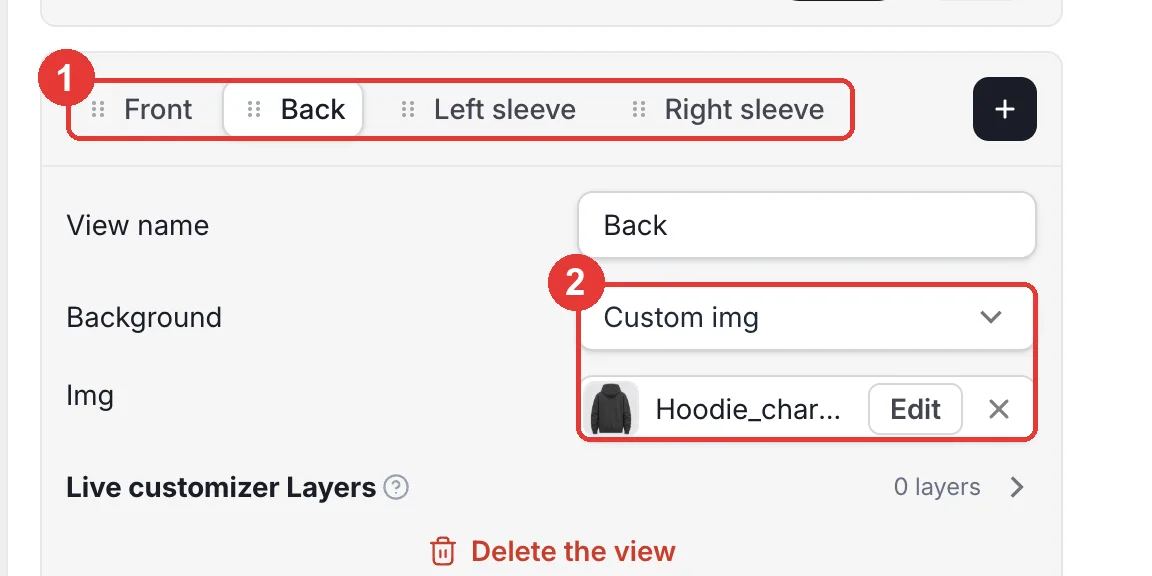
Klicken Sie unter der Vorschau neben den Ansichts-Tabs auf +, um Back, Left sleeve und Right sleeve neben Front hinzuzufügen. Wählen Sie jede neue Ansicht, stellen Sie Background auf Custom image und laden Sie das passende Hoodie-Foto hoch. Lassen Sie Front auf Variant image, damit die Ansicht der gewählten Farbe folgt.
Schritt 3: Kunden die Druckbereiche wählen lassen
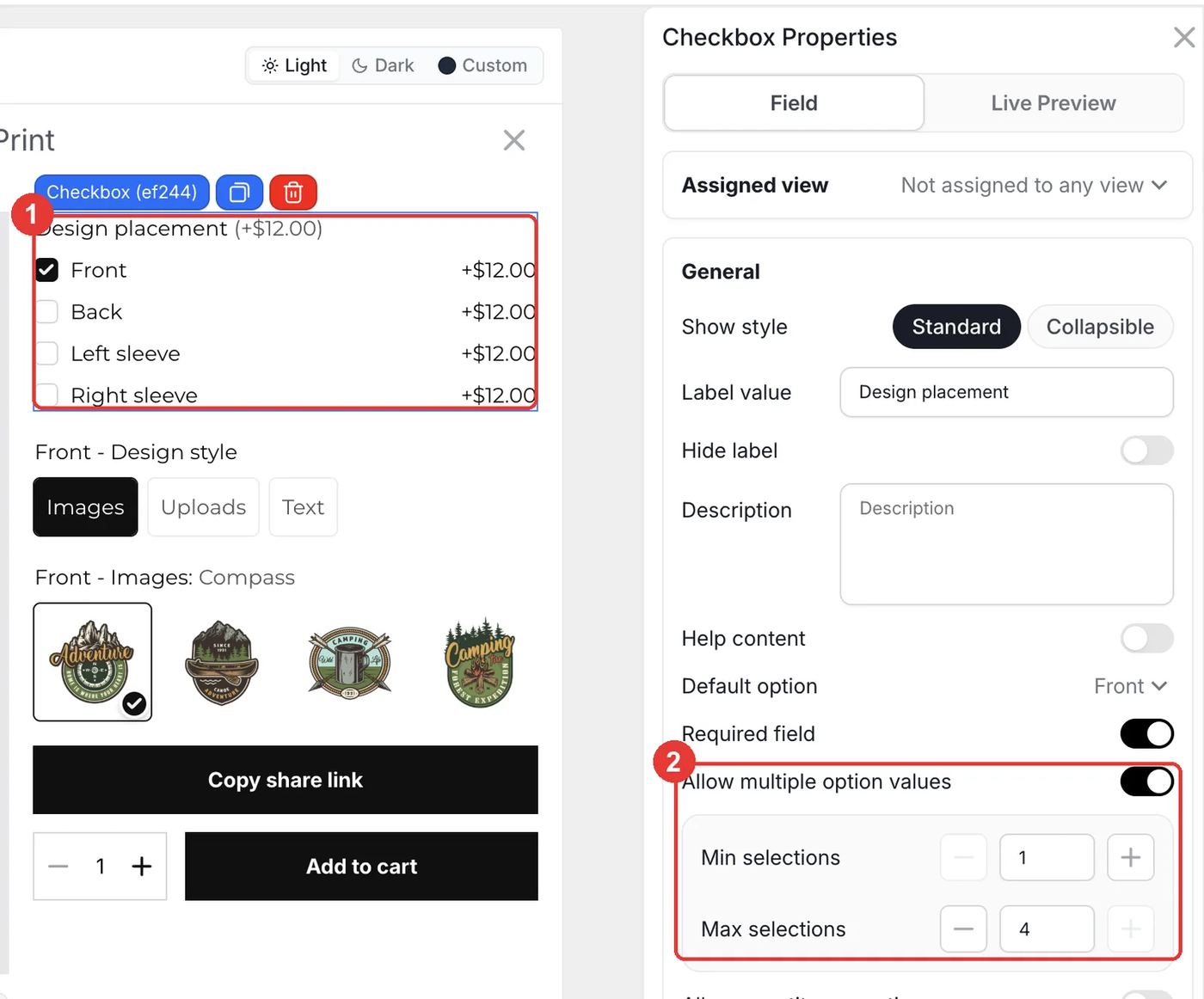
Fügen Sie eine Checkbox namens Design placement mit vier Werten hinzu. Aktivieren Sie Allow multiple option values und setzen Sie Max selections auf 4. Setzen Sie Front als Default option und lassen Sie Required field aktiviert, damit jede Bestellung mindestens einen Druck enthält.
Schritt 4: Pro Druckbereich berechnen
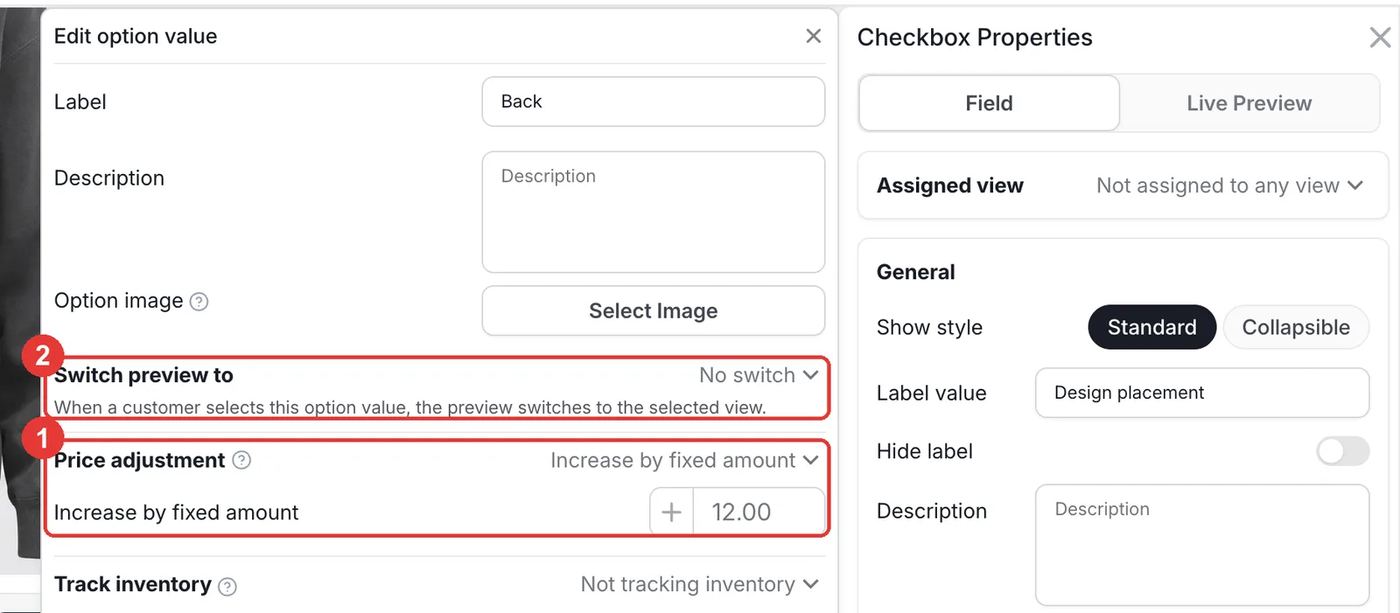
Klicken Sie jeden Wert an, um Edit option value zu öffnen, und stellen Sie Price adjustment auf Increase by fixed amount, im Demo-Shop 12.00. Stellen Sie optional Switch preview to auf die Ansicht dieses Werts, damit die Vorschau beim Anhaken von Back zum Rücken wechselt.
Schritt 5: Die Felder eines Bereichs nur zeigen, wenn er angehakt ist
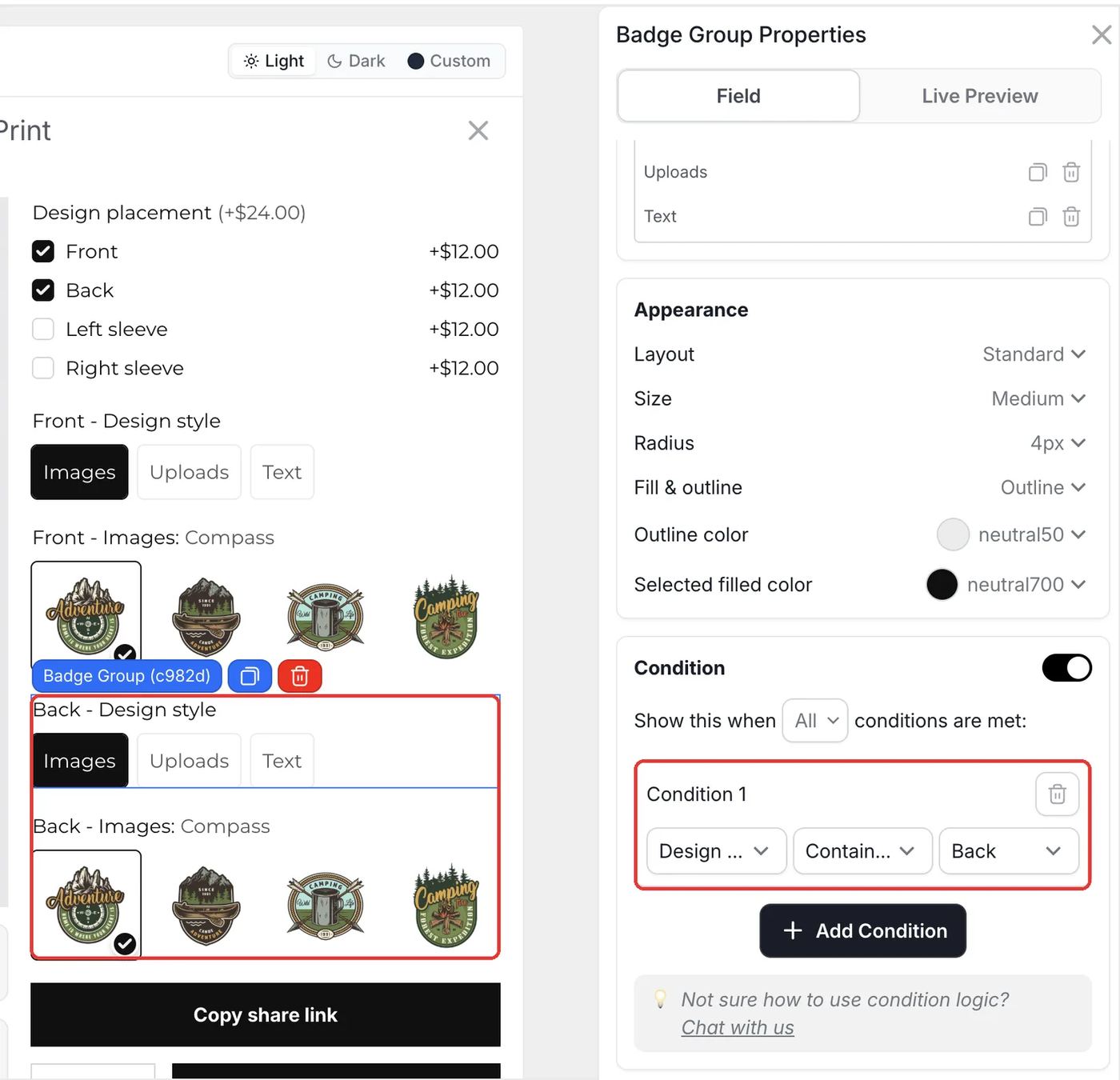
Wählen Sie Back - Design style, aktivieren Sie Condition und fügen Sie die Regel Design placement contains Back hinzu. Geben Sie dann Back - Images die Regel Back - Design style contains Images und verfahren Sie ebenso bei Uploads und Text. Wiederholen Sie das für Vorderseite und Ärmel.
Schritt 6: Jedes Design in seiner Ansicht platzieren
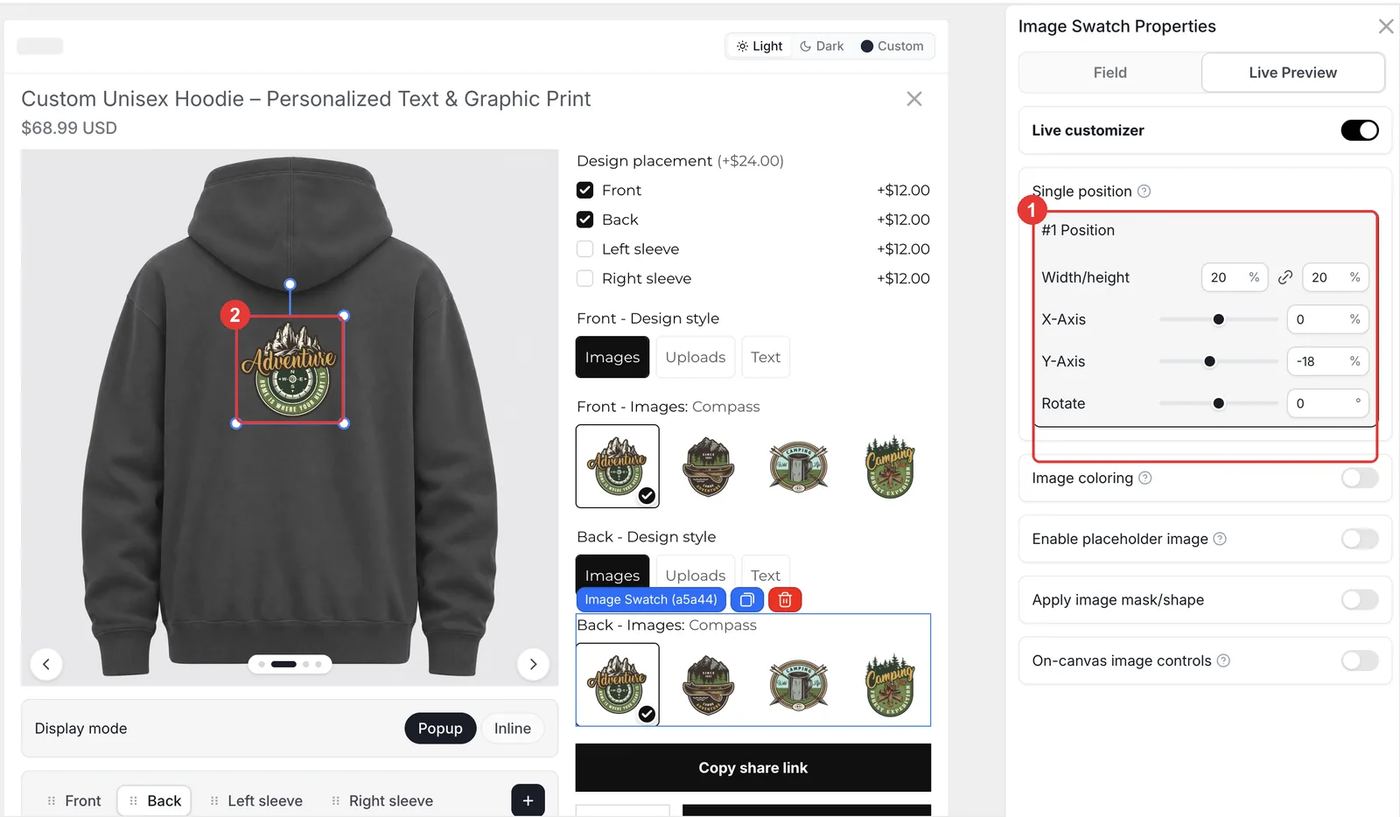
Wählen Sie Back - Images und öffnen Sie Live Preview. Die Ebene gehört zur Ansicht Back. Stellen Sie also Width/height und X/Y so ein, dass sie den Druckbereich auf dem Rücken ausfüllt (im Demo-Shop 20 % breit, zentriert). Grafiken auf der Vorderseite sitzen klein auf der Brust (10 % breit), Grafiken auf den Ärmeln sind etwa 12 % breit. Gehen Sie bei Uploads und Text in jedem Bereich genauso vor. Klicken Sie auf Save und haken Sie im Shop jeden Bereich an, um ihn zu prüfen.
- Textfelder nutzen Fixed width mit Shrink text, sodass lange Wörter verkleinert werden und auf den Ärmel passen.
- Die gemeinsamen Swatches für Schrift und Farbe nutzen eine Condition mit Any: Front, Back, Left oder Right design style contains Text.
Was passiert im Warenkorb und nach der Bestellung?
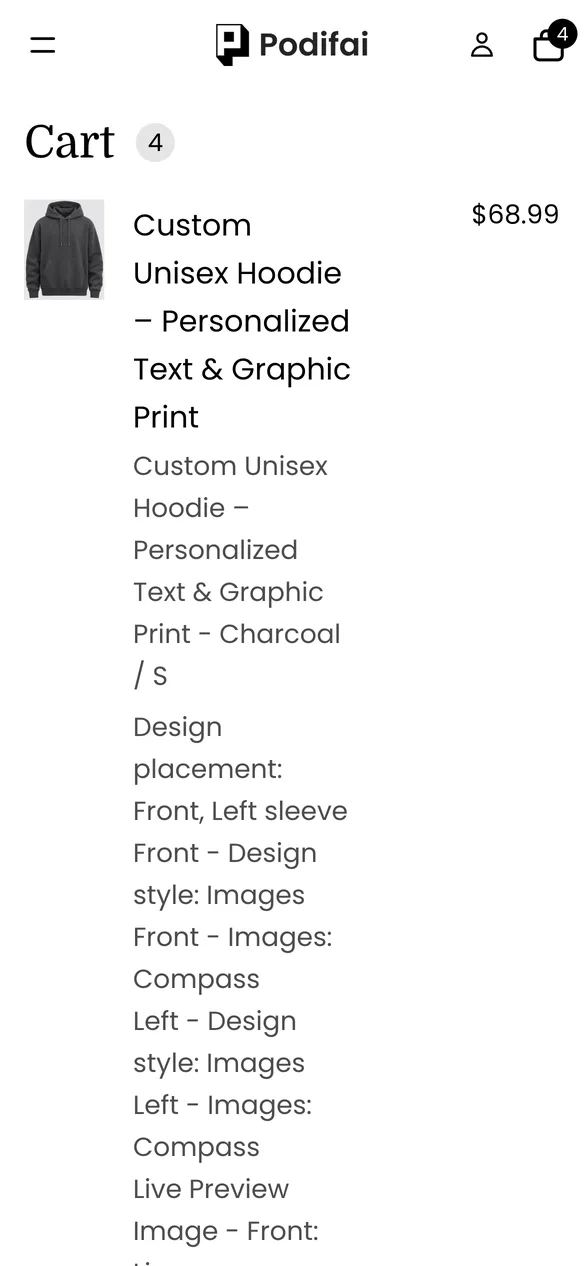
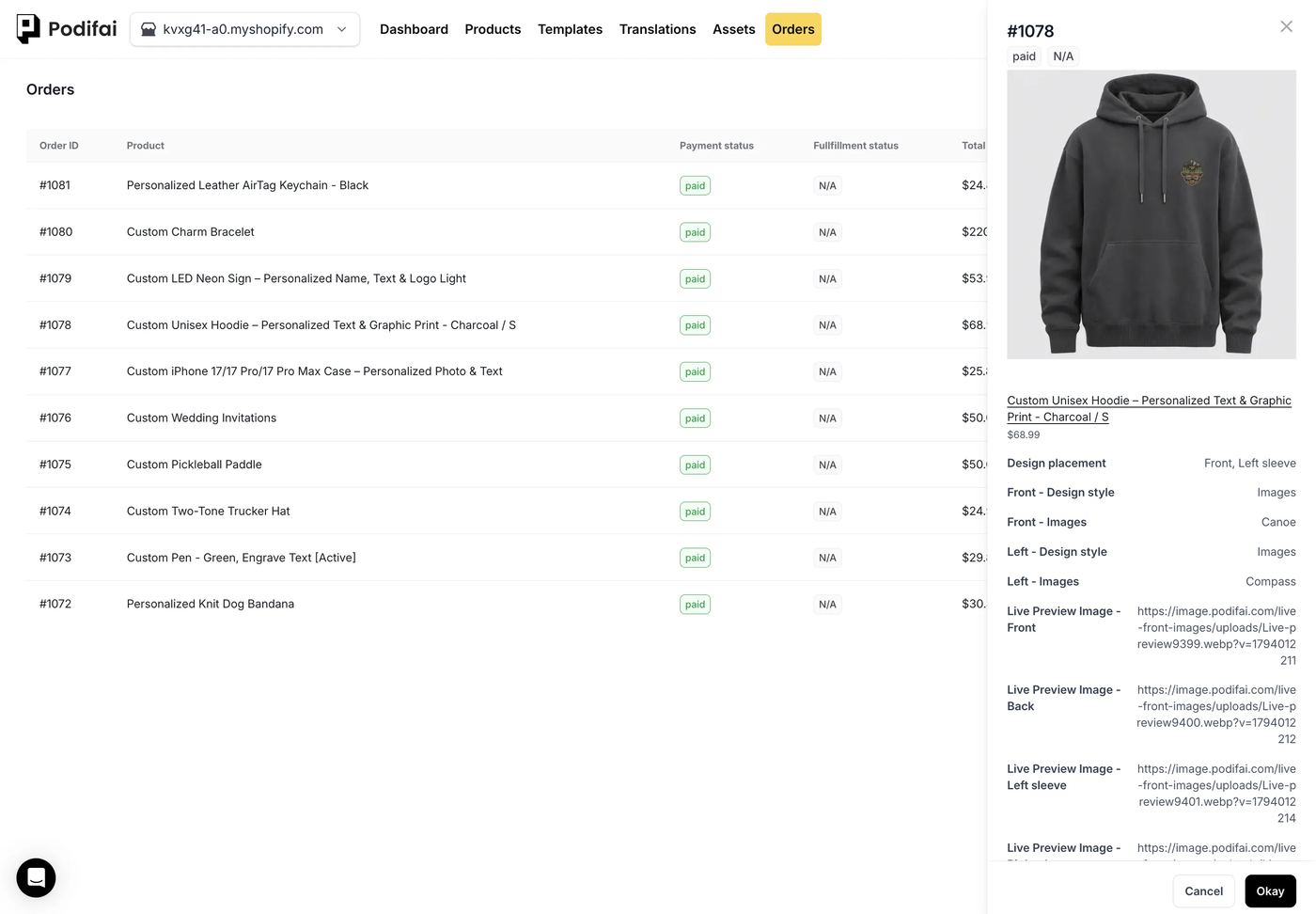
- Farbe und Größe stammen aus der Shopify-Variante, Druckbereiche und Designs sind Eigenschaften der Bestellposition.
- Jede Ansicht erhält ein eigenes Vorschaubild in der Bestellung (Live Preview Image - Front, - Back, - Left sleeve, - Right sleeve), sodass Ihr Druckteam jede Seite sieht.
- Hochgeladene Motive werden in Originalauflösung mit der Bestellung gespeichert.
- Bei aktiviertem Generate print-ready files erstellt Podifai je Bereich eine transparente PNG-Datei für den DTG- oder DTF-Druck.
Fehlerbehebung
Ein Design erscheint auf der falschen Seite
Die Ebene der Option ist einer anderen Ansicht zugeordnet. Wählen Sie die Option, prüfen Sie ihre Ansicht und platzieren Sie sie in der richtigen neu. Siehe Multiple views.
Ärmel-Felder erscheinen, ohne dass der Ärmel angehakt ist
Beim Designstil des Ärmels fehlt die Condition. Fügen Sie Design placement contains Left sleeve (oder Right sleeve) hinzu. Siehe Conditional Logic.
Die Vorderseite in der Vorschau wechselt die Farbe nicht
Stellen Sie den Background der Ansicht Front auf Variant image und stellen Sie sicher, dass jede Farbvariante ein eigenes Foto hat.
Verkaufstipps
- Den beliebtesten Bereich in den Grundpreis einrechnen. Lässt fast jeder Kunde die Vorderseite bedrucken, rechnen Sie sie in den Grundpreis ein und berechnen Sie nur zusätzliche Bereiche.
- Fertige Grafiken anbieten. Eine kleine Auswahl passender Grafiken führt öfter zum Kauf als ein leeres Upload-Feld und liefert Ihnen druckfähige Dateien.
- Uploads in hoher Auflösung anfordern. Ergänzen Sie bei den Upload-Feldern einen Hilfetext wie „PNG mit transparentem Hintergrund, mindestens 3000 px“.
Was können Sie mit dieser Einrichtung noch verkaufen?
Dieselben Ansichten und Preise je Bereich eignen sich für jedes Produkt, das auf mehr als einer Seite bedruckt wird:
- T-Shirts, Sweatshirts und Jacken
- Trikots mit Name und Nummer auf dem Rücken
- Stoffbeutel mit zwei bedruckten Seiten
- Kappen mit Stickerei vorn und seitlich
- Tassen und Trinkbecher mit Design auf Vorder- und Rückseite
Häufig gestellte Fragen
Ja. Legen Sie je Druckbereich eine Podifai-Ansicht mit eigenem Foto an und platzieren Sie die Designoptionen jedes Bereichs in dessen Ansicht. Kunden wechseln in der Vorschau zwischen den Ansichten.
Nutzen Sie eine Checkbox mit einem Wert je Bereich, erlauben Sie mehrere Werte und geben Sie jedem Wert einen festen Aufpreis. Der Demo-Shop berechnet $12 je Bereich.
Ja. In Podifai Templates ist die Hoodie-Vorlage als Custom Hoodie (4 Placements) aufgeführt. Kopieren Sie sie auf Ihr Produkt und ersetzen Sie dann Fotos und Grafiken.
Ja. Belassen Sie Farbe und Größe als Shopify-Varianten, damit der Bestand je Größe verwaltet wird, und nutzen Sie Podifai nur für Druckbereiche und Designs.
Ja. Die Bestellung enthält ein Vorschaubild je Ansicht, dazu die Original-Uploads und, wenn aktiviert, eine druckfertige PNG-Datei je Bereich.
Mehrere Ansichten, Conditions und Preise je Wert sind im Free-Tarif enthalten, der bis zu 3 individuelle Produkte abdeckt. Starter ($7.9/Monat) umfasst 30 Produkte, Growth ($15.9/Monat) ist unbegrenzt.
Weitere Podifai-Anwendungsbeispiele
- So verkaufen Sie personalisierte Hunde-Halstücher mit Stickerei in Shopify
- So verkaufen Sie individuelle Handyhüllen mit Foto in Shopify
- So verkaufen Sie Schlüsselanhänger aus Leder mit Monogramm in Shopify
- So verkaufen Sie individuelle Neonschilder in Shopify
- So bauen Sie einen Charm-Armband-Konfigurator in Shopify
- So verkaufen Sie individuelle Pickleball-Schläger in Shopify
- So verkaufen Sie individuelle Hochzeitseinladungen in Shopify
- So verkaufen Sie personalisierte Kugelschreiber mit kostenpflichtiger Gravur in Shopify
- So verkaufen Sie individuelle Trucker-Caps in Shopify
Verwandte Hilfeartikel (auf Englisch)
Bauen Sie diesen Konfigurator in Ihrem Shop
Kostenlos für 3 personalisierte Produkte. Starten Sie mit der fertigen Vorlage und passen Sie an, was Sie brauchen.
 Podifai kostenlos installieren