 Kostenlos auf Shopify installieren
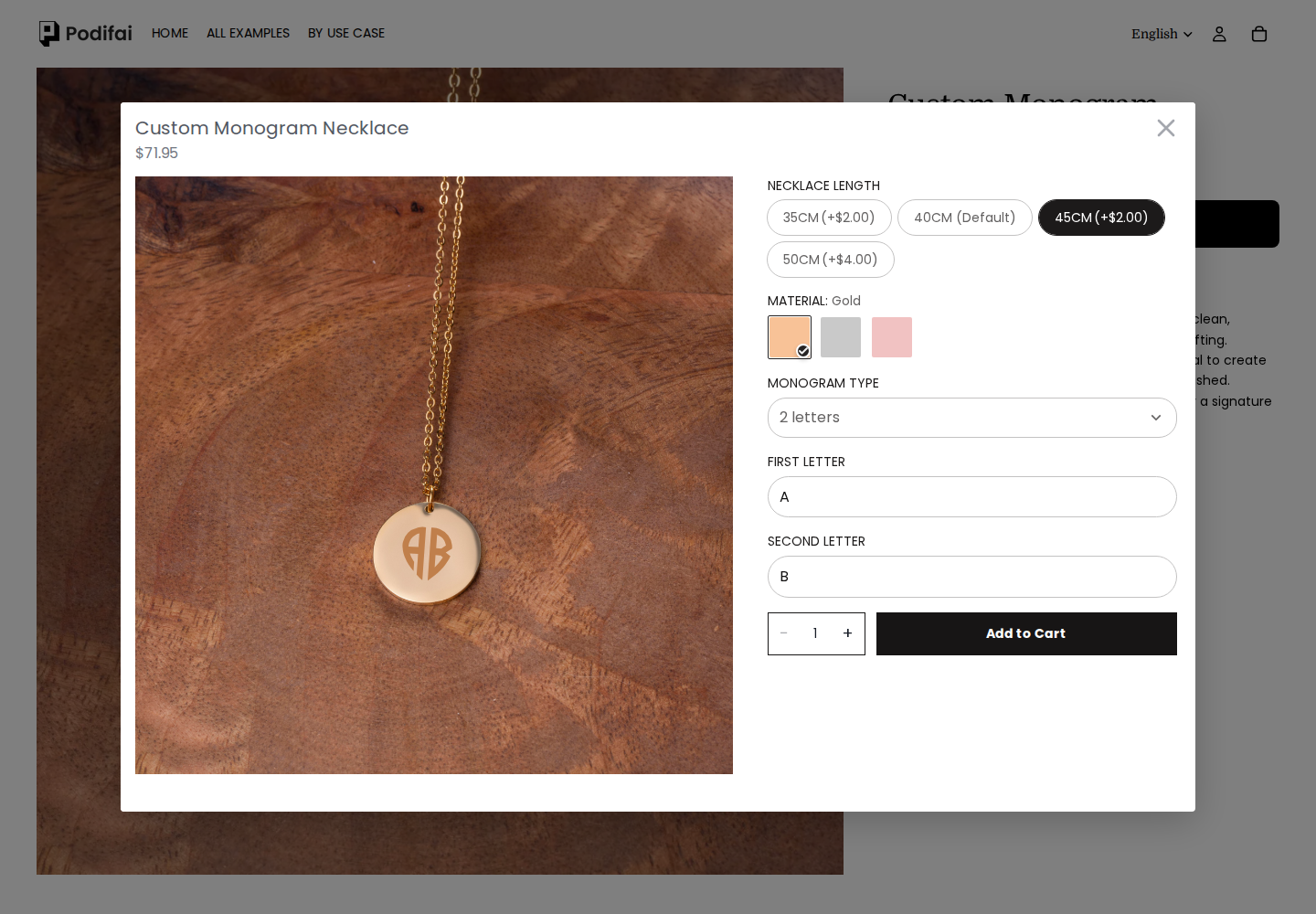
Monogramm-Halskette
Wählen Sie zwei Initialen, ändern Sie das Material und vergleichen Sie Kettenlängen und angezeigte Aufpreise.
Ausprobieren Monogramm-Halskette ↗Monogramm-Schriften einrichtenJede Personalisierungsoption aktualisiert das Produktbild sofort. Zeige Namen, Charms, Farben, Bilder und Gravuren noch vor dem Checkout.
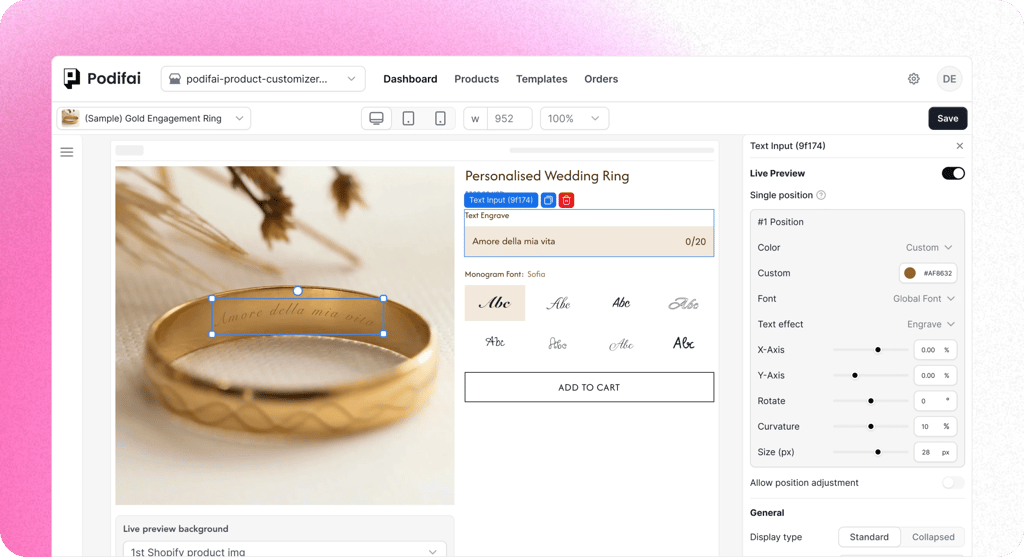
Direkte Antwort
Podifai überträgt Namen, Bilder, Farben, Schriftarten und Charms aus der Auswahl der Kundschaft auf das Produktbild, bevor die Bestellung aufgegeben wird.
Storefront ausprobieren
Erkunden Sie Initialen, Produktgrafiken und Komponenten in echten Shop-Demos. Jedes Beispiel verwendet eigene vorbereitete Bilder und Optionsregeln.
Wählen Sie zwei Initialen, ändern Sie das Material und vergleichen Sie Kettenlängen und angezeigte Aufpreise.
Ausprobieren Monogramm-Halskette ↗Monogramm-Schriften einrichten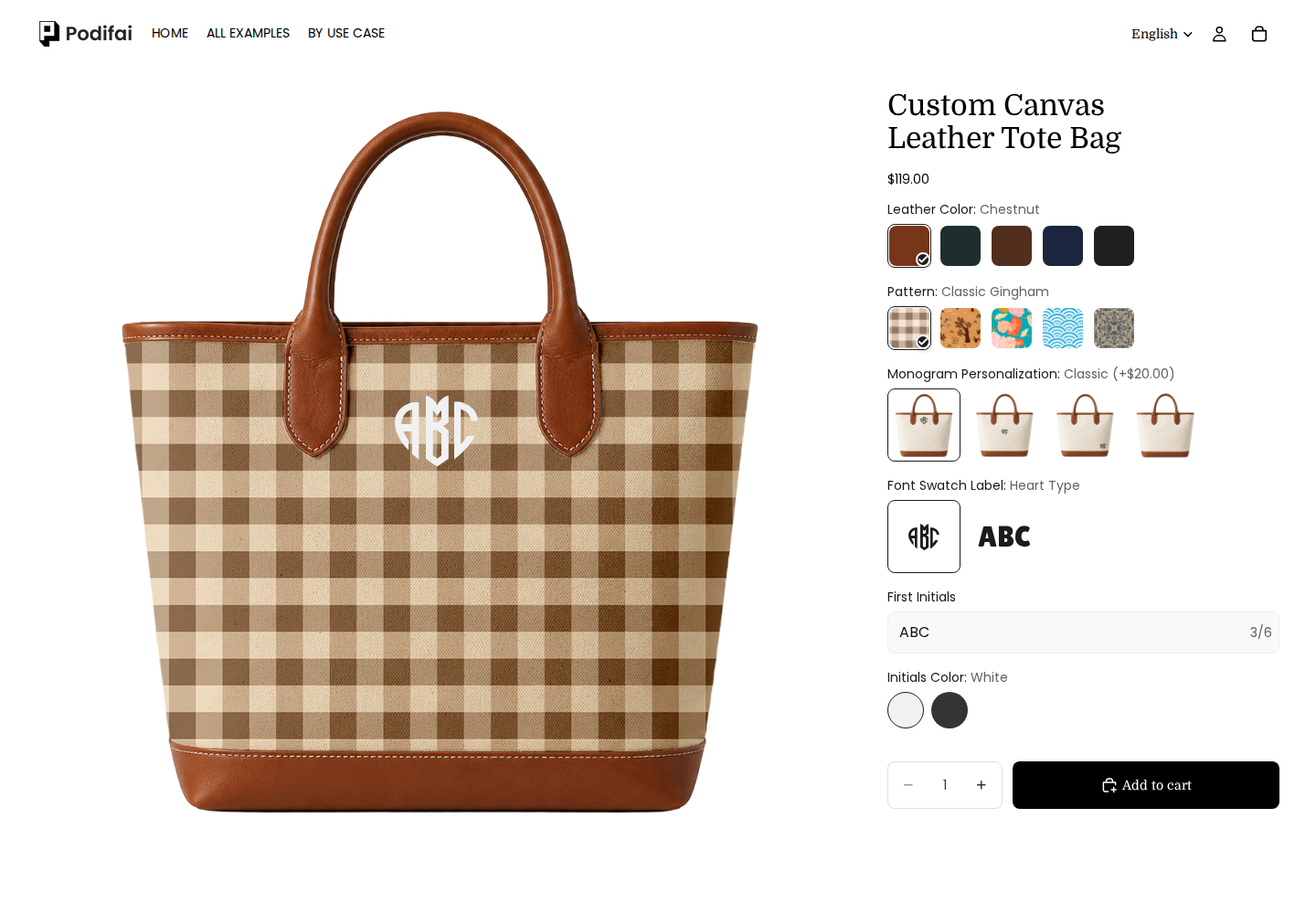
Ändern Sie Initialen und Schrift und vergleichen Sie die Buchstaben mit verschiedenen Mustern und Lederfarben.
Ausprobieren Tasche mit Monogramm ↗Optionen mit einer Vorschau verbinden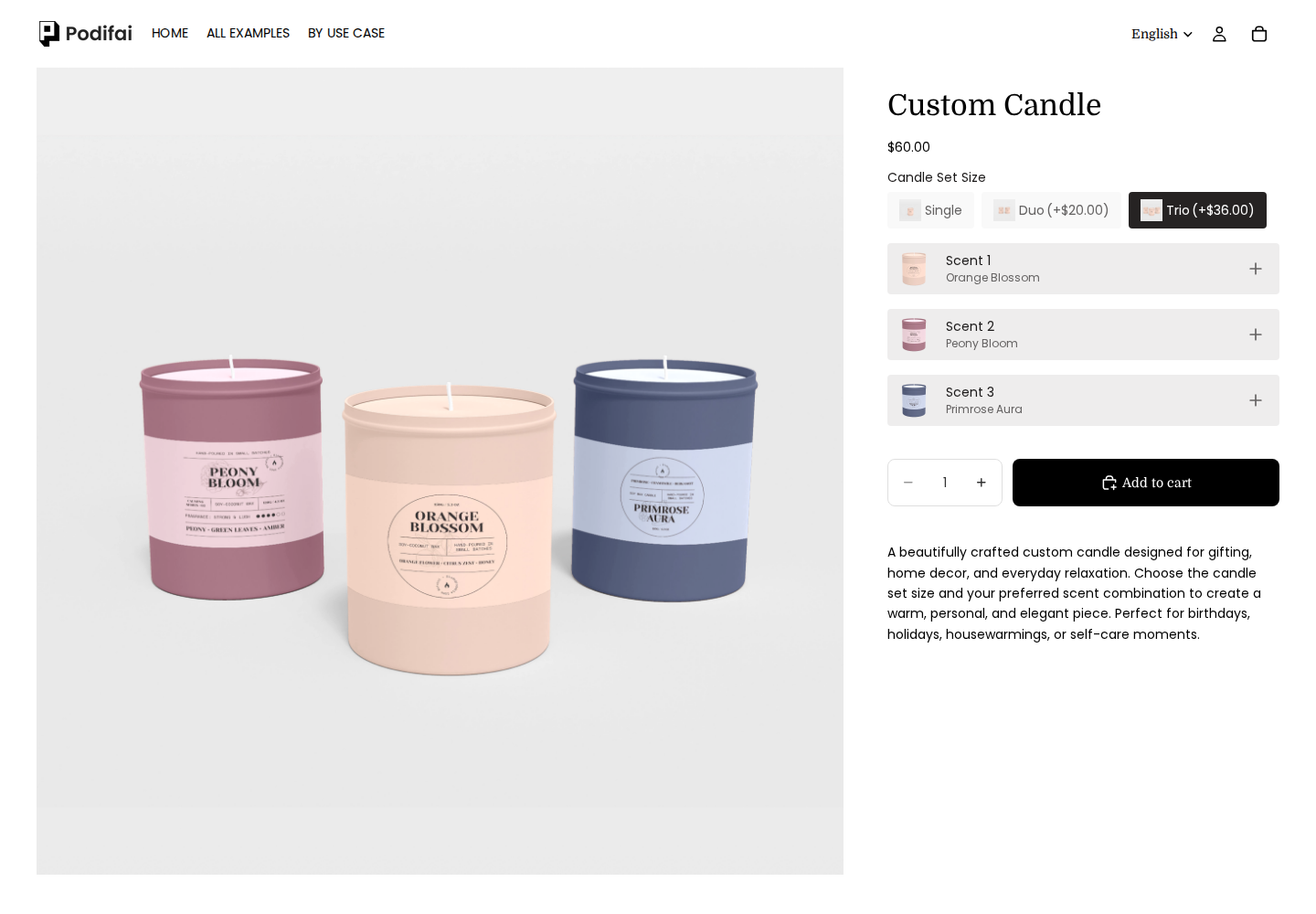
Wechseln Sie zwischen Single, Duo und Trio, wählen Sie die angebotenen Düfte je Position und prüfen Sie die Gesamtsumme.
Ausprobieren Kerzen-Geschenkset zusammenstellen ↗Felder nach Set-Größe anzeigenWarum eine Live-Vorschau?
Ohne Vorschau bleibt das Ergebnis eine Vermutung. Mit Vorschau sehen Kundinnen und Kunden ihr Produkt vor dem Checkout.
Das Problem

144 Kombinationen, 5 Fotos
Acht Schriftarten, sechs Farben und drei Positionen ergeben Kombinationen, die du nie fotografiert hast.

Das Ergebnis bleibt unsichtbar
Ohne Material, Element und Gravur zusammen zu sehen, kaufen Kundinnen und Kunden auf Grundlage einer Vermutung.

Rückgaben, die sich nicht weiterverkaufen lassen
Rückversand, Wiedereinlagerung und ein schwer weiterzuverkaufendes personalisiertes Produkt erhöhen die Kosten.
Mit Podifai
Zusammensetzung in Echtzeit
Jede Auswahl aktualisiert das Produktbild sofort – ohne Neuladen und ohne Rätselraten.
Präzise Vorschau
Die Vorschau entspricht den gewählten Optionen, und jedes Detail wird mit der Bestellung gespeichert.
Mehr Vertrauen, weniger Rückgaben
Kundinnen und Kunden sehen vor dem Checkout, was sie kaufen, und erleben weniger Überraschungen.
Kundinnen und Kunden wählen, sehen das Ergebnis und kaufen mit mehr Vertrauen.
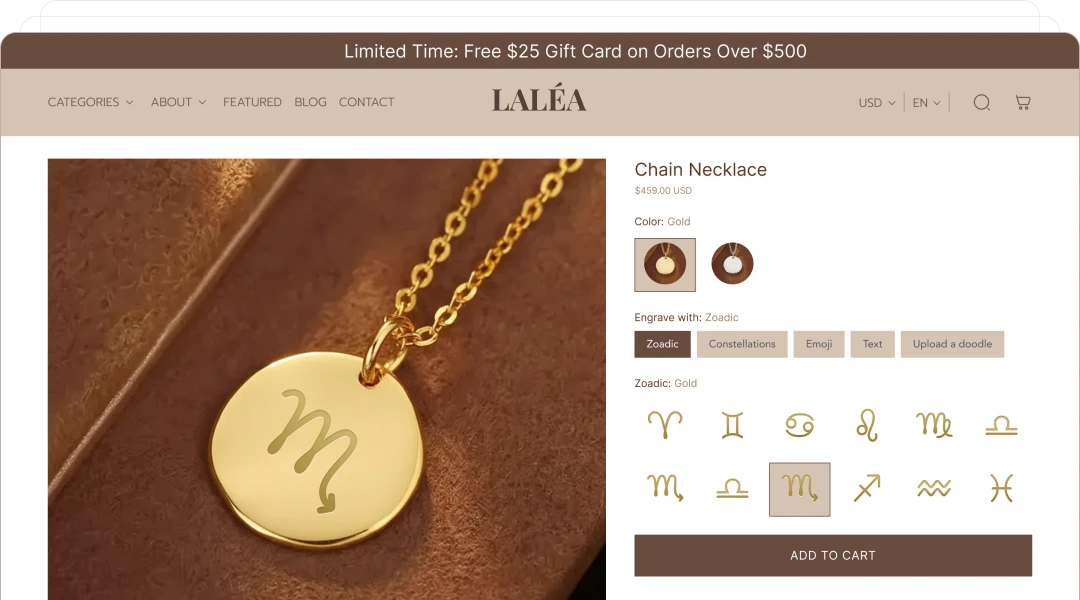
Wähle Sternzeichen, Länge und Metall und prüfe den Anhänger vor dem Checkout.
Darstellung im Shop
Wählen Sie den Platzbedarf des Ablaufs. Beide Modi unterstützen Live Preview. Multiple Views ist nur im Popup-Modus verfügbar, nicht in der eingebetteten Ansicht.
Belassen Sie Optionen für kurze Konfigurationen und direkte Interaktion auf der Produktseite. Die Einbettung hängt stärker von der Produktgalerie des Themes ab.
Halten Sie die Produktseite kompakt und verlagern Sie umfangreiche Abläufe in einen eigenen Arbeitsbereich. Mobil nutzt das Popup den ganzen Bildschirm, am Desktop ein festes Fenster.
Wählen Sie feste oder fortlaufende Positionen passend zum Produktlayout und den vorbereiteten Vorschaugrafiken.
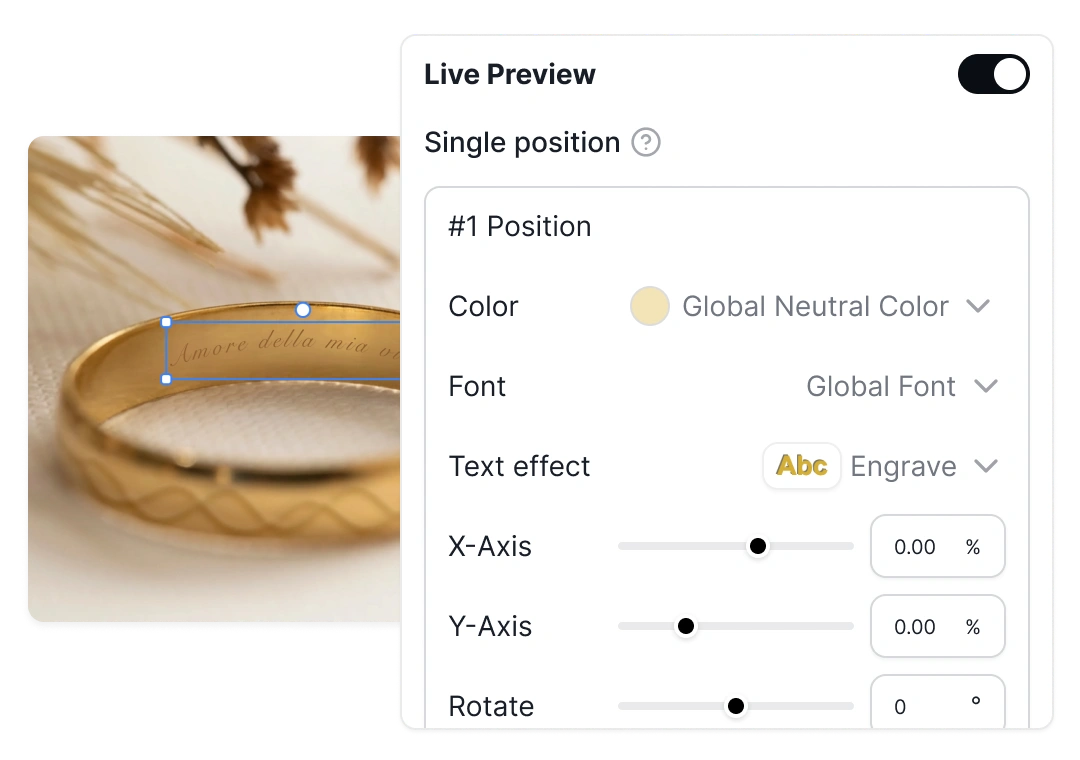
Nutzen Sie eine feste Position, wenn eine unterstützte Vorschau-Ebene zu einem bestimmten Bereich gehört, etwa Initialen auf einer Geldbörse oder ein Bild auf einem Produkt.
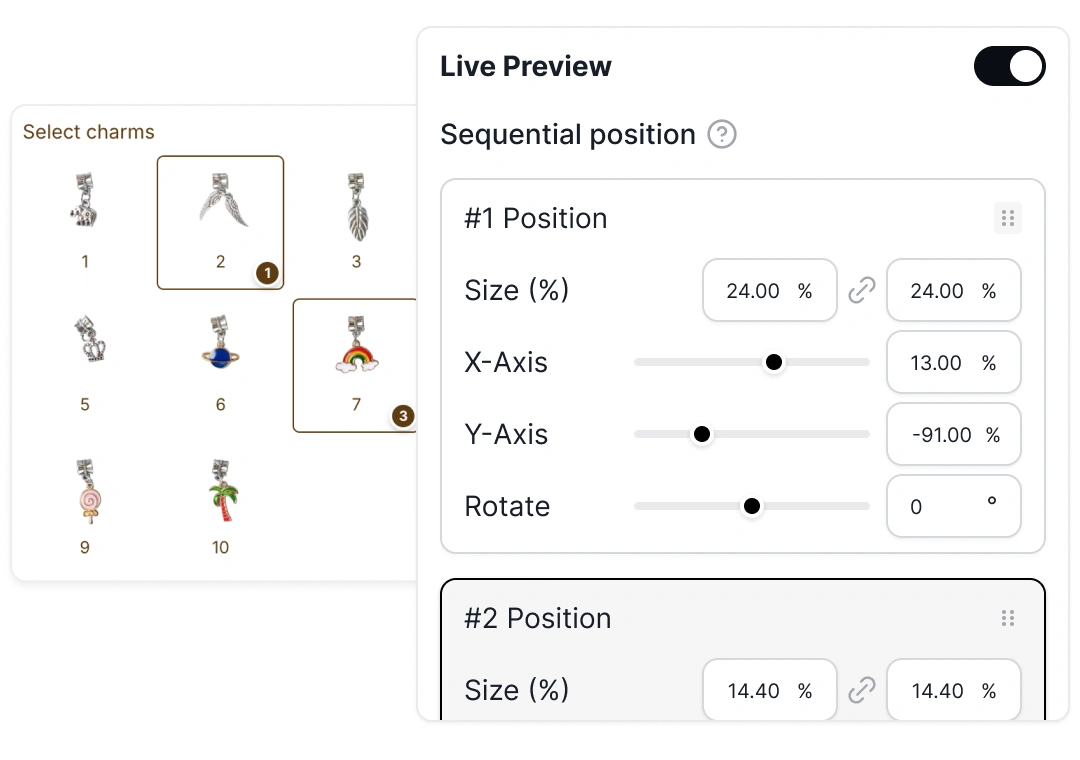
Nutzen Sie fortlaufende Positionen für unterstützte Auswahlen, die aufeinanderfolgende Plätze belegen, etwa Charms auf einem Armband.
Variantenabhängige Vorschau
Wenn Varianten ein lagergeführtes Aussehen steuern, kann Live Preview dem aktiven Variantenbild folgen und die Ebenen ausgerichtet halten.
Storefront Image Editor
Beginnen Sie mit einem Händlerlayout und lassen Sie unterstützte Text- und Bildebenen verschieben, skalieren oder drehen.
Ziehen Sie die gewählte Ebene an eine neue Position.
Skalieren Sie die Ebene mit ihren Größenmarken.
Passen Sie die Ebene an schräge Produktflächen an.
Kundengesteuertes Zuschneiden und feste Formmasken sind noch nicht verfügbar. Der Editor ändert nur die Vorschau-Ebene.
Leitfaden zum Storefront Image EditorErweiterter Text
Kombinieren Sie Stil und Layoutsteuerung, damit Namen, Nachrichten und Monogramme lesbar bleiben.
Zeigen Sie Namen, Nachrichten und Gravurtext entlang unterstützter Kurven mit passenden Schatten an.
Diese geplante Steuerung hält Vorschautext bei geänderter Eingabe in einem definierten Bereich.
Richten Sie Text im konfigurierten Vorschaubereich des Designs aus.
Ordnen Sie Text, Kunden-Uploads und vorbereitete Optionsbilder einer mehrschichtigen 2D-Fläche zu. Verwenden Sie Multiple Views für getrennt konfigurierte Produktflächen. Prüfen Sie Textlänge, Kontrast und Platzierung am tatsächlichen Produkt.
Vorschau einrichtenLegen Sie eine repräsentative Konfiguration in den Warenkorb und prüfen Sie Auswahlwerte, Aufpreise und Vorschaulink. Führen Sie vor dem Shop-Start eine Testbestellung durch und prüfen Sie die gespeicherte Konfiguration für die Auftragsbearbeitung.
Bestelldetails prüfenBei aktivierter Druckdatei-Erzeugung werden enthaltene Texte und Kunden-Uploads als transparente PNG je personalisierter Ansicht exportiert. Produkthintergründe und Image-Swatch-Grafiken sind ausgeschlossen. Prüfen Sie die Exportdatei anhand Ihres Produktionsprozesses; die Shop-Vorschau ist eine separate Referenz.
PNG-Inhalte und Einstellungen prüfenKundengeschichten
Entdecken Sie englischsprachige Kundengeschichten zu echten Produkten und Konfigurationen.
Leovia
See a guided engraving flow that combines shopper-facing visualization with a final human review before production.
Geschichte auf Englisch lesen
Starten Sie kostenlos mit 3 Produkten. Bezahlte Tarife beginnen bei $7.9 pro Monat, ohne Transaktionsgebühren.