 Kostenlos auf Shopify installieren
Eine Gravurzone
Name auf der Vorderseite eines Anhängers
Podifai: Unterstützt: Ein Text- oder Bildfeld kann eine Ebene auf dem Produktbild aktualisieren.
Produktion: Leiten Sie das Limit aus der real getesteten Breite ab.
Erfassen Sie Gravurtext, freigegebene Schriften, Position, Logo-Uploads, Preise und produktionslesbare Bestelldaten auf einer Shopify-Produktseite.
Kurz erklärt
Datenmodell
Shopify unterscheidet die gekaufte Ware von den personalisierten Informationen an der Warenkorbposition. Die Entwicklerdokumentation nennt Gravurtext und Datei-Uploads ausdrücklich als Beispiele für Line-Item-Eigenschaften.
Siehe Dokumentation zu Shopify-Produktvorlagen. Quellen und Wettbewerberfunktionen geprüft am 6. Oktober 2026.
| Entscheidung des Händlers | Empfohlenes Modell | Warum | Podifai-Einrichtung |
|---|---|---|---|
| Material, Größe, Finish oder Basisprodukt | Shopify-Variante | Diese Auswahl kann SKU, Bestand, Verfügbarkeit, Gewicht oder Grundpreis verändern. | Verknüpfen Sie den Podifai-Optionswert mit einer Shopify-Variante, wenn ein visueller Selektor gewünscht ist. |
| Text, Initialen, Datum oder Nachricht | Produktoption | Offene Kundeneingaben lassen sich nicht sinnvoll als Variantenkombinationen anlegen. | Nutzen Sie Textfeld oder Textbereich, Pflichtstatus und ein für die Gravurfläche getestetes Zeichenlimit. |
| Schriftart oder Gravurstil | Meist Produktoption | Die Schrift verändert das Design, nicht den gelagerten Artikel. | Verknüpfen Sie das Schriftmuster mit dem Textfeld, damit die Vorschau aktualisiert wird. |
| Vorderseite, Rückseite, innen, außen oder Zone | Produktoption | Die Position ist normalerweise eine Produktionsanweisung. | Verwenden Sie einen Positionsselektor und bedingte Felder für jede unterstützte Zone. |
| Fester Gravurpreis | Optionsaufschlag | Der Preis gehört zur Personalisierung und nicht zu einer neuen Bestandskombination. | Nutzen Sie einen festen Aufschlag; Variantenpreise nur für tatsächlich von Shopify verwaltete Artikel. |
Flächen und Zonen
Benennen Sie jedes Kundenfeld mit denselben Bereichsbezeichnungen wie das Produktionsteam. So entfällt Interpretationsspielraum zwischen Shopify-Bestellung und Druckdatenprüfung.
Name auf der Vorderseite eines Anhängers
Podifai: Unterstützt: Ein Text- oder Bildfeld kann eine Ebene auf dem Produktbild aktualisieren.
Produktion: Leiten Sie das Limit aus der real getesteten Breite ab.
Logo und Seriennummer auf einem Schild
Podifai: Erstellen Sie für jede Zone ein separates Feld und eine separate Ebene.
Produktion: Verwenden Sie im Auftrag und Produktionsplan dieselben Zonenbezeichnungen.
Initialen vorne und Datum hinten
Podifai: Mit Multiple Views unterstützt: Vorder- und Rückseite erhalten eigene Hintergründe, Felder und Vorschau-Ebenen.
Produktion: Prüfen Sie jede Seite als eigene Zone und kontrollieren Sie die Ausrichtung.
Vorderseite, Rückseite, Deckel und Körper eines Geschenksets
Podifai: Nutzen Sie bis zu fünf vorbereitete 2D-Ansichten und eindeutig benannte Felder. Bei aktivierter Funktion werden Text und Kunden-Uploads je personalisierter Ansicht als transparente PNGs exportiert; Vektor- und Maschinenaufträge erfordern separate Software.
Produktion: Jede Zone benötigt eigene Maße, Koordinaten, Grafik und Maschineneinstellungen.
Produktnachweis
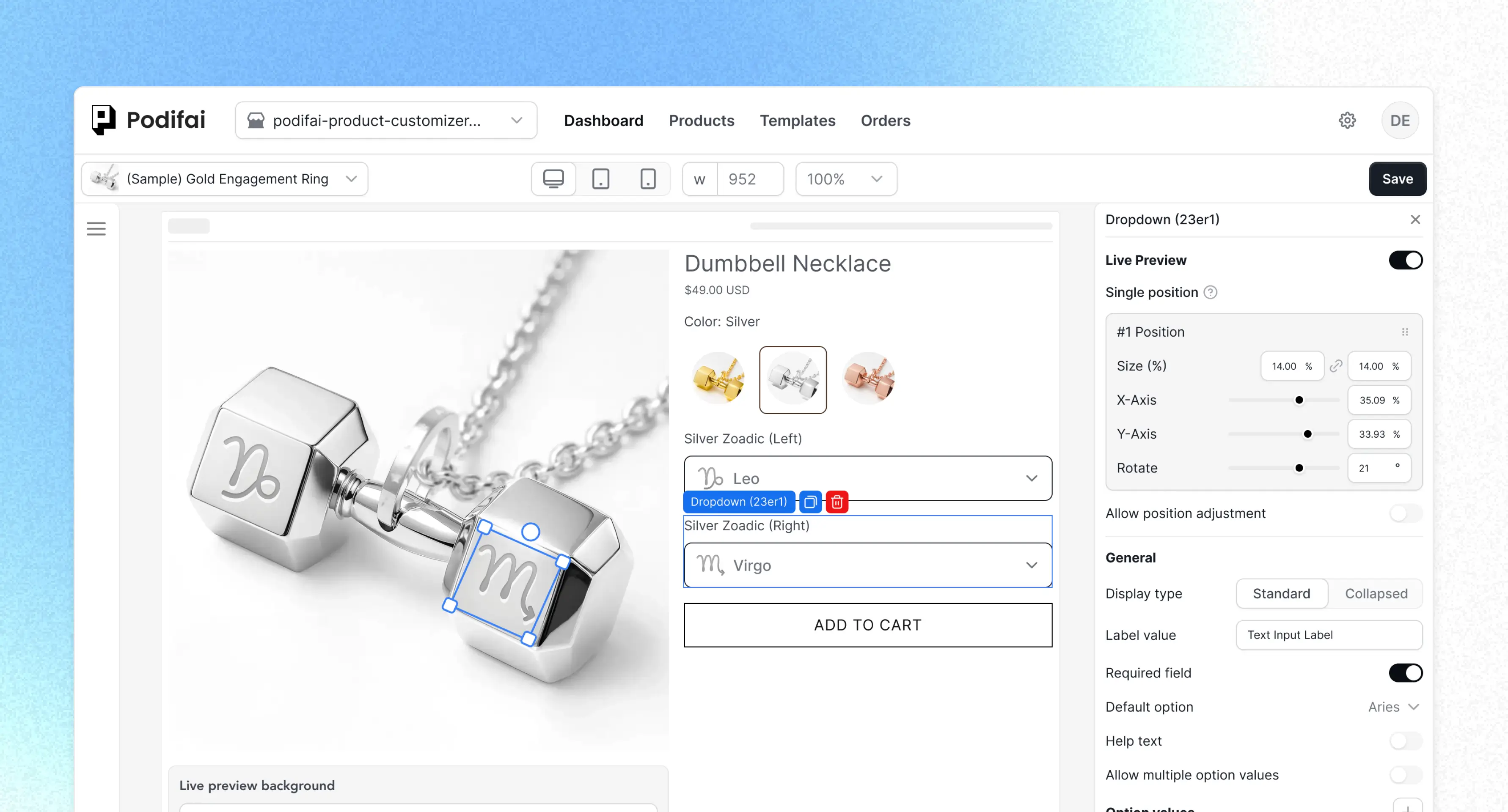
Diese Podifai-Aufnahmen belegen die hier beschriebenen Text-, Schrift-, Preis- und Bestellfunktionen. Feldnamen, Limits, Schriften, Positionen und Produktionsregeln müssen für Produkt und Ausrüstung jedes Händlers eingerichtet und getestet werden.
Machen Sie das Gravurfeld bei Bedarf verpflichtend und verwenden Sie das getestete Zeichenlimit für diesen Produktbereich.
Verknüpfen Sie das Schriftmuster mit dem Gravurtext, damit die gewählte Schrift die 2D-Vorschau aktualisiert.
Fügen Sie dem betreffenden Feld oder Wert einen festen Aufpreis hinzu und prüfen Sie ihn neben der Produktoption.
Prüfen Sie Produkt, Auswahl, Status, Preis und Vorschau im Podifai-Bereich Bestellungen.
Podifai-Ablauf
01
Lagergeführte Auswahl wie Produkt, Material, Finish und Größe bleibt in Shopify. Eine Option „Gravur hinzufügen“ blendet die Personalisierung nur bei Bedarf ein.
02
Verwenden Sie eindeutige Bezeichnungen wie Text vorne, Text hinten, Schrift vorne und Logo-Upload. Legen Sie Pflichtfeld, Hilfetext und Limit pro Fläche fest.
03
Bieten Sie eine kontrollierte Schriftauswahl an und verknüpfen Sie diese mit dem Text. In der Produktion muss die Schrift installiert oder in Pfade umgewandelt sein.
04
Positionieren und skalieren Sie jede Text- oder Logoebene. Nicht präzise darstellbare Rückseiten sollten klar erfasst, aber nicht irreführend visualisiert werden.
05
Nutzen Sie feste Aufpreise für Standardgravuren und getrennte Aufpreise nur bei realen Kostenunterschieden. Prüfen Sie Produktseite, Warenkorb und Checkout.
06
Kontrollieren Sie, dass alle Werte in Shopify und im Podifai-Bereich Bestellungen eindeutig erscheinen, bevor die Grafik vorbereitet wird.
Übergabe an die Produktion
01
Podifai hängt Text, Schriftart, Position, Aufpreise und Bild-URL als Personalisierungsdaten an die Warenkorbzeile.
02
Die Auswahl bleibt als Line-Item-Eigenschaften erhalten und ist in Shopify Admin sowie Podifai sichtbar.
03
Rechtschreibung, Zone, Maße, Schriftverfügbarkeit und Bildqualität werden vor der Aufbereitung kontrolliert.
04
Freigegebene Grafik wird in LightBurn, xTool Studio, Epilog oder einem anderen Produktionswerkzeug geöffnet; Leistung und Geschwindigkeit gehören nicht zur Storefront.
05
Positionierung, Teststück und Qualitätskontrolle bleiben Teil des Produktionsprozesses.
Produktionsrealität
Es gibt kein universelles Limit. Fläche, Schrift, Mindesthöhe, Material und Auflösung bestimmen den sicheren Wert.
Die Schrift muss installiert oder der Text in Pfade umgewandelt werden. Verwenden Sie nur getestete und kontrollierte Schriften.
Logos und Linien profitieren oft von Vektoren, Fotos meist von Rasterdaten. Dateiformat, Maße, Ebenen und Einstellungen müssen dennoch geprüft werden.
Podifai akzeptiert PNG, JPG, JPEG, WebP und SVG bis 8 MB. Vor der Gravur können Bereinigung, Vektorisierung oder Ablehnung nötig sein.
Praktische Referenzen: der Gravotech-Leitfaden zu Gravurschriften, die LightBurn-Dokumentation zur Dateiverwaltung und die Epilog-Anleitung zur Grafikeinrichtung.
Funktionsvergleich
Dies ist ein Ablaufvergleich, keine Rangliste. Die Produkte lösen unterschiedliche Komplexitätsstufen in Shop und Produktion.
| Produkt | Shop | Seiten und Bereiche | Produktionsdateien | Am besten geeignet |
|---|---|---|---|---|
| PodifaiPodifai-Dokumentation | Text- und Bildoptionen, Schriften, bedingte Logik, Aufpreise und mehrschichtige 2D-Vorschau mit Multiple Views. | Getrennte Zonen und Multiple Views mit einer bis fünf vorbereiteten 2D-Ansichten, etwa Vorderseite, Rückseite und Seitenansicht. | Transparente PNG je personalisierter Ansicht bei aktivierter Funktion, mit Text und Kunden-Uploads; keine SVG-, DXF- oder Lasermaschinendateien. | Shopify-Händler mit klarer Storefront und eigenem Grafik-Preflight. |
| CustomilyCustomily-Dateieinrichtung | Vorlagen trennen Kundenvorschau und Produktionsdatei. | Mehrere Dateiseiten und Gravurzonen werden dokumentiert. | PNG, JPG, PDF, EPS, DXF und AI je nach Produktionsmethode. | Produktions- und POD-orientierte Personalisierung mit zentraler Dateierzeugung. |
| ZakekeTechnische Zakeke-Dokumentation | Visuelle Personalisierung mit Text, Bildern und Gravureffekten sowie 2D, 3D und AR. | Produkte werden nach Seiten und Druckflächen modelliert. | PDF-, PNG-, SVG- und DXF-Ausgaben werden dokumentiert. | Komplexe Web-to-Print- und Visual-Commerce-Abläufe. |
Fachquellen
Methodik: Funktionsaussagen stammen aus offizieller Produkt- oder technischer Dokumentation, geprüft am 6. Oktober 2026. Nicht verifizierte Angaben zu Preisen, Nutzung, Umsatz und Leistung sind ausgeschlossen.
Shopify Developers
Shopify dokumentiert Line-Item-Eigenschaften für Gravurtext und Kundendateien.
Auf dieser Seite verwendet: Belegt die Trennung offener Eingaben von Varianten.
Die Mindestgröße hängt von Material und Laser ab.
Auf dieser Seite verwendet: Belegt produktspezifische Tests statt universeller Limits.
LightBurn
Text benötigt die installierte Schrift oder muss in Pfade umgewandelt werden.
Auf dieser Seite verwendet: Belegt die Schrift- und Vektorprüfung.
Epilog Laser
Vektor- und Rasterlinien benötigen spezifische Einstellungen.
Auf dieser Seite verwendet: Zeigt, dass ein Dateiformat allein nicht maschinenfertig ist.
xTool Support
Bei SVG hängt die Größe von der Import-DPI ab; bei DXF gelten die Einheiten der Datei oder die gewählten Importeinstellungen.
Auf dieser Seite verwendet: Belegt Maß- und Dateikontrollen in der Produktion.
Customily
Exportformate werden verschiedenen Produktionsmethoden zugeordnet.
Auf dieser Seite verwendet: Aktuelle Referenz für Produktionsdateien eines Wettbewerbers.
Automatische PDF-, PNG-, SVG- und DXF-Ausgaben werden beschrieben.
Auf dieser Seite verwendet: Grenzt Web-to-Print von Podifais aktuellem Umfang ab.
Händlerstimmen
Verifizierte Shopify-App-Store-Bewertungen von Händlern, die Podifai für Gravuren, personalisierte Bekleidung und Auftragsprodukte nutzen.
4,9 im Shopify App Store · 24 BewertungenI run a custom apparel lab (DTF printing and embroidery) and Podifai has been exactly what I needed to offer personalization directly on my Shopify store. The live customizer works beautifully — customers can see their name, number, and logo on the garment in real time. What really stood out was the support… that level of founder-direct support is rare.
Probably one of the only apps where I genuinely feel that a lot of love and research has gone into it, created by someone who is passionate about providing a solution that is essentially plug-and-play and just works. The fact that it's free is a bonus, but I would genuinely have no issue paying for this app.
The options available are great for engraving customisations on my products. The support team have been amazing with helping to guide me and make my set up quicker, look and feel the way I hoped. Thank you Podifai team!
Continue exploring
Nutzen Sie die Seiten zu Optionen, Konfiguration, Visualisierung und Umsetzung, um den vollständigen Shopify-Gravurablauf zu planen.
Text, Schriften, Uploads, Positionen, Regeln und Preise konfigurieren.
Den vollständigen Ablauf vom Shop bis zur Bestellung prüfen.
Die geschichtete Vorschau für sichtbare Gravuroptionen verstehen.
Gravurtext, Schriften, Vorschau, Preise und Testbestellung planen.
Kundengeschichten
Entdecken Sie englischsprachige Kundengeschichten zu echten Produkten und Konfigurationen.
Leovia
See a guided engraving flow that combines shopper-facing visualization with a final human review before production.
Geschichte auf Englisch lesenTheo Leathercraft
See a focused monogram workflow with a five-character limit and no-foil, gold, antique-gold, and silver choices.
Geschichte auf Englisch lesenFAQ
Varianten sind für lagergeführte Entscheidungen wie Material, Größe und Finish. Offener Text, Schrift, Position und Logo gehören in Produktoptionen.
Ja. Multiple Views unterstützt 2D-Ansichten für Vorder- und Rückseite mit eigenen Hintergründen, Feldern und Ebenen. Prüfen Sie beide Ansichten sowie Maße und Ausrichtung für die Produktion.
Nein. Bei aktivierter Druckdatei-Erzeugung bietet Podifai transparente PNGs aus Text und Kunden-Uploads, aber keine SVG-, DXF- oder Lasermaschinendateien. Physische Maße, Grafik und Maschineneinstellungen müssen in der Produktionssoftware geprüft werden.
Testen Sie Produkt, Zone, Material, Maschine und freigegebene Schriften und definieren Sie pro Fläche ein eigenes Limit.
Ja. PNG, JPG, JPEG, WebP und SVG bis 8 MB werden akzeptiert. Der Upload ist Ausgangsmaterial und wird nicht automatisch vektorisiert.
Podifai bietet einen kostenlosen Tarif für bis zu 3 personalisierbare Produkte. Starter umfasst 30 Produkte für $7.9 pro Monat, Growth unbegrenzt viele Produkte für $15.9 pro Monat. Bestehende Kunden behalten ihren bisherigen vollständigen Zugriff.
Wenn die Podifai-Bestandsverfolgung für einen Optionswert aktiviert ist, wird der Bestand nach der Erstellung der Shopify-Bestellung abgezogen, auch bei unbezahlten Bestellungen. Stornierungen oder Rückerstattungen machen Podifais Abzüge nicht automatisch rückgängig. Prüfen Sie den eigenen Bestand oder die verknüpfte Shopify-Variante und kontrollieren Sie vor einer manuellen Korrektur, ob Shopify bereits Bestand zurückgebucht hat.

Starten Sie kostenlos mit 3 Produkten oder wählen Sie einen kostenpflichtigen Tarif ab $7.9 pro Monat.