So bauen Sie einen Charm-Armband-Konfigurator in Shopify
Charm-Armband oder Build-a-Box in Shopify umsetzen: Charms rasten an der Kette ein, Preis je Charm, Gruppen nach Kategorie und Bestand je Charm.
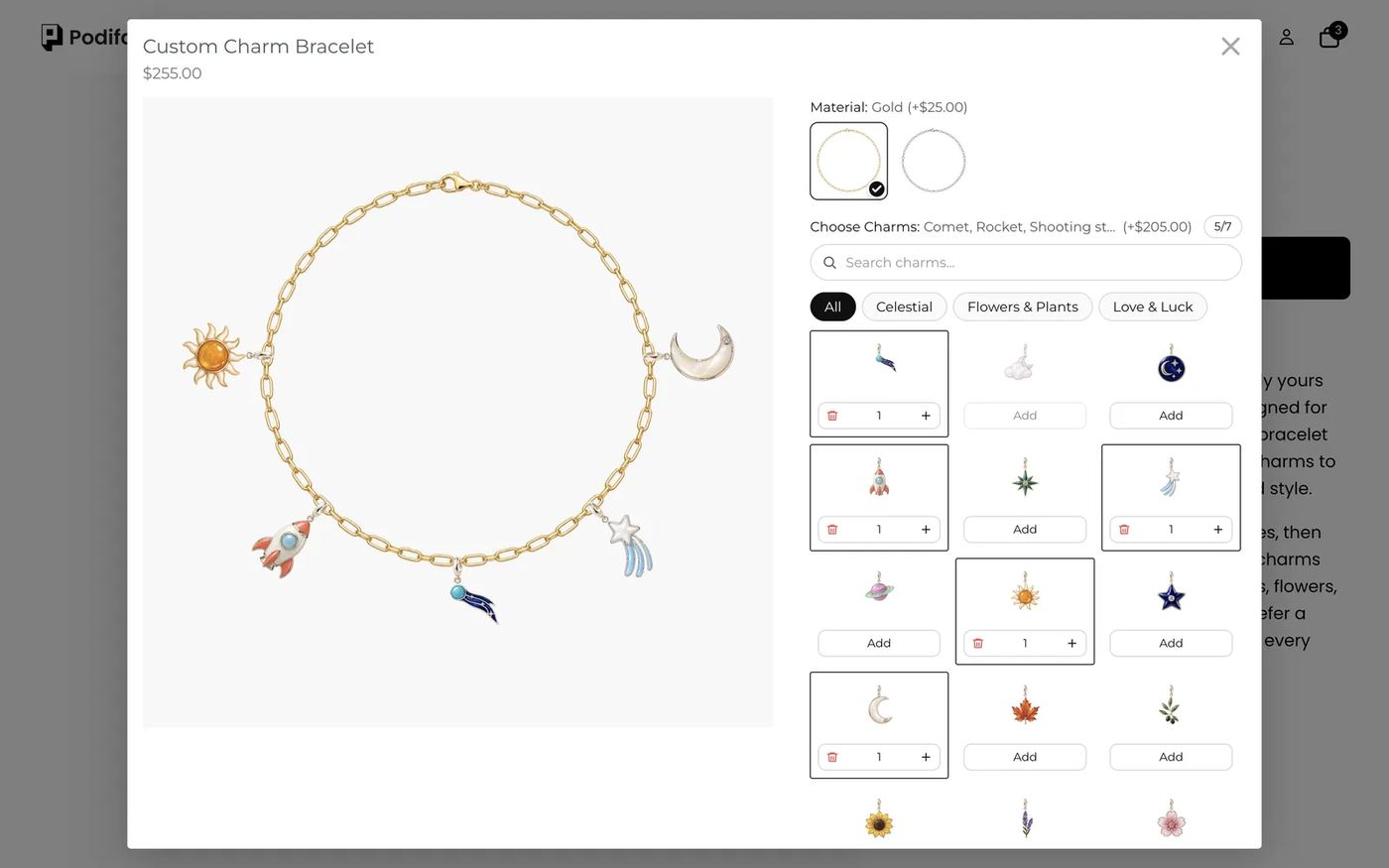
Kurz gesagt: Für ein Charm-Armband mit Podifai nutzen Sie einen Image Swatch für die Kette und einen zweiten Image Swatch für die Charms, mit aktivierter Mehrfachauswahl und Menge je Option. Geben Sie dem Charm-Swatch im Modus Drag & snap je Platz an der Kette eine Position in der Live-Vorschau, sodass jeder hinzugefügte Charm auf dem nächsten freien Platz einrastet. Versehen Sie jeden Charm mit einem Preis, ordnen Sie die Charms in Gruppen mit Suchleiste und verknüpfen Sie sie mit Shopify-Varianten, um den Bestand zu verwalten. Dieselbe Einrichtung eignet sich für eine Pralinen- oder Geschenkbox. Starten Sie mit der Vorlage Custom Charm Bracelet. Alle hier genutzten Funktionen sind im Free-Tarif enthalten.
Was sehen Kunden?
- Auf Customize klicken und die Kette wählen: Gold (+$25.00) oder Silver.
- Charms nach Kategorie (Celestial, Flowers & Plants, Love & Luck) durchsuchen oder per Namen suchen.
- Bei einem Charm auf Add tippen. Er rastet auf dem nächsten freien Platz der Kette ein, und sein Preis wird addiert.
- Mit + und − denselben Charm doppelt hinzufügen oder entfernen. Ein Zähler zeigt, wie viele der 7 Plätze belegt sind.
- Nicht vorrätige Charms sind ausgegraut. Gefällt das Armband, in den Warenkorb legen.
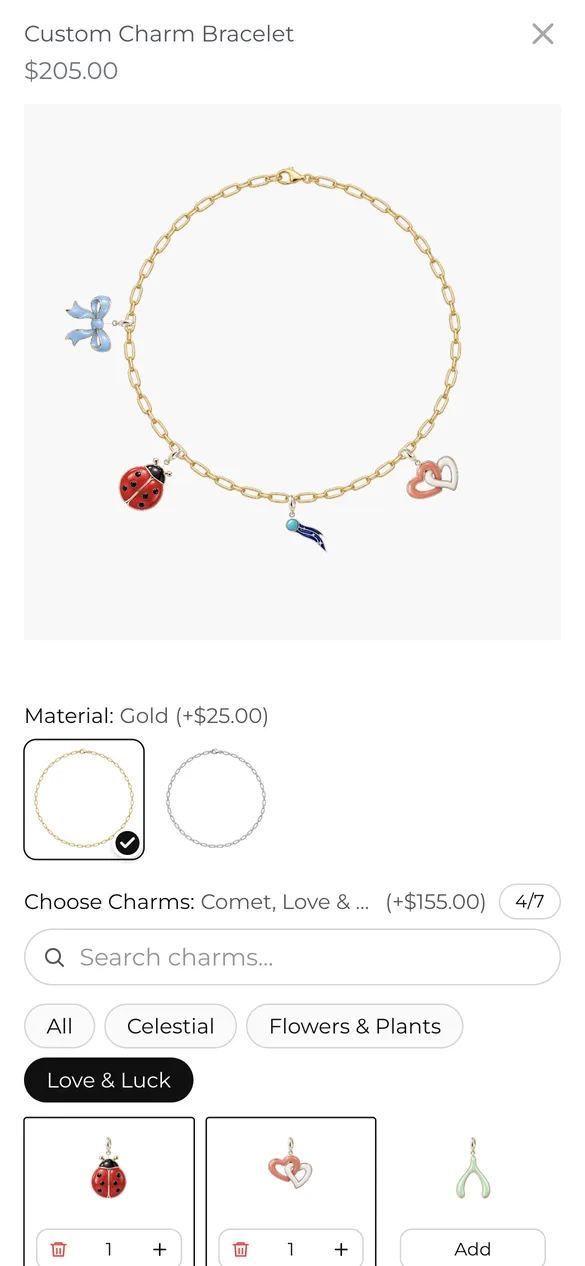
Probieren Sie es selbst am Live-Demoprodukt aus.
Was brauchen Sie vor dem Start?
1. Podifai installieren und App-Embed aktivieren
Installieren Sie Podifai aus dem Shopify App Store, öffnen Sie dann Online Store > Themes > Edit theme > App embeds und aktivieren Sie Podifai Customizer. Siehe Enable App Embed.
2. Kette und alle Charms auf dieselbe Weise fotografieren
Sie brauchen ein Foto der leeren Kette von oben und jeden Charm als freigestelltes, transparentes PNG im gleichen Maßstab, mit der Öse oben, damit er natürlich hängt. Einheitliches Licht ist hier wichtiger als hohe Auflösung. Siehe Image & Asset Requirements.
3. Entscheiden, wie Sie den Charm-Bestand verwalten
Sind die Charms gezählter Bestand, legen Sie sie zuerst als Shopify-Produkte oder -Varianten an (der Demo-Shop hat ein Produkt „Celestial - Cloud & Moon Charm“). Podifai kann den Bestand dieser Variante dann abbuchen, wenn ein Armband verkauft wird.
Charms als Shopify-Produkte oder als Podifai-Optionen?
Jeder Charm ist ein Podifai-Optionswert mit eigenem Bild und Preis, denn ein Armband kann beliebig gemischte Charms tragen. Nur der Bestand spricht dafür, zusätzlich Shopify-Produkte anzulegen:
| Ihre Situation | Empfehlung | Das bringt es Ihnen |
|---|---|---|
| Charms werden auf Bestellung gefertigt oder der Bestand wird nicht verwaltet | Nur Podifai-Werte | Preis je Charm, keine zusätzlichen Shopify-Produkte |
| Charms sind gezählter Bestand | Podifai-Wert, verknüpft mit einer Shopify-Variante (wie bei Cloud & Moon) | Der Bestand wird bei dieser Variante abgebucht, ausverkaufte Charms werden ausgegraut |
| Das Kettenmaterial verändert den Grundpreis | Podifai Image Swatch mit Preis (wie im Demo-Shop) | Gold kostet $25 mehr als der Produktpreis |
Verknüpfter Bestand wird abgebucht, sobald Shopify die Bestellung anlegt. Bei stornierten oder erstatteten Bestellungen wird er nicht automatisch zurückgebucht.
Wie richten Sie es am schnellsten ein?
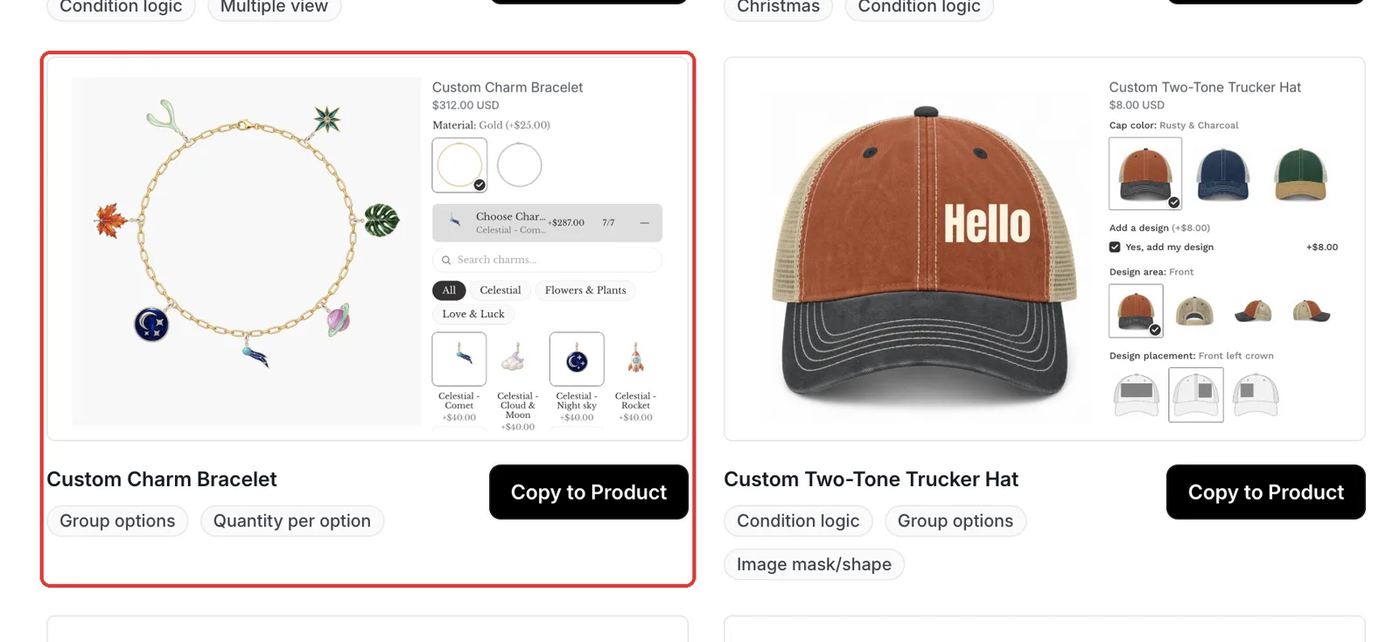
Podifai enthält eine fertige Vorlage Custom Charm Bracelet mit denselben zwei Optionen, 30 Charms, drei Gruppen und sieben Kettenpositionen. Öffnen Sie Templates > Podifai Templates, suchen Sie Custom Charm Bracelet, klicken Sie auf Copy to Product, wählen Sie Ihr Produkt und klicken Sie auf Apply (oder auf Override, das vorhandene Podifai-Optionen ersetzt). Tauschen Sie dann Kettenfoto und Charm-Bilder aus, tragen Sie Ihre Preise ein und speichern Sie. Passen Sie die sieben Positionen an, wenn Ihr Kettenfoto anders geformt ist.
Welche Optionen brauchen Sie?
Der gesamte Konfigurator besteht aus 2 Podifai-Optionen an einem Shopify-Produkt:
| Option | Podifai-Typ | Wichtige Einstellungen | Preis |
|---|---|---|---|
| Material | Image Swatch | Foto der goldenen oder silbernen Kette, Vorschauebene in voller Größe | +$25 für Gold |
| Choose Charms | Image Swatch | Mehrere Werte, Menge je Option, maximal 7 insgesamt, 3 Gruppen, 7 Einrastpositionen | +$35 bis +$45 je Charm |
So richten Sie es in Podifai ein, Schritt für Schritt
Diese Schritte entsprechen dem Live-Demoprodukt. Rote Rahmen markieren, was Sie ändern, und die Nummern folgen der Reihenfolge im Text des Schritts.
Schritt 1: Zwei Image Swatches hinzufügen
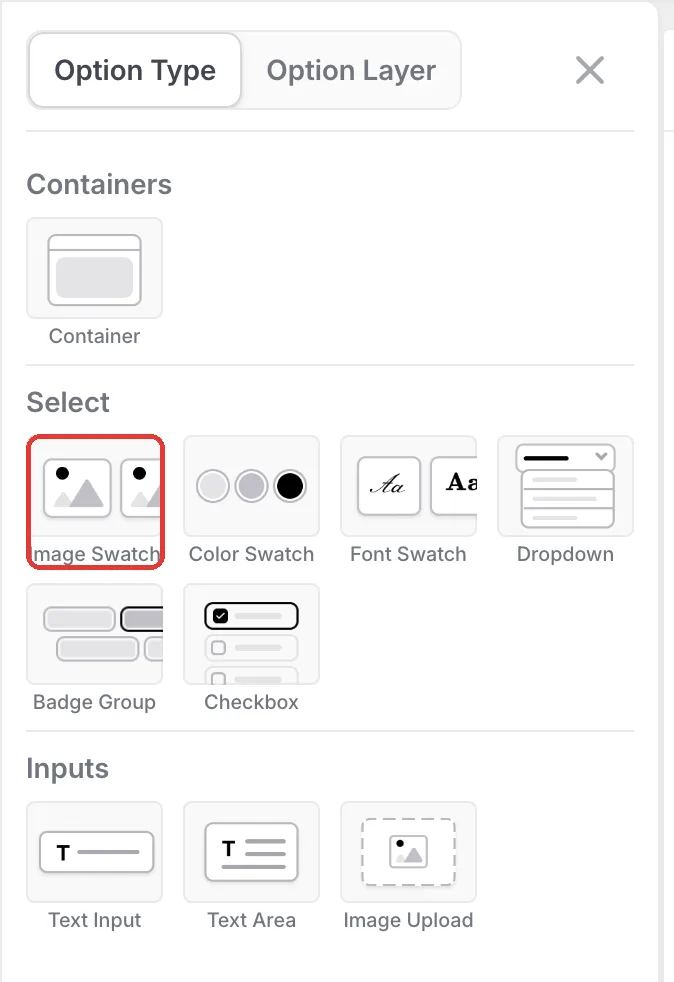
Öffnen Sie das Produkt im Podifai-Editor, klicken Sie links auf das Menüsymbol und fügen Sie unter Option Type zwei Image Swatches hinzu: einen namens Material für die Kette und einen namens Choose Charms. Geben Sie jedem Material-Wert sein Kettenfoto und aktivieren Sie Live customizer in einer Größe, die die Vorschau ausfüllt.
Schritt 2: Kunden mehrere Charms wählen lassen
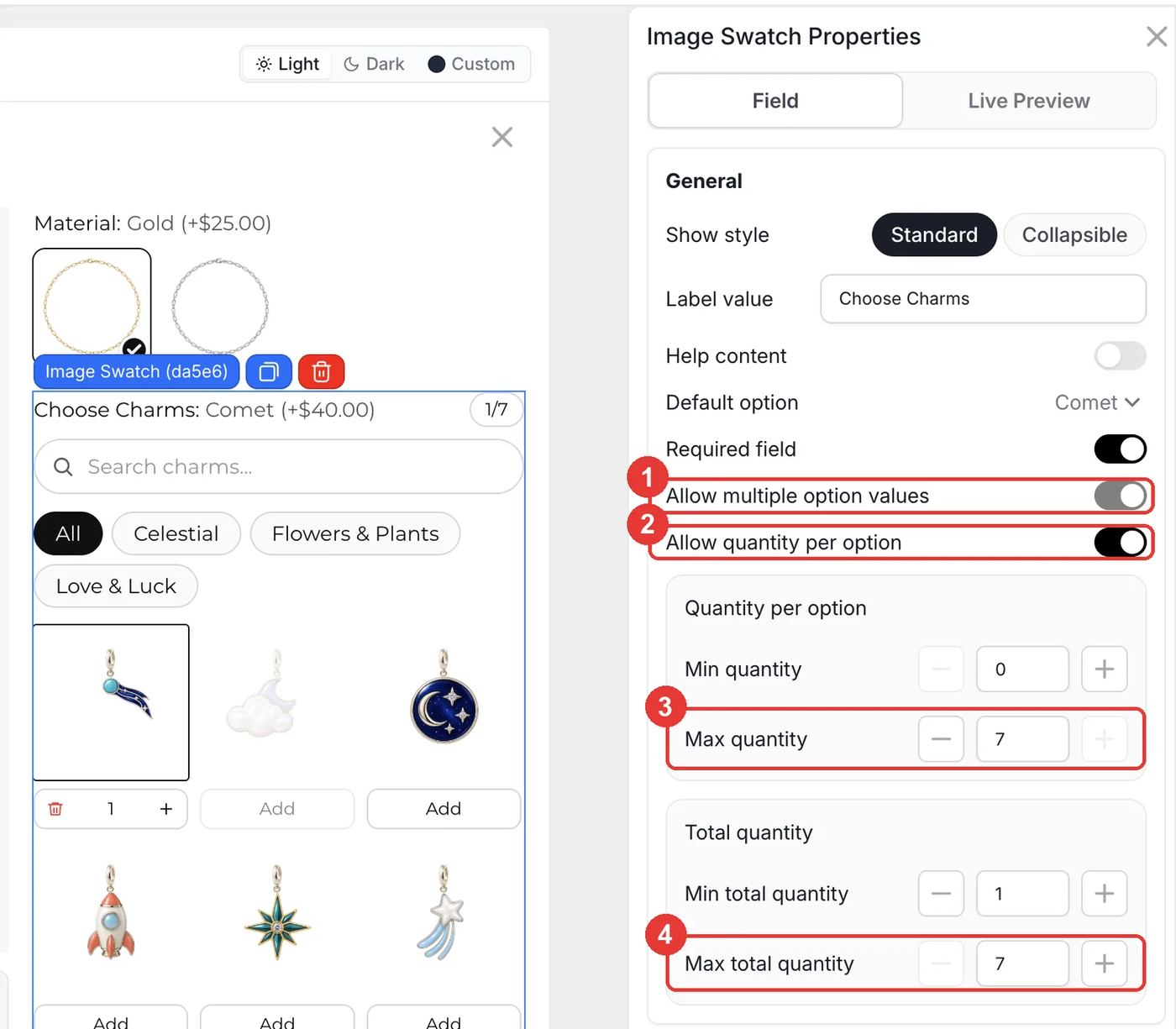
Wählen Sie Choose Charms. Aktivieren Sie Allow multiple option values und dann Allow quantity per option. Setzen Sie unter Quantity per option die Max quantity auf 7, damit sich ein Charm wiederholen lässt, und unter Total quantity die Max total quantity auf 7, die Zahl der Plätze an der Kette. Lassen Sie Min total quantity auf 1, damit niemand eine leere Kette bestellt.
Schritt 3: Charms in Kategorien gruppieren
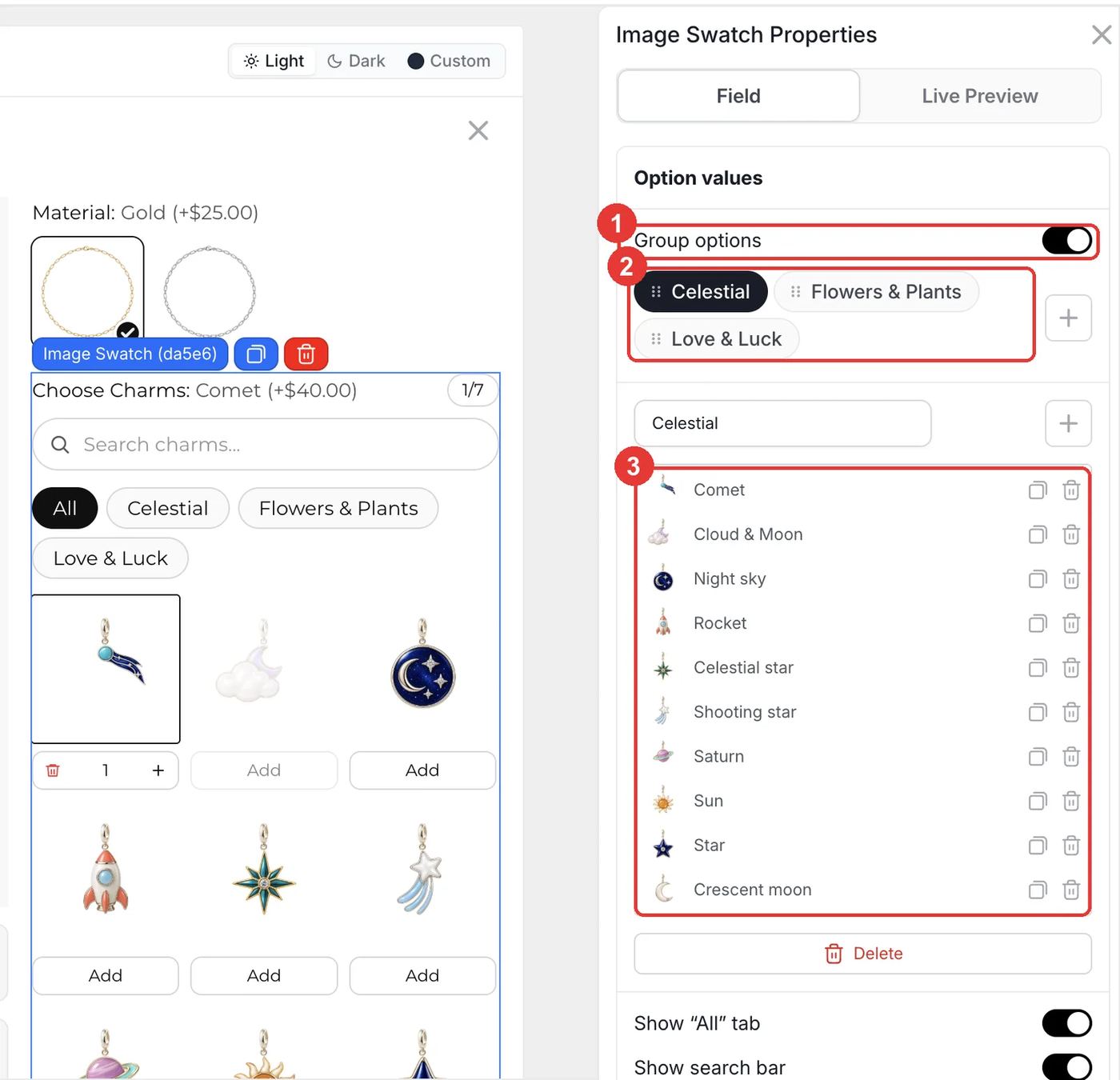
Aktivieren Sie unter Option values die Funktion Group options und legen Sie je Kategorie eine Gruppe an (Celestial, Flowers & Plants, Love & Luck). Fügen Sie jeden Charm mit seinem Bild und einem festen Aufpreis in seine Gruppe ein. Lassen Sie Show "All" tab und Show search bar aktiviert, damit Kunden alles durchstöbern oder per Namen suchen können.
Schritt 4: Charms an der Kette einrasten lassen
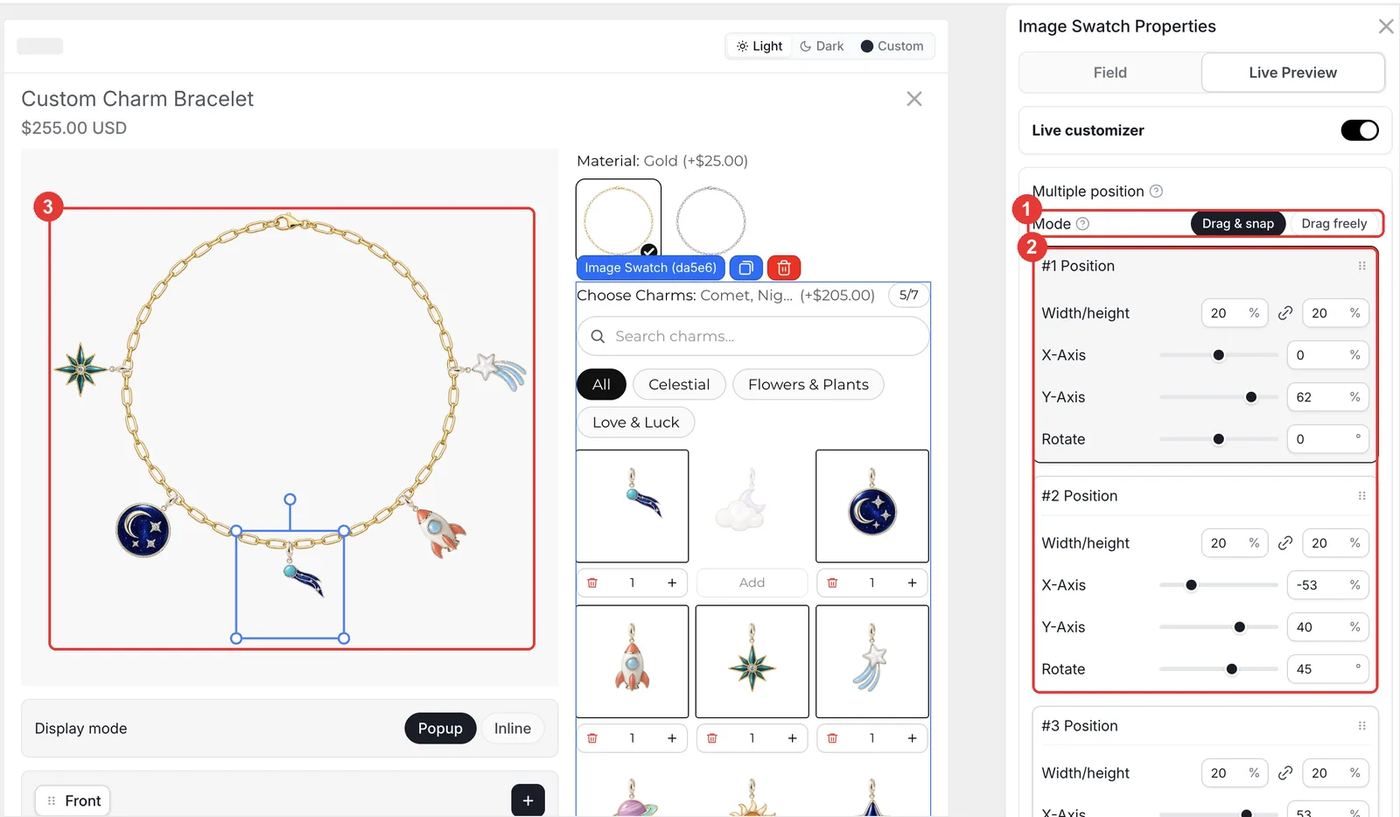
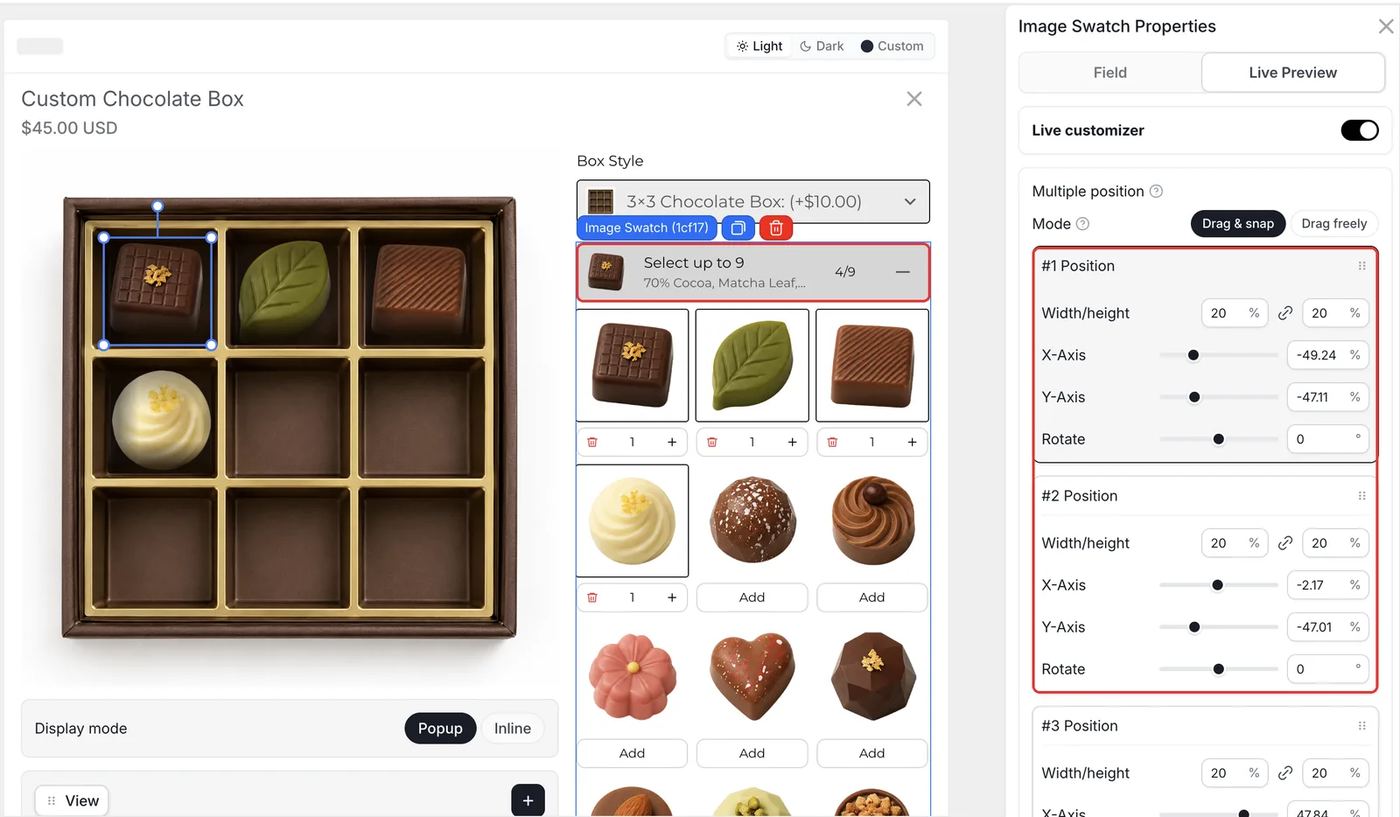
Öffnen Sie den Tab Live Preview. Wählen Sie unter Multiple position die Option Drag & snap, legen Sie dann je Platz an der Kette eine Position an (7 im Demo-Shop) und stellen Sie für jede Width/height, X-Axis, Y-Axis und Rotate ein, damit die Charms entlang der Kurve hängen. Der erste Charm belegt Position 1, der nächste Position 2, und Kunden können einen Charm auf einen anderen Platz ziehen.
- Drehen Sie die seitlichen Positionen entlang der Kette, im Demo-Shop etwa −45° und 45°.
- Wählen Sie stattdessen Drag freely, wenn Charms überall sitzen dürfen, etwa an einem Schlüsselring.
Schritt 5: Bestand für gezählte Charms verwalten
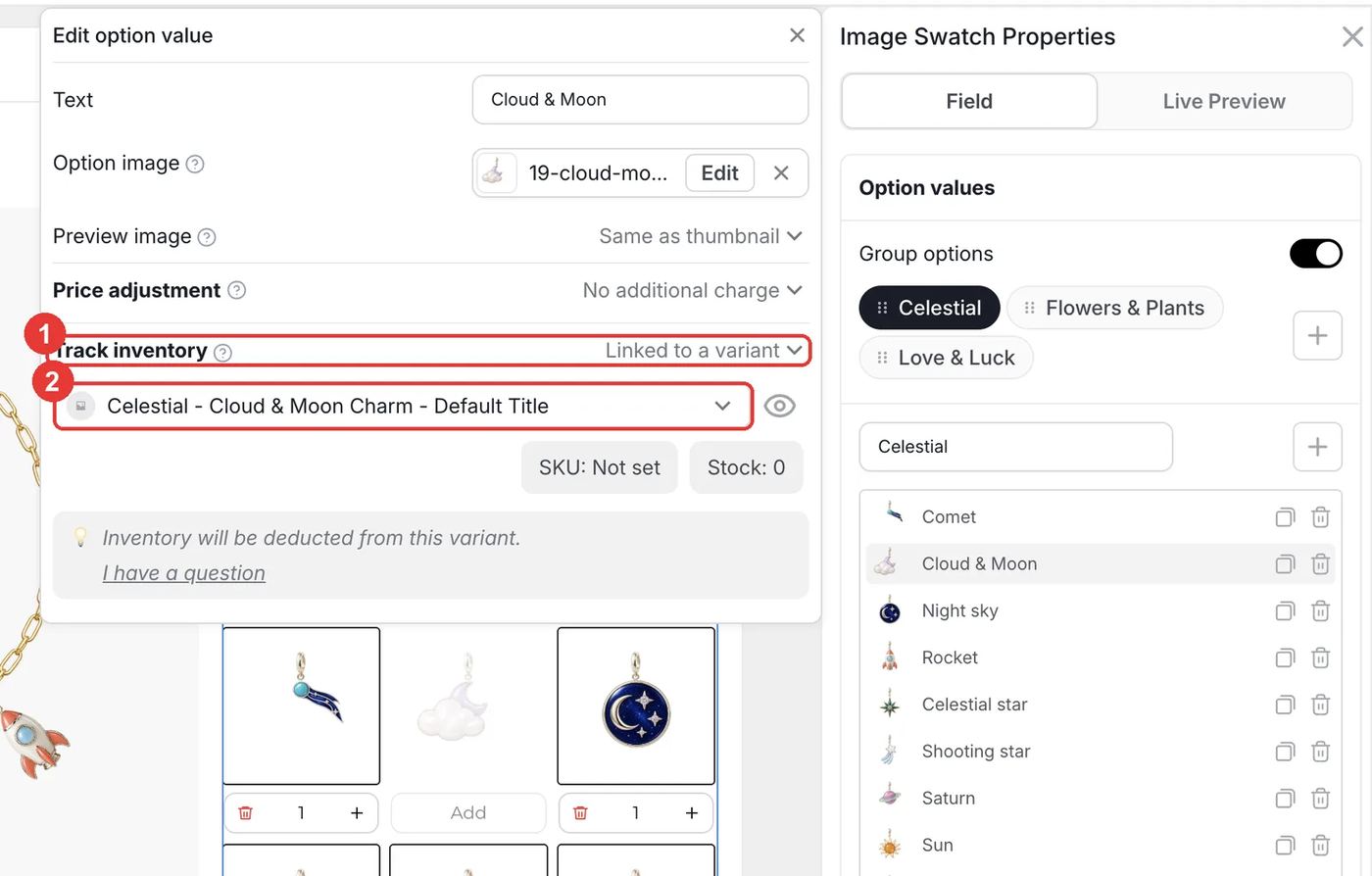
Klicken Sie einen Charm an, um Edit option value zu öffnen. Stellen Sie Track inventory auf Linked to a variant und wählen Sie die Shopify-Variante des Charms. Ist er ausverkauft, wird der Charm im Shop deaktiviert (oder ausgeblendet, je nach Global Settings > Out-of-stock options).
Schritt 6: Dieselbe Einrichtung für eine Geschenkbox nutzen
Das Demo-Produkt Custom Chocolate Box folgt demselben Prinzip: ein Dropdown für die Boxgröße und einen Image Swatch für Pralinen, mit einer Einrastposition je Fach und einer Max total quantity, die der Zahl der Fächer entspricht (9 bei einer 3×3-Box). Fügen Sie eine Condition hinzu, damit je Boxgröße der passende Sorten-Swatch erscheint. Klicken Sie auf Save und testen Sie in Ihrem Shop.
Was passiert im Warenkorb und nach der Bestellung?
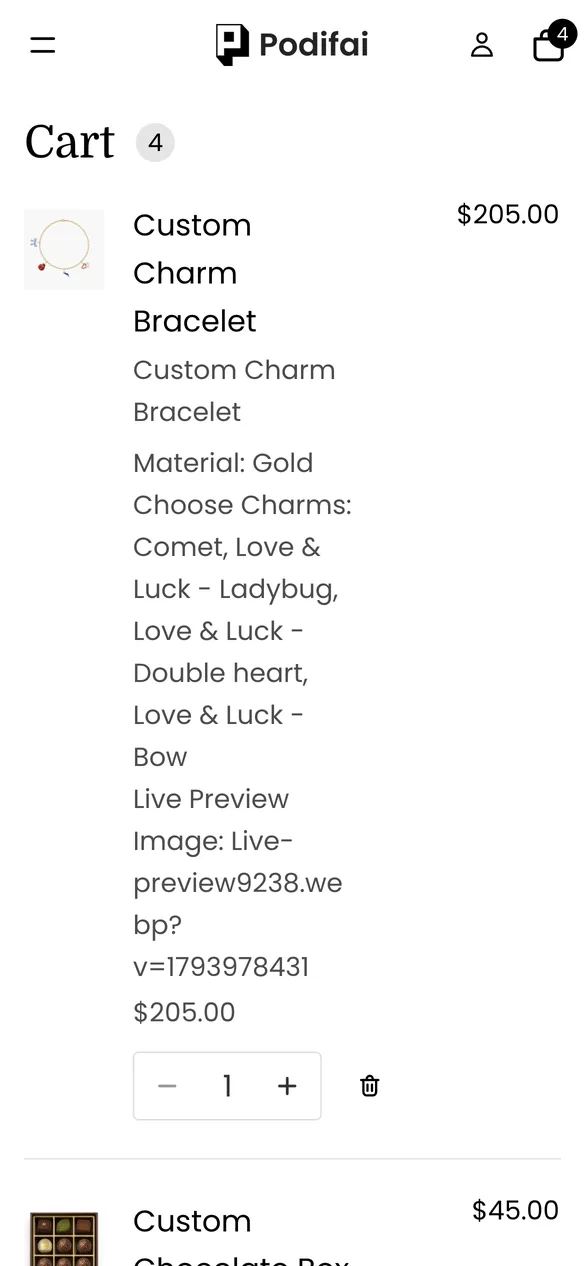
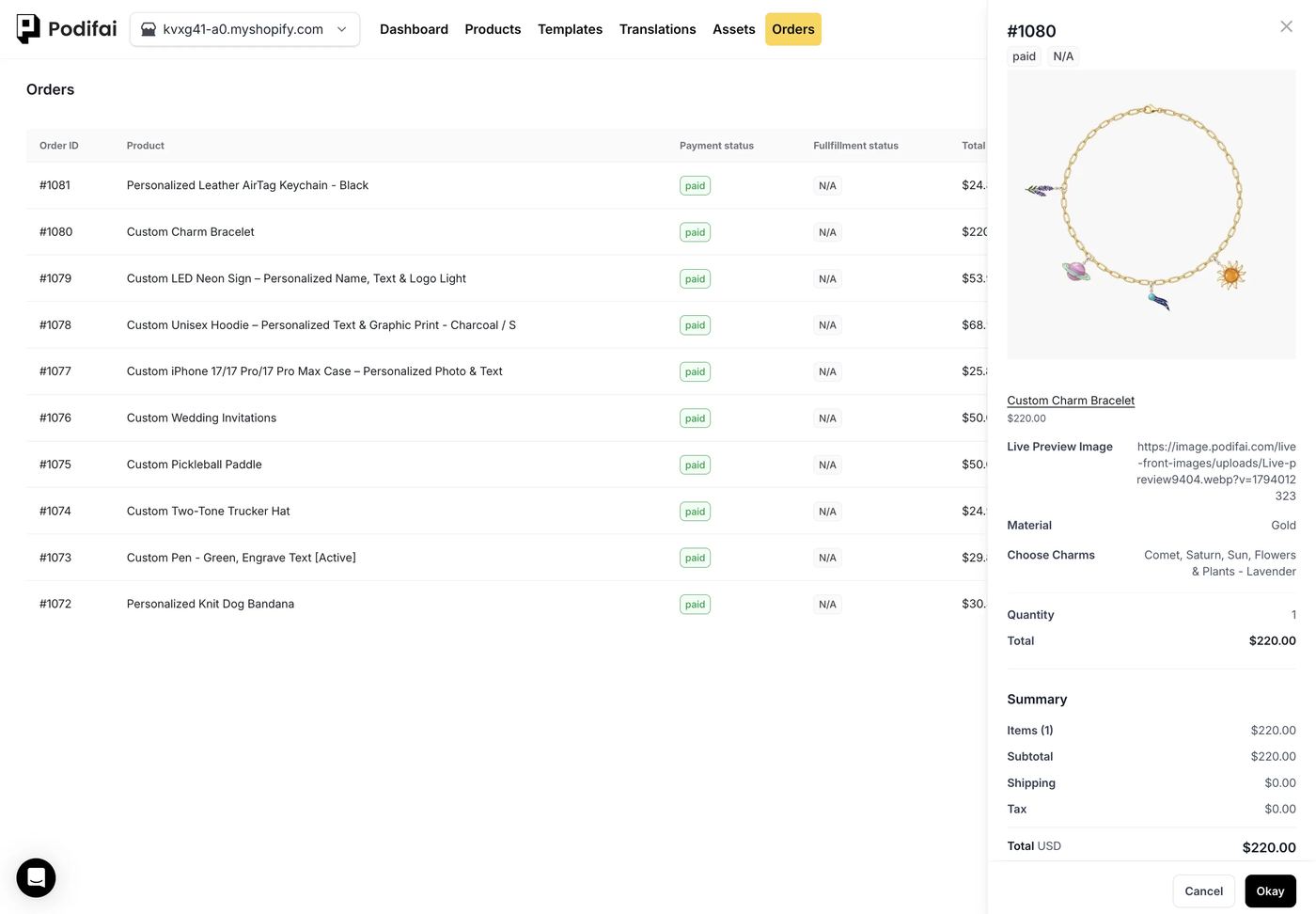
- Material und jeder Charm (bei Wiederholungen mit Angaben wie „x2“) werden als Eigenschaften der Bestellposition gespeichert.
- Der Preis jedes Charms wird beim Checkout auf dieselbe Position gerechnet, das Armband ist in der Bestellung also ein Produkt.
- Verknüpfter Charm-Bestand wird abgebucht, sobald die Bestellung angelegt wird.
- Ein Link zur fertigen Vorschau zeigt genau, wo jeder Charm an der Kette sitzt.
Fehlerbehebung
Charms stapeln sich an einer Stelle
Der Charm-Swatch hat nur eine Position. Fügen Sie im Tab Live Preview unter Multiple position je Platz eine Position hinzu. Siehe Charm builder.
Kunden können mehr Charms hinzufügen, als an die Kette passen
Setzen Sie Max total quantity auf die Zahl der Positionen. Max quantity begrenzt nur die Wiederholungen eines einzelnen Charms.
Ein Charm wird als nicht verfügbar angezeigt
Die verknüpfte Shopify-Variante ist ausverkauft. Füllen Sie die Variante wieder auf oder stellen Sie Track inventory zurück auf Not tracking inventory. Siehe Inventory & Variants.
Verkaufstipps
- Mit einem vorbefüllten Beispiel starten. Legen Sie einen Charm als Standard fest, damit das Armband nie leer ist, und verwenden Sie ein gestyltes Armband als Hauptfoto des Produkts.
- Charms in Preisstufen anbieten. Die meisten Shops arbeiten mit zwei oder drei Charm-Preisen ($35, $40, $45 im Demo-Shop) statt mit lauter einzelnen Preisen. So bleibt die Summe leicht nachvollziehbar.
- Gruppen als Geschenkthemen nutzen. Gruppen wie Love & Luck dienen zugleich als Geschenkideen. Benennen Sie sie nach Anlässen, wenn das zu Ihren Kunden passt.
Was können Sie mit dieser Einrichtung noch verkaufen?
Derselbe Swatch mit Mehrfachauswahl und Einrastpositionen eignet sich für jedes Produkt, das aus einzelnen Teilen entsteht:
- Pralinen-, Macaron- und Keksboxen
- Halsketten und Fußkettchen mit Charms
- Patch-Jacken und Pinnwände
- Schlüsselanhänger und Taschenanhänger
- Geschenksets und Bundles zum Selbstzusammenstellen
Häufig gestellte Fragen
Ja. Nutzen Sie einen Podifai Image Swatch mit mehreren Werten und Menge je Option und legen Sie dann im Modus Drag & snap je Platz an der Kette eine Position in der Live-Vorschau an. Die Charms rasten ein, sobald Kunden sie hinzufügen.
Ja. Öffnen Sie Templates > Podifai Templates, suchen Sie Custom Charm Bracelet, klicken Sie auf Copy to Product und wenden Sie sie mit Apply auf Ihr Produkt an. Ersetzen Sie danach Bilder und Preise.
Ja. Jeder Charm-Wert hat einen eigenen festen Aufpreis, und die Summe aktualisiert sich, wenn Charms hinzukommen oder entfallen.
Setzen Sie Max total quantity beim Charm-Swatch auf die Zahl der Plätze. Max quantity begrenzt, wie oft ein Kunde denselben Charm hinzufügen kann.
Ja. Stellen Sie Track inventory eines Charms auf Linked to a variant und wählen Sie die Shopify-Variante, oder nutzen Sie einen Custom-Bestand. Ausverkaufte Charms werden deaktiviert oder ausgeblendet.
Ja. Nutzen Sie eine Einrastposition je Fach und setzen Sie Max total quantity auf die Zahl der Fächer. Die Custom Chocolate Box im Demo-Shop verwendet genau diese Einrichtung.
Mehrfachauswahl, Menge je Option, Gruppen, Einrastpositionen und verknüpfter Bestand sind im Free-Tarif enthalten, der bis zu 3 individuelle Produkte abdeckt. Starter ($7.9/Monat) umfasst 30 Produkte, Growth ($15.9/Monat) ist unbegrenzt.
Weitere Podifai-Anwendungsbeispiele
- So verkaufen Sie personalisierte Hunde-Halstücher mit Stickerei in Shopify
- So verkaufen Sie individuelle Handyhüllen mit Foto in Shopify
- So verkaufen Sie Schlüsselanhänger aus Leder mit Monogramm in Shopify
- So verkaufen Sie individuelle Neonschilder in Shopify
- So verkaufen Sie individuelle Hoodies mit Druck auf Vorderseite, Rücken und Ärmeln in Shopify
- So verkaufen Sie individuelle Pickleball-Schläger in Shopify
- So verkaufen Sie individuelle Hochzeitseinladungen in Shopify
- So verkaufen Sie personalisierte Kugelschreiber mit kostenpflichtiger Gravur in Shopify
- So verkaufen Sie individuelle Trucker-Caps in Shopify
Verwandte Hilfeartikel (auf Englisch)
Bauen Sie diesen Konfigurator in Ihrem Shop
Kostenlos für 3 personalisierte Produkte. Starten Sie mit der fertigen Vorlage und passen Sie an, was Sie brauchen.
 Podifai kostenlos installieren