So verkaufen Sie individuelle Trucker-Caps in Shopify
Trucker-Cap in Shopify einrichten: Capfarben, Motiv vorn, hinten oder seitlich mit drehender Vorschau und Aufpreisen für Stickerei, Patch oder Druck.
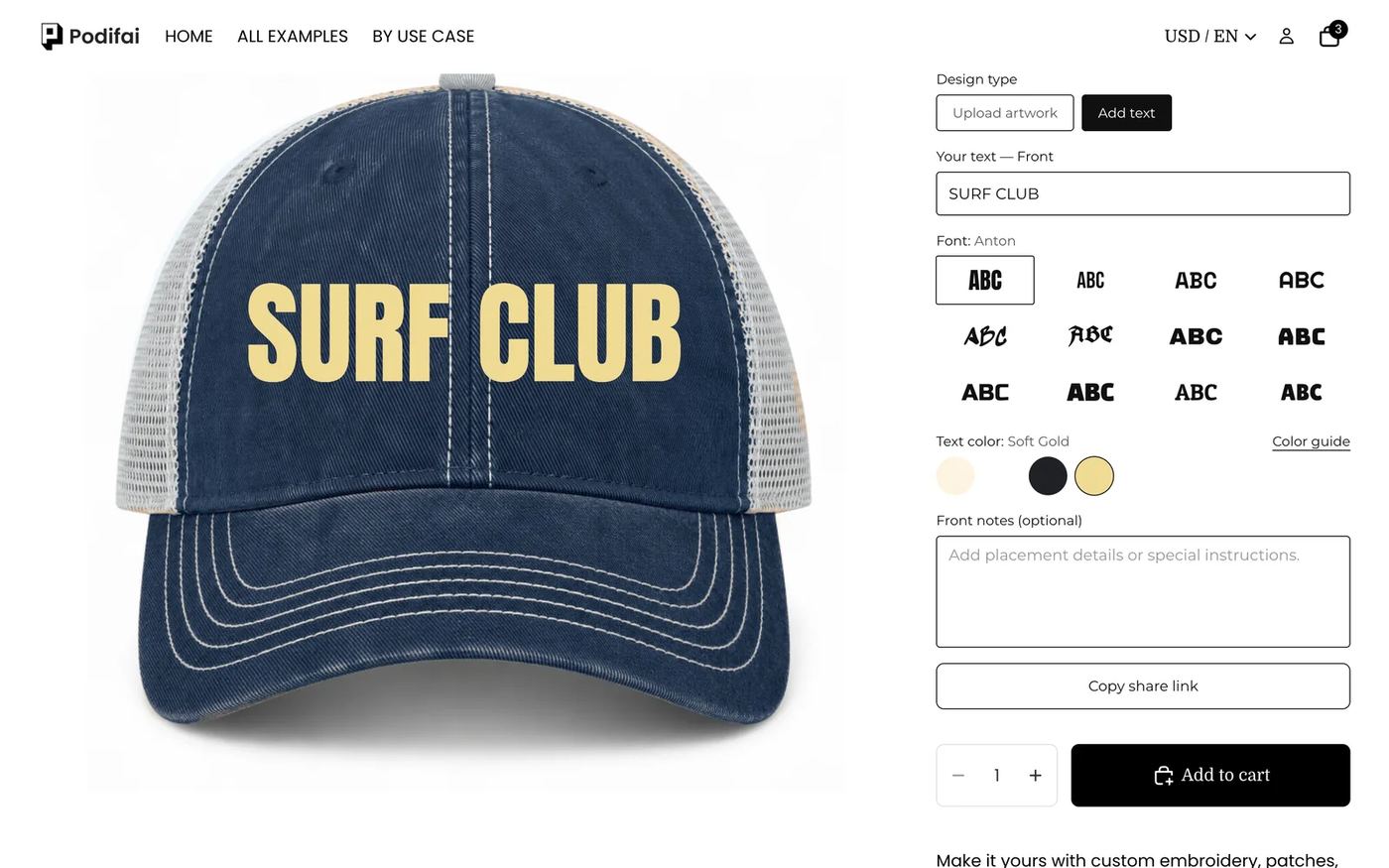
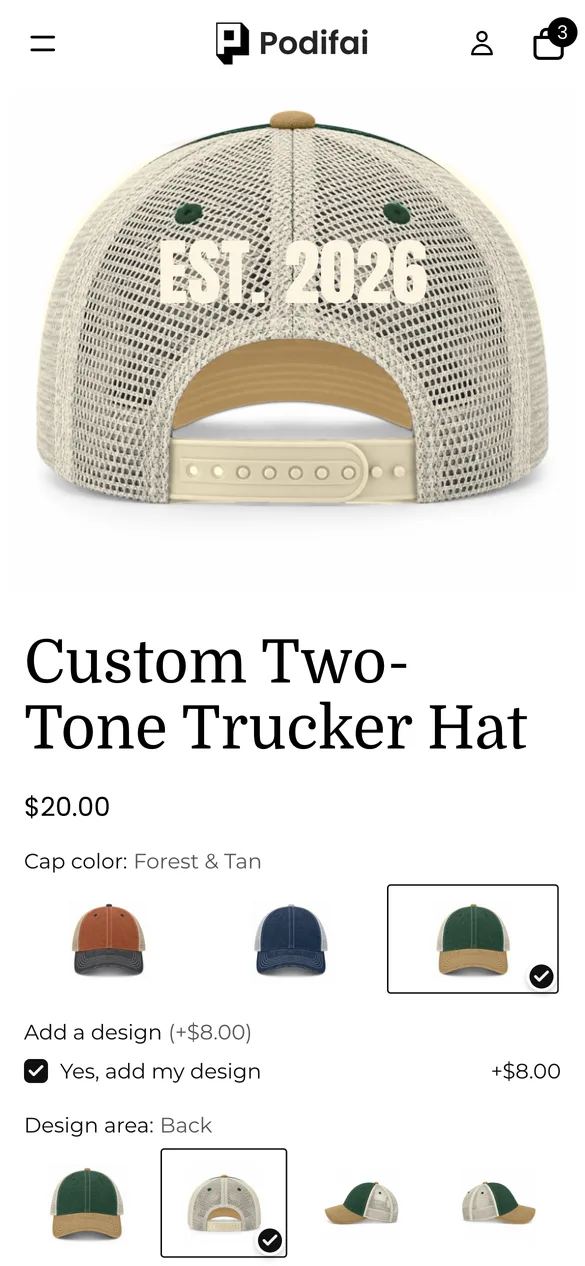
Kurz gesagt: Für individuelle Trucker-Caps mit Podifai nutzen Sie Image Swatches, deren Bilder die Cap selbst zeigen. Der Swatch für die Capfarbe zeigt die ganze Cap, der Swatch für den Gestaltungsbereich zeigt sie von vorn, hinten, links oder rechts, sodass sich die Vorschau bei der Wahl einer Seite in diesen Winkel dreht. Eine kostenpflichtige Checkbox fügt ein Motiv hinzu, die Platzierung legt die genaue Stelle fest, und jeder Upload wird auf die Form dieser Stelle zugeschnitten. Die Veredelungsarten (Stickerei, 3D-Puff, Patches, Druck) haben jeweils einen eigenen Preis. Starten Sie mit der Vorlage Custom Two-Tone Trucker Hat. Alle hier genutzten Funktionen sind im Free-Tarif enthalten.
Was sehen Kunden?
- Eine Capfarbe wählen: Rusty & Charcoal, Navy & Silver oder Forest & Tan.
- Yes, add my design (+$8.00) anhaken.
- Einen Gestaltungsbereich (vorn, hinten, links oder rechts) und, für die Vorderseite, eine Platzierung wählen: Mitte, linke oder rechte Frontpartie.
- Eine Veredelungsart wählen, von flacher Stickerei über 3D puff (+$6.00) bis zu Patches oder Druck.
- Motiv hochladen oder Text mit einer von 12 Schriften und 4 Garnfarben eingeben, Hinweise für die Produktion ergänzen und in den Warenkorb legen.
Probieren Sie es selbst am Live-Demoprodukt aus.
Was brauchen Sie vor dem Start?
1. Podifai installieren und App-Embed aktivieren
Installieren Sie Podifai aus dem Shopify App Store, öffnen Sie dann Online Store > Themes > Edit theme > App embeds und aktivieren Sie Podifai Customizer. Siehe Enable App Embed.
2. Jede Cap von vier Seiten fotografieren
Für jede Capfarbe brauchen Sie Fotos von vorn, hinten, links und rechts in gleicher Größe: 12 Bilder bei drei Farben. Sie dienen zugleich als Bilder des Swatches für den Gestaltungsbereich und als Vorschau. Siehe Image & Asset Requirements.
3. Für jeden Druckbereich eine Form zeichnen
Exportieren Sie für jede Platzierung (Frontpartie, linke und rechte Frontpartie, Seiten, Rückseite) ein transparentes PNG in der Form und Position dessen, was Sie besticken oder bedrucken können. Daraus werden die Masken, die Uploads auf den Bereich begrenzen.
Capfarben als Shopify-Varianten oder als Podifai-Optionen?
Das Demo-Produkt hat nur eine Shopify-Variante und erledigt alles in Podifai, sodass jede Farbe ihren eigenen Satz an Fotos aus verschiedenen Winkeln haben kann:
| Ihre Situation | Empfehlung | Das bringt es Ihnen |
|---|---|---|
| Unbedruckte Caps werden bei Bedarf eingekauft | Podifai Image Swatch (wie im Demo-Shop) | Ein Produkt, jede Farbe bringt ihre eigenen Winkelfotos mit |
| Sie halten Caps je Farbe auf Lager | Shopify-Varianten plus Podifai für das Motiv | Bestand je Farbe, die Vorderansicht folgt dem Variantenbild |
| Veredelungsarten mit unterschiedlichen Kosten | Podifai Checkbox mit Preis je Art | Stickerei, Puff, Patches und Druck einzeln bepreist |
Sind die Farben Shopify-Varianten, können Sie jeden Podifai-Farbwert mit Track inventory trotzdem mit seiner Variante verknüpfen.
Wie richten Sie es am schnellsten ein?
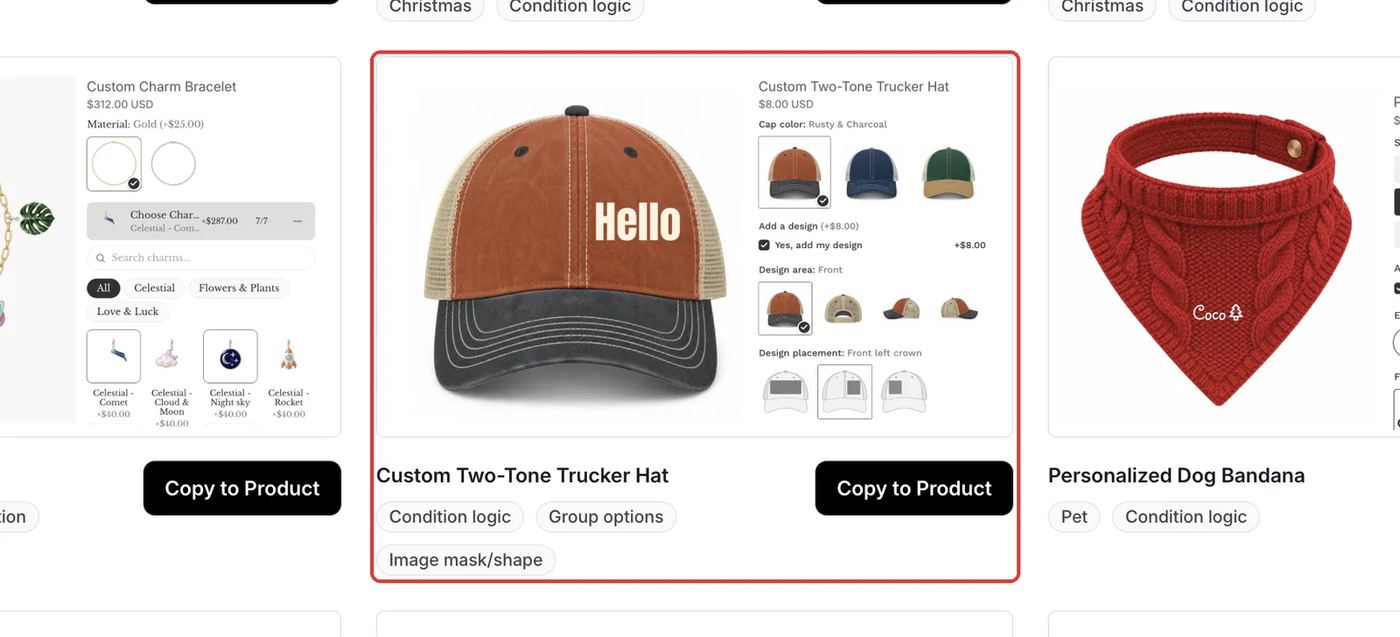
Podifai enthält eine fertige Vorlage Custom Two-Tone Trucker Hat mit denselben 34 Optionen, einschließlich aller Platzierungen, Masken und Veredelungsarten. Öffnen Sie Templates > Podifai Templates, suchen Sie die Vorlage, klicken Sie auf Copy to Product, wählen Sie Ihre Cap und klicken Sie auf Apply (oder auf Override, das vorhandene Podifai-Optionen ersetzt). Ersetzen Sie dann Capfotos und Masken durch Ihre eigenen, passen Sie die Preise der Veredelungen an und speichern Sie.
Welche Optionen brauchen Sie?
Der gesamte Konfigurator besteht aus 7 Podifai-Optionen an einem Shopify-Produkt:
| Option | Podifai-Typ | Wichtige Einstellungen | Preis |
|---|---|---|---|
| Cap color | Image Swatch | 3 Farben, Capfoto in voller Größe | Kostenlos |
| Add a design | Checkbox | Ein Wert, optional | +$8.00 |
| Design area (one per color) | Image Swatch | Front, Back, Left, Right; jedes Bild zeigt diese Seite der Cap | Kostenlos |
| Design placement (one per area) | Image Swatch | Frontpartie, linke oder rechte Frontpartie, Rückseite, links, rechts | Kostenlos |
| Decoration method | Checkbox | Gruppiert: Embroidery, Patch, Print; Kartenstil | +$0 bis +$8.00 |
| Upload artwork / Your text (one per placement) | Image Upload, Text Input | Auf die Platzierung zugeschnitten; Schrift und Farbe verknüpft | Enthalten |
| Notes (one per area) | Text Area | Optionale Anweisungen für die Produktion | Kostenlos |
So richten Sie es in Podifai ein, Schritt für Schritt
Diese Schritte entsprechen dem Live-Demoprodukt. Rote Rahmen markieren, was Sie ändern, und die Nummern folgen der Reihenfolge im Text des Schritts.
Schritt 1: Die Optionstypen hinzufügen
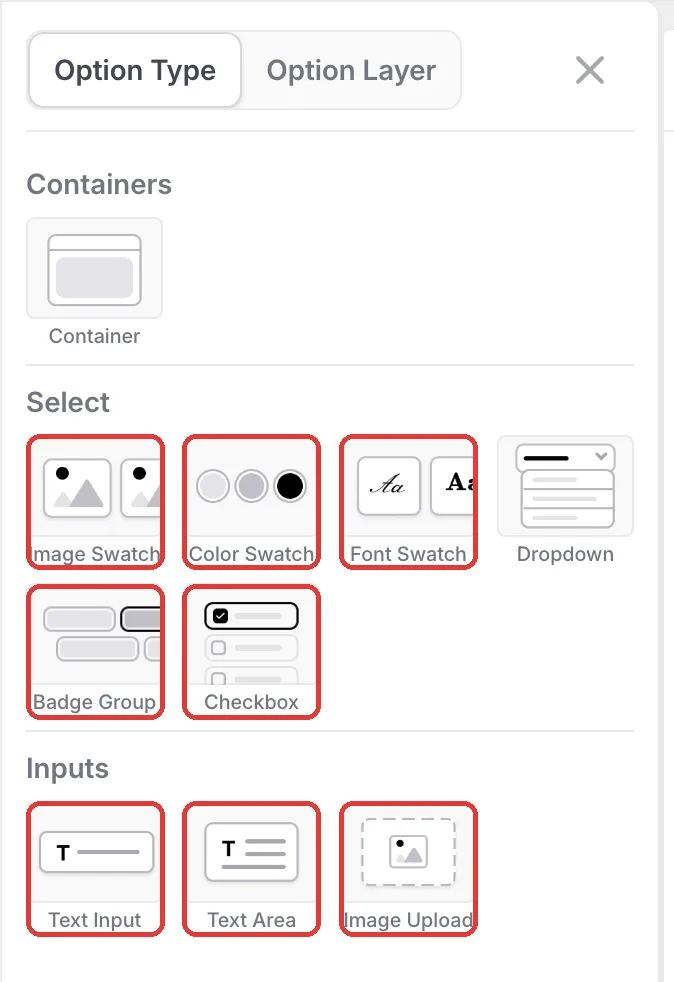
Öffnen Sie die Cap im Podifai-Editor und klicken Sie links auf das Menüsymbol. Sie verwenden Image Swatches (Farbe, Bereich, Platzierung), Checkboxes (Motiv hinzufügen, Veredelungsart), Badge Groups (Motivart und Patch-Details), je Platzierung Image Uploads und Text Inputs, einen Font Swatch, einen Color Swatch und optionale Text Areas für Hinweise.
Schritt 2: Die Optionen in der Reihenfolge des Kaufablaufs anlegen
Legen Sie zuerst Cap color an, mit einem Foto je Farbe und Live customizer bei 100 %. Dann folgt eine Checkbox Add a design mit einem Wert für +$8.00. Danach Design area und Design placement, die jeweils nur erscheinen, wenn der Schritt davor gewählt ist. Kunden, die kein Motiv wünschen, sehen nur die Farbe.
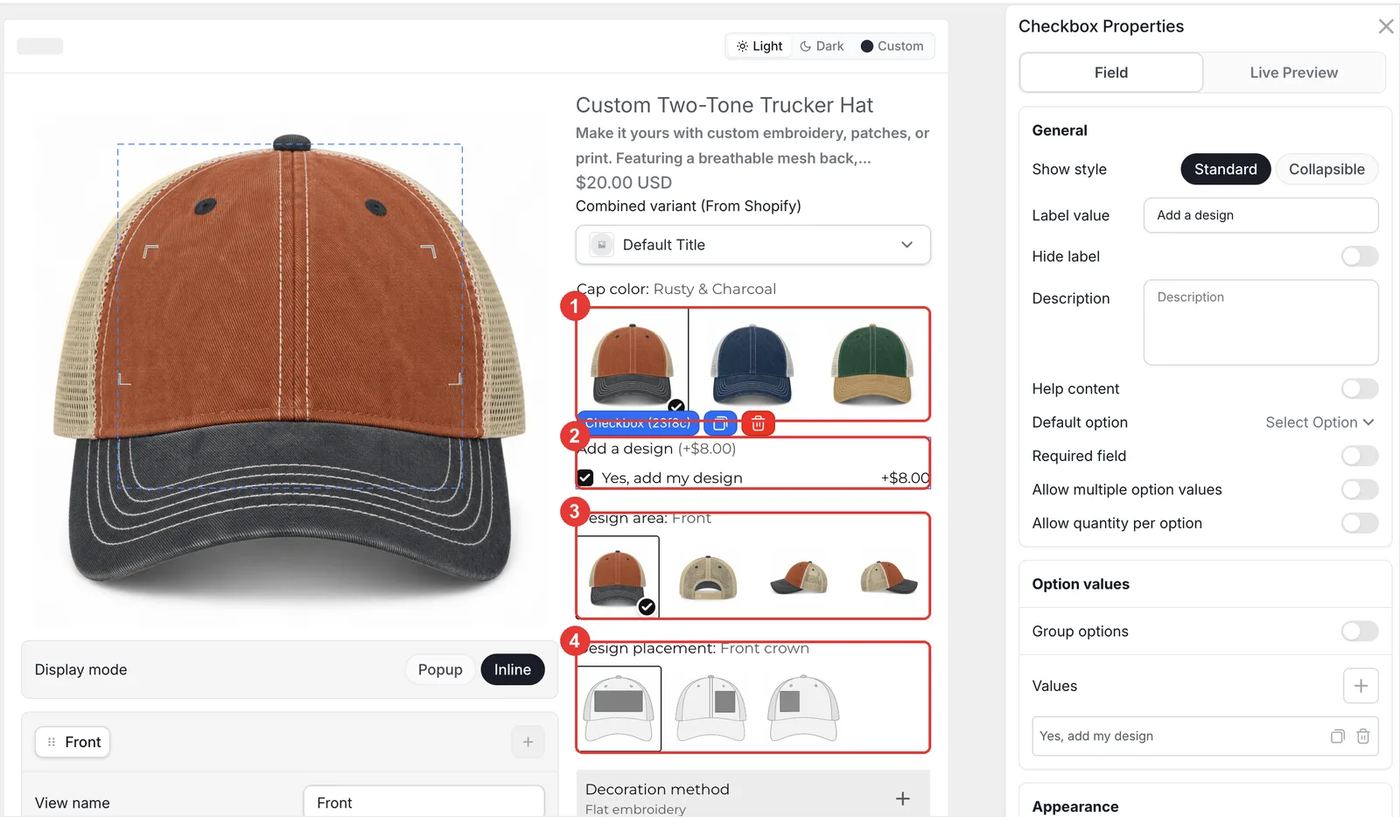
Schritt 3: Die Cap drehen, wenn eine Seite gewählt wird
Geben Sie in Design area jedem Wert ein Foto der Cap von dieser Seite als Option image, lassen Sie Preview image auf Same as thumbnail und Live customizer bei 100 %. Wählt der Kunde Back, wechselt die Vorschau nun zur Rückseite der Cap. Legen Sie je Capfarbe einen Design-area-Swatch an, jeweils mit den Conditions Cap color contains diese Farbe und Add a design contains Yes.
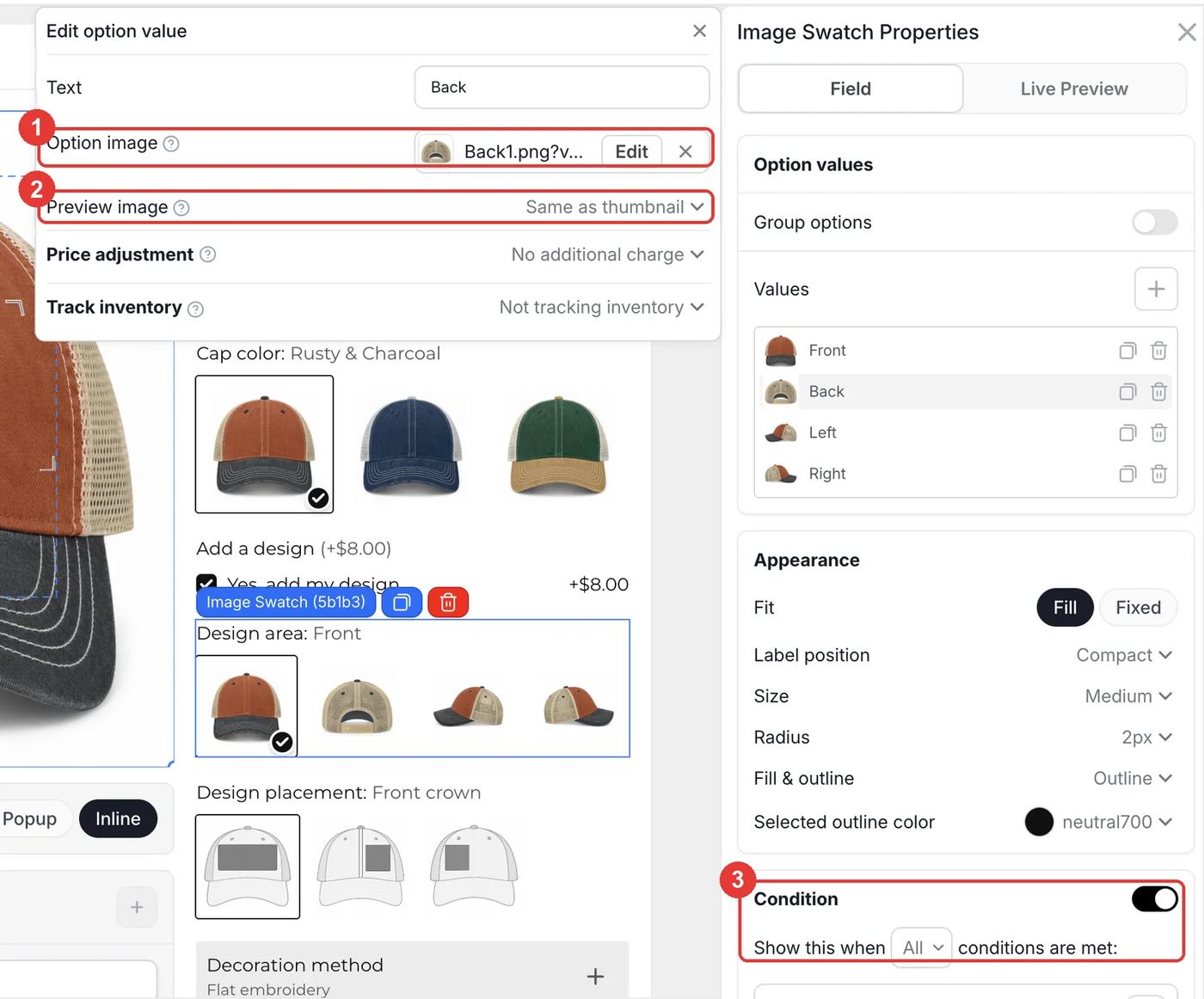
Schritt 4: Für jede Veredelungsart einen Preis festlegen
Fügen Sie eine Checkbox namens Decoration method hinzu. Aktivieren Sie Group options mit Embroidery, Patch und Print und geben Sie jeder Art einen festen Preis (3D puff +$6.00, 3D puff chain stitch +$8.00, PVC patch +$4.00 und so weiter). Stellen Sie Appearance > Style auf Card. Folgefragen, etwa nach echtem oder Kunstleder, sind Badge Groups mit einer Condition auf die Art.
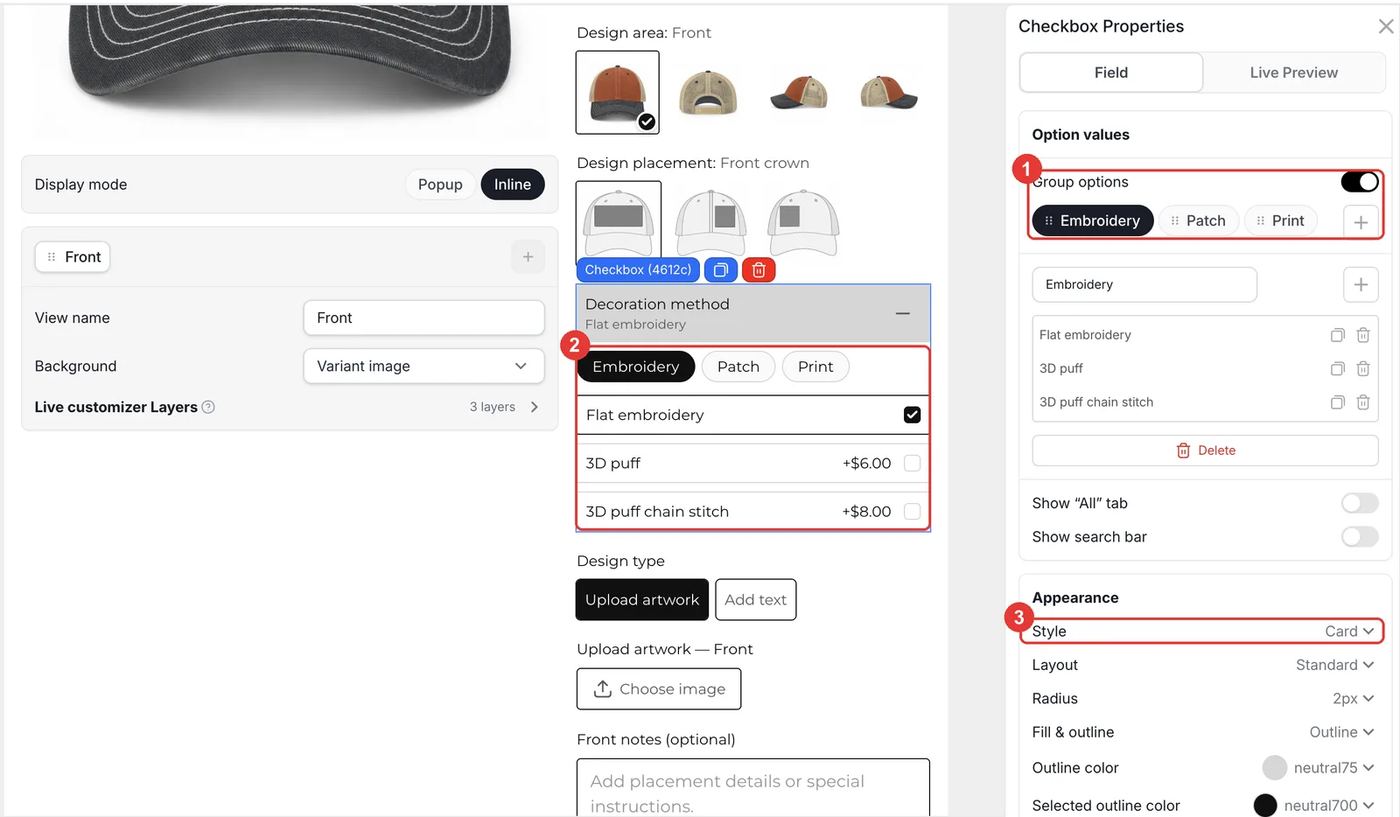
Schritt 5: Uploads auf den jeweiligen Bereich begrenzen
Legen Sie je Platzierung einen Image Upload an, der jeweils bei seiner Platzierung angezeigt wird. Aktivieren Sie in dessen Tab Live Preview die Option Apply image mask/shape, laden Sie mit + PNG die Form dieser Platzierung hoch und wählen Sie sie aus. Lassen Sie Uploaded image editor popup mit Reposition und Scale aktiviert, damit Kunden ihr Logo einpassen können. Fügen Sie je Platzierung ein passendes Text Input für Textmotive hinzu. Klicken Sie auf Save und testen Sie jede Seite.
- Ein Hilfelink Color guide unter der Garnfarbe hilft Kunden, auf dunklen Caps eine gut lesbare Farbe zu wählen.
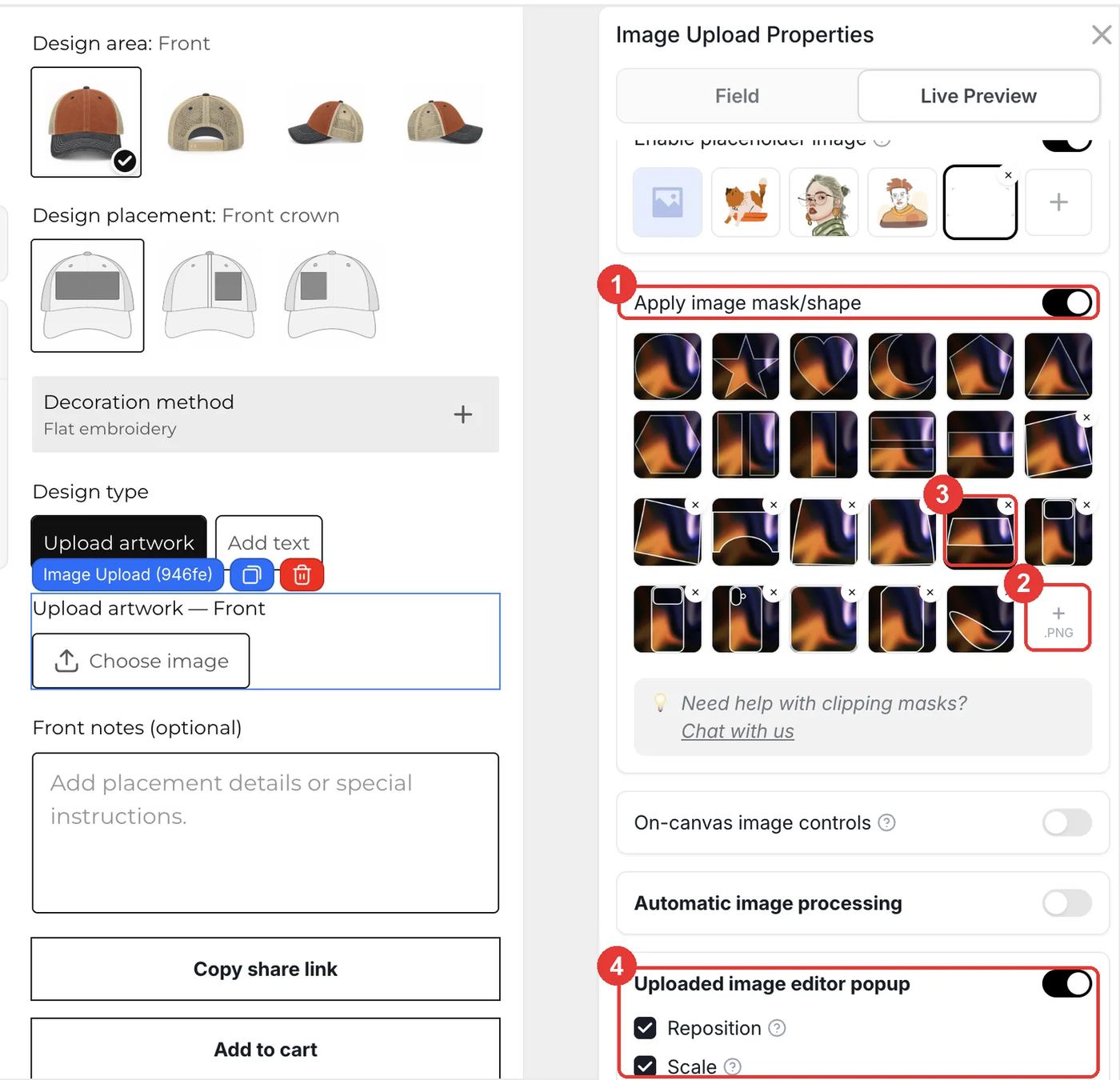
Was passiert im Warenkorb und nach der Bestellung?
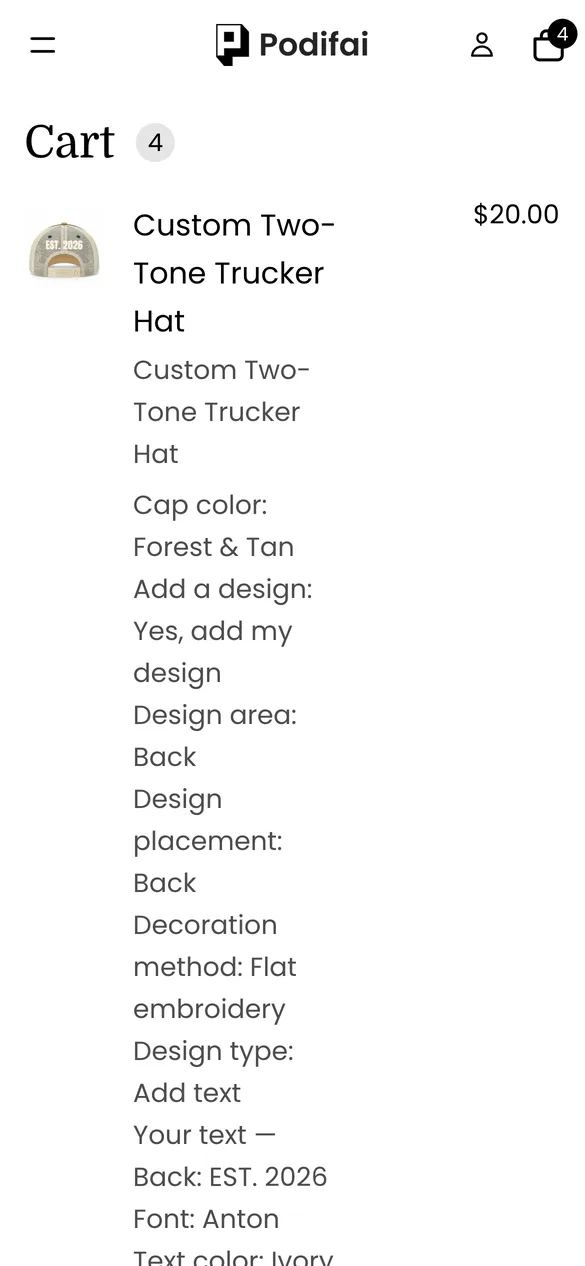
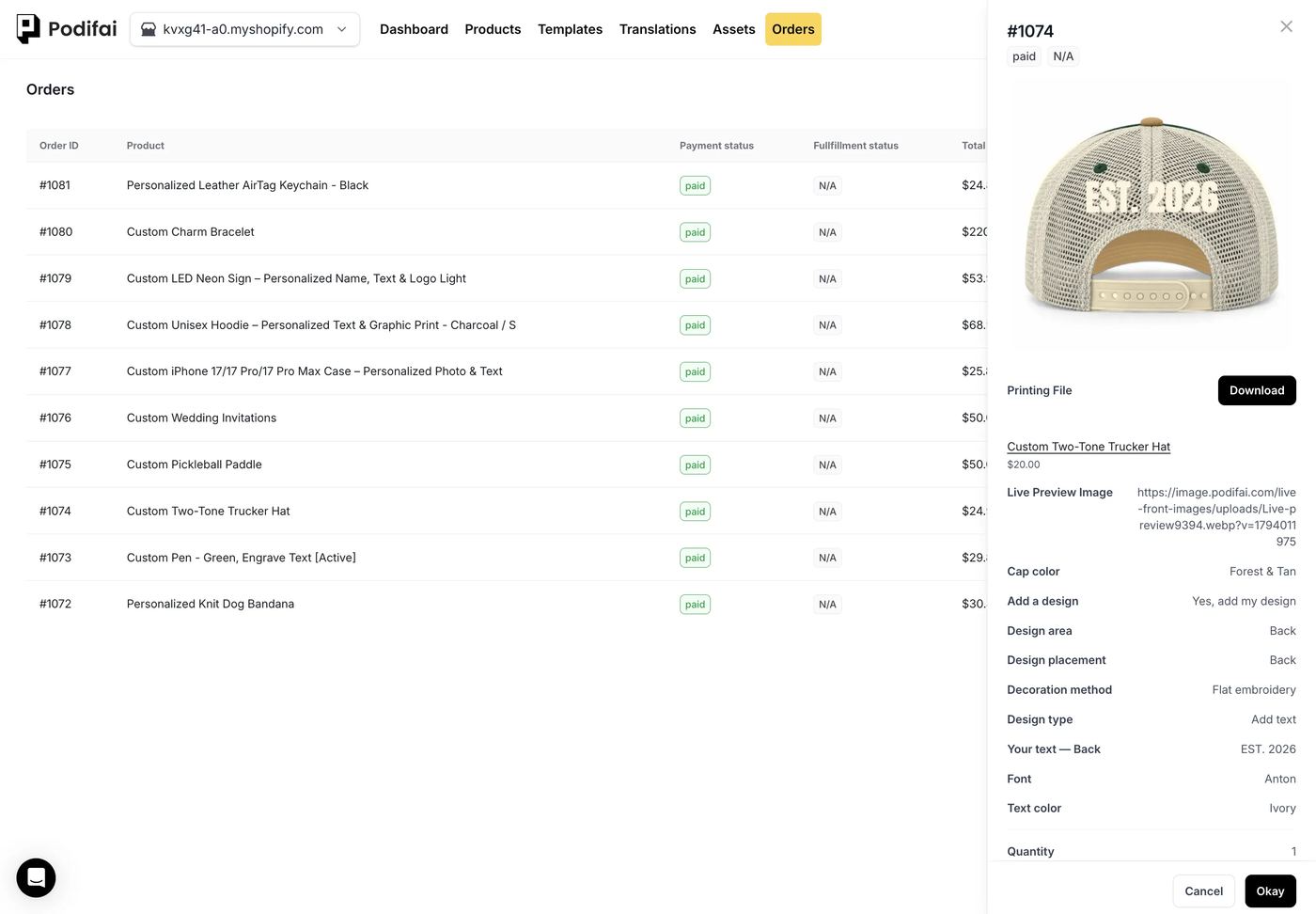
- Jede Auswahl, von der Capfarbe bis zur Veredelungsart und den Hinweisen, wird an der Bestellposition gespeichert, die sich wie ein Arbeitsauftrag liest.
- Die Preise für Motiv und Veredelung werden beim Checkout auf dieselbe Position gerechnet.
- Hochgeladene Logos werden in Originalauflösung gespeichert, und ein Vorschaulink zeigt die Platzierung.
- Bei aktiviertem Generate print-ready files erstellt Podifai eine transparente PNG-Datei des Motivs für Ihren Digitalisierer oder Drucker.
Fehlerbehebung
Die Vorschau dreht sich nicht, wenn eine Seite gewählt wird
Prüfen Sie, ob beim Design-area-Swatch Live customizer mit 100 % Breite und Höhe aktiviert ist und ob seine Werte vollständige Capfotos verwenden. Siehe Image Swatch.
Nach der Wahl einer Seite erscheint die falsche Capfarbe
Jede Capfarbe braucht einen eigenen Design-area-Swatch mit einer Condition auf Cap color. Prüfen Sie, ob jeder auf die richtige Farbe verweist. Siehe Conditional Logic.
Uploads ragen über den Druckbereich hinaus
Aktivieren Sie beim Upload dieser Platzierung Apply image mask/shape und wählen Sie ihre PNG-Form aus. Siehe Image masks.
Verkaufstipps
- Veredelungsarten mit Bildern erklären. Die meisten Kunden kennen den Unterschied zwischen 3D-Puff und flacher Stickerei nicht. Werte im Kartenstil mit einem kleinen Foto je Art machen das Upgrade attraktiv.
- Vektorlogos anfordern. Das Digitalisieren für die Stickerei gelingt am besten mit Vektordateien oder hochauflösenden Dateien. Weisen Sie im Hilfetext des Uploads darauf hin.
- Mindestmengen für Teams anbieten. Individuelle Caps sind bei Teams und Unternehmen gefragt. Nennen Sie Staffelpreise in der Beschreibung.
Was können Sie mit dieser Einrichtung noch verkaufen?
Dieselben Swatches mit Winkelwechsel, Masken und Preise je Veredelungsart eignen sich für andere Produkte mit mehreren Seiten:
- Baseballcaps, Dad Hats und Mützen
- Sneaker mit Designs links und rechts
- Rucksäcke und Reisetaschen
- Poloshirts mit Logos auf Brust und Ärmel
- Helme und Sportausrüstung
Häufig gestellte Fragen
Ja. Über einen Design-area-Swatch wählen sie eine Seite, die Vorschau dreht sich zu dieser Seite, und eine Platzierung legt die genaue Stelle fest. Jede Platzierung hat einen eigenen Upload, der auf ihre Form zugeschnitten wird.
Legen Sie die Arten in einer Checkbox an, gruppieren Sie sie und geben Sie jedem Wert einen eigenen Festpreis. Folgeauswahlen wie die Lederart sind Badge Groups, die per Condition eingeblendet werden.
Ja. Öffnen Sie Templates > Podifai Templates, suchen Sie Custom Two-Tone Trucker Hat, klicken Sie auf Copy to Product und wenden Sie sie mit Apply an. Ersetzen Sie dann Capfotos und Masken.
Ja. Aktivieren Sie bei jedem Upload Apply image mask/shape und laden Sie mit + PNG ein PNG mit der Form dieses Bereichs hoch.
Ja. Fügen Sie je Gestaltungsbereich eine optionale Text Area hinzu, etwa Front notes, die nur erscheint, wenn dieser Bereich gewählt ist.
Image Swatches, Masken, gruppierte Werte, Conditions und Preise sind im Free-Tarif enthalten, der bis zu 3 individuelle Produkte abdeckt. Starter ($7.9/Monat) umfasst 30 Produkte, Growth ($15.9/Monat) ist unbegrenzt.
Weitere Podifai-Anwendungsbeispiele
- So verkaufen Sie personalisierte Hunde-Halstücher mit Stickerei in Shopify
- So verkaufen Sie individuelle Handyhüllen mit Foto in Shopify
- So verkaufen Sie Schlüsselanhänger aus Leder mit Monogramm in Shopify
- So verkaufen Sie individuelle Neonschilder in Shopify
- So bauen Sie einen Charm-Armband-Konfigurator in Shopify
- So verkaufen Sie individuelle Hoodies mit Druck auf Vorderseite, Rücken und Ärmeln in Shopify
- So verkaufen Sie individuelle Pickleball-Schläger in Shopify
- So verkaufen Sie individuelle Hochzeitseinladungen in Shopify
- So verkaufen Sie personalisierte Kugelschreiber mit kostenpflichtiger Gravur in Shopify
Verwandte Hilfeartikel (auf Englisch)
Bauen Sie diesen Konfigurator in Ihrem Shop
Kostenlos für 3 personalisierte Produkte. Starten Sie mit der fertigen Vorlage und passen Sie an, was Sie brauchen.
 Podifai kostenlos installieren