So verkaufen Sie individuelle Hochzeitseinladungen in Shopify
Hochzeitseinladungen in Shopify verkaufen: Live-Kartenvorschau, Quer- oder Hochformat, Farbthemen, eigene Schriften und Aufpreise für Papiersorten.
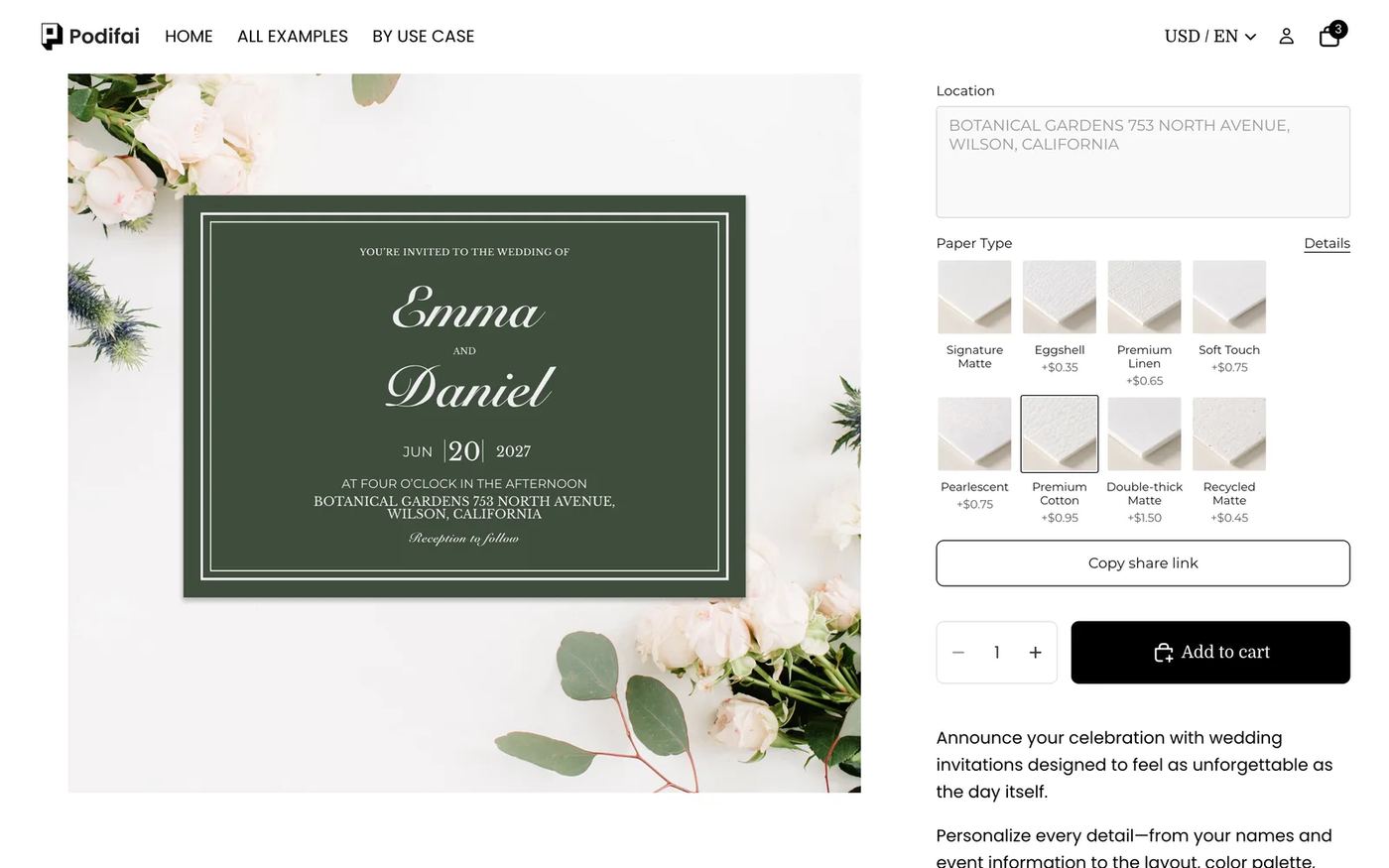
Kurz gesagt: Für individuelle Hochzeitseinladungen mit Podifai berechnen Sie das Produkt pro Karte, und Brautpaare füllen eine Karte mit Live-Vorschau aus. Ein Design-Swatch wechselt zwischen Quer- und Hochformat, jedes Layout hat eigene Themenfarben und eigene Textfelder. Verwenden Sie Ihre eigenen hochgeladenen Schriften, richten Sie Monat und Jahr beiderseits des Datums aus, geben Sie der Adresse eine feste Breite mit Zeilenumbruch und berechnen Sie für Papier-Upgrades einen kleinen Aufpreis pro Karte. Starten Sie mit der Vorlage Custom Wedding Invitation. Alle hier genutzten Funktionen sind im Free-Tarif enthalten.
Was sehen Kunden?
- Ein Layout wählen: Landscape (6.25" x 4.5") oder Portrait (4.5" x 6.25").
- Ein Farbthema (Antique White, Forest Fern, Vintage Truffle, Midnight Graphite) und schwarzen oder weißen Text wählen.
- Beide Namen, Monat, Datum und Jahr, die Uhrzeit und den Veranstaltungsort eingeben. Die Karte füllt sich beim Tippen.
- Das Papier wählen: acht Ausführungen von +$0.35 bis +$1.50 pro Karte.
- Die Anzahl der Karten festlegen und in den Warenkorb legen.
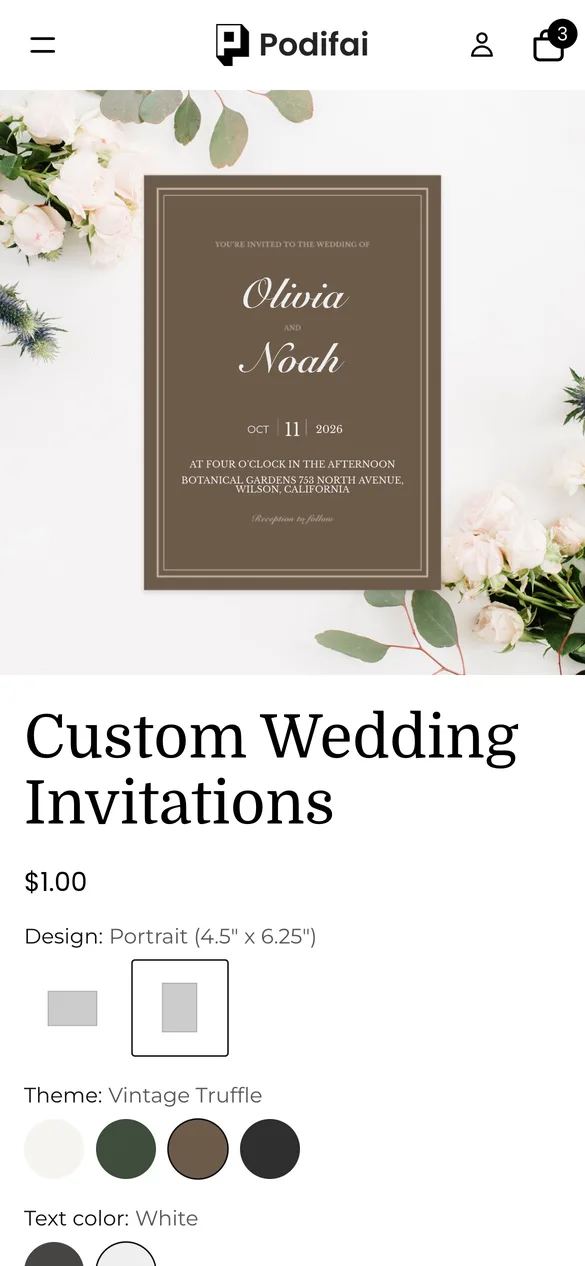
Probieren Sie es selbst am Live-Demoprodukt aus.
Was brauchen Sie vor dem Start?
1. Podifai installieren und App-Embed aktivieren
Installieren Sie Podifai aus dem Shopify App Store, öffnen Sie dann Online Store > Themes > Edit theme > App embeds und aktivieren Sie Podifai Customizer. Siehe Enable App Embed.
2. Den Preis pro Karte festlegen
Setzen Sie den Shopify-Preis auf die Kosten einer Karte ($0.35 im Demo-Shop), sodass das Mengenfeld der Anzahl der Einladungen entspricht. Verkaufen Sie in Paketen, legen Sie den Preis je Paket fest und nennen Sie das im Titel.
3. Kartenmotive und Schriften vorbereiten
Exportieren Sie je Layout und Farbthema ein leeres Kartenbild (8 im Demo-Shop), alle in derselben Größe, dazu ein gestaltetes Hintergrundfoto. Halten Sie Ihre lizenzierten Schreib- und Serifenschriften als TTF-, OTF- oder WOFF-Dateien zum Hochladen bereit. Siehe Image & Asset Requirements.
Layouts, Farben und Papier als Shopify-Varianten oder als Podifai-Optionen?
Der Demo-Shop bildet alles in Podifai ab, weil die Karten auf Bestellung gedruckt werden und die Menge den Rest erledigt:
| Ihre Situation | Empfehlung | Das bringt es Ihnen |
|---|---|---|
| Layout und Farbthema | Podifai Image und Color Swatches | Die Karte in der Vorschau wechseln, ohne zusätzliche Varianten |
| Papierausführung mit Aufpreis | Podifai Image Swatch mit Preis je Wert (wie im Demo-Shop) | Der Aufpreis wird mit der Kartenzahl multipliziert |
| Vorgedruckte Ware mit gezähltem Bestand | Shopify-Varianten | Nur, wenn Sie fertige Karten auf Lager halten |
Podifai-Preise gelten pro Stück, daher kostet ein Papier mit +$0.65 bei 50 Karten $32.50 mehr.
Wie richten Sie es am schnellsten ein?
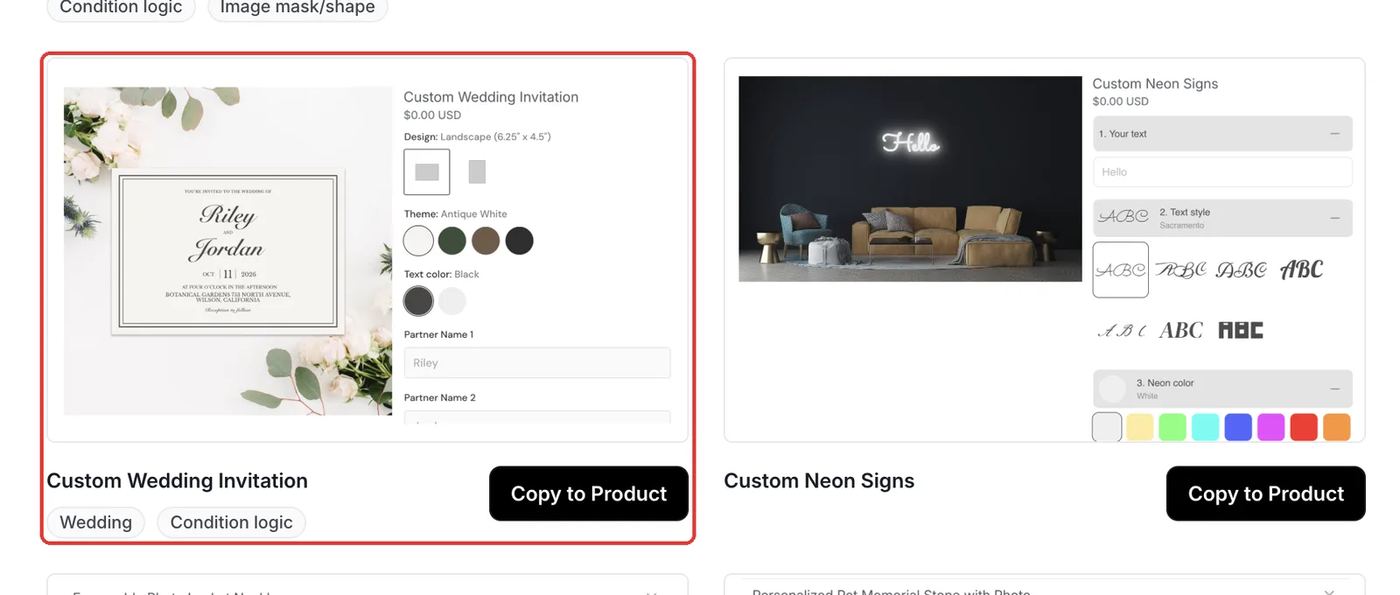
Podifai enthält eine fertige Vorlage Custom Wedding Invitation mit beiden Layouts, vier Themen, allen Textfeldern und acht Papiersorten. Öffnen Sie Templates > Podifai Templates, suchen Sie die Vorlage, klicken Sie auf Copy to Product, wählen Sie Ihr Produkt und klicken Sie auf Apply (oder auf Override, das vorhandene Podifai-Optionen ersetzt). Laden Sie dann Ihre eigenen Kartenbilder und Schriften hoch, tragen Sie Ihre Papierpreise ein und speichern Sie.
Welche Optionen brauchen Sie?
Der gesamte Konfigurator besteht aus 6 Podifai-Optionen an einem Shopify-Produkt:
| Option | Podifai-Typ | Wichtige Einstellungen | Preis |
|---|---|---|---|
| Design | Image Swatch | Landscape oder Portrait | Kostenlos |
| Theme (one per layout) | Color Swatch | 4 Kartenfarben, jeweils mit einem Kartenbild in voller Größe | Kostenlos |
| Text color | Color Swatch | Black oder White, mit jedem Textfeld verknüpft | Kostenlos |
| Names, Month, Date, Year, Time (one set per layout) | Text Input | Hochgeladene Schriften; Monat rechtsbündig, Jahr linksbündig; Limits von 3/2/4 Zeichen | Kostenlos |
| Location (one per layout) | Text Area | Feste Breite 360px, maximal 3 Zeilen, Zeilenumbruch | Kostenlos |
| Paper Type | Image Swatch | 8 Papiere mit Details-Hilfelink | +$0 bis +$1.50 pro Karte |
So richten Sie es in Podifai ein, Schritt für Schritt
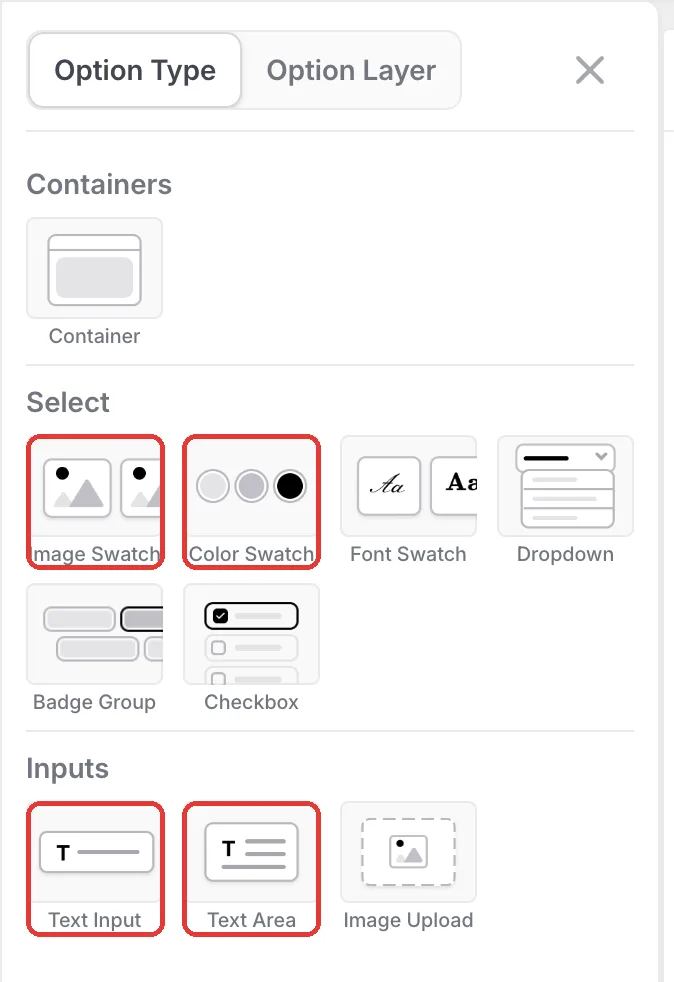
Diese Schritte entsprechen dem Live-Demoprodukt. Rote Rahmen markieren, was Sie ändern, und die Nummern folgen der Reihenfolge im Text des Schritts.
Schritt 1: Die Optionstypen hinzufügen
Öffnen Sie das Produkt im Podifai-Editor und klicken Sie links auf das Menüsymbol. Fügen Sie Image Swatches für Layout und Papier, Color Swatches für Thema und Textfarbe, Text Inputs für Namen und Datumsteile sowie eine Text Area für den Veranstaltungsort hinzu. Bauen Sie zuerst das Set für das Querformat und kopieren Sie es dann mit Duplicate für das Hochformat.
Schritt 2: Zwischen Quer- und Hochformat wechseln
Fügen Sie einen Image Swatch Design mit Landscape und Portrait hinzu. Legen Sie je Layout einen Color Swatch Theme an, geben Sie jedem Farbwert sein Kartenbild und aktivieren Sie Live customizer mit 100 %, damit die Karte die Vorschau ausfüllt. Geben Sie dem Theme für das Querformat dann die Condition Design contains Landscape und dem für das Hochformat Design contains Portrait. Verfahren Sie bei jedem Textfeld ebenso, denn der Text sitzt in jedem Layout an anderer Stelle.
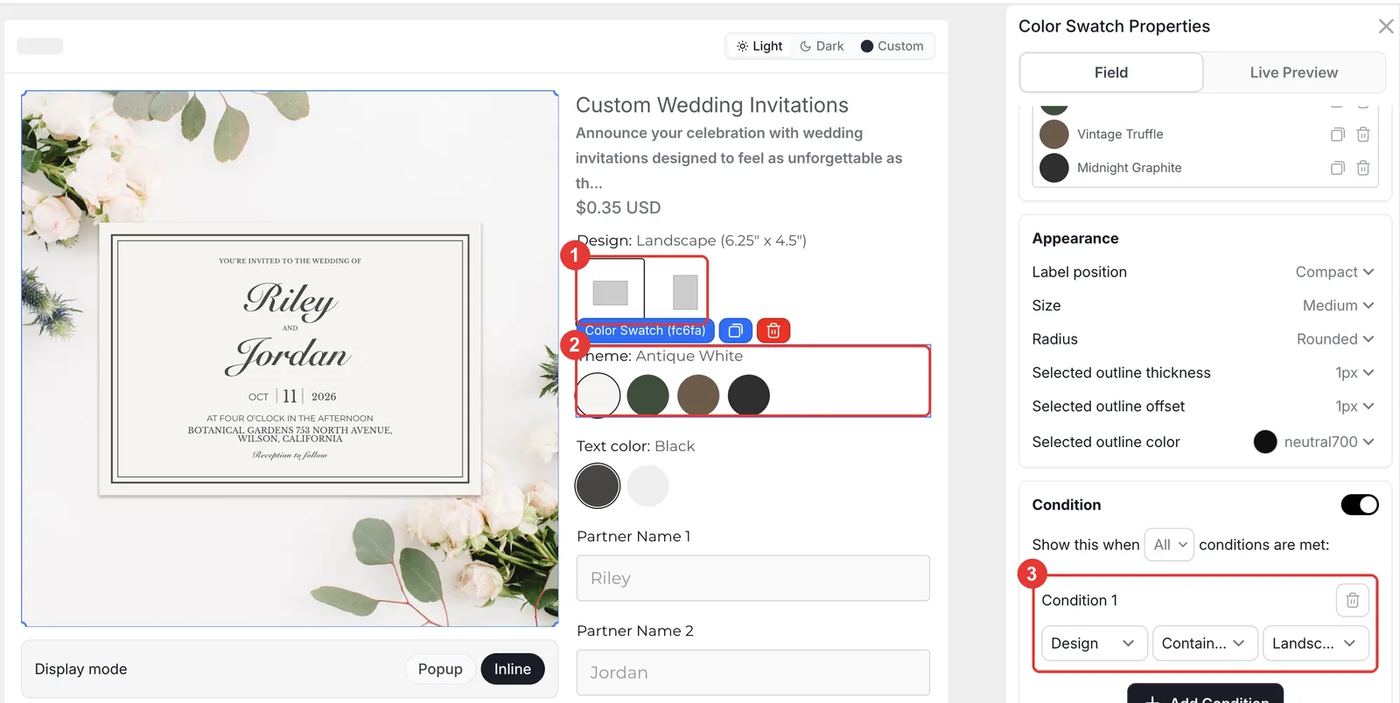
Schritt 3: Das Datum um den Tag herum ausrichten
Teilen Sie das Datum in drei Felder auf, damit sich jedes einzeln gestalten lässt: Month (maximal 3 Zeichen), Date (maximal 2) und Year (maximal 4). Stellen Sie im Tab Live Preview von Month Alignment auf rechts und X-Axis auf −8 %, bei Year Alignment auf links und X-Axis auf 8 %. Der Tag steht größer in der Mitte, und längere oder kürzere Wörter kollidieren nie mit ihm.
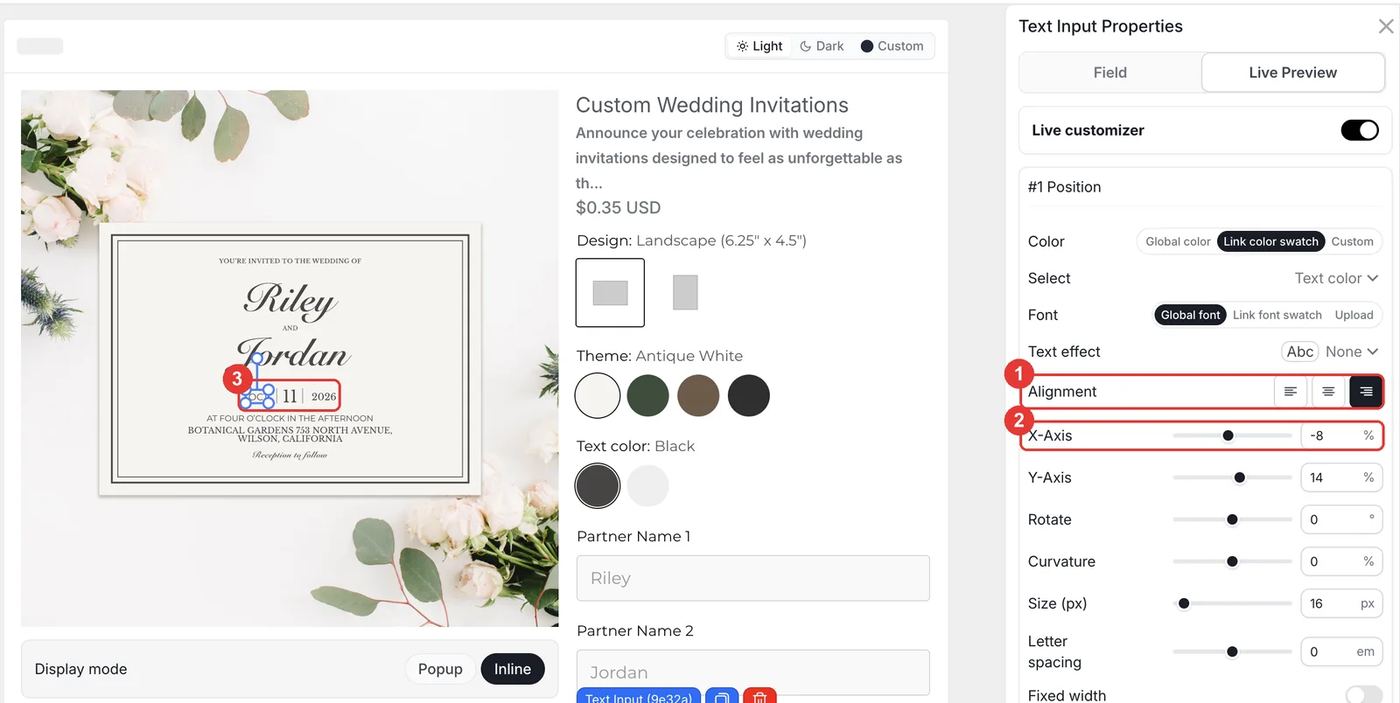
Schritt 4: Lange Adressen innerhalb der Karte halten
Wählen Sie die Text Area Location und öffnen Sie Live Preview. Wählen Sie unter Font die Option Upload und fügen Sie Ihre Schriftdatei hinzu. Aktivieren Sie Fixed width, setzen Sie Width auf 360px und Maximum lines auf 3 und wählen Sie Wrap text. Lange Namen von Veranstaltungsorten brechen nun innerhalb der Karte in neue Zeilen um, statt über den Rand zu laufen.
- Nutzen Sie bei einzeiligen Feldern wie der Uhrzeit stattdessen Shrink text, damit lange Texte kleiner werden, statt umzubrechen.
- Verknüpfen Sie die Color jedes Textfelds mit dem Swatch Text color, damit eine Auswahl die ganze Karte ändert.
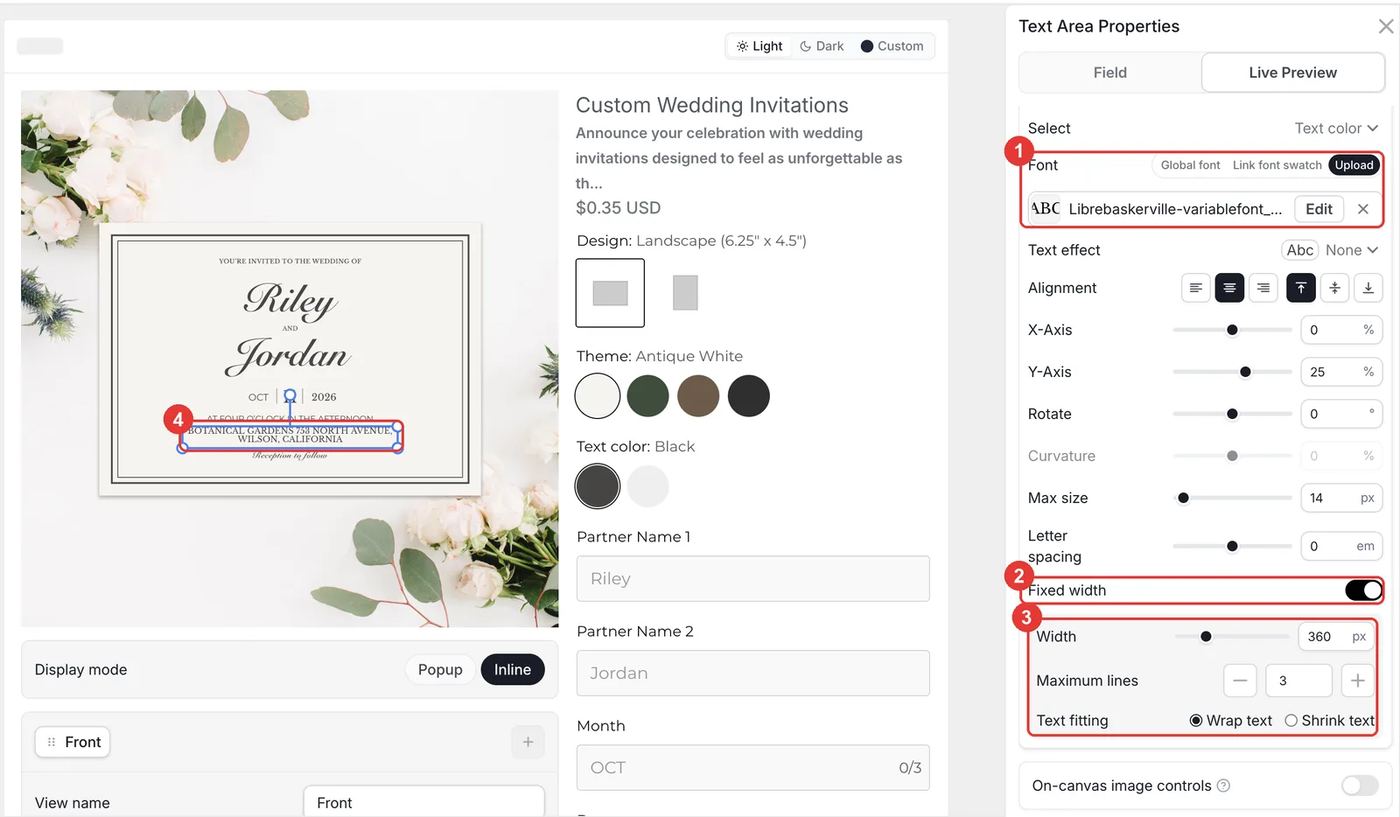
Schritt 5: Aufpreise für Papier-Upgrades festlegen
Fügen Sie einen Image Swatch Paper Type mit einem Foto jeder Papiersorte hinzu. Klicken Sie ein Papier an, um Edit option value zu öffnen, und stellen Sie Price adjustment auf Increase by fixed amount. Kunden sehen den Preis unter jedem Papier, und er wird einmal pro Karte berechnet. Aktivieren Sie Help content mit einem Details-Link zu einer Seite über Ihre Papiere. Klicken Sie auf Save und testen Sie beide Layouts im Shop.
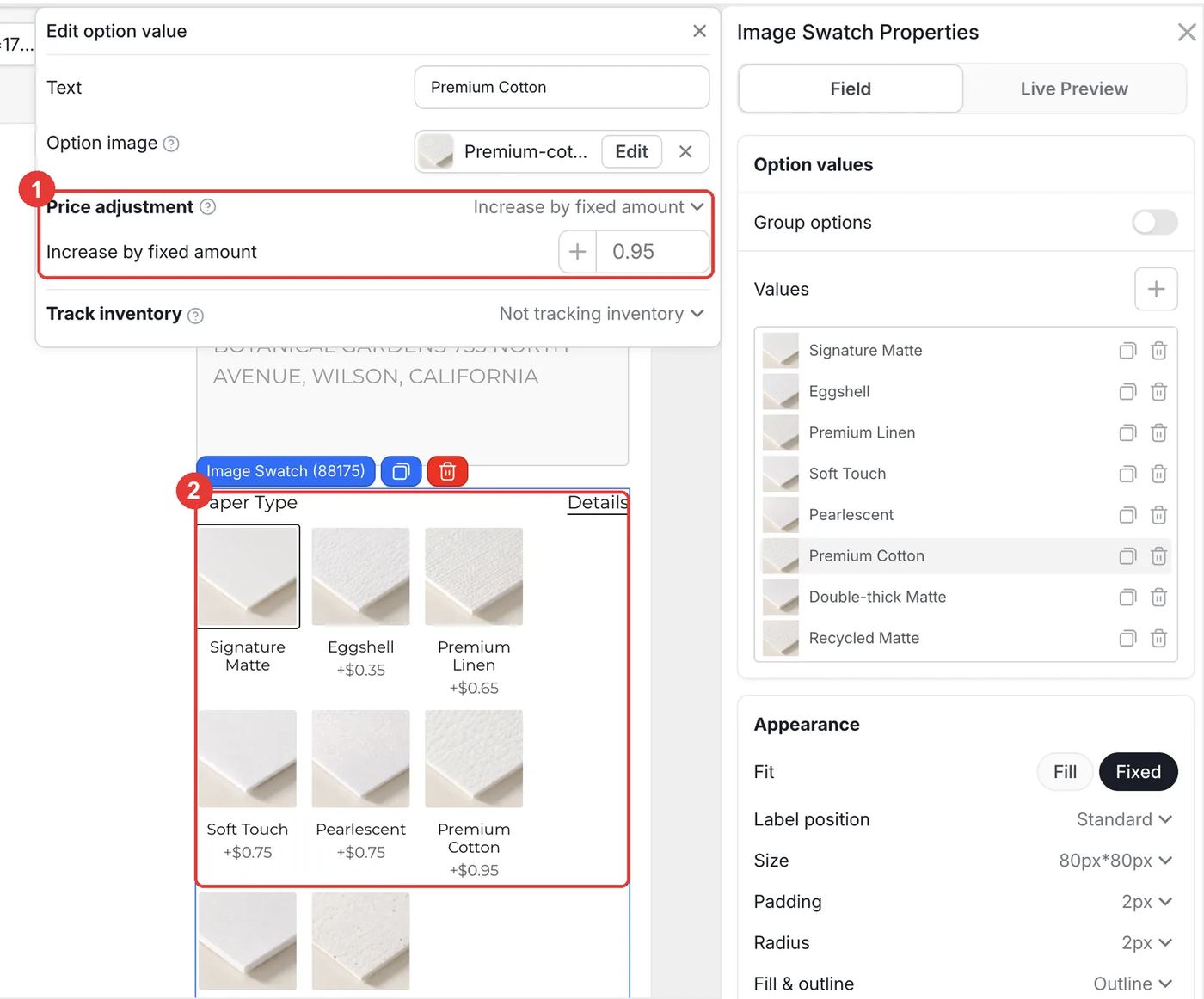
Was passiert im Warenkorb und nach der Bestellung?
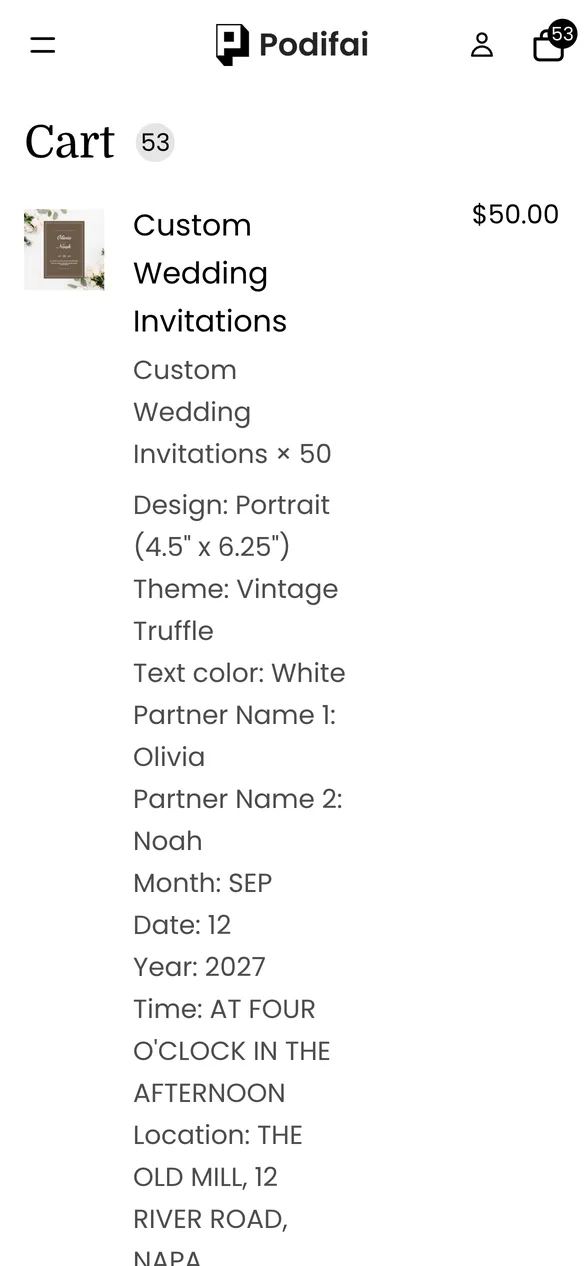
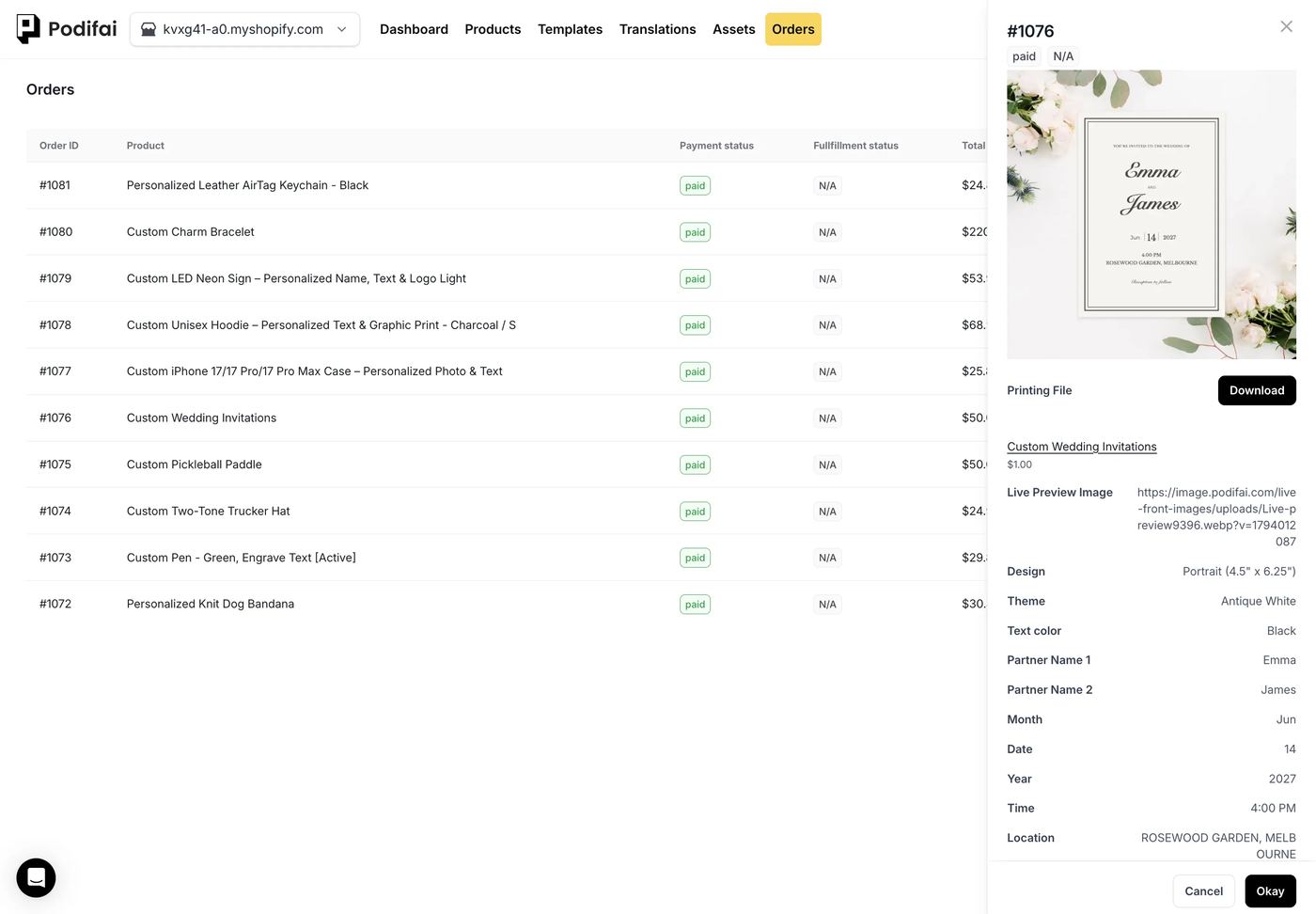
- Layout, Thema, jede Textzeile und die Papiersorte werden als Eigenschaften der Bestellposition gespeichert.
- Der Papier-Aufpreis wird automatisch mit der Kartenzahl multipliziert.
- Ein Link zur fertigen Kartenvorschau wird für die Korrektur mit der Bestellung gespeichert.
- Bei aktiviertem Generate print-ready files erstellt Podifai eine transparente PNG-Datei der Textebene, die Sie direkt in Ihre Druckvorlage setzen können.
Fehlerbehebung
Text aus dem anderen Layout erscheint auf der Karte
Einem Textfeld fehlt die Design-Condition. Jedes Feld für das Querformat braucht Design contains Landscape, jedes Feld für das Hochformat Design contains Portrait. Siehe Conditional Logic.
In den Warenkorb legen funktioniert nicht
Ein Pflichtfeld ist leer. Platzhaltertext wie „OCT“ ist nur ein Hinweis, Kunden müssen ihren eigenen Wert eingeben. Deaktivieren Sie bei optionalen Zeilen wie der Uhrzeit bei Bedarf Required field.
Die Adresse läuft über die Karte hinaus
Aktivieren Sie bei der Text Area Location die Option Fixed width mit Wrap text und legen Sie eine maximale Zeilenzahl fest. Siehe Fixed text width.
Verkaufstipps
- Eine Mindestbestellmenge festlegen. Einladungen werden selten einzeln gekauft. Nennen Sie in der Beschreibung eine Mindestmenge (etwa 25 Karten) oder verkaufen Sie Pakete.
- Den Kontrast vor dem Druck prüfen. Schwarzer Text auf dunklen Themen ist schwer lesbar. Nennen Sie, welche Textfarbe zu welchem Thema passt, oder schränken Sie die Auswahl ein.
- Einen Probeabzug anbieten. Hochzeitspapeterie wird von vielen Personen geprüft. Ein Korrekturabzug per E-Mail vor dem Druck mit dem gespeicherten Vorschaulink erspart teure Nachdrucke.
Was können Sie mit dieser Einrichtung noch verkaufen?
Dieselben Layouts, ausgerichteten Texte und Papierpreise pro Stück eignen sich für jede gedruckte Papeterie:
- Save-the-Date- und Antwortkarten
- Geburtsanzeigen und Partyeinladungen
- Visitenkarten und Dankeskarten
- Tischkarten und Tischnummern
- Individuelle Etiketten und Aufkleber
Häufig gestellte Fragen
Ja. Mit Podifai geben sie Namen, Datum, Uhrzeit und Veranstaltungsort in eine Live-Kartenvorschau ein, wählen Layout, Farbe und Papier und bestellen eine beliebige Anzahl Karten.
Ja. Öffnen Sie Templates > Podifai Templates, suchen Sie Custom Wedding Invitation, klicken Sie auf Copy to Product und wenden Sie sie mit Apply auf Ihr Produkt an. Fügen Sie dann Ihre eigenen Kartenbilder und Schriften hinzu.
Ja. Stellen Sie im Tab Live Preview eines Textfelds Font auf Upload und fügen Sie eine TTF-, OTF- oder WOFF-Datei hinzu.
Fügen Sie einen Design-Swatch hinzu, bauen Sie dann je Layout ein Set aus Thema- und Textfeldern auf und blenden Sie jedes Set per Condition auf die Design-Auswahl ein.
Geben Sie jedem Papierwert einen festen Aufpreis. Da das Produkt einen Preis pro Karte hat, wird der Aufpreis einmal pro Karte berechnet.
Eigene Schriften, Conditions, Textausrichtung und Preise je Wert sind im Free-Tarif enthalten, der bis zu 3 individuelle Produkte abdeckt. Starter ($7.9/Monat) umfasst 30 Produkte, Growth ($15.9/Monat) ist unbegrenzt.
Weitere Podifai-Anwendungsbeispiele
- So verkaufen Sie personalisierte Hunde-Halstücher mit Stickerei in Shopify
- So verkaufen Sie individuelle Handyhüllen mit Foto in Shopify
- So verkaufen Sie Schlüsselanhänger aus Leder mit Monogramm in Shopify
- So verkaufen Sie individuelle Neonschilder in Shopify
- So bauen Sie einen Charm-Armband-Konfigurator in Shopify
- So verkaufen Sie individuelle Hoodies mit Druck auf Vorderseite, Rücken und Ärmeln in Shopify
- So verkaufen Sie individuelle Pickleball-Schläger in Shopify
- So verkaufen Sie personalisierte Kugelschreiber mit kostenpflichtiger Gravur in Shopify
- So verkaufen Sie individuelle Trucker-Caps in Shopify
Verwandte Hilfeartikel (auf Englisch)
Bauen Sie diesen Konfigurator in Ihrem Shop
Kostenlos für 3 personalisierte Produkte. Starten Sie mit der fertigen Vorlage und passen Sie an, was Sie brauchen.
 Podifai kostenlos installieren