So verkaufen Sie personalisierte Kugelschreiber mit kostenpflichtiger Gravur in Shopify
Personalisierte Kugelschreiber in Shopify verkaufen, mit Gravur als echtem Zusatzprodukt: eigener Preis, eigener Bestand, verknüpfte Zeile im Warenkorb.
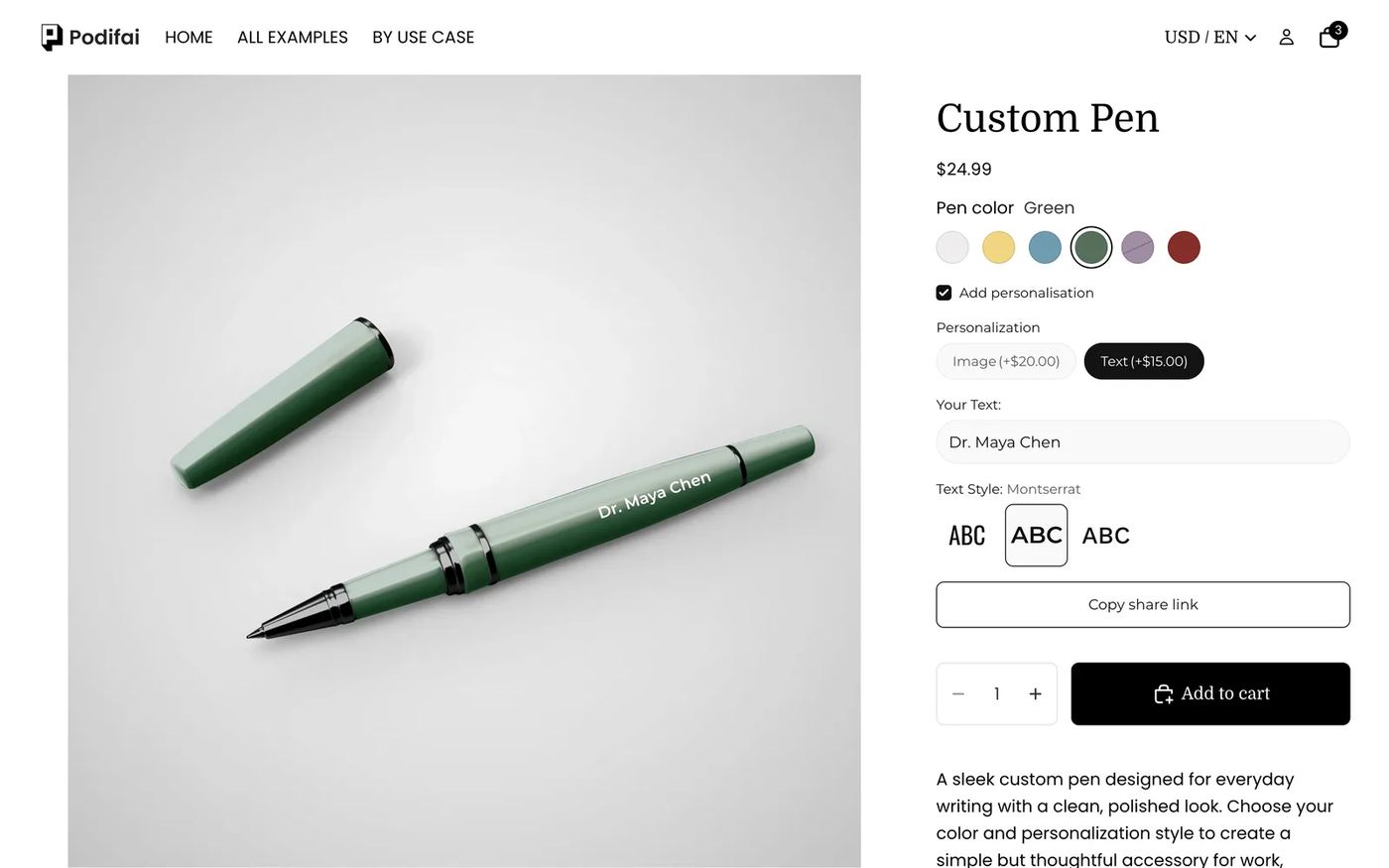
Kurz gesagt: Für einen personalisierten Kugelschreiber mit kostenpflichtiger Gravur belassen Sie die Stiftfarben als Shopify-Varianten und legen die Gravur-Leistungen als eigene Shopify-Produkte an. In Podifai blendet eine optionale Checkbox die Personalisierung per Image oder Text ein, und jede Auswahl nutzt Add variant price (Bundle variant), verknüpft mit ihrem Leistungsprodukt. Die Leistung landet als eigene verknüpfte Zeile im Warenkorb, wird zum Shopify-Preis berechnet, und Shopify bucht ihren Bestand ab, sodass Sie die Zahl der Gravuren begrenzen können. Starten Sie mit der Vorlage Custom Pen. Alle hier genutzten Funktionen sind im Free-Tarif enthalten.
Was sehen Kunden?
- Eine Stiftfarbe wählen. Ausverkaufte Farben (im Demo-Shop Purple) streicht Shopify durch.
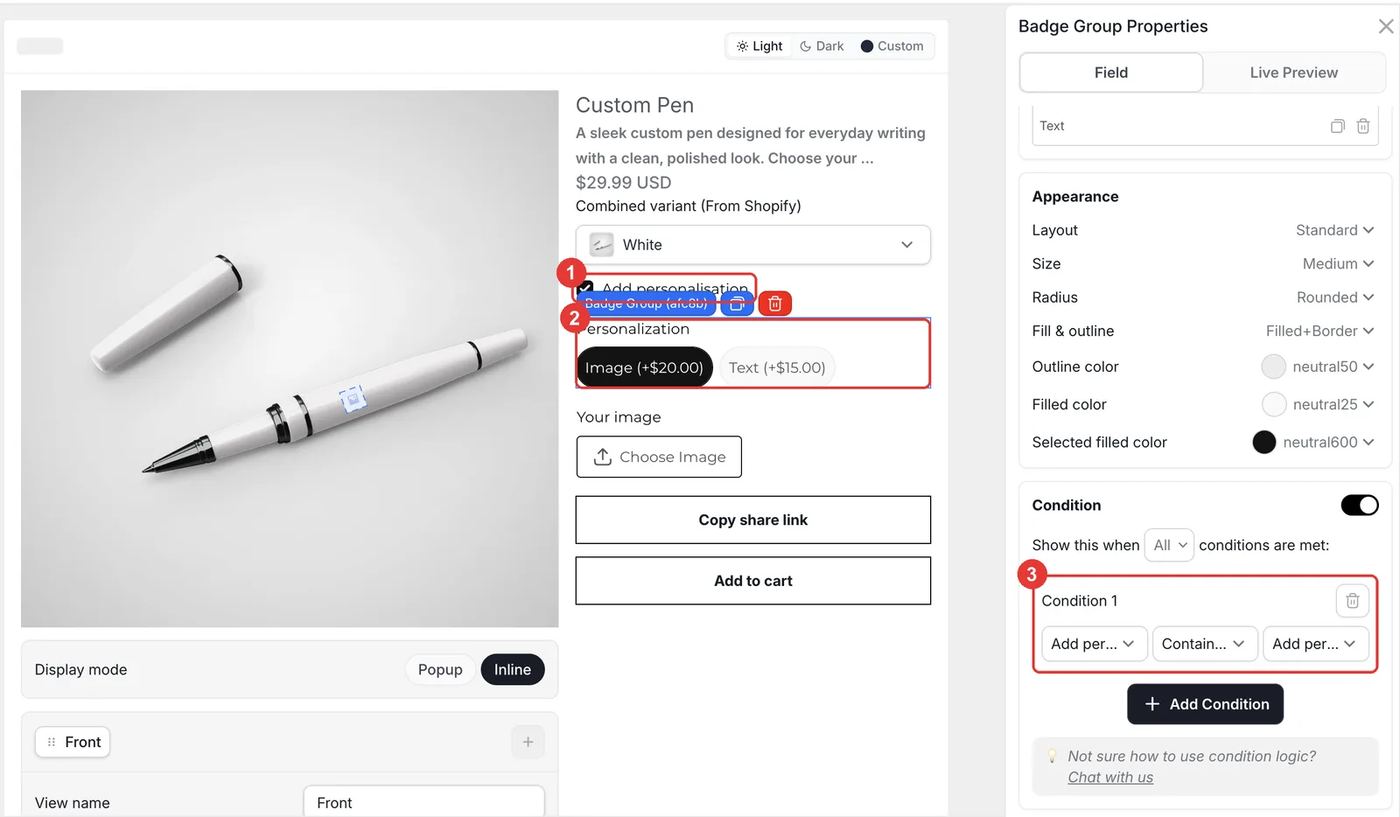
- Add personalisation anhaken, um die Optionen zu sehen. Kunden, die nur einen Stift möchten, überspringen das.
- Image (+$20.00) wählen, um ein Logo hochzuladen, oder Text (+$15.00), um Worte zu gravieren.
- Bei Text die Worte eingeben und eine Schrift wählen. Die Gravur erscheint auf dem Schaft.
- In den Warenkorb legen. Der Stift und die Gravur-Leistung erscheinen als zwei verknüpfte Zeilen.
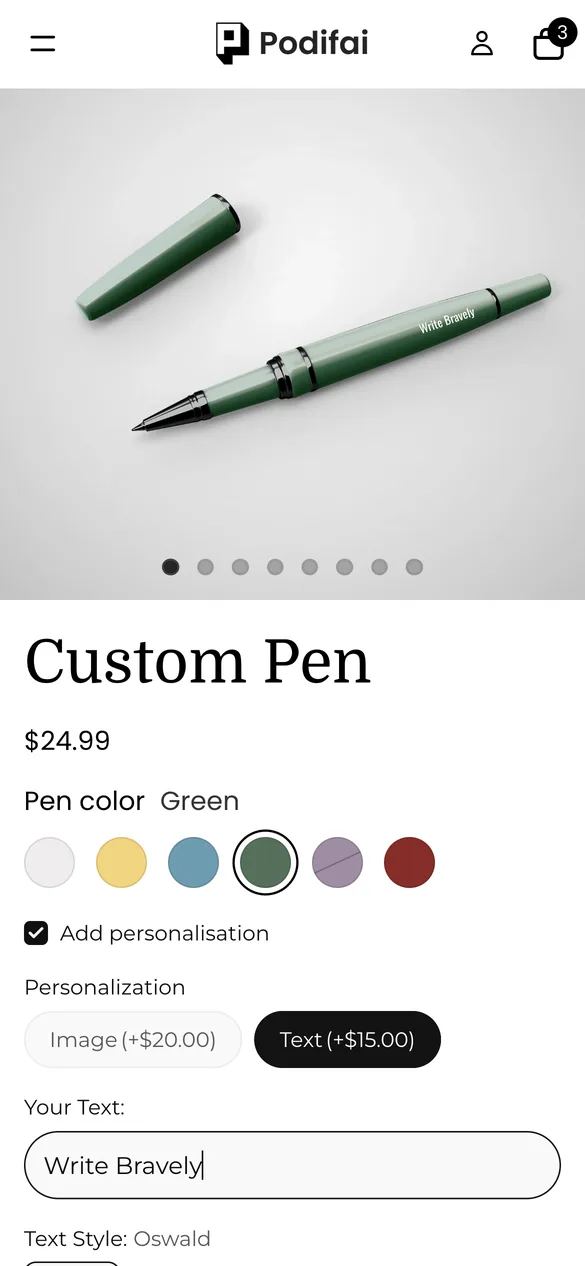
Probieren Sie es selbst am Live-Demoprodukt aus.
Was brauchen Sie vor dem Start?
1. Podifai installieren und App-Embed aktivieren
Installieren Sie Podifai aus dem Shopify App Store, öffnen Sie dann Online Store > Themes > Edit theme > App embeds und aktivieren Sie Podifai Customizer. Siehe Enable App Embed.
2. Die Zusatzprodukte anlegen
Legen Sie in Shopify je kostenpflichtiger Leistung ein Produkt an, zum Beispiel „Engrave Text“ für $15.00 und „Engrave Image“ für $20.00. Lassen Sie sie Active und im Online Store veröffentlicht, Sie können sie aber aus Kollektionen und der Suche ausblenden. Aktivieren Sie die Bestandsverfolgung, wenn Sie die Zahl der Aufträge begrenzen möchten.
3. Stiftfarben als Varianten belassen
Stiftfarben sind physischer Bestand, legen Sie sie daher als Shopify-Varianten mit je einem Foto an. Podifai nutzt das Variantenfoto als Hintergrund der Vorschau.
Wann sollte ein Zusatz ein eigenes Shopify-Produkt sein?
Podifai kann eine Option auf zwei Arten berechnen. Ein verknüpftes Zusatzprodukt ist richtig, wenn die Leistung eigene Kosten, eine eigene SKU oder eine eigene Kapazität hat:
| Ihre Situation | Empfehlung | Das bringt es Ihnen |
|---|---|---|
| Sie wollen nur etwas mehr berechnen | Increase by fixed amount | Am einfachsten, der Preis wird zur Zeile des Stifts addiert |
| Der Zusatz hat eine eigene SKU, eigene Kosten oder eine eigene Kapazität | Add variant price (Bundle variant), wie im Demo-Shop | Separate verknüpfte Warenkorbzeile, Shopify-Bestand und -Auswertung |
| Sie wollen nur den Bestand eines Teils abbuchen, ohne einen Aufpreis zu berechnen | Track inventory, verknüpft mit einer Variante | Der Bestand wird abgebucht, der Preis bleibt gleich |
Kollektionsseiten zeigen immer den eigenen Shopify-Preis des Stifts. Behalten Sie daher am Stift einen echten Grundpreis und tragen Sie nur den Mehrbetrag am Zusatzprodukt ein.
Wie richten Sie es am schnellsten ein?
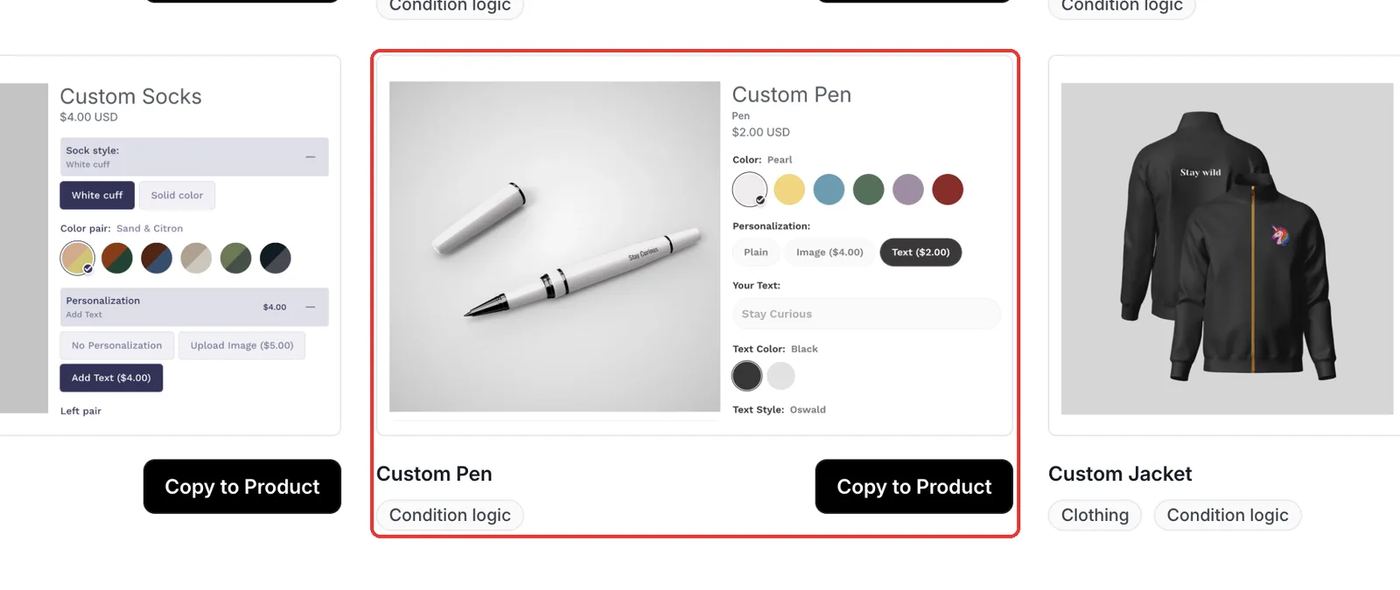
Podifai enthält eine fertige Vorlage Custom Pen mit denselben Optionen. Öffnen Sie Templates > Podifai Templates, suchen Sie Custom Pen, klicken Sie auf Copy to Product, wählen Sie Ihren Stift und klicken Sie auf Apply (oder auf Override, das vorhandene Podifai-Optionen ersetzt). Öffnen Sie nach dem Kopieren jeden Wert von Personalization und verknüpfen Sie ihn mit Ihrem eigenen Zusatzprodukt, denn die Vorlage kennt Ihre Produkte nicht. Speichern Sie anschließend.
Welche Optionen brauchen Sie?
Der gesamte Konfigurator besteht aus 5 Podifai-Optionen an einem Shopify-Produkt:
| Option | Podifai-Typ | Wichtige Einstellungen | Preis |
|---|---|---|---|
| Add personalisation | Checkbox | Ein Wert, kein Pflichtfeld | Kostenlos |
| Personalization | Badge Group | Image oder Text; sichtbar, wenn die Checkbox angehakt ist | Verknüpfter Zusatz: $20 / $15 |
| Your image | Image Upload | Kleiner Logobereich auf dem Schaft; sichtbar bei Image | Enthalten |
| Your Text | Text Input | Rechtsbündig auf dem Schaft, Schrift verknüpft; sichtbar bei Text | Enthalten |
| Text Style | Font Swatch | Oswald, Montserrat, Work Sans | Kostenlos |
So richten Sie es in Podifai ein, Schritt für Schritt
Diese Schritte entsprechen dem Live-Demoprodukt. Rote Rahmen markieren, was Sie ändern, und die Nummern folgen der Reihenfolge im Text des Schritts.
Schritt 1: Die Optionstypen hinzufügen
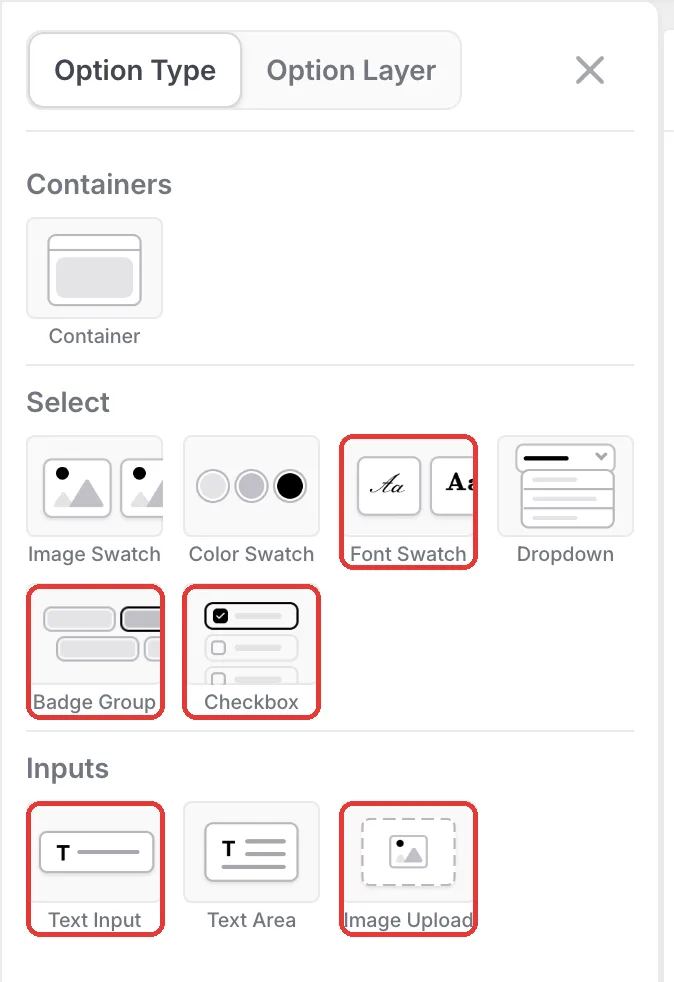
Öffnen Sie den Stift im Podifai-Editor und klicken Sie links auf das Menüsymbol. Fügen Sie eine Checkbox zum Hinzubuchen der Personalisierung, eine Badge Group für die Art der Personalisierung, einen Image Upload für Logos, ein Text Input für die Gravur und einen Font Swatch hinzu.
Schritt 2: Jede Auswahl mit ihrem Zusatzprodukt verknüpfen
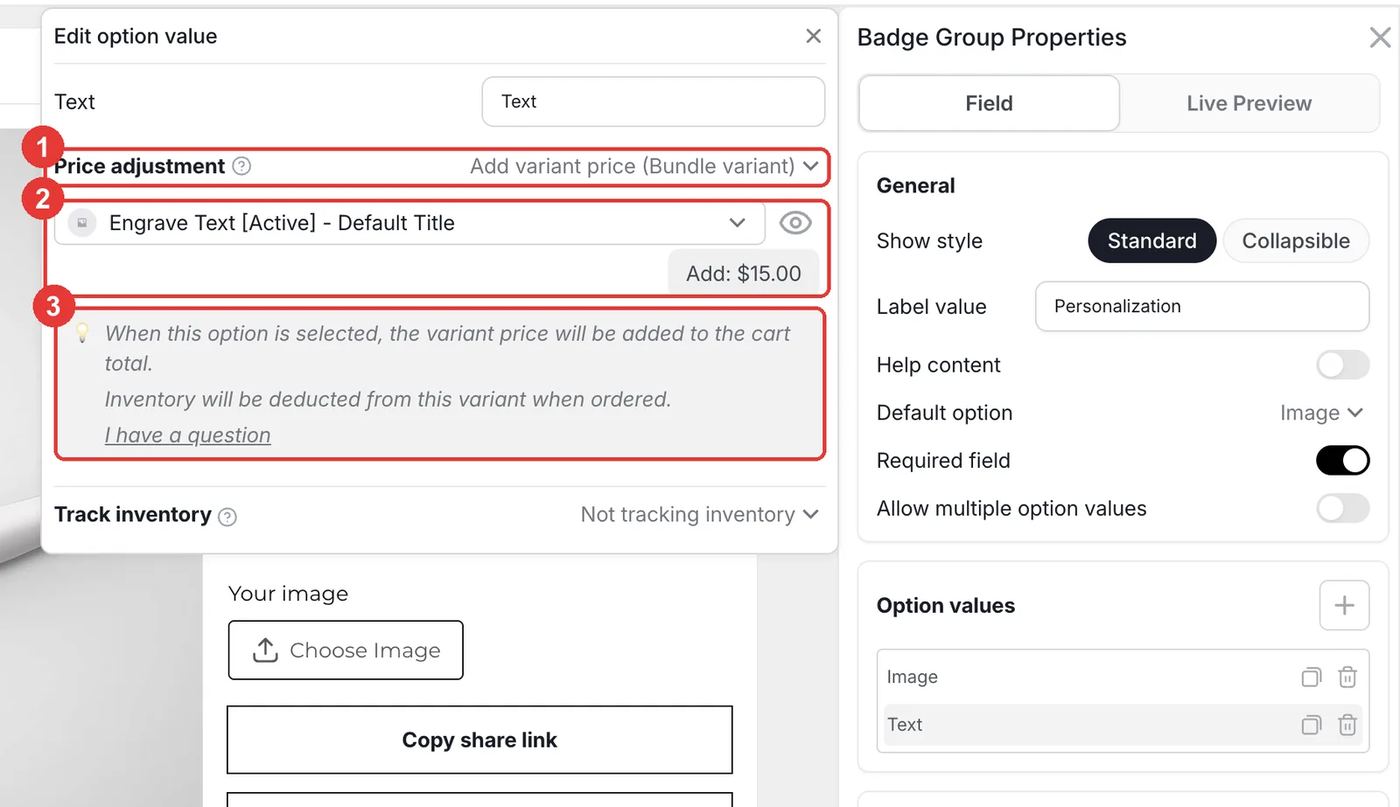
Klicken Sie in der Badge Group Personalization auf Text, um Edit option value zu öffnen. Stellen Sie Price adjustment auf Add variant price (Bundle variant) und wählen Sie die Variante Engrave Text. Podifai zeigt den Preis an, der hinzugefügt wird ($15.00), und weist darauf hin, dass der Bestand dieser Variante abgebucht wird. Gehen Sie bei Image mit dem Produkt Engrave Image genauso vor.
- Lassen Sie Track inventory hier auf Not tracking inventory. Shopify bucht den Bestand des Zusatzes bereits über seine Warenkorbzeile ab, und eine zusätzliche Bestandsverfolgung würde ihn doppelt abbuchen.
- Ist das Zusatzprodukt ausverkauft, wird die Option automatisch nicht mehr angeboten.
Schritt 3: Die Personalisierung optional machen
Fügen Sie eine Checkbox namens Add personalisation mit einem Wert hinzu und lassen Sie Required field deaktiviert. Geben Sie der Badge Group Personalization die Condition Add personalisation contains Add personalisation und zeigen Sie dann den Upload nur bei Image und Text samt Schrift nur bei Text. Platzieren Sie den Text im Tab Live Preview jedes Felds auf dem Schaft, klicken Sie auf Save und testen Sie im Shop.
Was passiert im Warenkorb und nach der Bestellung?
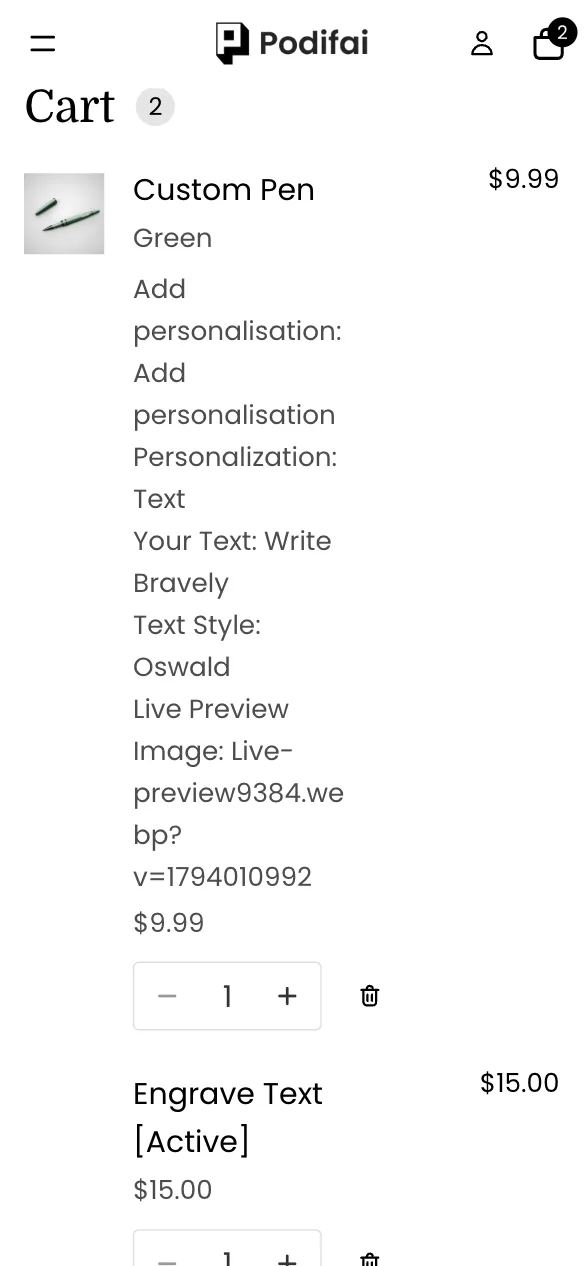
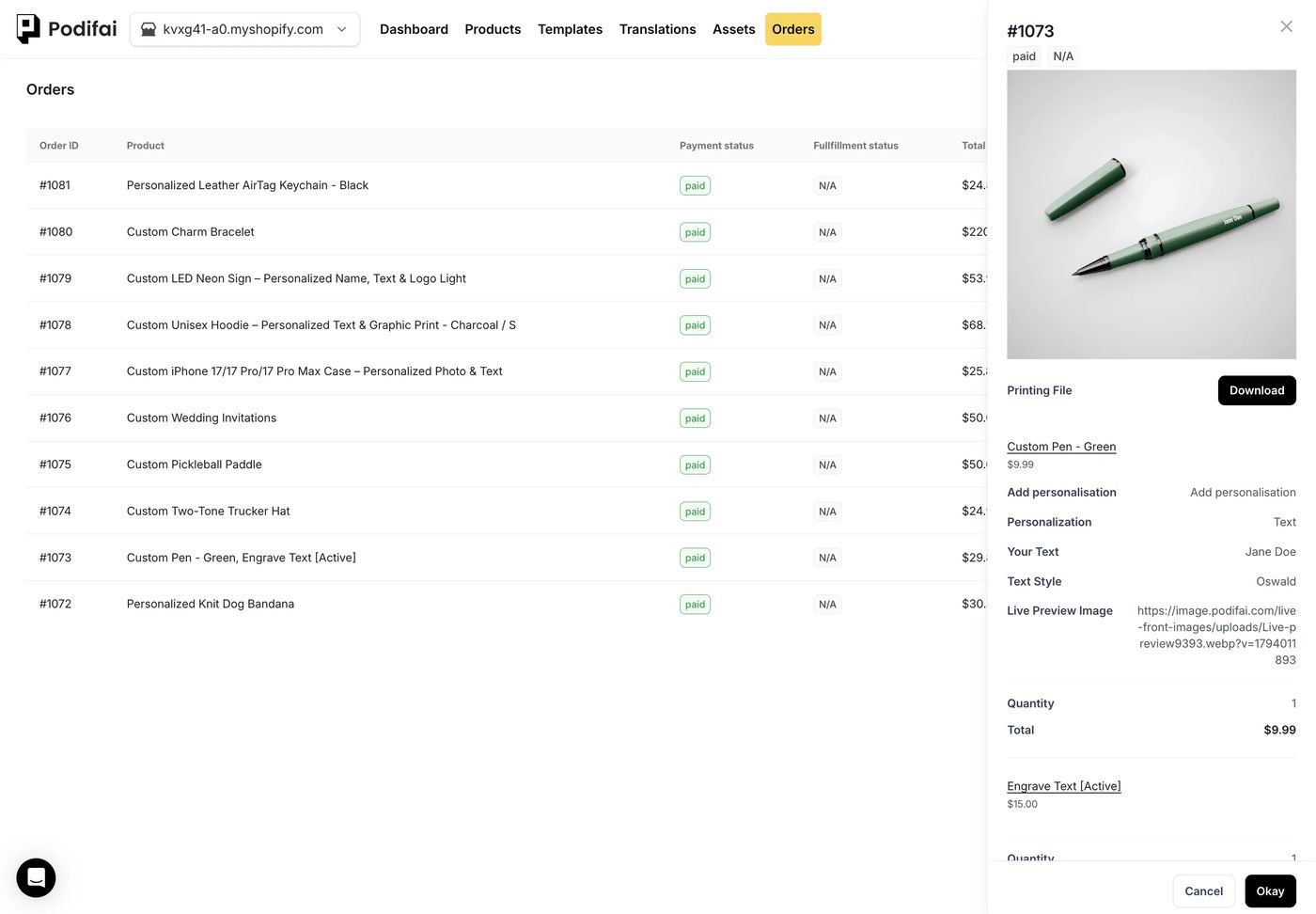
- Der Zusatz ist eine echte Shopify-Zeile, erscheint also in Bestellberichten, hat eine eigene SKU und bucht seinen eigenen Bestand ab.
- Die Zeile des Stifts enthält Gravurtext, Schrift und Vorschaulink als Eigenschaften der Bestellposition.
- Beide Zeilen tragen dieselbe versteckte Verknüpfungs-ID, sodass Ihr Team jede Gravur dem passenden Stift zuordnen kann.
- Bei aktiviertem Generate print-ready files erstellt Podifai eine transparente PNG-Datei des Gravurtextes oder Logos.
Fehlerbehebung
Der Preis des Zusatzes fehlt beim Checkout
Das Zusatzprodukt ist ein Entwurf oder nicht im Online Store veröffentlicht. Lassen Sie Zusatzprodukte Active und veröffentlicht und prüfen Sie die Checkout-Summe erneut. Siehe Linked inventory and add-on pricing.
Die Gravur-Option ist ausgegraut
Die verknüpfte Zusatzvariante ist ausverkauft. Füllen Sie den Bestand auf oder erlauben Sie bei diesem Produkt Continue selling when out of stock.
Die Bezeichnung im Warenkorb zeigt einen doppelten Doppelpunkt
Der Warenkorb setzt nach jeder Optionsbezeichnung selbst einen Doppelpunkt, daher erscheint eine Bezeichnung „Your Text:“ als „Your Text::“. Lassen Sie den abschließenden Doppelpunkt bei Optionsbezeichnungen weg.
Verkaufstipps
- Zusatzprodukte für die Kapazität nutzen. Können Sie nur 80 Stifte pro Woche gravieren, legen Sie diese Zahl als Bestand des Zusatzes fest. Ist er aufgebraucht, können Kunden weiterhin schlichte Stifte kaufen.
- Zusatzprodukte in Kollektionen und Suche ausblenden. Halten Sie Leistungsprodukte aus Kollektionen und der Suche heraus, damit niemand eine Gravur allein kauft.
- Firmenlogos anbieten. Eine Bildgravur zu einem höheren Preis passt zu Firmengeschenken. Nennen Sie Mengenrabatte in der Beschreibung.
Was können Sie mit dieser Einrichtung noch verkaufen?
Verknüpfte Zusatzprodukte eignen sich für jede kostenpflichtige Zusatzleistung mit eigenen Kosten oder eigenem Bestand:
- Geschenkverpackung, Geschenkboxen und Grußkarten
- Gravuren auf Uhren, Feuerzeugen und Messern
- Stickerei auf Taschen und Jacken
- Verlängerte Garantie und Eilfertigung
- Zusätzliche Armbänder, Ketten und Minen
Häufig gestellte Fragen
Legen Sie die Gravur als eigenes Shopify-Produkt an, stellen Sie dann in Podifai das Price adjustment des Optionswerts auf Add variant price (Bundle variant) und wählen Sie dieses Produkt. Es landet als verknüpfte Zeile im Warenkorb.
Ein fester Betrag wird zur Zeile des Hauptprodukts addiert. Eine Bundle-Variante fügt eine eigene Shopify-Produktzeile zu ihrem eigenen Preis hinzu, mit eigener SKU und eigenem Bestand.
Ja. Aktivieren Sie in Shopify Track inventory beim Zusatzprodukt. Ist dessen Bestand aufgebraucht, wird die Gravur-Option nicht mehr angeboten.
Ja. Öffnen Sie Templates > Podifai Templates, suchen Sie Custom Pen, klicken Sie auf Copy to Product und wenden Sie sie mit Apply an. Verknüpfen Sie dann die Werte von Personalization mit Ihren eigenen Zusatzprodukten.
Kollektionsseiten zeigen den eigenen Shopify-Preis des Stifts. Behalten Sie am Stift einen echten Grundpreis und tragen Sie nur den Mehrbetrag am Zusatzprodukt ein.
Preise über Bundle-Varianten, Conditions und die Live-Vorschau sind im Free-Tarif enthalten, der bis zu 3 individuelle Produkte abdeckt. Starter ($7.9/Monat) umfasst 30 Produkte, Growth ($15.9/Monat) ist unbegrenzt.
Weitere Podifai-Anwendungsbeispiele
- So verkaufen Sie personalisierte Hunde-Halstücher mit Stickerei in Shopify
- So verkaufen Sie individuelle Handyhüllen mit Foto in Shopify
- So verkaufen Sie Schlüsselanhänger aus Leder mit Monogramm in Shopify
- So verkaufen Sie individuelle Neonschilder in Shopify
- So bauen Sie einen Charm-Armband-Konfigurator in Shopify
- So verkaufen Sie individuelle Hoodies mit Druck auf Vorderseite, Rücken und Ärmeln in Shopify
- So verkaufen Sie individuelle Pickleball-Schläger in Shopify
- So verkaufen Sie individuelle Hochzeitseinladungen in Shopify
- So verkaufen Sie individuelle Trucker-Caps in Shopify
Verwandte Hilfeartikel (auf Englisch)
Bauen Sie diesen Konfigurator in Ihrem Shop
Kostenlos für 3 personalisierte Produkte. Starten Sie mit der fertigen Vorlage und passen Sie an, was Sie brauchen.
 Podifai kostenlos installieren