So verkaufen Sie individuelle Pickleball-Schläger in Shopify
Pickleball-Schläger in Shopify konfigurieren: Farben für Schlagfläche, Kantenschutz und Griff als gestapelte Bildebenen, dazu schräg gesetzter Text.
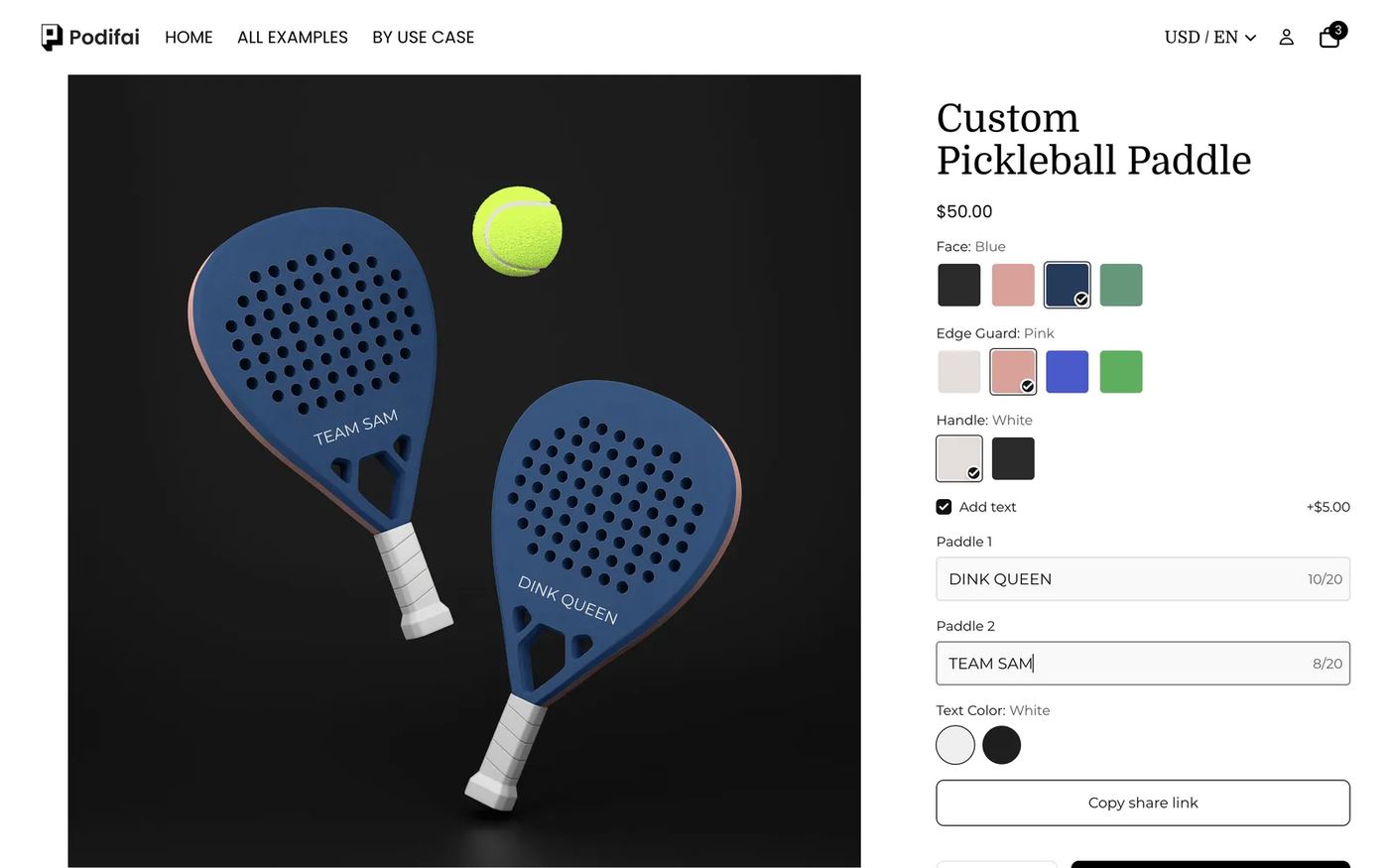
Kurz gesagt: Für individuelle Pickleball-Schläger mit Podifai teilen Sie den Schläger in Teile auf. Jedes Teil (Schlagfläche, Kantenschutz, Griff) ist ein Image Swatch, dessen Werte zwei Bilder haben: eine kleine Farbkachel für den Button und ein transparentes PNG des Teils für die Vorschau. Die PNGs liegen in Ebenenreihenfolge auf einem Produktfoto, sodass jede Farbkombination echt aussieht, ohne dass Sie jede einzeln fotografieren müssen. Eine kostenpflichtige Checkbox fügt Text hinzu, der passend zum Schläger gedreht wird. Alle hier genutzten Funktionen sind im Free-Tarif enthalten.
Was sehen Kunden?
- Die Farbe der Schlagfläche wählen: Black, Pink, Blue oder Green.
- Den Kantenschutz wählen: White, Pink, Blue oder Green.
- Den Griff wählen: White oder Black. Die Schläger auf dem Foto ändern sich mit jedem Tippen.
- Add text (+$5.00) anhaken und für jeden Schläger bis zu 20 Zeichen eingeben, dann weiße oder schwarze Schrift wählen.
- Den Text bei Bedarf auf dem Schläger verschieben oder in der Größe ändern, dann in den Warenkorb legen.
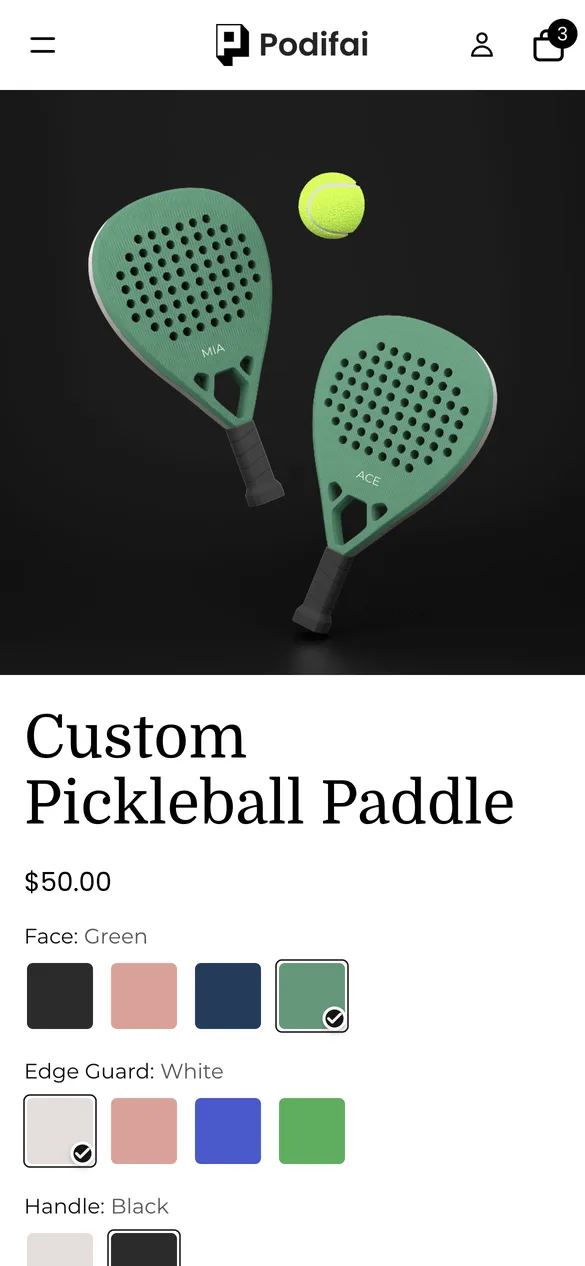
Probieren Sie es selbst am Live-Demoprodukt aus.
Was brauchen Sie vor dem Start?
1. Podifai installieren und App-Embed aktivieren
Installieren Sie Podifai aus dem Shopify App Store, öffnen Sie dann Online Store > Themes > Edit theme > App embeds und aktivieren Sie Podifai Customizer. Siehe Enable App Embed.
2. Den Schläger als einzelne Ebenen rendern
Exportieren Sie aus Ihrem 3D-Modell oder Foto je Teil und Farbe ein transparentes PNG (Schlagfläche in 4 Farben, Kantenschutz in 4, Griff in 2), alle mit exakt derselben Arbeitsflächengröße und Position. Exportieren Sie außerdem ein Basisfoto mit Hintergrund und allem, was sich nie ändert, etwa dem Ball. Siehe Image & Asset Requirements.
3. Das Basisfoto als erstes Produktbild verwenden
Laden Sie das Basisfoto als erstes Bild des Shopify-Produkts hoch ($45.00 im Demo-Shop). Podifai nutzt es als Hintergrund der Vorschau.
Teilefarben als Shopify-Varianten oder als Podifai-Optionen?
Drei Teile mit 4, 4 und 2 Farben ergeben 32 Kombinationen. Als Shopify-Varianten wären das 32 Fotos und 32 SKUs, als Podifai-Ebenen sind es 10 PNGs:
| Ihre Situation | Empfehlung | Das bringt es Ihnen |
|---|---|---|
| Schläger werden auf Bestellung montiert oder bedruckt | Podifai Image Swatches mit Ebenen (wie im Demo-Shop) | 10 Bilder decken 32 Kombinationen ab, ein Produkt, eine SKU |
| Jede fertige Kombination ist eigener Bestand | Shopify-Varianten | Bestand je Kombination, aber ein Foto je Variante |
| Nur ein Teil wird separat bevorratet, etwa Griffbänder | Podifai Swatch mit Track inventory | Die Werte dieses Teils mit Shopify-Varianten verknüpfen |
Ebenen funktionieren bei jedem Produkt, dessen Teile unabhängig voneinander die Farbe wechseln, von Sneakern bis zu Möbeln.
Wie richten Sie es am schnellsten ein?
Starten Sie mit der fertigen Vorlage Custom Pickleball Paddle unter Sporting Goods in Podifai Templates. Sie enthält dieselben Swatches für Face, Edge Guard und Handle, zwei Textfelder für die Schläger und eine Textfarbe. Ein Unterschied: Die Vorlage schaltet den Text über eine Button-Gruppe Add text (No, Yes +$5.00, Image Only) ein, statt wie der Demo-Shop über eine Checkbox. Klicken Sie auf Copy to Product, ersetzen Sie die Teilebilder durch Ihre eigenen und prüfen Sie anhand der Schritte unten jede Einstellung.
Welche Optionen brauchen Sie?
Der gesamte Konfigurator besteht aus 6 Podifai-Optionen an einem Shopify-Produkt:
| Option | Podifai-Typ | Wichtige Einstellungen | Preis |
|---|---|---|---|
| Face | Image Swatch | 4 Farben; Farbkachel + transparentes PNG der Schlagfläche; Ebene in voller Größe | Kostenlos |
| Edge Guard | Image Swatch | 4 Farben; Farbkachel + PNG des Kantenschutzes; Ebene in voller Größe | Kostenlos |
| Handle | Image Swatch | 2 Farben; Farbkachel + PNG des Griffs; Ebene in voller Größe | Kostenlos |
| Add text | Checkbox | Ein Wert, kein Pflichtfeld | +$5.00 |
| Paddle 1, Paddle 2 | Text Input (x2) | Je 20 Zeichen, auf den Schläger gedreht, Verschieben und Skalieren auf der Arbeitsfläche | Oben enthalten |
| Text Color | Color Swatch | White oder Black | Kostenlos |
So richten Sie es in Podifai ein, Schritt für Schritt
Diese Schritte entsprechen dem Live-Demoprodukt. Rote Rahmen markieren, was Sie ändern, und die Nummern folgen der Reihenfolge im Text des Schritts.
Schritt 1: Die Optionstypen hinzufügen
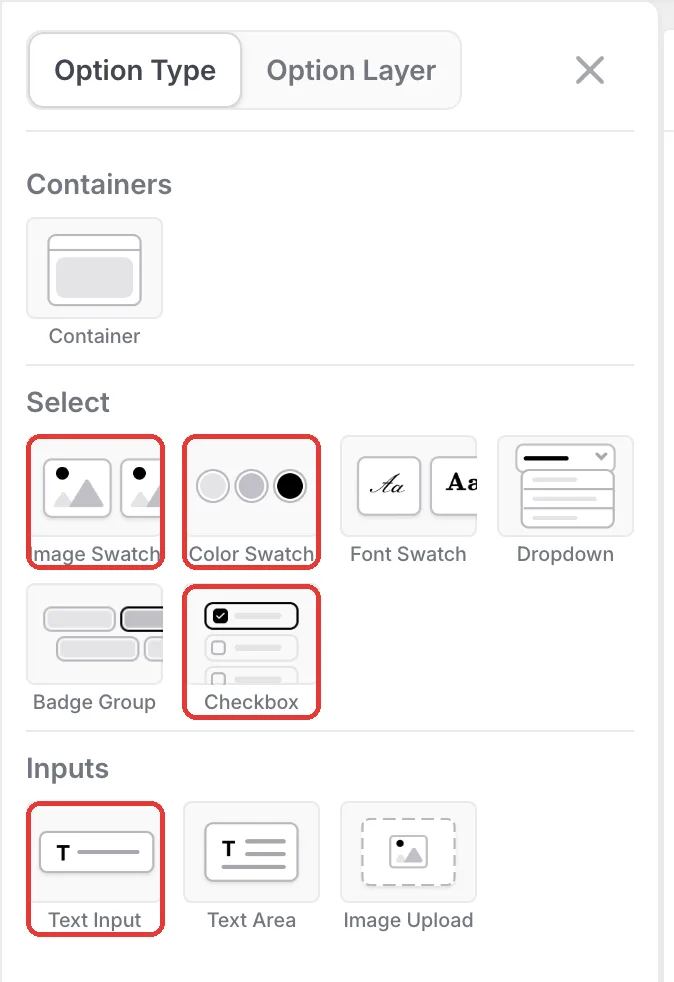
Öffnen Sie den Schläger im Podifai-Editor, klicken Sie links auf das Menüsymbol und fügen Sie drei Image Swatches hinzu (Face, Edge Guard, Handle), dazu eine Checkbox für den Text-Aufpreis, zwei Text Inputs (eines je Schläger auf dem Foto) und einen Color Swatch für die Textfarbe.
Schritt 2: Jeder Farbe zwei Bilder geben
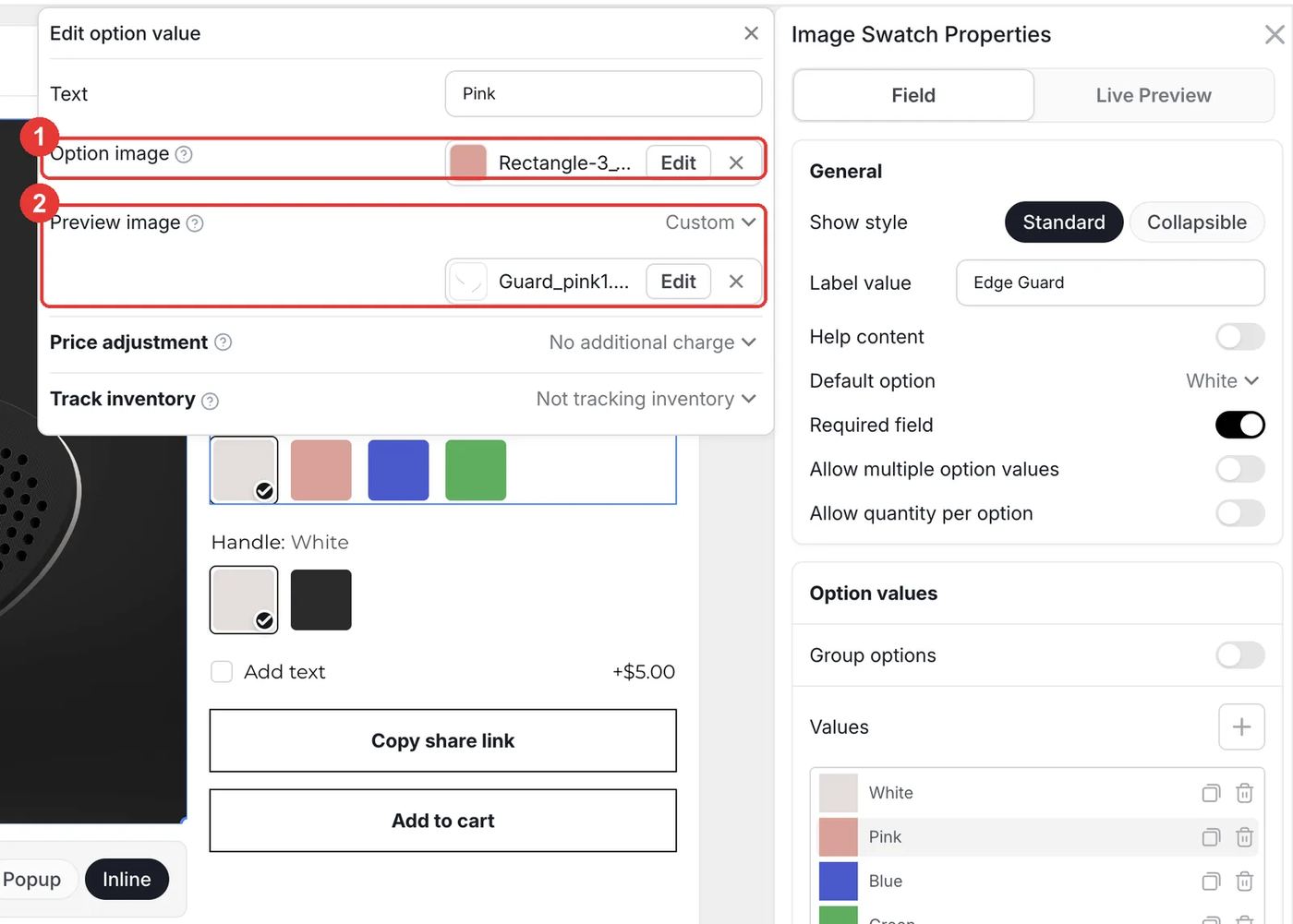
Klicken Sie einen Wert an, zum Beispiel Edge Guard Pink, um Edit option value zu öffnen. Das Option image ist die kleine Kachel, die Kunden antippen: Laden Sie ein einfarbiges rosa Quadrat hoch. Stellen Sie Preview image auf Custom und laden Sie das transparente PNG des rosa Kantenschutzes hoch. Wiederholen Sie das für jede Farbe jedes Teils und aktivieren Sie bei jedem Swatch Live customizer mit 100 % Breite und Höhe, damit seine Ebene das ganze Foto abdeckt.
- Preview image „Same as thumbnail“ würde die kleine Kachel auf den Schläger setzen, wählen Sie hier also immer Custom.
- Stellen Sie unter Appearance des Swatches Fit auf Fixed, damit die Kacheln quadratisch bleiben.
Schritt 3: Die Teile auf dem Produktfoto stapeln
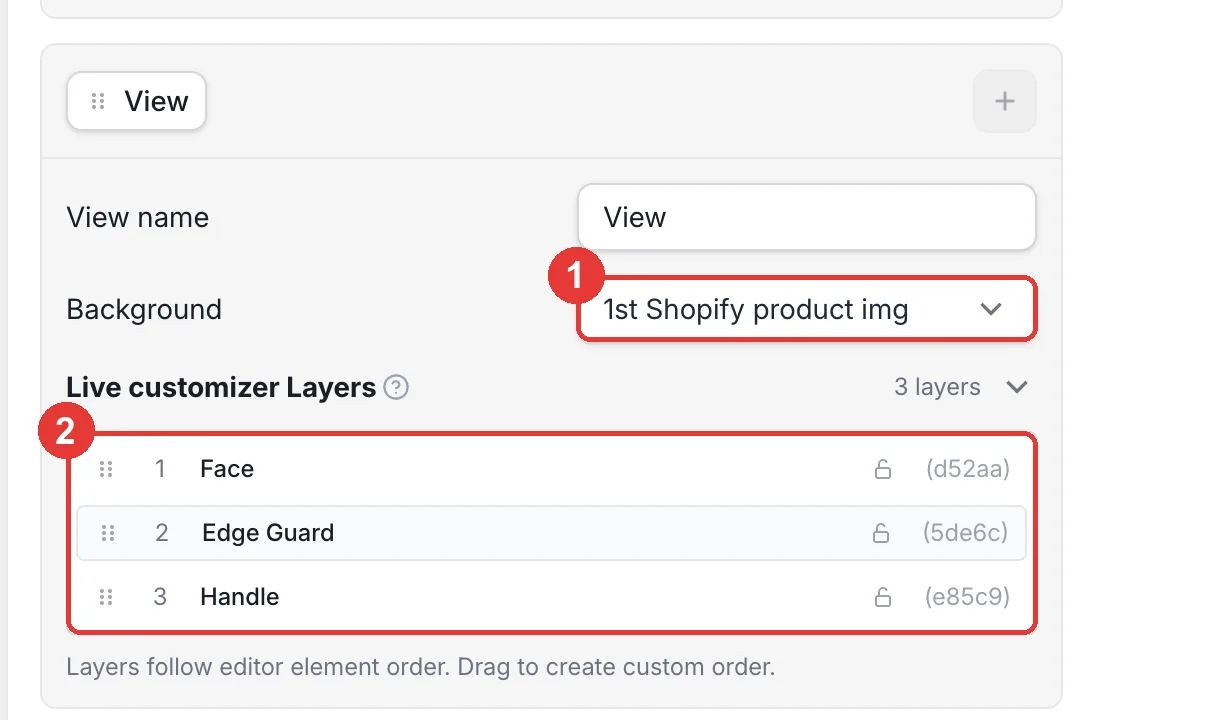
Stellen Sie unter der Vorschau den Background der Ansicht auf 1st Shopify product image, das Basisfoto. Prüfen Sie die Reihenfolge unter Live customizer Layers: Face, Edge Guard, Handle. Die Ebenen folgen der Reihenfolge der Optionen, und Sie können sie per Drag-and-drop verschieben, um zu ändern, welches Teil oben liegt.
Schritt 4: Kostenpflichtigen Text hinzufügen, der dem Schläger folgt
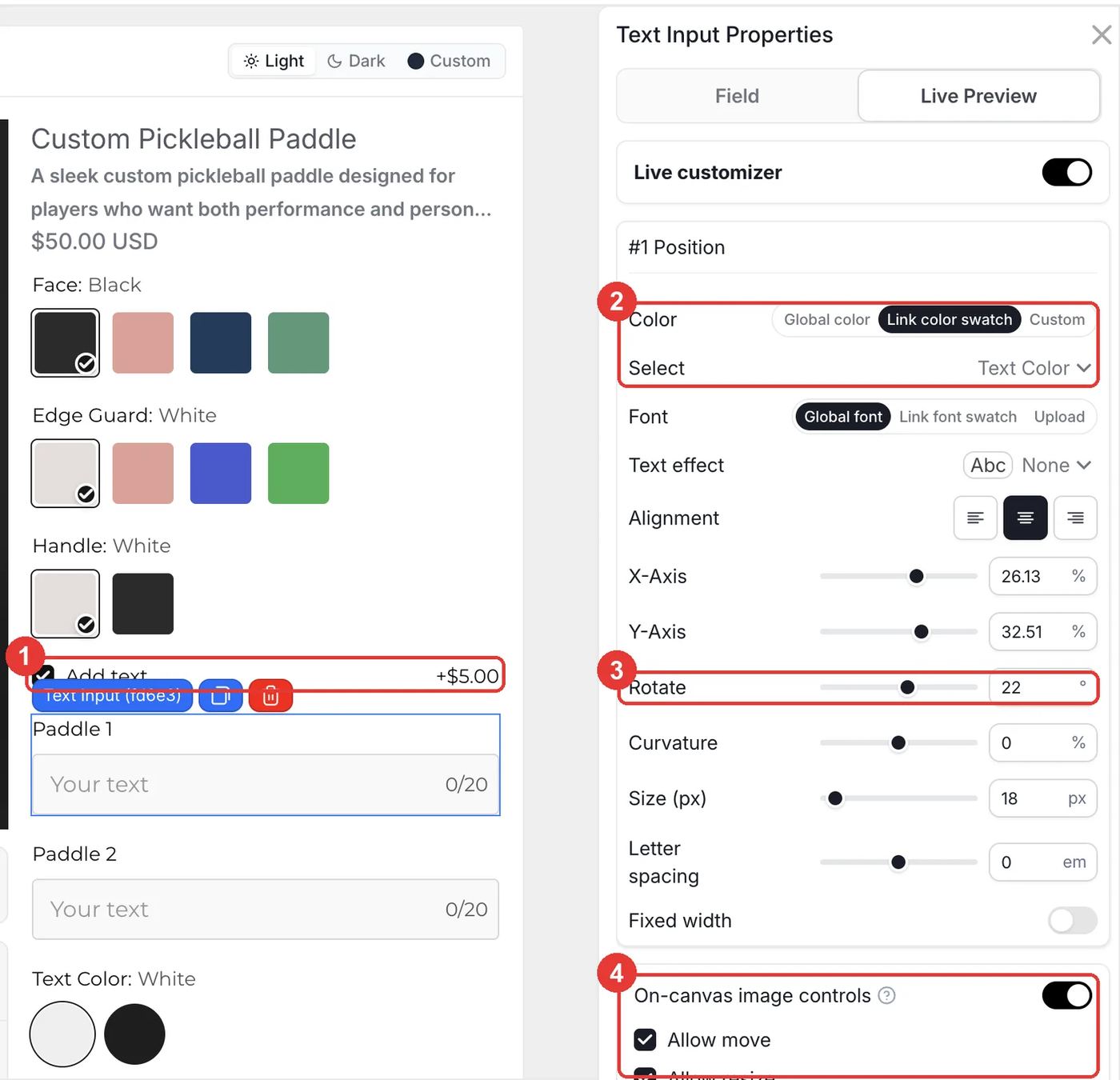
Fügen Sie eine Checkbox namens Add text mit einem Wert und einem Festpreis von $5.00 hinzu und lassen Sie Required field deaktiviert. Geben Sie beiden Text Inputs die Condition Add text contains Add text. Stellen Sie im Tab Live Preview jedes Text Inputs Color auf Link color swatch (Text Color) und platzieren Sie den Text dann mit X-Axis, Y-Axis und Rotate auf der Schlagfläche (im Demo-Shop 22°). Aktivieren Sie On-canvas image controls mit Allow move, damit Kunden den Text anpassen können. Klicken Sie auf Save und testen Sie im Shop einige Farbkombinationen.
Was passiert im Warenkorb und nach der Bestellung?
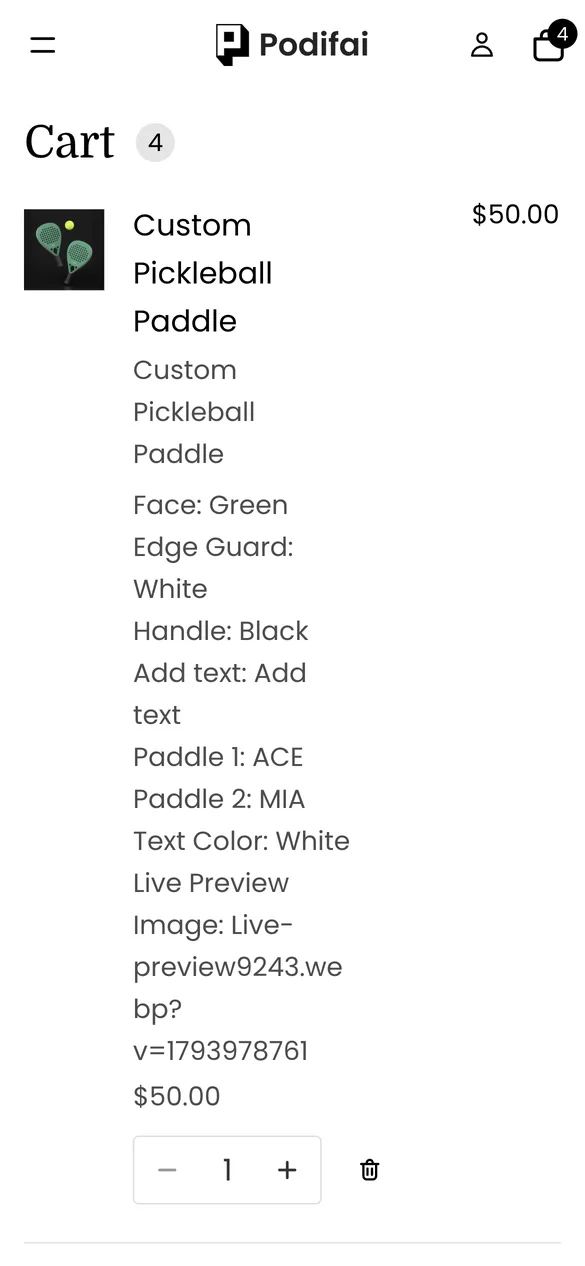
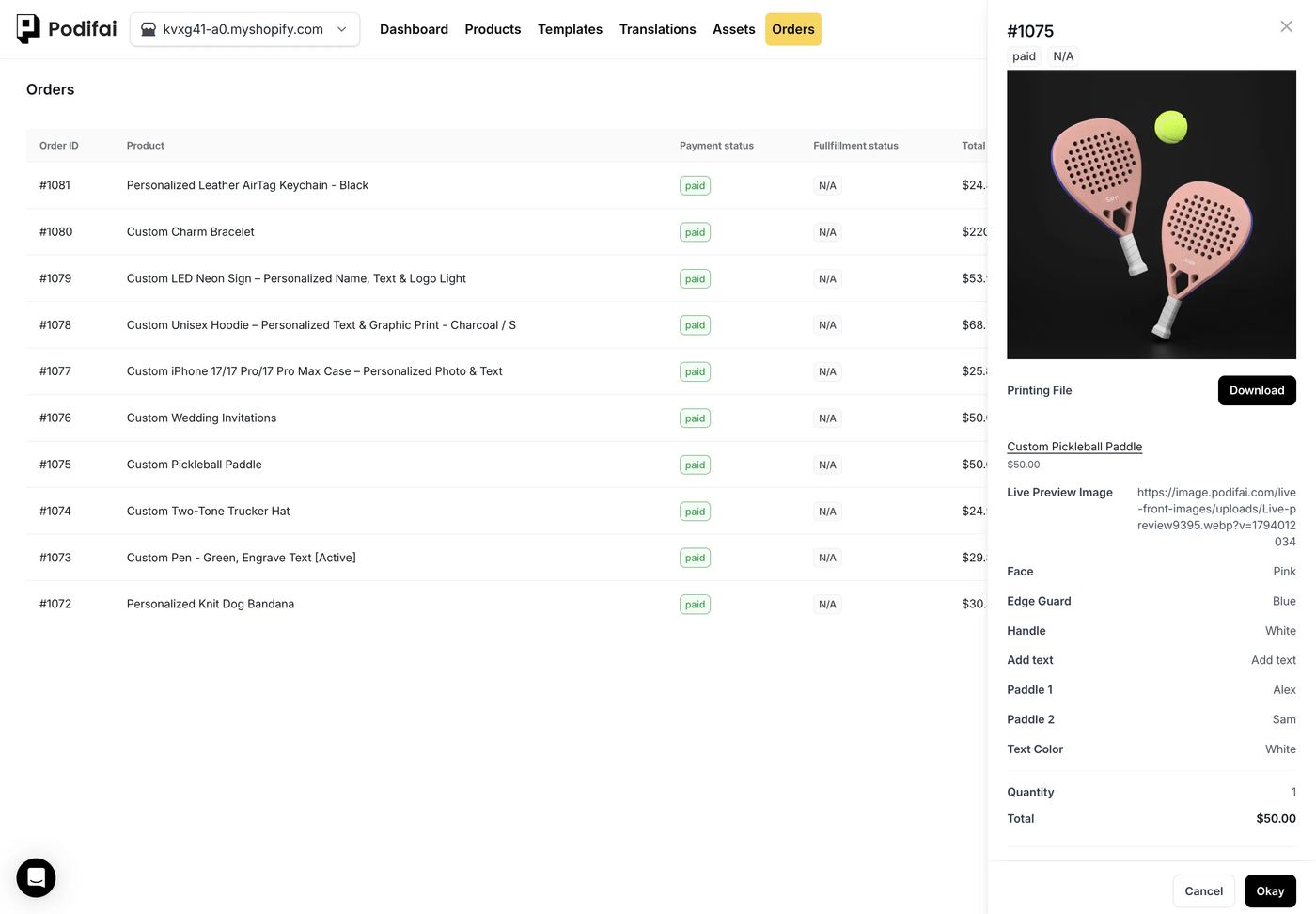
- Die Farben von Schlagfläche, Kantenschutz und Griff werden an der Bestellposition gespeichert, die sich wie ein Montageblatt liest.
- Der Text-Aufpreis wird auf derselben Position berechnet.
- Ein Link zur fertigen Vorschau zeigt die genaue Kombination, die der Kunde freigegeben hat.
- Bei aktiviertem Generate print-ready files erstellt Podifai eine transparente PNG-Datei des Textes für Druck oder Gravur.
Fehlerbehebung
Die Farbkachel erscheint auf dem Schläger
Das Preview image dieses Werts steht auf Same as thumbnail. Ändern Sie es auf Custom und laden Sie das transparente PNG des Teils hoch. Siehe Image Swatch.
Ein Teil liegt hinter einem anderen
Öffnen Sie unter der Vorschau Live customizer Layers und ziehen Sie die Ebenen in die richtige Reihenfolge.
Die Teile passen nicht übereinander
Alle PNGs müssen dieselbe Arbeitsflächengröße und Position haben. Exportieren Sie sie erneut aus derselben Datei und lassen Sie jede Ebene bei 100 % Breite und Höhe.
Verkaufstipps
- Einmal rendern, jede Kombination verkaufen. Ein 3D-Rendering oder eine sauber aufgebaute Photoshop-Datei je Teil ist eine einmalige Arbeit und ersetzt Dutzende Produktfotos.
- Teambestellungen anbieten. Vereine kaufen Schläger oft im Set. Nennen Sie Mengenpreise auf der Seite und halten Sie die Namen kurz, damit sie auf die Schlagfläche passen.
- Den Bestseller als Standard zeigen. Setzen Sie die Default option jedes Teils auf Ihre beliebteste Farbe, damit Kunden zuerst eine Kombination sehen, die sich verkauft.
Was können Sie mit dieser Einrichtung noch verkaufen?
Gestapelte Image Swatches eignen sich für jedes Produkt, dessen Teile unabhängig voneinander die Farbe wechseln:
- Tennis- und Padelschläger
- Sneaker und individuell gestaltete Schuhe
- Fahrräder, Skateboards und Helme
- Uhren mit Armband und Zifferblatt
- Möbel mit Gestell- und Stoffauswahl
Häufig gestellte Fragen
Nutzen Sie je Teil einen Podifai Image Swatch. Geben Sie jedem Wert ein transparentes PNG des Teils als Preview image, dann liegen die PNGs als Ebenen auf dem Produktfoto.
Das Option image ist die kleine Kachel, die Kunden antippen. Das Preview image erscheint in der Live-Vorschau. Stellen Sie Preview image auf Custom, um ein anderes Bild in voller Größe zu zeigen.
Ja. Custom Pickleball Paddle finden Sie unter Sporting Goods in Podifai Templates. Kopieren Sie sie auf Ihren Schläger und tauschen Sie dann die Teilebilder aus. Um Ihre fertige Einrichtung für andere Schläger wiederzuverwenden, nutzen Sie Save as Template im Drei-Punkte-Menü des Editors.
Ja. Stellen Sie im Tab Live Preview des Text Input Rotate ein (im Demo-Shop 22°) und positionieren Sie den Text mit X und Y. Über die Steuerung auf der Arbeitsfläche können Kunden ihn feinjustieren.
Ja. Versehen Sie einen Wert einer Checkbox mit einem Preis und zeigen Sie die Textfelder nur an, wenn er angehakt ist. Der Demo-Shop berechnet $5.00.
Image-Swatch-Ebenen, Conditions, Drehung und Aufpreise sind im Free-Tarif enthalten, der bis zu 3 individuelle Produkte abdeckt. Starter ($7.9/Monat) umfasst 30 Produkte, Growth ($15.9/Monat) ist unbegrenzt.
Weitere Podifai-Anwendungsbeispiele
- So verkaufen Sie personalisierte Hunde-Halstücher mit Stickerei in Shopify
- So verkaufen Sie individuelle Handyhüllen mit Foto in Shopify
- So verkaufen Sie Schlüsselanhänger aus Leder mit Monogramm in Shopify
- So verkaufen Sie individuelle Neonschilder in Shopify
- So bauen Sie einen Charm-Armband-Konfigurator in Shopify
- So verkaufen Sie individuelle Hoodies mit Druck auf Vorderseite, Rücken und Ärmeln in Shopify
- So verkaufen Sie individuelle Hochzeitseinladungen in Shopify
- So verkaufen Sie personalisierte Kugelschreiber mit kostenpflichtiger Gravur in Shopify
- So verkaufen Sie individuelle Trucker-Caps in Shopify
Verwandte Hilfeartikel (auf Englisch)
Bauen Sie diesen Konfigurator in Ihrem Shop
Kostenlos für 3 personalisierte Produkte. Starten Sie mit der fertigen Vorlage und passen Sie an, was Sie brauchen.
 Podifai kostenlos installieren