So verkaufen Sie individuelle Neonschilder in Shopify
LED-Neonschild in Shopify einrichten: leuchtende Textvorschau, Neonfarben und Schriften, Größenpreise in Prozent, Sondergrößen und Outdoor-Aufpreis.
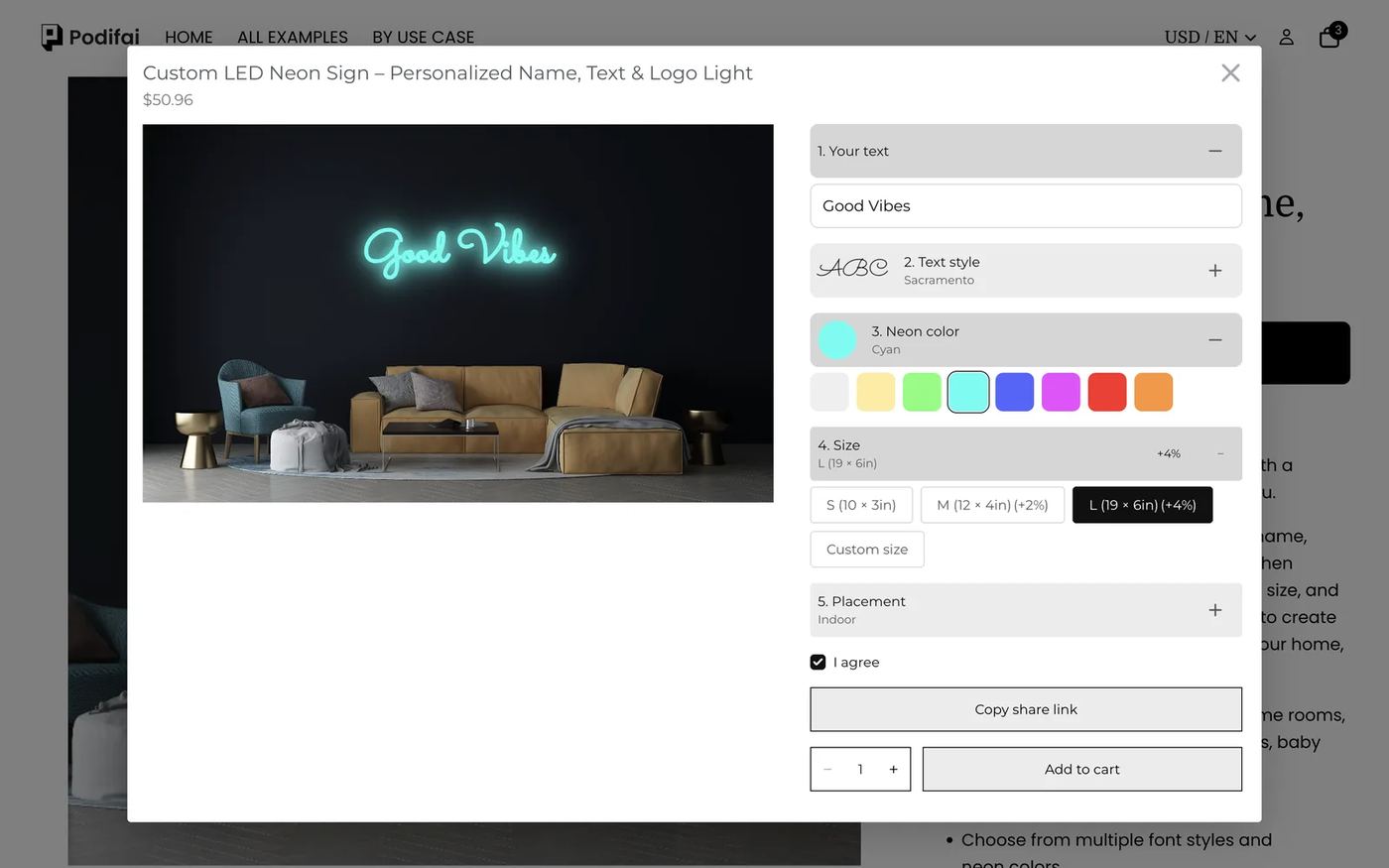
Kurz gesagt: Für individuelle Neonschilder mit Podifai zeigen Sie den Text des Kunden mit dem Texteffekt Neon auf einem Raumfoto und verknüpfen Farbe und Schrift mit zwei Swatches. Größen und die Outdoor-Version berechnen Sie als Prozentaufschlag auf den Grundpreis, Felder für Breite und Höhe erscheinen nur bei Custom size, und eine Pflicht-Checkbox holt die Zustimmung ein. Starten Sie mit der fertigen Vorlage Custom Neon Signs. Alle hier genutzten Funktionen sind im Free-Tarif enthalten.
Was sehen Kunden?
- Auf Customize klicken, um das Popup mit dem Schild an einer Wohnzimmerwand zu öffnen.
- Den Text eingeben. Er leuchtet schon beim Tippen an der Wand.
- Eine Schrift (7 im Demo-Shop) und eine Neonfarbe (8, von White bis Orange) wählen.
- Eine Größe wählen: S, M (+2 %), L (+4 %) oder Custom size mit eigener Breite und Höhe in Zoll.
- Indoor oder Outdoor (Water-resistant, +15 %) wählen, „I agree“ angehakt lassen und in den Warenkorb legen.
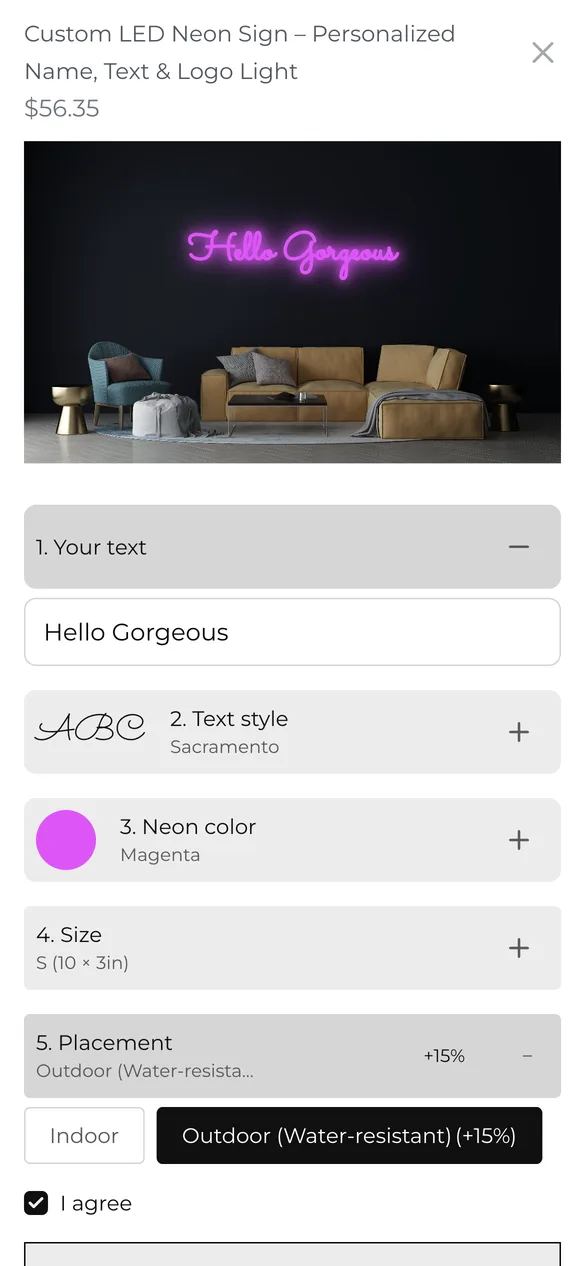
Probieren Sie es selbst am Live-Demoprodukt aus.
Was brauchen Sie vor dem Start?
1. Podifai installieren und App-Embed aktivieren
Installieren Sie Podifai aus dem Shopify App Store, öffnen Sie dann Online Store > Themes > Edit theme > App embeds und aktivieren Sie Podifai Customizer. Siehe Enable App Embed.
2. Das Produkt mit Ihrem Einstiegspreis anlegen
Legen Sie das Schild als ein Shopify-Produkt zum Preis Ihrer kleinsten Größe an ($49.00 im Demo-Shop). Größen und die Outdoor-Version werden als Prozentaufschlag darauf berechnet, sodass ein Grundpreis alles steuert.
3. Ein dunkles Raumfoto auswählen
Neon wirkt auf einer dunklen Wand am besten. Verwenden Sie ein Raumfoto im Querformat mit gut erkennbar freier Wandfläche für den Text, mindestens 1600 px breit. Siehe Image & Asset Requirements.
Schildgrößen als Shopify-Varianten oder als Podifai-Optionen?
Neonschilder werden auf Bestellung gefertigt, deshalb berechnet der Demo-Shop die Größen in Podifai. Zur Entscheidung:
| Ihre Situation | Empfehlung | Das bringt es Ihnen |
|---|---|---|
| Alle Größen werden auf Bestellung aus denselben Materialien gefertigt | Podifai Badge Group (wie im Demo-Shop) | Ein Produkt, Prozentaufschlag oder fester Preis je Größe |
| Sie verkaufen fertige Schilder in festen Größen mit Lagerbestand | Shopify-Varianten | Shopify verwaltet den Bestand je Größe |
| Kunden brauchen eine beliebige Größe | Podifai-Wert Custom size plus Eingabefelder für Breite und Höhe | Genaue Maße erfassen, vor der Fertigung ein Angebot machen oder den Preis anpassen |
Prozentuale Aufschläge werden auf den Grundpreis des Produkts gerechnet. Erhöhen Sie den Grundpreis, ziehen alle Größen automatisch mit.
Wie richten Sie es am schnellsten ein?
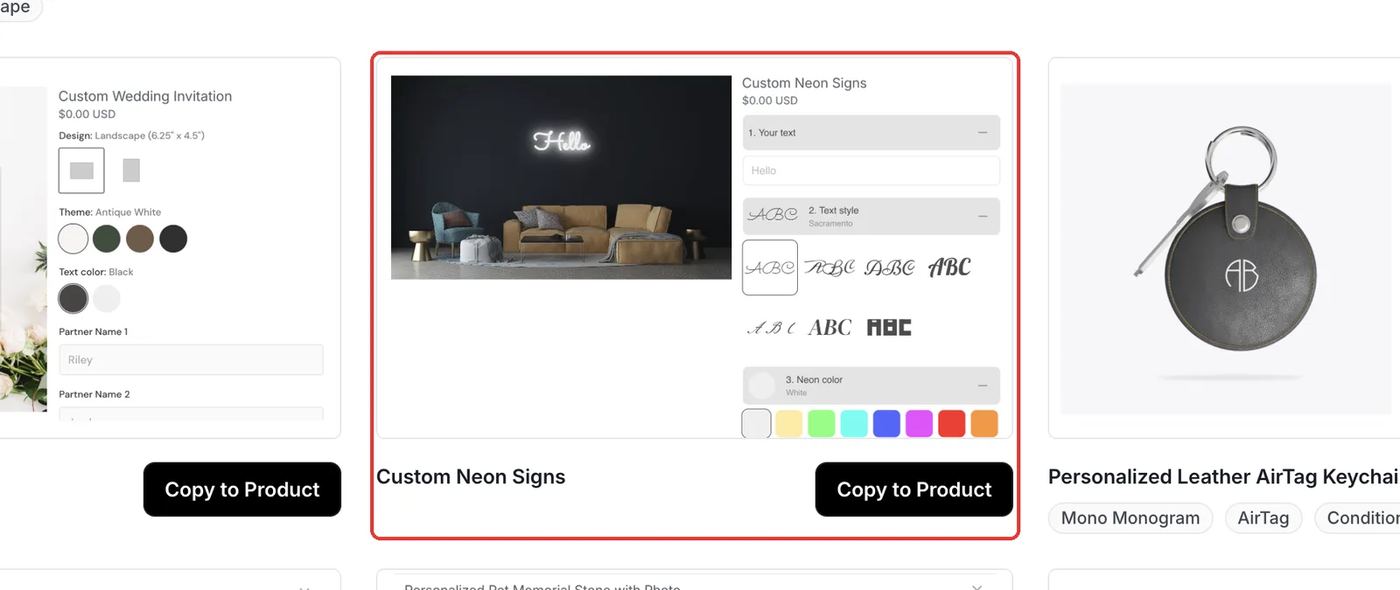
Podifai enthält eine fertige Vorlage Custom Neon Signs mit denselben Optionen wie der Demo-Shop. Öffnen Sie Templates > Podifai Templates, suchen Sie Custom Neon Signs und klicken Sie auf Copy to Product. Wählen Sie dann Ihr Schildprodukt und klicken Sie auf Apply (oder auf Override, das vorhandene Podifai-Optionen ersetzt). Ersetzen Sie anschließend das Raumfoto, passen Sie Schriften, Farben und Größenpreise an Ihr Sortiment an und speichern Sie.
Welche Optionen brauchen Sie?
Der gesamte Konfigurator besteht aus 7 Podifai-Optionen an einem Shopify-Produkt:
| Option | Podifai-Typ | Wichtige Einstellungen | Preis |
|---|---|---|---|
| 1. Your text | Text Input | Texteffekt Neon, Farbe und Schrift mit Swatches verknüpft | Kostenlos |
| 2. Text style | Font Swatch | 7 Schreib- und Display-Schriften | Kostenlos |
| 3. Neon color | Color Swatch | 8 Neonfarben | Kostenlos |
| 4. Size | Badge Group | S, M, L und Custom size | +0 %, +2 %, +4 % |
| Custom size - Width / Height (inch) | Text Input x2 | Nur bei Custom size sichtbar | Kostenlos |
| 5. Placement | Badge Group | Indoor oder Outdoor (Water-resistant) | +15 % für Outdoor |
| I agree | Checkbox | Pflichtfeld, standardmäßig angehakt | Kostenlos |
So richten Sie es in Podifai ein, Schritt für Schritt
Diese Schritte entsprechen dem Live-Demoprodukt. Rote Rahmen markieren, was Sie ändern, und die Nummern folgen der Reihenfolge im Text des Schritts.
Schritt 1: Die Optionstypen hinzufügen
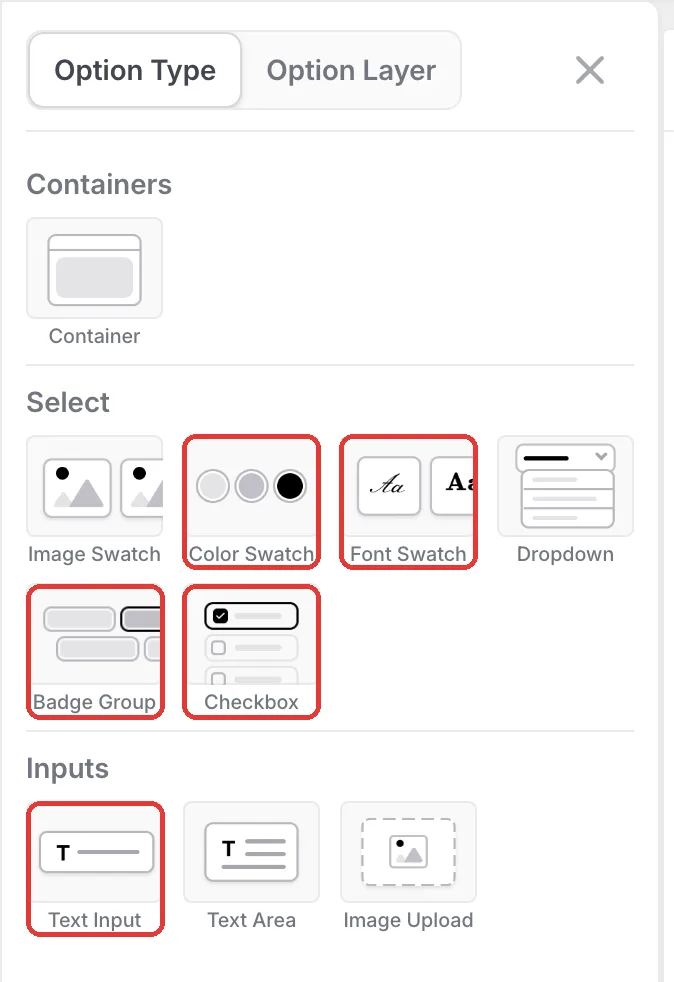
Öffnen Sie das Produkt im Podifai-Editor und klicken Sie links auf das Menüsymbol. Fügen Sie unter Option Type ein Text Input für den Wortlaut, einen Font Swatch, einen Color Swatch für die Neonfarbe, zwei Badge Groups für Größe und Platzierung, zwei weitere Text Inputs für Breite und Höhe nach Maß sowie eine Checkbox hinzu. Nummerieren Sie die Bezeichnungen (1. Your text, 2. Text style und so weiter), damit Kunden der Reihenfolge folgen.
Schritt 2: Den Text auf einem Raumfoto leuchten lassen
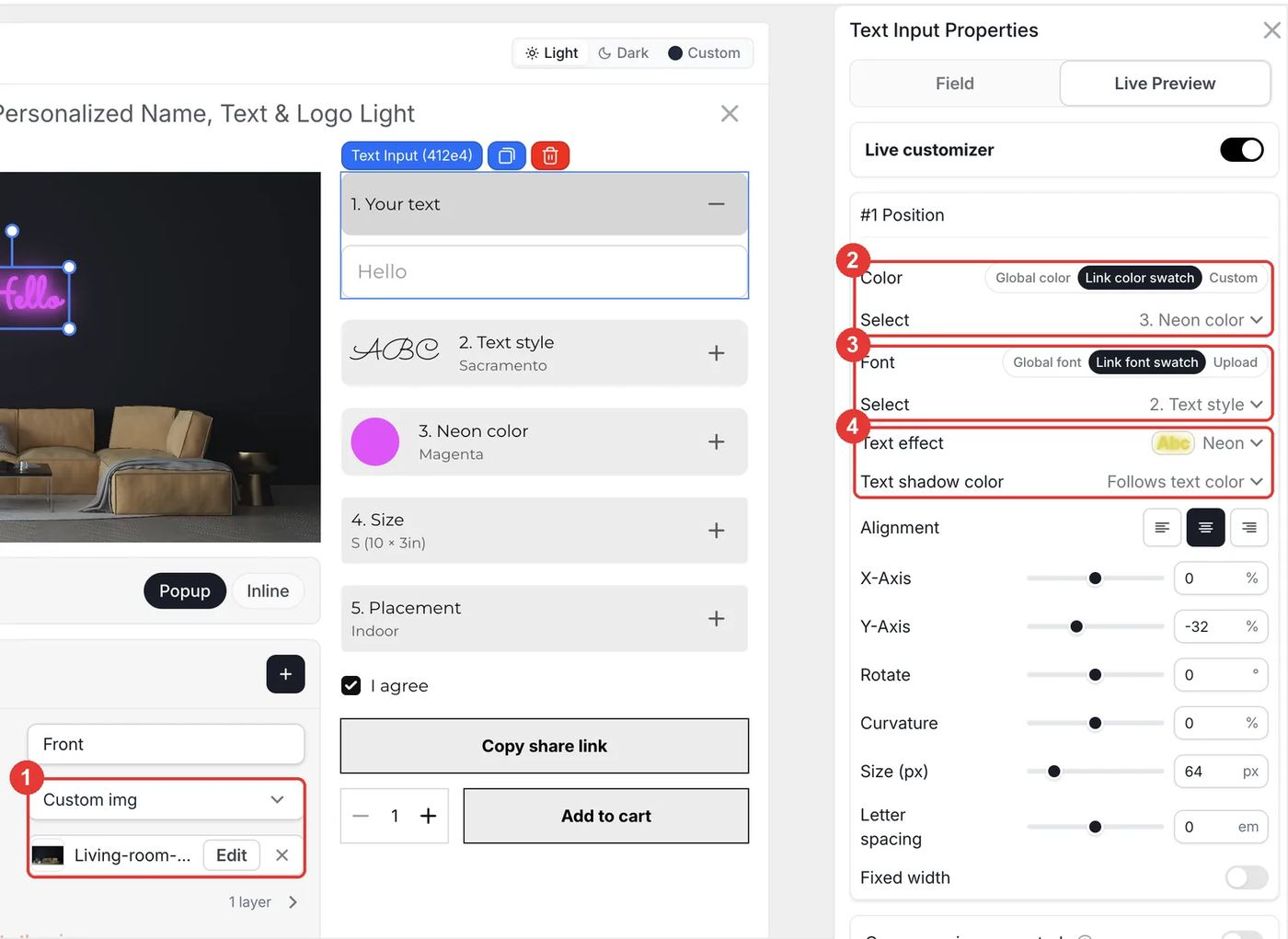
Stellen Sie unter der Vorschau den Background der Ansicht auf Custom image und laden Sie das Raumfoto hoch. Wählen Sie dann das Text Input, öffnen Sie Live Preview und aktivieren Sie Live customizer. Stellen Sie Color auf Link color swatch und wählen Sie 3. Neon color, stellen Sie Font auf Link font swatch und wählen Sie 2. Text style, und setzen Sie dann Text effect auf Neon. Lassen Sie Text shadow color auf Follows text color, damit das Leuchten zur Farbe der Röhre passt.
- Platzieren Sie den Text mit X-Axis, Y-Axis und Size (im Demo-Shop 64px) auf der freien Wand.
- Schreibschriften mit verbundenen Buchstaben kommen echten Neonröhren am nächsten.
Schritt 3: Größen als Prozentaufschlag berechnen
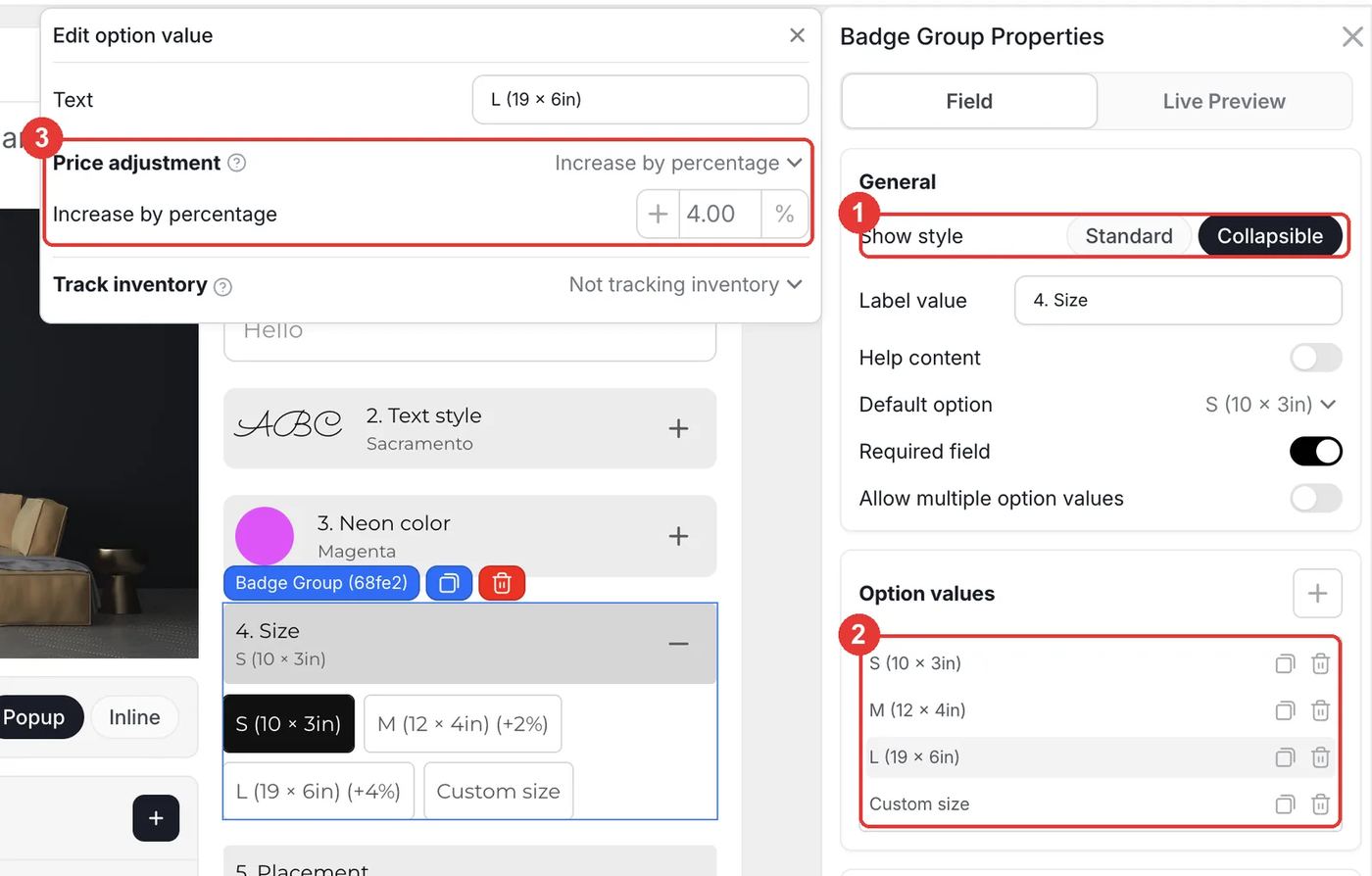
Wählen Sie die Badge Group für die Größe und setzen Sie Show style auf Collapsible. Damit wird jede Option zu einem nummerierten Schritt, der sich auf- und zuklappen lässt. Legen Sie je Größe einen Wert an, dazu Custom size. Klicken Sie einen Wert an, um Edit option value zu öffnen, stellen Sie Price adjustment auf Increase by percentage und tragen Sie den Prozentsatz ein (im Demo-Shop 2 % für M und 4 % für L, reale Shops verlangen für größere Schilder oft deutlich mehr).
Schritt 4: Maße nur bei Sondergrößen abfragen
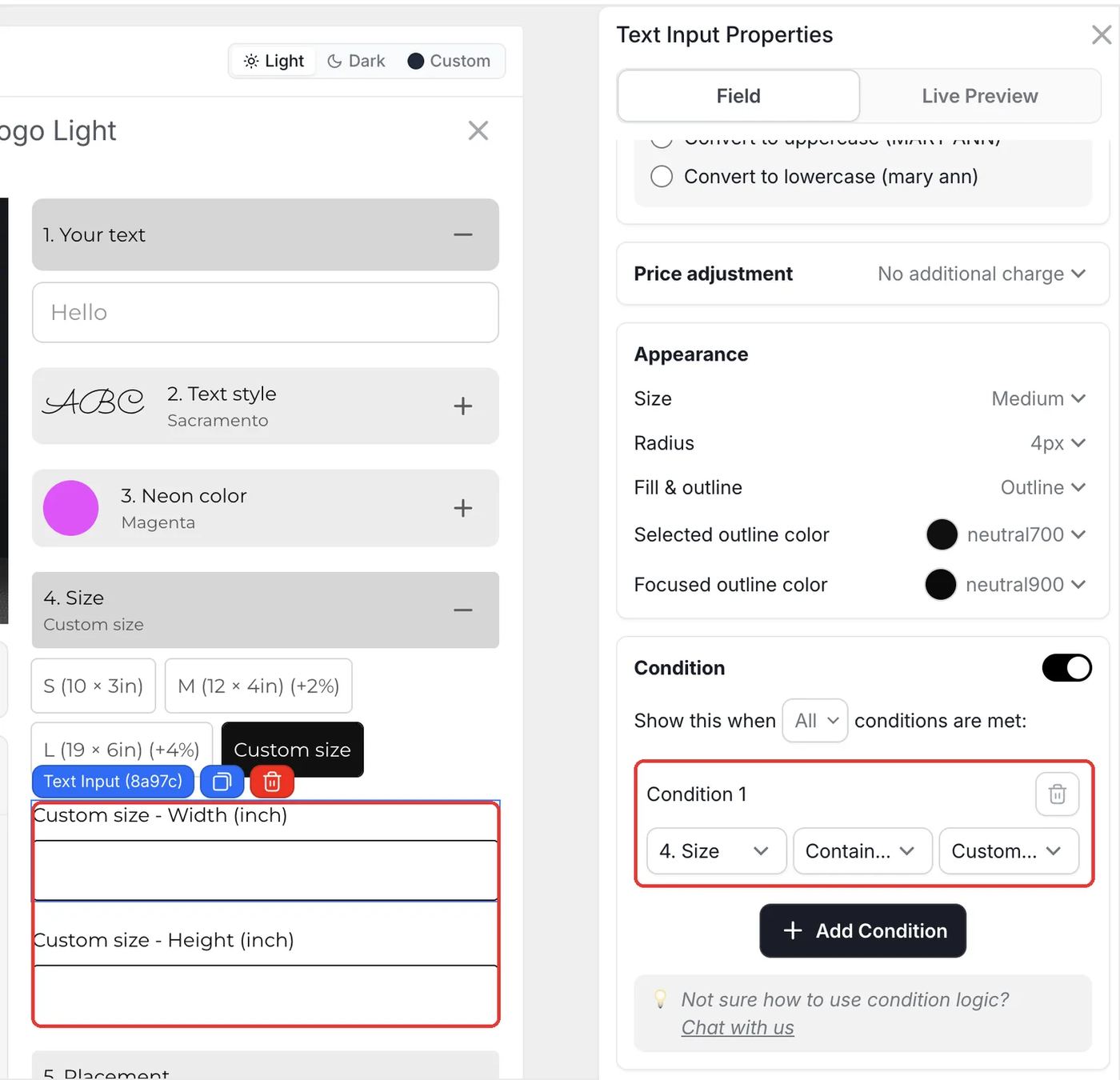
Fügen Sie zwei Text Inputs hinzu: Custom size - Width (inch) und Custom size - Height (inch). Aktivieren Sie bei beiden Condition und fügen Sie die Regel 4. Size contains Custom size hinzu. Die Felder erscheinen nur, wenn ein Kunde Custom size wählt.
- Aktivieren Sie Input restrictions mit Numbers only, damit Kunden nur die Zahl der Zoll eingeben.
Schritt 5: Outdoor-Aufpreis und Zustimmung hinzufügen
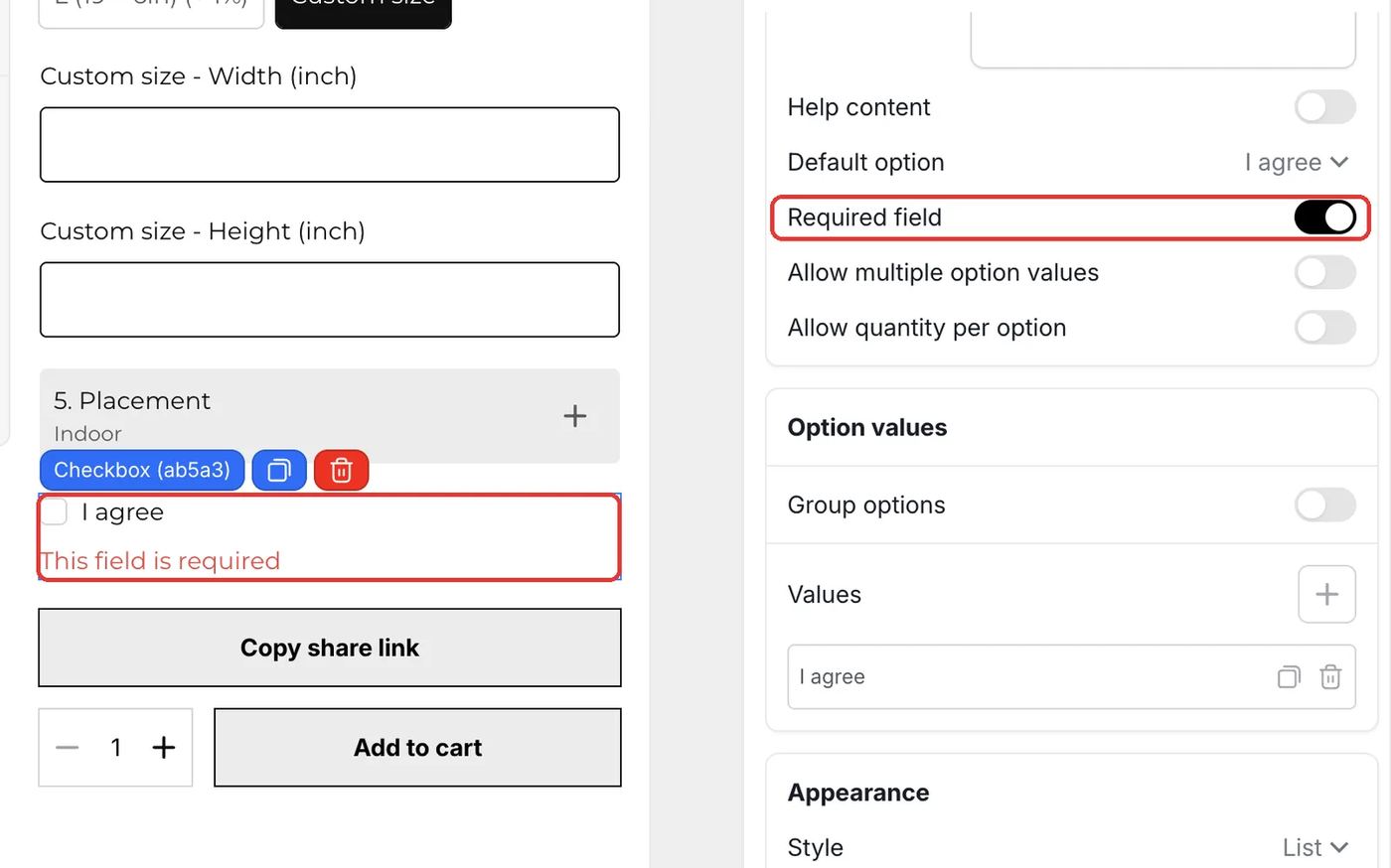
Fügen Sie eine Badge Group Placement mit Indoor und Outdoor (Water-resistant) hinzu und geben Sie Outdoor ein Increase by percentage von 15 %. Fügen Sie dann eine Checkbox mit einem Wert, I agree, hinzu, legen Sie diesen Wert als Default option fest und aktivieren Sie Required field. Benennen Sie die Bezeichnung der Checkbox um, etwa in „6. Confirm your design“ (die Formulierung des Demo-Shops), denn die Bezeichnung erscheint im Warenkorb und in der Bestellung.
- Nutzen Sie den Hilfetext der Checkbox, um zu erklären, womit sich der Kunde einverstanden erklärt, zum Beispiel dass das Schild auf Bestellung gefertigt wird und die Farben leicht abweichen können.
- Klicken Sie auf Save und testen Sie in Ihrem Live-Shop eine Standard- und eine Sondergröße.
Was passiert im Warenkorb und nach der Bestellung?
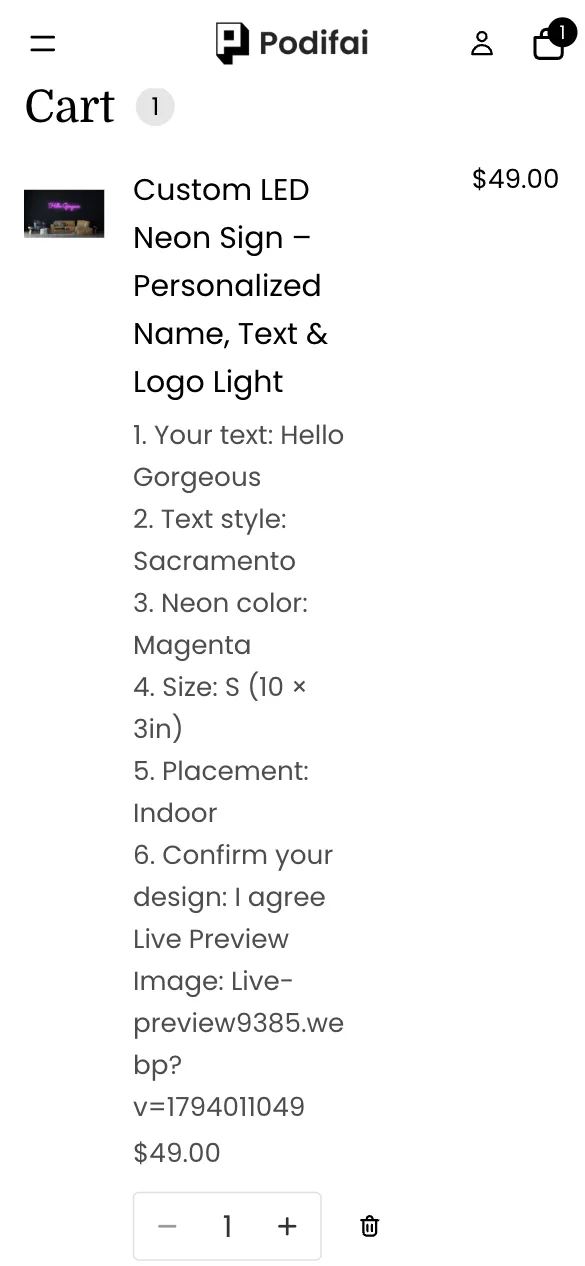
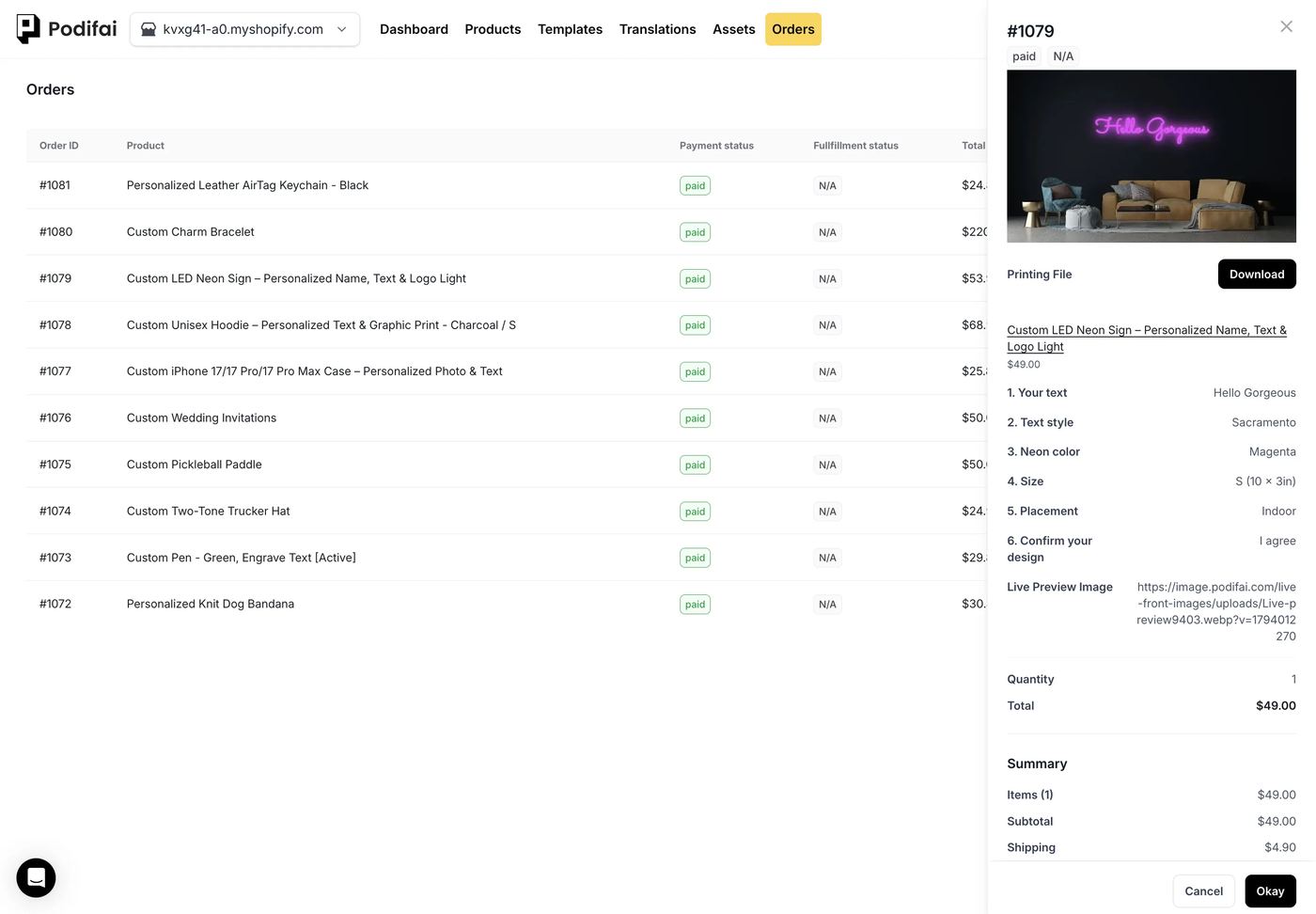
- Jede Auswahl, auch Breite und Höhe nach Maß, wird als Eigenschaft der Bestellposition gespeichert.
- Prozentuale Aufschläge werden beim Checkout auf derselben Position berechnet.
- Ein Link zur fertigen Vorschau wird mit der Bestellung gespeichert, was Ihrem Schilderhersteller hilft, Schrift und Farbe zu treffen.
- Bei aktiviertem Generate print-ready files erstellt Podifai eine transparente PNG-Datei des Textes, ein guter Ausgangspunkt für das Röhrenlayout.
Fehlerbehebung
Der Text leuchtet nicht
Öffnen Sie beim Text Input den Tab Live Preview und prüfen Sie, ob Text effect auf Neon und Text shadow color auf Follows text color steht. Siehe Live Preview text effects.
Der Aufpreis für die Größe wirkt zu klein
Prozentuale Aufschläge beziehen sich auf den Grundpreis des Produkts. Prüfen Sie den Grundpreis in Shopify und den Prozentsatz bei jedem Größenwert. Siehe Percentage price adjustments.
Die Felder für Breite und Höhe erscheinen nie
Öffnen Sie die Condition jedes Felds und prüfen Sie, ob die Regel auf die Option Size und den Wert Custom size verweist.
Verkaufstipps
- Preis für Sondergrößen vor der Fertigung nennen. Custom size hat im Demo-Shop keinen eigenen Preis. Wenn Sie sie anbieten, setzen Sie den Preis entweder so hoch an, dass er auch große Schilder deckt, oder weisen Sie auf der Seite darauf hin, dass Sie den Endpreis per E-Mail bestätigen.
- Einen dunklen Hintergrund verwenden. Eine dunkle Wand lässt jede Farbe kräftig wirken und bringt das Leuchten zur Geltung. Ein helles Raumfoto lässt das Neon verblassen.
- Strom und Montage erklären. Nennen Sie Netzteil, Kabellänge und Montageart in der Produktbeschreibung, denn danach fragen Neon-Käufer am häufigsten.
Was können Sie mit dieser Einrichtung noch verkaufen?
Derselbe Texteffekt, dieselben Swatches und Größenpreise eignen sich für andere leuchtende oder beschriftete Produkte:
- Neonschilder für Hochzeiten und Events
- Schilder mit Firmenlogo und Ladenschilder
- LED-Namenslichter für Kinderzimmer
- Acryl-Leuchtkästen und Leuchtbuchstaben
- Wortschilder aus Holz und Metall
Häufig gestellte Fragen
Ja. Stellen Sie im Tab Live Preview des Text Input den Text effect auf Neon. Verknüpfen Sie die Farbe mit einem Color Swatch, dann folgt das Leuchten der Farbe, die der Kunde wählt.
Ja. Öffnen Sie Templates > Podifai Templates, suchen Sie Custom Neon Signs, klicken Sie auf Copy to Product und wenden Sie sie mit Apply auf Ihr Produkt an. Ersetzen Sie danach das Raumfoto und passen Sie die Preise an.
Ja. Stellen Sie bei jedem Größenwert Price adjustment auf Increase by percentage. Der Prozentsatz wird auf den Grundpreis des Produkts gerechnet.
Fügen Sie den Größenoptionen einen Wert Custom size hinzu, dazu zwei Text Inputs für Breite und Höhe mit der Condition Size contains Custom size. Sie erscheinen nur, wenn Custom size gewählt ist.
Ja. Fügen Sie eine Checkbox mit einem Wert hinzu und aktivieren Sie Required field. Das Produkt lässt sich erst in den Warenkorb legen, wenn sie angehakt ist.
Texteffekte, prozentuale Preise und Conditions sind im Free-Tarif enthalten, der bis zu 3 individuelle Produkte abdeckt. Starter ($7.9/Monat) umfasst 30 Produkte, Growth ($15.9/Monat) ist unbegrenzt.
Weitere Podifai-Anwendungsbeispiele
- So verkaufen Sie personalisierte Hunde-Halstücher mit Stickerei in Shopify
- So verkaufen Sie individuelle Handyhüllen mit Foto in Shopify
- So verkaufen Sie Schlüsselanhänger aus Leder mit Monogramm in Shopify
- So bauen Sie einen Charm-Armband-Konfigurator in Shopify
- So verkaufen Sie individuelle Hoodies mit Druck auf Vorderseite, Rücken und Ärmeln in Shopify
- So verkaufen Sie individuelle Pickleball-Schläger in Shopify
- So verkaufen Sie individuelle Hochzeitseinladungen in Shopify
- So verkaufen Sie personalisierte Kugelschreiber mit kostenpflichtiger Gravur in Shopify
- So verkaufen Sie individuelle Trucker-Caps in Shopify
Verwandte Hilfeartikel (auf Englisch)
Bauen Sie diesen Konfigurator in Ihrem Shop
Kostenlos für 3 personalisierte Produkte. Starten Sie mit der fertigen Vorlage und passen Sie an, was Sie brauchen.
 Podifai kostenlos installieren