So verkaufen Sie Schlüsselanhänger aus Leder mit Monogramm in Shopify
AirTag-Lederanhänger mit Monogramm in Shopify: echte Monogramm-Schriften für 2 und 3 Buchstaben, nur Großbuchstaben, Fotooptionen und Live-Vorschau.
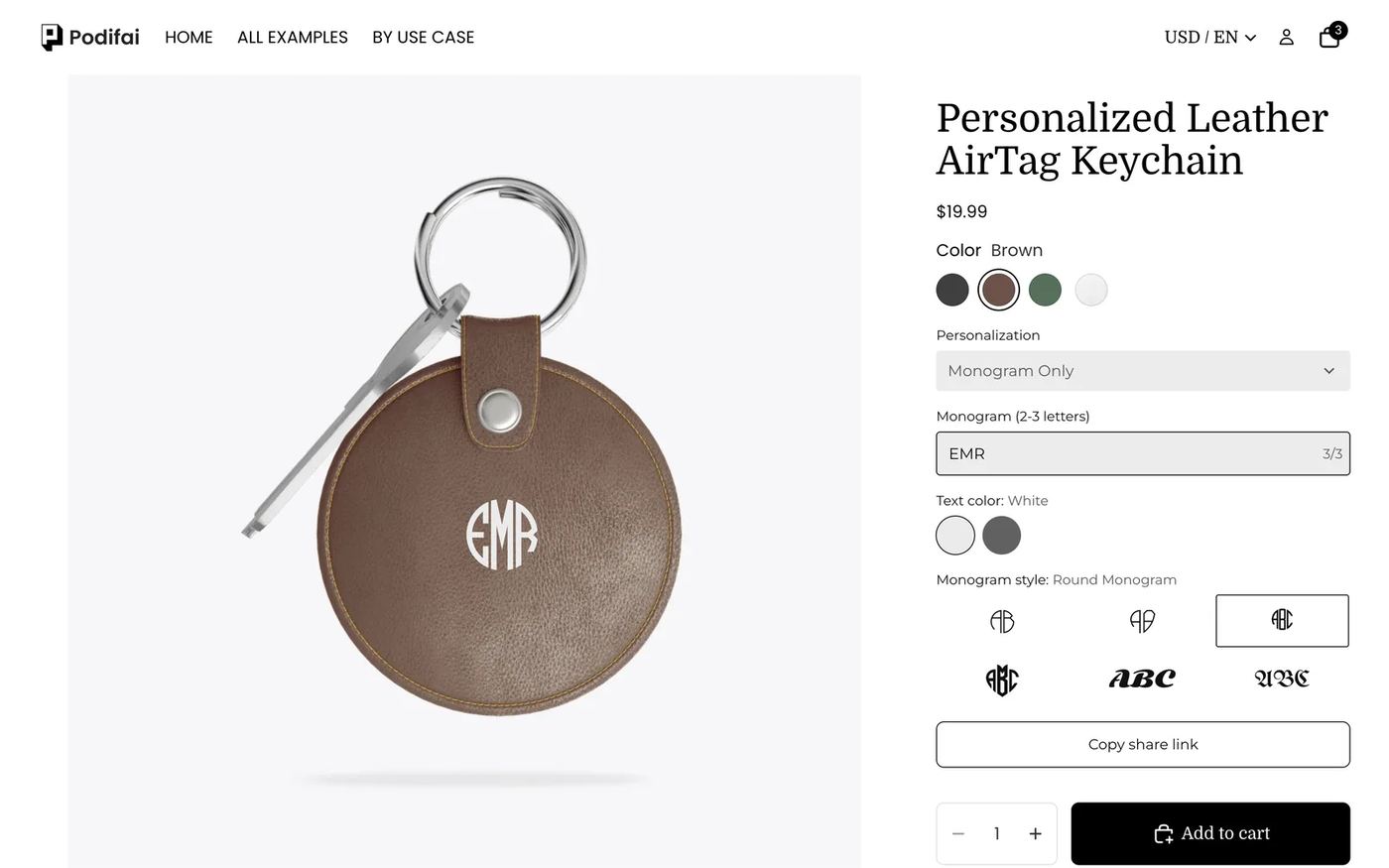
Kurz gesagt: Für Monogramm-Lederanhänger mit Podifai belassen Sie die Lederfarben als Shopify-Varianten und fügen ein Personalization-Dropdown mit vier Auswahlmöglichkeiten hinzu: Monogramm, Bild, Text oder Bild und Text. Für das Monogramm nutzen Sie einen Font Swatch im Modus Monogram, der dem ersten, mittleren und letzten Buchstaben jeweils eine eigene Schriftdatei zuweist, sowie ein Textfeld mit 3 Zeichen, das nur Buchstaben annimmt und in Großbuchstaben umwandelt. Starten Sie mit der fertigen Vorlage Personalized Leather AirTag Keychain. Alle hier genutzten Funktionen sind im Free-Tarif enthalten.
Was sehen Kunden?
- Lederfarbe wählen: Black, Brown, Green oder White. Das Foto wechselt zum jeweiligen Anhänger.
- Eine Personalisierung wählen: Monogram Only, Image Only, Text Only oder Image & Text.
- Für ein Monogramm 2 oder 3 Initialen eingeben. Kleinbuchstaben werden automatisch zu Großbuchstaben, Zahlen und Sonderzeichen sind gesperrt.
- Monogramm-Stil (Line, Heraldic, Round oder Heart, dazu zwei klassische Schriften) und Prägefarbe wählen, White oder Ink.
- Vorschau prüfen und in den Warenkorb legen.
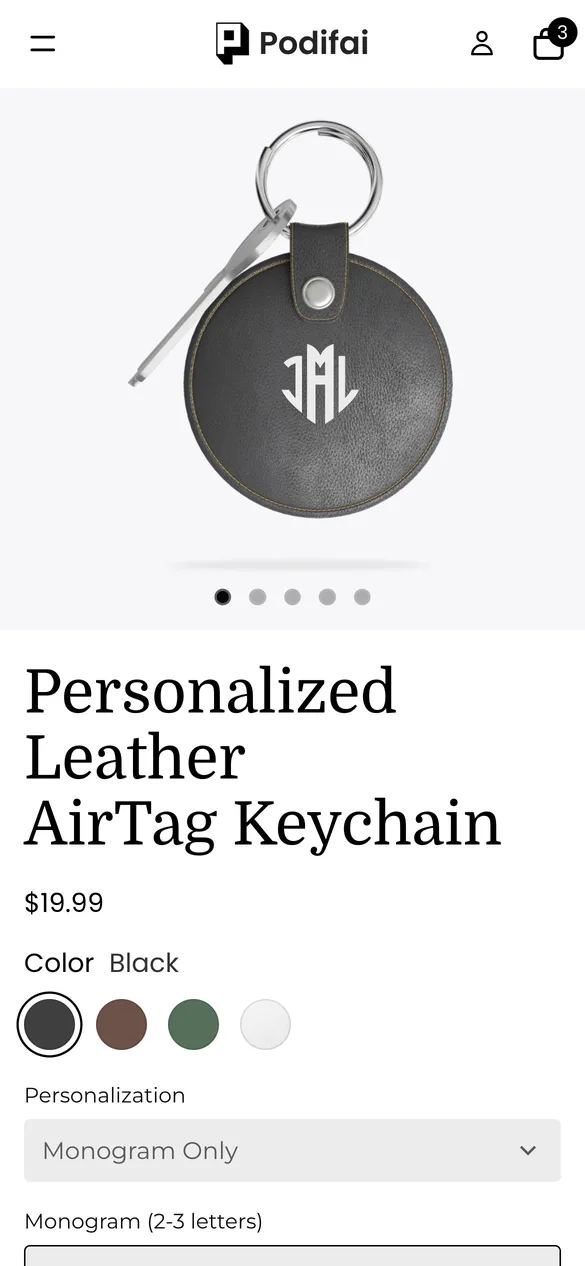
Probieren Sie es selbst am Live-Demoprodukt aus.
Was brauchen Sie vor dem Start?
1. Podifai installieren und App-Embed aktivieren
Installieren Sie Podifai aus dem Shopify App Store, öffnen Sie dann Online Store > Themes > Edit theme > App embeds und aktivieren Sie Podifai Customizer. Siehe Enable App Embed.
2. Lederfarben als Shopify-Varianten anlegen
Legen Sie den Anhänger mit einer Option Farbe an (Black, Brown, Green, White) und hinterlegen Sie bei jeder Variante ein Foto des jeweiligen Anhängers, aufgenommen in gleicher Größe und aus demselben Winkel. Jede Lederfarbe ist echter Lagerbestand, deshalb sollte Shopify ihn verwalten.
3. Monogramm-Schriften in drei Teilen besorgen
Klassische Monogramme in Kreis- oder Rautenform verwenden für den linken, mittleren und rechten Buchstaben jeweils ein eigenes Zeichen. Kaufen oder lizenzieren Sie eine Monogramm-Schrift, die als getrennte Dateien für links, Mitte und rechts geliefert wird (TTF, OTF oder WOFF). Normale Schriften funktionieren ebenfalls, als Werte mit nur einer Schrift. Siehe Font Swatch monograms.
Lederfarben als Shopify-Varianten oder als Podifai-Optionen?
Der Demo-Shop führt die Lederfarbe als Shopify-Variante und bildet nur die Personalisierung in Podifai ab. Als Faustregel gilt:
| Ihre Situation | Empfehlung | Das bringt es Ihnen |
|---|---|---|
| Jede Farbe ist eigener Bestand mit eigener SKU | Shopify-Varianten (wie im Demo-Shop) | Shopify verwaltet den Bestand, die Vorschau folgt dem Variantenfoto |
| Farben werden auf Bestellung aus einem Lagerartikel gefertigt | Podifai Color Swatch | Kein Variantenlimit, jeder Wert erhält ein Foto |
| Personalisierungsauswahl (Monogramm, Text, Bild) | Podifai-Optionen | Nur bei Bedarf sichtbar, an der Bestellposition gespeichert |
Stellen Sie bei Varianten den Background der Ansicht auf Variant image, damit die Vorschau immer das gewählte Leder zeigt (Schritt 7).
Wie richten Sie es am schnellsten ein?
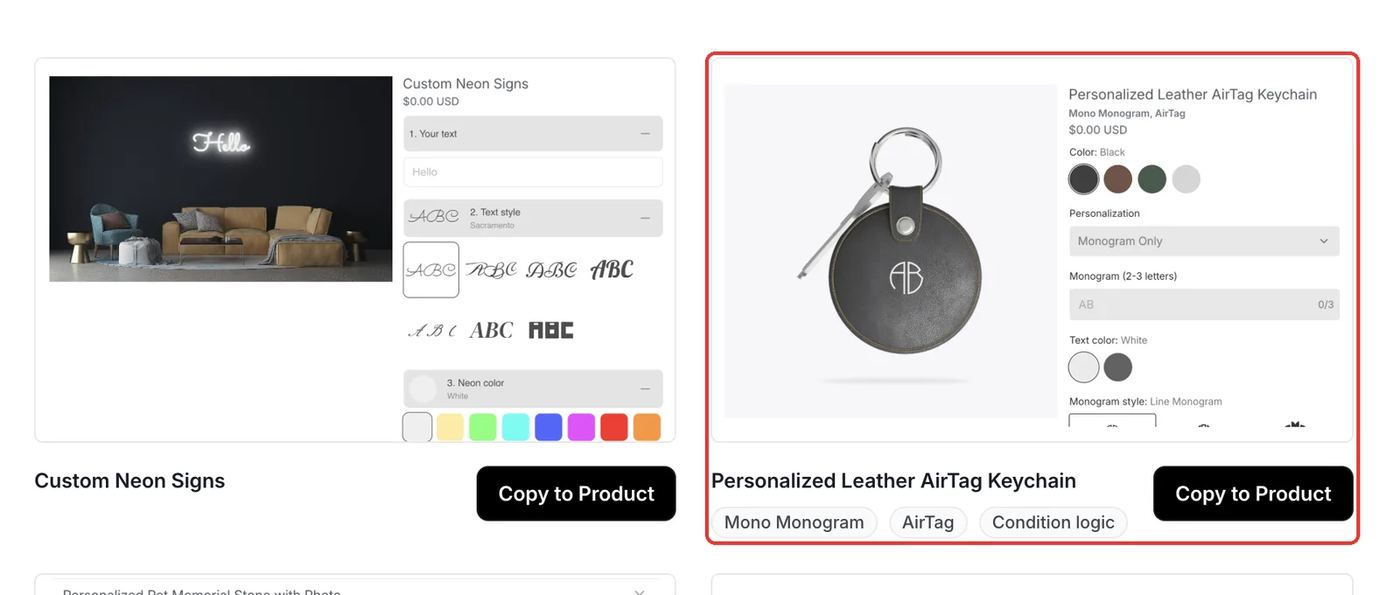
Podifai enthält eine fertige Vorlage Personalized Leather AirTag Keychain mit denselben sieben Optionen wie der Demo-Shop, einschließlich der vier Monogramm-Stile. Öffnen Sie Templates > Podifai Templates, suchen Sie die Vorlage und klicken Sie auf Copy to Product. Wählen Sie dann Ihren Anhänger und klicken Sie auf Apply (oder auf Override, das vorhandene Podifai-Optionen ersetzt). Laden Sie nach dem Kopieren Ihre eigenen Monogramm-Schriften hoch, falls Sie andere lizenziert haben, prüfen Sie die Prägefarben und speichern Sie.
Welche Optionen brauchen Sie?
Der gesamte Konfigurator besteht aus 7 Podifai-Optionen an einem Shopify-Produkt:
| Option | Podifai-Typ | Wichtige Einstellungen | Preis |
|---|---|---|---|
| Personalization | Dropdown | Monogram Only, Image Only, Text Only, Image & Text | Im Demo-Shop kostenlos |
| Image | Image Upload | Kreismaske; sichtbar bei Image Only und Image & Text | Kostenlos |
| Text (name under the photo) | Text Input | Name unter dem Bild; sichtbar bei Image & Text | Kostenlos |
| Monogram (2-3 letters) | Text Input | Maximal 3 Zeichen, nur Buchstaben, Großbuchstaben; sichtbar bei Monogram Only | Kostenlos |
| Text (short message) | Text Area | Kurze Nachricht, feste Breite mit Umbruch; sichtbar bei Text Only | Kostenlos |
| Text color | Color Swatch | Prägung in White oder Ink | Kostenlos |
| Monogram style | Font Swatch | 4 Werte im Modus Monogram und 2 einzelne Schriften | Kostenlos |
So richten Sie es in Podifai ein, Schritt für Schritt
Diese Schritte entsprechen dem Live-Demoprodukt. Rote Rahmen markieren, was Sie ändern, und die Nummern folgen der Reihenfolge im Text des Schritts.
Schritt 1: Die Optionstypen hinzufügen
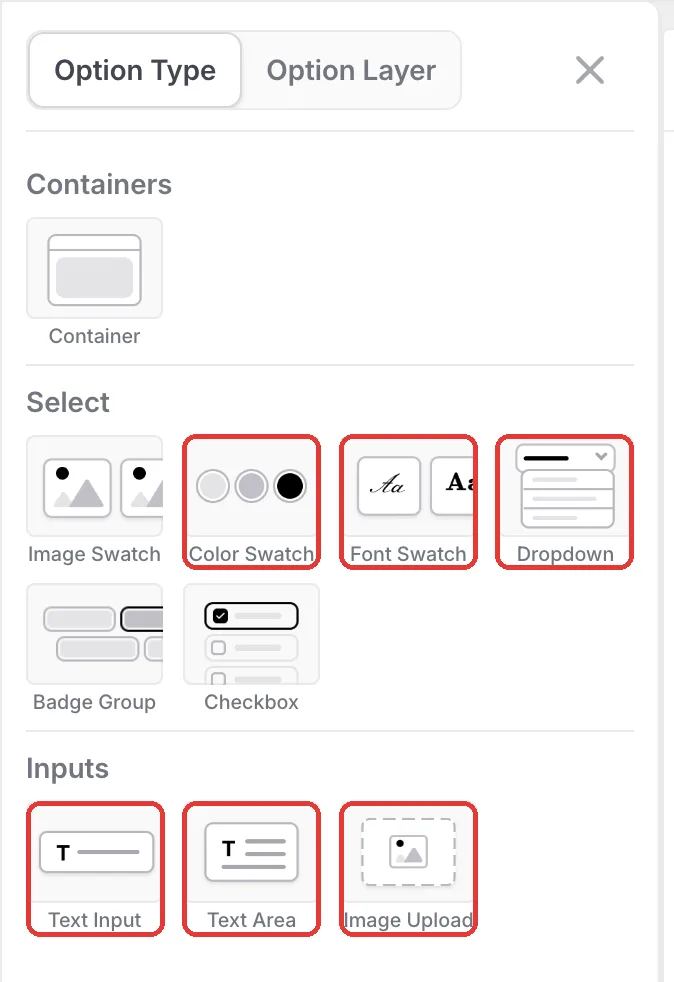
Öffnen Sie den Anhänger im Podifai-Editor und klicken Sie links auf das Menüsymbol. Fügen Sie unter Option Type ein Dropdown für die Art der Personalisierung, einen Image Upload, zwei Text Inputs (eines für das Monogramm, eines für einen Namen), eine Text Area für eine kurze Nachricht, einen Color Swatch für die Prägefarbe und einen Font Swatch für den Monogramm-Stil hinzu.
Schritt 2: Kunden wählen lassen, was personalisiert wird
Fügen Sie dem Personalization-Dropdown vier Werte hinzu: Monogram Only, Image Only, Text Only und Image & Text, und setzen Sie Monogram Only als Default option. Geben Sie dann jedem Personalisierungsfeld eine Condition auf Basis dieses Dropdowns, zum Beispiel Monogram (2-3 letters) nur, wenn Personalization contains Monogram Only.
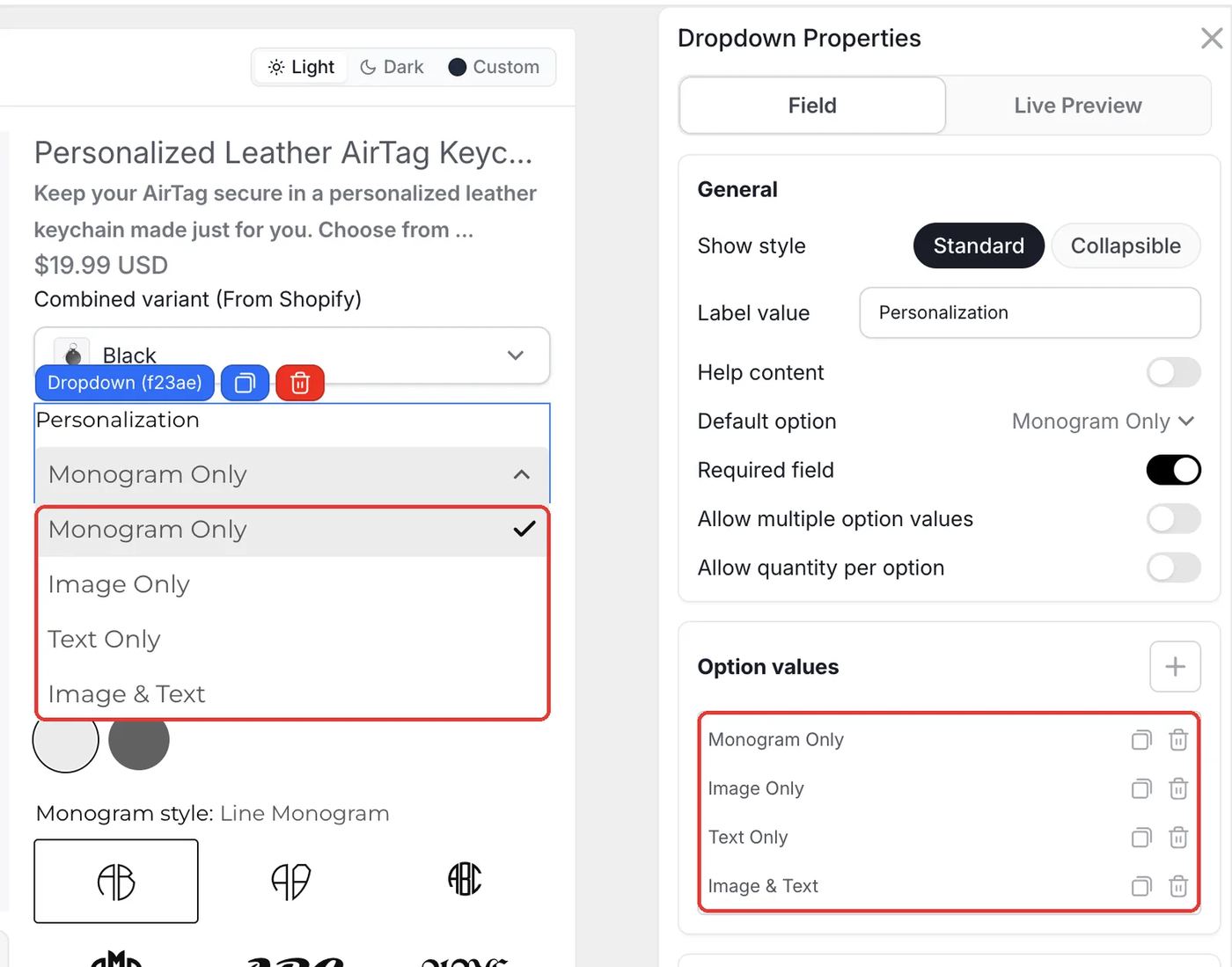
Schritt 3: Nur 2 oder 3 Großbuchstaben zulassen
Wählen Sie das Text Input für das Monogramm. Aktivieren Sie Allow Character Limit und setzen Sie Max character auf 3. Aktivieren Sie Input restrictions, wählen Sie English letters only und anschließend unter Automatic formatting die Option Convert to uppercase. Kunden können dann keine Zahlen oder Sonderzeichen eingeben, und aus „emr“ wird EMR.
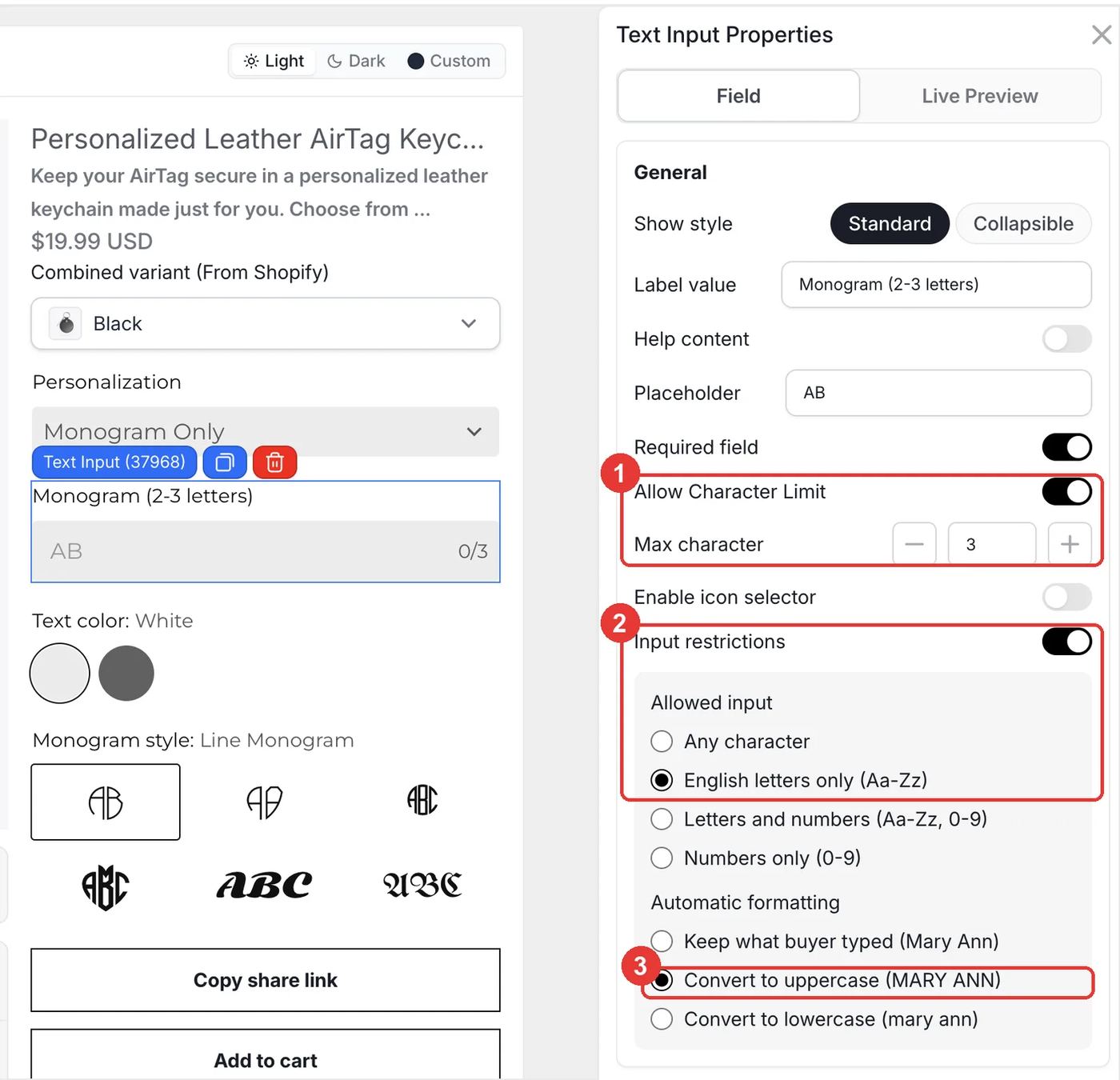
Schritt 4: Echte Monogramm-Schriften hinzufügen
Klicken Sie im Font Swatch einen Stil an, um Edit option value zu öffnen. Stellen Sie Font mode auf Monogram, wählen Sie 2 Letters oder 3 Letters und laden Sie für jede Buchstabenposition (1st, 2nd und 3rd) eine Schriftdatei hoch. Mit Size scale vergrößern Sie den mittleren Buchstaben, falls Ihre Schrift das verlangt. Fügen Sie einen Wert mit nur einer Schrift hinzu, etwa eine gebrochene Schrift, für Kunden, die schlichte Initialen bevorzugen.
- Ein Stil mit 3 Buchstaben braucht drei Initialen, um gut auszusehen. Weisen Sie im Hilfetext des Felds darauf hin oder bieten Sie auch Stile mit 2 Buchstaben an.
- Laden Sie nur Schriften hoch, die Sie für Ihren Shop lizenziert haben. Die Lizenzbedingungen für kommerzielle Produkte unterscheiden sich je nach Schriftanbieter.
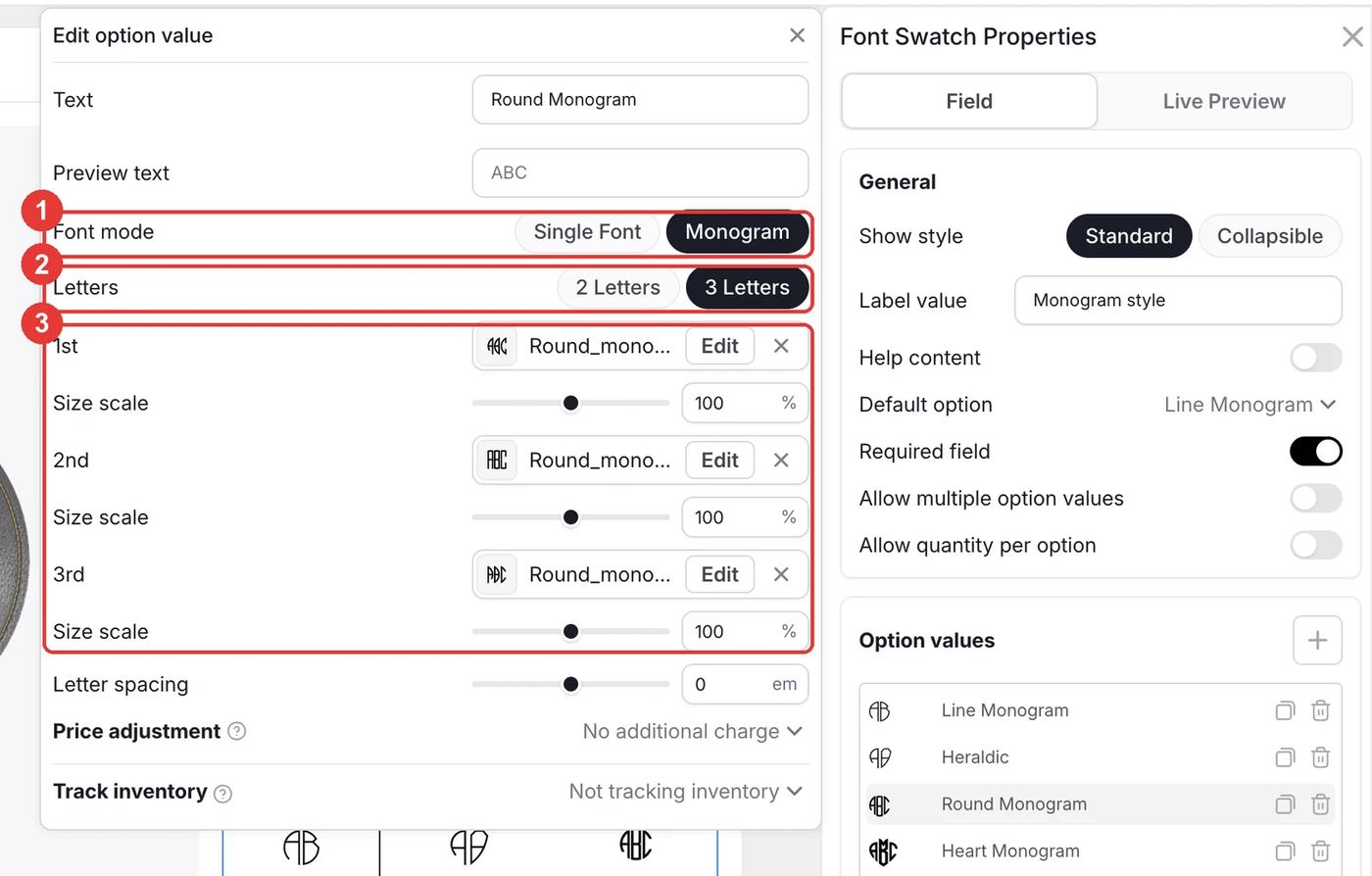
Schritt 5: Die Monogramm-Vorschau mit Farbe und Stil verknüpfen
Öffnen Sie beim Text Input für das Monogramm den Tab Live Preview und aktivieren Sie Live customizer. Stellen Sie Color auf Link color swatch und wählen Sie Text color, stellen Sie dann Font auf Link font swatch und wählen Sie Monogram style. Platzieren Sie das Monogramm mit X-Axis, Y-Axis und Size (im Demo-Shop 88px) in der Mitte des Anhängers.
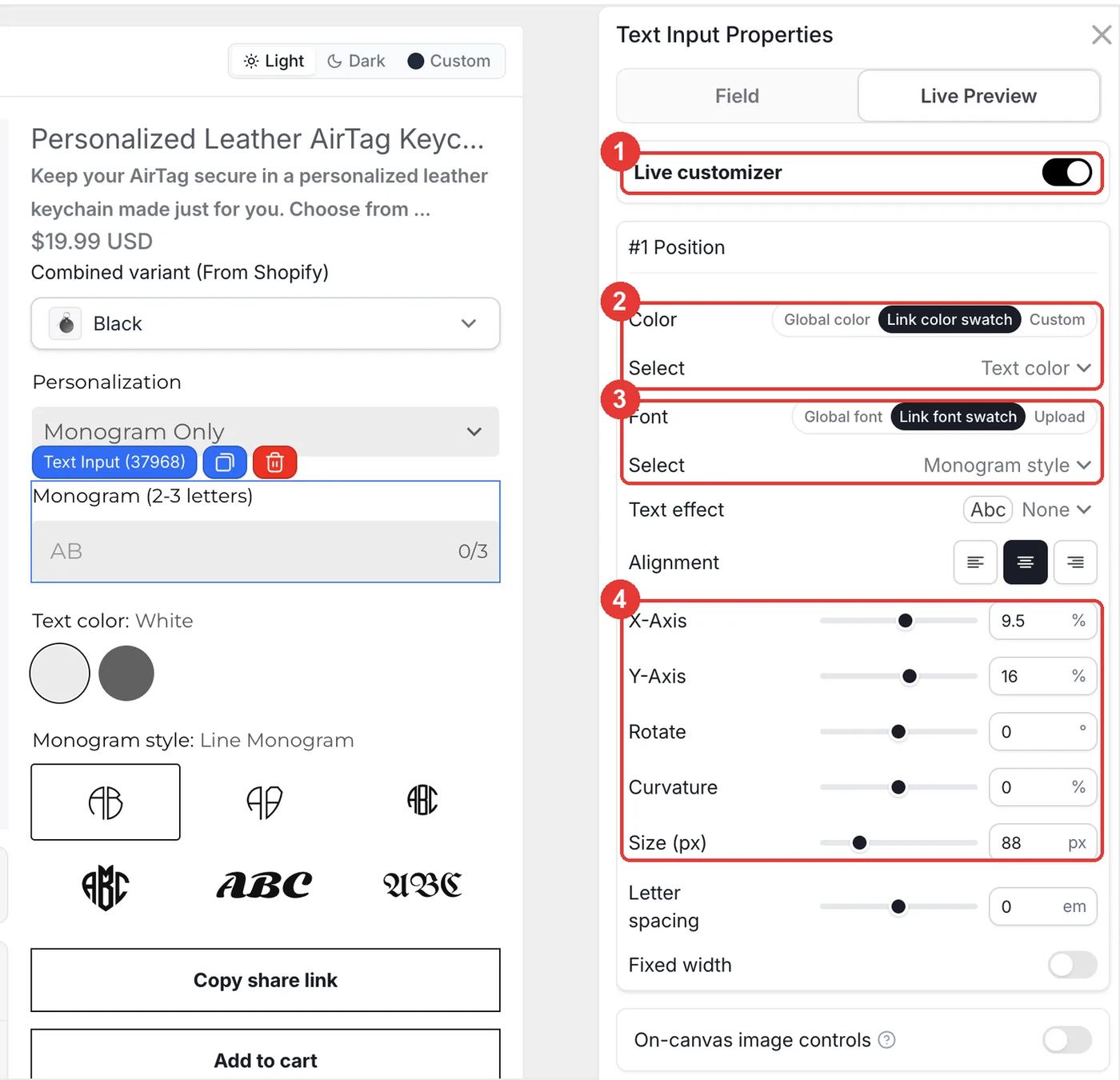
Schritt 6: Hochgeladene Fotos auf einen Kreis zuschneiden
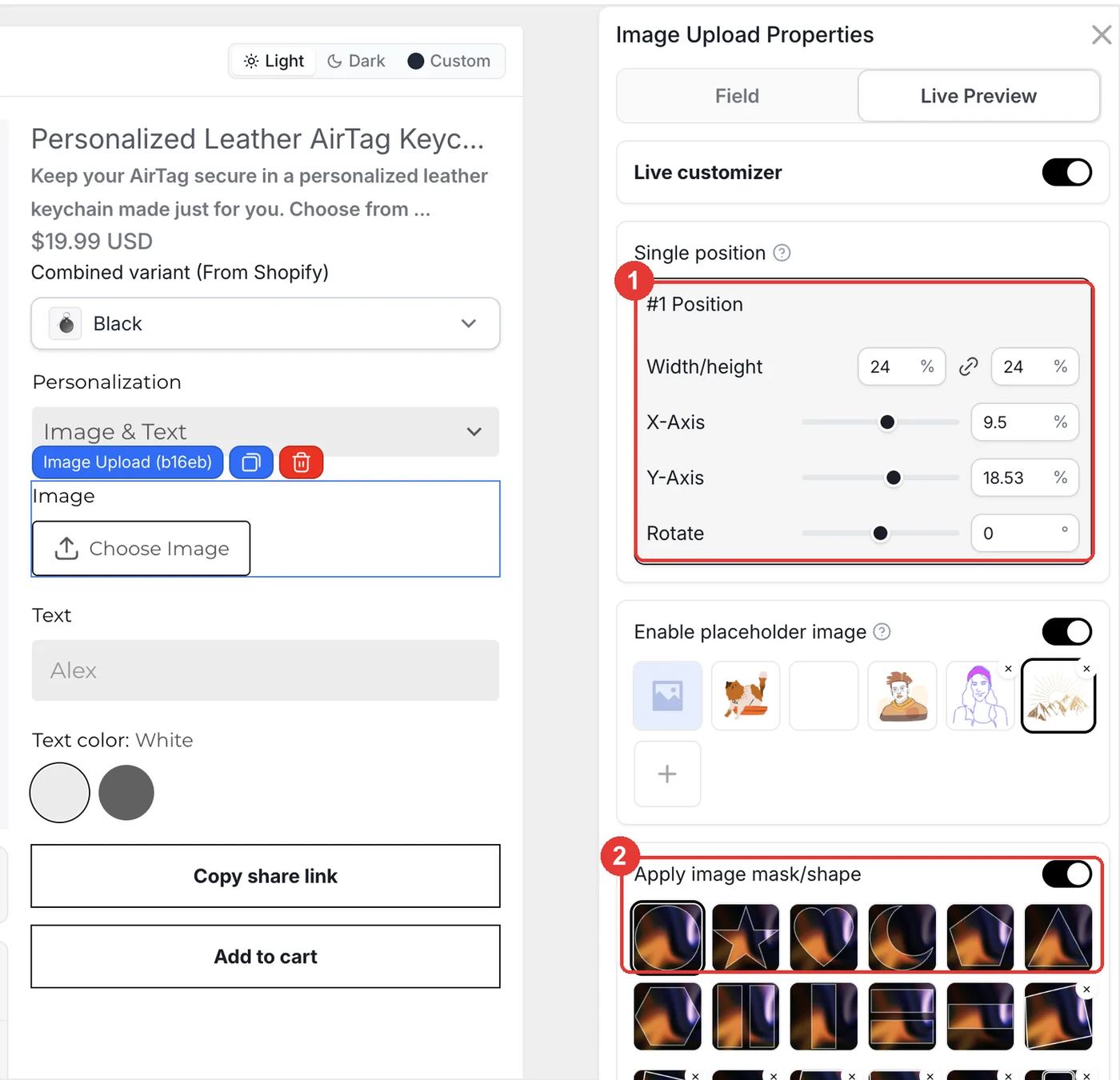
Öffnen Sie beim Image Upload Live Preview, stellen Sie Width/height (im Demo-Shop 24 %) und X/Y so ein, dass das Foto auf dem Leder sitzt, aktivieren Sie dann Apply image mask/shape und wählen Sie den Kreis. Fügen Sie darunter das Text Input für den Namen mit der Condition Personalization contains Image & Text hinzu.
Schritt 7: Die gewählte Lederfarbe anzeigen
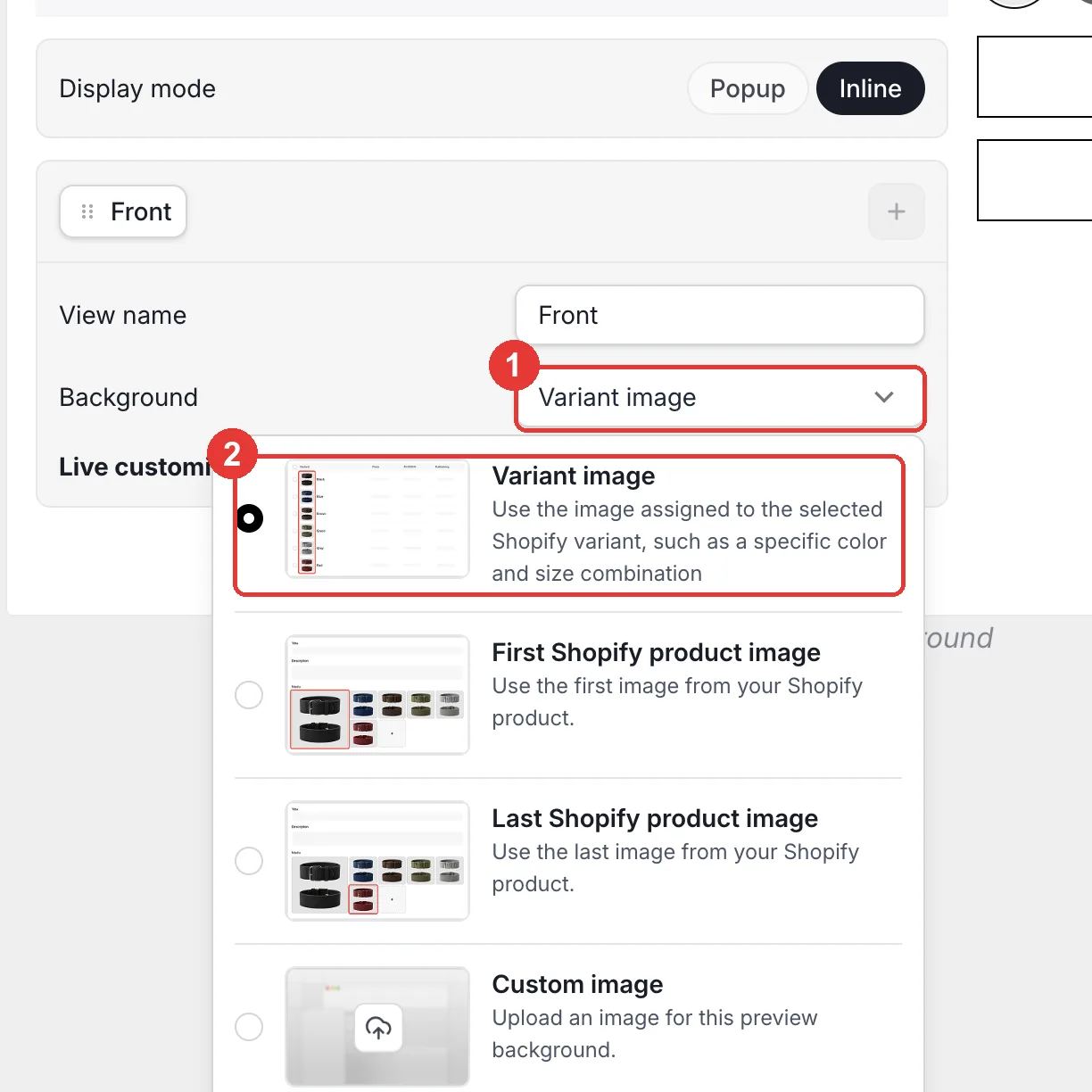
Öffnen Sie unter der Vorschau bei der Ansicht Front den Punkt Background und wählen Sie Variant image. Die Vorschau nutzt nun das Foto der Shopify-Farbvariante, die der Kunde auswählt. Klicken Sie auf Save und testen Sie jede Art der Personalisierung im Shop.
Was passiert im Warenkorb und nach der Bestellung?
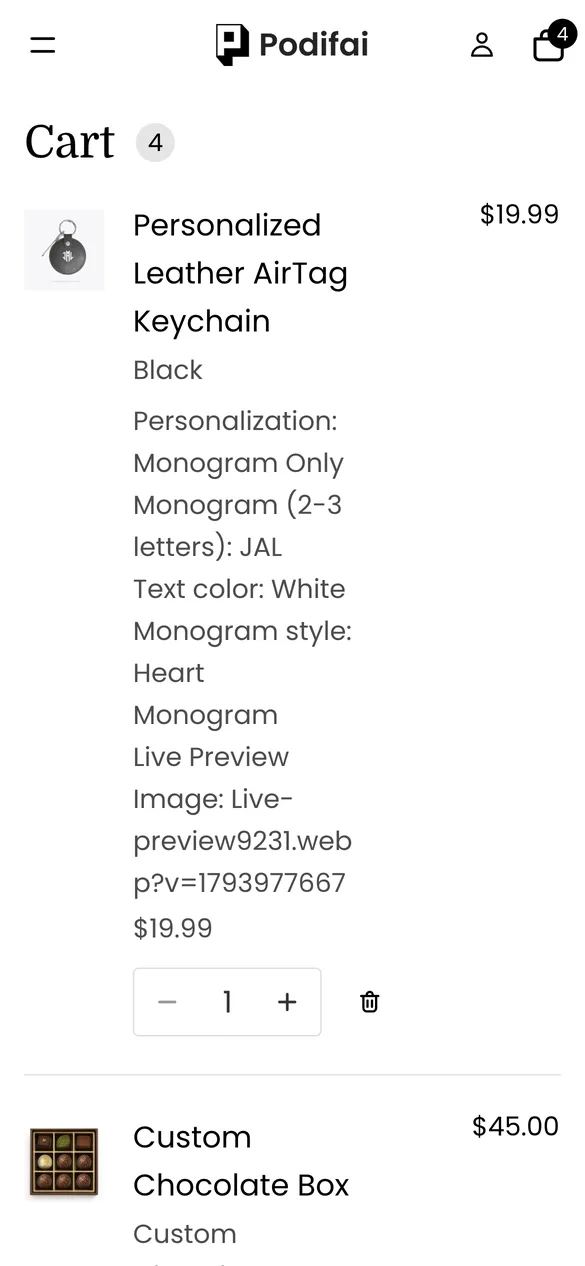
- Die Lederfarbe stammt aus der Shopify-Variante, daher verwaltet Shopify den Bestand.
- Art der Personalisierung, Initialen, Prägefarbe und Monogramm-Stil werden als Eigenschaften der Bestellposition gespeichert.
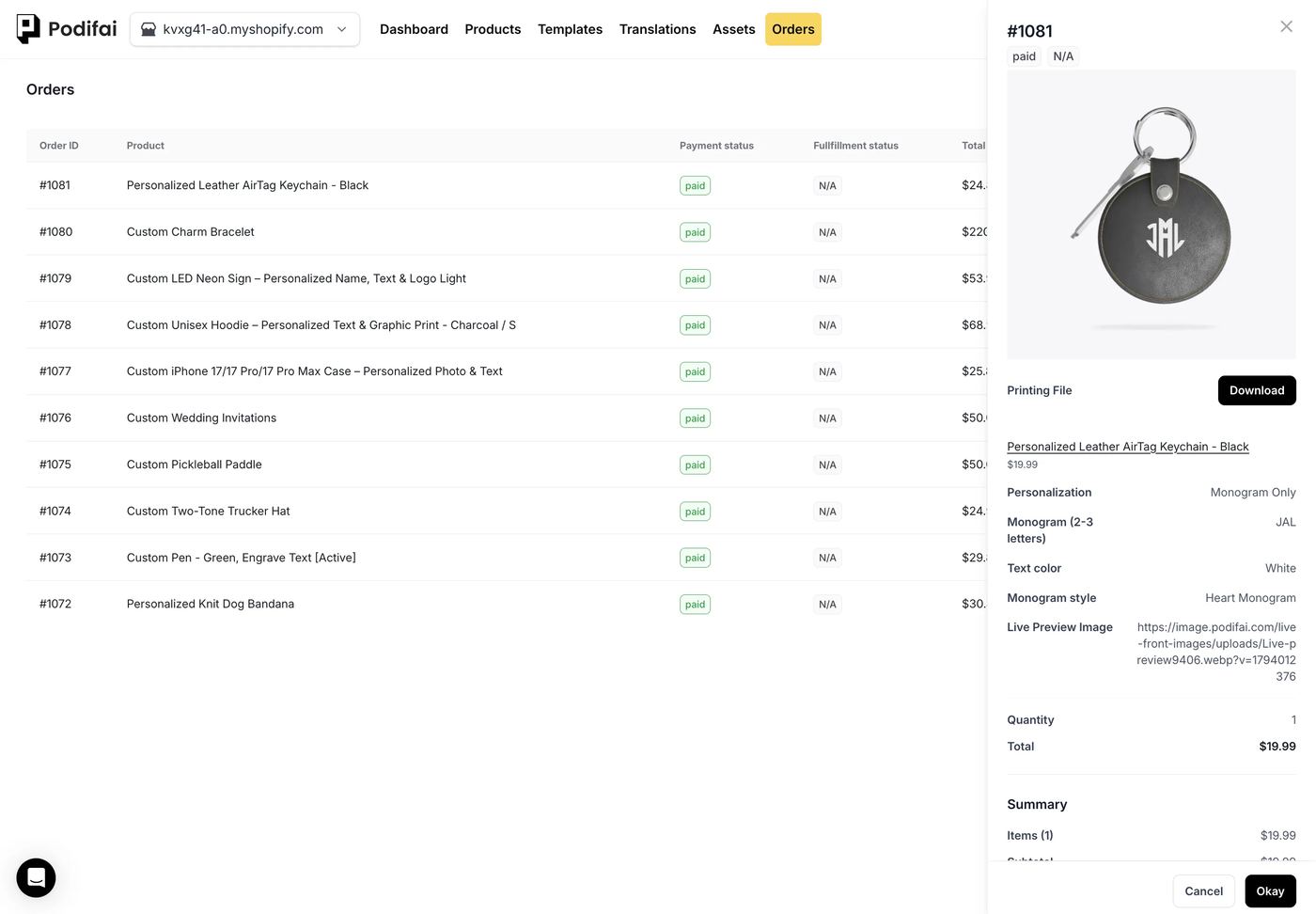
- Ein Link zur fertigen Vorschau wird mit der Bestellung gespeichert, sodass Ihr Team die Prägung mit dem abgleichen kann, was der Kunde freigegeben hat.
- Bei aktiviertem Generate print-ready files erstellt Podifai eine transparente PNG-Datei des Monogramms, die Sie für eine Heißprägeplatte oder eine Laserdatei verwenden können.
Fehlerbehebung
Das Monogramm sieht mit zwei Buchstaben falsch aus
Der gewählte Stil ist auf 3 Letters eingestellt. Bitten Sie entweder um drei Initialen oder legen Sie eine Version des Stils mit 2 Buchstaben an. Siehe Font Swatch monograms.
Die Vorschau ändert sich nicht mit der Lederfarbe
Prüfen Sie, ob jede Shopify-Variante ein eigenes Bild hat und ob der Background der Ansicht auf Variant image steht.
Kunden können Zahlen oder Kleinbuchstaben eingeben
Input restrictions ist beim Text Input für das Monogramm deaktiviert. Aktivieren Sie die Funktion und wählen Sie English letters only sowie Convert to uppercase. Siehe Input restrictions.
Verkaufstipps
- Die Reihenfolge der Buchstaben erklären. Bei einem klassischen Monogramm mit 3 Buchstaben steht die Initiale des Nachnamens in der Mitte. Ergänzen Sie einen Hilfetext wie „Initialen in dieser Reihenfolge eingeben: Vorname, Nachname, zweiter Vorname“, wenn Ihre Schriften dieser Konvention folgen.
- Ein Beispiel-Monogramm zeigen. Nutzen Sie einen Platzhalter wie AB, damit die Vorschau schon ein Monogramm zeigt, bevor der Kunde etwas eingibt.
- Rückgaberegeln für personalisierte Artikel nennen. Leder mit Monogramm ist meist vom Umtausch ausgeschlossen. Schreiben Sie das auf die Produktseite.
Was können Sie mit dieser Einrichtung noch verkaufen?
Dieselbe Monogramm-Einrichtung eignet sich für jedes Produkt, das mit Initialen geprägt, graviert oder bestickt wird:
- Lederportemonnaies, Kartenetuis und Reisepasshüllen
- Monogramm-Halsketten und Siegelringe
- Bestickte Handtücher, Bademäntel und Kissenbezüge
- Stoffbeutel und Kofferanhänger
- Briefpapier und Wachssiegel
Häufig gestellte Fragen
Ja. Stellen Sie einen Wert des Font Swatch auf Font mode: Monogram, wählen Sie 2 oder 3 Buchstaben und laden Sie für jede Buchstabenposition eine Schriftdatei hoch. Die Vorschau setzt das Monogramm aus diesen Dateien zusammen.
Aktivieren Sie beim Text Input Input restrictions, wählen Sie English letters only und stellen Sie Automatic formatting auf Convert to uppercase. Kombinieren Sie das mit einem Limit von 3 Zeichen.
Ja. Öffnen Sie Templates > Podifai Templates, suchen Sie Personalized Leather AirTag Keychain, klicken Sie auf Copy to Product und wenden Sie sie mit Apply auf Ihr Produkt an.
Ja. Nutzen Sie ein Dropdown für die Art der Personalisierung und Conditions bei jedem Feld, damit nur die passenden Eingaben erscheinen.
Ja, wenn jede Farbe eigener Bestand ist. Stellen Sie den Background der Ansicht auf Variant image, dann folgt die Vorschau der gewählten Farbe.
Monogramme, Input restrictions, Masken und Conditions sind im Free-Tarif enthalten, der bis zu 3 individuelle Produkte abdeckt. Starter ($7.9/Monat) umfasst 30 Produkte, Growth ($15.9/Monat) ist unbegrenzt.
Weitere Podifai-Anwendungsbeispiele
- So verkaufen Sie personalisierte Hunde-Halstücher mit Stickerei in Shopify
- So verkaufen Sie individuelle Handyhüllen mit Foto in Shopify
- So verkaufen Sie individuelle Neonschilder in Shopify
- So bauen Sie einen Charm-Armband-Konfigurator in Shopify
- So verkaufen Sie individuelle Hoodies mit Druck auf Vorderseite, Rücken und Ärmeln in Shopify
- So verkaufen Sie individuelle Pickleball-Schläger in Shopify
- So verkaufen Sie individuelle Hochzeitseinladungen in Shopify
- So verkaufen Sie personalisierte Kugelschreiber mit kostenpflichtiger Gravur in Shopify
- So verkaufen Sie individuelle Trucker-Caps in Shopify
Verwandte Hilfeartikel (auf Englisch)
Bauen Sie diesen Konfigurator in Ihrem Shop
Kostenlos für 3 personalisierte Produkte. Starten Sie mit der fertigen Vorlage und passen Sie an, was Sie brauchen.
 Podifai kostenlos installieren