So verkaufen Sie individuelle Handyhüllen mit Foto in Shopify
Handyhülle mit Foto in Shopify einrichten: Modellauswahl, Hüllenfarben, Foto-Upload in Hüllenform, Aufpreise für Text und Motiv sowie Live-Vorschau.
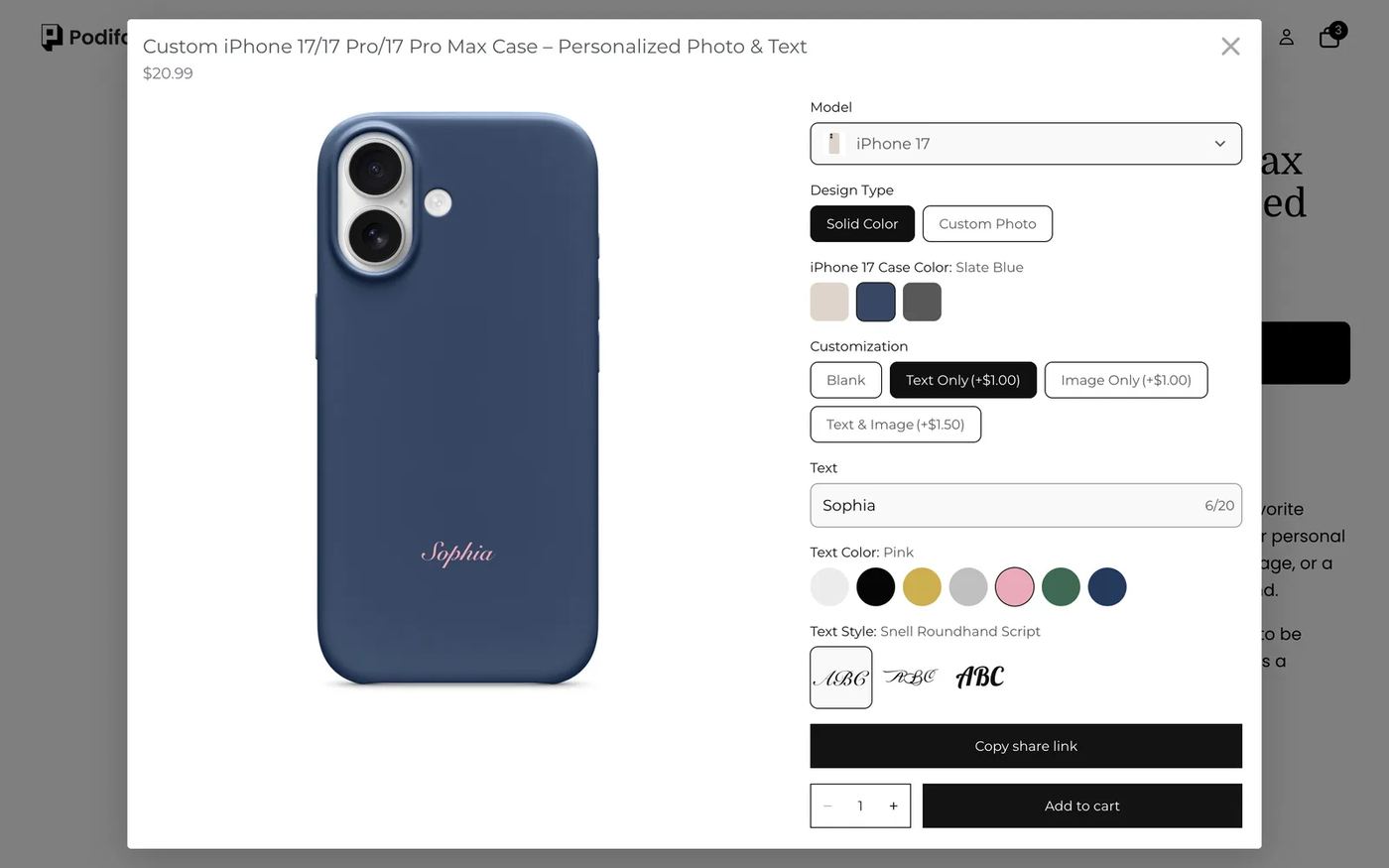
Kurz gesagt: Für individuelle Handyhüllen mit Podifai bündeln Sie alle Modelle in einem Shopify-Produkt. Ein Model-Dropdown wechselt das Hüllenfoto, über Design Type wählen Kunden zwischen einer einfarbigen Hülle und einem vollflächigen Fotodruck, und das Foto wird per Bildmaske exakt auf die Umrisse der Hülle zugeschnitten. Text und kleine Motive sind kostenpflichtige Zusatzoptionen mit eigener Farbe und Schrift. Starten Sie mit der fertigen Vorlage Custom iPhone 17 Phone Case. Alle hier genutzten Funktionen sind im Free-Tarif enthalten.
Was sehen Kunden?
- Auf Customize klicken, um das Customizer-Popup zu öffnen.
- Das Modell wählen: iPhone 17, iPhone 17 Pro oder iPhone 17 Pro Max. Die Vorschau wechselt zur jeweiligen Hülle.
- Mit Solid Color eine Hüllenfarbe wählen (Oat, Slate Blue oder Graphite) oder mit Custom Photo das eigene Foto über die ganze Hülle drucken lassen.
- Bei einer einfarbigen Hülle optional Text Only (+$1.00), Image Only (+$1.00) oder Text & Image (+$1.50) hinzufügen.
- Bis zu 20 Zeichen eingeben, dann Textfarbe und Schrift wählen. Vorschau und Preis aktualisieren sich laufend, anschließend geht es in den Warenkorb.
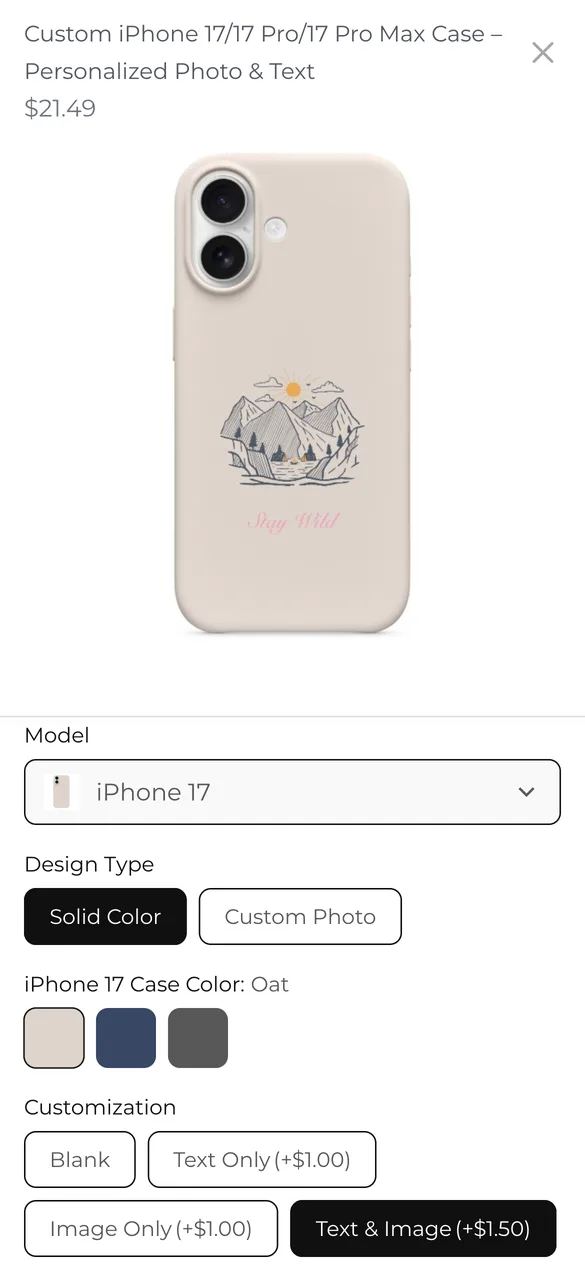
Probieren Sie es selbst am Live-Demoprodukt aus.
Was brauchen Sie vor dem Start?
1. Podifai installieren und App-Embed aktivieren
Installieren Sie Podifai aus dem Shopify App Store, öffnen Sie dann Online Store > Themes > Edit theme > App embeds und aktivieren Sie Podifai Customizer. Embeds werden je Theme gespeichert. Wiederholen Sie den Schritt daher nach einem Theme-Wechsel. Siehe Enable App Embed.
2. Ein Produkt für alle Modelle anlegen
Legen Sie ein Shopify-Produkt an, zum Beispiel „Custom iPhone 17 Case“, mit Ihrem Grundpreis ($19.99 im Demo-Shop). Modelle und Designs liegen in Podifai, daher brauchen Sie nicht Dutzende Shopify-Varianten.
3. Drei Arten von Bildern vorbereiten
Sie brauchen ein Frontfoto jeder unbedruckten Hülle in jeder Farbe (gleiche Größe und gleicher Winkel), eine transparente PNG-Datei mit dem Umriss des bedruckbaren Bereichs jedes Modells für die Maske und optional ein Beispieldesign als Platzhalter. Exportieren Sie die Umrisse aus der Druckvorlage Ihres Lieferanten, damit das zugeschnittene Foto zu dem passt, was sich tatsächlich drucken lässt. Siehe Image & Asset Requirements.
Handymodelle als Shopify-Varianten oder als Podifai-Optionen?
Der Demo-Shop bildet Modell, Farbe und Design in Podifai ab, sodass ein Shopify-Produkt alle Kombinationen abdeckt. Das ist die schnellste Einrichtung, aber nicht für jeden Shop die richtige:
| Ihre Situation | Empfehlung | Das bringt es Ihnen |
|---|---|---|
| Jedes Modell und jede Farbe ist ein eigener Lagerartikel mit eigener SKU | Shopify-Varianten | Shopify verwaltet den Bestand je SKU, Podifai ergänzt nur Foto und Text |
| Hüllen werden auf Bestellung aus Rohlingen bedruckt, die Sie nicht zählen | Podifai Dropdown und Color Swatch (wie im Demo-Shop) | Ein Produkt, kein Variantenlimit, die Vorschau folgt jeder Auswahl |
| Sie haben Rohlinge auf Lager, wollen aber eine einfache Produktseite | Podifai-Optionen mit Track inventory | Jeden Modell- oder Farbwert mit einer Shopify-Variante verknüpfen oder einen Custom-Bestand festlegen |
Nutzen Sie Shopify-Varianten für die Farbe, stellen Sie den Background der Ansicht auf Variant image. Dann folgt die Vorschau der gewählten Variante statt einem Color Swatch.
Wie richten Sie es am schnellsten ein?
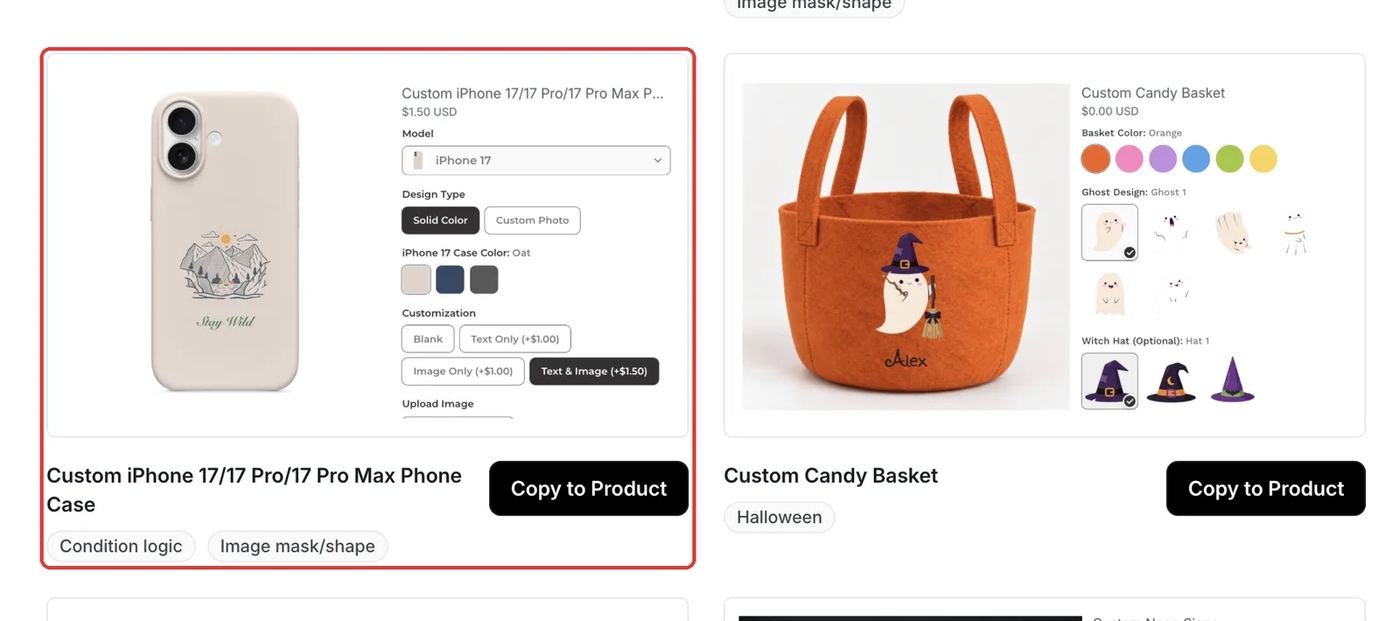
Podifai enthält eine fertige Vorlage Custom iPhone 17/17 Pro/17 Pro Max Phone Case mit denselben 13 Optionen wie der Demo-Shop. Öffnen Sie Templates > Podifai Templates, suchen Sie die Vorlage und klicken Sie auf Copy to Product. Wählen Sie unter Choose a product Ihr Hüllenprodukt und klicken Sie auf Apply (oder auf Override, falls das Produkt bereits Podifai-Optionen hat, die dann ersetzt werden). Das Kopieren ist einmalig, spätere Änderungen an der Vorlage wirken sich also nicht auf Ihr Produkt aus. Tauschen Sie danach Ihre eigenen Hüllenfotos und Maskenumrisse ein, passen Sie Farben und Preise an und speichern Sie. Die Schritte unten erklären jede Einstellung.
Welche Optionen brauchen Sie?
Der gesamte Konfigurator besteht aus 7 Podifai-Optionen an einem Shopify-Produkt:
| Option | Podifai-Typ | Wichtige Einstellungen | Preis |
|---|---|---|---|
| Model | Dropdown | Ein Wert je Modell, jeweils mit Foto der unbedruckten Hülle; Ebene der Live-Vorschau in voller Größe | Kostenlos |
| Design Type | Badge Group | Solid Color oder Custom Photo | Kostenlos |
| Case Color (one per model) | Color Swatch | Farbcode plus Hüllenfoto je Farbe; Condition: dieses Modell und Solid Color | Kostenlos |
| Upload Image (one per model) | Image Upload | Maske mit Hüllenumriss; Condition: dieses Modell und Custom Photo | Kostenlos |
| Customization | Badge Group | Blank, Text Only, Image Only, Text & Image; Condition: Solid Color | +$1.00 bis +$1.50 |
| Upload Image (artwork) | Image Upload | Kleiner Motivbereich; Condition: eine Image-Option ist gewählt | Oben enthalten |
| Text, Text Color, Text Style | Text Input, Color Swatch, Font Swatch | 20 Zeichen, verknüpfte Farbe und Schrift, feste Breite mit Verkleinerung | Oben enthalten |
So richten Sie es in Podifai ein, Schritt für Schritt
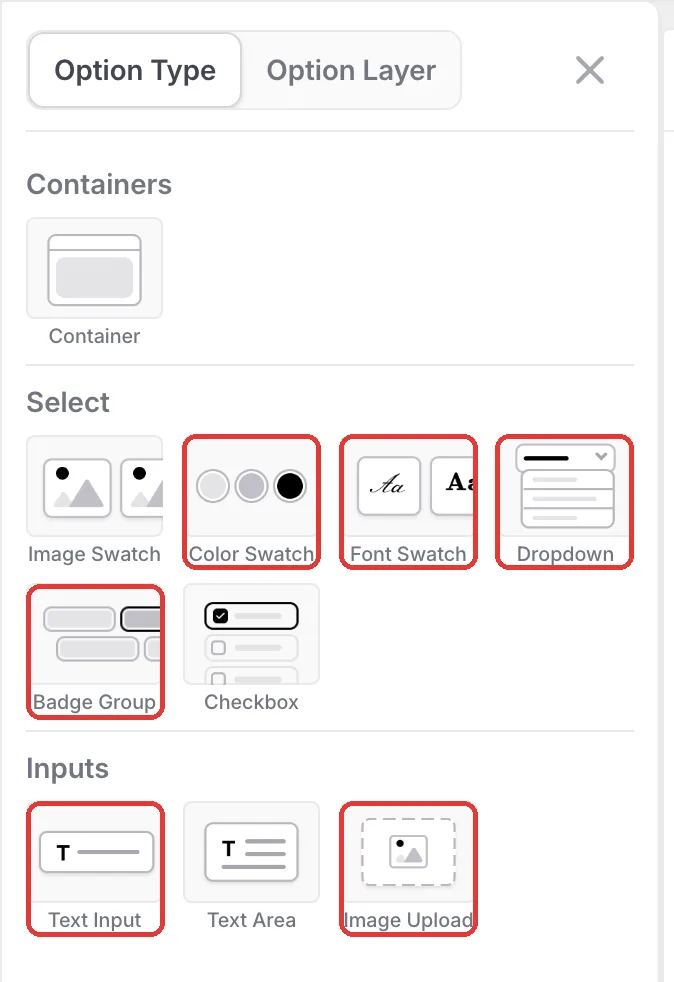
Diese Schritte entsprechen dem Live-Demoprodukt. Rote Rahmen markieren, was Sie ändern, und die Nummern folgen der Reihenfolge im Text des Schritts.
Schritt 1: Die Optionstypen hinzufügen
Öffnen Sie das Produkt im Podifai-Editor und klicken Sie links auf das Menüsymbol. Fügen Sie unter Option Type ein Dropdown für das Modell, Badge Groups für Design-Typ und Zusatzoptionen, Color Swatches für Hüllen- und Textfarben, Image Uploads für Foto und Motiv des Kunden sowie ein Text Input und einen Font Swatch hinzu. Legen Sie je Modell einen Color Swatch für die Hüllenfarbe und einen Foto-Upload an, denn jedes Modell hat eigene Fotos und einen eigenen Umriss.
Schritt 2: Hüllenfoto über das Model-Dropdown wechseln
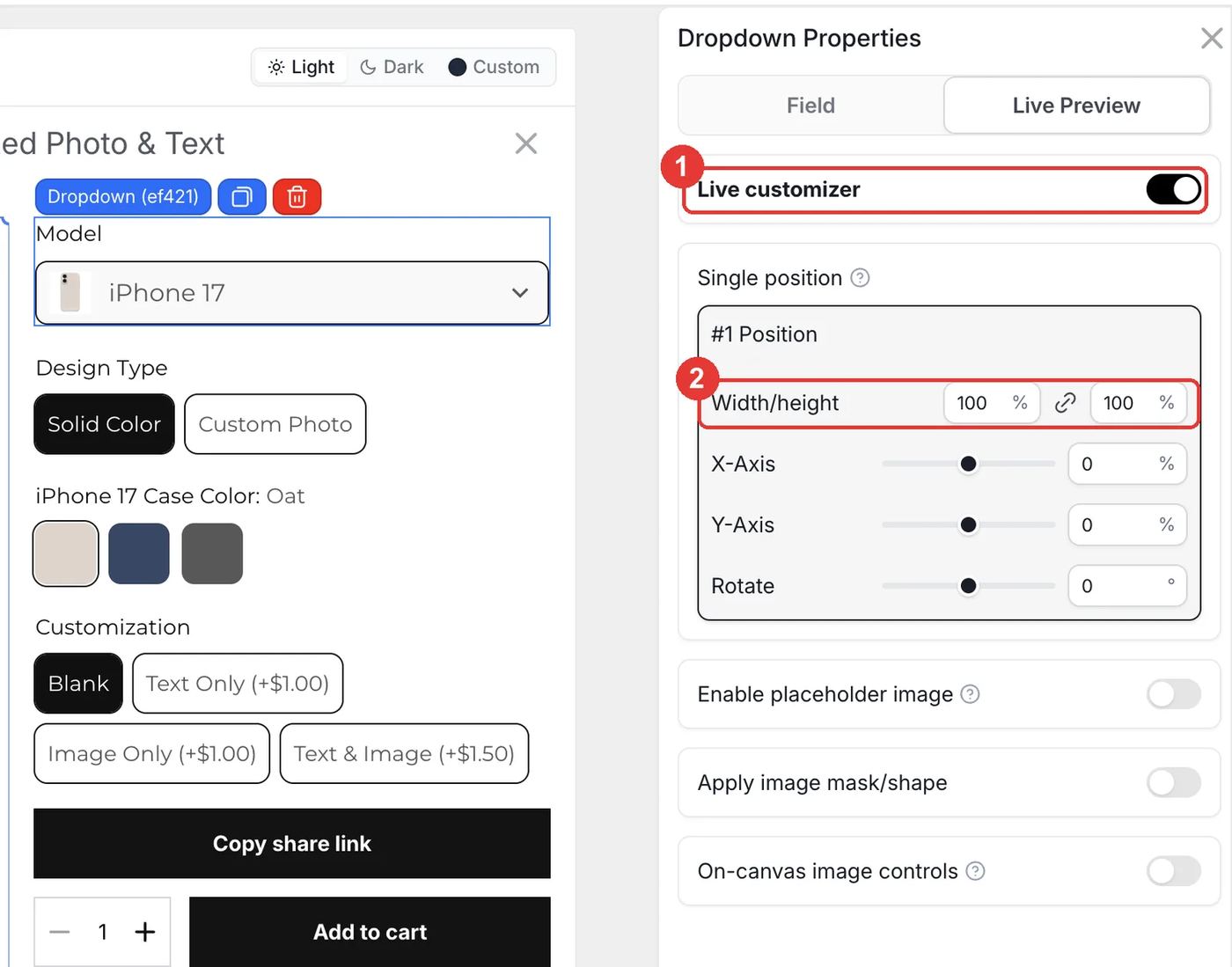
Fügen Sie je Modell einen Dropdown-Wert hinzu und geben Sie jedem Wert ein Foto der unbedruckten Hülle, damit das Dropdown ein kleines Vorschaubild zeigt. Öffnen Sie im Dropdown den Tab Live Preview, aktivieren Sie Live customizer und stellen Sie Width/height auf 100 %. Das Foto des gewählten Modells füllt nun die Vorschau.
- Exportieren Sie alle Modellfotos mit derselben Arbeitsflächengröße, damit sich beim Modellwechsel das Layout nicht verschiebt.
- Setzen Sie Default option auf Ihr meistverkauftes Modell.
Schritt 3: Jede Hüllenfarbe als echtes Foto zeigen
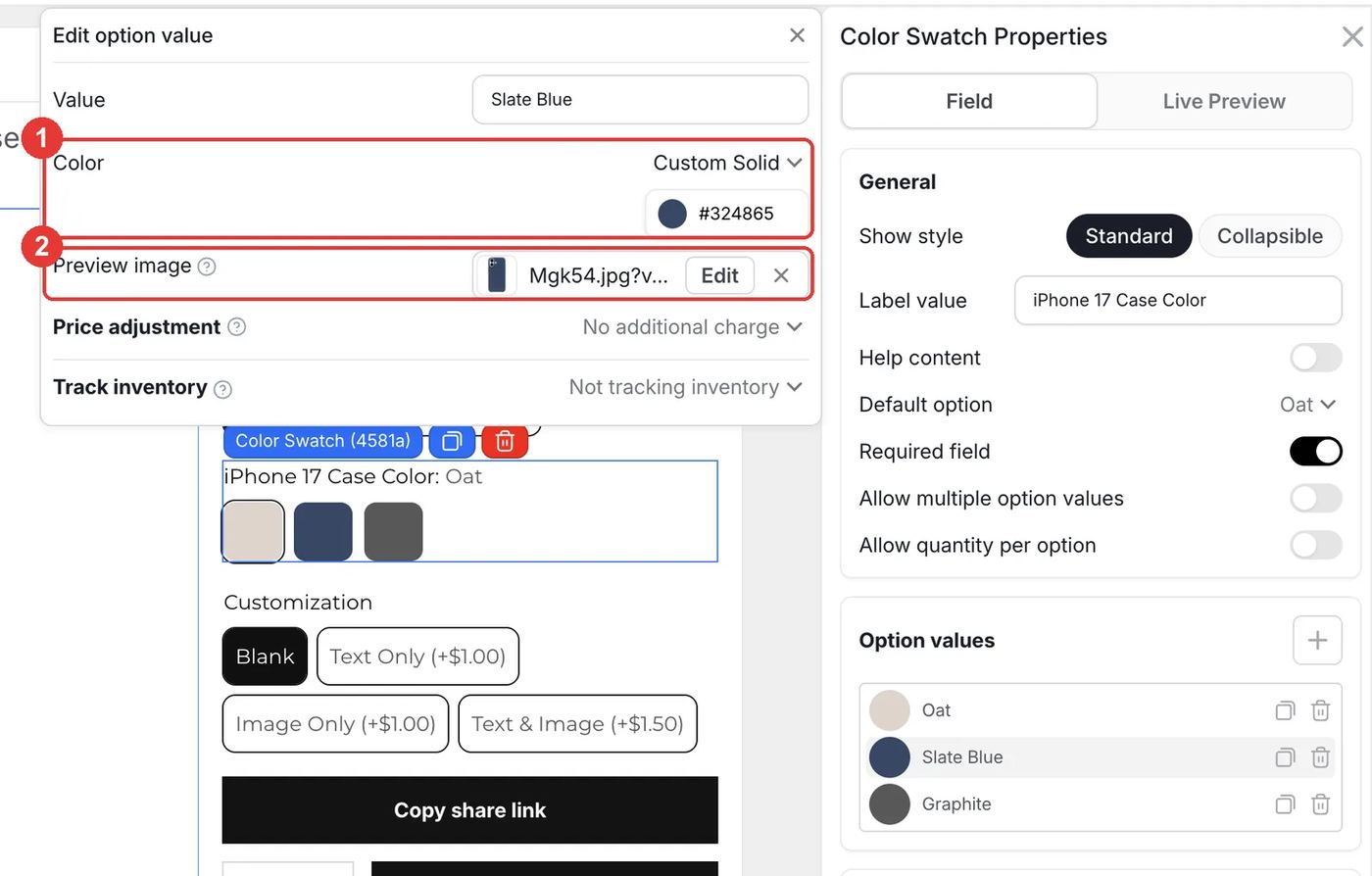
Fügen Sie für die Hüllenfarben jedes Modells einen Color Swatch hinzu („iPhone 17 Case Color“ und so weiter). Klicken Sie einen Wert an, um Edit option value zu öffnen, stellen Sie den Farbcode für den Farbpunkt ein und laden Sie das Foto der Hülle in dieser Farbe als Preview image hoch. Bei aktiviertem Live customizer mit 100 % tauscht die Farbauswahl das ganze Hüllenfoto aus. Das wirkt realistischer als eine bloße Einfärbung.
Schritt 4: Je Modell und Design die passenden Felder anzeigen
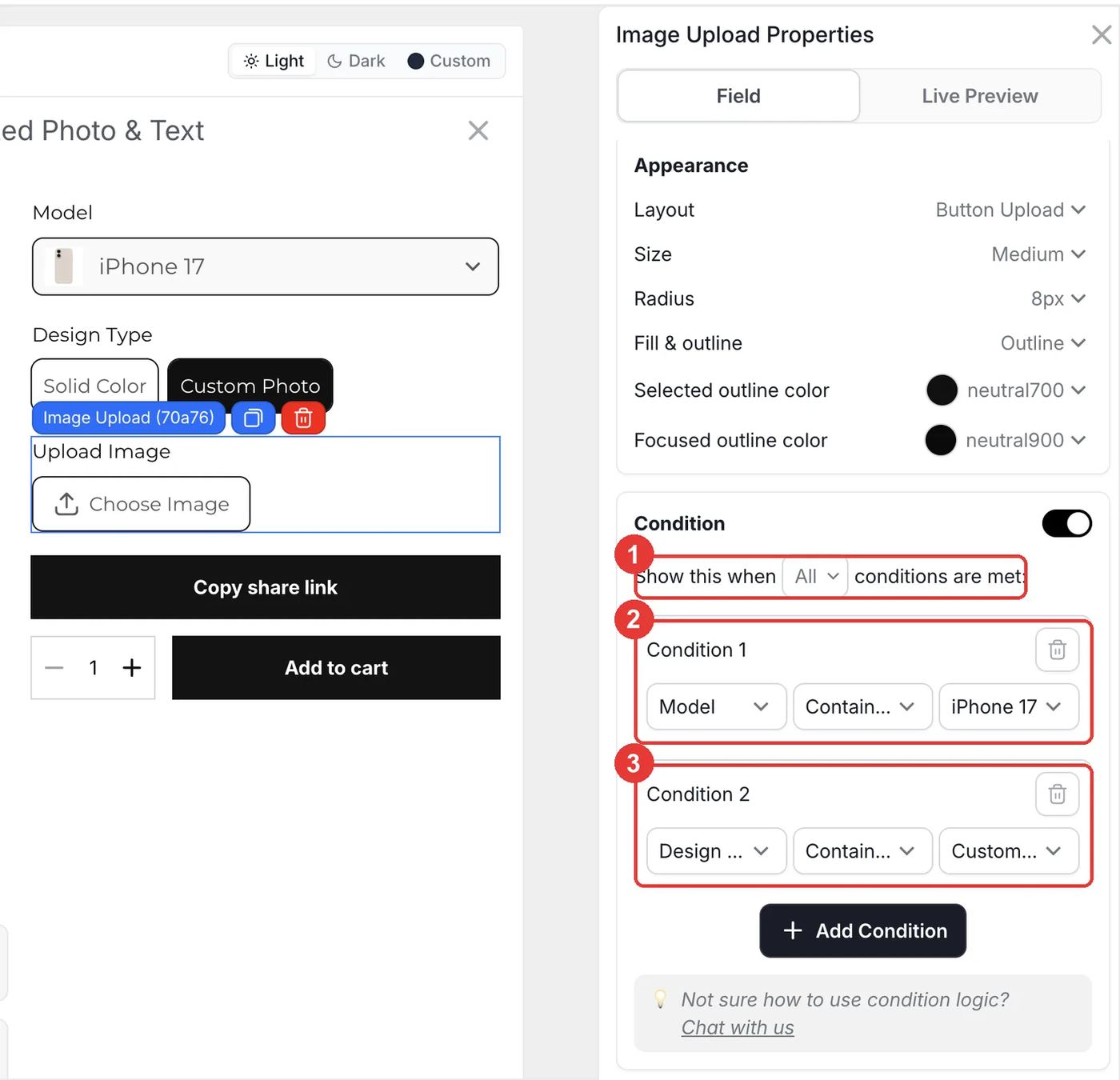
Aktivieren Sie beim Foto-Upload für das iPhone 17 die Condition, stellen Sie Show this when auf All und fügen Sie zwei Regeln hinzu: Model contains iPhone 17 und Design Type contains Custom Photo. Wiederholen Sie das für den Upload und den Color Swatch jedes Modells, bei den Swatches mit Solid Color. Kunden sehen dann immer nur das eine Feld, das zu ihrem Handy passt.
Schritt 5: Das Foto auf den Umriss der Hülle zuschneiden
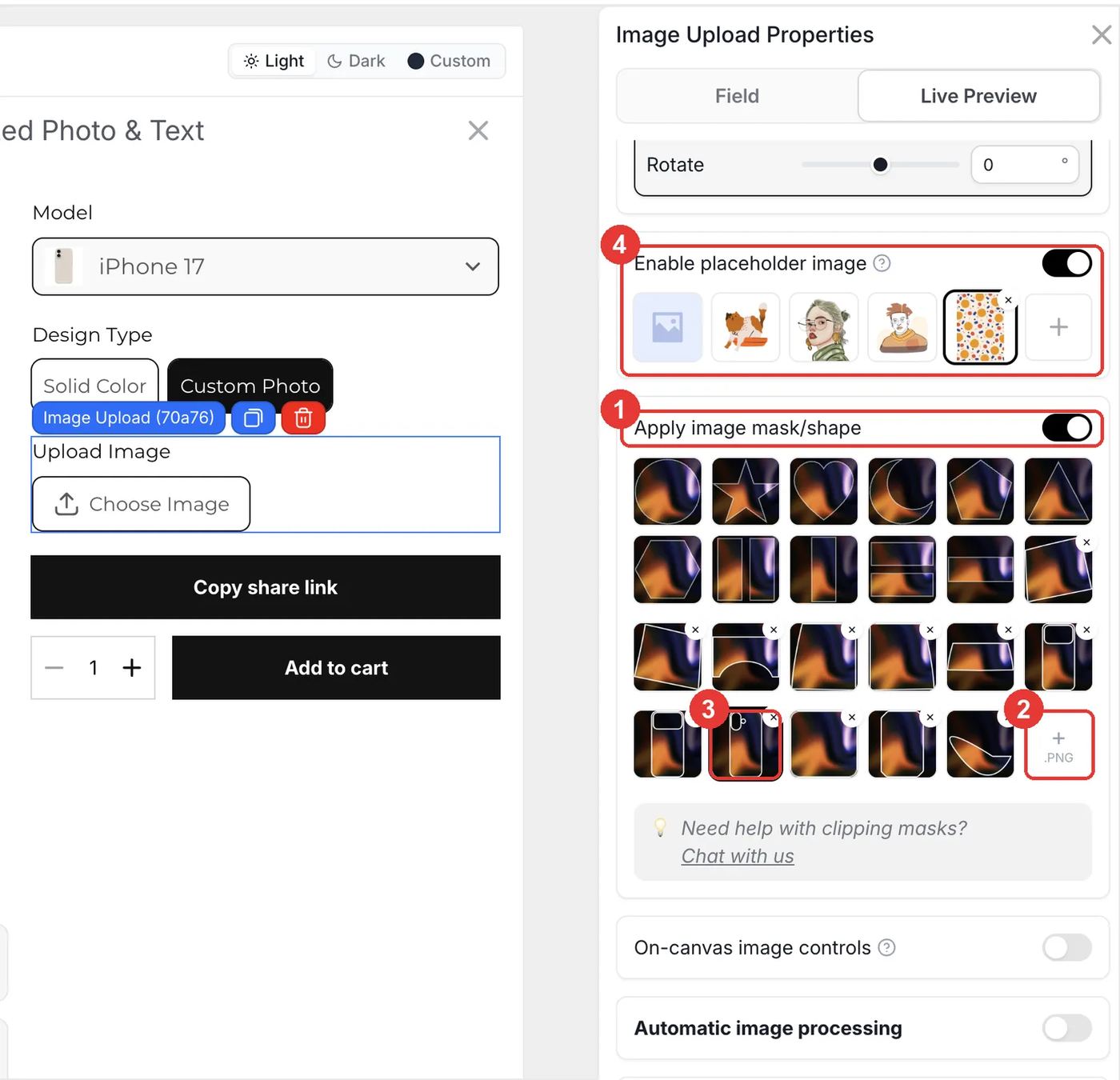
Öffnen Sie beim Upload den Tab Live Preview. Aktivieren Sie Apply image mask/shape, laden Sie mit + PNG den Hüllenumriss dieses Modells hoch und wählen Sie ihn aus. Das Foto des Kunden wird nun auf den bedruckbaren Bereich zugeschnitten, einschließlich der Kameraaussparung. Aktivieren Sie optional Enable placeholder image und wählen Sie ein Beispielmuster, damit die Hülle vor dem Upload nie leer aussieht.
- Verwenden Sie je Modell einen eigenen Umriss. Das Kameramodul sitzt beim iPhone 17, 17 Pro und 17 Pro Max an anderer Stelle.
- Lassen Sie in der Druckdatei etwas Beschnitt, auch wenn die Vorschau eng zugeschnitten ist.
- Unter Automatic image processing können Sie beim Upload außerdem den Hintergrund entfernen oder Bilder in Schwarzweiß umwandeln.
Schritt 6: Aufpreise für Text und Motiv festlegen
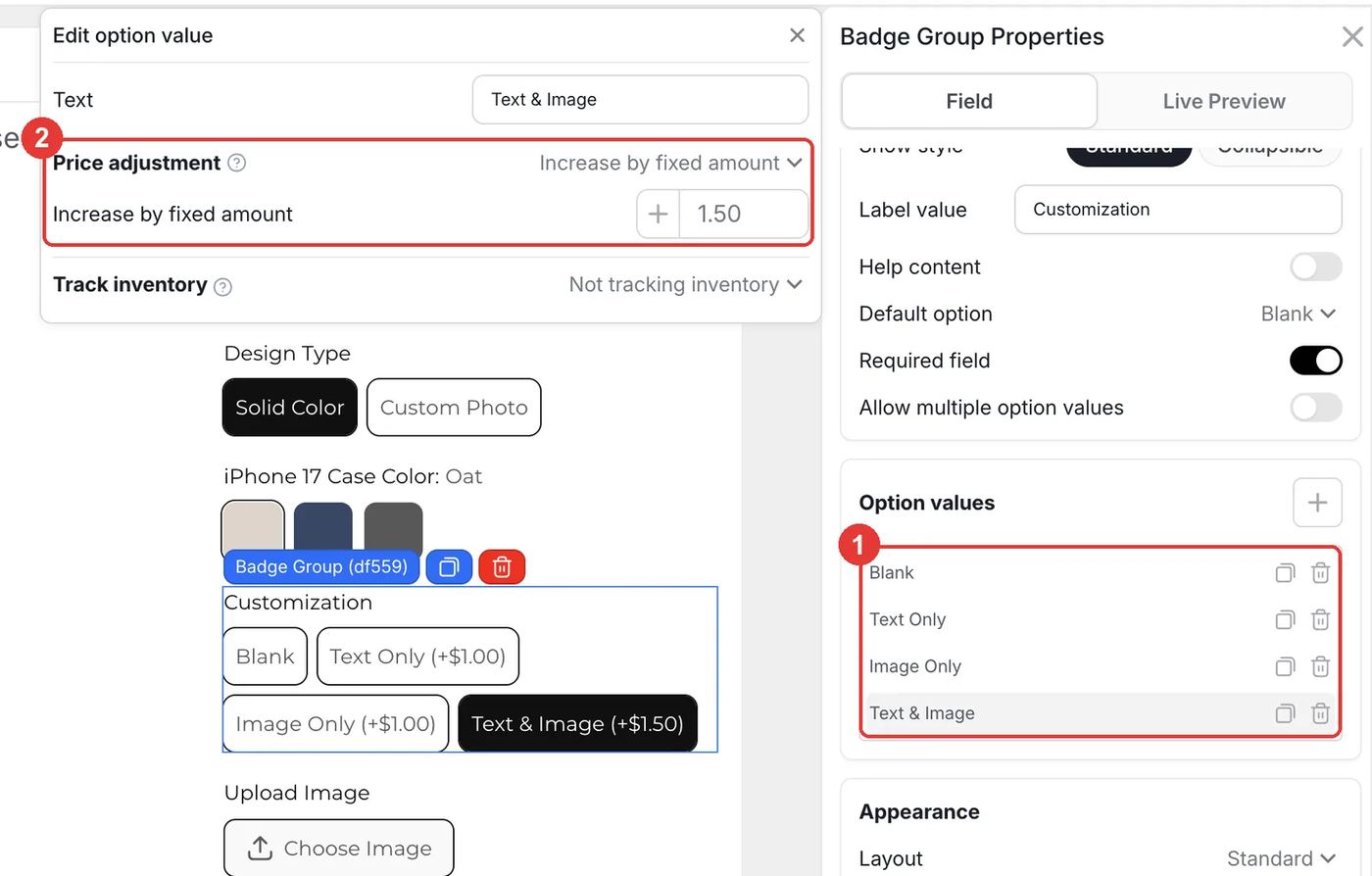
Fügen Sie eine Badge Group namens Customization mit vier Werten hinzu: Blank, Text Only, Image Only und Text & Image. Klicken Sie einen kostenpflichtigen Wert an, um Edit option value zu öffnen, und stellen Sie Price adjustment auf Increase by fixed amount ($1.00 oder $1.50 im Demo-Shop). Versehen Sie die Badge Group mit der Condition Design Type contains Solid Color, denn auf einer vollflächig bedruckten Hülle ist kein Platz für zusätzlichen Text.
Schritt 7: Den Text mit Farbe und Schrift verknüpfen
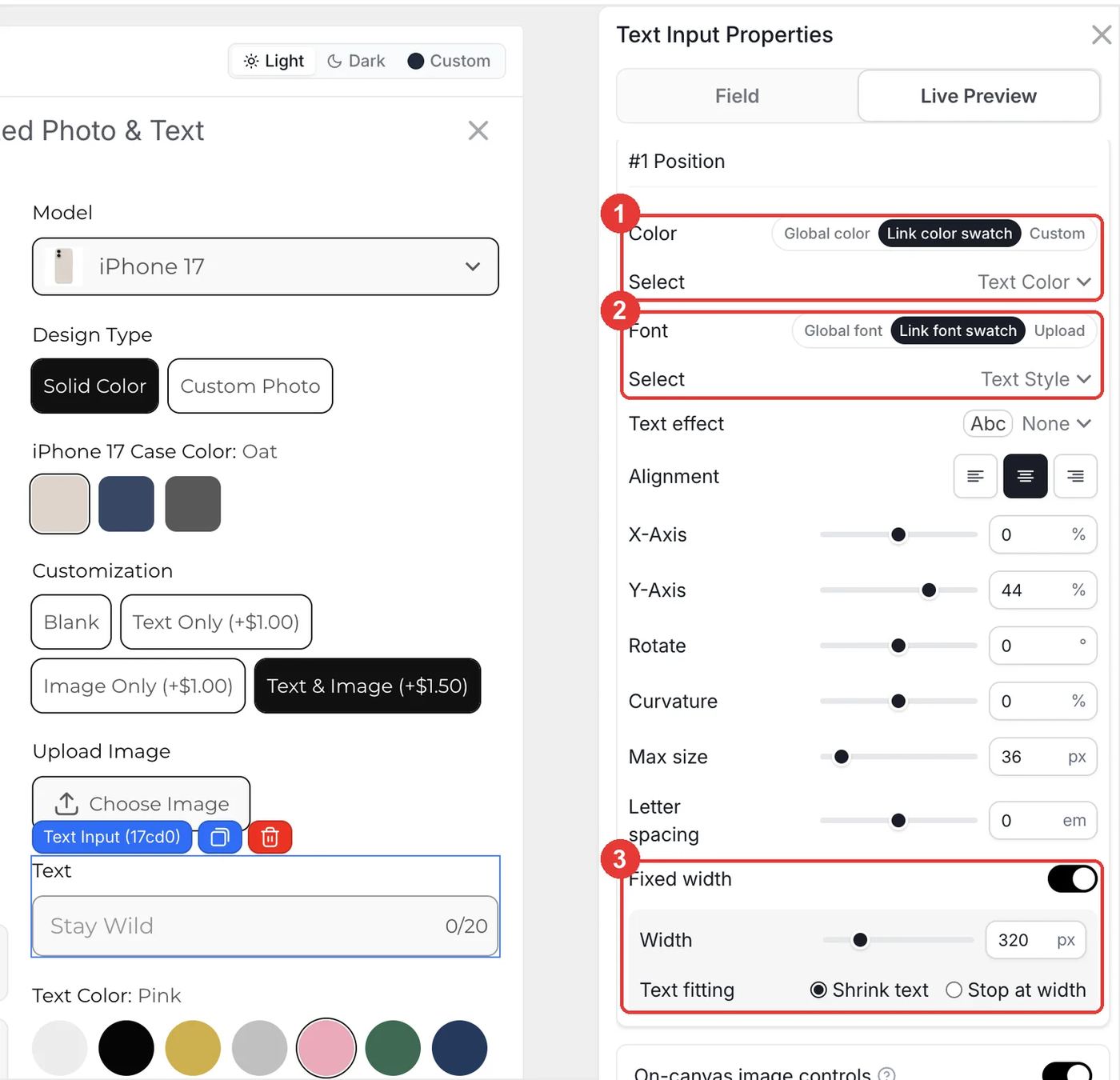
Wählen Sie das Text Input und öffnen Sie Live Preview. Stellen Sie Color auf Link color swatch und wählen Sie Text Color, stellen Sie dann Font auf Link font swatch und wählen Sie Text Style. Aktivieren Sie Fixed width (im Demo-Shop 320px) mit Shrink text, damit ein langer Name verkleinert wird und auf die Hülle passt, statt über den Rand zu laufen. Geben Sie den Feldern für Text, Farbe und Schrift die Condition Customization contains Text Only oder Text & Image.
- Gehen Sie vor dem Speichern in der Editor-Vorschau alle Modelle mit Solid Color und Custom Photo durch: Es sollte immer nur ein Color Swatch oder Upload sichtbar sein, und der Preis oben sollte sich mit jeder Zusatzoption ändern.
- Klicken Sie auf Save und wiederholen Sie die Prüfung in Ihrem Live-Shop am Desktop und am Smartphone.
Was passiert im Warenkorb und nach der Bestellung?
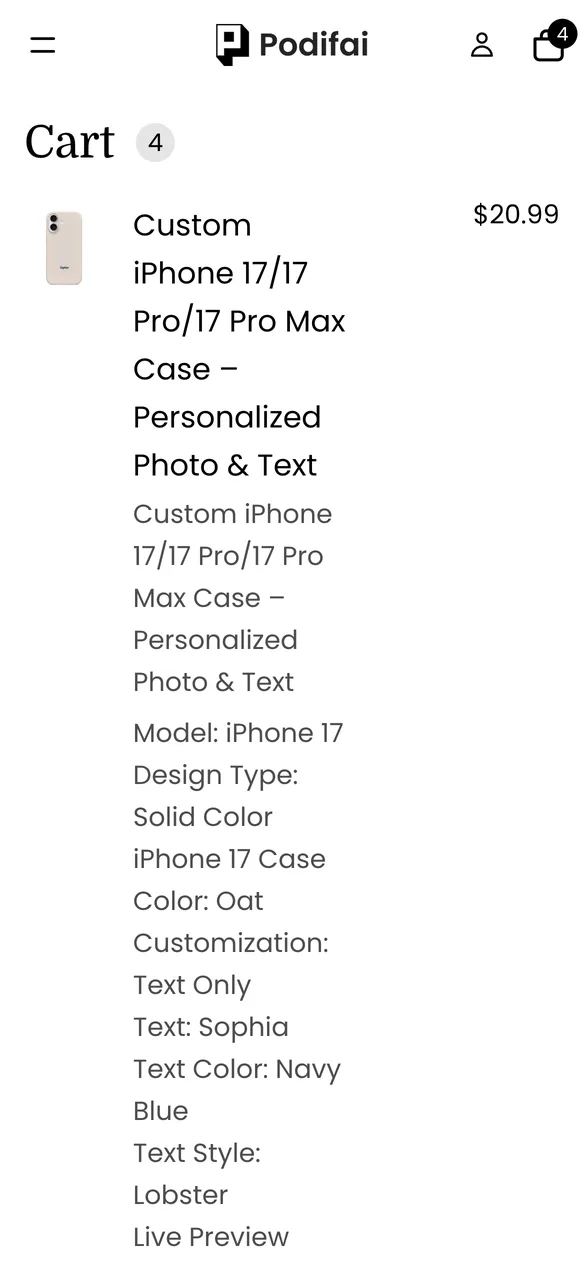
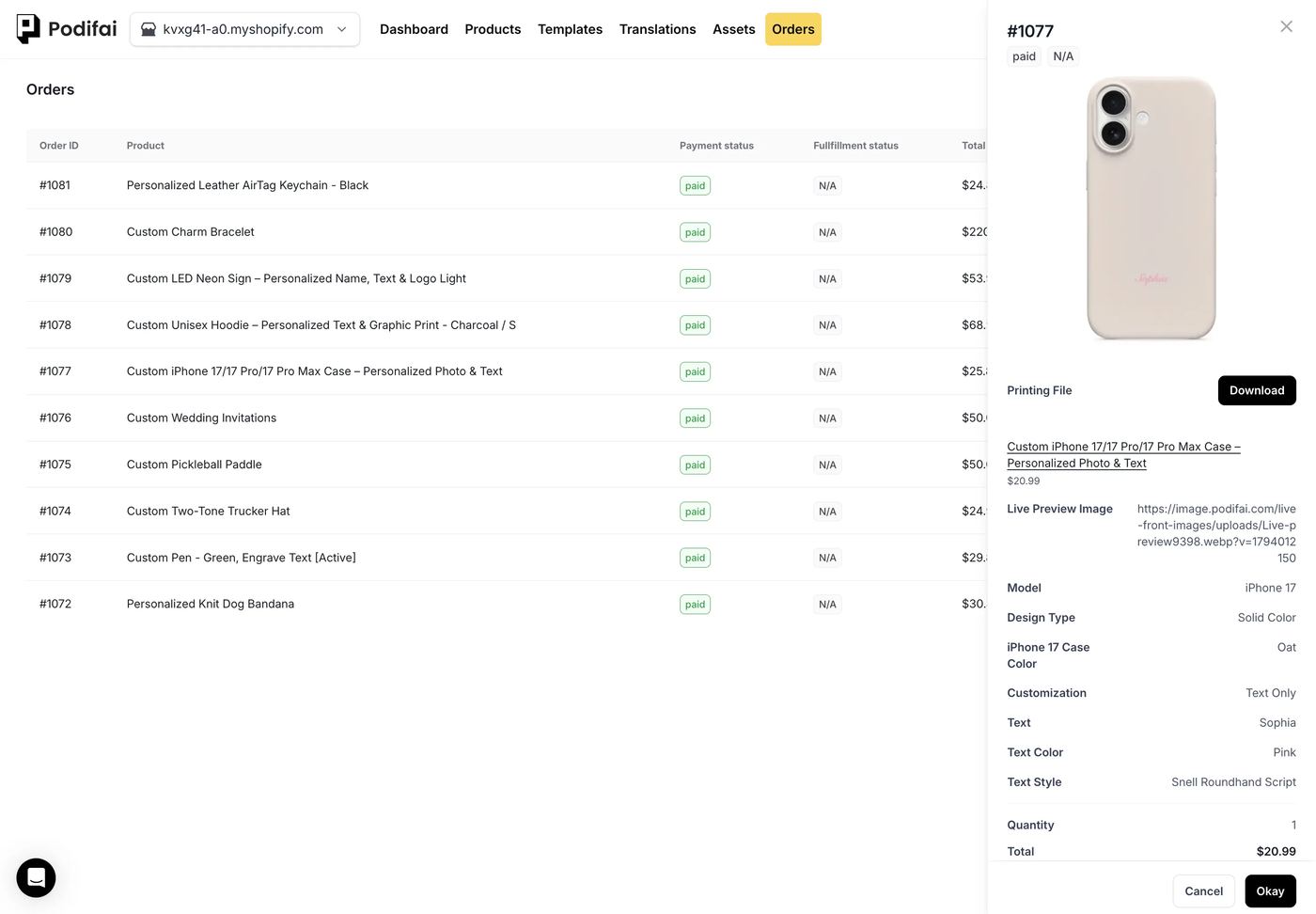
- Modell, Design-Typ, Hüllenfarbe, Zusatzoption, Text, Farbe und Schrift werden als Eigenschaften der Bestellposition gespeichert und sind unter Shopify Admin > Orders sichtbar.
- Der Aufpreis wird auf derselben Position berechnet, es gibt also keine versteckten Gebührenprodukte zu verwalten.
- Das Originalfoto des Kunden und ein Link zur fertigen Vorschau werden mit der Bestellung gespeichert.
- Bei aktiviertem Generate print-ready files erstellt Podifai für jede Bestellung eine transparente PNG-Datei des Designs. Gleichen Sie sie vor dem Druck mit der Vorlage Ihres Lieferanten ab.
Fehlerbehebung
Es erscheinen zwei Color Swatches oder zwei Upload-Buttons
Bei einem der Felder je Modell fehlt eine Regel. Öffnen Sie jeden Hüllenfarben-Swatch und jeden Foto-Upload und prüfen Sie, ob Show this when auf All steht und sowohl die Regel für Model als auch die für Design Type vorhanden ist. Siehe Conditional Logic.
Das Foto ragt über den Kamerabereich oder die Ränder hinaus
Der Maskenumriss passt nicht zum Hüllenfoto. Exportieren Sie den Umriss von derselben Arbeitsfläche wie das Hüllenfoto, in derselben Größe, und wählen Sie ihn unter Apply image mask/shape erneut aus. Siehe Image masks.
Langer Text läuft über die Hülle hinaus
Aktivieren Sie im Live Preview des Text Input die Option Fixed width und wählen Sie Shrink text, oder senken Sie das Zeichenlimit.
Verkaufstipps
- Ein hochauflösendes Foto anfordern. Ergänzen Sie unter dem Upload einen Hilfetext wie „Bitte ein Foto mit mindestens 1500 px Höhe verwenden“. Handyfotos genügen meist, Screenshots und Bilder aus sozialen Netzwerken oft nicht.
- Aufpreise einfach halten. Kleine Pauschalen wie +$1.00 für Text werden leicht akzeptiert. Kalkulieren Sie den Grundpreis der Hülle so, dass er den Druck deckt, und nutzen Sie Aufpreise nur für zusätzlichen Aufwand.
- Das Modell vor dem Druck bestätigen lassen. Bestellungen für das falsche Modell sind der häufigste Rückgabegrund bei Handyhüllen. Setzen Sie das Modell an den Anfang des Formulars und zeigen Sie es in der Bestellbestätigung an.
Was können Sie mit dieser Einrichtung noch verkaufen?
Dieselbe Modellauswahl, Maske und Foto-Upload funktionieren für jedes Produkt mit fester bedruckbarer Form:
- Hüllen für Samsung und Pixel
- Hüllen für AirPods und Tablets
- Laptop-Hüllen und Skins
- Foto-Untersetzer und Deko-Anhänger
- Haustiermarken und Foto-Schlüsselanhänger
Häufig gestellte Fragen
Ja. Öffnen Sie in Podifai Templates > Podifai Templates, suchen Sie Custom iPhone 17/17 Pro/17 Pro Max Phone Case, klicken Sie auf Copy to Product und wenden Sie sie mit Apply auf Ihr Produkt an. Ersetzen Sie danach Hüllenfotos und Umrisse durch Ihre eigenen.
Aktivieren Sie Apply image mask/shape im Tab Live Preview des Image Upload und laden Sie mit + PNG einen transparenten PNG-Umriss der Hülle hoch. In der Vorschau wird das Foto auf diesen Umriss zugeschnitten.
Ja. Fügen Sie ein Dropdown mit einem Wert je Modell hinzu und steuern Sie über Conditions, dass jedes Modell seine eigenen Farben und seinen eigenen Upload zeigt. Nehmen Sie stattdessen Shopify-Varianten, wenn jedes Modell eine eigene SKU und einen eigenen Bestand hat.
Geben Sie jedem Wert des Color Swatch ein Foto der Hülle in dieser Farbe als Preview image und aktivieren Sie Live customizer mit 100 % Breite und Höhe. Die Farbauswahl tauscht dann das Hüllenfoto aus.
Ja. Legen Sie die Auswahlmöglichkeiten in einer Badge Group an und stellen Sie bei den kostenpflichtigen Werten einen festen Aufpreis ein. Der Demo-Shop verlangt $1.00 für Text oder Motiv und $1.50 für beides.
Ja. Wählen Sie beim Image Upload unter Automatic image processing die Option Remove background on upload. Das bearbeitete Bild wird in der Vorschau und in der Produktionsdatei verwendet.
Alle hier genutzten Funktionen, einschließlich Bildmasken und Conditions, sind im Free-Tarif enthalten, der bis zu 3 individuelle Produkte abdeckt. Starter ($7.9/Monat) umfasst 30 Produkte, Growth ($15.9/Monat) ist unbegrenzt.
Weitere Podifai-Anwendungsbeispiele
- So verkaufen Sie personalisierte Hunde-Halstücher mit Stickerei in Shopify
- So verkaufen Sie Schlüsselanhänger aus Leder mit Monogramm in Shopify
- So verkaufen Sie individuelle Neonschilder in Shopify
- So bauen Sie einen Charm-Armband-Konfigurator in Shopify
- So verkaufen Sie individuelle Hoodies mit Druck auf Vorderseite, Rücken und Ärmeln in Shopify
- So verkaufen Sie individuelle Pickleball-Schläger in Shopify
- So verkaufen Sie individuelle Hochzeitseinladungen in Shopify
- So verkaufen Sie personalisierte Kugelschreiber mit kostenpflichtiger Gravur in Shopify
- So verkaufen Sie individuelle Trucker-Caps in Shopify
Verwandte Hilfeartikel (auf Englisch)
Bauen Sie diesen Konfigurator in Ihrem Shop
Kostenlos für 3 personalisierte Produkte. Starten Sie mit der fertigen Vorlage und passen Sie an, was Sie brauchen.
 Podifai kostenlos installieren