Comment vendre des bandanas brodés personnalisés pour chien sur Shopify
Configurez un bandana brodé pour chien sur Shopify : prix par taille, broderie en option payante, couleurs de fil, polices, icônes et aperçu en direct.
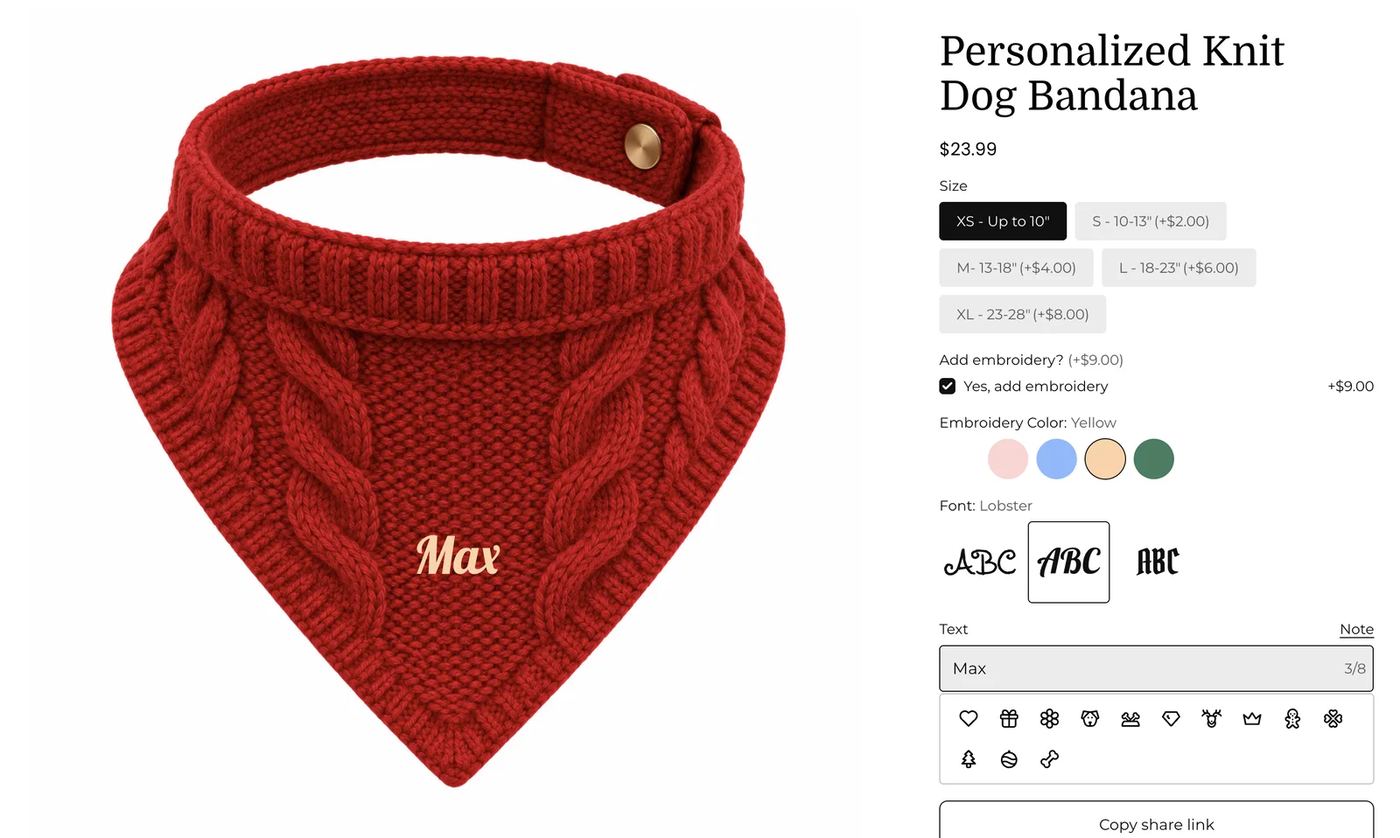
En bref : Pour vendre des bandanas brodés avec Podifai, ajoutez cinq options à un même produit Shopify : des boutons de taille avec supplément, une case à cocher pour la broderie payante, des couleurs de fil, des polices et un champ de nom avec icônes d'animaux. N'affichez les champs de broderie qu'une fois la case cochée, et liez l'aperçu du nom à la couleur et à la police choisies. Le plus rapide est de partir du modèle Personalized Dog Bandana, et toutes les fonctions utilisées ici sont incluses dans la formule Free.
Que voit le client ?
- Choisir une taille. Les tailles supérieures affichent leur supplément sur le bouton, par exemple S (+$2.00).
- Cocher « Yes, add embroidery » pour ajouter les frais de broderie (+$9.00 dans la démo). Le prix en haut de page se met à jour.
- Choisir une couleur de fil (White, Pink, Blue, Yellow ou Green) et une police (Sunshiney, Lobster ou Pirata One).
- Saisir le nom du chien, 8 caractères maximum, puis ajouter si souhaité une icône comme un cœur, une patte ou une couronne.
- Déplacer ou redimensionner le nom sur le bandana pour le placer autrement, puis ajouter au panier.
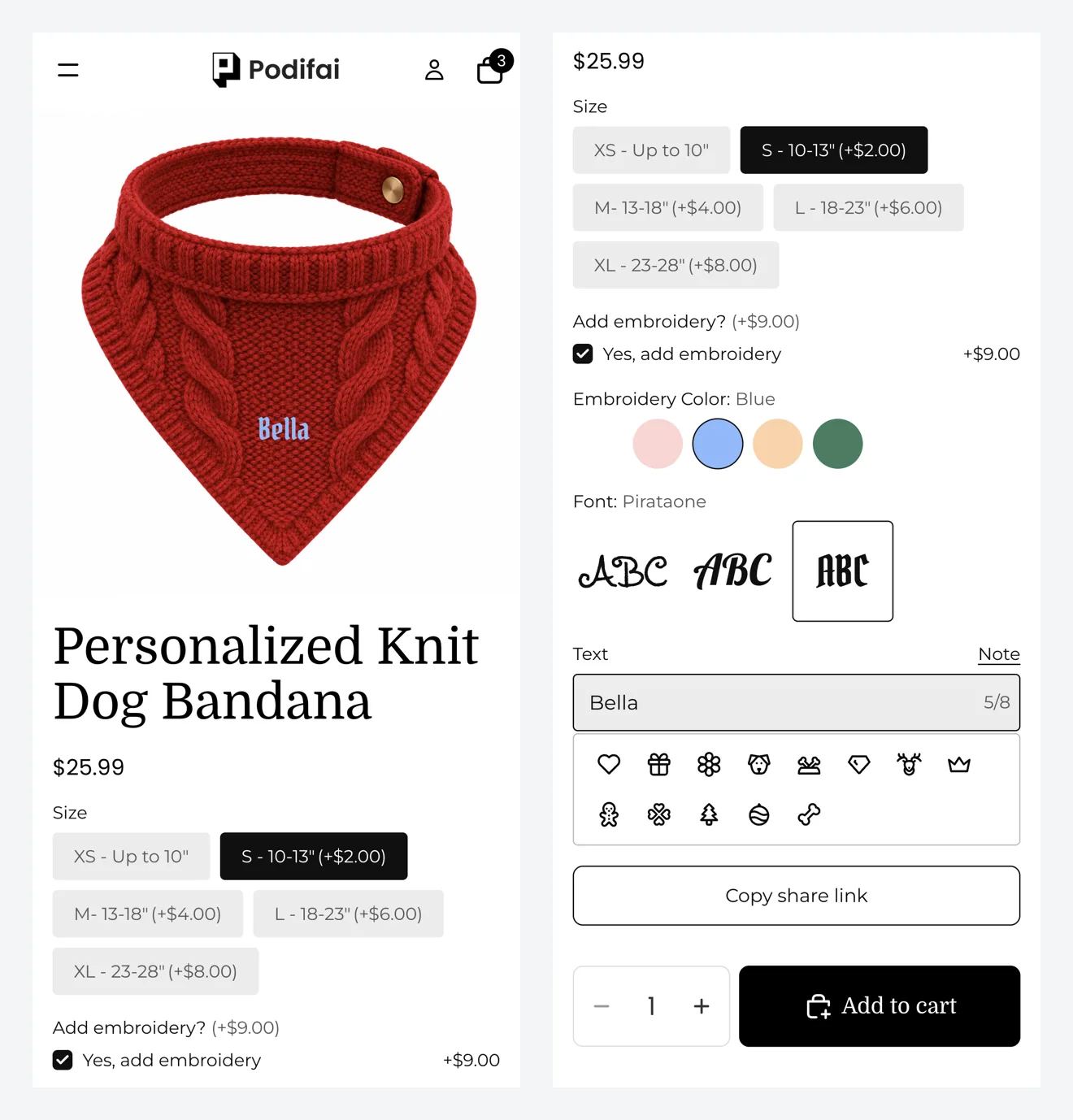
Essayez-le vous-même sur le produit de la démo en direct.
De quoi avez-vous besoin avant de commencer ?
1. Installer Podifai et activer l'app embed
Installez Podifai depuis le Shopify App Store, puis ouvrez Online Store > Themes > Edit theme > App embeds et activez Podifai Customizer. Les app embeds dépendent du thème : recommencez si vous changez ou dupliquez votre thème. Si le personnalisateur n'apparaît pas sur votre page produit par la suite, vérifiez ce point en premier. Voir Enable App Embed.
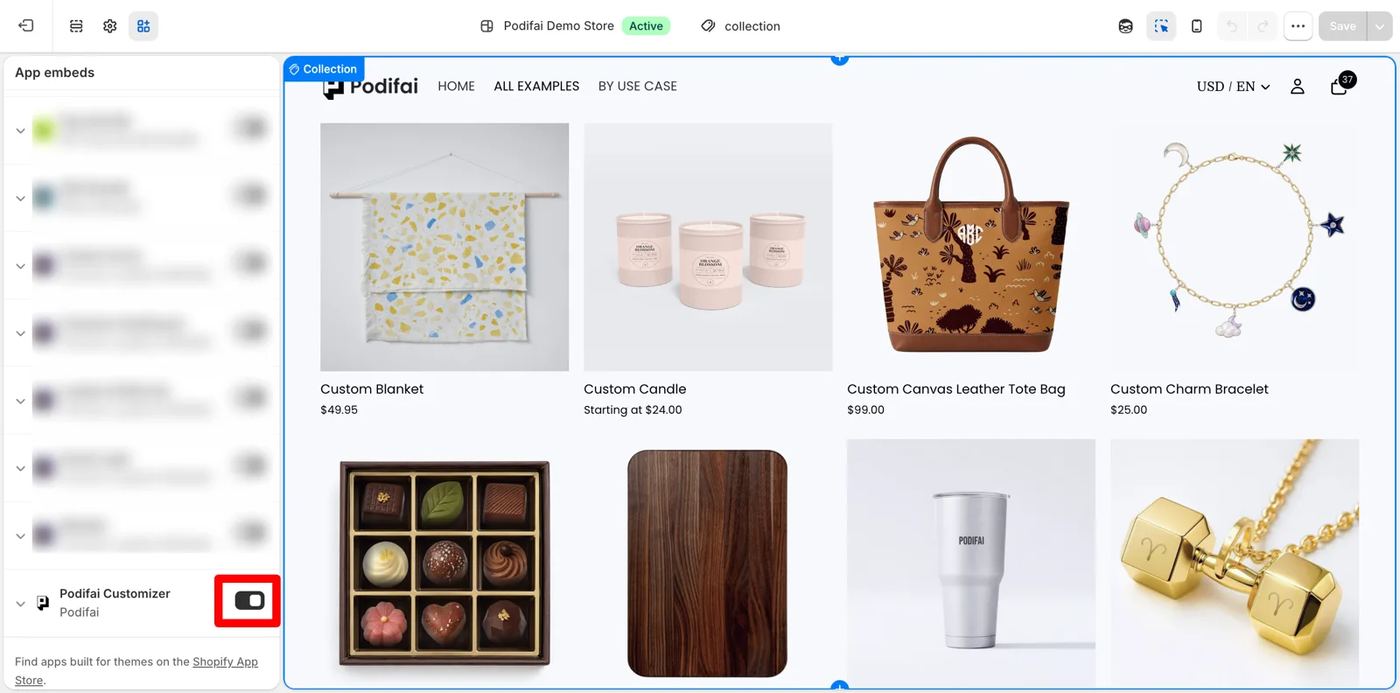
2. Créer le produit bandana dans Shopify
Ajoutez le bandana comme un produit Shopify classique, avec son prix de base (la démo utilise $14.99). Podifai ajoute la personnalisation par-dessus ce produit : le titre, la description et le SEO restent gérés dans Shopify.
3. Préparer une photo d'aperçu propre
Utilisez une photo du bandana vue de face sur fond uni, idéalement carrée, avec la zone de broderie bien visible et sans aucun motif imprimé. Si vous vendez plusieurs couleurs de bandana, photographiez chacune à la même taille et sous le même angle pour que le nom reste au même endroit. Voir Image & Asset Requirements.
Tailles : variantes Shopify ou options Podifai ?
La démo utilise un Badge Group Podifai pour la taille : c'est rapide à configurer et cela permet d'ajouter un prix par taille. Si chaque taille est un article de stock distinct avec son propre SKU, utilisez plutôt des variantes Shopify. Une règle simple :
| Votre situation | À utiliser | Ce que cela vous apporte |
|---|---|---|
| Chaque taille a son propre SKU ou son propre stock | Variantes Shopify | Shopify gère le stock et le SKU ; Podifai ajoute uniquement la personnalisation |
| Les tailles partagent un SKU et vous facturez seulement un supplément pour les grandes tailles | Badge Group Podifai (comme dans la démo) | Un seul produit, un prix ajouté par taille |
| Les tailles partagent un SKU mais vous voulez éviter la survente | Badge Group Podifai avec Track inventory | Définissez un Custom count par taille, ou liez chaque taille à une variante Shopify |
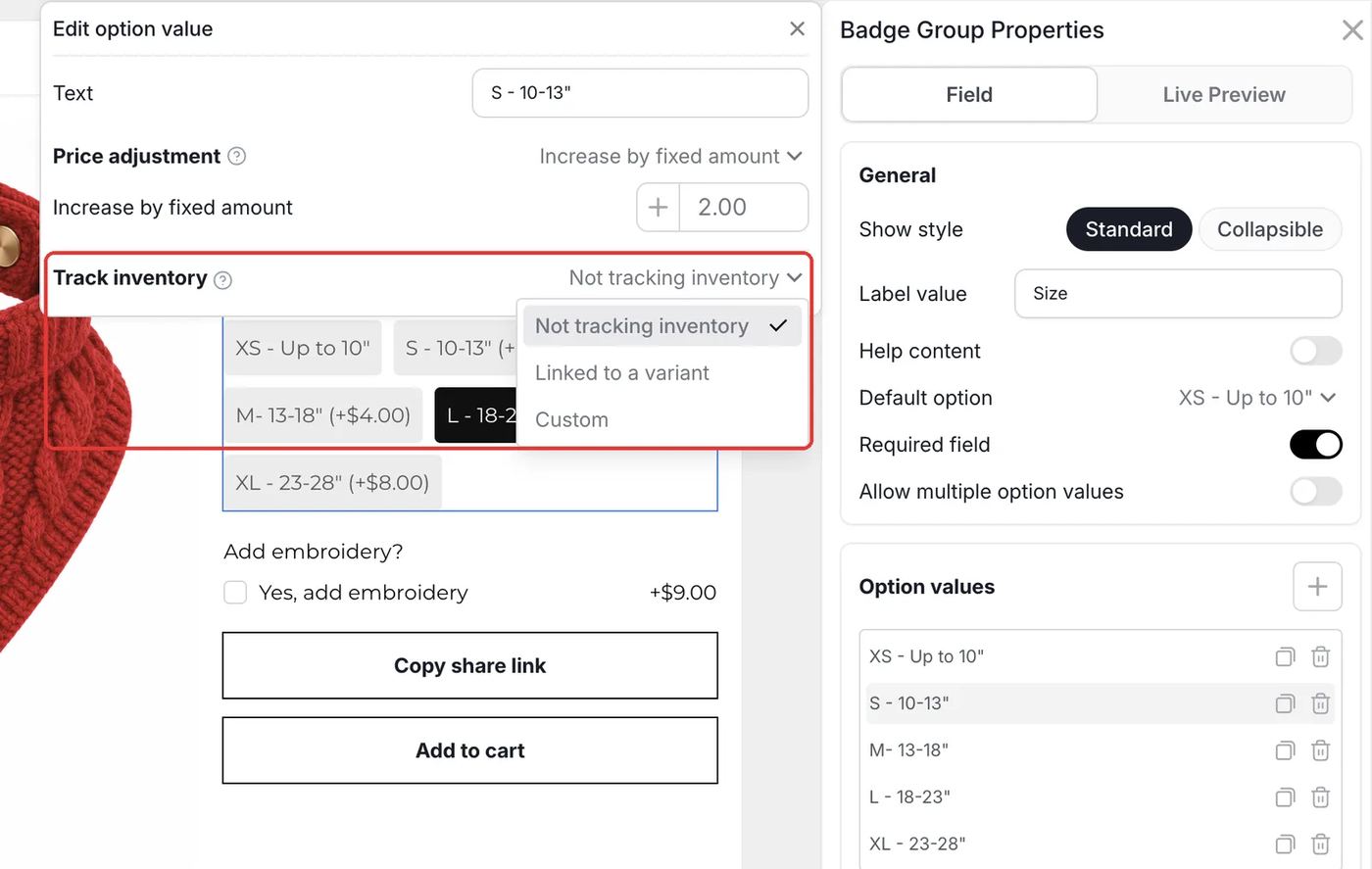
Podifai déduit le stock suivi lorsque Shopify crée la commande. Les commandes annulées ou remboursées ne le restituent pas automatiquement : ajustez le stock à la main.
Quelle est la façon la plus rapide de le configurer ?
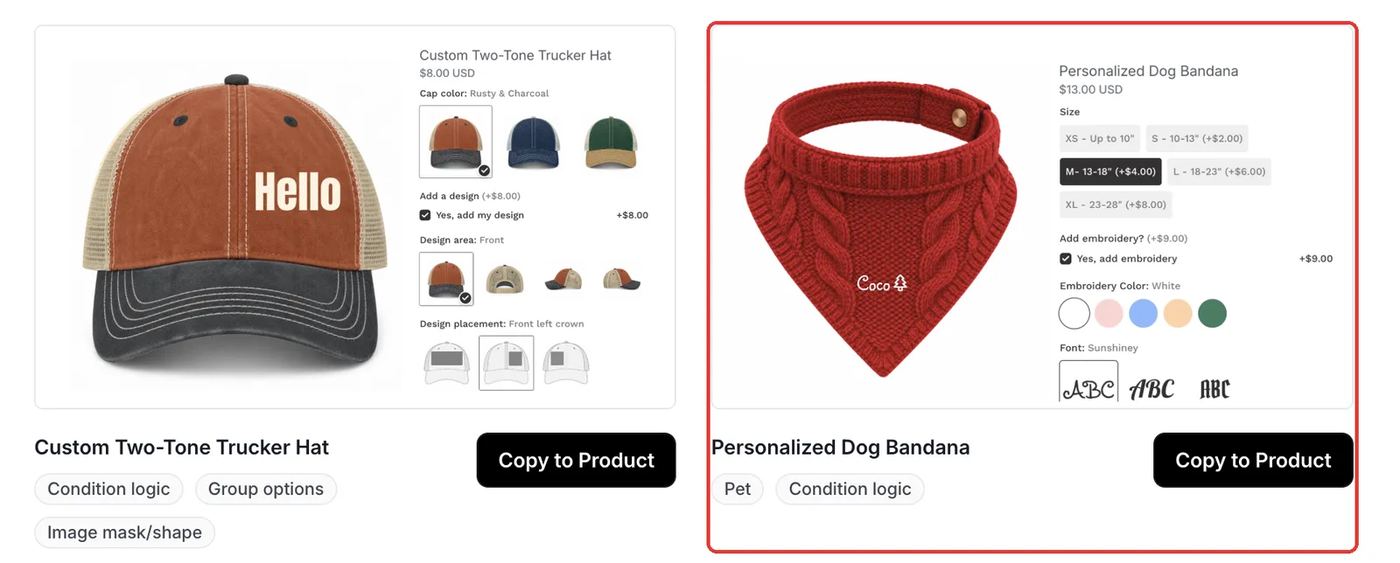
Podifai fournit un modèle Personalized Dog Bandana prêt à l'emploi, avec les mêmes options que la démo. Ouvrez Templates > Podifai Templates, repérez Personalized Dog Bandana et cliquez sur Copy to Product. Dans Choose a product, trouvez votre bandana et cliquez sur Apply. Si le produit a déjà des options Podifai, le bouton affiche Override et le modèle les remplace : enregistrez d'abord la configuration existante avec Save as Template si vous en avez encore besoin. La copie est unique : les modifications ultérieures du modèle n'affectent pas votre produit. Remplacez ensuite la photo d'aperçu par la vôtre (étape 2 ci-dessous), vérifiez les prix et les couleurs de fil, puis enregistrez. Les étapes ci-dessous détaillent chaque réglage, vous pouvez donc adapter tout ce que le modèle prévoit autrement que votre boutique.
De quelles options avez-vous besoin ?
Le configurateur complet repose sur 5 options Podifai sur un seul produit Shopify :
| Option | Type Podifai | Réglages clés | Prix |
|---|---|---|---|
| Size | Badge Group | Une valeur par taille, Required field activé | +$0 à +$8 selon la taille |
| Add embroidery? | Checkbox | Une valeur : Yes, add embroidery | +$9 forfaitaire |
| Embroidery Color | Color Swatch | 5 couleurs de fil, condition : broderie sélectionnée | Sans supplément |
| Font | Font Swatch | 3 polices, condition : broderie sélectionnée | Sans supplément |
| Text | Text Input | 8 caractères max, sélecteur d'icônes, aperçu en direct | Sans supplément |
Comment le configurer dans Podifai, pas à pas
Ces étapes correspondent au produit de la démo en direct. Les cadres rouges indiquent ce qu'il faut modifier et les numéros suivent l'ordre du texte de l'étape.
Étape 1 : Ajouter les cinq options
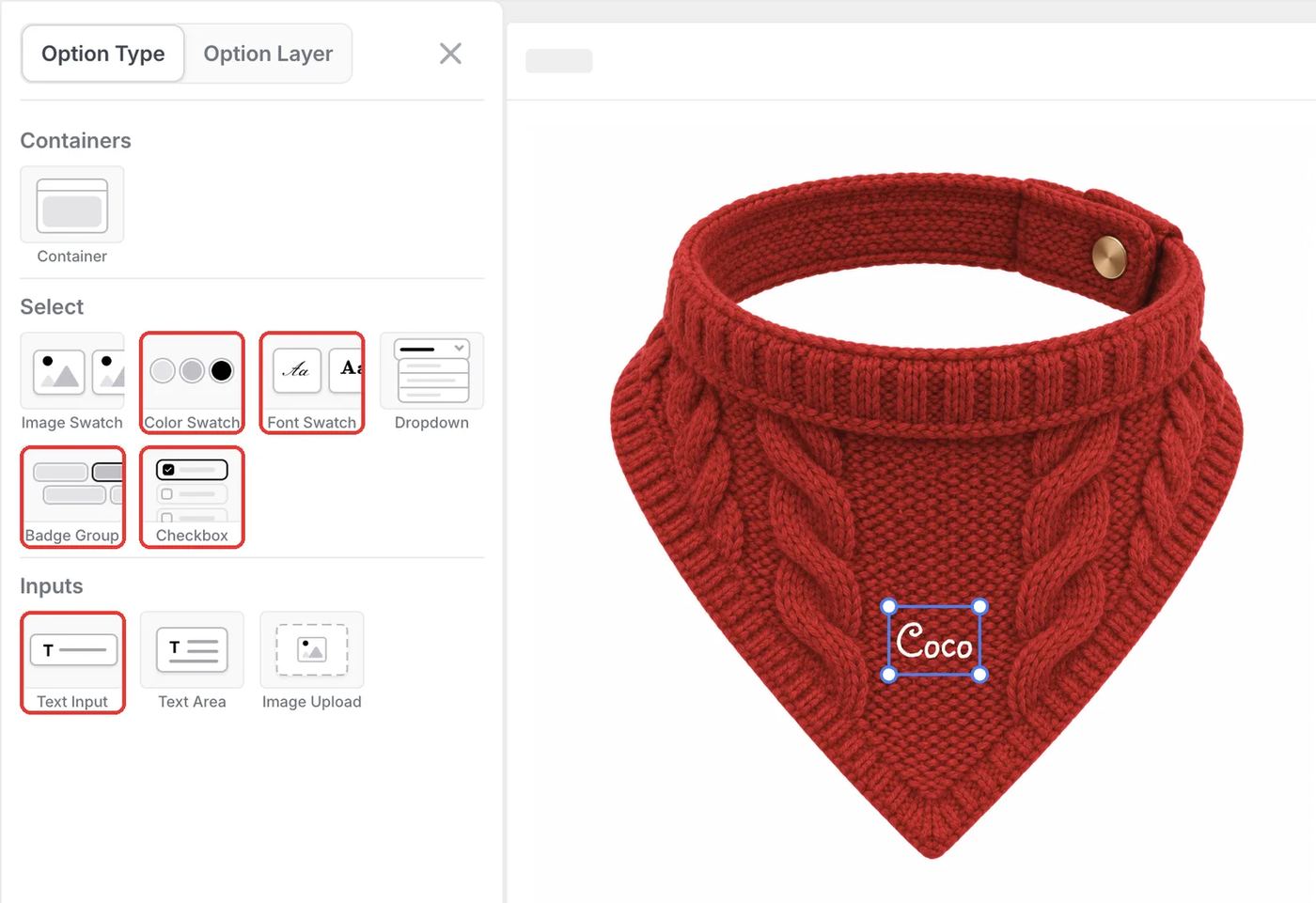
Ouvrez le produit dans l'éditeur Podifai et cliquez sur l'icône de menu à gauche. Dans Option Type, ajoutez un Badge Group pour la taille, une Checkbox pour la broderie, un Color Swatch pour la couleur de fil, un Font Swatch pour le style de lettrage et un Text Input pour le nom. Faites-les glisser dans cet ordre, car les clients remplissent le formulaire de haut en bas.
Étape 2 : Définir la photo d'aperçu
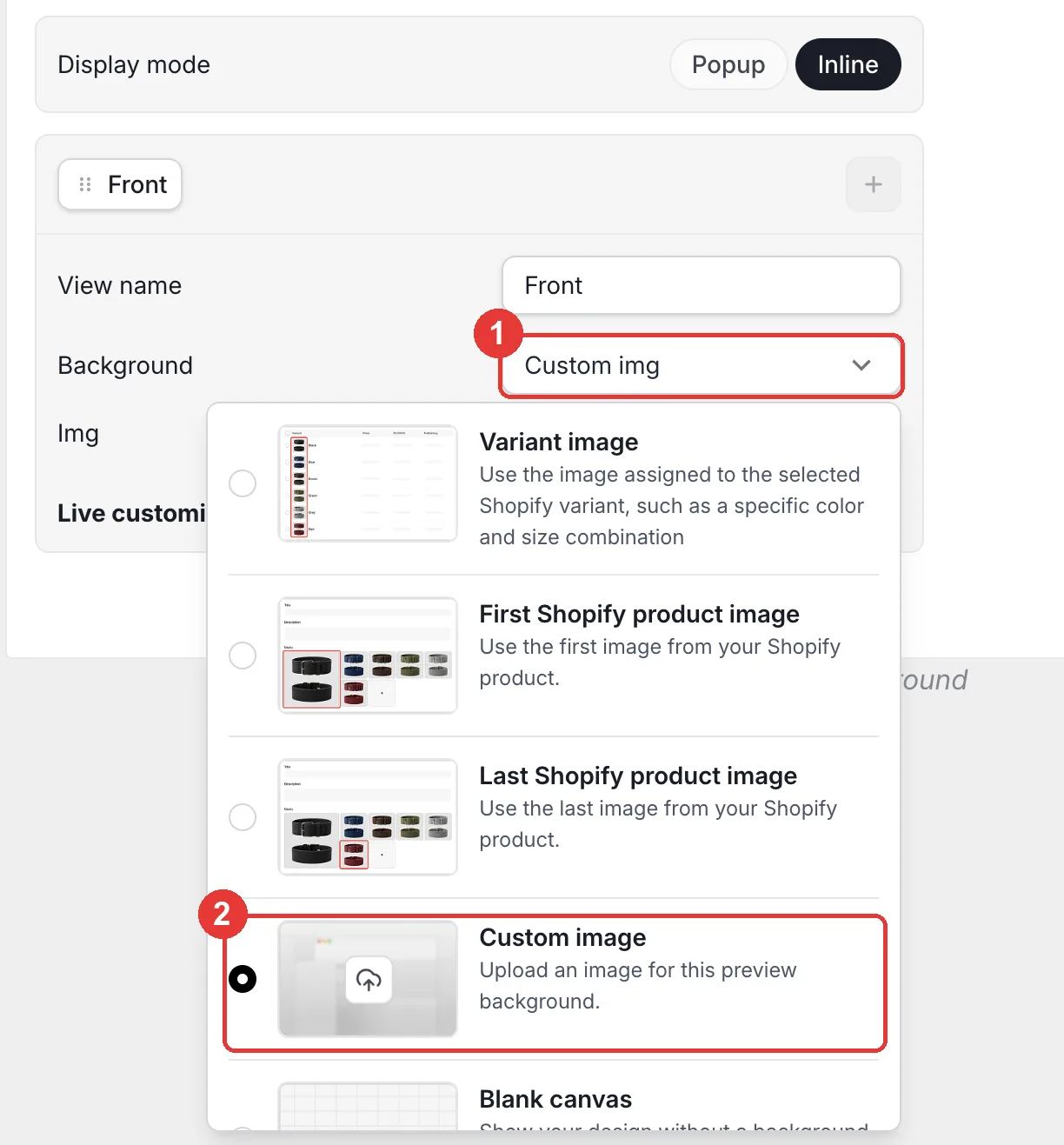
Dans le panneau de vue sous l'aperçu (nommé Front), ouvrez Background et choisissez Custom image, puis importez la photo de votre bandana. Si le bandana existe en plusieurs couleurs sous forme de variantes Shopify, choisissez plutôt Variant image : l'aperçu suivra alors la couleur sélectionnée par le client.
- Les images carrées donnent les meilleurs résultats. Gardez la même taille et le même angle pour toutes les photos de variantes.
- Laissez de la place autour de la zone de broderie pour que les noms plus longs ne soient pas coupés.
- Passer plus tard à une photo de forme différente peut déplacer le nom : revérifiez sa position après tout changement.
Étape 3 : Facturer un supplément pour les grandes tailles
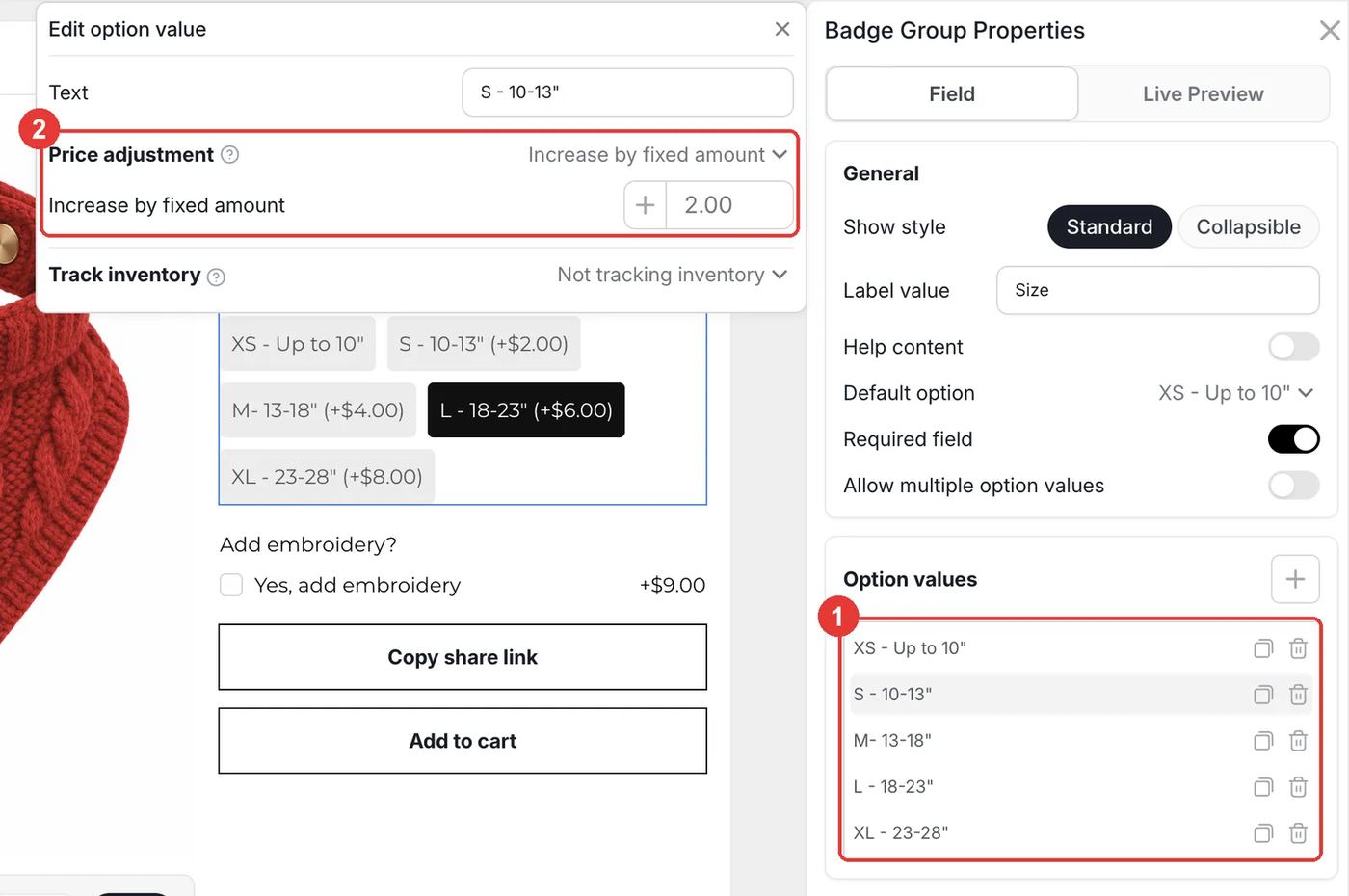
Sélectionnez le badge group Size et ajoutez une valeur par taille (du XS au XL). Cliquez sur une valeur pour ouvrir Edit option value, réglez Price adjustment sur Increase by fixed amount et saisissez le coût supplémentaire. La boutique affiche le montant à côté de chaque taille. Laissez Required field activé pour que chaque commande comporte une taille.
Étape 4 : Proposer la broderie en option payante
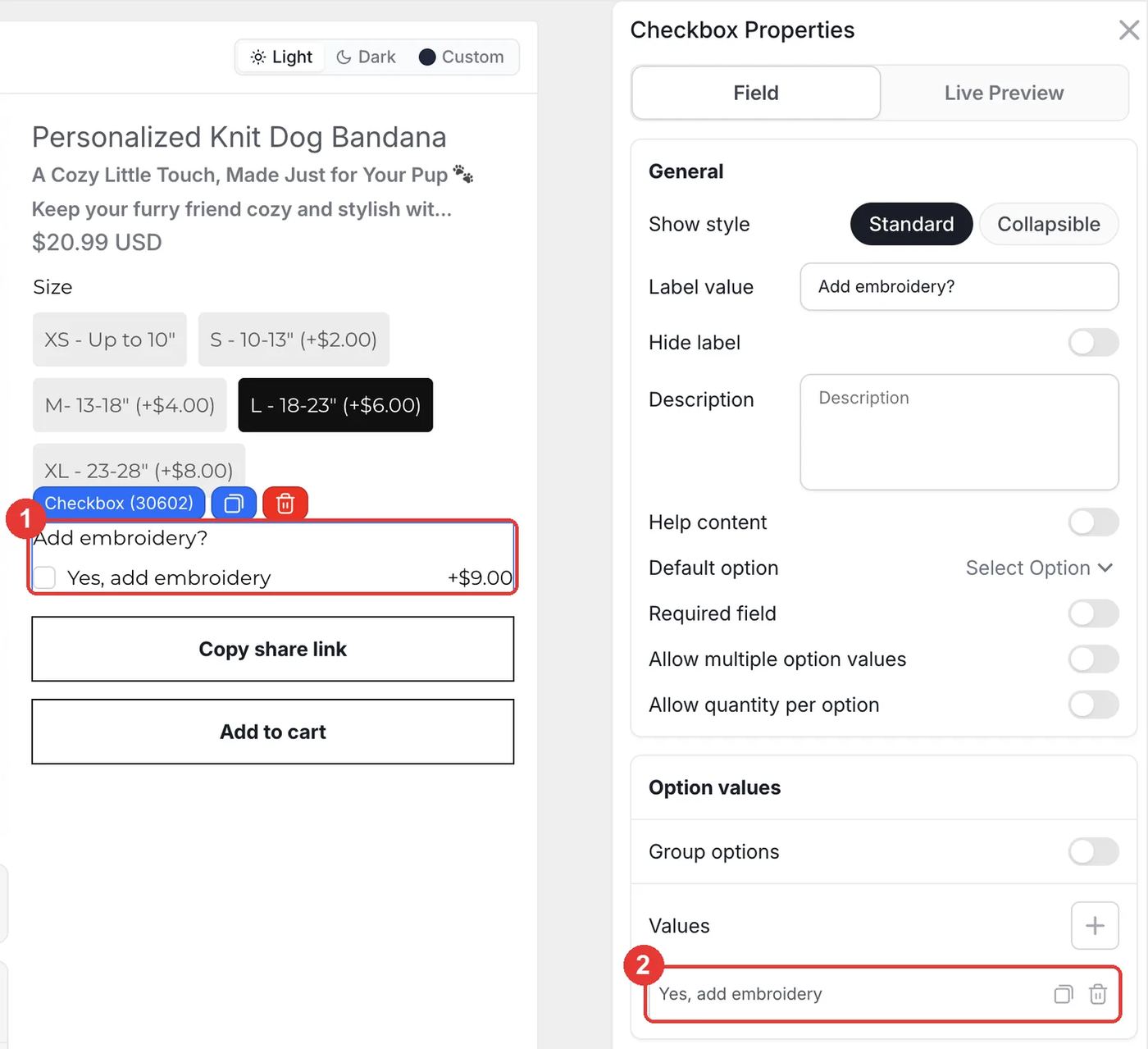
Ajoutez une Checkbox intitulée « Add embroidery? » avec une seule valeur, « Yes, add embroidery », et attribuez à cette valeur un prix fixe (+$9.00 dans la démo). Laissez Required field désactivé pour que les clients puissent toujours acheter le bandana sans broderie.
Étape 5 : Ajouter les couleurs de fil
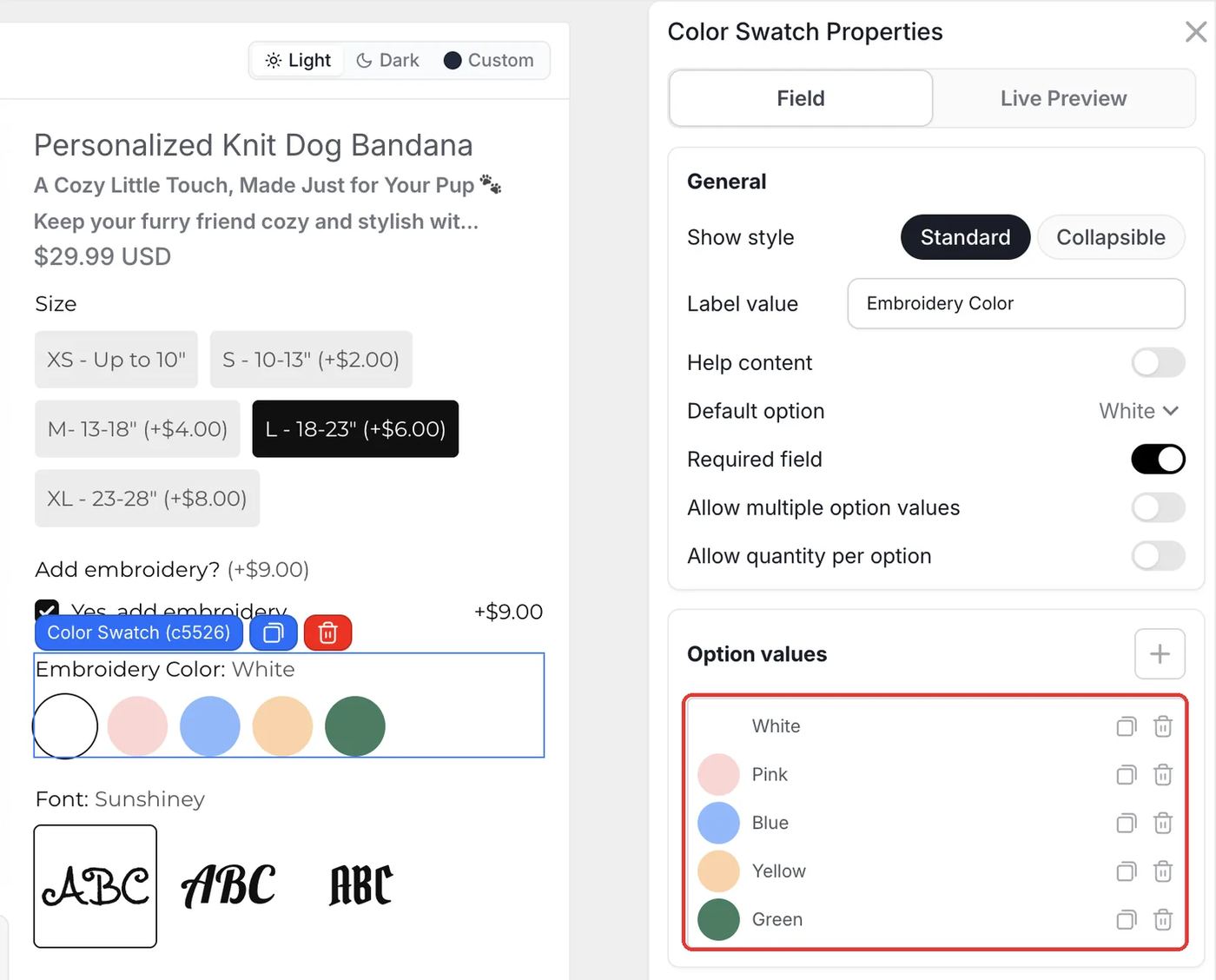
Dans le Color Swatch, ajoutez une valeur par couleur de fil et réglez son code couleur pour qu'il corresponde à votre fil réel. Définissez une Default option (White dans la démo) pour que l'aperçu ne démarre jamais vide, et activez Required field.
Étape 6 : N'afficher les options de broderie qu'au besoin
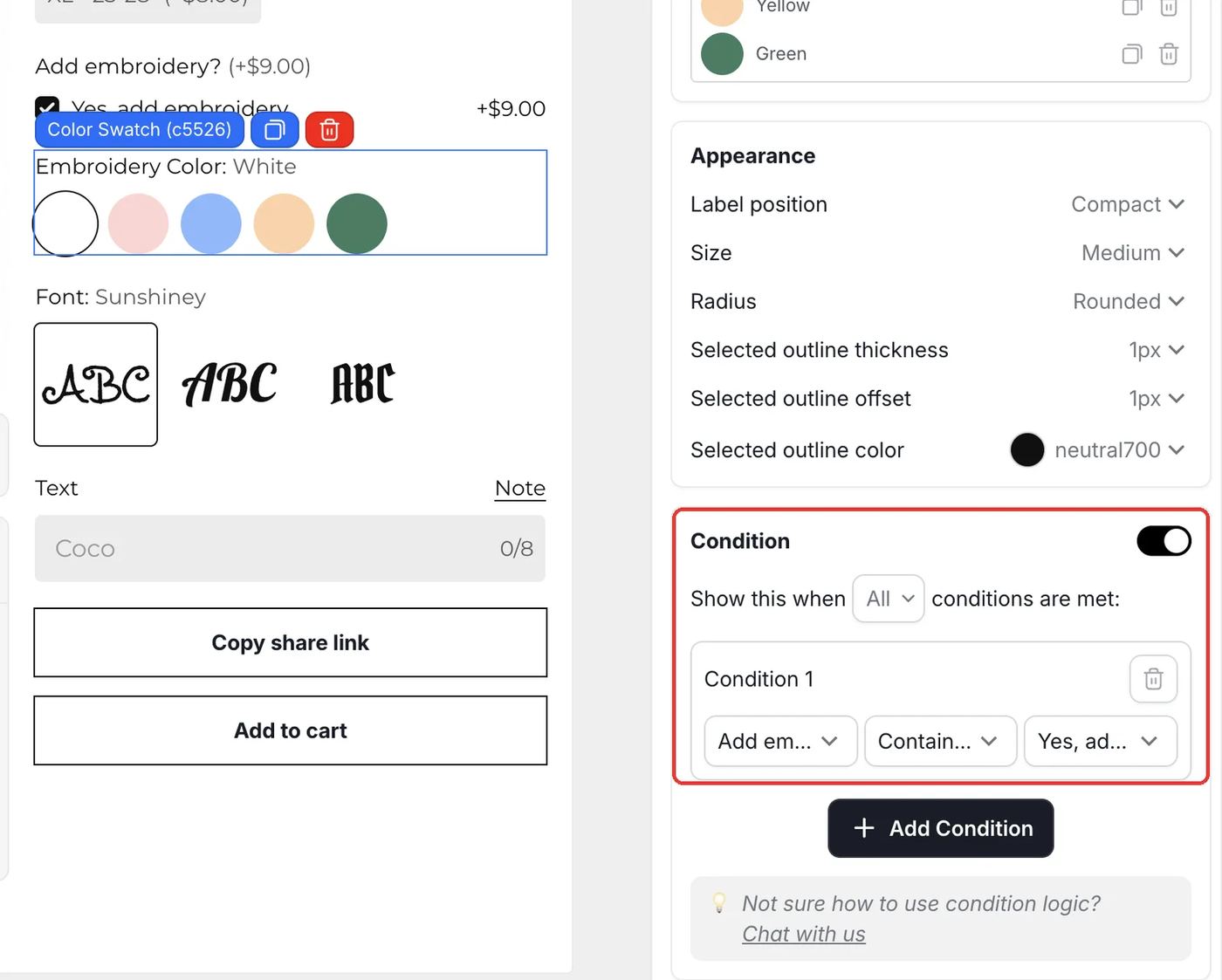
Faites défiler jusqu'à Condition sur le Color Swatch, activez-la et ajoutez une règle : Add embroidery? contains Yes, add embroidery. Répétez l'opération sur le Font Swatch et sur le Text Input. Les clients qui renoncent à la broderie voient un formulaire à deux questions, et personne n'est invité à saisir un nom qu'il ne paiera pas.
Étape 7 : Configurer le champ de nom et le sélecteur d'icônes
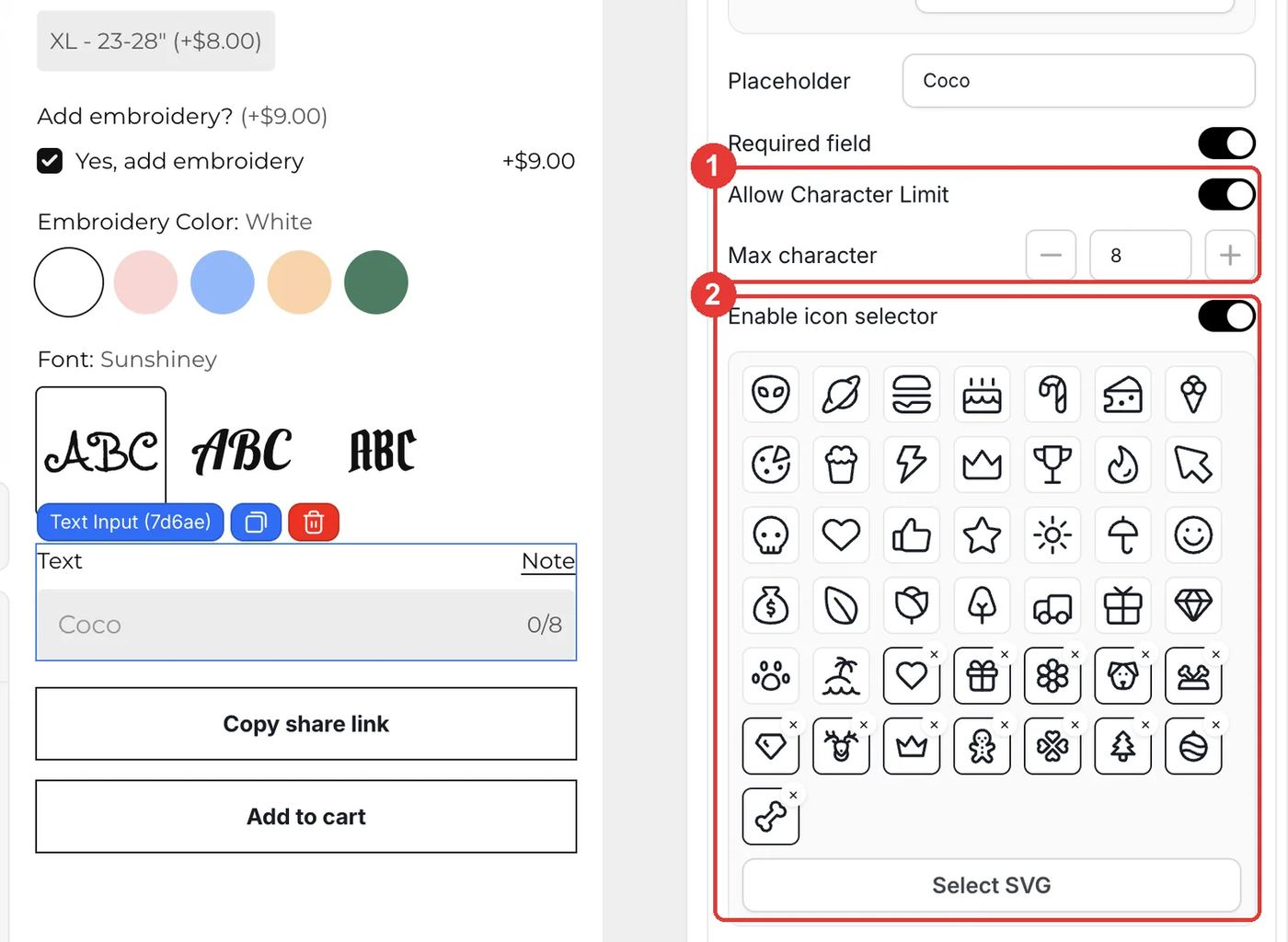
Sélectionnez le Text Input. Activez Allow Character Limit et réglez Max character sur 8 pour que les noms tiennent dans la zone de broderie. Activez Enable icon selector, gardez les icônes adaptées aux animaux et supprimez les autres, ou ajoutez les vôtres avec Select SVG. Chaque icône compte pour un caractère : ajoutez une courte note d'aide comme « Icons count as 1 character ».
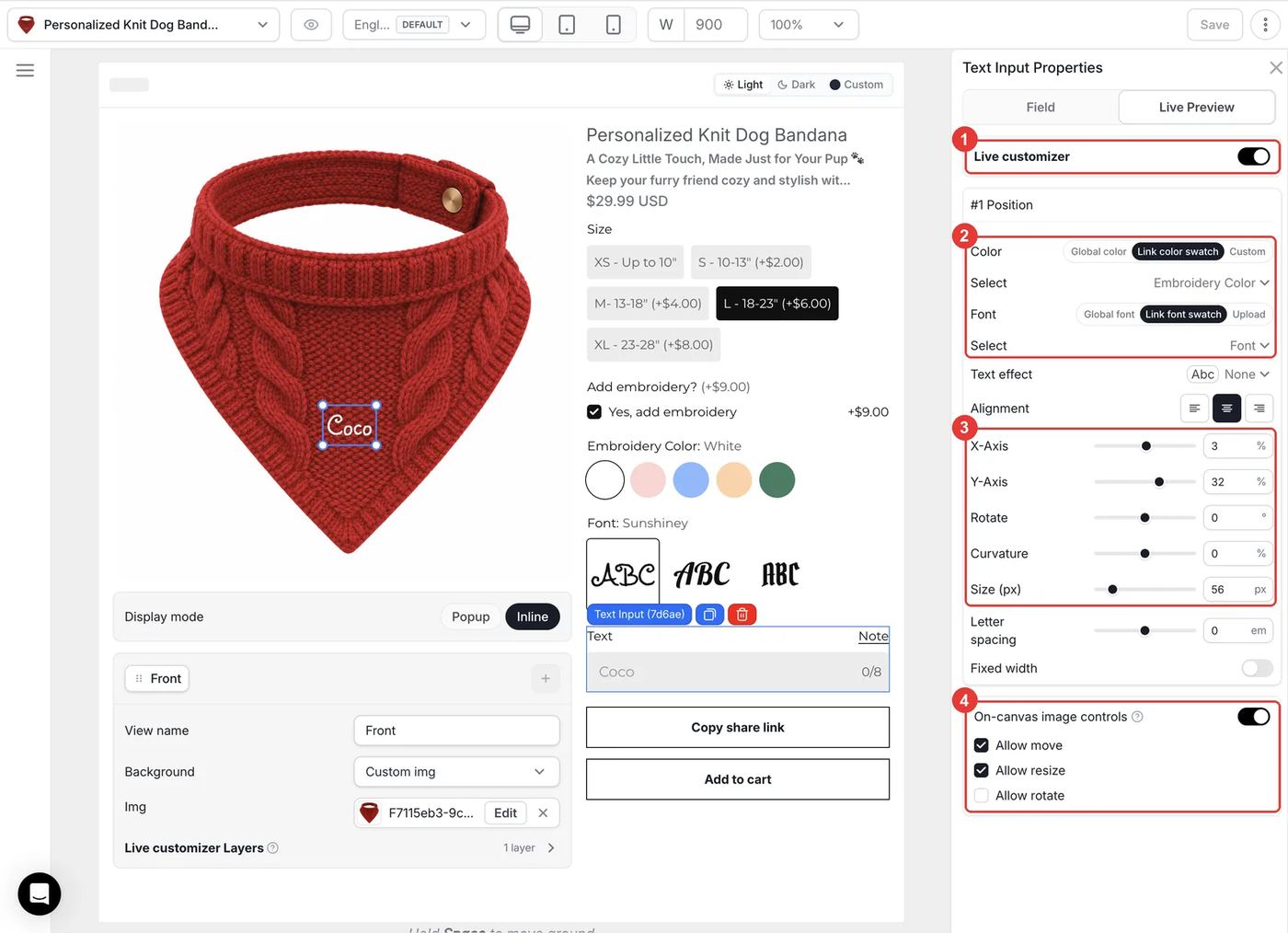
Étape 8 : Lier l'aperçu à la couleur et à la police
Ouvrez l'onglet Live Preview du Text Input et activez Live customizer. Réglez Color sur Link color swatch et choisissez Embroidery Color, puis réglez Font sur Link font swatch et choisissez Font. Placez le texte avec les curseurs X-Axis, Y-Axis et Size. Enfin, activez On-canvas image controls avec Allow move et Allow resize pour que les clients puissent ajuster eux-mêmes le placement.
Étape 9 : Tester le parcours et enregistrer
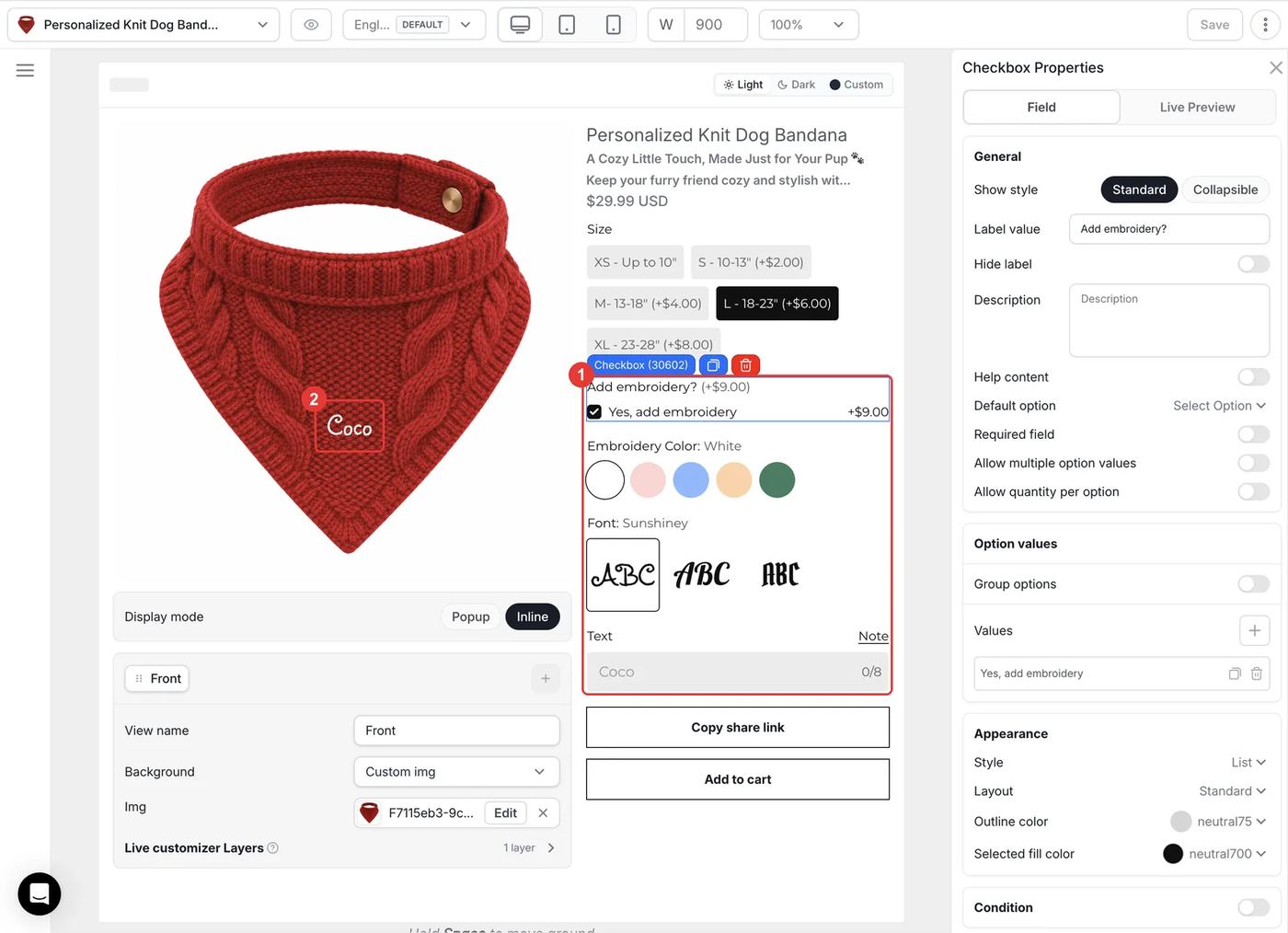
Cochez la case de broderie dans l'aperçu de l'éditeur. Les champs couleur, police et nom doivent apparaître et le nom doit s'afficher sur le bandana. Vérifiez le prix total, cliquez sur Save, puis ouvrez la page produit de votre boutique et parcourez-la une fois sur ordinateur et une fois sur mobile.
Que se passe-t-il dans le panier et après la commande ?
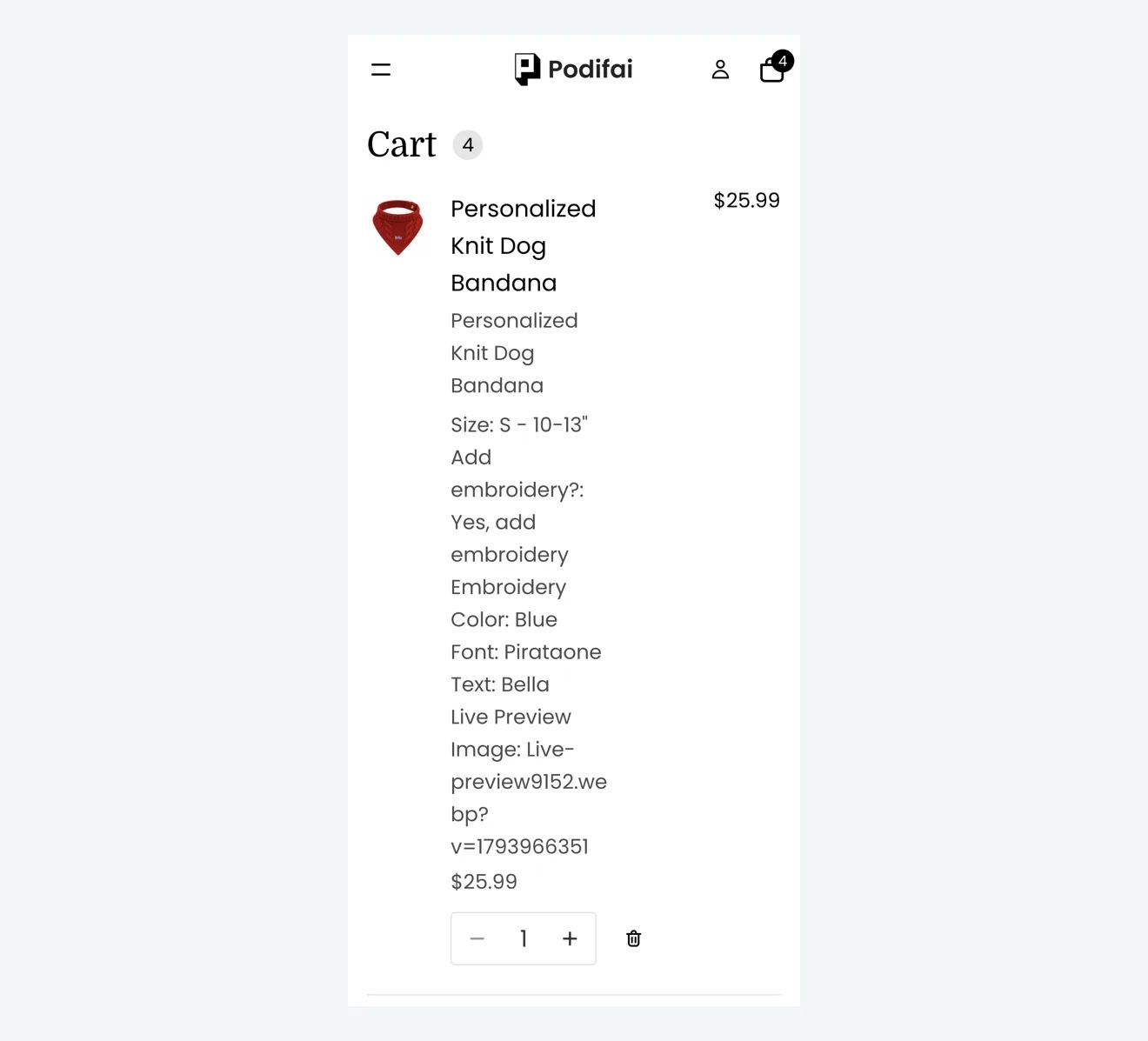
- Chaque sélection (taille, broderie, couleur de fil, police et nom) est enregistrée sur la ligne de commande Shopify sous forme de propriété de ligne lisible, et apparaît donc aussi dans Shopify Admin > Orders.
- Les suppléments sont appliqués au paiement sur la même ligne : inutile de créer des variantes supplémentaires juste pour facturer la broderie.
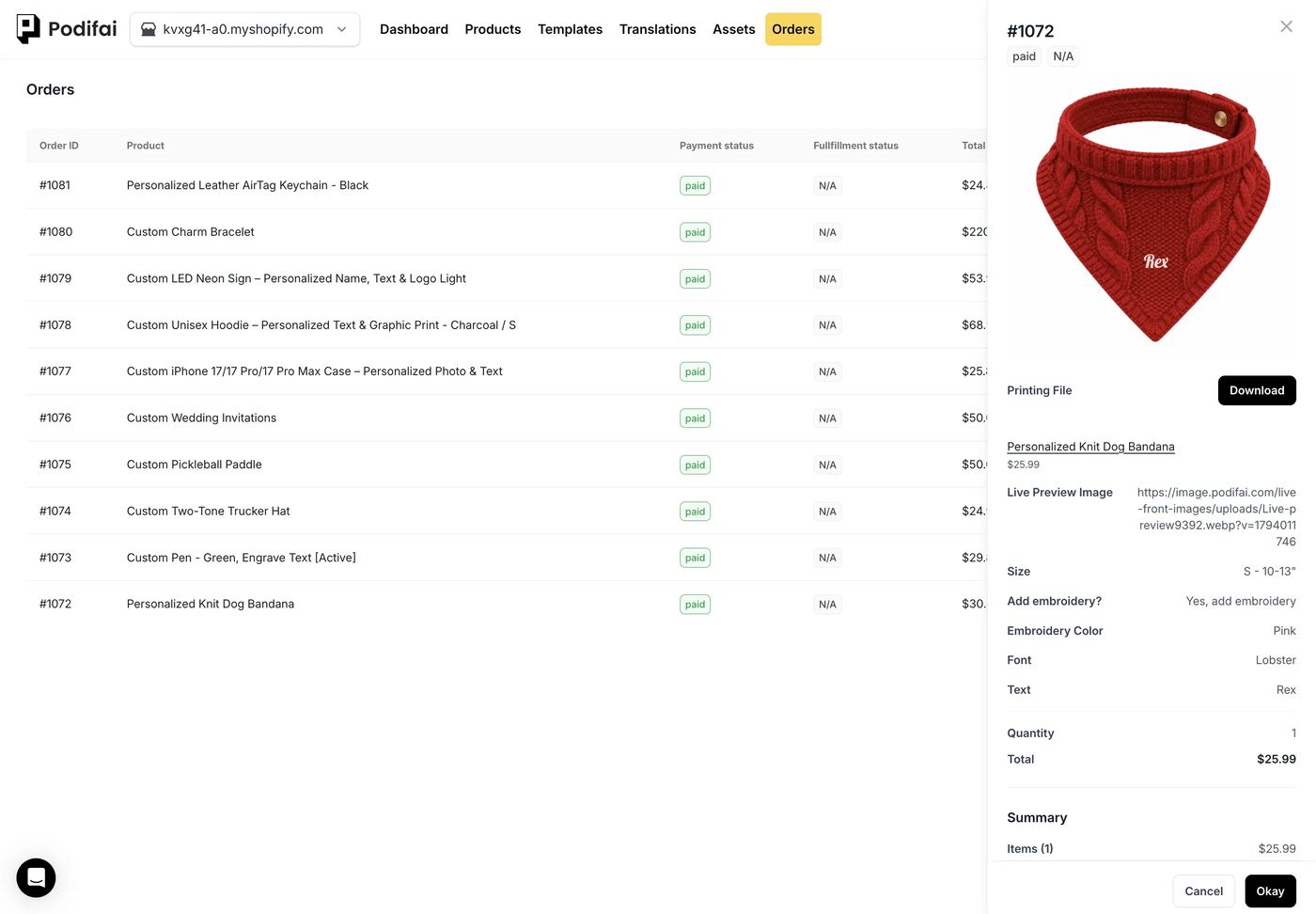
- Un lien vers l'image d'aperçu finale est enregistré avec la commande, et votre équipe voit exactement ce que le client a validé.
- La commande apparaît aussi dans l'onglet Orders de Podifai avec les choix du client.
- Avec Generate print-ready files activé, Podifai crée pour chaque commande un PNG transparent du nom et des icônes. Pour la broderie machine, votre digitaliseur convertit ce visuel en fichier de broderie.
Dépannage
Le personnalisateur ne s'affiche pas sur la page produit
Vérifiez que l'app embed Podifai est activé dans le thème que vous prévisualisez. Les embeds sont enregistrés par thème : il faut donc le réactiver sur un thème dupliqué ou nouvellement publié. Si vous avez placé Podifai avec un App Block, vérifiez que le bloc figure dans le template de ce produit. Voir Enable App Embed.
L'aperçu du nom n'apparaît qu'après une modification du client
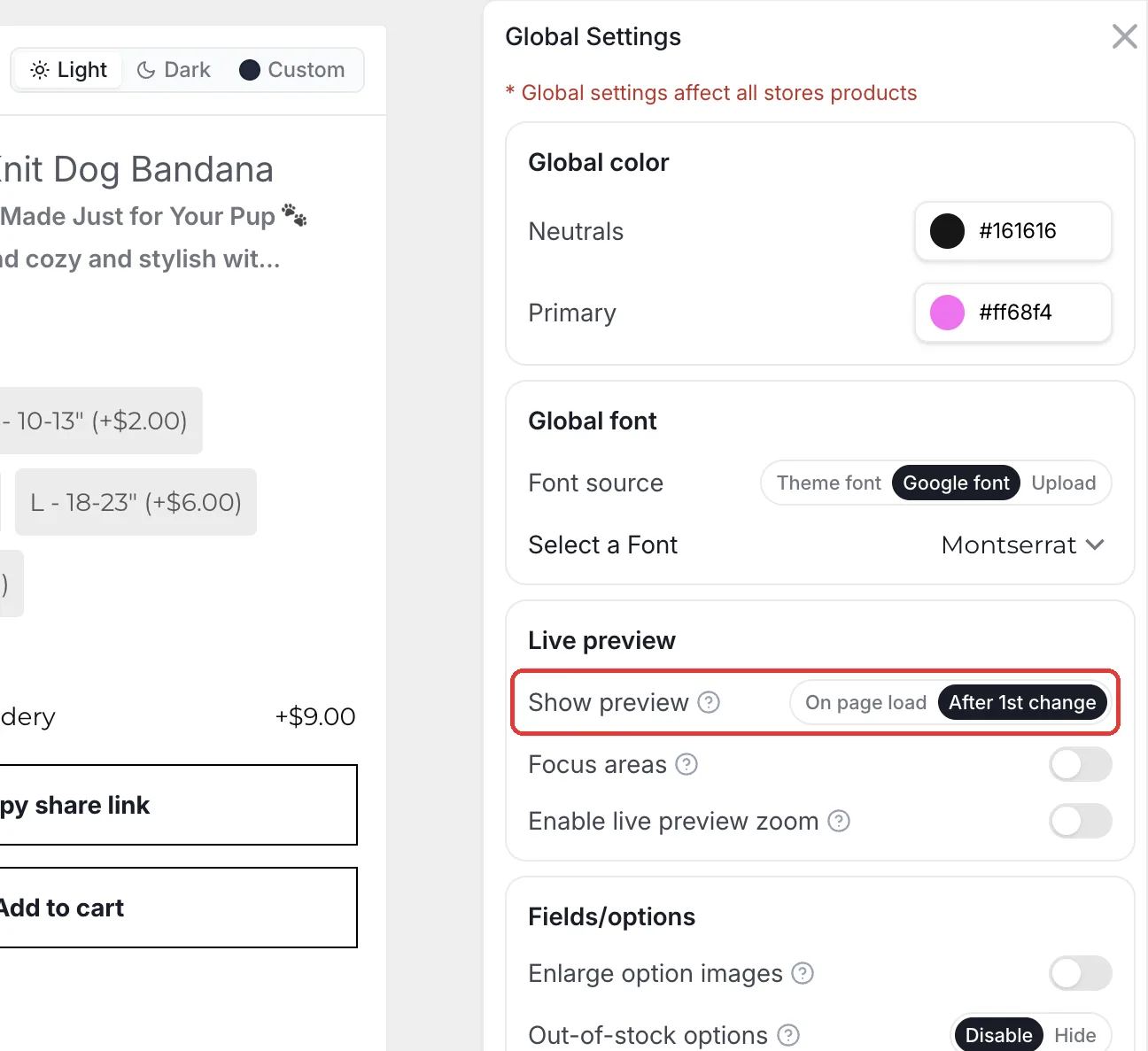
C'est le réglage Show preview de Global Settings. After 1st change garde votre photo produit à l'écran jusqu'à la première interaction du client ; On page load affiche l'aperçu en direct immédiatement. Ce réglage concerne tous les produits de la boutique.
Les champs couleur, police et nom sont absents
Ils sont masqués volontairement tant que « Yes, add embroidery » n'est pas coché. S'ils n'apparaissent toujours pas après avoir coché la case, ouvrez la Condition de chaque champ et vérifiez que la règle pointe vers la case de broderie et sa valeur.
Les tailles en rupture de stock restent affichées
Si une taille est suivie et que son stock est épuisé, Global Settings > Out-of-stock options détermine si elle est affichée désactivée ou masquée. Ce réglage s'applique à tous les produits.
Conseils de vente
- Facturer la broderie en un seul forfait. Un forfait unique est plus lisible qu'un tarif à la lettre, et la limite de caractères garde le temps de broderie prévisible. Si vous dirigez une activité de broderie personnalisée, intégrez dans ce prix unique la digitalisation et le coût du fil.
- Inviter les clients à vérifier l'orthographe. Les articles personnalisés ne sont en général ni repris ni échangés. Ajoutez une courte note d'aide sous le champ de nom et indiquez votre politique de retour pour les articles personnalisés sur la page produit.
- Accorder les swatches aux fils que vous avez en stock. Chaque couleur affichée est une promesse. Utilisez en interne les noms ou références de fil de votre fournisseur pour que la production choisisse la bonne bobine.
Que pouvez-vous vendre d'autre avec cette configuration ?
Les mêmes options conviennent à tout produit portant un petit nom brodé ou imprimé :
- Chapeaux et casquettes brodés
- Colliers, harnais et laisses pour animaux
- Serviettes, peignoirs et plaids
- Bavoirs et langes pour bébé
- Tote bags et pochettes
Questions fréquentes
Oui. Dans Podifai, ouvrez Templates > Podifai Templates, repérez Personalized Dog Bandana, cliquez sur Copy to Product, puis sur Apply sur votre produit. Remplacez ensuite la photo d'aperçu par la vôtre et vérifiez les prix et les couleurs. Sur un produit qui a déjà des options, le bouton affiche Override et les remplace.
Oui. Ajoutez une Checkbox Podifai avec une seule valeur, par exemple « Yes, add embroidery », et attribuez à cette valeur un prix fixe. Les frais ne sont ajoutés au paiement que si le client coche la case.
Activez Condition pour chaque champ de broderie et ajoutez la règle : Add embroidery? contains Yes, add embroidery. Les champs restent masqués tant que la case n'est pas cochée.
Oui. Dans l'onglet Live Preview du Text Input, réglez Color sur Link color swatch et Font sur Link font swatch. Le nom sur le bandana se met alors à jour dès que le client change l'un ou l'autre choix.
Oui. Activez Enable icon selector dans le Text Input. Les clients touchent une icône pour l'insérer dans le nom, et chaque icône compte pour un caractère dans la limite.
Utilisez des variantes Shopify si chaque taille a son propre SKU ou son propre stock. Utilisez un Badge Group Podifai si les tailles partagent un SKU et que vous facturez seulement un supplément pour les grandes tailles. Une valeur de Badge Group peut tout de même suivre le stock avec un Custom count ou en étant liée à une variante Shopify.
Chaque choix est enregistré comme propriété de ligne sur la commande Shopify, avec un lien vers l'image d'aperçu finale. Avec Generate print-ready files activé, vous recevez aussi un PNG transparent du nom et des icônes.
Toutes les fonctions utilisées ici sont disponibles dans la formule Free, qui couvre jusqu'à 3 produits personnalisés. Starter ($7.9/month) en couvre 30 et Growth ($15.9/month) est illimitée.
Plus de cas d'usage Podifai
- Comment vendre des coques de téléphone avec photo personnalisée sur Shopify
- Comment vendre des porte-clés en cuir avec monogramme sur Shopify
- Comment vendre des enseignes néon personnalisées sur Shopify
- Comment créer un configurateur de bracelet à breloques sur Shopify
- Comment vendre des sweats à capuche personnalisés (devant, dos, manches) sur Shopify
- Comment vendre des raquettes de pickleball personnalisées sur Shopify
- Comment vendre des faire-part de mariage personnalisés sur Shopify
- Comment vendre des stylos personnalisés avec gravure payante en option sur Shopify
- Comment vendre des casquettes trucker personnalisées sur Shopify
Aide associée (en anglais)
Créez ce configurateur dans votre boutique
Gratuit pour 3 produits personnalisés. Partez du modèle prêt à l'emploi et modifiez ce dont vous avez besoin.
 Installer Podifai gratuitement