Comment vendre des raquettes de pickleball personnalisées sur Shopify
Créez une raquette de pickleball personnalisée sur Shopify : couleurs de face, de protège-cadre et de manche en calques d'images, plus texte incliné.
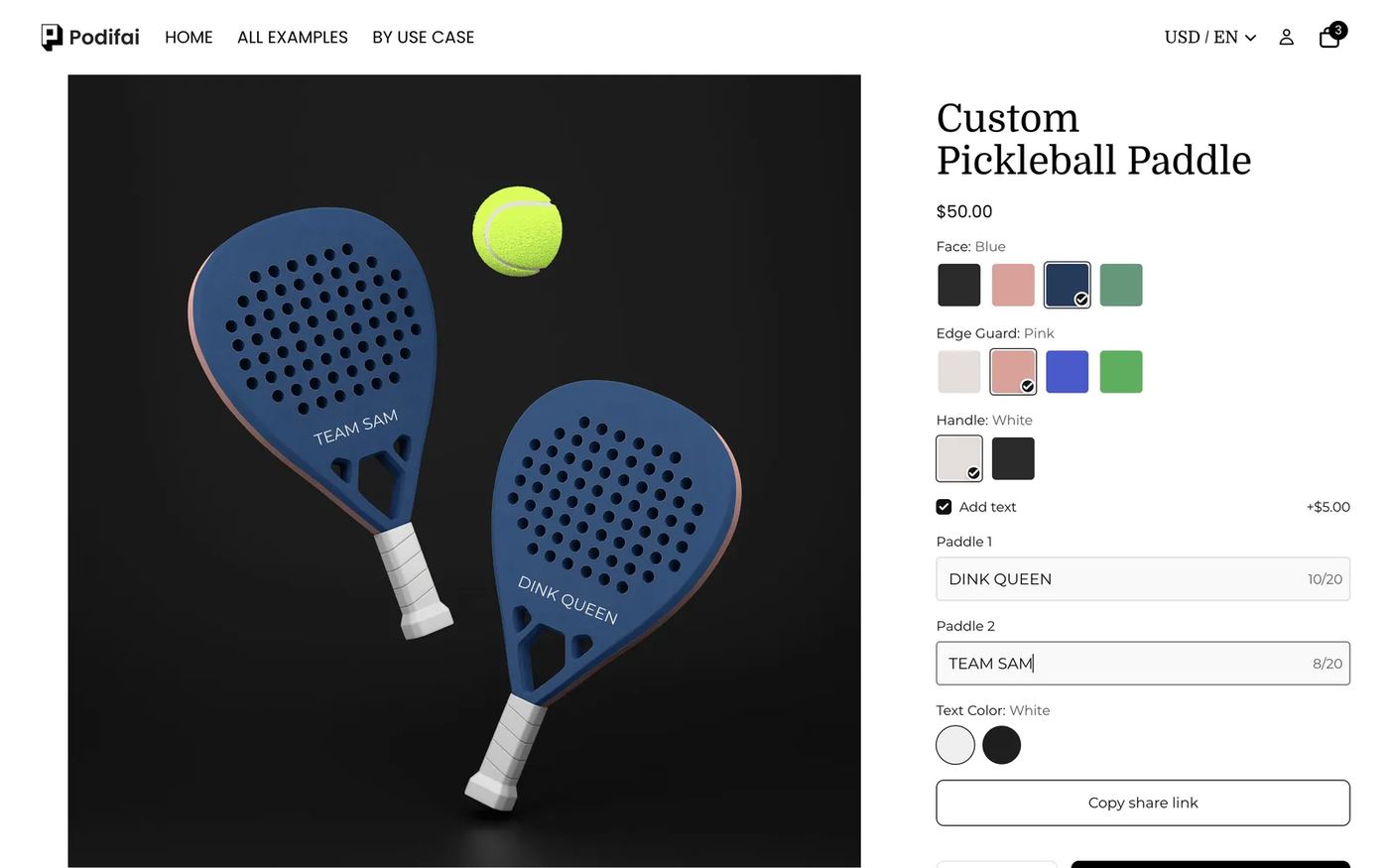
En bref : Pour vendre des raquettes de pickleball personnalisées avec Podifai, découpez la raquette en parties. Chaque partie (face, protège-cadre, manche) est un Image Swatch dont les valeurs ont deux images : une petite pastille de couleur pour le bouton et un PNG transparent de la partie pour l'aperçu. Les PNG s'empilent dans l'ordre des calques sur une seule photo produit : chaque combinaison de couleurs paraît réaliste sans avoir à la photographier. Une case payante ajoute un texte incliné pour suivre chaque raquette. Toutes les fonctions utilisées ici sont incluses dans la formule Free.
Que voit le client ?
- Choisir la couleur de la face : Black, Pink, Blue ou Green.
- Choisir le protège-cadre : White, Pink, Blue ou Green.
- Choisir le manche : White ou Black. Les raquettes sur la photo se mettent à jour à chaque choix.
- Cocher Add text (+$5.00) et saisir jusqu'à 20 caractères pour chaque raquette, puis choisir un texte blanc ou noir.
- Déplacer ou redimensionner le texte sur la raquette si besoin, puis ajouter au panier.
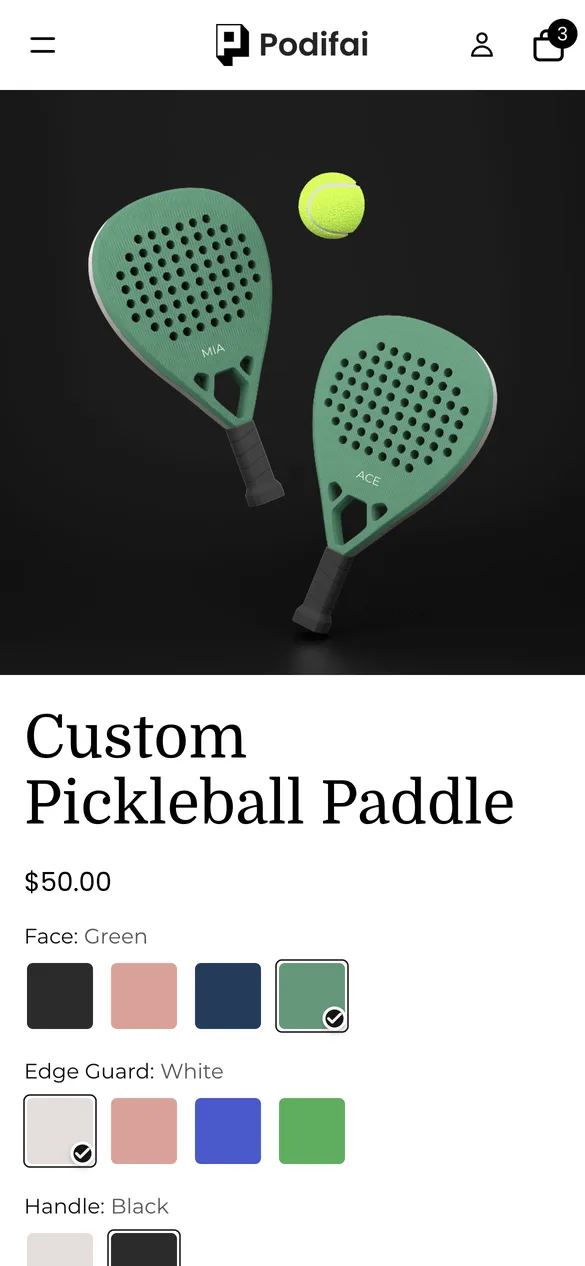
Essayez-le vous-même sur le produit de la démo en direct.
De quoi avez-vous besoin avant de commencer ?
1. Installer Podifai et activer l'app embed
Installez Podifai depuis le Shopify App Store, puis ouvrez Online Store > Themes > Edit theme > App embeds et activez Podifai Customizer. Voir Enable App Embed.
2. Produire la raquette en calques séparés
À partir de votre modèle 3D ou de votre photo, exportez un PNG transparent par partie et par couleur (face en 4 couleurs, protège-cadre en 4, manche en 2), tous exactement à la même taille de canevas et à la même position. Exportez aussi une photo de base avec le fond et tout ce qui ne change jamais, comme la balle. Voir Image & Asset Requirements.
3. Utiliser la photo de base comme première image produit
Importez la photo de base comme première image du produit Shopify ($45.00 dans la démo). Podifai l'utilise comme arrière-plan de l'aperçu.
Couleurs des parties : variantes Shopify ou options Podifai ?
Trois parties avec 4, 4 et 2 couleurs donnent 32 combinaisons. En variantes Shopify, cela fait 32 photos et 32 SKU ; en calques Podifai, 10 PNG suffisent :
| Votre situation | À utiliser | Ce que cela vous apporte |
|---|---|---|
| Les raquettes sont assemblées ou imprimées à la commande | Image Swatches Podifai avec calques (comme dans la démo) | 10 images couvrent 32 combinaisons ; un produit, un SKU |
| Chaque combinaison finie est un stock distinct | Variantes Shopify | Un stock par combinaison, mais une photo par variante |
| Une seule partie est stockée séparément, comme les surgrips de manche | Swatch Podifai avec Track inventory | Liez les valeurs de cette partie à des variantes Shopify |
Les calques conviennent à tout produit composé de parties dont la couleur change indépendamment, des baskets aux meubles.
Quelle est la façon la plus rapide de le configurer ?
Partez du modèle Custom Pickleball Paddle, rangé sous Sporting Goods dans Podifai Templates. Il contient les mêmes swatches Face, Edge Guard et Handle, deux champs de texte pour les raquettes et une couleur de texte. Une différence : le modèle active le texte avec un groupe de boutons Add text (No, Yes +$5.00, Image Only) au lieu de la case à cocher de la démo. Cliquez sur Copy to Product, remplacez les images des parties par les vôtres et suivez les étapes ci-dessous pour vérifier chaque réglage.
De quelles options avez-vous besoin ?
Le configurateur complet repose sur 6 options Podifai sur un seul produit Shopify :
| Option | Type Podifai | Réglages clés | Prix |
|---|---|---|---|
| Face | Image Swatch | 4 couleurs ; pastille de couleur + PNG transparent de la face ; calque en pleine taille | Sans supplément |
| Edge Guard | Image Swatch | 4 couleurs ; pastille de couleur + PNG du protège-cadre ; calque en pleine taille | Sans supplément |
| Handle | Image Swatch | 2 couleurs ; pastille de couleur + PNG du manche ; calque en pleine taille | Sans supplément |
| Add text | Checkbox | Une valeur, non obligatoire | +$5.00 |
| Paddle 1, Paddle 2 | Text Input (x2) | 20 caractères chacun, inclinés selon la raquette, déplacement et redimensionnement sur le canevas | Inclus ci-dessus |
| Text Color | Color Swatch | White ou Black | Sans supplément |
Comment le configurer dans Podifai, pas à pas
Ces étapes correspondent au produit de la démo en direct. Les cadres rouges indiquent ce qu'il faut modifier et les numéros suivent l'ordre du texte de l'étape.
Étape 1 : Ajouter les types d'option
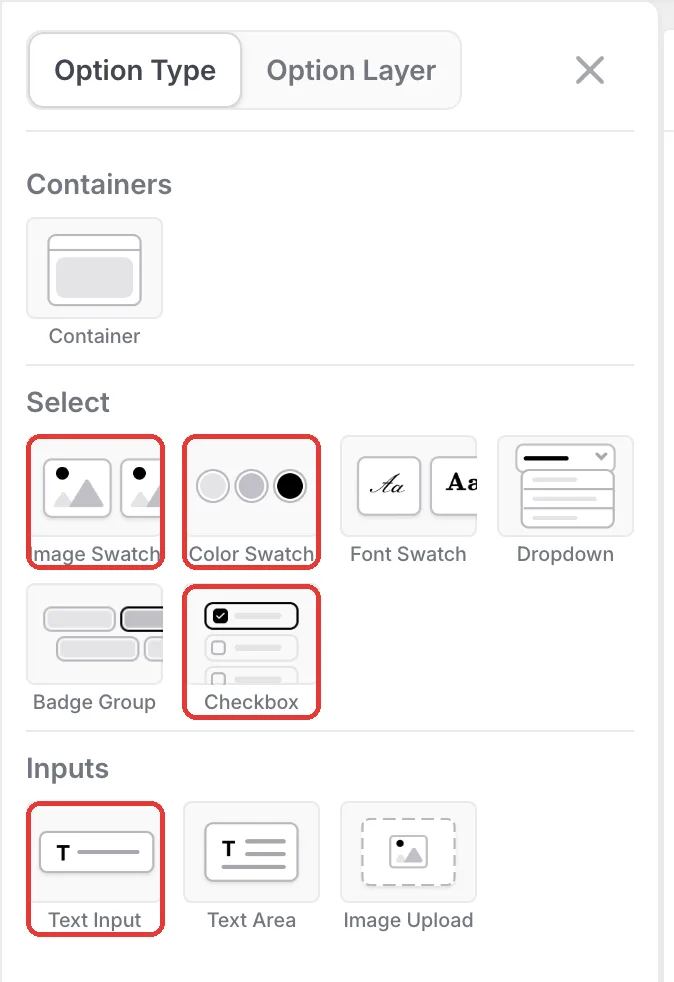
Ouvrez la raquette dans l'éditeur Podifai, cliquez sur l'icône de menu à gauche et ajoutez trois Image Swatches (Face, Edge Guard, Handle), une Checkbox pour l'option texte, deux Text Inputs (un par raquette sur la photo) et un Color Swatch pour la couleur du texte.
Étape 2 : Associer deux images à chaque couleur
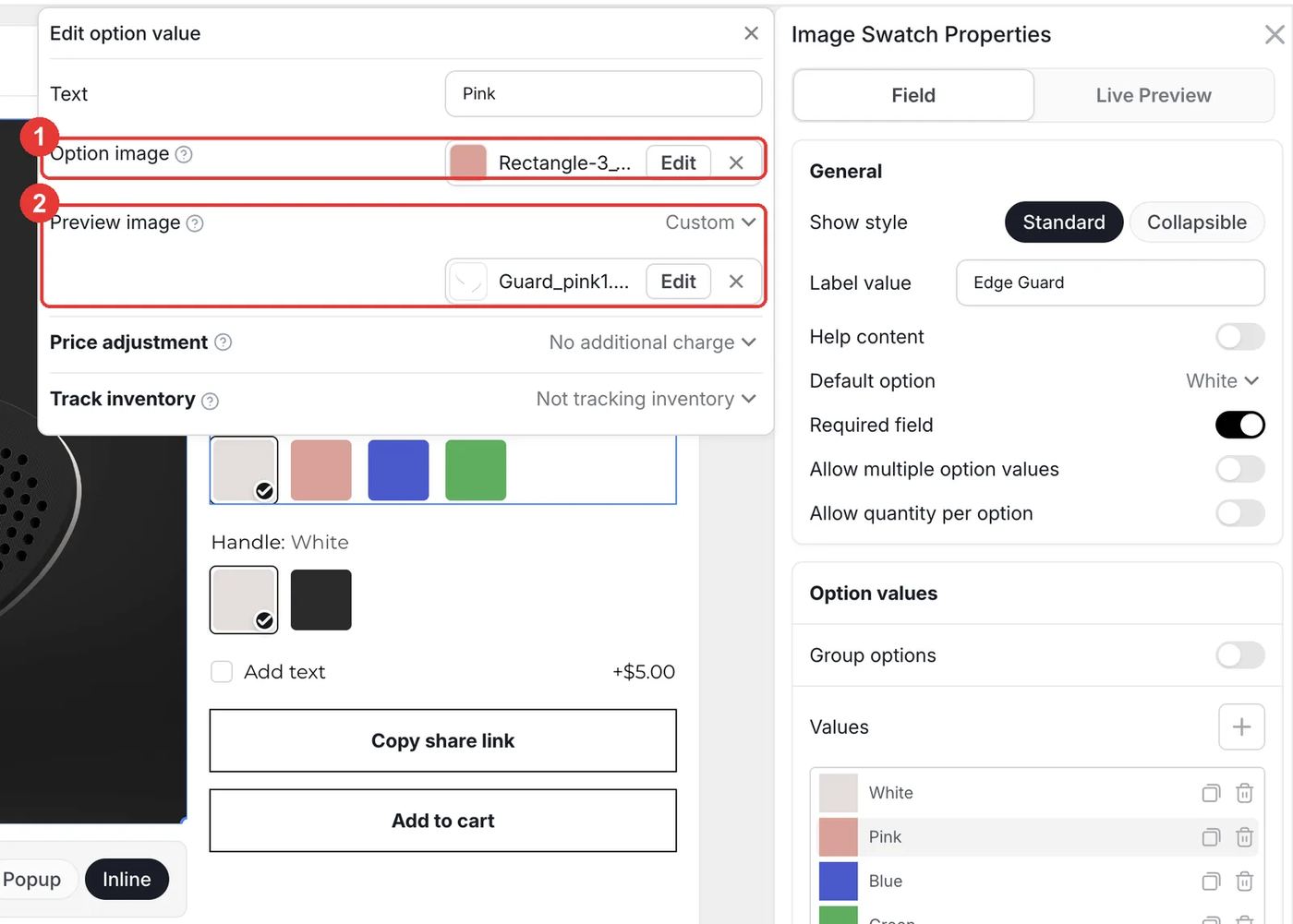
Cliquez sur une valeur, par exemple Edge Guard Pink, pour ouvrir Edit option value. Option image est la petite pastille sur laquelle les clients appuient : importez un carré rose uni. Réglez Preview image sur Custom et importez le PNG transparent du protège-cadre rose. Répétez pour chaque couleur de chaque partie, et activez Live customizer à 100% de largeur et de hauteur sur chaque swatch pour que son calque couvre toute la photo.
- Le réglage Preview image « Same as thumbnail » placerait la petite pastille sur la raquette : choisissez donc toujours Custom ici.
- Dans Appearance du swatch, réglez Fit sur Fixed pour que les pastilles restent carrées.
Étape 3 : Empiler les parties sur la photo produit
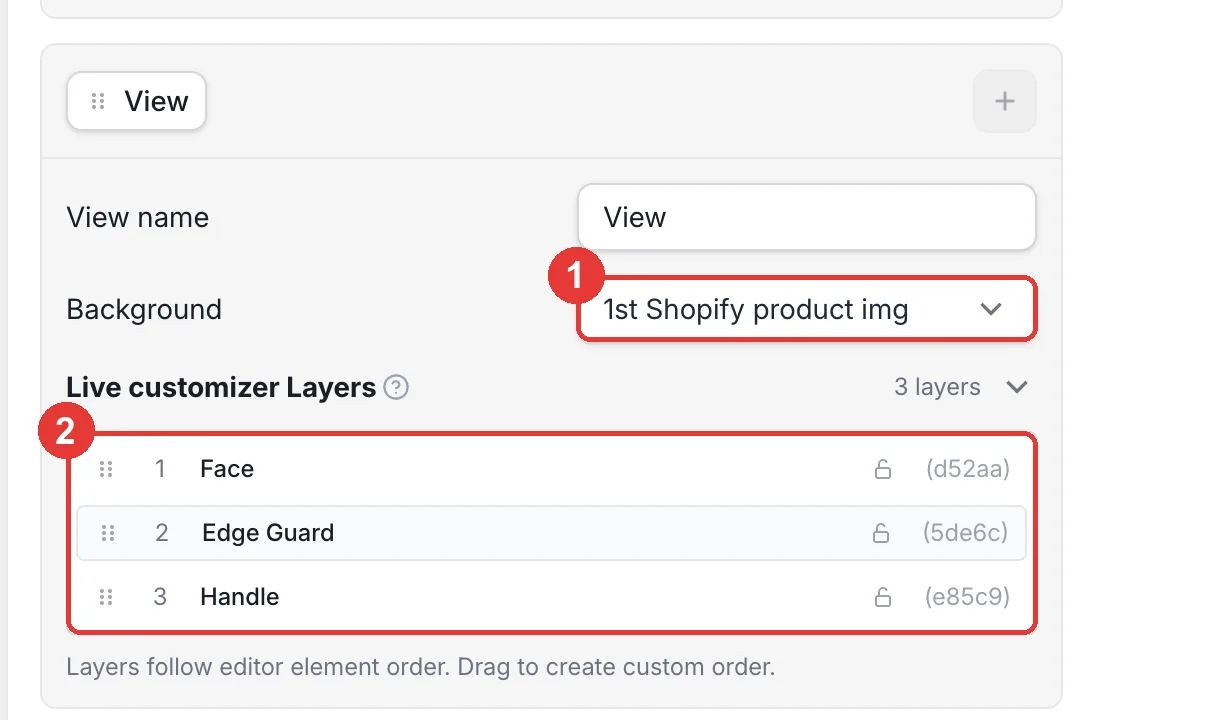
Sous l'aperçu, réglez le Background de la vue sur 1st Shopify product image, la photo de base. Ouvrez Live customizer Layers pour vérifier l'ordre : Face, Edge Guard, Handle. Les calques suivent l'ordre des options, et vous pouvez les faire glisser pour changer la partie placée au-dessus.
Étape 4 : Ajouter un texte payant qui suit la raquette
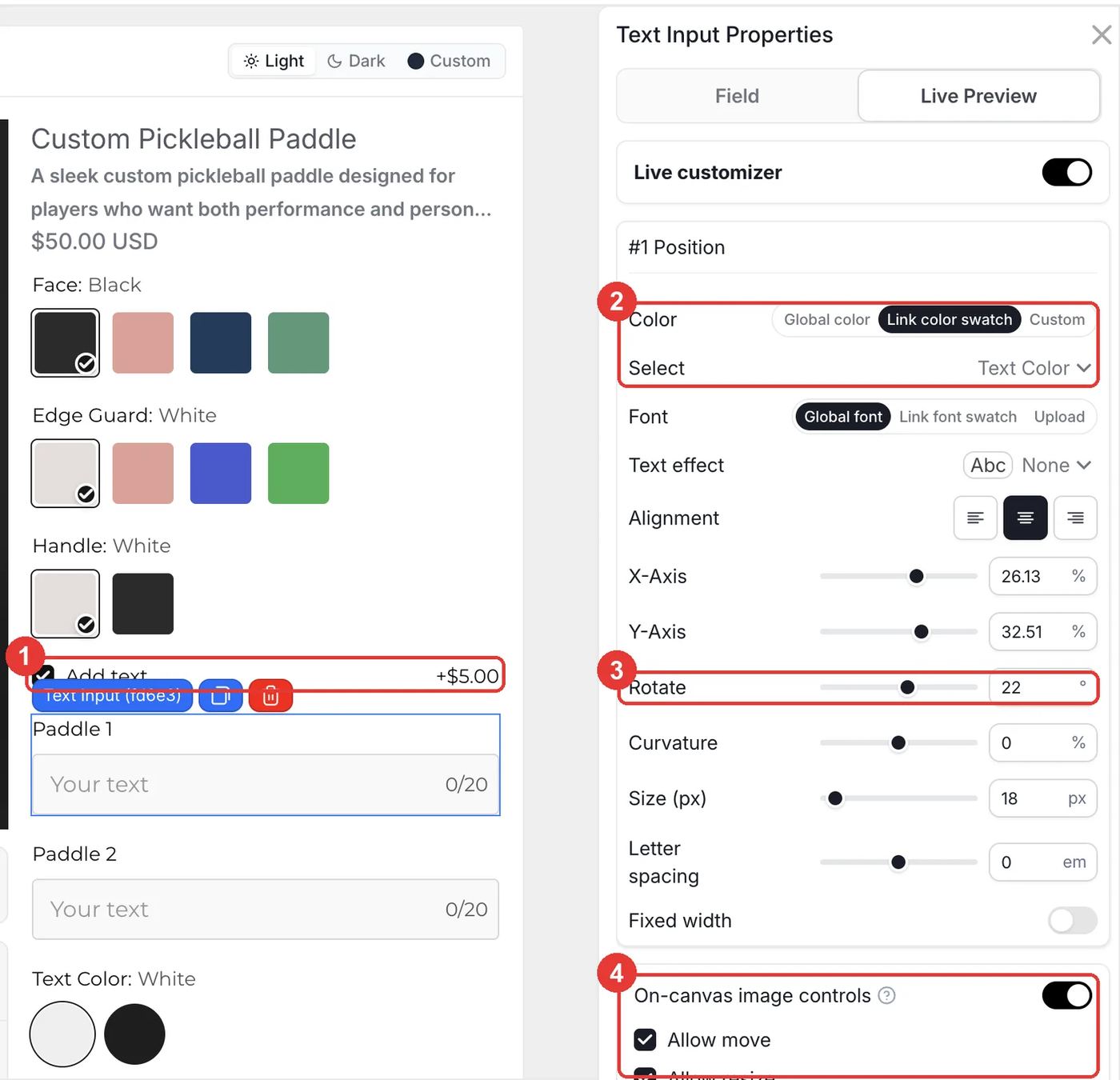
Ajoutez une Checkbox nommée Add text avec une valeur au prix fixe de $5.00, et laissez Required field désactivé. Donnez aux deux Text Inputs la condition Add text contains Add text. Dans l'onglet Live Preview de chaque Text Input, réglez Color sur Link color swatch (Text Color), puis utilisez X-Axis, Y-Axis et Rotate pour placer le texte sur la face de la raquette (22° dans la démo). Activez On-canvas image controls avec Allow move pour que les clients puissent l'ajuster. Cliquez sur Save et testez quelques combinaisons de couleurs sur la boutique.
Que se passe-t-il dans le panier et après la commande ?
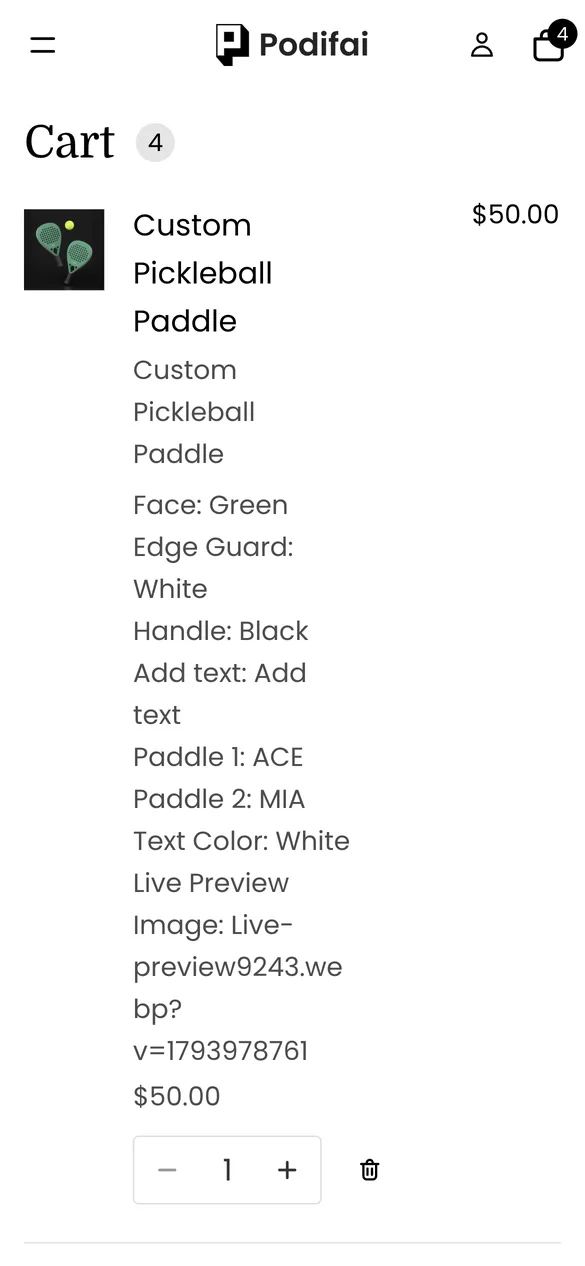
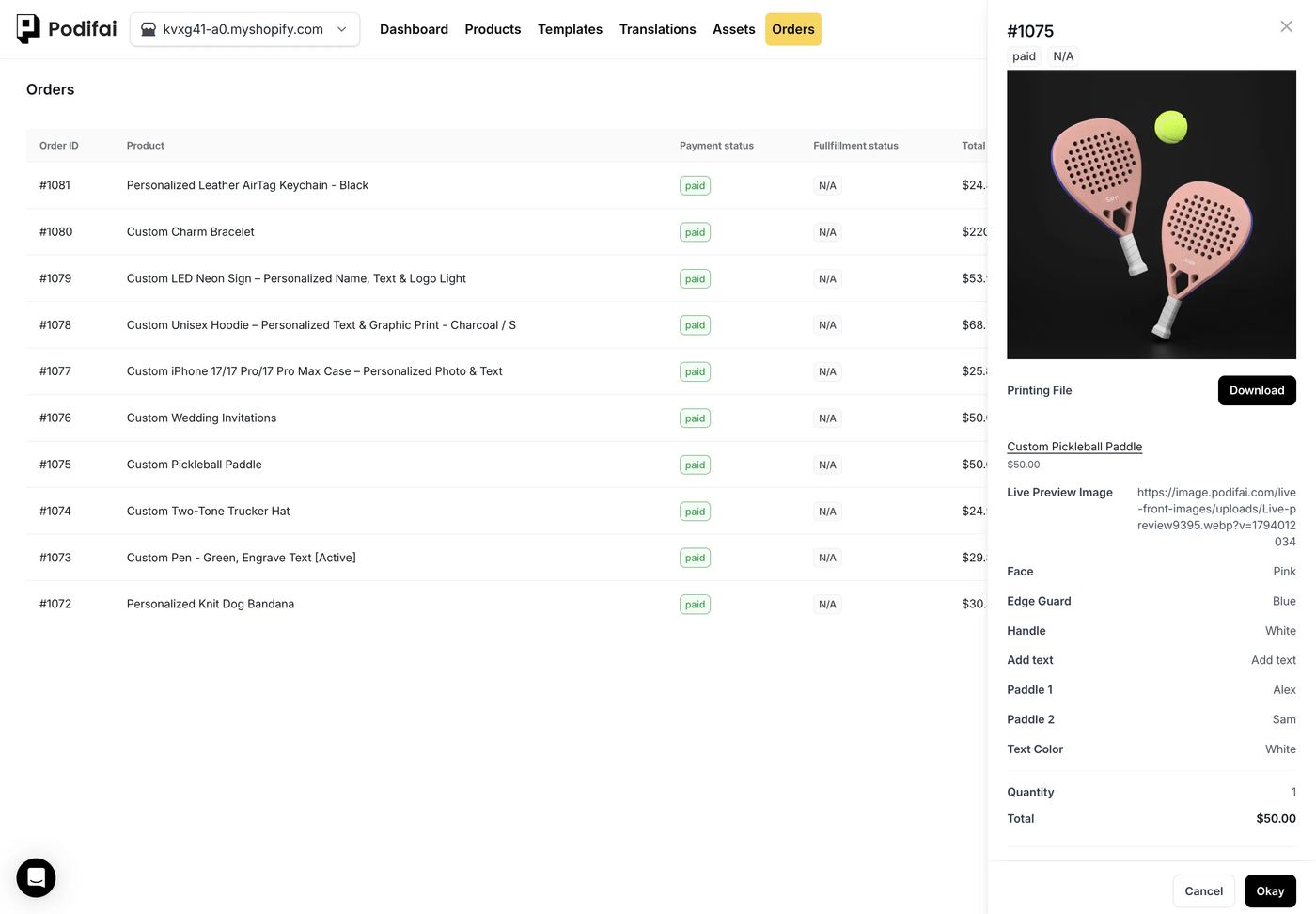
- Les couleurs de la face, du protège-cadre et du manche sont enregistrées sur la ligne de commande, qui se lit comme une fiche de montage.
- L'option texte est facturée sur la même ligne.
- Un lien vers l'aperçu final montre la combinaison exacte validée par le client.
- Avec Generate print-ready files activé, Podifai crée un PNG transparent du texte pour l'impression ou la gravure.
Dépannage
La pastille de couleur apparaît sur la raquette
Le Preview image de cette valeur est réglé sur Same as thumbnail. Passez-le sur Custom et importez le PNG transparent de la partie. Voir Image Swatch.
Une partie passe derrière une autre
Ouvrez Live customizer Layers sous l'aperçu et faites glisser les calques dans le bon ordre.
Les parties ne s'alignent pas
Tous les PNG doivent partager la même taille de canevas et la même position. Réexportez-les depuis le même fichier et gardez chaque calque à 100% de largeur et de hauteur.
Conseils de vente
- Un seul rendu pour vendre toutes les combinaisons. Un rendu 3D ou un fichier Photoshop soigné par partie se fait une seule fois, et remplace des dizaines de photos produit.
- Proposer des commandes pour les équipes. Les clubs achètent souvent des raquettes par lots. Mentionnez les tarifs dégressifs sur la page et gardez des noms courts pour qu'ils tiennent sur la face.
- Afficher votre meilleure vente par défaut. Définissez la Default option de chaque partie sur votre couleur la plus populaire, pour que la première chose que voient les clients soit une combinaison qui se vend.
Que pouvez-vous vendre d'autre avec cette configuration ?
Les Image Swatches en calques conviennent à tout produit dont les parties changent de couleur indépendamment :
- Raquettes de tennis et de padel
- Baskets et chaussures personnalisées
- Vélos, skateboards et casques
- Montres avec bracelets et cadrans
- Meubles avec choix de structure et de tissu
Questions fréquentes
Utilisez un Image Swatch Podifai par partie. Associez à chaque valeur un PNG transparent de cette partie comme Preview image : les PNG s'empilent en calques sur la photo produit.
Option image est la petite pastille sur laquelle les clients appuient. Preview image est ce qui s'affiche dans l'aperçu en direct. Réglez Preview image sur Custom pour afficher une autre image, en pleine taille.
Oui. Custom Pickleball Paddle est rangé sous Sporting Goods dans Podifai Templates. Copiez-le sur votre raquette, puis remplacez les images des parties. Pour réutiliser votre propre configuration sur d'autres raquettes, utilisez Save as Template dans le menu à trois points de l'éditeur.
Oui. Dans l'onglet Live Preview du Text Input, réglez Rotate (22° dans la démo) et positionnez le texte avec X et Y. Les contrôles sur le canevas permettent aux clients de l'affiner.
Oui. Attribuez un prix à une valeur de Checkbox et n'affichez les champs de texte que lorsqu'elle est cochée. La démo facture $5.00.
Les calques d'Image Swatch, les conditions, la rotation et la tarification des options sont disponibles dans la formule Free, qui couvre jusqu'à 3 produits personnalisés. Starter ($7.9/month) en couvre 30 et Growth ($15.9/month) est illimitée.
Plus de cas d'usage Podifai
- Comment vendre des bandanas brodés personnalisés pour chien sur Shopify
- Comment vendre des coques de téléphone avec photo personnalisée sur Shopify
- Comment vendre des porte-clés en cuir avec monogramme sur Shopify
- Comment vendre des enseignes néon personnalisées sur Shopify
- Comment créer un configurateur de bracelet à breloques sur Shopify
- Comment vendre des sweats à capuche personnalisés (devant, dos, manches) sur Shopify
- Comment vendre des faire-part de mariage personnalisés sur Shopify
- Comment vendre des stylos personnalisés avec gravure payante en option sur Shopify
- Comment vendre des casquettes trucker personnalisées sur Shopify
Aide associée (en anglais)
Créez ce configurateur dans votre boutique
Gratuit pour 3 produits personnalisés. Partez du modèle prêt à l'emploi et modifiez ce dont vous avez besoin.
 Installer Podifai gratuitement