 Installer gratuitement sur Shopify
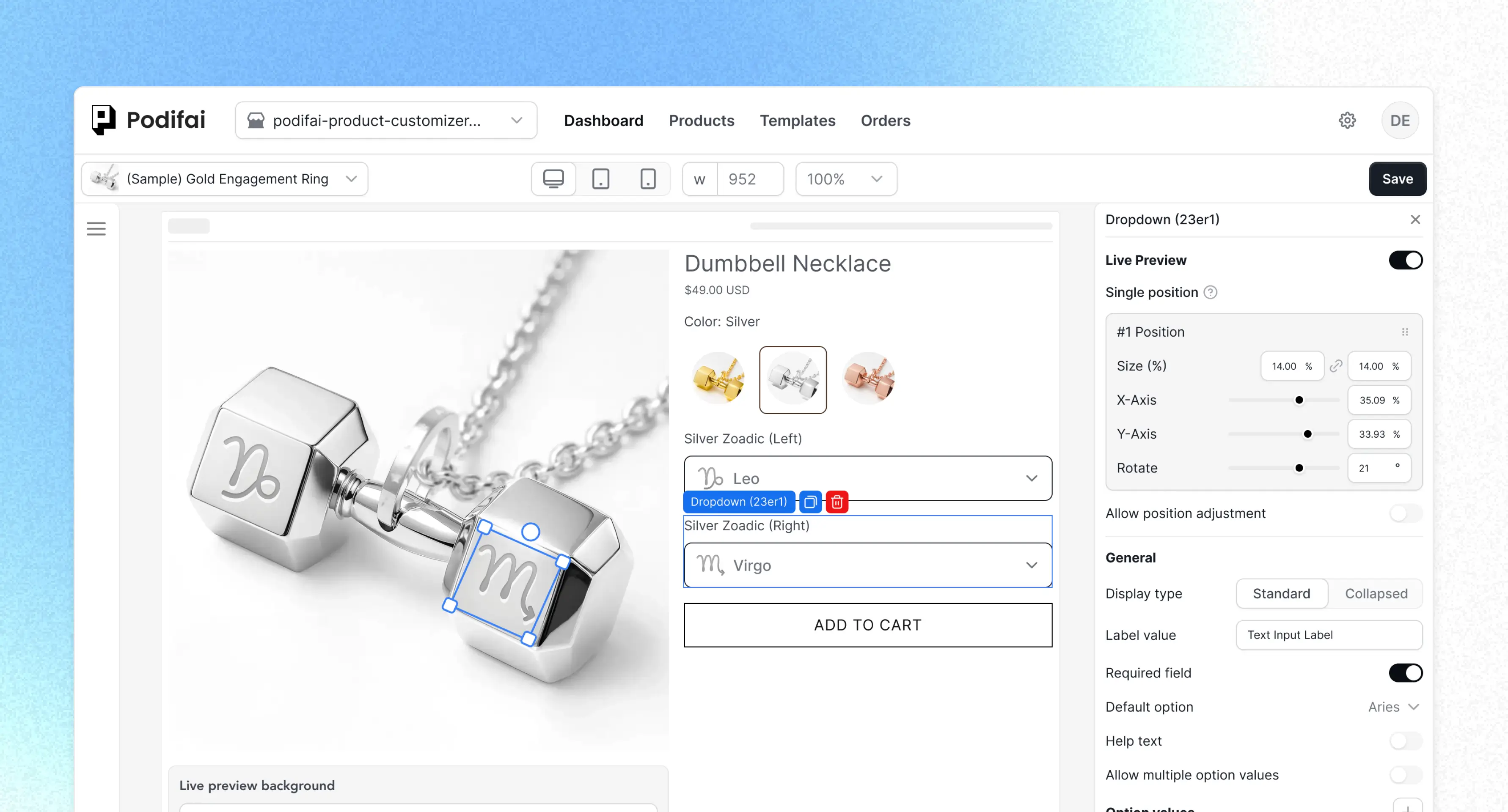
Une zone de gravure
Prénom sur le devant d’un pendentif
Podifai: Pris en charge : un texte ou une image peut mettre à jour un calque sur la photo du produit.
Production : Définissez la limite à partir de la largeur réellement testée.
Collectez texte, polices approuvées, emplacement, logos, tarifs et données lisibles pour la production sur une page produit Shopify.
Réponse directe
Modèle de données
Shopify distingue l’article acheté des informations personnalisées rattachées à la ligne du panier. Sa documentation cite explicitement le texte de gravure et le téléversement de fichiers comme exemples de propriétés de ligne.
Consultez la documentation Shopify sur les modèles de produit. Sources et fonctionnalités concurrentes vérifiées le 6 octobre 2026.
| Choix du marchand | Modèle recommandé | Pourquoi | Configuration Podifai |
|---|---|---|---|
| Matériau, taille, finition ou produit de base | Variante Shopify | Ces choix peuvent modifier le SKU, le stock, la disponibilité, le poids ou le prix de base. | Reliez la valeur Podifai à une variante Shopify si la boutique souhaite un sélecteur plus visuel. |
| Texte, initiales, date ou message | Option de produit | Une saisie libre ne peut pas raisonnablement devenir une variante pour chaque réponse. | Utilisez un champ ou une zone de texte, rendez-le obligatoire si nécessaire et définissez une limite testée pour la surface. |
| Police ou style de gravure | Généralement une option | La police modifie le design, pas l’article stocké. | Reliez le nuancier de polices au champ de texte pour mettre à jour l’aperçu. |
| Recto, verso, intérieur, extérieur ou zone | Option de produit | L’emplacement est normalement une instruction de production. | Utilisez un sélecteur d’emplacement et des champs conditionnels pour chaque zone. |
| Frais fixes de gravure | Supplément d’option | Le coût appartient à la personnalisation et non à une nouvelle combinaison de stock. | Utilisez un supplément fixe ; liez un prix de variante uniquement pour un article réellement géré par Shopify. |
Surfaces et zones
Nommez chaque champ client avec les mêmes libellés de zone que l’équipe de production. Cela évite toute interprétation entre la commande Shopify et le contrôle des fichiers.
Prénom sur le devant d’un pendentif
Podifai: Pris en charge : un texte ou une image peut mettre à jour un calque sur la photo du produit.
Production : Définissez la limite à partir de la largeur réellement testée.
Logo et numéro de série sur une plaque
Podifai: Créez un champ et un calque indépendants pour chaque zone.
Production : Utilisez les mêmes noms de zones dans la commande et le plan de production.
Initiales devant et date derrière
Podifai: Pris en charge avec Multiple Views : configurez recto et verso avec leurs propres arrière-plans, champs et calques.
Production : Traitez chaque face comme une zone distincte et vérifiez l’orientation.
Recto, verso, couvercle et corps d’un coffret
Podifai: Utilisez jusqu’à cinq vues 2D préparées et des champs explicites. La génération activée exporte le texte et les images client de chaque vue personnalisée en PNG transparents ; les travaux vectoriels ou machine nécessitent un logiciel distinct.
Production : Chaque zone nécessite ses propres dimensions, coordonnées, visuel et réglages machine.
Preuve produit
Ces enregistrements Podifai confirment les contrôles de texte, police, prix et commande décrits ici. Les noms de champs, limites, polices, emplacements et règles de production doivent être configurés et testés pour chaque marchand.
Rendez le champ de gravure obligatoire si nécessaire et appliquez la limite testée pour cette zone.
Reliez le nuancier de police au texte de gravure afin que le style choisi actualise l’aperçu 2D.
Ajoutez un supplément fixe au champ ou à la valeur concernée et vérifiez-le à côté de l’option.
Vérifiez produit, valeurs, statut, prix et aperçu dans l’onglet Commandes de Podifai.
Flux Podifai
01
Conservez dans Shopify le produit, le matériau, la finition, la taille et les choix liés au stock. Une option « Ajouter une gravure » affiche ensuite la personnalisation.
02
Utilisez des libellés précis comme Texte recto, Texte verso, Police recto et Import du logo, avec obligation, aide et limite propres à chaque surface.
03
Reliez une sélection contrôlée de polices au texte. La production doit disposer de la police ou convertir le texte en tracés.
04
Positionnez et dimensionnez chaque texte ou logo. Si le verso ne peut pas être représenté fidèlement, collectez clairement la valeur sans afficher un aperçu trompeur.
05
Utilisez un supplément fixe pour la gravure standard et des suppléments distincts uniquement quand le coût change. Vérifiez produit, panier et paiement.
06
Vérifiez que chaque valeur apparaît clairement dans Shopify et dans l’onglet Commandes de Podifai avant la préparation du visuel.
Transmission à la production
01
Podifai joint texte, police, emplacement, suppléments et URL d’image à la ligne du panier.
02
La personnalisation reste disponible comme propriétés de ligne dans Shopify Admin et Podifai.
03
Orthographe, zone, dimensions, disponibilité des polices et qualité d’image sont vérifiées avant préparation.
04
Le visuel approuvé est ouvert dans LightBurn, xTool Studio, Epilog ou un autre outil ; puissance et vitesse ne relèvent pas de la boutique.
05
Positionnement, essai et contrôle qualité restent des étapes de production.
Réalité de la production
Il n’existe pas de limite universelle : zone, police, hauteur minimale, matériau et résolution déterminent la valeur sûre.
La police doit être installée ou le texte converti en tracés. Limitez la boutique aux polices testées.
Les logos et lignes profitent souvent du vectoriel, les photos du raster. Format, dimensions, calques et réglages doivent toujours être validés.
Podifai accepte PNG, JPG, JPEG, WebP et SVG jusqu’à 8 Mo. Nettoyage, vectorisation ou refus peuvent être nécessaires avant gravure.
Références pratiques : le guide Gravotech des polices de gravure, la documentation LightBurn sur la gestion des fichiers et le guide Epilog de configuration graphique.
Comparaison des capacités
Il s’agit d’une comparaison de flux, pas d’un classement. Ces produits répondent à différents niveaux de complexité en boutique et en production.
| Produit | Boutique | Faces et zones | Fichiers de production | Cas idéal |
|---|---|---|---|---|
| PodifaiDocumentation Podifai | Texte, images, polices, logique conditionnelle, suppléments et aperçu 2D par calques avec Multiple Views. | Zones distinctes et Multiple Views avec une à cinq vues 2D préparées, par exemple recto, verso et côté. | PNG transparent par vue personnalisée lorsque la fonction est activée, avec texte et images client ; aucun fichier SVG, DXF ou de machine laser. | Marchands Shopify qui conservent le contrôle du visuel dans leur production. |
| CustomilyConfiguration de fichiers Customily | Les modèles séparent aperçu client et fichier de production. | Plusieurs pages de fichiers et zones de gravure sont documentées. | PNG, JPG, PDF, EPS, DXF et AI selon la méthode. | Personnalisation orientée production et POD avec génération de fichiers. |
| ZakekeDocumentation technique Zakeke | Personnalisation visuelle avec texte, images, gravure, 2D, 3D et AR. | Produits modélisés par faces et zones d’impression. | Sorties PDF, PNG, SVG et DXF documentées. | Flux web-to-print et commerce visuel complexes. |
Lectures spécialisées
Méthodologie : les fonctionnalités sont fondées sur la documentation officielle produit ou technique vérifiée le 6 octobre 2026. Les données non vérifiées sur les prix, l’adoption, le chiffre d’affaires et les performances sont exclues.
Shopify Developers
Shopify documente les propriétés de ligne pour le texte de gravure et les fichiers client.
Utilisé ici : Justifie de séparer les saisies libres des variantes.
La taille minimale dépend du matériau et du laser.
Utilisé ici : Justifie les tests par produit plutôt qu’une limite universelle.
LightBurn
Le texte nécessite la police installée ou une conversion en tracés.
Utilisé ici : Justifie le contrôle des polices et vecteurs.
Epilog Laser
Les lignes vectorielles et raster exigent des réglages spécifiques.
Utilisé ici : Montre qu’un format seul n’est pas prêt pour la machine.
xTool Support
La taille SVG dépend du DPI d’import ; les dimensions DXF utilisent les unités du fichier ou les réglages d’import sélectionnés.
Utilisé ici : Justifie les contrôles de dimensions en production.
Customily
Les formats d’export correspondent à différentes méthodes de production.
Utilisé ici : Référence actuelle d’un concurrent générant des fichiers.
Des sorties PDF, PNG, SVG et DXF automatiques sont décrites.
Utilisé ici : Distingue le web-to-print du périmètre actuel de Podifai.
Témoignages de marchands
Avis vérifiés du Shopify App Store de marchands utilisant Podifai pour la gravure, les vêtements personnalisés et les produits à la demande.
4,9 sur l’App Store de Shopify · 24 avisI run a custom apparel lab (DTF printing and embroidery) and Podifai has been exactly what I needed to offer personalization directly on my Shopify store. The live customizer works beautifully — customers can see their name, number, and logo on the garment in real time. What really stood out was the support… that level of founder-direct support is rare.
Probably one of the only apps where I genuinely feel that a lot of love and research has gone into it, created by someone who is passionate about providing a solution that is essentially plug-and-play and just works. The fact that it's free is a bonus, but I would genuinely have no issue paying for this app.
The options available are great for engraving customisations on my products. The support team have been amazing with helping to guide me and make my set up quicker, look and feel the way I hoped. Thank you Podifai team!
Continue exploring
Utilisez les pages sur les options, la configuration, la visualisation et la mise en œuvre pour planifier tout le flux de gravure Shopify.
Configurez texte, polices, fichiers, emplacements, règles et tarifs.
Vérifiez tout le flux de la boutique à la commande.
Comprenez l’aperçu par calques utilisé pour les choix de gravure visibles.
Planifiez texte, polices, aperçu, prix et commande test.
Témoignages clients
Explorez des témoignages en anglais fondés sur des produits et configurations réels.
Leovia
See a guided engraving flow that combines shopper-facing visualization with a final human review before production.
Lire le témoignage en anglaisTheo Leathercraft
See a focused monogram workflow with a five-character limit and no-foil, gold, antique-gold, and silver choices.
Lire le témoignage en anglaisFAQ
Utilisez une variante pour le matériau, la taille et la finition liés au stock. Utilisez une option pour le texte, la police, l’emplacement et le logo.
Oui. Multiple Views permet de configurer des vues 2D recto et verso avec leurs propres arrière-plans, champs et calques. Testez les deux vues et vérifiez dimensions et orientation pour la production.
Non. La génération activée fournit des PNG transparents à partir du texte et des images client, mais aucun fichier SVG, DXF ou de machine laser. Dimensions physiques, visuel et réglages machine doivent être vérifiés dans le logiciel de production.
Testez le produit, la zone, le matériau, la machine et les polices approuvées, puis définissez une limite par surface.
Oui. Podifai accepte PNG, JPG, JPEG, WebP et SVG jusqu’à 8 Mo. L’import n’est pas vectorisé automatiquement.
Podifai propose un forfait gratuit pour jusqu’à 3 produits personnalisables. Starter permet 30 produits pour $7.9 par mois et Growth un nombre illimité pour $15.9 par mois. Les clients existants conservent leur accès complet actuel.
Lorsque le suivi du stock Podifai est activé pour une valeur d’option, le stock est déduit après la création de la commande Shopify, y compris pour les commandes impayées. Une annulation ou un remboursement n’annule pas automatiquement les déductions de Podifai. Vérifiez le stock personnalisé ou la variante Shopify liée et contrôlez si Shopify a déjà remis du stock avant toute correction manuelle.

Commencez gratuitement avec 3 produits ou choisissez un forfait payant à partir de $7.9 par mois.