 Installer gratuitement sur Shopify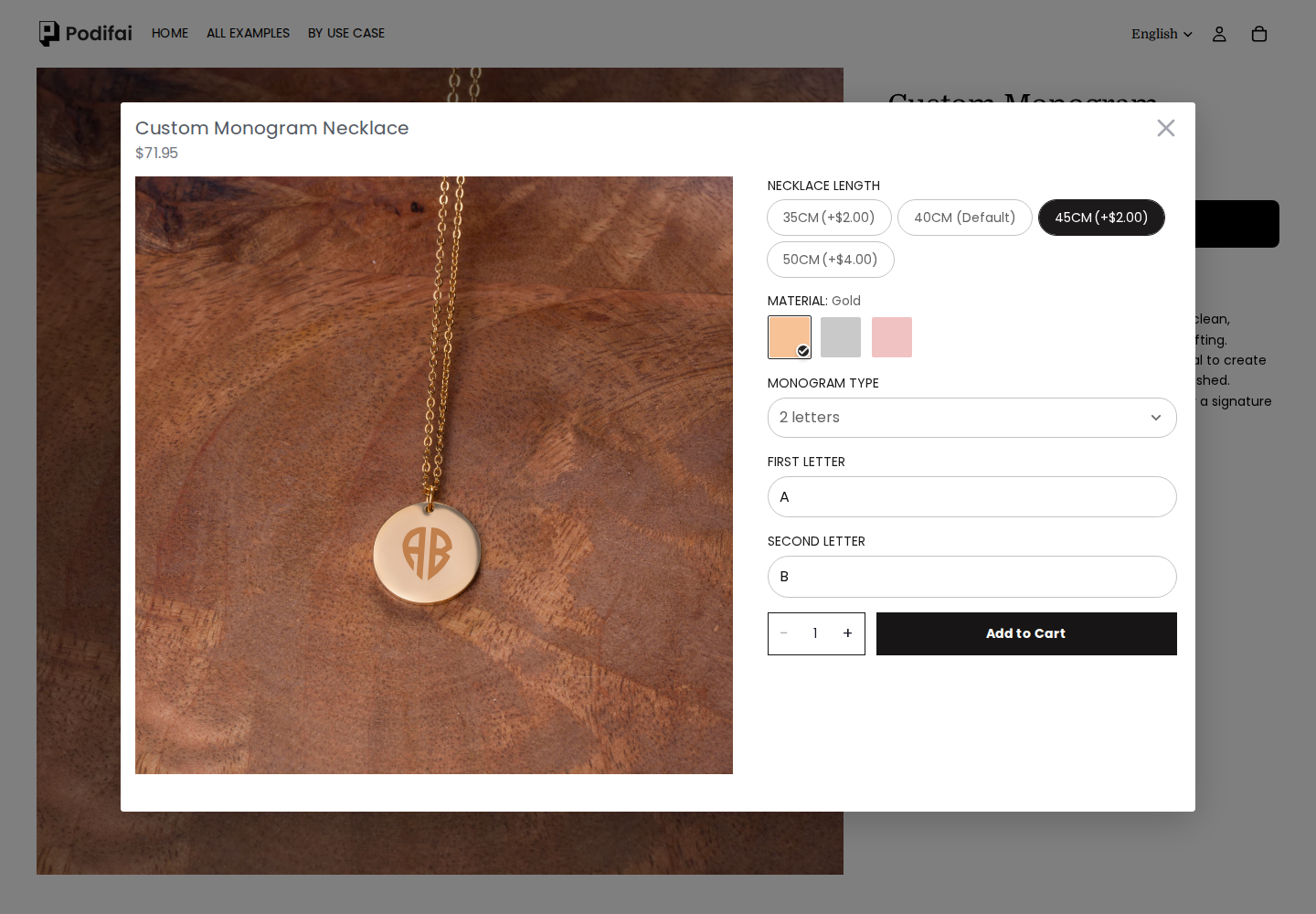
Collier à monogramme
Choisissez deux initiales, changez la matière, puis comparez les longueurs de chaîne et leurs suppléments affichés.
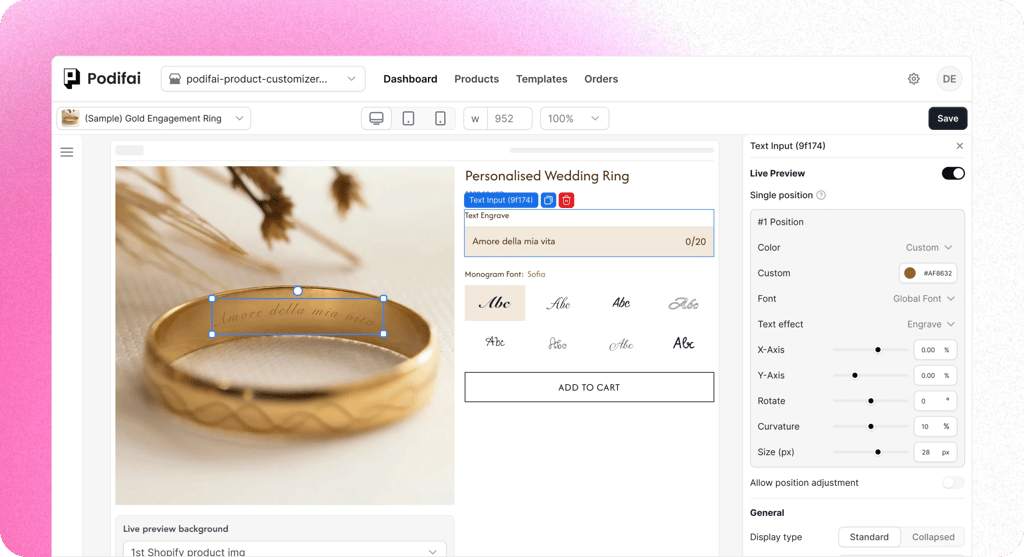
Essayer Collier à monogramme ↗Configurer les polices de monogrammeChaque option de personnalisation actualise instantanément l’image du produit. Affichez les noms, charms, couleurs, images et gravures avant le paiement.
Réponse directe
Podifai applique les noms, images, couleurs, polices et charms choisis par le client à l’image du produit avant la commande.
Essayez la boutique
Explorez initiales, visuels et composants dans de vraies démos de boutique. Chaque exemple utilise ses propres images préparées et règles d’options.
Choisissez deux initiales, changez la matière, puis comparez les longueurs de chaîne et leurs suppléments affichés.
Essayer Collier à monogramme ↗Configurer les polices de monogramme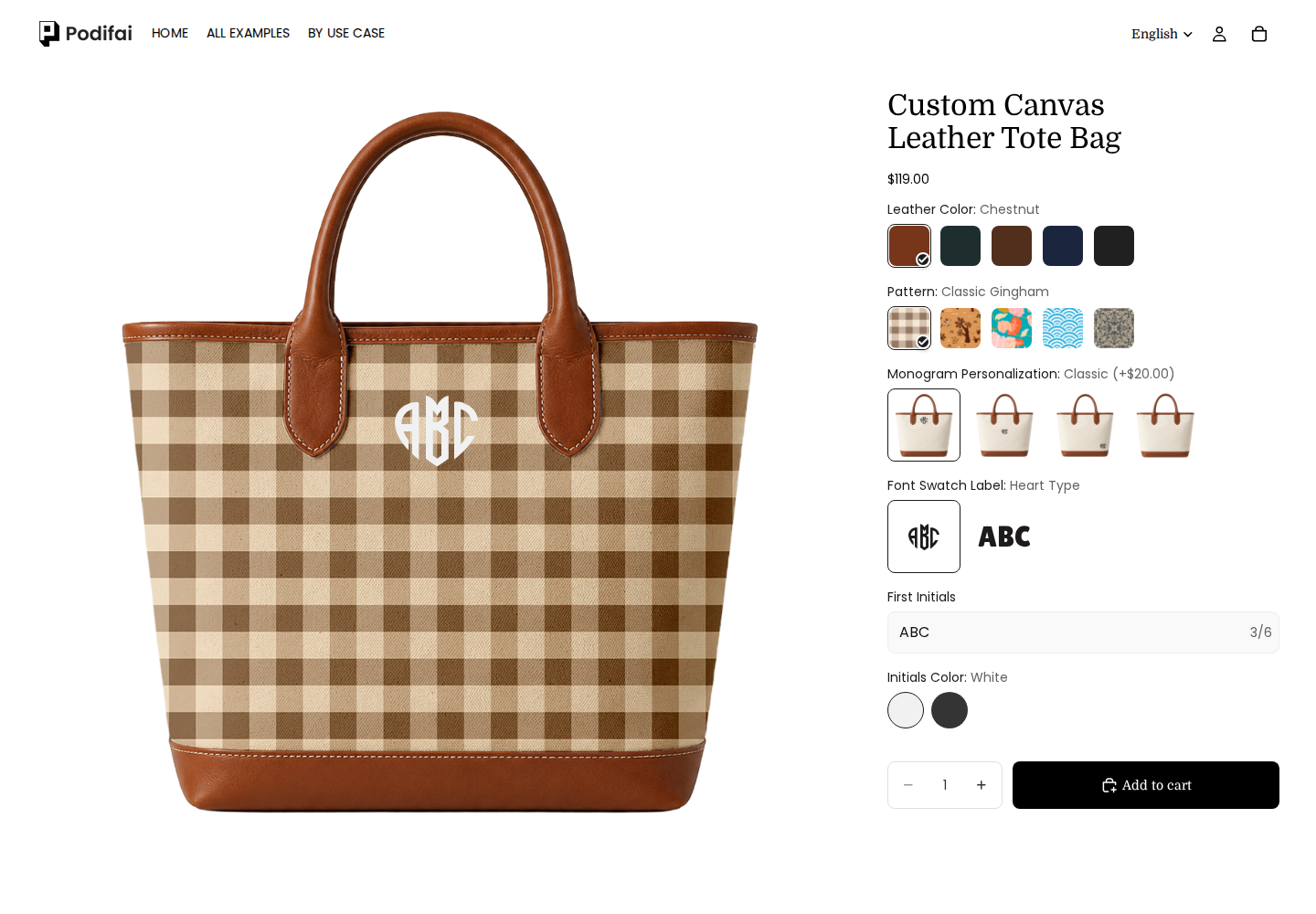
Changez les initiales et la police, puis comparez le lettrage avec différents motifs et couleurs de cuir.
Essayer Sac à monogramme ↗Relier les options à un aperçu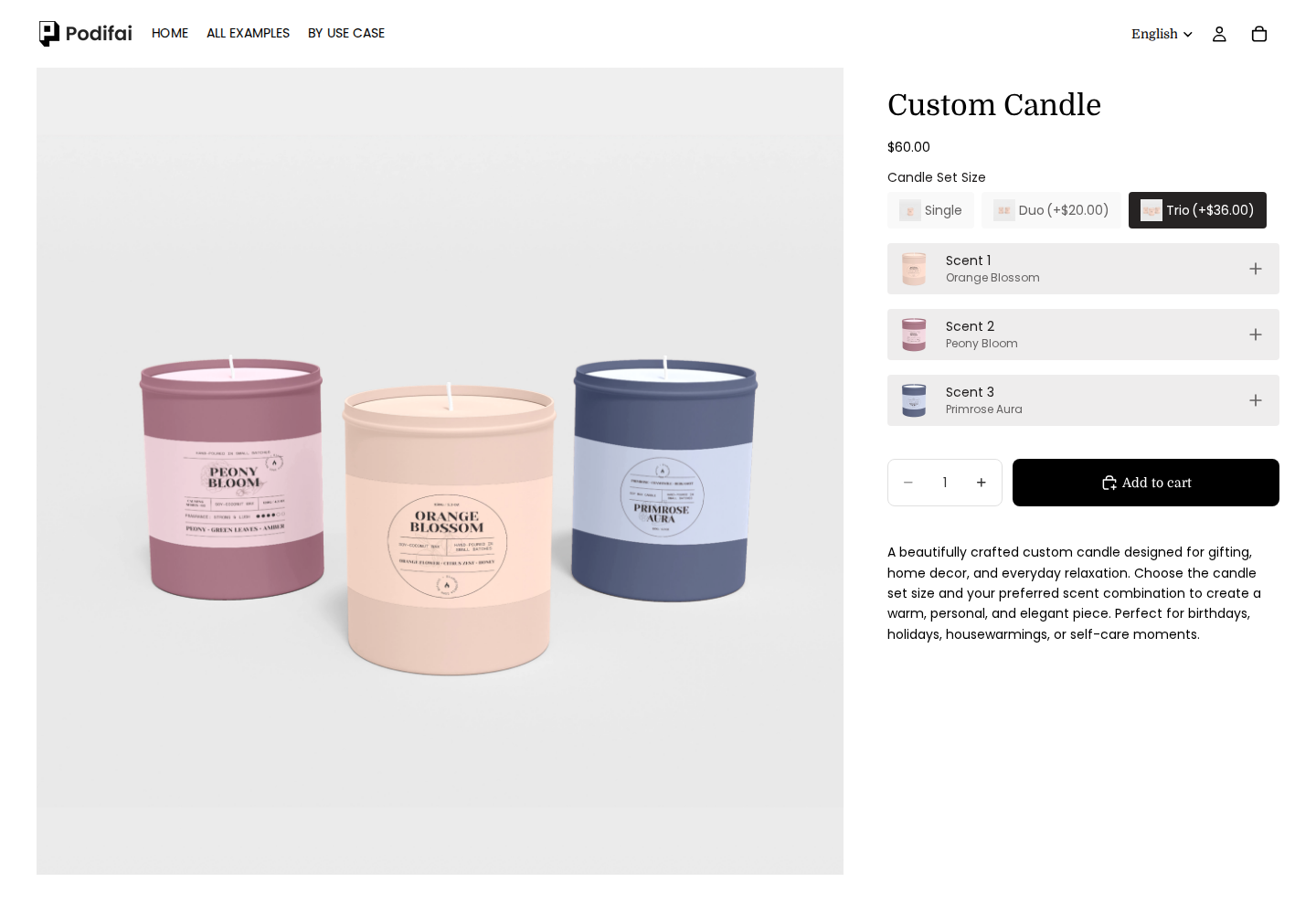
Passez entre Single, Duo et Trio, choisissez les parfums proposés pour chaque position et vérifiez le total.
Essayer Composer un coffret de bougies ↗Afficher les champs selon la taille du coffretPourquoi utiliser l’aperçu en direct ?
Sans aperçu, le client devine ce qu’il achète. Avec un aperçu, il voit son produit avant le paiement.
Le problème

144 combinaisons, 5 photos
Huit polices, six couleurs et trois positions créent des combinaisons que vous n’avez jamais photographiées.

Le client ne visualise pas le résultat
Sans voir ensemble la matière, l’élément et la gravure, le client achète sur la base d’une supposition.

Des retours impossibles à revendre
Le renvoi, la remise en stock et un article personnalisé difficile à revendre augmentent les coûts.
Avec Podifai
Composition en temps réel
Chaque sélection actualise instantanément l’image du produit, sans rechargement ni approximation.
Un aperçu fidèle
L’aperçu reflète les options choisies et chaque détail est enregistré avec la commande.
Plus de confiance, moins de retours
Le client voit ce qu’il achète avant le paiement et rencontre moins de surprises.
Le client choisit, voit le résultat et achète avec davantage de confiance.
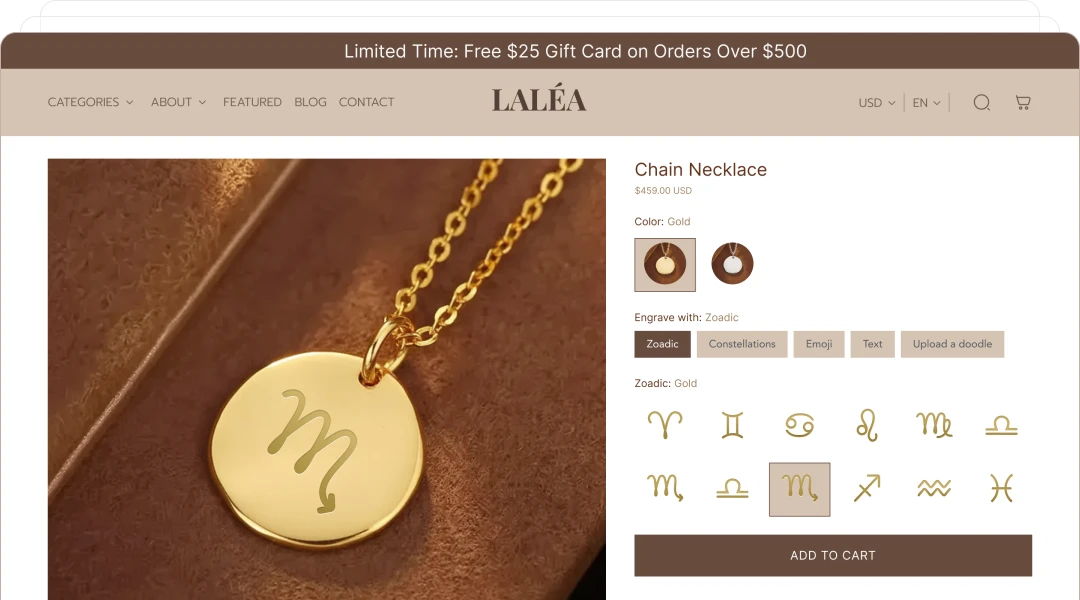
Choisissez un signe, une longueur et un métal, puis vérifiez le pendentif avant le paiement.
Affichage en boutique
Choisissez l’espace nécessaire au parcours. Les deux modes prennent en charge Live Preview. Multiple Views nécessite le mode Popup et n’est pas disponible en affichage intégré.
Conservez les options sur la page produit pour les configurations courtes et l’interaction immédiate. L’intégration dépend davantage de la galerie du thème.
Gardez la page compacte et déplacez les parcours longs dans un espace dédié. La fenêtre occupe tout l’écran sur mobile et une taille fixe sur ordinateur.
Choisissez des positions fixes ou séquentielles adaptées à la disposition du produit et aux images préparées pour l’aperçu.
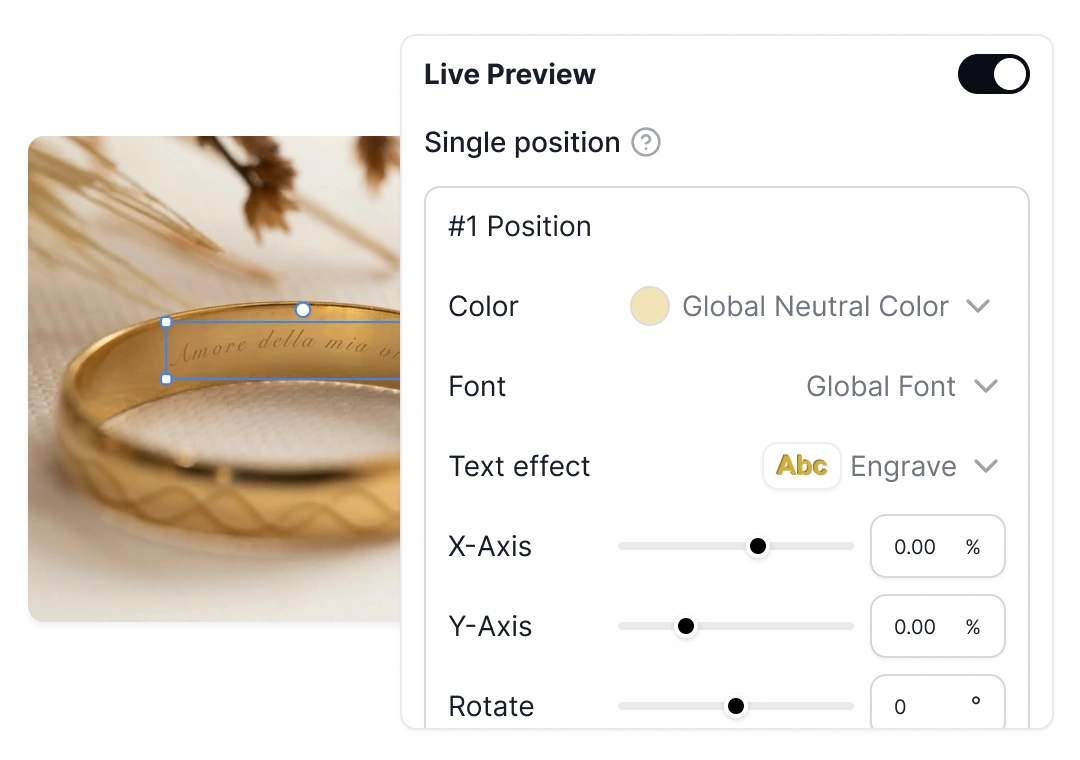
Utilisez une position fixe lorsqu’un calque compatible appartient à une zone définie, par exemple des initiales sur un portefeuille ou une image sur un produit.
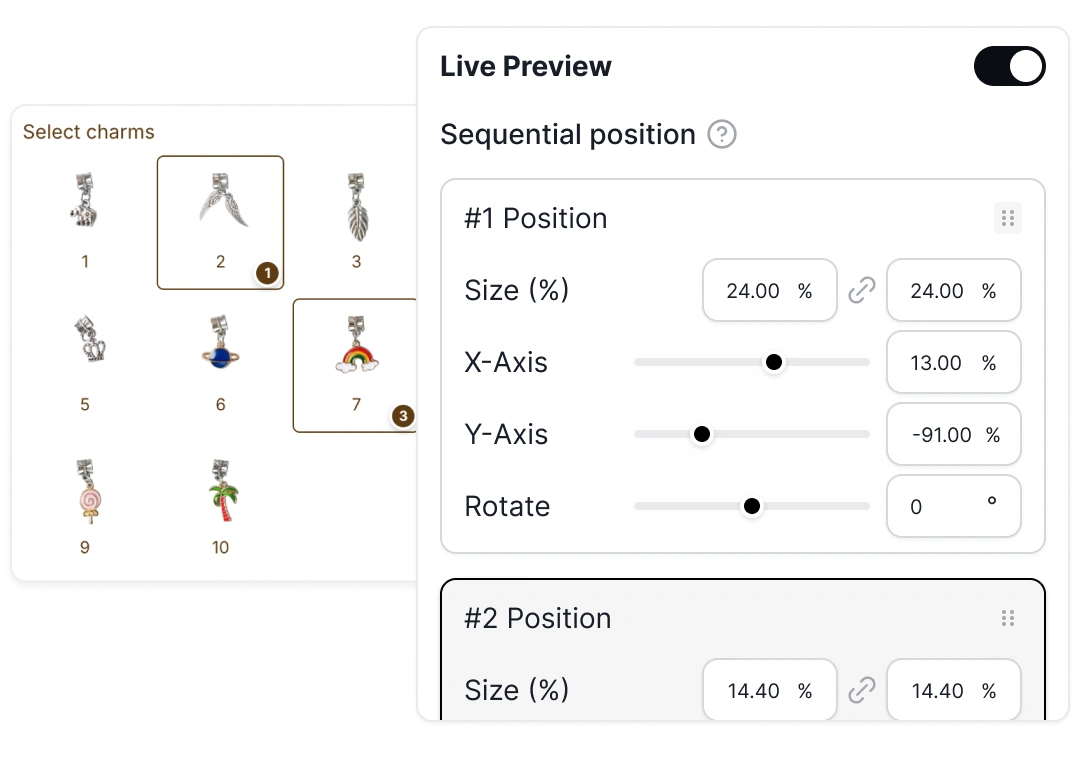
Utilisez des positions séquentielles pour les choix compatibles qui occupent des emplacements successifs, par exemple les charms d’un bracelet.
Aperçu selon la variante
Quand une variante contrôle un aspect en stock, Live Preview peut suivre son image tout en gardant les calques alignés.
Storefront Image Editor
Partez d’une mise en page marchande et permettez de déplacer, redimensionner ou faire pivoter les calques compatibles.
Faites glisser le calque sélectionné vers une autre position.
Redimensionnez le calque avec ses poignées.
Adaptez le calque à une zone inclinée du produit.
Le recadrage client et les masques fixes ne sont pas encore disponibles. L’éditeur modifie uniquement le calque d’aperçu.
Lire le guide de l’éditeurTexte avancé
Combinez style et contrôles de mise en page pour garder noms, messages et monogrammes lisibles.
Prévisualisez noms, messages et gravures sur les courbes compatibles avec les ombres prises en charge.
Ce contrôle prévu maintiendra le texte dans une zone définie lorsque la saisie change.
Alignez le texte dans la zone d’aperçu configurée pour le design.
Associez texte, images client et visuels d’options préparés à un canevas 2D par calques. Utilisez Multiple Views pour les surfaces configurées séparément. Vérifiez longueur du texte, contraste et placement sur votre produit réel.
Configurer l’aperçuAjoutez une configuration représentative au panier et vérifiez valeurs, suppléments et lien d’aperçu. Avant de lancer votre boutique, passez une commande test et inspectez la configuration enregistrée utilisée pour la préparation.
Vérifier les détails de commandeLorsqu’elle est activée, la génération des fichiers d’impression exporte le texte et les images client inclus en PNG transparent par vue personnalisée. Les arrière-plans produit et visuels Image Swatch sont exclus. Vérifiez le fichier exporté selon votre processus de production ; l’aperçu de boutique est une référence distincte.
Vérifier le contenu et les réglages PNGTémoignages clients
Explorez des témoignages en anglais fondés sur des produits et configurations réels.
Leovia
See a guided engraving flow that combines shopper-facing visualization with a final human review before production.
Lire le témoignage en anglais
Commencez gratuitement avec 3 produits. Les forfaits payants commencent à $7.9 par mois, sans frais de transaction.