Comment vendre des sweats à capuche personnalisés (devant, dos, manches) sur Shopify
Configurez un sweat à capuche personnalisé sur Shopify avec quatre zones d'impression (devant, dos, manches), chacune avec sa vue, son prix et son visuel.
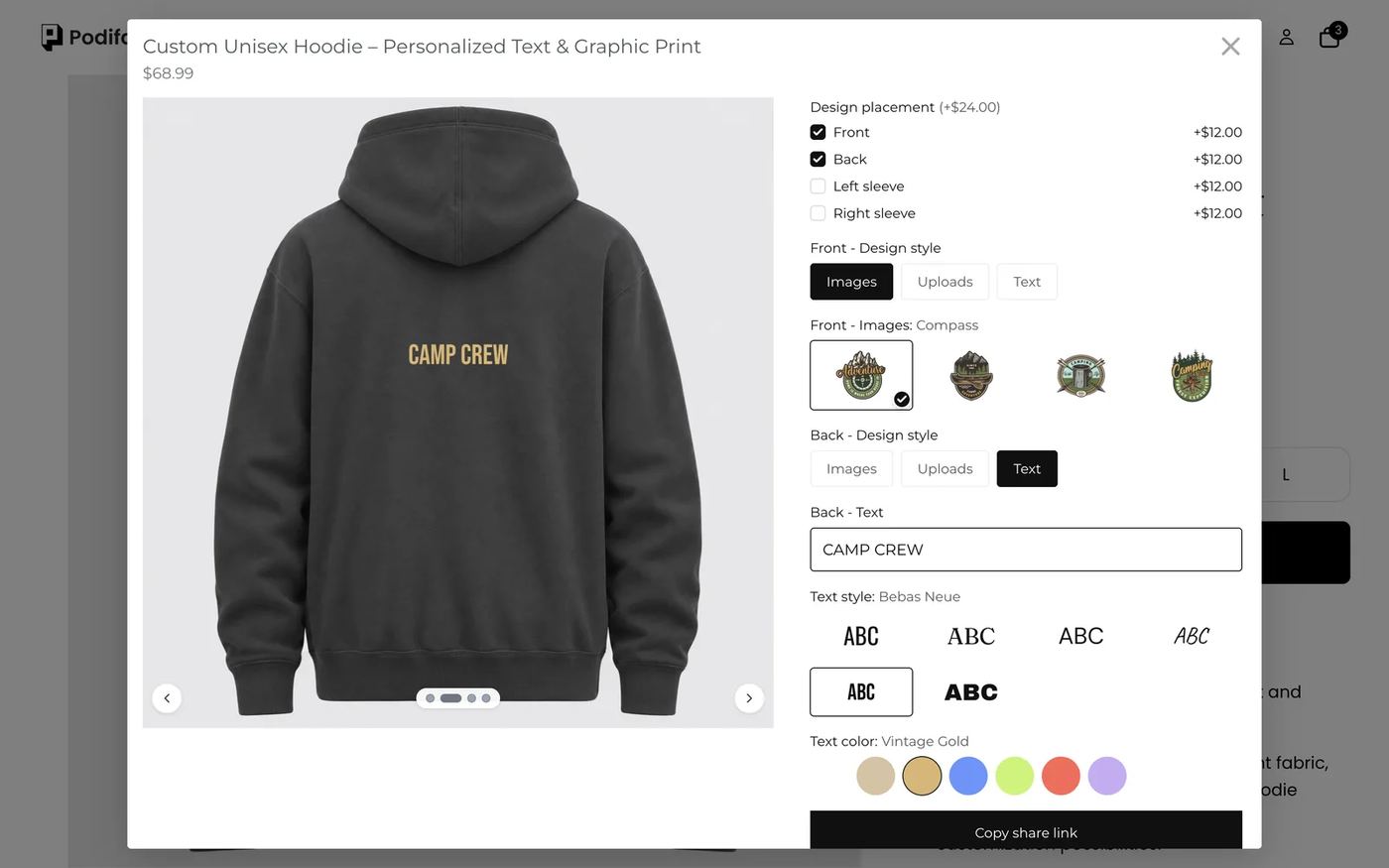
En bref : Pour vendre des sweats à capuche personnalisés avec Podifai, ajoutez une vue d'aperçu par zone d'impression (devant, dos, manche gauche, manche droite), chacune avec sa propre photo du sweat. Une case à cocher à choix multiple permet aux clients de sélectionner les zones voulues, à $12 chacune dans la démo, et des conditions n'affichent le choix de style de design (visuel, import ou texte) que pour les zones cochées. Gardez la couleur et la taille comme variantes Shopify. Partez du modèle de sweat prêt à l'emploi : toutes les fonctions utilisées ici sont incluses dans la formule Free.
Que voit le client ?
- Choisir la couleur et la taille du sweat sur la page produit, puis cliquer sur Customize.
- Cocher où imprimer : Front, Back, Left sleeve et/ou Right sleeve. Chaque zone ajoute $12.00.
- Pour chaque zone cochée, choisir un style de design : l'un des quatre visuels, son propre import, ou du texte.
- Pour du texte, saisir les mots et choisir l'une des six polices et l'une des sept couleurs.
- Parcourir les vues pour vérifier chaque côté, puis ajouter au panier.
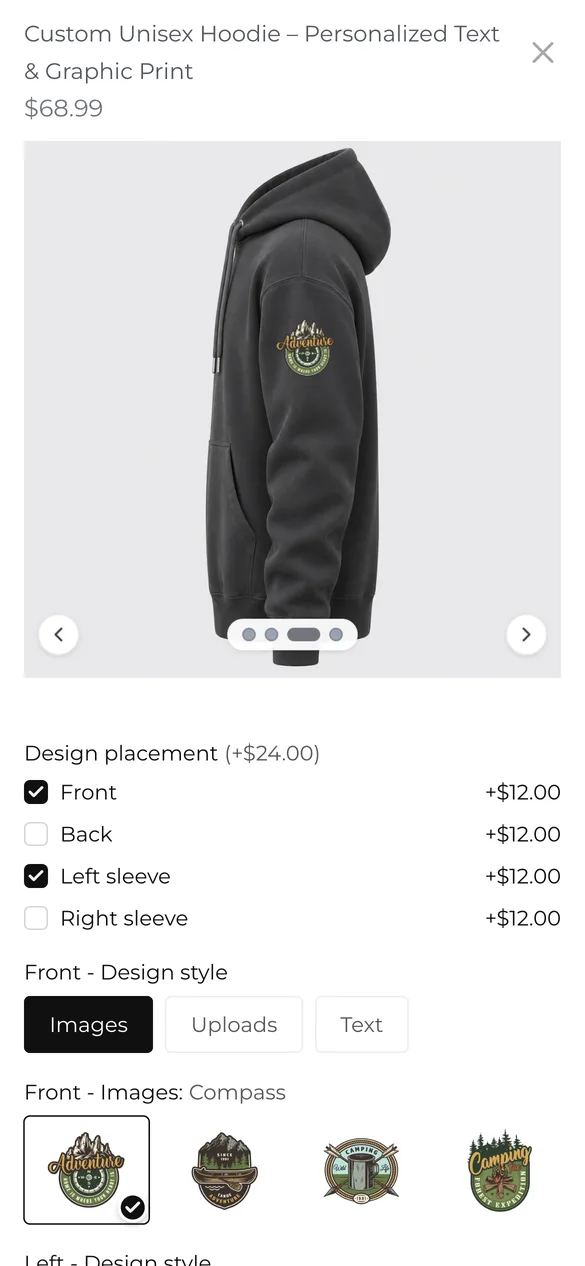
Essayez-le vous-même sur le produit de la démo en direct.
De quoi avez-vous besoin avant de commencer ?
1. Installer Podifai et activer l'app embed
Installez Podifai depuis le Shopify App Store, puis ouvrez Online Store > Themes > Edit theme > App embeds et activez Podifai Customizer. Voir Enable App Embed.
2. Garder la couleur et la taille comme variantes Shopify
Créez le sweat avec des variantes Color et Size pour que Shopify suive le stock par taille. Associez à chaque variante de couleur sa photo de face.
3. Réaliser quatre photos par couleur
Il vous faut des photos du sweat de face, de dos, côté gauche et côté droit, à plat et à la même échelle. La vue de face utilise l'image de la variante ; le dos et les manches utilisent les photos supplémentaires. Voir Image & Asset Requirements.
Que mettre dans les variantes Shopify et que mettre dans Podifai ?
Les vêtements vierges sont du stock, pas les designs. Répartissez ainsi :
| Votre situation | À utiliser | Ce que cela vous apporte |
|---|---|---|
| Couleur et taille du sweat | Variantes Shopify (comme dans la démo) | Stock par taille et par couleur, guides des tailles et filtres standard |
| Les zones à imprimer | Checkbox Podifai avec un prix par zone | Une seule ligne dans le panier, tarifée selon le nombre de zones d'impression |
| Ce qu'il faut imprimer dans chaque zone | Badge Group, Image Swatch, Image Upload et Text Input Podifai | Seuls les champs des zones cochées s'affichent |
Si vous vendez de nombreuses couleurs, réglez le Background de la vue Front sur Variant image pour que l'aperçu suive la couleur choisie.
Quelle est la façon la plus rapide de le configurer ?
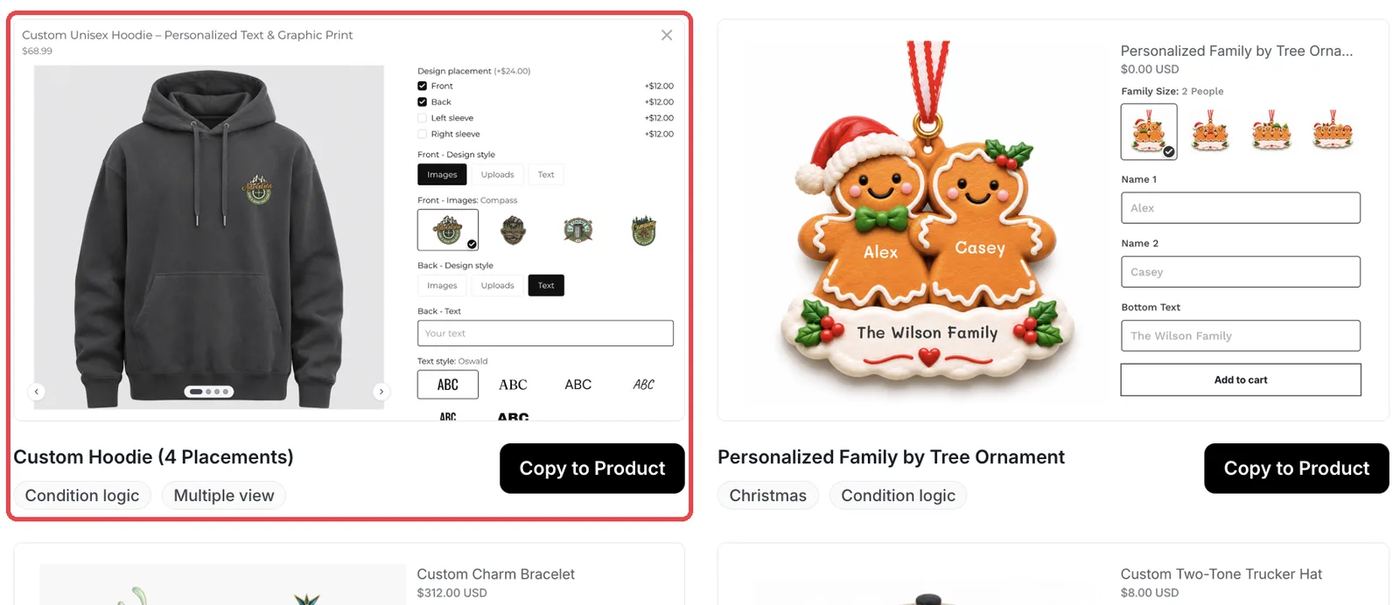
Podifai fournit un modèle de sweat prêt à l'emploi (listé sous le nom « Custom Hoodie (4 Placements) » dans Podifai Templates) avec les mêmes 19 options et quatre vues que la démo. Cliquez sur Copy to Product, choisissez votre sweat et cliquez sur Apply (ou Override, qui remplace les options Podifai existantes). Importez ensuite vos propres photos du dos et des manches pour chaque vue, remplacez les visuels d'exemple par les vôtres, vérifiez le prix par zone et enregistrez.
De quelles options avez-vous besoin ?
Le configurateur complet repose sur 6 options Podifai sur un seul produit Shopify :
| Option | Type Podifai | Réglages clés | Prix |
|---|---|---|---|
| Design placement | Checkbox | Front, Back, Left sleeve, Right sleeve ; valeurs multiples, 4 max | +$12 par zone |
| [Area] - Design style | Badge Group (x4) | Images, Uploads ou Text ; affiché quand la zone est cochée | Sans supplément |
| [Area] - Images | Image Swatch (x4) | Quatre visuels, placés sur la vue de la zone | Sans supplément |
| [Area] - Upload image | Image Upload (x4) | Visuel du client sur la vue de la zone | Sans supplément |
| [Area] - Text | Text Input (x4) | Largeur fixe avec réduction, couleur et police liées | Sans supplément |
| Text style, Text color | Font Swatch, Color Swatch | Partagé par toutes les zones de texte ; affiché quand une zone utilise Text | Sans supplément |
Comment le configurer dans Podifai, pas à pas
Ces étapes correspondent au produit de la démo en direct. Les cadres rouges indiquent ce qu'il faut modifier et les numéros suivent l'ordre du texte de l'étape.
Étape 1 : Ajouter les types d'option
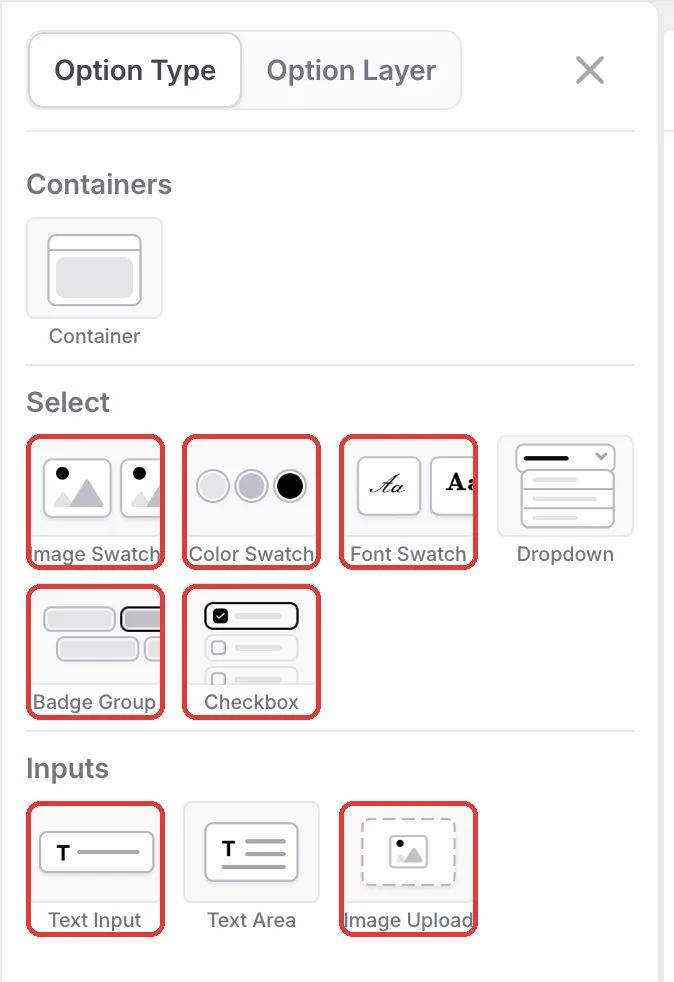
Ouvrez le sweat dans l'éditeur Podifai et cliquez sur l'icône de menu à gauche. Dans Option Type, il vous faut une Checkbox pour les zones d'impression, puis pour chaque zone un Badge Group, un Image Swatch, un Image Upload et un Text Input, plus un Font Swatch et un Color Swatch partagés. Construisez d'abord l'ensemble du devant, puis utilisez Duplicate sur chaque option pour le copier pour le dos et les manches.
Étape 2 : Ajouter une vue pour chaque zone d'impression
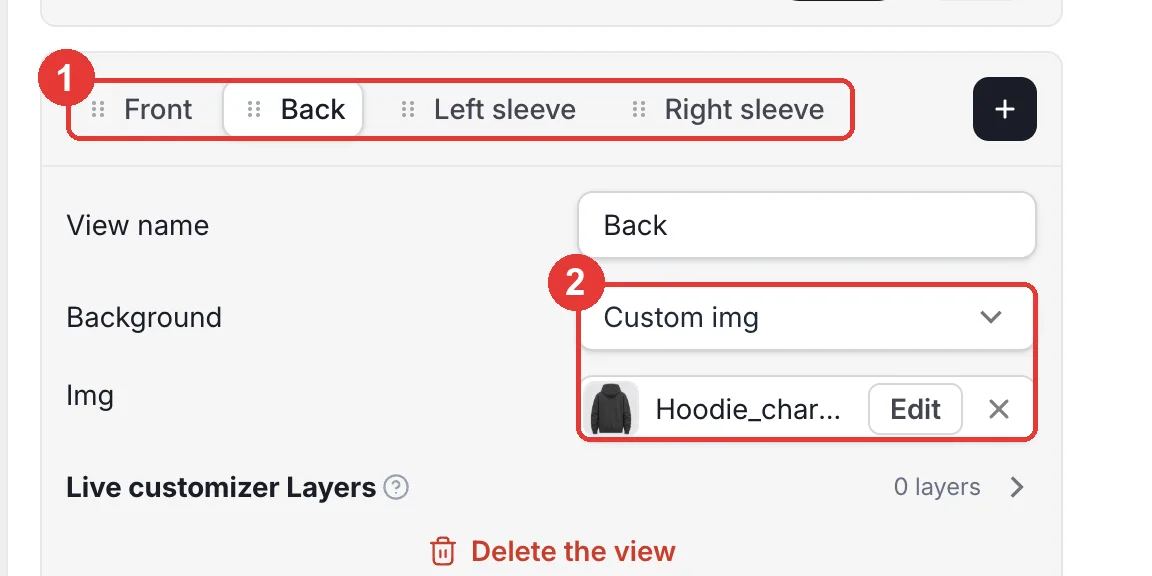
Sous l'aperçu, cliquez sur + à côté des onglets de vue pour ajouter Back, Left sleeve et Right sleeve à côté de Front. Sélectionnez chaque nouvelle vue, réglez Background sur Custom image et importez la photo du sweat correspondante. Laissez Front sur Variant image pour qu'elle suive la couleur choisie.
Étape 3 : Laisser les clients choisir les zones d'impression
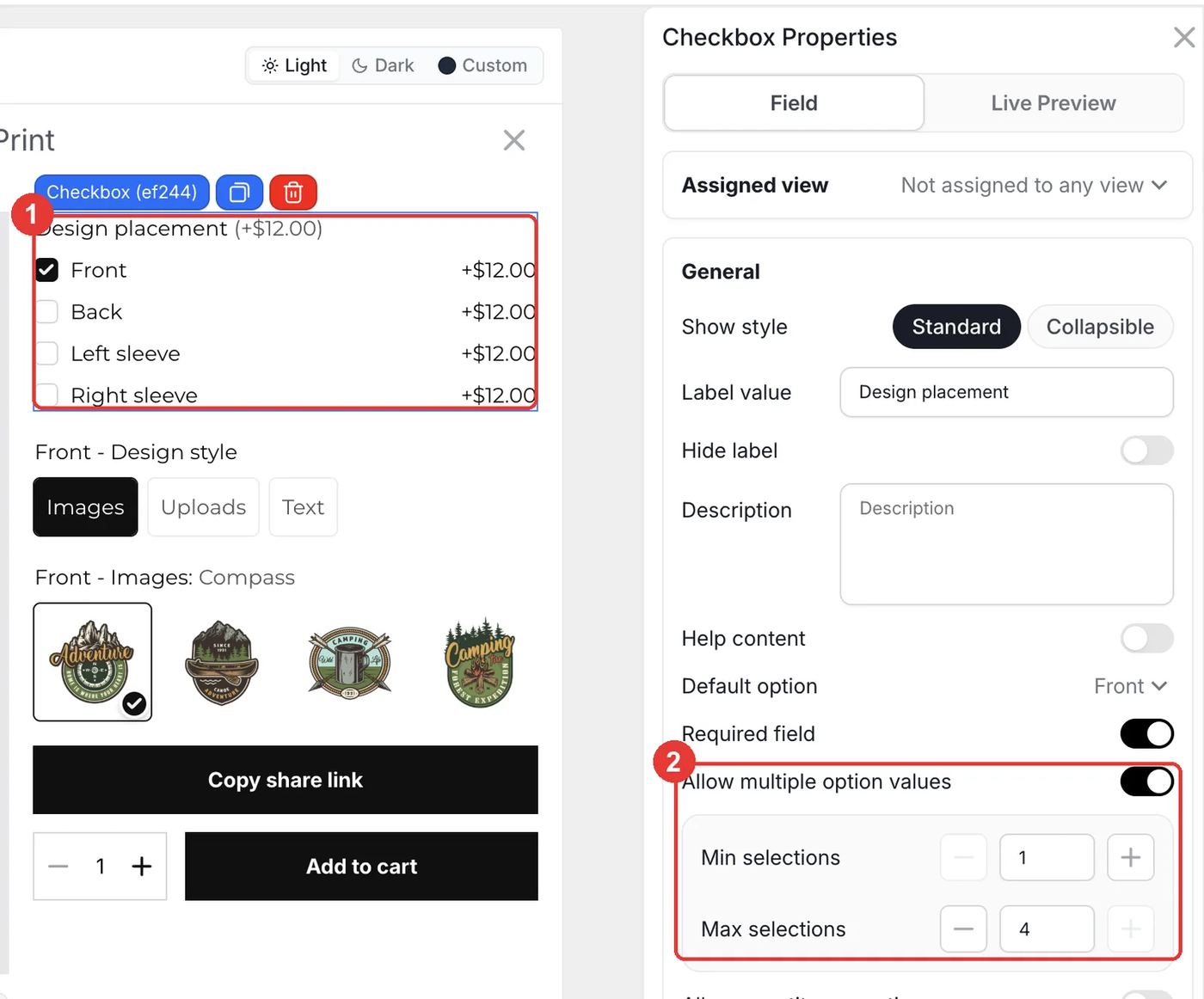
Ajoutez une Checkbox nommée Design placement avec quatre valeurs. Activez Allow multiple option values et réglez Max selections sur 4. Définissez Front comme Default option et gardez Required field activé, pour que chaque commande comporte au moins une impression.
Étape 4 : Facturer chaque zone d'impression
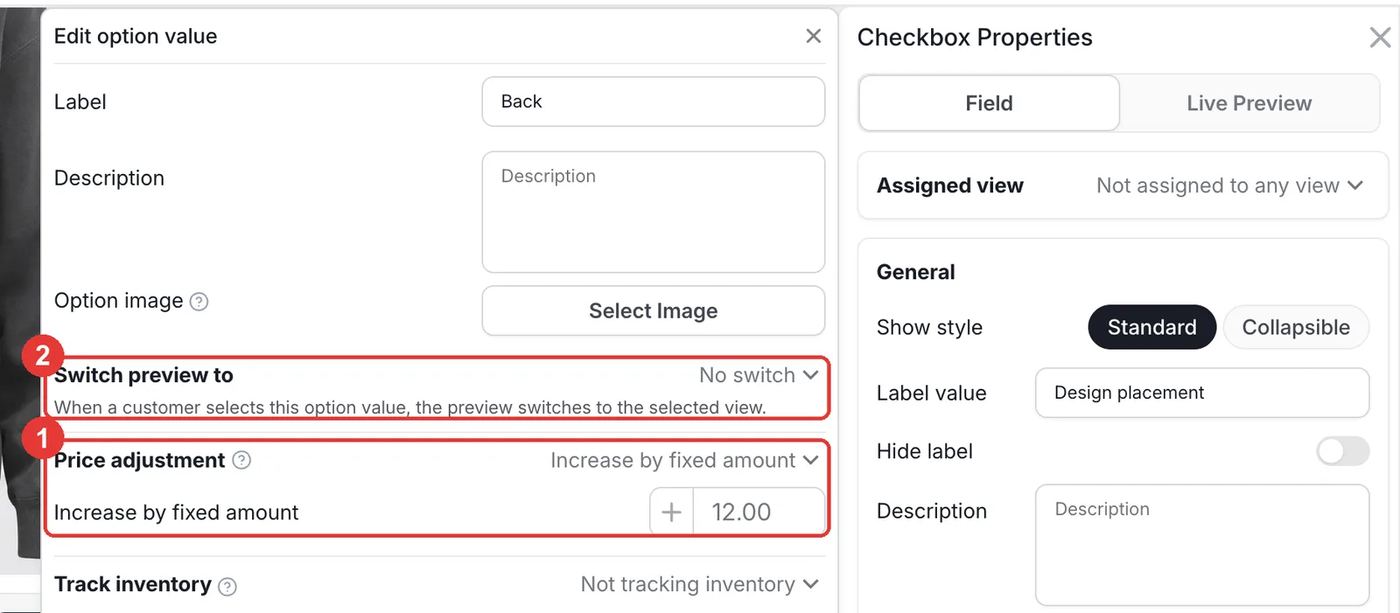
Cliquez sur chaque valeur pour ouvrir Edit option value et réglez Price adjustment sur Increase by fixed amount, 12.00 dans la démo. Vous pouvez aussi régler Switch preview to sur la vue de cette valeur, pour que cocher Back fasse pivoter l'aperçu vers le dos.
Étape 5 : N'afficher les champs d'une zone que lorsqu'elle est cochée
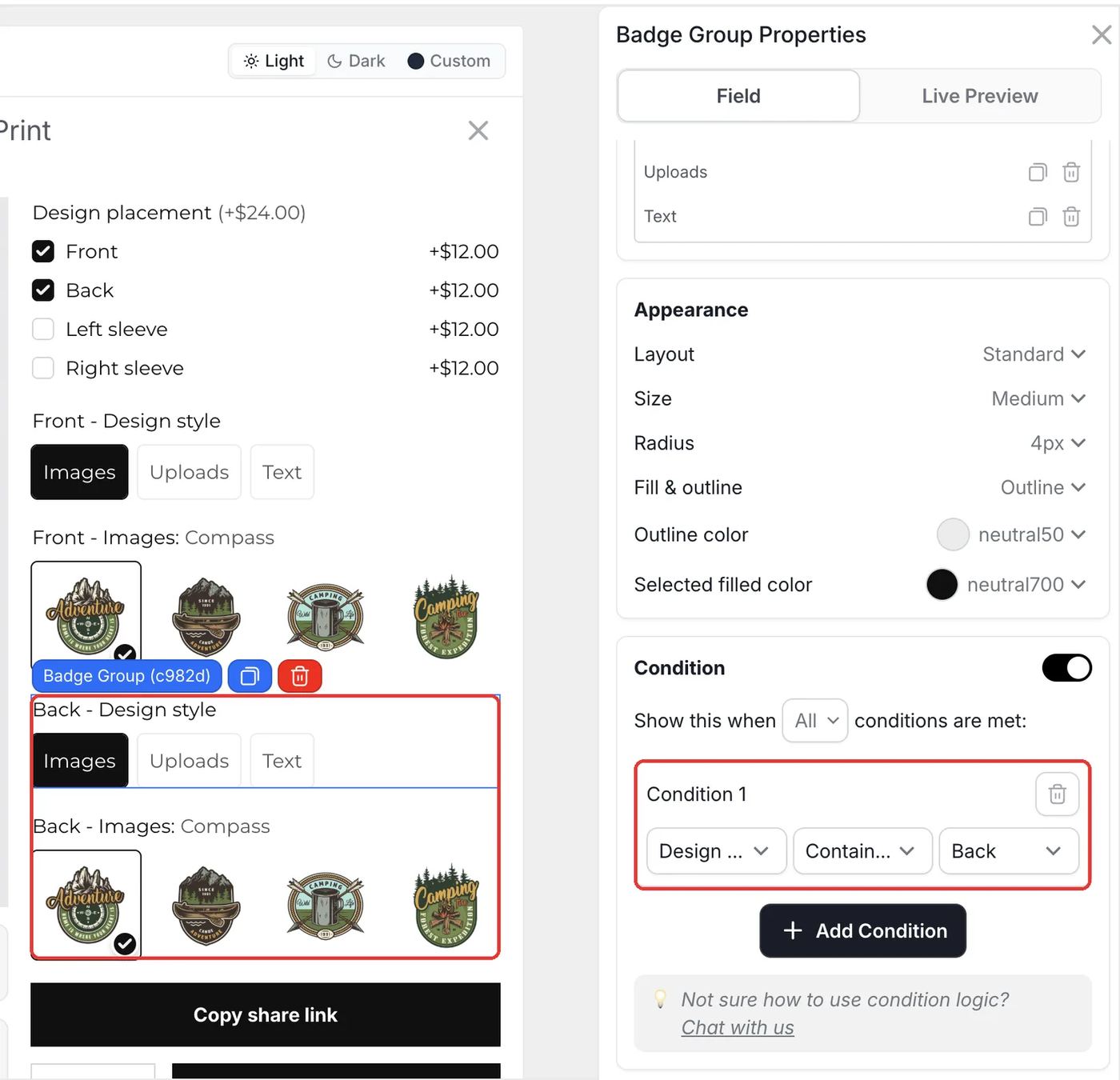
Sélectionnez Back - Design style, activez Condition et ajoutez la règle Design placement contains Back. Donnez ensuite à Back - Images la règle Back - Design style contains Images, et faites de même pour Uploads et Text. Répétez pour le devant et les manches.
Étape 6 : Placer chaque design sur sa vue
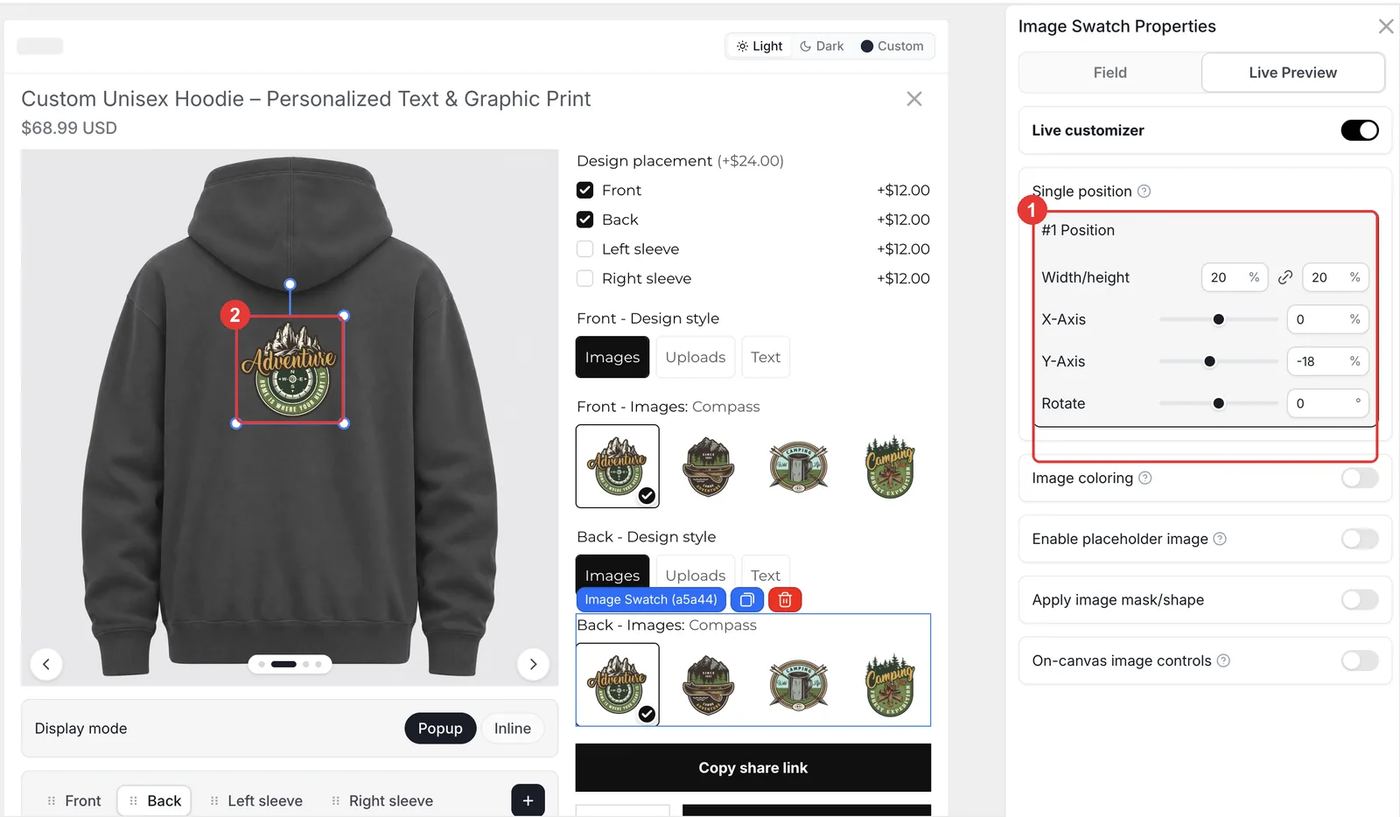
Sélectionnez Back - Images et ouvrez Live Preview. Son calque appartient à la vue Back : réglez donc Width/height et X/Y pour remplir la zone d'impression du dos (20% de largeur, centré dans la démo). Les visuels du devant sont petits, sur la poitrine (10% de largeur), et ceux des manches font environ 12%. Faites de même pour les imports et les textes de chaque zone. Cliquez sur Save et cochez chaque zone sur la boutique pour la vérifier.
- Les champs de texte utilisent Fixed width avec Shrink text, de sorte que les mots longs se réduisent pour tenir sur la manche.
- Les swatches de police et de couleur partagés utilisent une condition avec Any : Front, Back, Left ou Right design style contains Text.
Que se passe-t-il dans le panier et après la commande ?
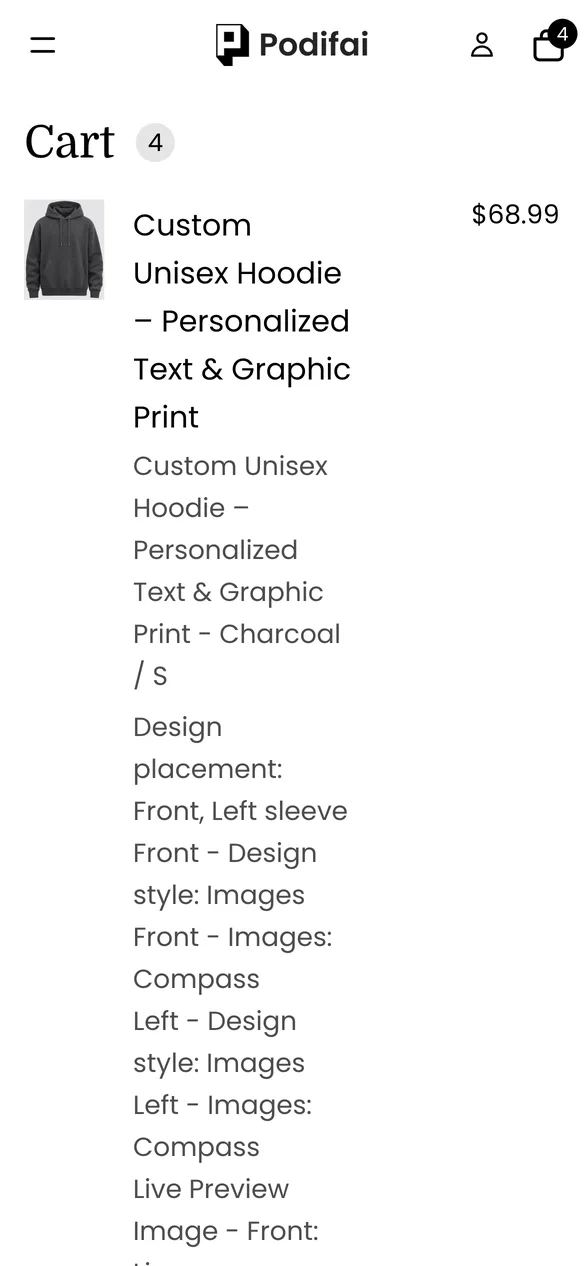
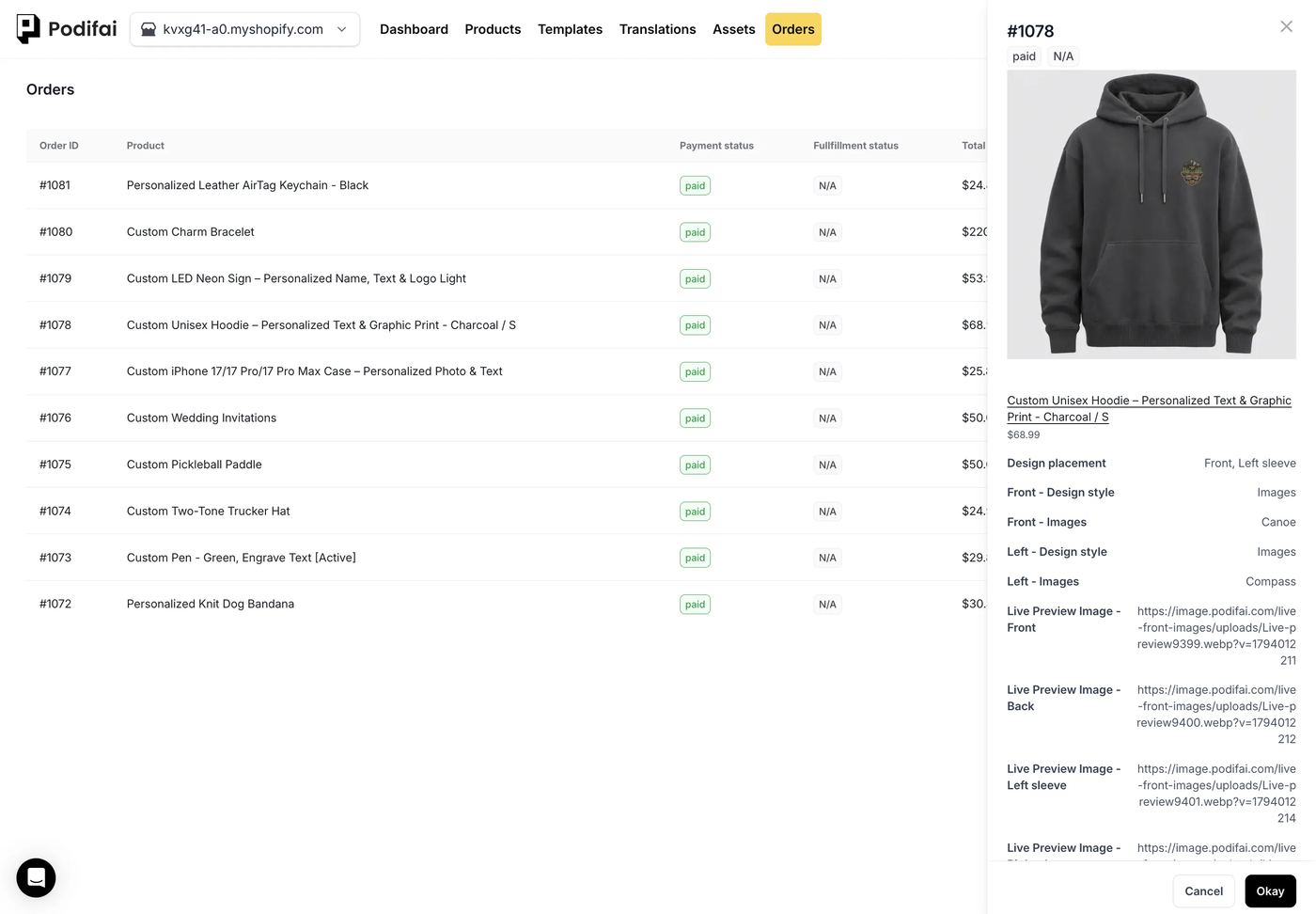
- La couleur et la taille proviennent de la variante Shopify ; les zones d'impression et les designs sont des propriétés de ligne.
- Chaque vue a sa propre image d'aperçu sur la commande (Live Preview Image - Front, - Back, - Left sleeve, - Right sleeve), pour que l'équipe d'impression voie chaque côté.
- Les visuels importés sont enregistrés avec la commande dans leur résolution d'origine.
- Avec Generate print-ready files activé, Podifai crée un PNG transparent par zone pour l'impression DTG ou DTF.
Dépannage
Un design s'affiche du mauvais côté
Le calque de l'option est affecté à une autre vue. Sélectionnez l'option, vérifiez sa vue et replacez-la sur la bonne. Voir Multiple views.
Les champs de manche apparaissent sans que la manche soit cochée
Le style de design de la manche n'a pas sa condition. Ajoutez Design placement contains Left sleeve (ou Right sleeve). Voir Conditional Logic.
L'aperçu de face ne change pas de couleur
Réglez le Background de la vue Front sur Variant image et vérifiez que chaque variante de couleur a sa propre photo.
Conseils de vente
- Intégrer la zone la plus demandée au prix de base. Si presque tout le monde imprime sur le devant, incluez-le dans le prix de base et ne facturez que les zones supplémentaires.
- Proposer des visuels prêts à l'emploi. Une petite sélection de visuels à vos couleurs convertit mieux qu'une zone d'import vide, et vous garantit des fichiers adaptés à l'impression.
- Demander des fichiers en haute résolution. Ajoutez une note d'aide du type « PNG with transparent background, at least 3000 px » sur les champs d'import.
Que pouvez-vous vendre d'autre avec cette configuration ?
Les mêmes vues et la même tarification par zone conviennent à tout produit imprimé sur plus d'une face :
- T-shirts, sweats et vestes
- Maillots d'équipe avec nom et numéro dans le dos
- Tote bags imprimés recto verso
- Casquettes brodées devant et sur les côtés
- Mugs et gourdes avec un design recto verso
Questions fréquentes
Oui. Ajoutez une vue Podifai par zone d'impression avec sa propre photo, puis placez les options de design de chaque zone sur sa vue. Les clients passent d'une vue à l'autre dans l'aperçu.
Utilisez une Checkbox avec une valeur par zone, autorisez les valeurs multiples et attribuez à chaque valeur un ajustement de prix fixe. La démo facture $12 par zone.
Oui. Dans Podifai Templates, le modèle de sweat est listé sous le nom Custom Hoodie (4 Placements). Copiez-le sur votre produit, puis remplacez les photos et les visuels.
Oui. Gardez la couleur et la taille comme variantes Shopify pour que le stock soit suivi par taille, et n'utilisez Podifai que pour les zones d'impression et les designs.
Oui. La commande contient une image d'aperçu pour chaque vue, ainsi que les imports d'origine et, si l'option est activée, un PNG prêt à imprimer par zone.
Les vues multiples, les conditions et la tarification par valeur sont disponibles dans la formule Free, qui couvre jusqu'à 3 produits personnalisés. Starter ($7.9/month) en couvre 30 et Growth ($15.9/month) est illimitée.
Plus de cas d'usage Podifai
- Comment vendre des bandanas brodés personnalisés pour chien sur Shopify
- Comment vendre des coques de téléphone avec photo personnalisée sur Shopify
- Comment vendre des porte-clés en cuir avec monogramme sur Shopify
- Comment vendre des enseignes néon personnalisées sur Shopify
- Comment créer un configurateur de bracelet à breloques sur Shopify
- Comment vendre des raquettes de pickleball personnalisées sur Shopify
- Comment vendre des faire-part de mariage personnalisés sur Shopify
- Comment vendre des stylos personnalisés avec gravure payante en option sur Shopify
- Comment vendre des casquettes trucker personnalisées sur Shopify
Aide associée (en anglais)
Créez ce configurateur dans votre boutique
Gratuit pour 3 produits personnalisés. Partez du modèle prêt à l'emploi et modifiez ce dont vous avez besoin.
 Installer Podifai gratuitement