Comment vendre des casquettes trucker personnalisées sur Shopify
Configurez une casquette trucker sur Shopify : couleurs, design devant, dos ou côté avec photo qui pivote, broderie, patch ou impression tarifés.
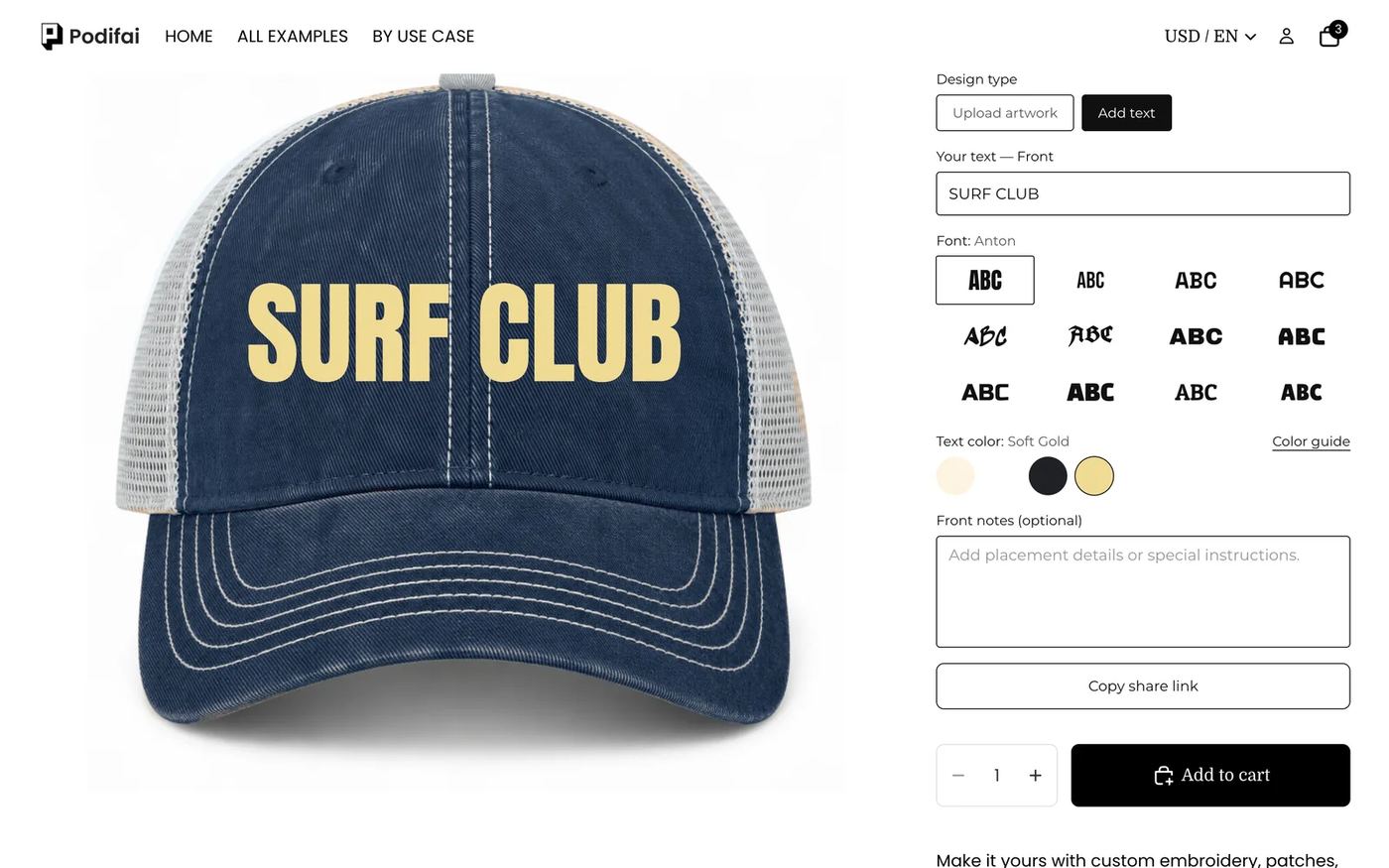
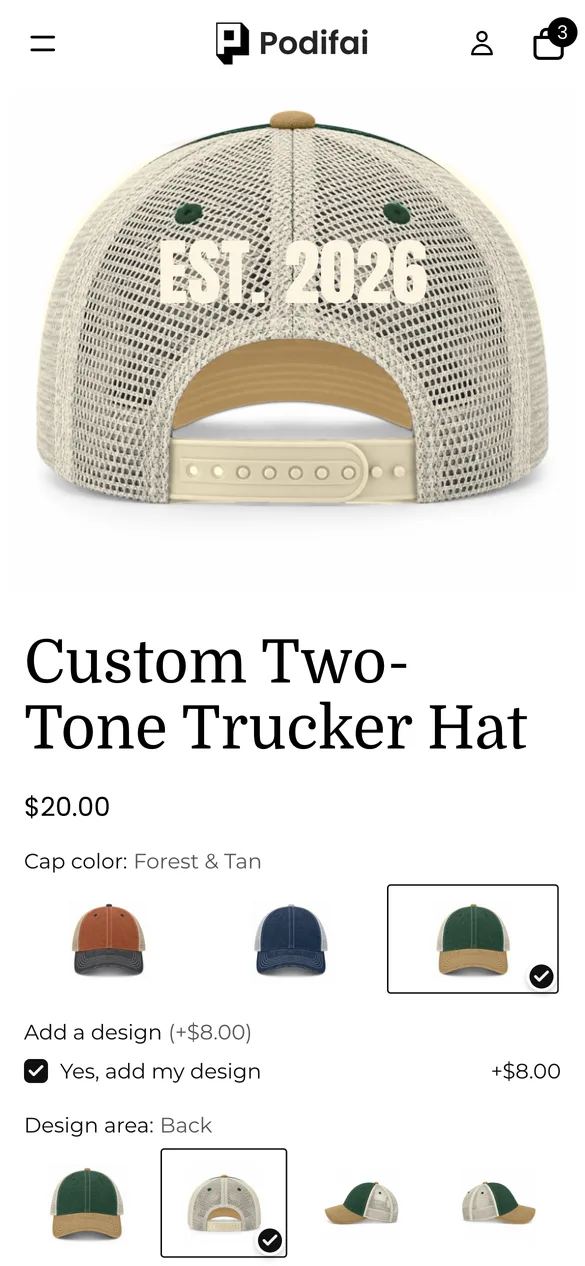
En bref : Pour vendre des casquettes trucker personnalisées avec Podifai, utilisez des Image Swatches dont les images sont la casquette elle-même. Le swatch de couleur montre toute la casquette ; le swatch de zone de design la montre de face, de dos, côté gauche ou côté droit : choisir un côté fait donc pivoter l'aperçu sous cet angle. Une case payante ajoute un design, le choix d'emplacement fixe l'endroit exact, et chaque import est détouré selon la forme de cet endroit. Chaque méthode de décoration (broderie, 3D puff, patchs, impression) a son propre prix. Partez du modèle Custom Two-Tone Trucker Hat : toutes les fonctions utilisées ici sont incluses dans la formule Free.
Que voit le client ?
- Choisir une couleur de casquette : Rusty & Charcoal, Navy & Silver ou Forest & Tan.
- Cocher Yes, add my design (+$8.00).
- Choisir une zone de design (devant, dos, côté gauche ou droit) et, pour le devant, un emplacement : centre, calotte gauche ou droite.
- Choisir une méthode de décoration, de la broderie à plat au 3D puff (+$6.00), en passant par les patchs ou l'impression.
- Importer un visuel ou saisir du texte avec l'une des 12 polices et l'un des 4 coloris de fil, ajouter des notes pour l'équipe de production, puis ajouter au panier.
Essayez-le vous-même sur le produit de la démo en direct.
De quoi avez-vous besoin avant de commencer ?
1. Installer Podifai et activer l'app embed
Installez Podifai depuis le Shopify App Store, puis ouvrez Online Store > Themes > Edit theme > App embeds et activez Podifai Customizer. Voir Enable App Embed.
2. Photographier chaque casquette sous quatre angles
Pour chaque couleur de casquette, il vous faut des photos de face, de dos, côté gauche et côté droit à la même taille : 12 images pour trois couleurs. Elles servent à la fois d'images au swatch de zone de design et d'aperçu. Voir Image & Asset Requirements.
3. Dessiner une forme pour chaque zone d'impression
Exportez un PNG transparent pour chaque emplacement (devant de calotte, calotte gauche et droite, côtés, dos), dans la forme et à la position de ce que vous pouvez broder ou imprimer. Ils deviennent les masques qui gardent les imports dans la zone.
Couleurs de casquette : variantes Shopify ou options Podifai ?
Le produit de la démo n'a qu'une seule variante Shopify et fait tout dans Podifai, ce qui permet à chaque couleur d'avoir son propre jeu de photos sous différents angles :
| Votre situation | À utiliser | Ce que cela vous apporte |
|---|---|---|
| Les casquettes vierges sont achetées au fur et à mesure | Image Swatch Podifai (comme dans la démo) | Un produit ; chaque couleur apporte ses propres photos sous chaque angle |
| Vous gérez un stock de casquettes par couleur | Variantes Shopify, avec Podifai pour le design | Un stock par couleur ; la vue de face suit l'image de la variante |
| Des méthodes de décoration aux coûts différents | Checkbox Podifai avec un prix par méthode | Broderie, puff, patchs et impression tarifés séparément |
Si les couleurs sont des variantes Shopify, vous pouvez tout de même lier chaque valeur de couleur Podifai à sa variante avec Track inventory.
Quelle est la façon la plus rapide de le configurer ?
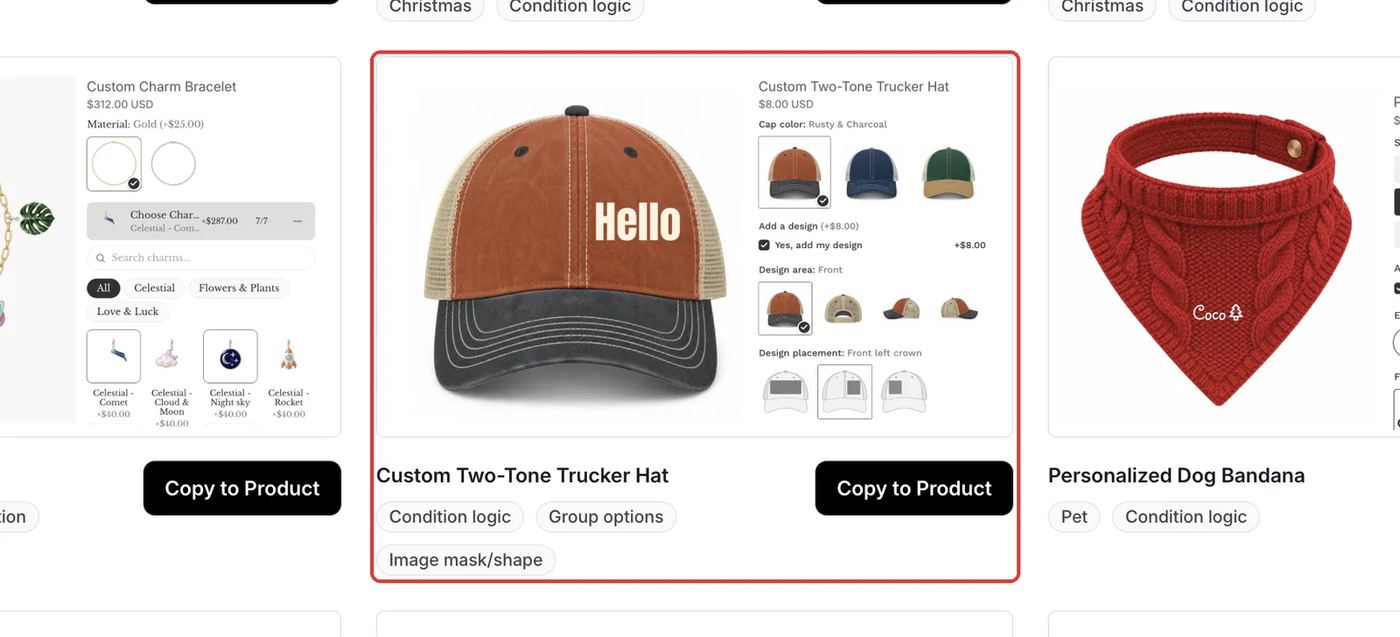
Podifai fournit un modèle Custom Two-Tone Trucker Hat prêt à l'emploi, avec les mêmes 34 options, dont chaque emplacement, chaque masque et chaque méthode de décoration. Ouvrez Templates > Podifai Templates, repérez-le, cliquez sur Copy to Product, choisissez votre casquette et cliquez sur Apply (ou Override, qui remplace les options Podifai existantes). Remplacez ensuite les photos de casquette et les masques par les vôtres, ajustez les prix de décoration et enregistrez.
De quelles options avez-vous besoin ?
Le configurateur complet repose sur 7 options Podifai sur un seul produit Shopify :
| Option | Type Podifai | Réglages clés | Prix |
|---|---|---|---|
| Cap color | Image Swatch | 3 couleurs, photo de casquette en pleine taille | Sans supplément |
| Add a design | Checkbox | Une valeur, facultative | +$8.00 |
| Design area (one per color) | Image Swatch | Front, Back, Left, Right ; chaque image est ce côté de la casquette | Sans supplément |
| Design placement (one per area) | Image Swatch | Devant de calotte, calotte avant gauche ou droite, dos, gauche, droite | Sans supplément |
| Decoration method | Checkbox | Groupées : Embroidery, Patch, Print ; style carte | +$0 à +$8.00 |
| Upload artwork / Your text (one per placement) | Image Upload, Text Input | Masqué selon l'emplacement ; police et couleur liées | Inclus |
| Notes (one per area) | Text Area | Consignes facultatives pour la production | Sans supplément |
Comment le configurer dans Podifai, pas à pas
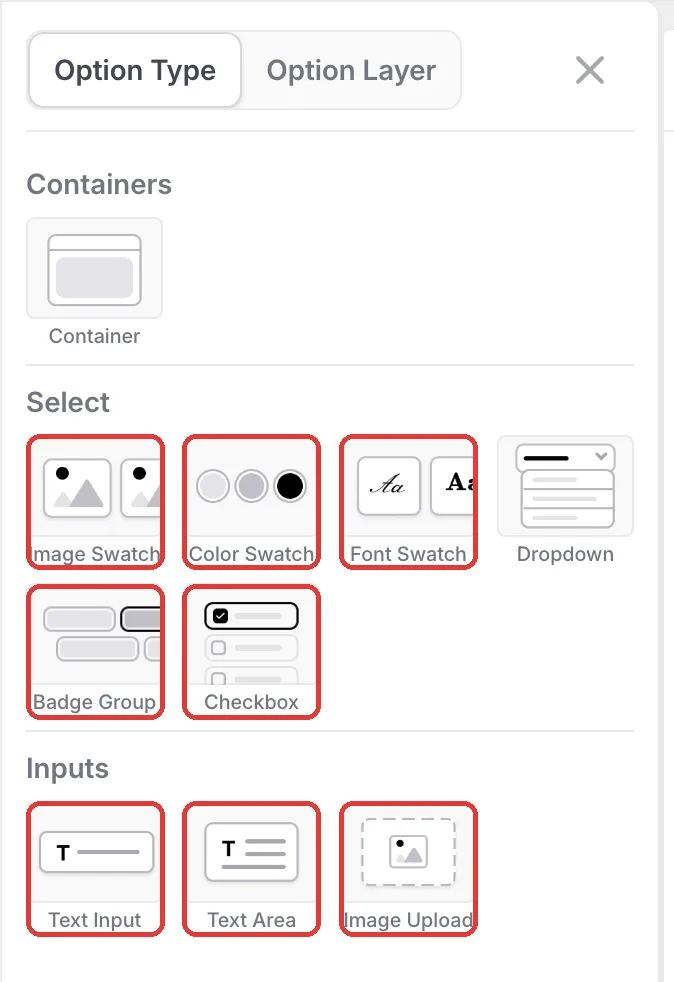
Ces étapes correspondent au produit de la démo en direct. Les cadres rouges indiquent ce qu'il faut modifier et les numéros suivent l'ordre du texte de l'étape.
Étape 1 : Ajouter les types d'option
Ouvrez la casquette dans l'éditeur Podifai et cliquez sur l'icône de menu à gauche. Vous utiliserez des Image Swatches (couleur, zone, emplacement), des Checkboxes (ajout d'un design, méthode de décoration), des Badge Groups (type de design et détails du patch), des Image Uploads et des Text Inputs par emplacement, un Font Swatch, un Color Swatch et des Text Areas facultatifs pour les notes.
Étape 2 : Construire les choix dans l'ordre du parcours d'achat
Ajoutez d'abord Cap color, avec une photo par couleur et Live customizer activé à 100%. Puis une Checkbox Add a design avec une valeur à +$8.00. Puis Design area et Design placement, chacun affiché seulement une fois l'étape précédente choisie. Les clients qui renoncent au design ne voient que la couleur.
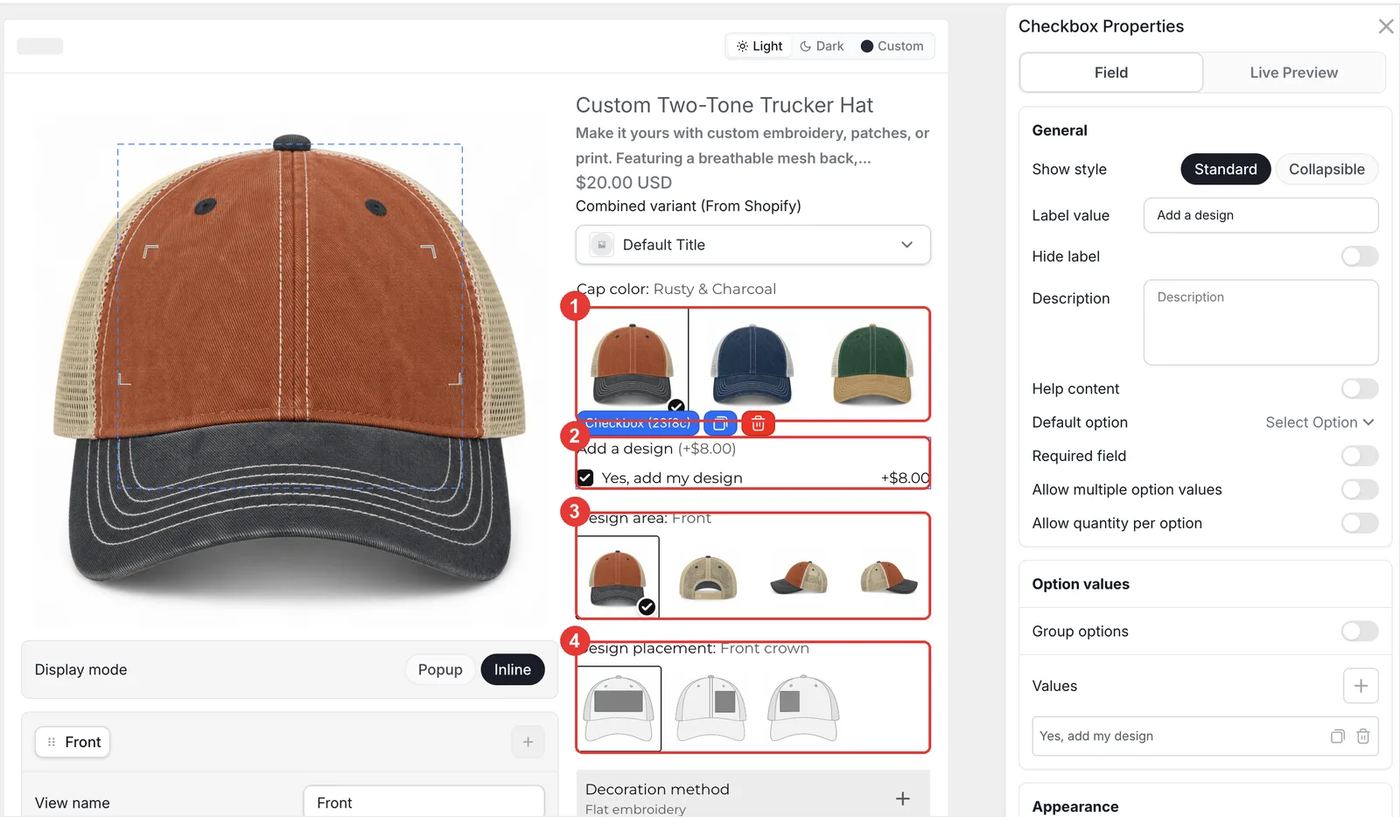
Étape 3 : Faire pivoter la casquette quand un côté est choisi
Dans Design area, associez à chaque valeur une photo de la casquette de ce côté comme Option image et laissez Preview image sur Same as thumbnail, avec Live customizer à 100%. Choisir Back fait désormais passer l'aperçu à l'arrière de la casquette. Créez un swatch Design area par couleur de casquette, chacun avec la condition Cap color contains cette couleur et Add a design contains Yes.
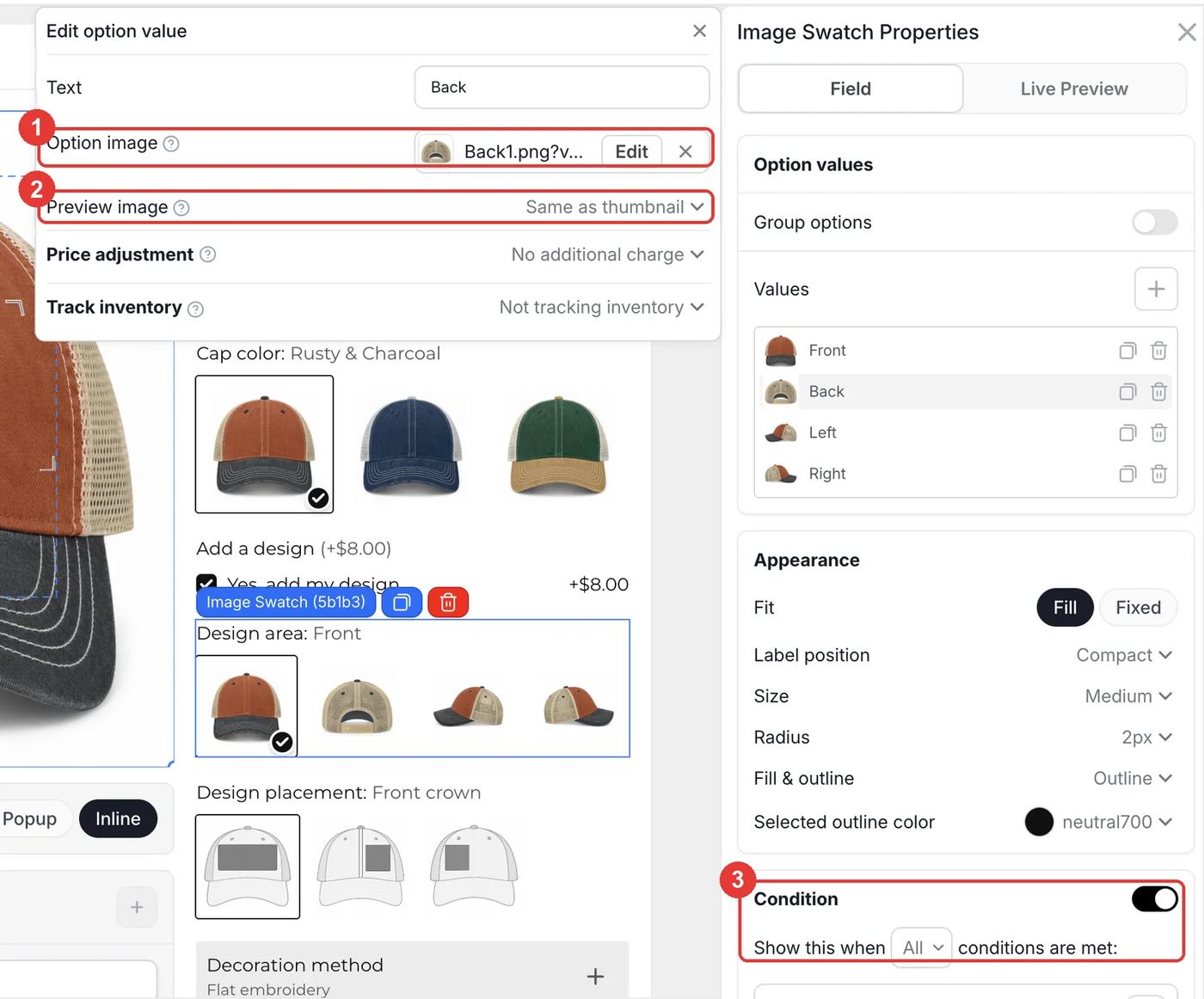
Étape 4 : Tarifer chaque méthode de décoration
Ajoutez une Checkbox nommée Decoration method. Activez Group options avec Embroidery, Patch et Print, et attribuez à chaque méthode un prix fixe (3D puff +$6.00, 3D puff chain stitch +$8.00, PVC patch +$4.00, etc.). Réglez Appearance > Style sur Card. Les questions complémentaires, comme cuir véritable ou synthétique, sont des Badge Groups avec une condition sur la méthode.
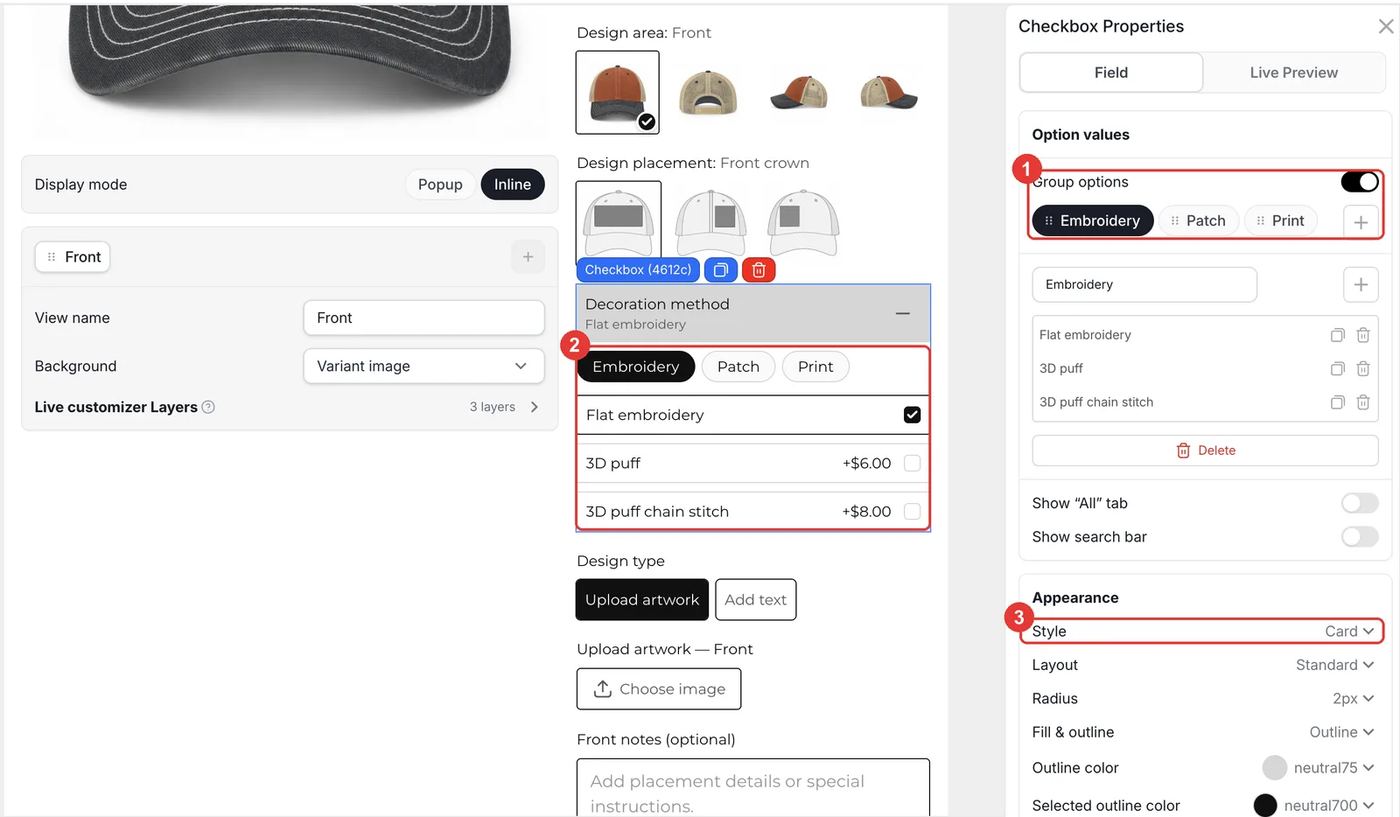
Étape 5 : Garder les imports dans chaque zone
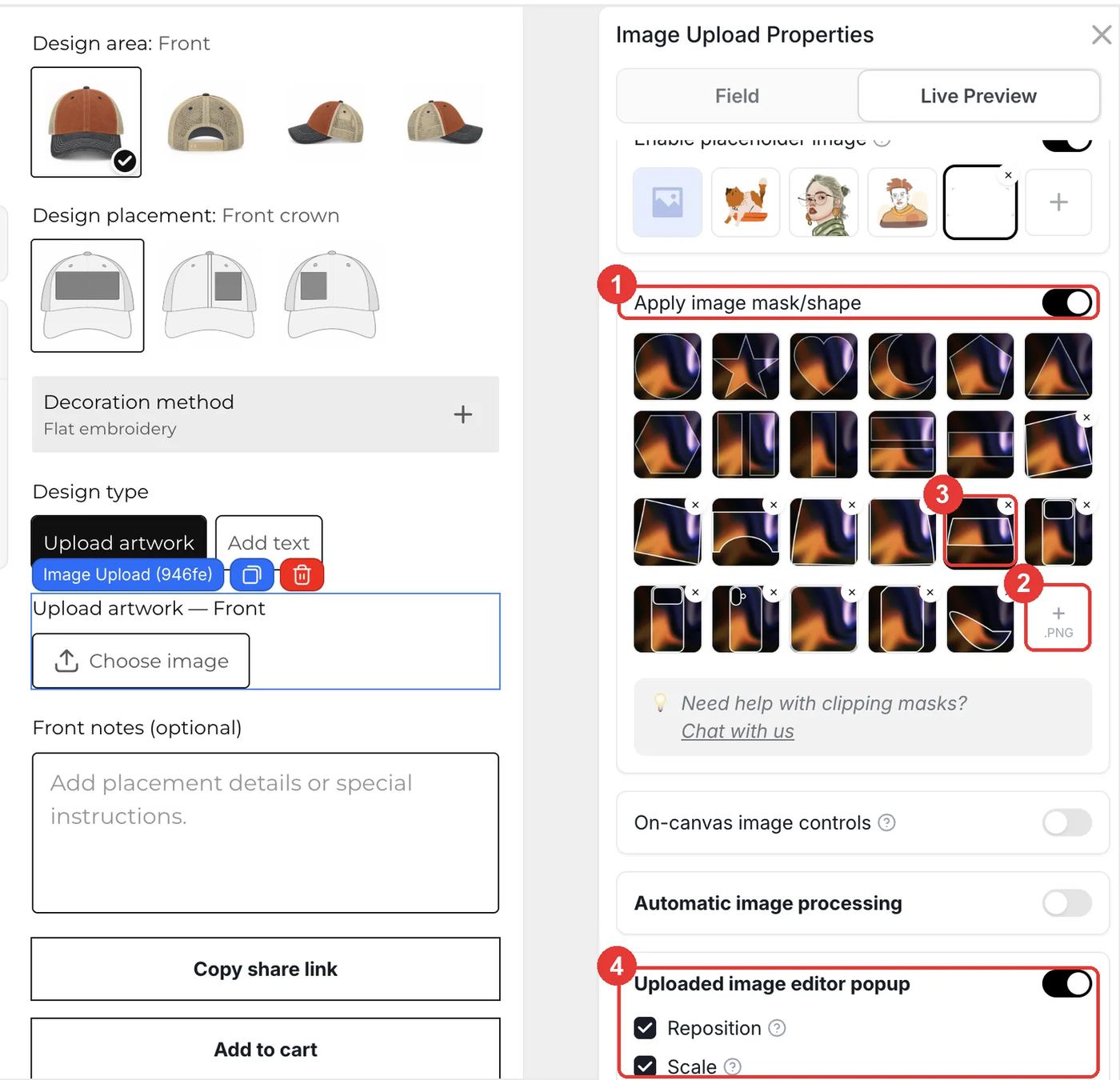
Créez un Image Upload par emplacement, chacun affiché pour son emplacement. Dans son onglet Live Preview, activez Apply image mask/shape, cliquez sur + PNG pour importer la forme de cet emplacement, puis sélectionnez-la. Gardez Uploaded image editor popup activé avec Reposition et Scale, pour que les clients ajustent leur logo. Ajoutez un Text Input correspondant par emplacement pour les designs en texte. Cliquez sur Save et testez chaque côté.
- Un lien d'aide Color guide sous la couleur de fil aide les clients à choisir une couleur lisible sur les casquettes foncées.
Que se passe-t-il dans le panier et après la commande ?
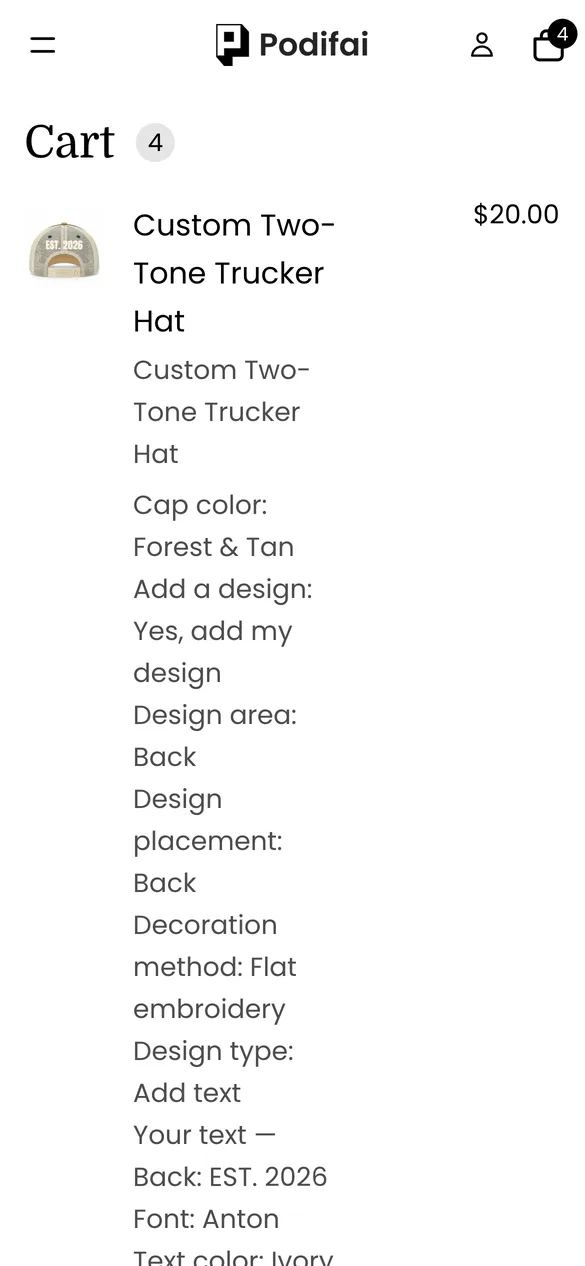
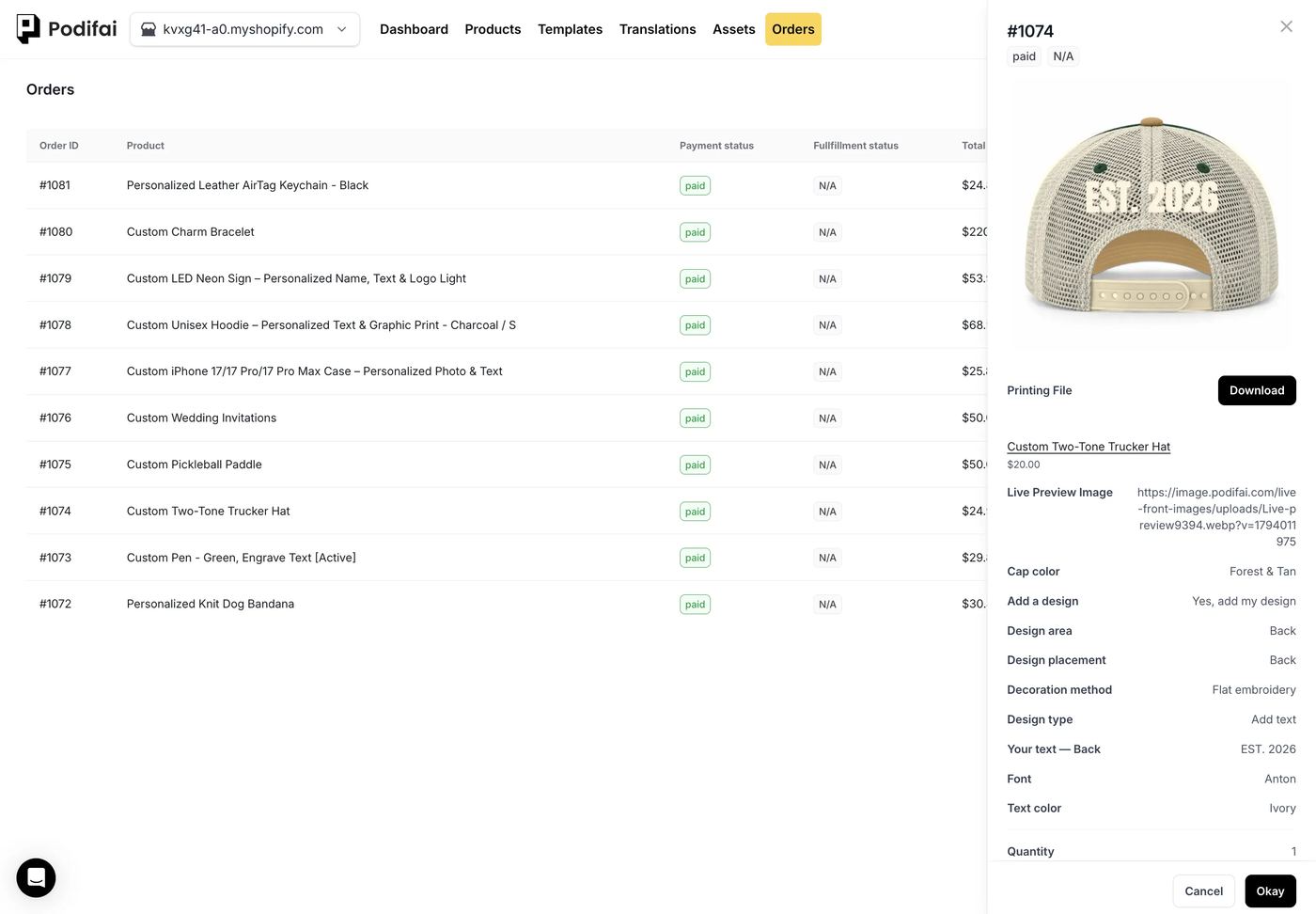
- Chaque choix, de la couleur de casquette à la méthode de décoration et aux notes, est enregistré sur la ligne de commande, qui se lit comme un ordre de fabrication.
- Les prix du design et de la décoration sont ajoutés à la même ligne au paiement.
- Les logos importés sont enregistrés dans leur résolution d'origine, et un lien d'aperçu montre l'emplacement.
- Avec Generate print-ready files activé, Podifai crée un PNG transparent du design pour votre digitaliseur ou votre imprimeur.
Dépannage
L'aperçu ne pivote pas quand un côté est choisi
Vérifiez que le swatch Design area a Live customizer activé à 100% de largeur et de hauteur, et que ses valeurs utilisent des photos complètes de la casquette. Voir Image Swatch.
La mauvaise couleur de casquette s'affiche après le choix d'un côté
Chaque couleur de casquette a besoin de son propre swatch Design area avec une condition sur Cap color. Vérifiez que chacun pointe vers la bonne couleur. Voir Conditional Logic.
Les imports débordent de la zone d'impression
Activez Apply image mask/shape sur l'import de cet emplacement et sélectionnez sa forme PNG. Voir Image masks.
Conseils de vente
- Expliquer les méthodes de décoration en images. La plupart des clients ne font pas la différence entre 3D puff et broderie à plat. Des valeurs au style carte avec une petite photo par méthode aident à vendre la montée en gamme.
- Demander des logos vectoriels. La digitalisation de broderie donne les meilleurs résultats à partir de fichiers vectoriels ou haute résolution. Dites-le dans le texte d'aide de l'import.
- Proposer des minimums pour les équipes. Les casquettes personnalisées se vendent bien aux équipes et aux entreprises. Mentionnez les prix dégressifs dans la description.
Que pouvez-vous vendre d'autre avec cette configuration ?
Les mêmes swatches à changement d'angle, les mêmes masques et la même tarification par méthode conviennent à d'autres produits personnalisables sur plusieurs faces :
- Casquettes de baseball, dad hats et bonnets
- Baskets avec designs à gauche et à droite
- Sacs à dos et sacs de sport
- Polos avec logos sur la poitrine et les manches
- Casques et équipement de sport
Questions fréquentes
Oui. Un swatch Design area leur permet de choisir un côté, l'aperçu pivote vers ce côté, et un choix d'emplacement fixe l'endroit exact. Chaque emplacement a son propre import, détouré selon sa forme.
Placez les méthodes dans une Checkbox, groupez-les et attribuez à chaque valeur son propre prix fixe. Les choix complémentaires, comme le type de cuir, sont des Badge Groups affichés par une condition.
Oui. Ouvrez Templates > Podifai Templates, repérez Custom Two-Tone Trucker Hat, cliquez sur Copy to Product puis sur Apply, et remplacez les photos de casquette et les masques.
Oui. Activez Apply image mask/shape sur chaque import et importez un PNG de la forme de cette zone avec + PNG.
Oui. Ajoutez un Text Area facultatif par zone de design, par exemple Front notes, affiché uniquement quand cette zone est choisie.
Les Image Swatches, les masques, les valeurs groupées, les conditions et la tarification sont disponibles dans la formule Free, qui couvre jusqu'à 3 produits personnalisés. Starter ($7.9/month) en couvre 30 et Growth ($15.9/month) est illimitée.
Plus de cas d'usage Podifai
- Comment vendre des bandanas brodés personnalisés pour chien sur Shopify
- Comment vendre des coques de téléphone avec photo personnalisée sur Shopify
- Comment vendre des porte-clés en cuir avec monogramme sur Shopify
- Comment vendre des enseignes néon personnalisées sur Shopify
- Comment créer un configurateur de bracelet à breloques sur Shopify
- Comment vendre des sweats à capuche personnalisés (devant, dos, manches) sur Shopify
- Comment vendre des raquettes de pickleball personnalisées sur Shopify
- Comment vendre des faire-part de mariage personnalisés sur Shopify
- Comment vendre des stylos personnalisés avec gravure payante en option sur Shopify
Aide associée (en anglais)
Créez ce configurateur dans votre boutique
Gratuit pour 3 produits personnalisés. Partez du modèle prêt à l'emploi et modifiez ce dont vous avez besoin.
 Installer Podifai gratuitement