Comment vendre des stylos personnalisés avec gravure payante en option sur Shopify
Vendez des stylos personnalisés sur Shopify avec une gravure en vrai produit complémentaire : prix et stock propres, ajoutée au panier comme ligne liée.
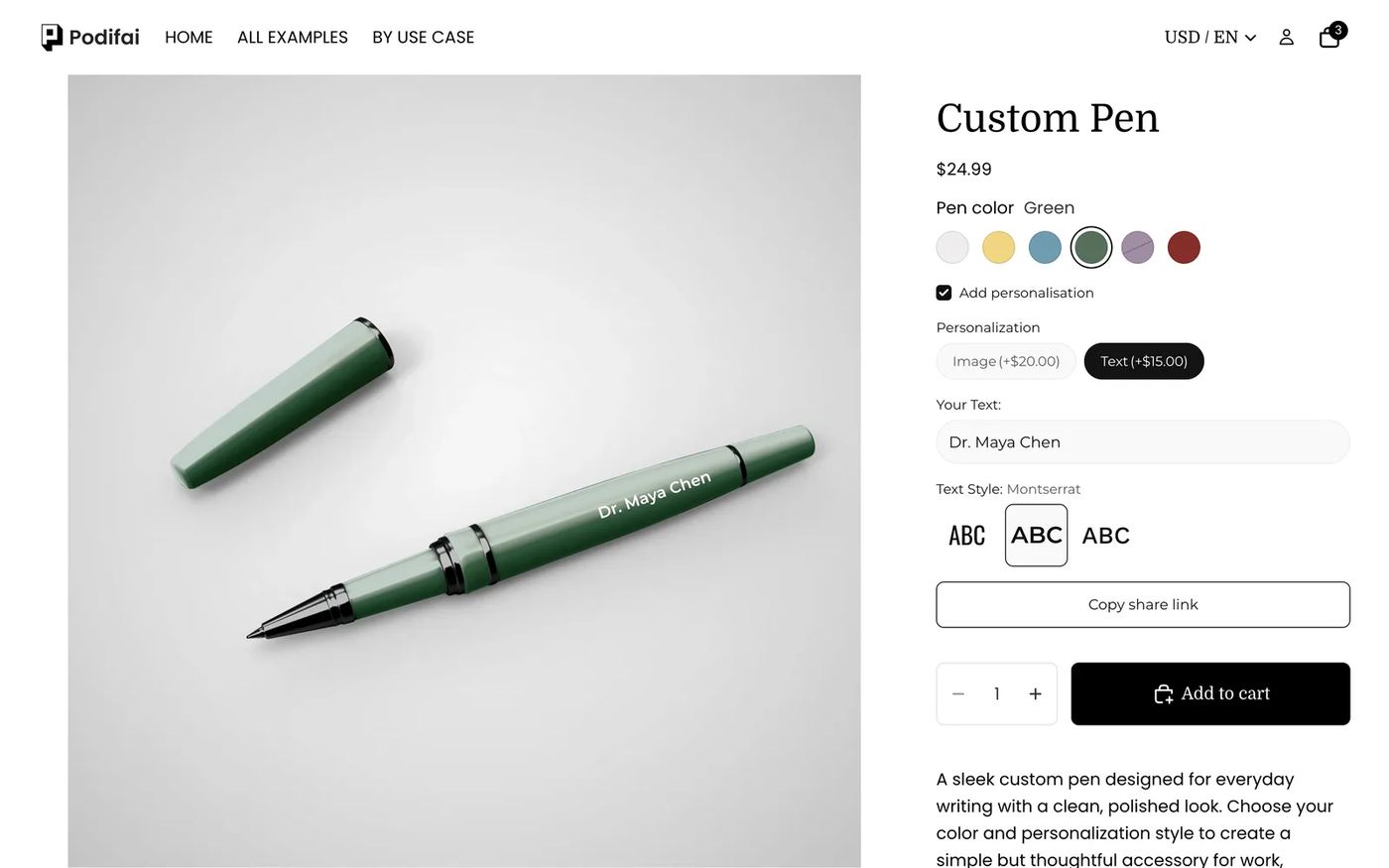
En bref : Pour vendre un stylo personnalisé avec gravure payante en option, gardez les couleurs de stylo comme variantes Shopify et créez les services de gravure comme produits Shopify à part entière. Dans Podifai, une case à cocher facultative révèle la personnalisation Image ou Text, et chaque choix utilise Add variant price (Bundle variant) lié à son produit de service. Le service est ajouté au panier comme ligne distincte et liée, facturée à son prix Shopify, et Shopify en déduit le stock : vous pouvez donc plafonner le nombre de gravures acceptées. Partez du modèle Custom Pen : toutes les fonctions utilisées ici sont incluses dans la formule Free.
Que voit le client ?
- Choisir une couleur de stylo. Les couleurs épuisées (Purple dans la démo) sont barrées par Shopify.
- Cocher Add personalisation pour afficher les options. Les clients qui veulent juste un stylo passent cette étape.
- Choisir Image (+$20.00) pour importer un logo, ou Text (+$15.00) pour graver des mots.
- Pour du texte, saisir les mots et choisir une police. La gravure s'affiche sur le corps du stylo.
- Ajouter au panier. Le stylo et le service de gravure apparaissent comme deux lignes liées.
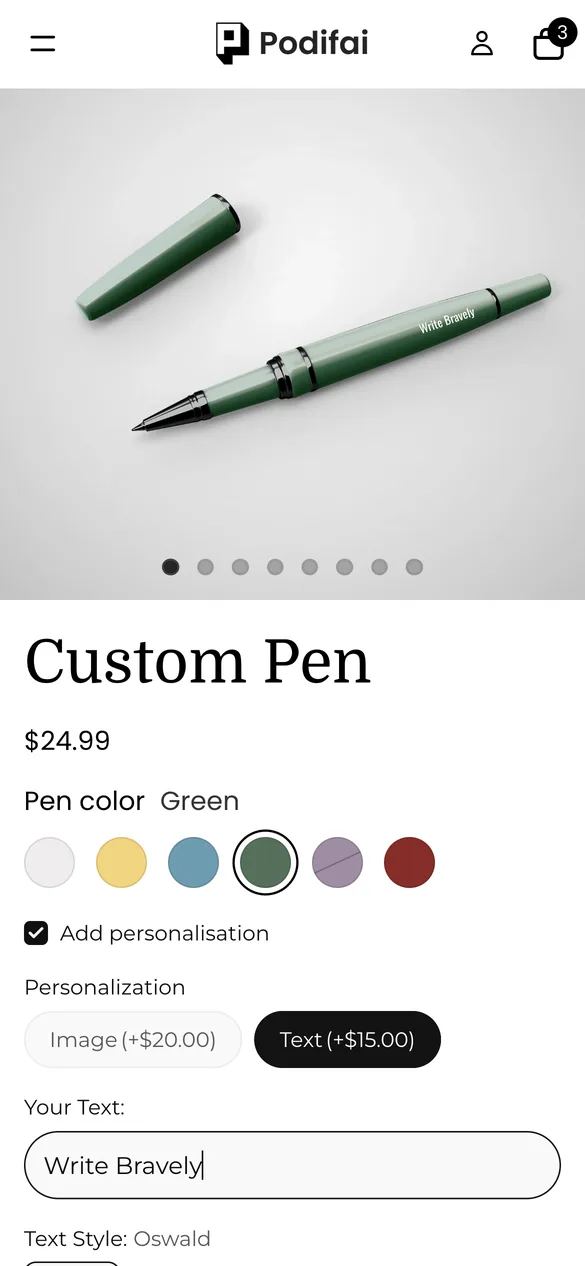
Essayez-le vous-même sur le produit de la démo en direct.
De quoi avez-vous besoin avant de commencer ?
1. Installer Podifai et activer l'app embed
Installez Podifai depuis le Shopify App Store, puis ouvrez Online Store > Themes > Edit theme > App embeds et activez Podifai Customizer. Voir Enable App Embed.
2. Créer les produits complémentaires
Dans Shopify, créez un produit par service payant, par exemple « Engrave Text » à $15.00 et « Engrave Image » à $20.00. Gardez-les Active et publiés sur la boutique en ligne (Online Store), mais vous pouvez les masquer des collections et de la recherche. Activez le suivi du stock si vous voulez limiter le nombre de commandes acceptées.
3. Garder les couleurs de stylo comme variantes
Les couleurs de stylo sont du stock physique : créez-les donc comme variantes Shopify avec une photo chacune. Podifai utilise la photo de la variante comme arrière-plan de l'aperçu.
Quand une option payante doit-elle être un produit Shopify à part ?
Podifai peut facturer une option de deux façons. Un produit complémentaire lié est le bon choix lorsque le service a son propre coût, son propre SKU ou sa propre capacité :
| Votre situation | À utiliser | Ce que cela vous apporte |
|---|---|---|
| Vous voulez seulement facturer un peu plus | Increase by fixed amount | Le plus simple ; le prix s'ajoute à la ligne du stylo |
| Le complément a son propre SKU, coût ou capacité | Add variant price (Bundle variant), comme dans la démo | Ligne de panier distincte et liée, stock et rapports Shopify |
| Vous voulez seulement déduire le stock d'une pièce, sans la facturer | Track inventory lié à une variante | Le stock est déduit ; le prix reste identique |
Les pages de collection affichent toujours le prix Shopify du stylo lui-même : gardez un vrai prix de base sur le stylo et ne mettez que le montant supplémentaire sur le produit complémentaire.
Quelle est la façon la plus rapide de le configurer ?
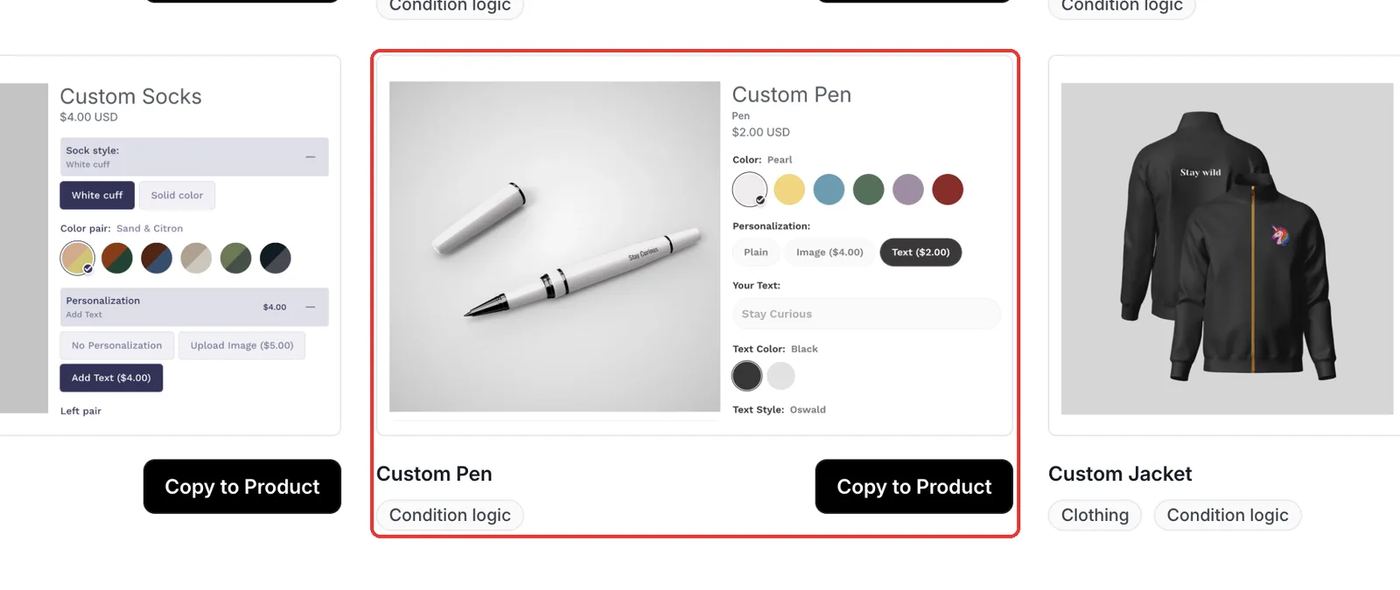
Podifai fournit un modèle Custom Pen prêt à l'emploi, avec les mêmes options. Ouvrez Templates > Podifai Templates, repérez Custom Pen, cliquez sur Copy to Product, choisissez votre stylo et cliquez sur Apply (ou Override, qui remplace les options Podifai existantes). Après la copie, ouvrez chaque valeur de Personalization et liez-la à votre propre produit complémentaire, car le modèle ne peut pas connaître vos produits. Enregistrez ensuite.
De quelles options avez-vous besoin ?
Le configurateur complet repose sur 5 options Podifai sur un seul produit Shopify :
| Option | Type Podifai | Réglages clés | Prix |
|---|---|---|---|
| Add personalisation | Checkbox | Une valeur, non obligatoire | Sans supplément |
| Personalization | Badge Group | Image ou Text ; affiché quand la case est cochée | Complément lié : $20 / $15 |
| Your image | Image Upload | Petite zone de logo sur le corps ; affichée pour Image | Inclus |
| Your Text | Text Input | Aligné à droite sur le corps, police liée ; affiché pour Text | Inclus |
| Text Style | Font Swatch | Oswald, Montserrat, Work Sans | Sans supplément |
Comment le configurer dans Podifai, pas à pas
Ces étapes correspondent au produit de la démo en direct. Les cadres rouges indiquent ce qu'il faut modifier et les numéros suivent l'ordre du texte de l'étape.
Étape 1 : Ajouter les types d'option
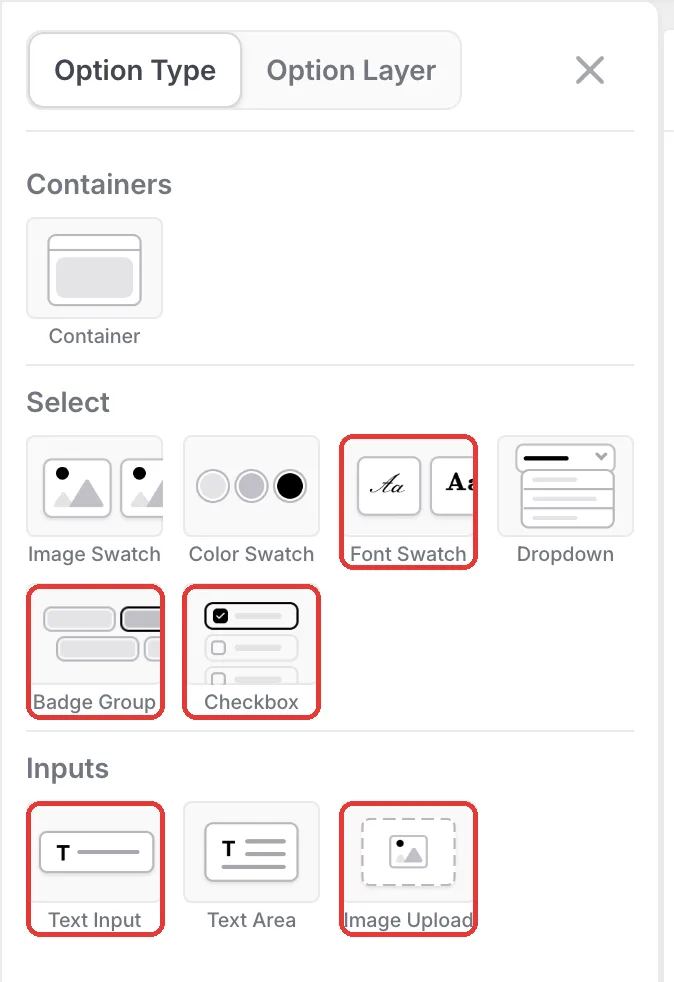
Ouvrez le stylo dans l'éditeur Podifai et cliquez sur l'icône de menu à gauche. Ajoutez une Checkbox pour activer la personnalisation, un Badge Group pour le type de personnalisation, un Image Upload pour les logos, un Text Input pour la gravure et un Font Swatch.
Étape 2 : Lier chaque choix à son produit complémentaire
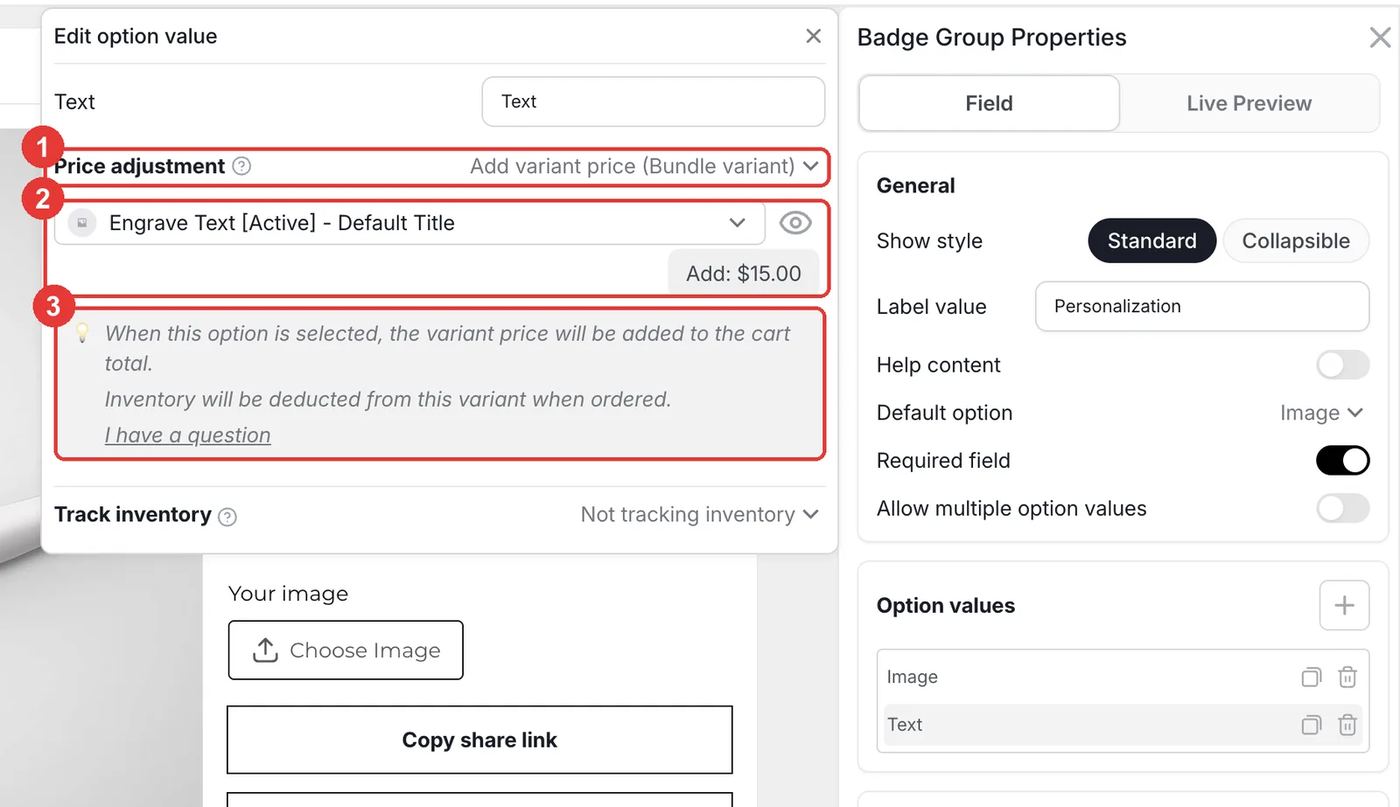
Dans le badge group Personalization, cliquez sur Text pour ouvrir Edit option value. Réglez Price adjustment sur Add variant price (Bundle variant), puis choisissez la variante Engrave Text. Podifai affiche le prix qu'il ajoutera ($15.00) et indique que le stock est déduit de cette variante. Faites de même pour Image avec le produit Engrave Image.
- Laissez Track inventory sur Not tracking inventory ici. Shopify déduit déjà le stock du complément via sa ligne de panier, et le suivre une seconde fois le déduirait deux fois.
- Si le produit complémentaire est épuisé, l'option devient automatiquement indisponible.
Étape 3 : Rendre la personnalisation facultative
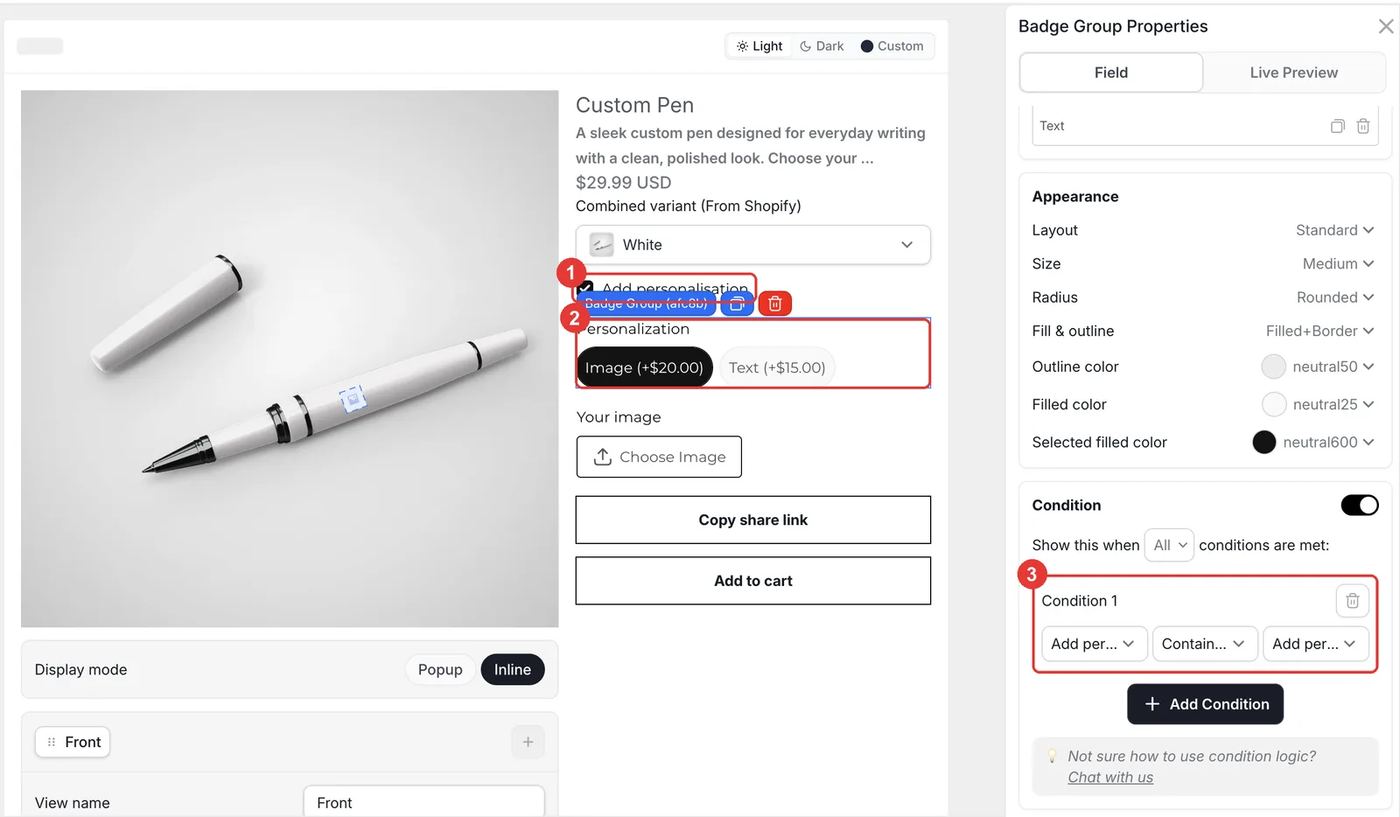
Ajoutez une Checkbox nommée Add personalisation avec une valeur et laissez Required field désactivé. Donnez au badge group Personalization la condition Add personalisation contains Add personalisation, puis n'affichez l'import que pour Image, et le texte et la police que pour Text. Placez le texte sur le corps du stylo dans l'onglet Live Preview de chaque champ, cliquez sur Save et testez sur la boutique.
Que se passe-t-il dans le panier et après la commande ?
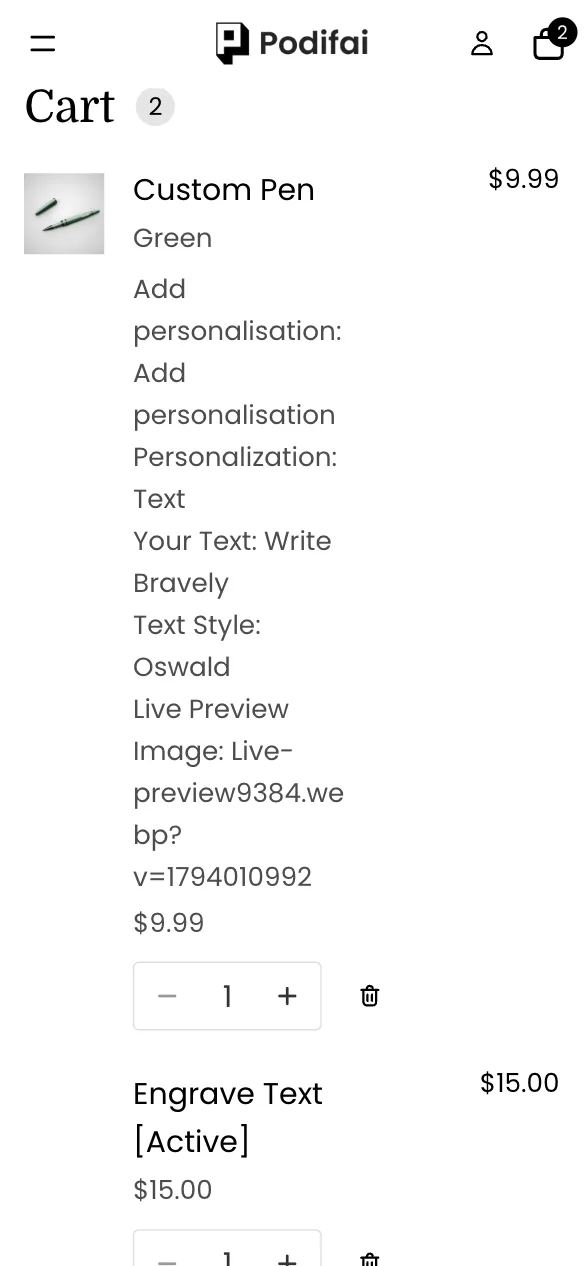
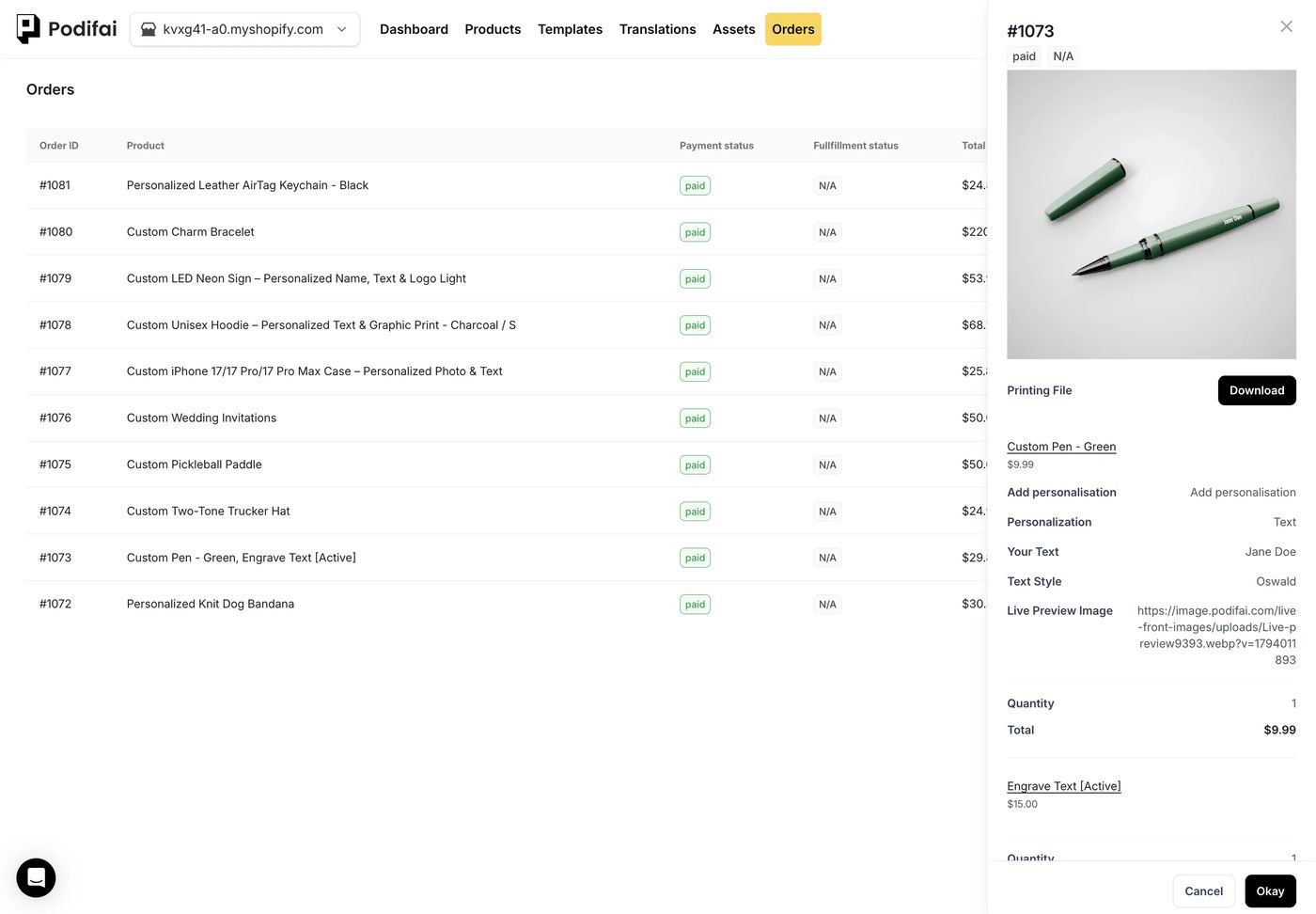
- Le complément est une vraie ligne Shopify : il apparaît dans les rapports de commandes, a son propre SKU et déduit son propre stock.
- La ligne du stylo porte le texte de gravure, la police et le lien d'aperçu sous forme de propriétés de ligne.
- Les deux lignes portent le même identifiant de lien masqué, ce qui permet à votre équipe de rattacher chaque gravure à son stylo.
- Avec Generate print-ready files activé, Podifai crée un PNG transparent du texte ou du logo de gravure.
Dépannage
Le prix du complément est absent au paiement
Le produit complémentaire est en Draft ou n'est pas publié sur la boutique en ligne (Online Store). Gardez les produits complémentaires Active et publiés, puis retestez le total du paiement. Voir Linked inventory and add-on pricing.
L'option de gravure est grisée
La variante complémentaire liée est en rupture de stock. Réapprovisionnez-la ou autorisez Continue selling when out of stock sur ce produit.
Le libellé du panier affiche un double deux-points
Le panier ajoute lui-même un deux-points après chaque libellé d'option : un libellé saisi « Your Text: » s'affiche donc « Your Text:: ». Ne terminez pas les libellés d'option par un deux-points.
Conseils de vente
- Utiliser des produits complémentaires pour gérer la capacité. Si vous ne pouvez graver que 80 stylos par semaine, définissez ce chiffre comme stock du complément. Une fois ce stock épuisé, les clients peuvent toujours acheter des stylos sans gravure.
- Masquer les produits complémentaires de la navigation. Gardez les produits de service hors des collections et de la recherche pour que personne n'achète une gravure seule.
- Proposer des logos d'entreprise. La gravure d'image à un prix plus élevé convient aux cadeaux d'entreprise. Mentionnez les remises sur volume dans la description.
Que pouvez-vous vendre d'autre avec cette configuration ?
Les produits complémentaires liés conviennent à tout supplément payant ayant son propre coût ou son propre stock :
- Emballage cadeau, coffrets cadeaux et cartes de vœux
- Gravure sur montres, briquets et couteaux
- Broderie sur sacs et vestes
- Garanties étendues et fabrication express
- Bracelets, chaînes et recharges supplémentaires
Questions fréquentes
Créez la gravure comme produit Shopify à part entière, puis dans Podifai réglez le Price adjustment de la valeur d'option sur Add variant price (Bundle variant) et choisissez ce produit. Il est ajouté au panier comme ligne liée.
Un montant fixe s'ajoute à la ligne du produit principal. Une bundle variant ajoute une ligne de produit Shopify distincte, à son propre prix, avec son propre SKU et son propre stock.
Oui. Activez Track inventory sur le produit complémentaire dans Shopify. Quand son stock est épuisé, l'option de gravure devient indisponible.
Oui. Ouvrez Templates > Podifai Templates, repérez Custom Pen, cliquez sur Copy to Product puis sur Apply, et liez les valeurs de Personalization à vos propres produits complémentaires.
Les pages de collection affichent le prix Shopify du stylo lui-même. Gardez un vrai prix de base sur le stylo et ne mettez que le supplément sur le produit complémentaire.
Le prix par bundle variant, les conditions et l'aperçu en direct sont disponibles dans la formule Free, qui couvre jusqu'à 3 produits personnalisés. Starter ($7.9/month) en couvre 30 et Growth ($15.9/month) est illimitée.
Plus de cas d'usage Podifai
- Comment vendre des bandanas brodés personnalisés pour chien sur Shopify
- Comment vendre des coques de téléphone avec photo personnalisée sur Shopify
- Comment vendre des porte-clés en cuir avec monogramme sur Shopify
- Comment vendre des enseignes néon personnalisées sur Shopify
- Comment créer un configurateur de bracelet à breloques sur Shopify
- Comment vendre des sweats à capuche personnalisés (devant, dos, manches) sur Shopify
- Comment vendre des raquettes de pickleball personnalisées sur Shopify
- Comment vendre des faire-part de mariage personnalisés sur Shopify
- Comment vendre des casquettes trucker personnalisées sur Shopify
Aide associée (en anglais)
Créez ce configurateur dans votre boutique
Gratuit pour 3 produits personnalisés. Partez du modèle prêt à l'emploi et modifiez ce dont vous avez besoin.
 Installer Podifai gratuitement