Comment vendre des porte-clés en cuir avec monogramme sur Shopify
Configurez un porte-clés AirTag en cuir à monogramme sur Shopify : vraies polices 2 et 3 lettres, saisie en majuscules, options photo et aperçu en direct.
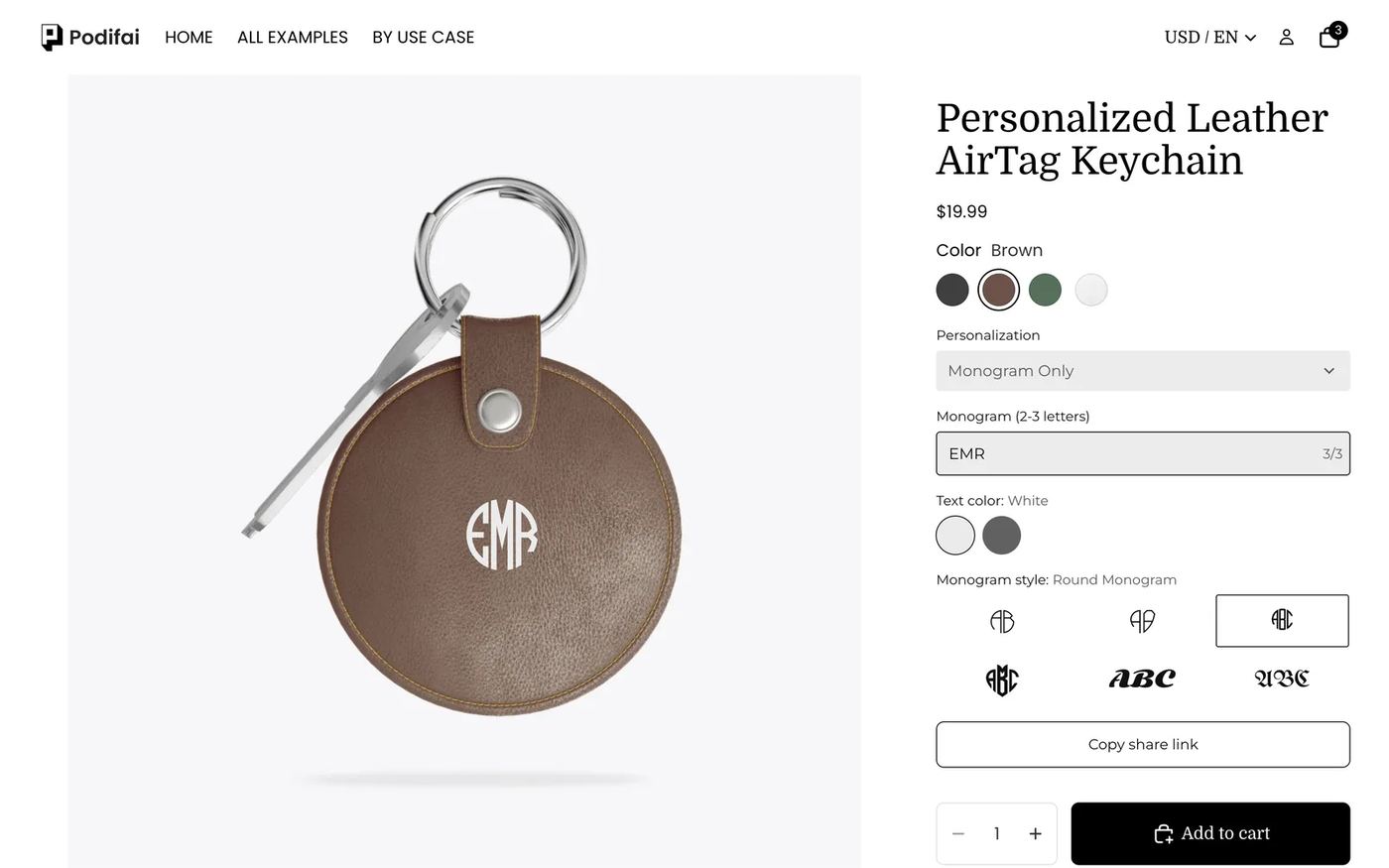
En bref : Pour vendre des porte-clés en cuir à monogramme avec Podifai, gardez les couleurs de cuir comme variantes Shopify et ajoutez une liste déroulante Personalization à quatre choix : monogramme, image, texte, ou image et texte. Pour le monogramme, utilisez un Font Swatch en mode Monogram, qui attribue un fichier de police distinct à la première lettre, à celle du milieu et à la dernière, et un champ de 3 caractères qui n'accepte que des lettres et les convertit en majuscules. Partez du modèle Personalized Leather AirTag Keychain : toutes les fonctions utilisées ici sont incluses dans la formule Free.
Que voit le client ?
- Choisir la couleur du cuir : Black, Brown, Green ou White. La photo affiche le porte-clés correspondant.
- Choisir une personnalisation : Monogram Only, Image Only, Text Only ou Image & Text.
- Pour un monogramme, saisir 2 ou 3 initiales. Les minuscules passent automatiquement en capitales, et les chiffres et symboles sont bloqués.
- Choisir le style du monogramme (Line, Heraldic, Round ou Heart, plus deux polices classiques) et la couleur du marquage, White ou Ink.
- Vérifier l'aperçu et ajouter au panier.
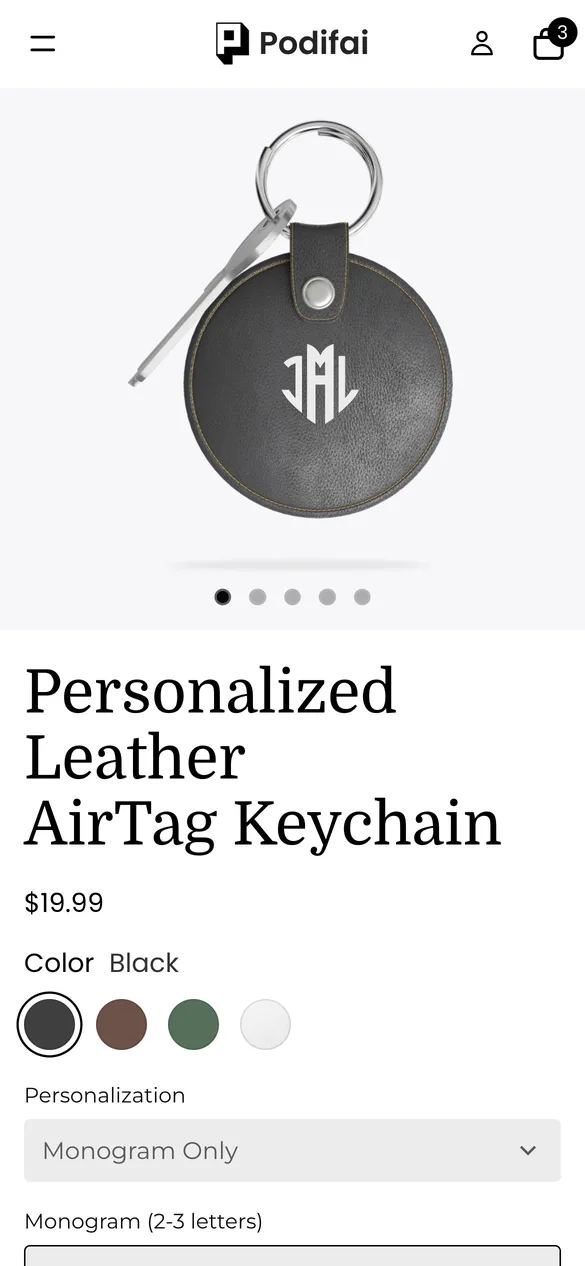
Essayez-le vous-même sur le produit de la démo en direct.
De quoi avez-vous besoin avant de commencer ?
1. Installer Podifai et activer l'app embed
Installez Podifai depuis le Shopify App Store, puis ouvrez Online Store > Themes > Edit theme > App embeds et activez Podifai Customizer. Voir Enable App Embed.
2. Créer les couleurs de cuir comme variantes Shopify
Créez le porte-clés avec une option Color (Black, Brown, Green, White) et associez à chaque variante une photo de ce porte-clés, prise à la même taille et sous le même angle. Chaque couleur de cuir correspond à un vrai stock, qu'il vaut mieux faire suivre par Shopify.
3. Se procurer des polices de monogramme en trois parties
Les monogrammes classiques en cercle ou en losange utilisent un glyphe différent pour la lettre de gauche, du milieu et de droite. Achetez (ou acquérez sous licence) une police de monogramme livrée en fichiers séparés gauche, milieu et droite (TTF, OTF ou WOFF). Les polices ordinaires fonctionnent aussi, comme valeurs à police unique. Voir Font Swatch monograms.
Couleurs de cuir : variantes Shopify ou options Podifai ?
La démo garde la couleur du cuir comme variante Shopify et ne place que la personnalisation dans Podifai. La règle générale :
| Votre situation | À utiliser | Ce que cela vous apporte |
|---|---|---|
| Chaque couleur est un stock distinct avec son propre SKU | Variantes Shopify (comme dans la démo) | Shopify suit le stock ; l'aperçu reprend la photo de la variante |
| Les couleurs sont fabriquées à la commande à partir d'un seul article en stock | Color Swatch Podifai | Aucune limite de variantes ; associez une photo à chaque valeur |
| Choix de personnalisation (monogramme, texte, image) | Options Podifai | Affichés seulement quand ils sont pertinents, enregistrés sur la ligne de commande |
Avec des variantes, réglez le Background de la vue sur Variant image pour que l'aperçu affiche toujours le cuir sélectionné (étape 7).
Quelle est la façon la plus rapide de le configurer ?
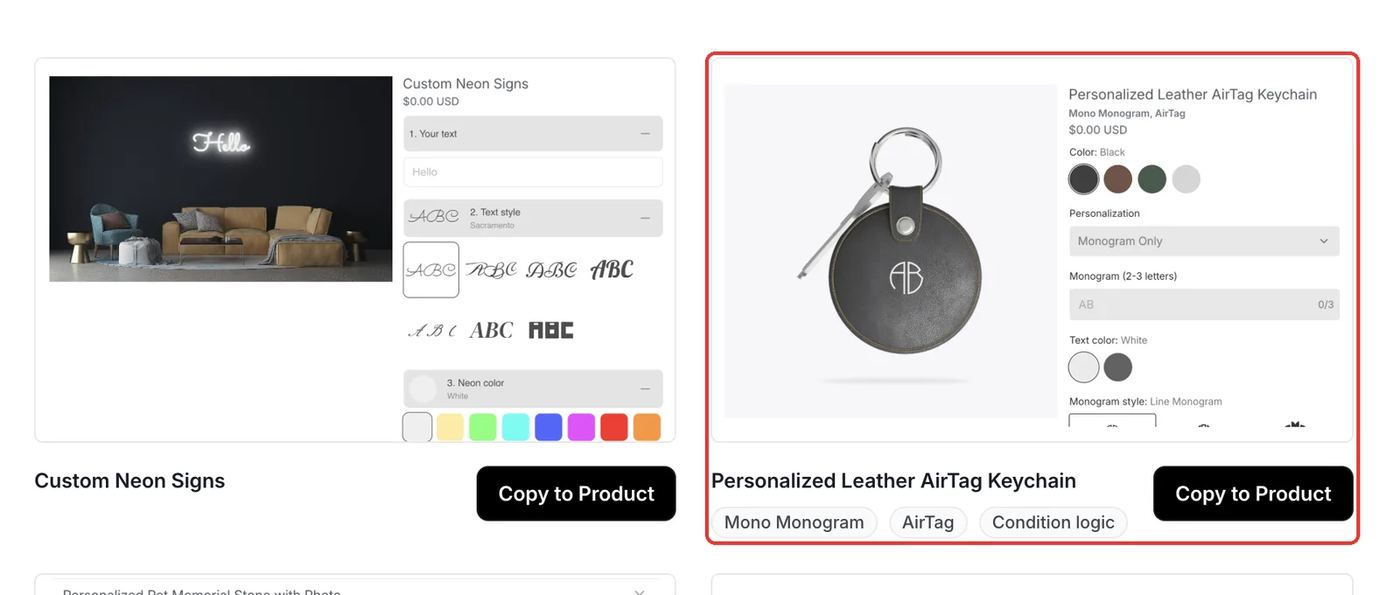
Podifai fournit un modèle Personalized Leather AirTag Keychain prêt à l'emploi, avec les mêmes sept options que la démo, dont les quatre styles de monogramme. Ouvrez Templates > Podifai Templates, repérez-le et cliquez sur Copy to Product, puis choisissez votre porte-clés et cliquez sur Apply (ou Override, qui remplace les options Podifai existantes). Après la copie, importez vos propres polices de monogramme si vous avez acquis la licence d'autres polices, vérifiez les couleurs de marquage et enregistrez.
De quelles options avez-vous besoin ?
Le configurateur complet repose sur 7 options Podifai sur un seul produit Shopify :
| Option | Type Podifai | Réglages clés | Prix |
|---|---|---|---|
| Personalization | Dropdown | Monogram Only, Image Only, Text Only, Image & Text | Sans supplément dans la démo |
| Image | Image Upload | Masque circulaire ; affiché pour Image Only et Image & Text | Sans supplément |
| Text (name under the photo) | Text Input | Nom sous l'image ; affiché pour Image & Text | Sans supplément |
| Monogram (2-3 letters) | Text Input | 3 caractères max, lettres uniquement, majuscules ; affiché pour Monogram Only | Sans supplément |
| Text (short message) | Text Area | Message court, largeur fixe avec retour à la ligne ; affiché pour Text Only | Sans supplément |
| Text color | Color Swatch | Marquage White ou Ink | Sans supplément |
| Monogram style | Font Swatch | 4 valeurs en mode monogramme et 2 polices simples | Sans supplément |
Comment le configurer dans Podifai, pas à pas
Ces étapes correspondent au produit de la démo en direct. Les cadres rouges indiquent ce qu'il faut modifier et les numéros suivent l'ordre du texte de l'étape.
Étape 1 : Ajouter les types d'option
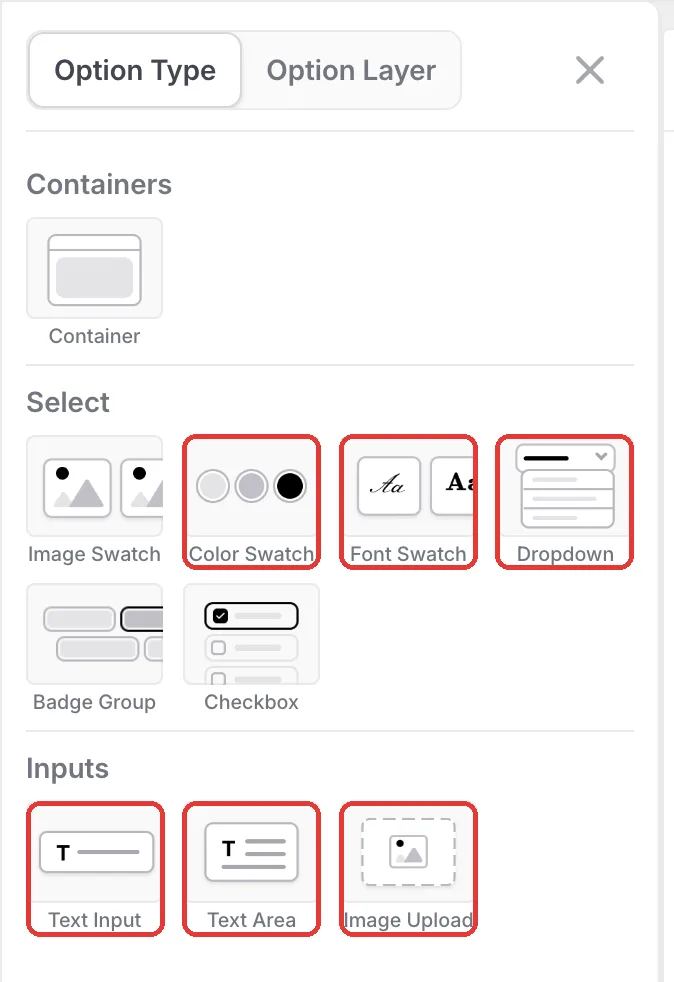
Ouvrez le porte-clés dans l'éditeur Podifai et cliquez sur l'icône de menu à gauche. Dans Option Type, ajoutez un Dropdown pour le type de personnalisation, un Image Upload, deux Text Inputs (un pour le monogramme, un pour un nom), un Text Area pour un message court, un Color Swatch pour la couleur du marquage et un Font Swatch pour le style du monogramme.
Étape 2 : Laisser les clients choisir ce qu'ils personnalisent
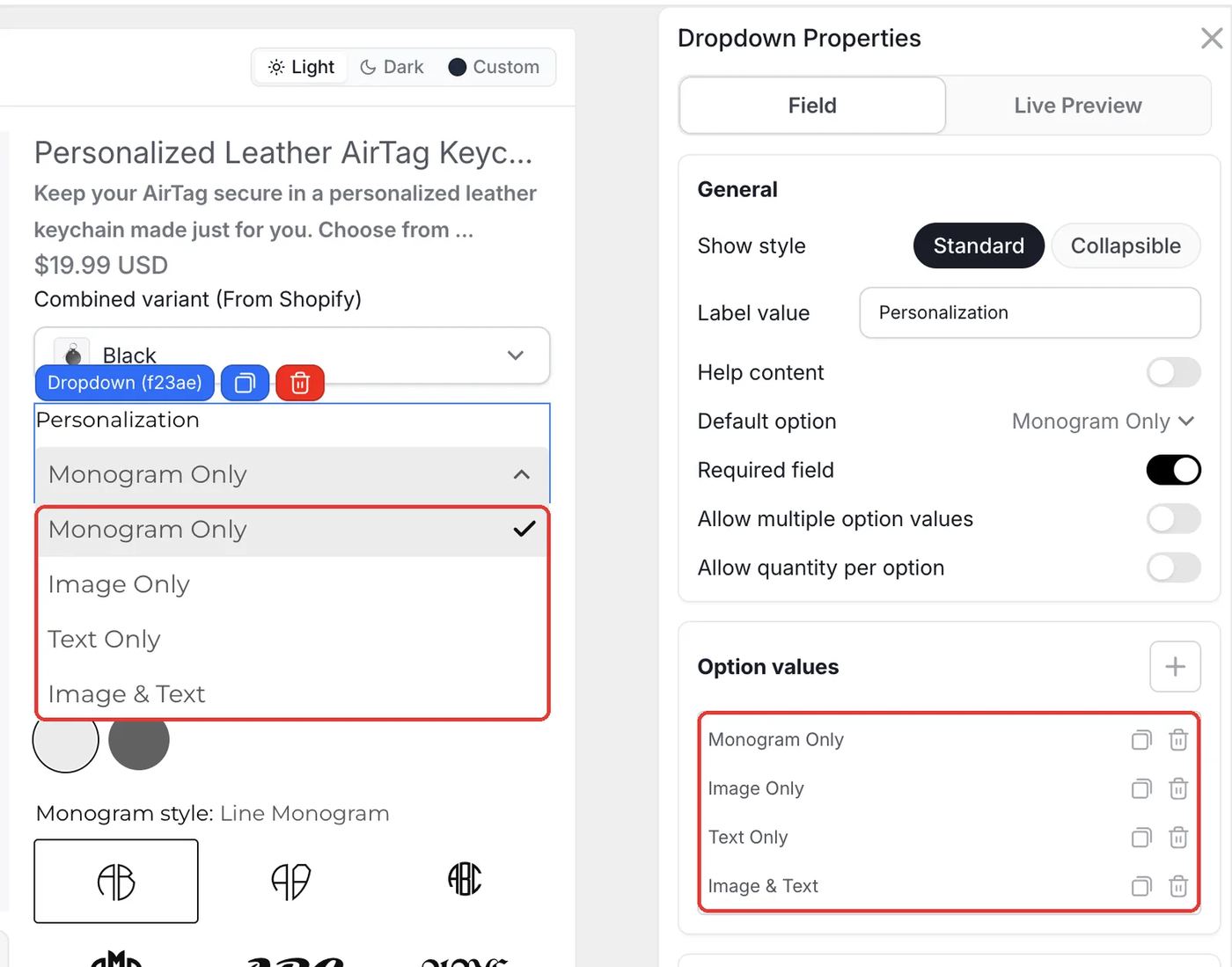
Ajoutez quatre valeurs au dropdown Personalization : Monogram Only, Image Only, Text Only et Image & Text, et définissez Monogram Only comme Default option. Donnez ensuite à chaque champ de personnalisation une Condition basée sur ce dropdown, par exemple Monogram (2-3 letters) uniquement quand Personalization contains Monogram Only.
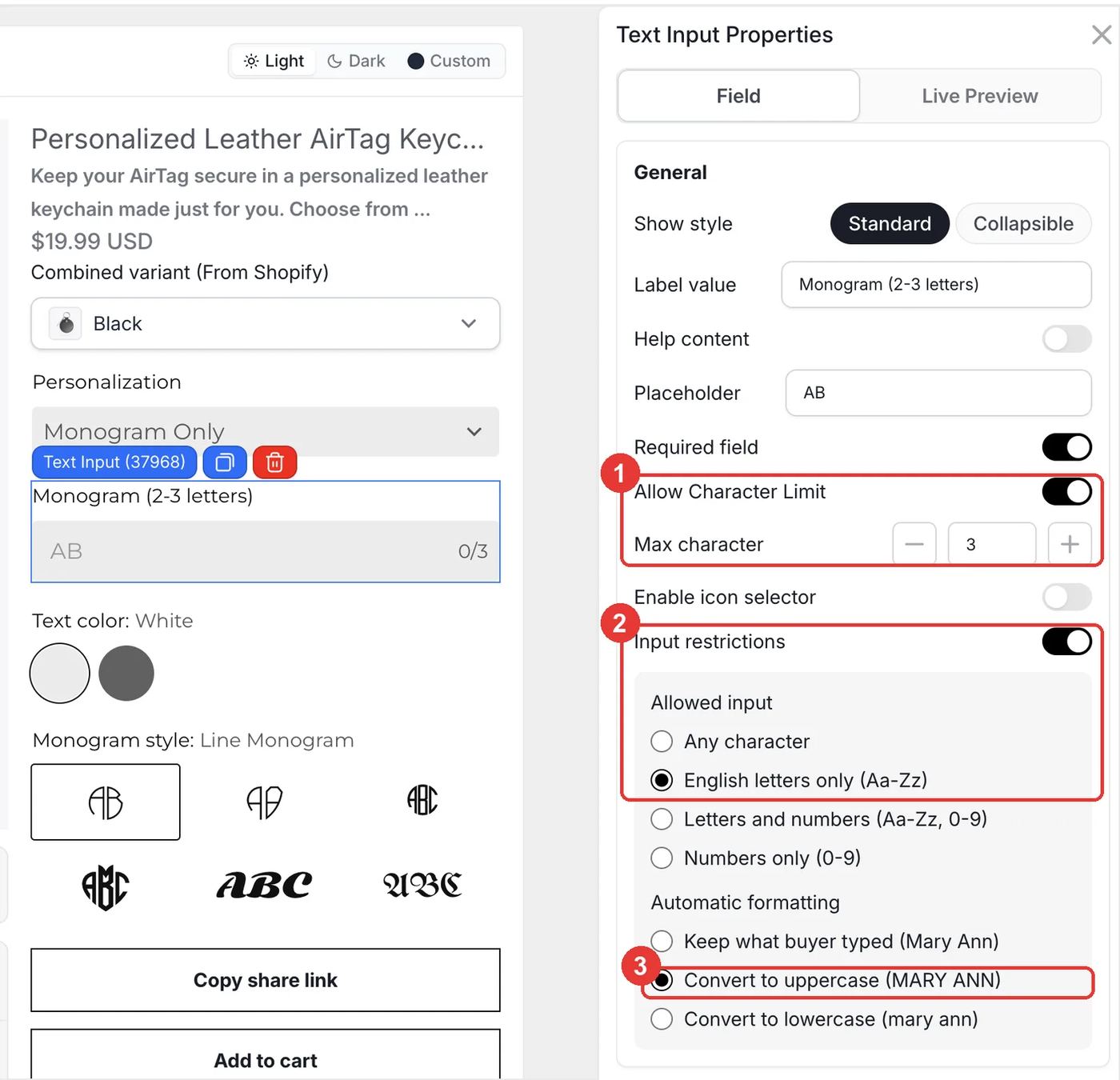
Étape 3 : N'accepter que 2 ou 3 lettres capitales
Sélectionnez le Text Input Monogram. Activez Allow Character Limit et réglez Max character sur 3. Activez Input restrictions, choisissez English letters only, puis sous Automatic formatting choisissez Convert to uppercase. Les clients ne peuvent saisir ni chiffres ni symboles, et « emr » devient EMR.
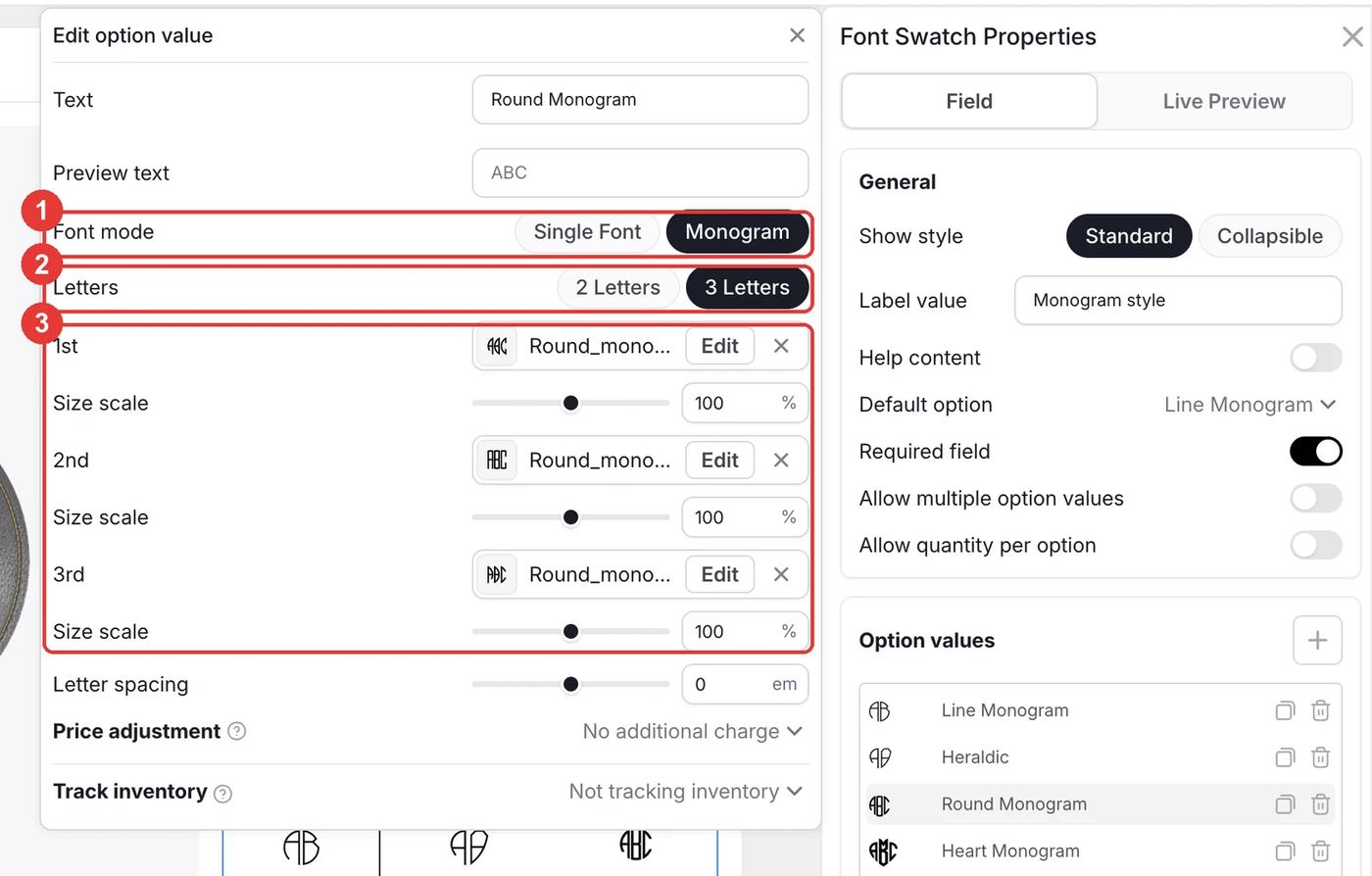
Étape 4 : Ajouter de vraies polices de monogramme
Dans le Font Swatch, cliquez sur un style pour ouvrir Edit option value. Réglez Font mode sur Monogram, choisissez 2 Letters ou 3 Letters, puis importez un fichier de police pour chaque position de lettre (1re, 2e et 3e). Utilisez Size scale pour agrandir la lettre centrale si votre police l'exige. Ajoutez une valeur à police unique, comme une gothique, pour les clients qui préfèrent de simples initiales.
- Un style à 3 lettres a besoin de trois initiales pour être réussi. Indiquez-le dans le texte d'aide du champ, ou proposez aussi des styles à 2 lettres.
- Importez les polices dont votre boutique détient la licence : les licences d'usage commercial varient selon la fonderie.
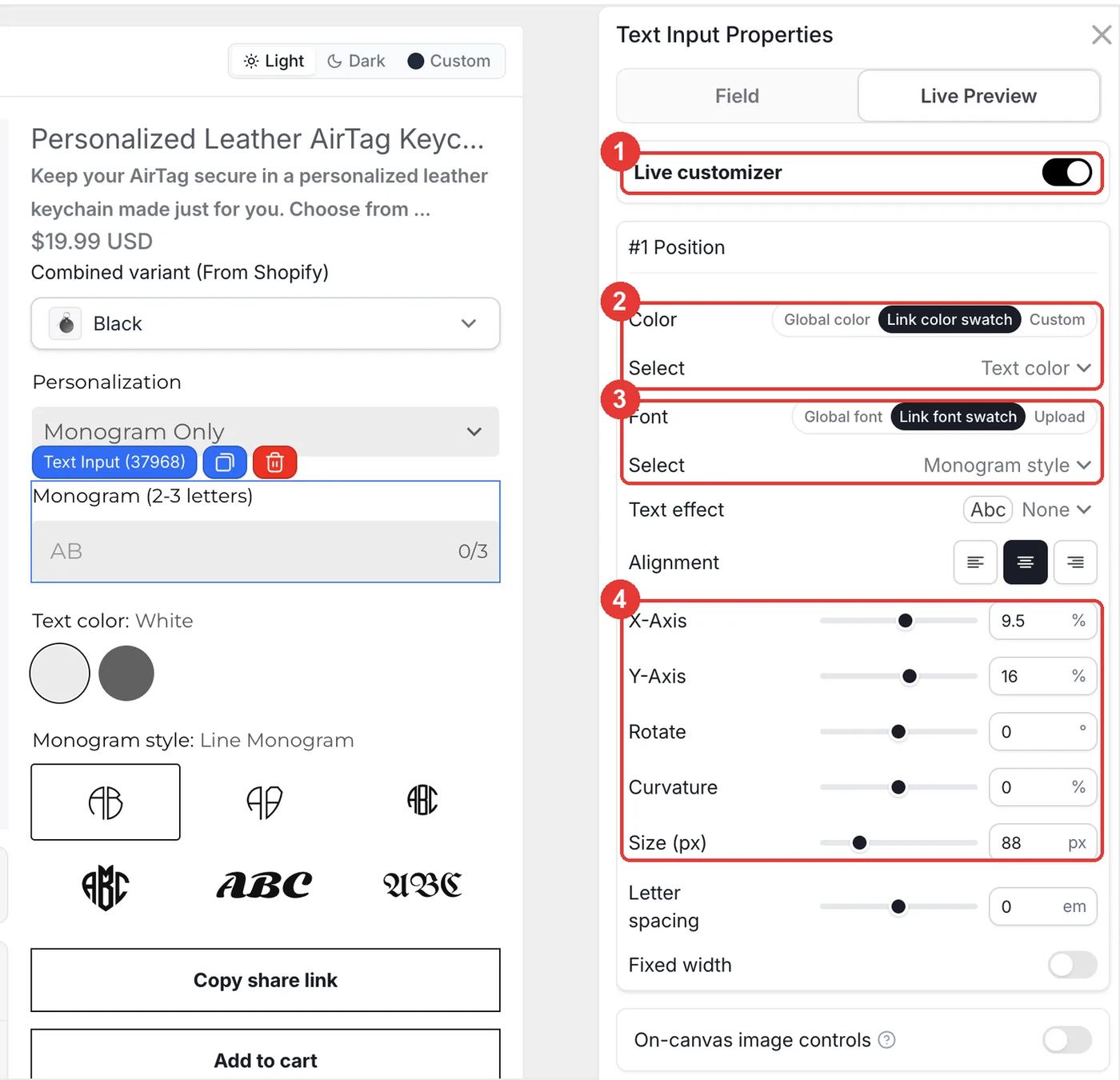
Étape 5 : Lier l'aperçu du monogramme à la couleur et au style
Ouvrez l'onglet Live Preview du Text Input Monogram et activez Live customizer. Réglez Color sur Link color swatch et choisissez Text color, puis réglez Font sur Link font swatch et choisissez Monogram style. Placez-le au centre du porte-clés avec X-Axis, Y-Axis et Size (88px dans la démo).
Étape 6 : Détourer les photos importées en cercle
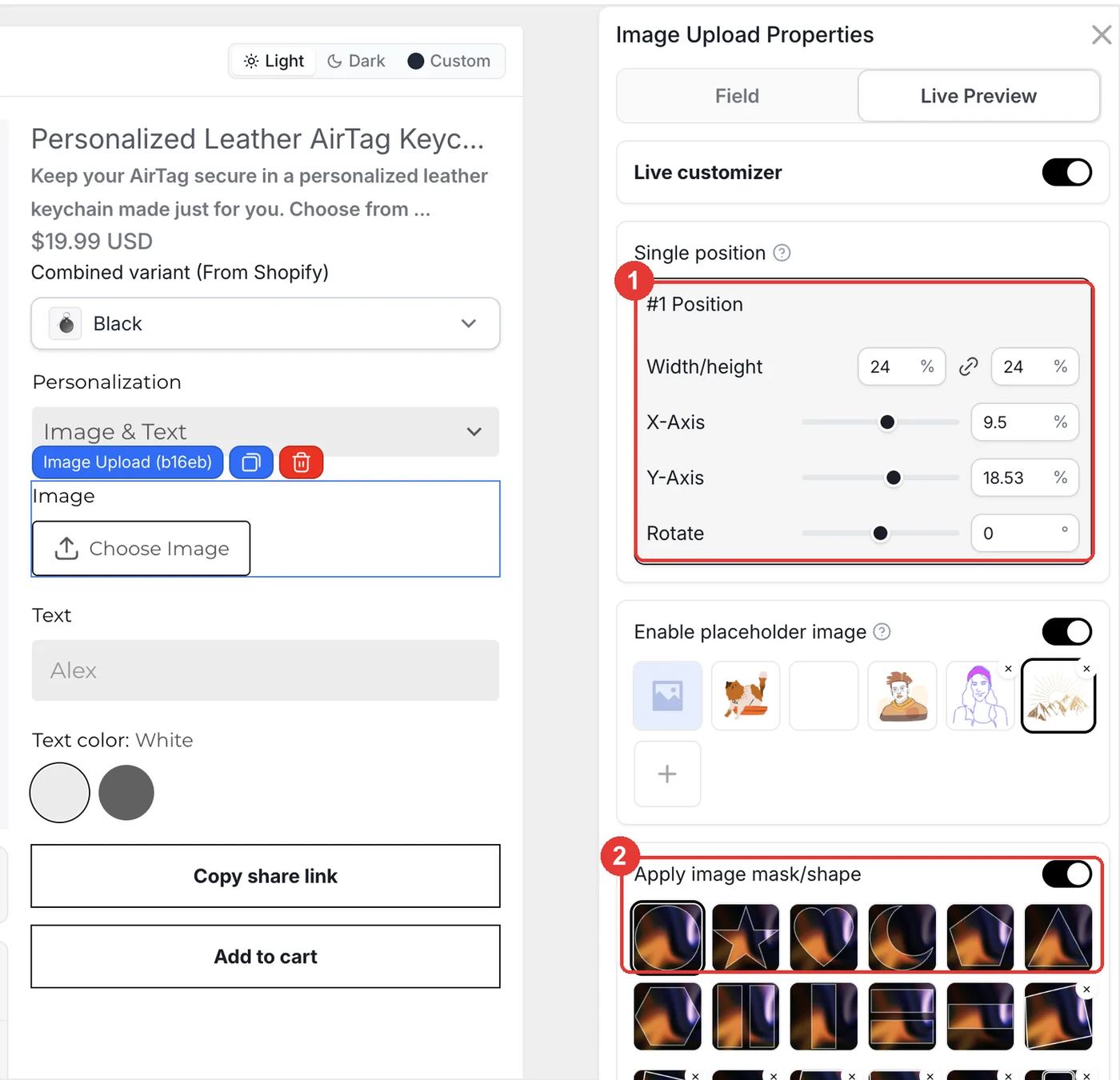
Pour l'Image Upload, ouvrez Live Preview, réglez Width/height (24% dans la démo) et X/Y pour que la photo se place sur le cuir, puis activez Apply image mask/shape et choisissez le cercle. Ajoutez en dessous le Text Input du nom avec la condition Personalization contains Image & Text.
Étape 7 : Afficher la couleur de cuir sélectionnée
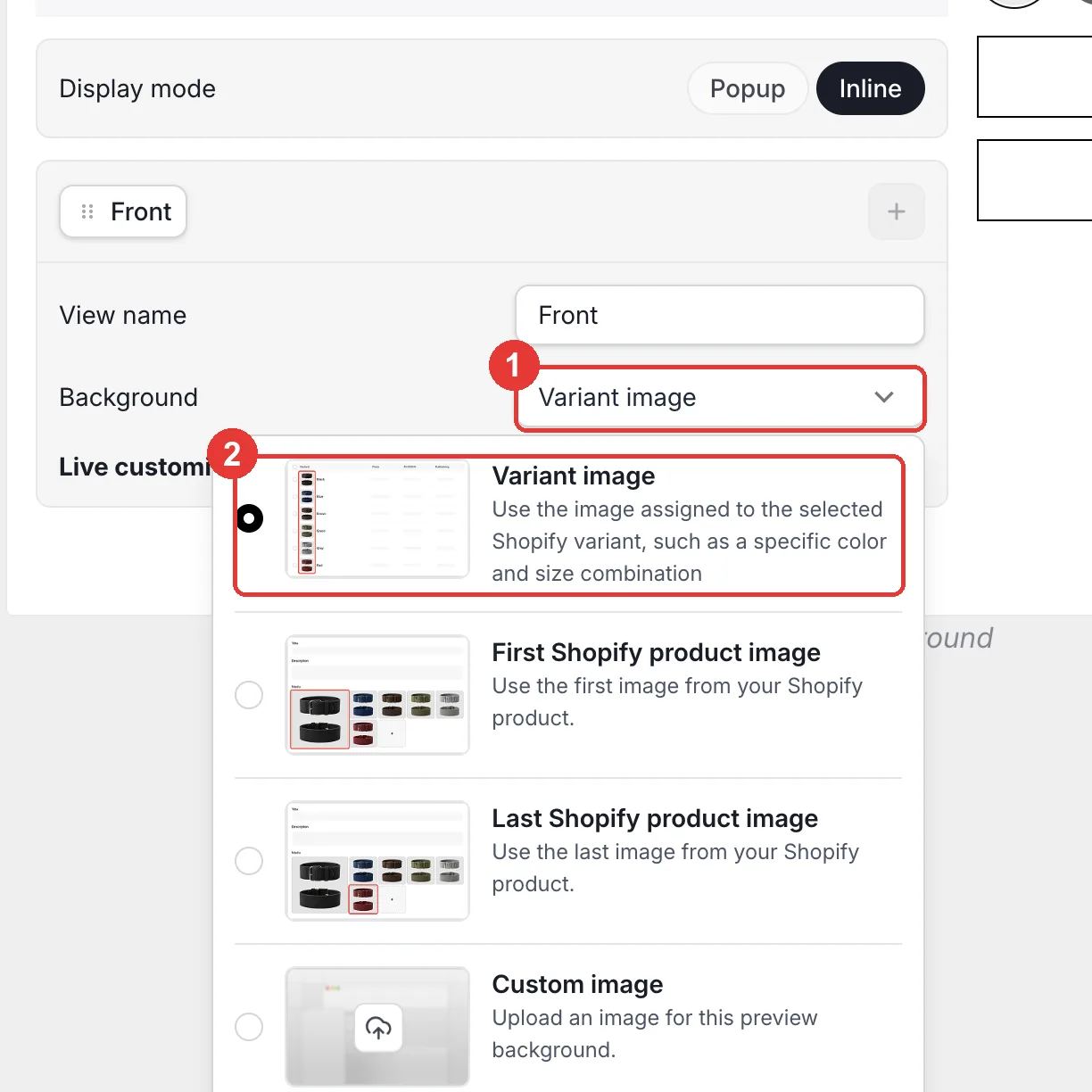
Sous l'aperçu, ouvrez Background sur la vue Front et choisissez Variant image. L'aperçu utilise désormais la photo de la variante de couleur Shopify choisie par le client. Cliquez sur Save et testez chaque type de personnalisation sur la boutique.
Que se passe-t-il dans le panier et après la commande ?
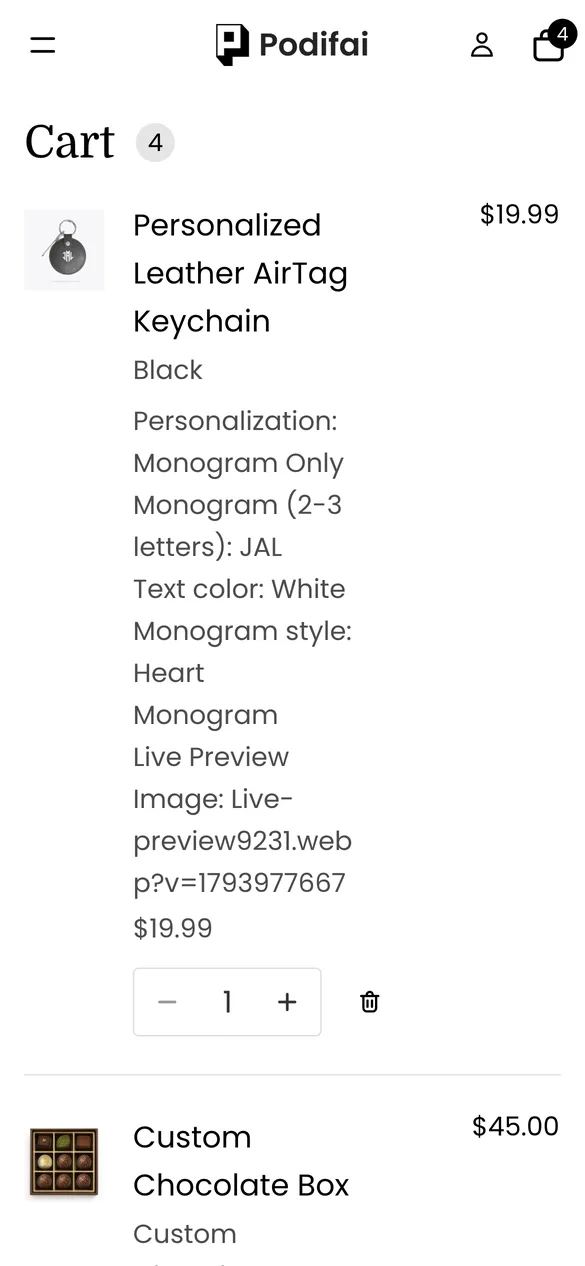
- La couleur du cuir provient de la variante Shopify : le stock est donc suivi par Shopify.
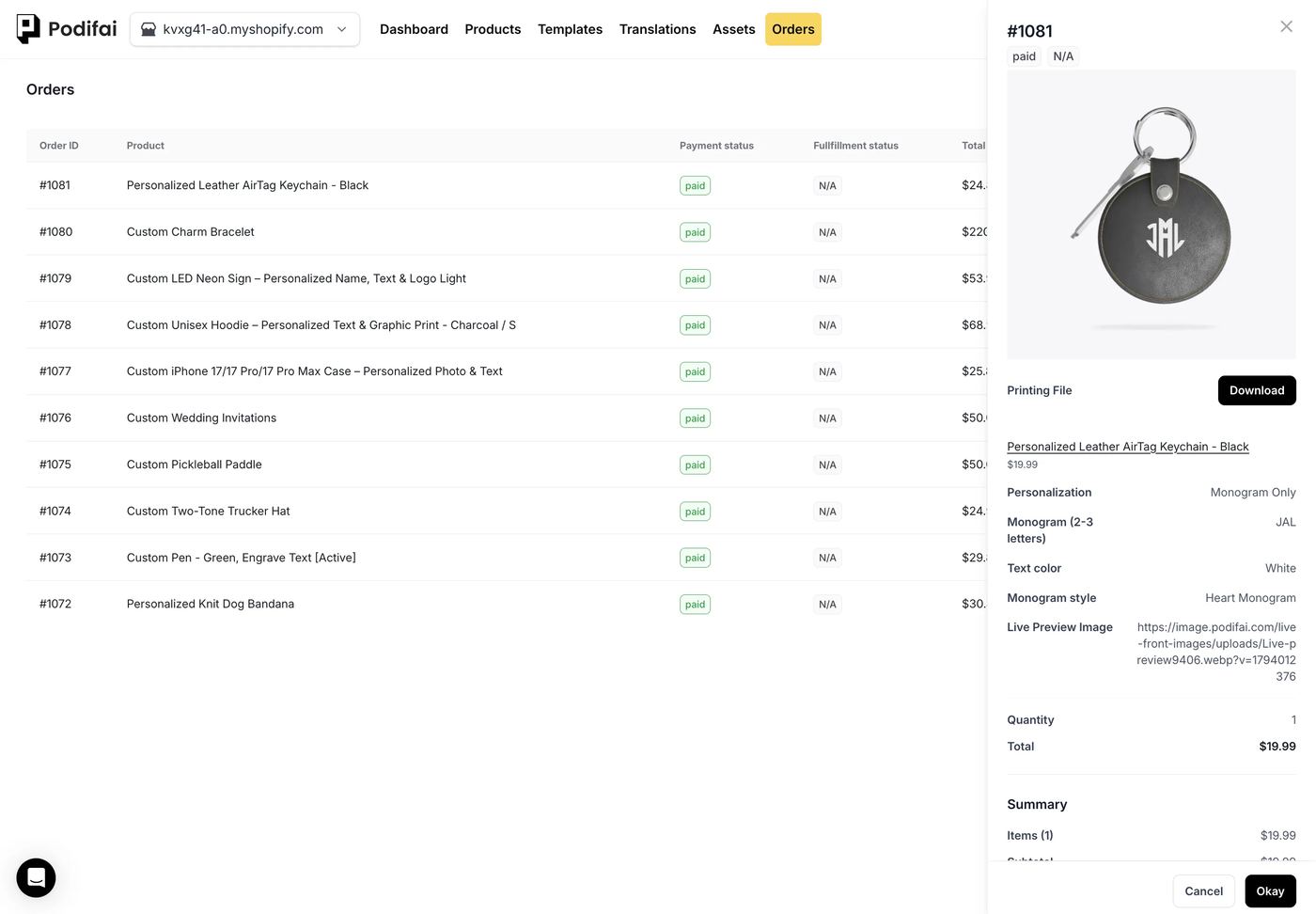
- Le type de personnalisation, les initiales, la couleur du marquage et le style du monogramme sont enregistrés sur la ligne de commande sous forme de propriétés de ligne.
- Un lien vers l'aperçu final est enregistré avec la commande, et votre équipe peut faire correspondre le marquage à ce que le client a validé.
- Avec Generate print-ready files activé, Podifai crée un PNG transparent du monogramme, utilisable pour une matrice de marquage à chaud ou un fichier de gravure laser.
Dépannage
Le monogramme est mal formé avec deux lettres
Le style sélectionné est réglé sur 3 Letters. Demandez trois initiales ou ajoutez une version à 2 lettres de ce style. Voir Font Swatch monograms.
L'aperçu ne change pas avec la couleur du cuir
Vérifiez que chaque variante Shopify a sa propre image, et que le Background de la vue est réglé sur Variant image.
Les clients peuvent saisir des chiffres ou des minuscules
Input restrictions est désactivé sur le Text Input Monogram. Activez-le et choisissez English letters only et Convert to uppercase. Voir Input restrictions.
Conseils de vente
- Expliquer l'ordre des lettres. Dans un monogramme traditionnel à 3 lettres, l'initiale du nom de famille se place au milieu. Ajoutez une note d'aide du type « Type initials in order: first, last, middle » si vos polices suivent cette convention.
- Afficher un exemple de monogramme. Utilisez un texte provisoire comme AB pour que l'aperçu montre déjà un monogramme avant la saisie du client.
- Indiquer la politique sur les articles personnalisés. Le cuir monogrammé n'est en général ni repris ni échangé. Précisez-le sur la page produit.
Que pouvez-vous vendre d'autre avec cette configuration ?
La même configuration de monogramme convient à tout produit marqué, gravé ou brodé d'initiales :
- Portefeuilles, porte-cartes et étuis de passeport en cuir
- Colliers à monogramme et chevalières
- Serviettes, peignoirs et taies d'oreiller brodés
- Tote bags et étiquettes de bagage
- Papeterie et cachets de cire
Questions fréquentes
Oui. Réglez une valeur de Font Swatch sur Font mode : Monogram, choisissez 2 ou 3 lettres et importez un fichier de police pour chaque position de lettre. L'aperçu construit le monogramme à partir de ces fichiers.
Sur le Text Input, activez Input restrictions, choisissez English letters only et réglez Automatic formatting sur Convert to uppercase. Combinez avec une limite de 3 caractères.
Oui. Ouvrez Templates > Podifai Templates, repérez Personalized Leather AirTag Keychain, cliquez sur Copy to Product puis sur Apply sur votre produit.
Oui. Utilisez un Dropdown pour le type de personnalisation et des conditions sur chaque champ, afin que seuls les champs pertinents s'affichent.
Oui, si chaque couleur correspond à un stock distinct. Réglez le Background de la vue sur Variant image et l'aperçu suivra la couleur sélectionnée.
Les monogrammes, les restrictions de saisie, les masques et les conditions sont tous disponibles dans la formule Free, qui couvre jusqu'à 3 produits personnalisés. Starter ($7.9/month) en couvre 30 et Growth ($15.9/month) est illimitée.
Plus de cas d'usage Podifai
- Comment vendre des bandanas brodés personnalisés pour chien sur Shopify
- Comment vendre des coques de téléphone avec photo personnalisée sur Shopify
- Comment vendre des enseignes néon personnalisées sur Shopify
- Comment créer un configurateur de bracelet à breloques sur Shopify
- Comment vendre des sweats à capuche personnalisés (devant, dos, manches) sur Shopify
- Comment vendre des raquettes de pickleball personnalisées sur Shopify
- Comment vendre des faire-part de mariage personnalisés sur Shopify
- Comment vendre des stylos personnalisés avec gravure payante en option sur Shopify
- Comment vendre des casquettes trucker personnalisées sur Shopify
Aide associée (en anglais)
Créez ce configurateur dans votre boutique
Gratuit pour 3 produits personnalisés. Partez du modèle prêt à l'emploi et modifiez ce dont vous avez besoin.
 Installer Podifai gratuitement