Comment créer un configurateur de bracelet à breloques sur Shopify
Créez un bracelet à breloques ou une box à composer sur Shopify : breloques fixées sur la chaîne, prix par breloque, catégories et stock par breloque.
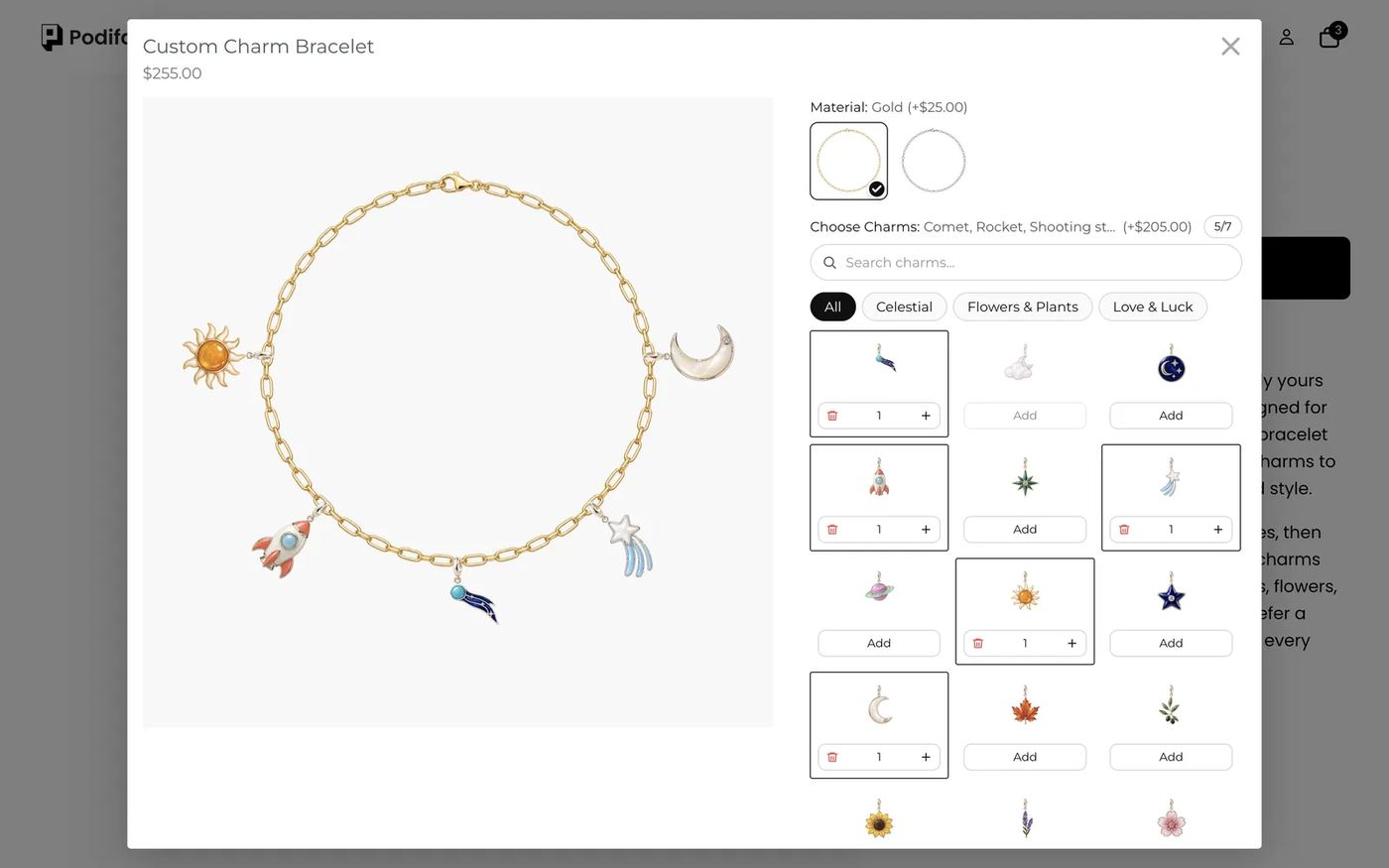
En bref : Pour créer un bracelet à breloques avec Podifai, utilisez un premier Image Swatch pour la chaîne et un second pour les breloques, avec sélection multiple et quantité par option activées. Donnez au swatch des breloques une position d'aperçu par emplacement sur la chaîne en mode Drag & snap : chaque breloque ajoutée se place dans l'emplacement suivant. Fixez un prix pour chaque breloque, classez-les en groupes avec une barre de recherche et liez-les à des variantes Shopify pour suivre le stock. La même configuration permet de composer une boîte de chocolats ou une box cadeau. Partez du modèle Custom Charm Bracelet : toutes les fonctions utilisées ici sont incluses dans la formule Free.
Que voit le client ?
- Cliquer sur Customize et choisir la chaîne : Gold (+$25.00) ou Silver.
- Parcourir les breloques par catégorie (Celestial, Flowers & Plants, Love & Luck) ou les rechercher par nom.
- Appuyer sur Add sur une breloque. Elle se fixe sur le prochain emplacement libre de la chaîne et son prix s'ajoute.
- Utiliser + et − pour ajouter la même breloque deux fois ou la retirer. Un compteur indique combien des 7 emplacements sont utilisés.
- Les breloques en rupture de stock sont grisées. Quand le bracelet convient, ajouter au panier.
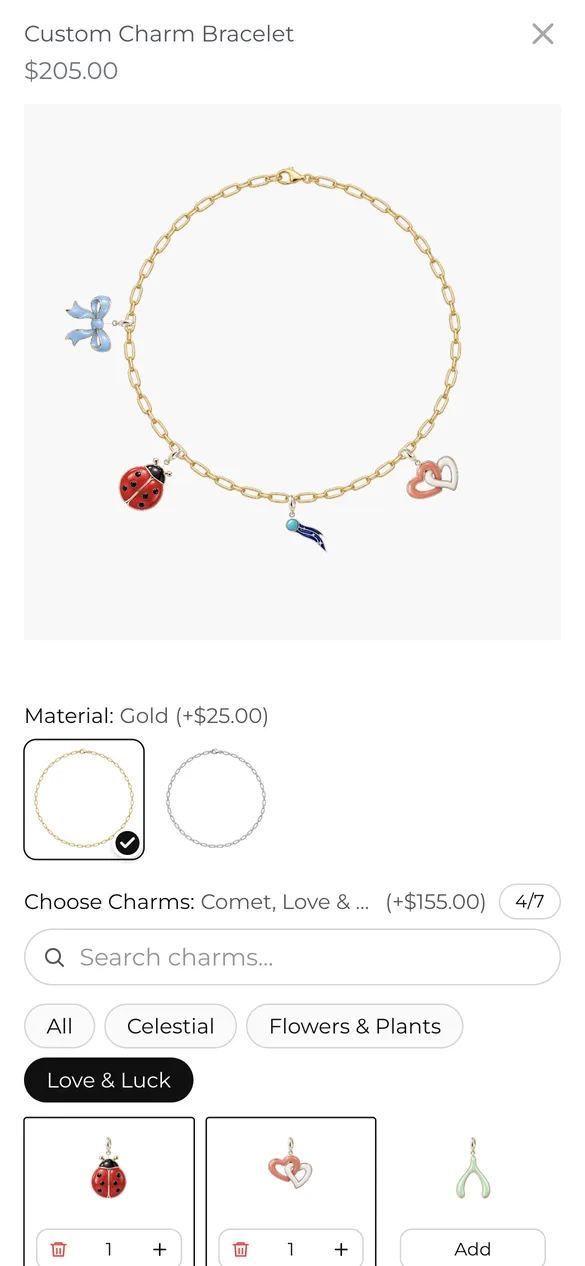
Essayez-le vous-même sur le produit de la démo en direct.
De quoi avez-vous besoin avant de commencer ?
1. Installer Podifai et activer l'app embed
Installez Podifai depuis le Shopify App Store, puis ouvrez Online Store > Themes > Edit theme > App embeds et activez Podifai Customizer. Voir Enable App Embed.
2. Photographier la chaîne et chaque breloque de la même façon
Il vous faut une photo de la chaîne vide vue du dessus, et chaque breloque en PNG transparent détourée à la même échelle, avec l'anneau de fixation en haut pour qu'elle pende naturellement. Ici, la cohérence de l'éclairage compte plus que la résolution. Voir Image & Asset Requirements.
3. Décider comment suivre le stock des breloques
Si les breloques sont du stock compté, créez-les d'abord comme produits ou variantes Shopify (la démo a un produit « Celestial - Cloud & Moon Charm »). Podifai peut alors déduire le stock de cette variante à chaque vente d'un bracelet.
Breloques : produits Shopify ou options Podifai ?
Chaque breloque est une valeur d'option Podifai avec son image et son prix, car un bracelet peut contenir n'importe quel assortiment. Le stock est la seule raison de créer aussi des produits Shopify :
| Votre situation | À utiliser | Ce que cela vous apporte |
|---|---|---|
| Les breloques sont fabriquées à la commande ou le stock n'est pas suivi | Valeurs Podifai uniquement | Un prix par breloque, aucun produit Shopify supplémentaire |
| Les breloques sont du stock compté | Valeur Podifai liée à une variante Shopify (comme pour Cloud & Moon) | Le stock se déduit de cette variante ; les breloques épuisées sont grisées |
| Le matériau de la chaîne modifie le prix de base | Image Swatch Podifai avec un prix (comme dans la démo) | L'or ajoute $25 au prix du produit |
Le stock lié est déduit à la création de la commande par Shopify. Les commandes annulées ou remboursées ne le restituent pas automatiquement.
Quelle est la façon la plus rapide de le configurer ?
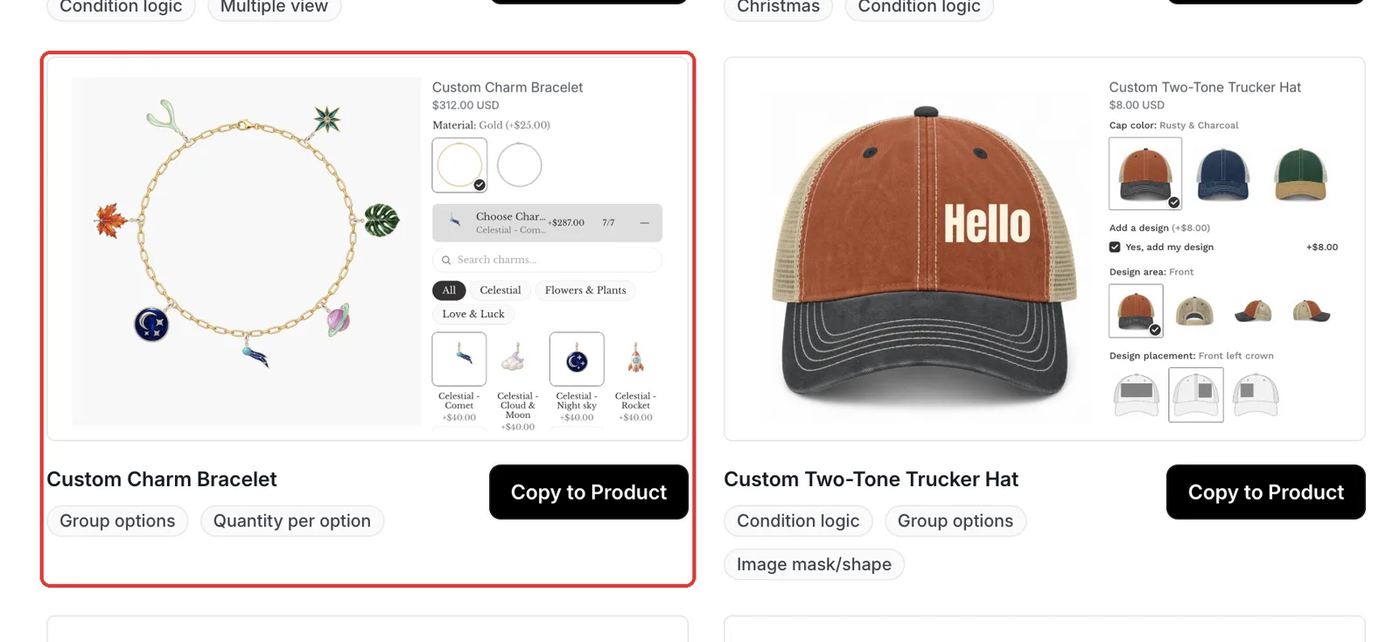
Podifai fournit un modèle Custom Charm Bracelet prêt à l'emploi, avec les mêmes deux options, 30 breloques, trois groupes et sept positions sur la chaîne. Ouvrez Templates > Podifai Templates, repérez Custom Charm Bracelet, cliquez sur Copy to Product, choisissez votre produit et cliquez sur Apply (ou Override, qui remplace les options Podifai existantes). Remplacez ensuite la photo de la chaîne et les images des breloques, fixez vos prix et enregistrez. Ajustez les sept positions si la forme de votre photo de chaîne est différente.
De quelles options avez-vous besoin ?
Le configurateur complet repose sur 2 options Podifai sur un seul produit Shopify :
| Option | Type Podifai | Réglages clés | Prix |
|---|---|---|---|
| Material | Image Swatch | Photo de chaîne Gold ou Silver, calque d'aperçu en pleine taille | +$25 pour Gold |
| Choose Charms | Image Swatch | Valeurs multiples, quantité par option, 7 au total max, 3 groupes, 7 positions de fixation | +$35 à +$45 par breloque |
Comment le configurer dans Podifai, pas à pas
Ces étapes correspondent au produit de la démo en direct. Les cadres rouges indiquent ce qu'il faut modifier et les numéros suivent l'ordre du texte de l'étape.
Étape 1 : Ajouter deux Image Swatches
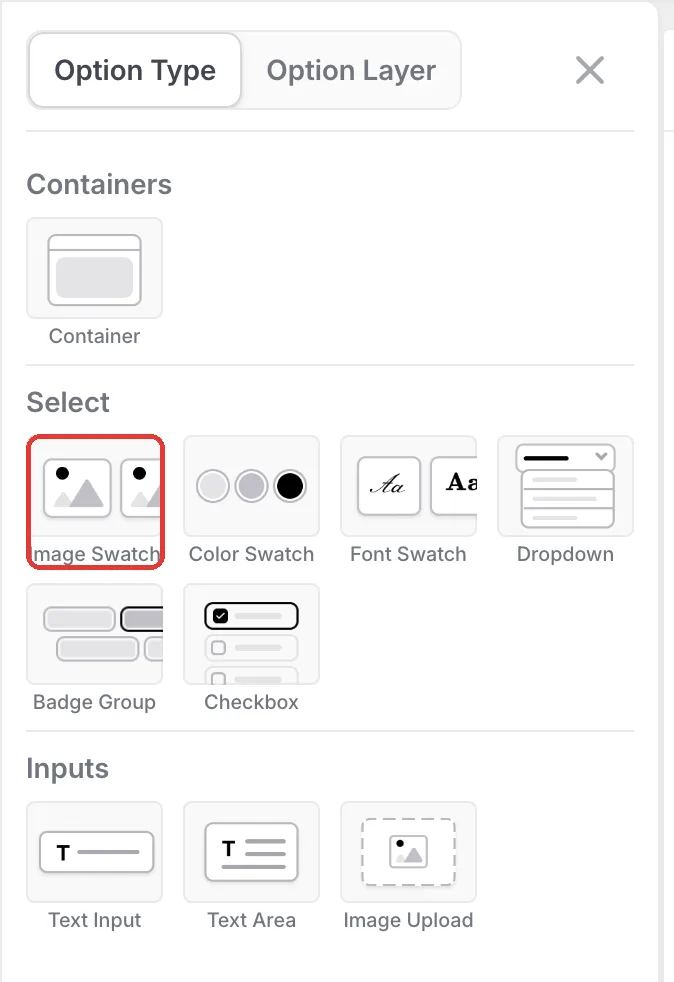
Ouvrez le produit dans l'éditeur Podifai, cliquez sur l'icône de menu à gauche et ajoutez deux Image Swatches depuis Option Type : l'un nommé Material pour la chaîne, l'autre nommé Choose Charms. Associez à chaque valeur de Material sa photo de chaîne et activez Live customizer à une taille qui remplit l'aperçu.
Étape 2 : Laisser les clients choisir plusieurs breloques
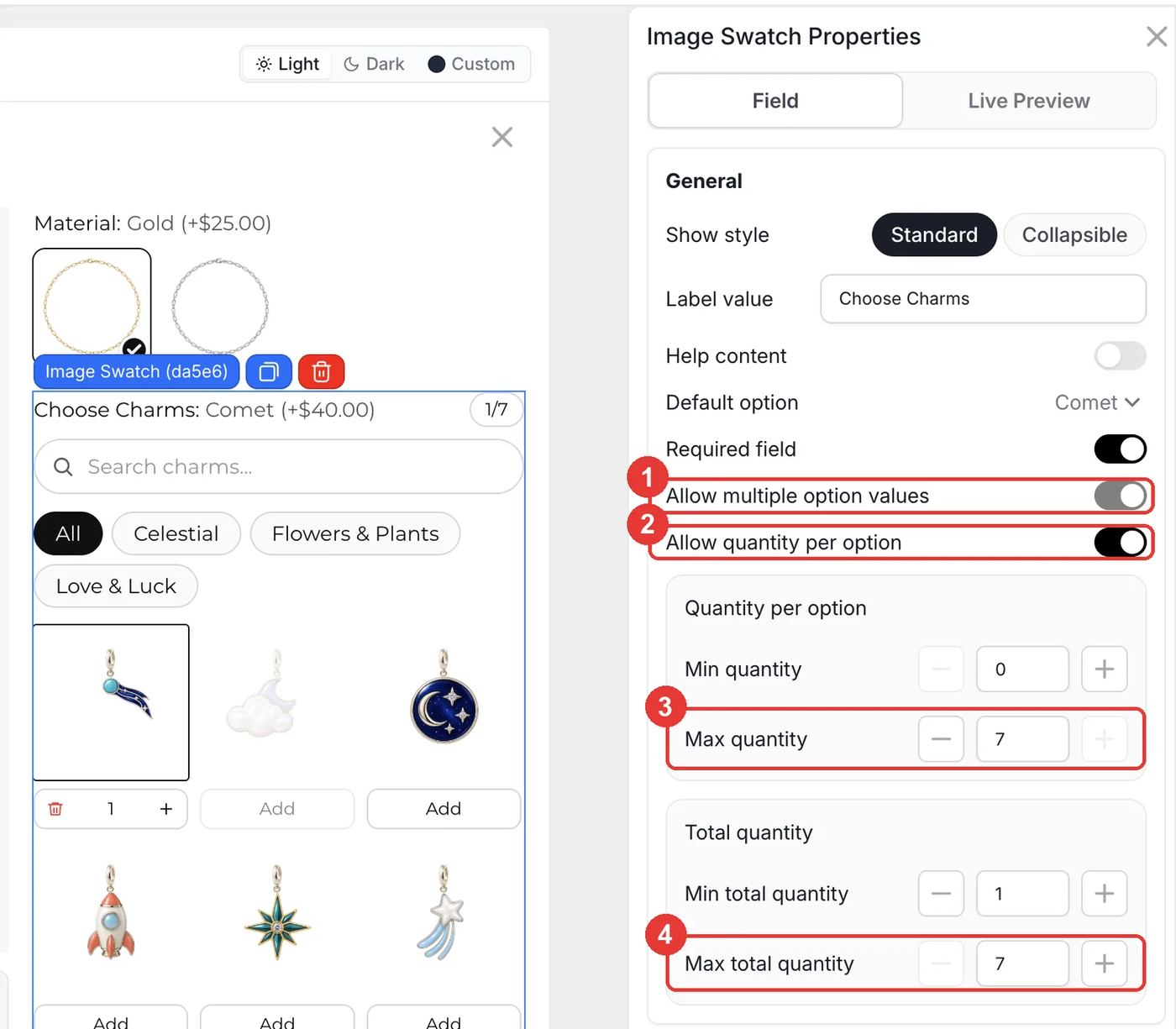
Sélectionnez Choose Charms. Activez Allow multiple option values, puis Allow quantity per option. Sous Quantity per option, réglez Max quantity sur 7 pour qu'une même breloque puisse se répéter, et sous Total quantity, réglez Max total quantity sur 7, le nombre d'emplacements sur la chaîne. Gardez Min total quantity à 1 pour que personne ne commande une chaîne vide.
Étape 3 : Regrouper les breloques en catégories
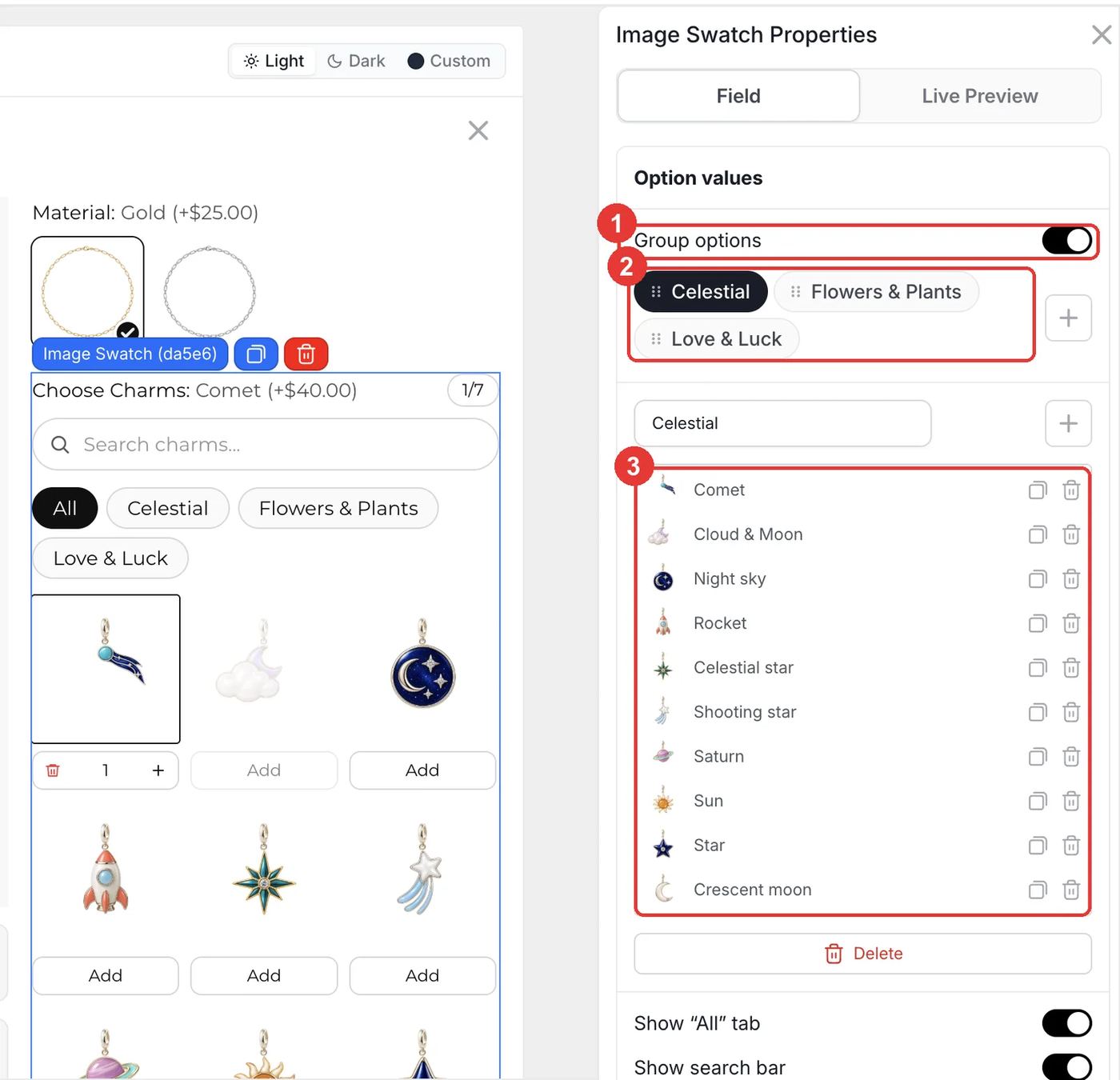
Sous Option values, activez Group options et ajoutez un groupe par catégorie (Celestial, Flowers & Plants, Love & Luck). Ajoutez chaque breloque à son groupe avec son image et un ajustement de prix fixe. Gardez Show "All" tab et Show search bar activés, pour que les clients puissent tout parcourir ou chercher par nom.
Étape 4 : Fixer les breloques sur la chaîne
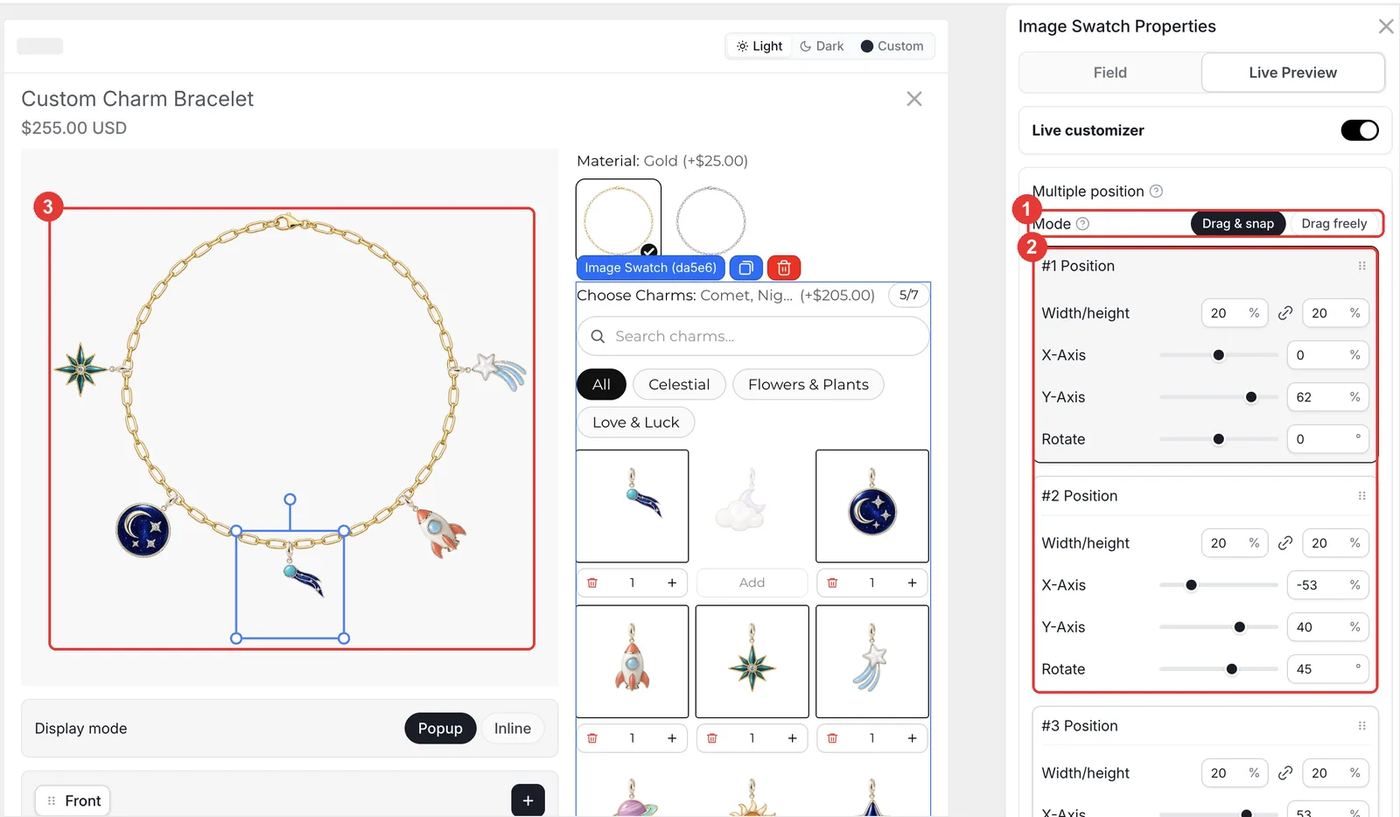
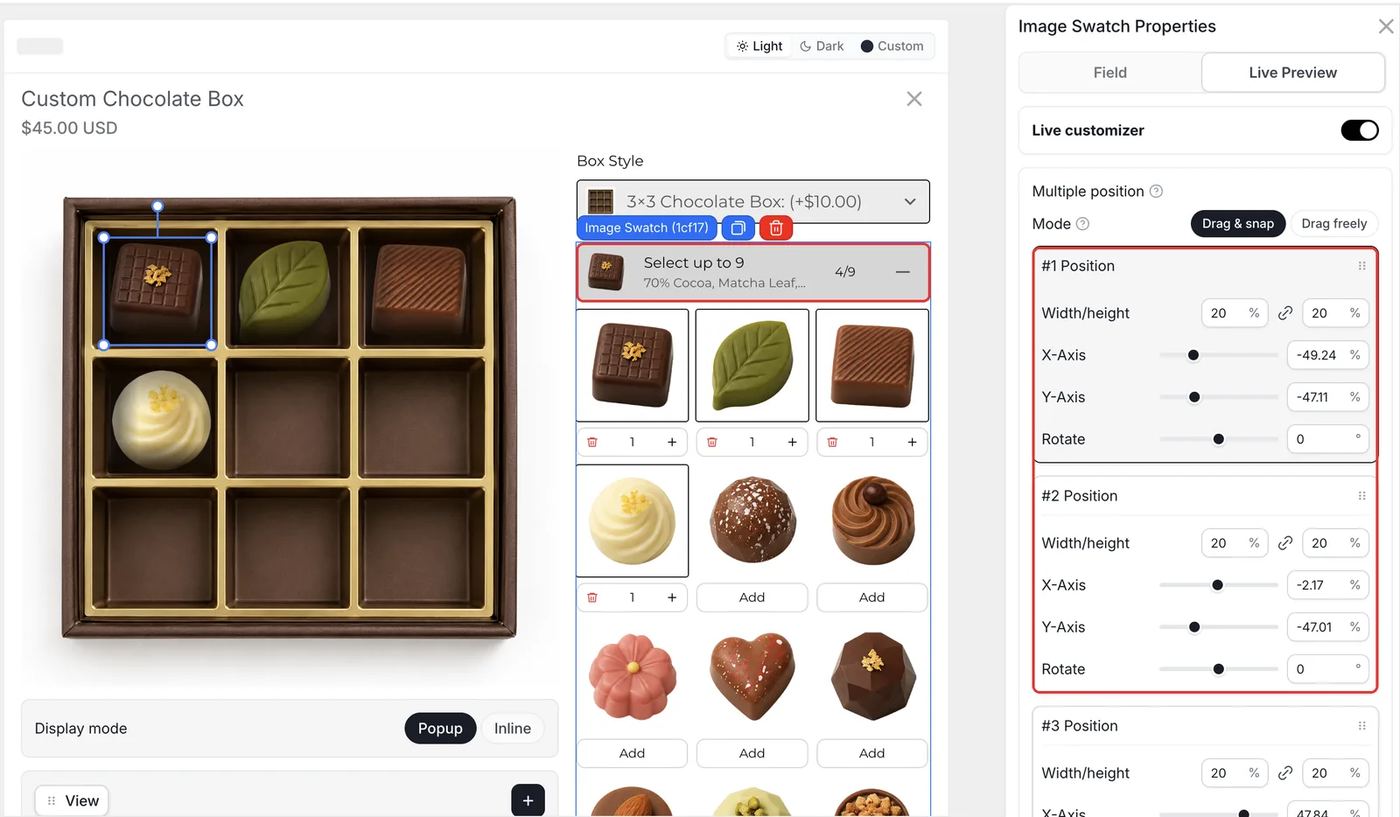
Ouvrez l'onglet Live Preview. Sous Multiple position, choisissez Drag & snap, puis ajoutez une position par emplacement sur la chaîne (7 dans la démo) et réglez Width/height, X-Axis, Y-Axis et Rotate pour chacune, afin que les breloques suivent la courbe. La première breloque occupe la position 1, la suivante la position 2, et les clients peuvent faire glisser une breloque vers un autre emplacement.
- Inclinez les positions latérales pour suivre la chaîne, comme −45° et 45° dans la démo.
- Choisissez plutôt Drag freely si les breloques peuvent se placer n'importe où, par exemple sur un anneau de porte-clés.
Étape 5 : Suivre le stock des breloques comptées
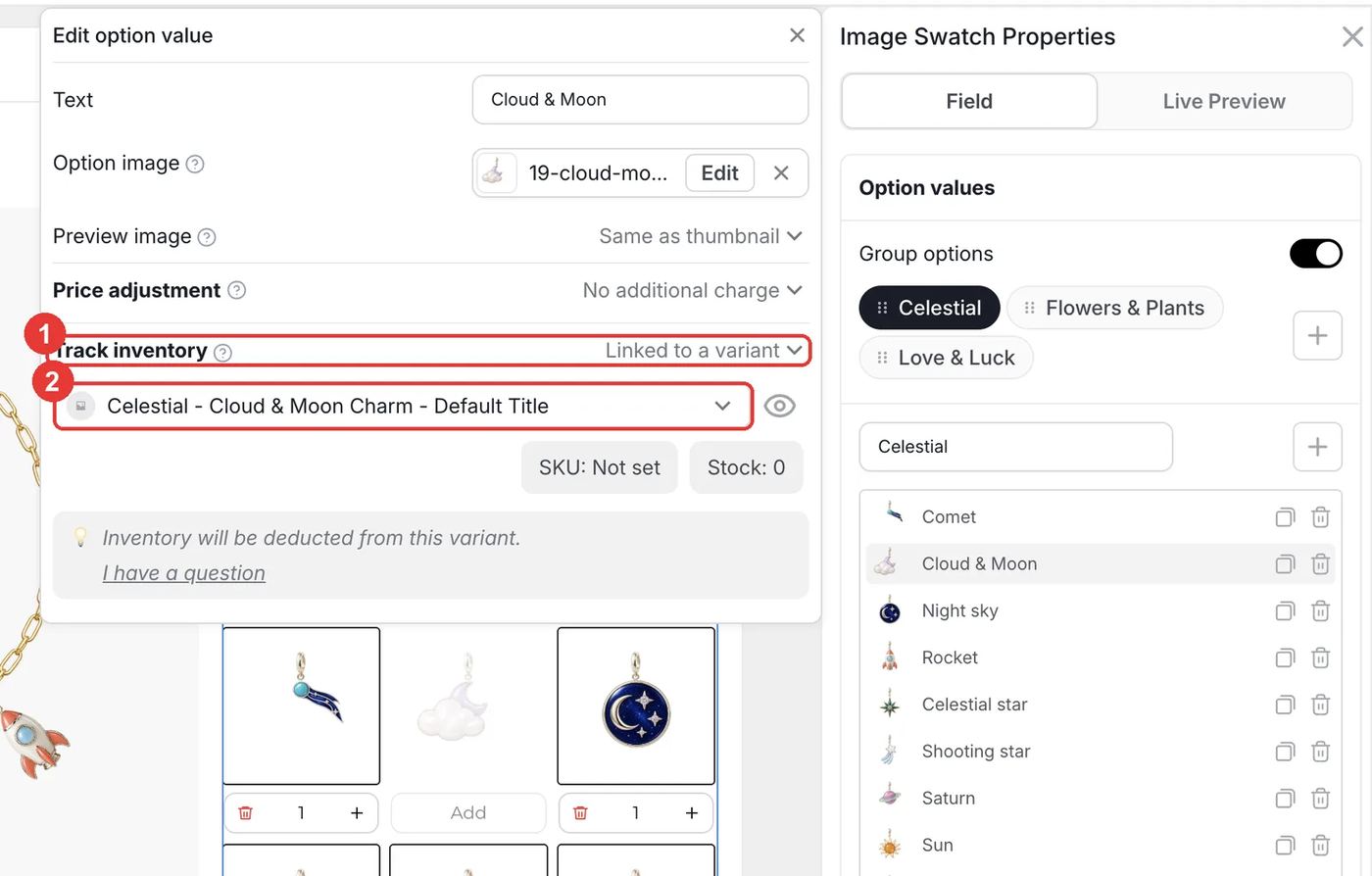
Cliquez sur une breloque pour ouvrir Edit option value. Réglez Track inventory sur Linked to a variant et choisissez la variante Shopify de la breloque. Une fois épuisée, la breloque est désactivée sur la boutique (ou masquée, selon Global Settings > Out-of-stock options).
Étape 6 : Réutiliser la même configuration pour une box cadeau
La démo Custom Chocolate Box suit le même schéma : un Dropdown pour la taille de la boîte et un Image Swatch pour les chocolats, avec une position de fixation par compartiment et un Max total quantity égal au nombre de compartiments (9 pour une boîte 3×3). Ajoutez une condition pour afficher le bon swatch de parfums selon la taille de la boîte. Cliquez sur Save et testez sur votre boutique.
Que se passe-t-il dans le panier et après la commande ?
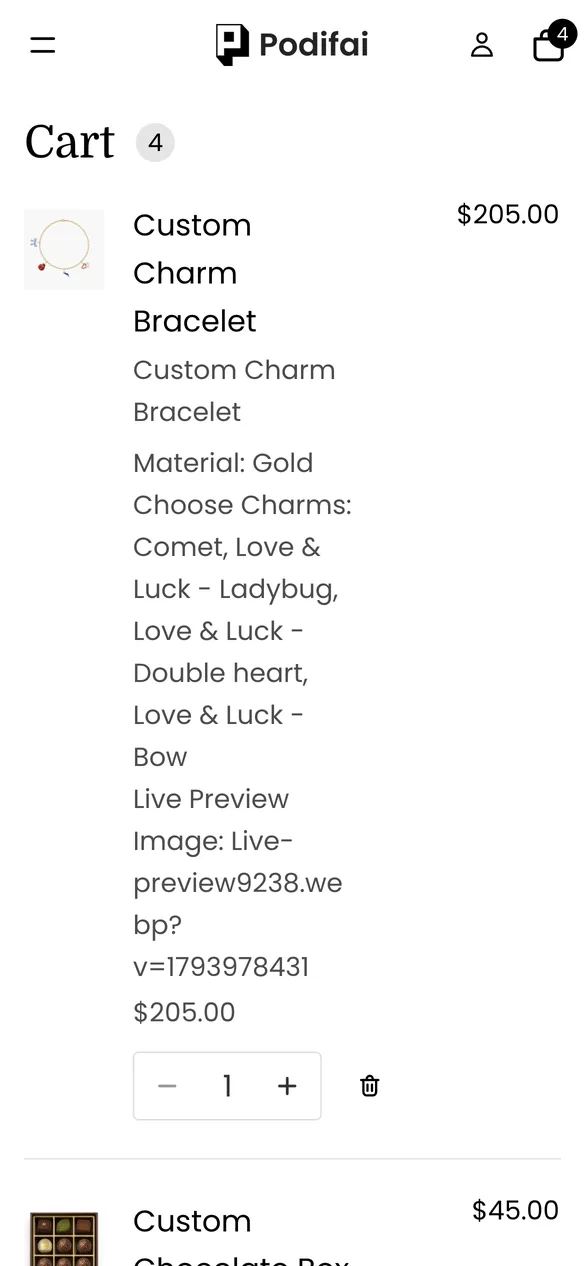
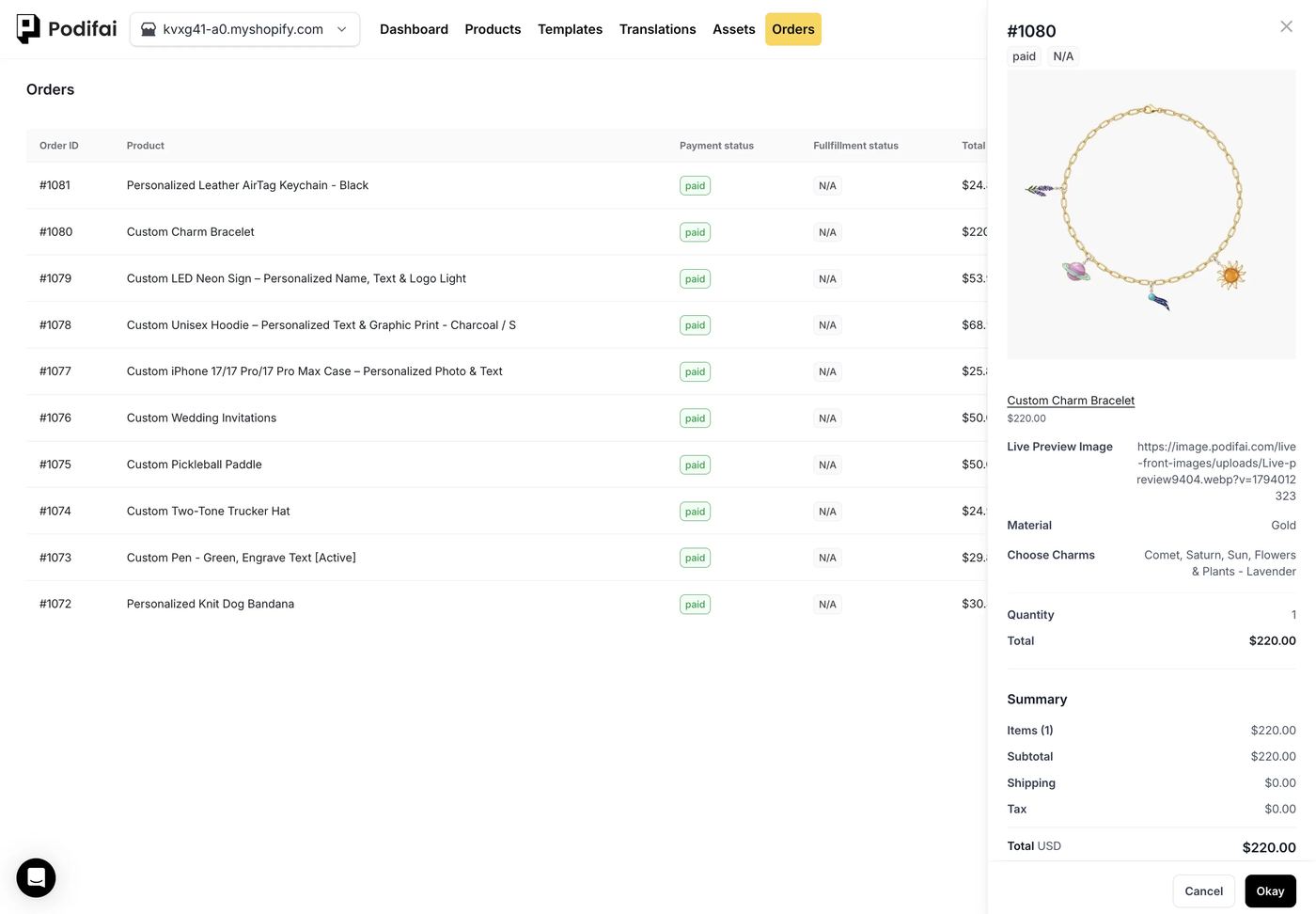
- Le matériau et chaque breloque (avec un compteur du type « x2 » en cas de répétition) sont enregistrés sur la ligne de commande sous forme de propriétés de ligne.
- Le prix de chaque breloque est ajouté à la même ligne au paiement : le bracelet reste un seul produit dans la commande.
- Le stock lié des breloques est déduit à la création de la commande.
- Un lien vers l'aperçu final montre précisément où chaque breloque se place sur la chaîne.
Dépannage
Les breloques s'empilent au même endroit
Le swatch des breloques n'a qu'une seule position. Ajoutez une position par emplacement sous Multiple position dans l'onglet Live Preview. Voir Charm builder.
Les clients peuvent ajouter plus de breloques que la chaîne n'en contient
Réglez Max total quantity sur le nombre de positions. Max quantity limite seulement les répétitions d'une même breloque.
Une breloque s'affiche comme indisponible
Sa variante Shopify liée est en rupture de stock. Réapprovisionnez la variante ou remettez Track inventory sur Not tracking inventory. Voir Inventory & Variants.
Conseils de vente
- Partir d'un exemple déjà composé. Définissez une breloque par défaut pour que le bracelet ne soit jamais vide, et utilisez un bracelet mis en scène comme photo principale du produit.
- Tarifer les breloques par paliers. La plupart des boutiques utilisent deux ou trois prix de breloque ($35, $40, $45 dans la démo) plutôt qu'un prix différent pour chacune, ce qui rend le total facile à suivre.
- Utiliser les groupes comme thèmes cadeaux. Des groupes comme Love & Luck servent aussi d'idées cadeaux. Nommez-les d'après des occasions si cela convient à vos clients.
Que pouvez-vous vendre d'autre avec cette configuration ?
Le même swatch à sélection multiple avec positions de fixation convient à tout produit composé de plusieurs pièces :
- Boîtes de chocolats, de macarons et de biscuits
- Colliers et chevillères à breloques
- Vestes à patchs et tableaux de pin's
- Porte-clés et bijoux de sac
- Coffrets cadeaux et packs à composer soi-même
Questions fréquentes
Oui. Utilisez un Image Swatch Podifai avec valeurs multiples et quantité par option, puis ajoutez une position d'aperçu en direct par emplacement sur la chaîne en mode Drag & snap. Les breloques se placent automatiquement à mesure que les clients les ajoutent.
Oui. Ouvrez Templates > Podifai Templates, repérez Custom Charm Bracelet, cliquez sur Copy to Product puis sur Apply sur votre produit, et remplacez les images et les prix.
Oui. Chaque valeur de breloque a son propre ajustement de prix fixe, et le total se met à jour à chaque ajout ou retrait.
Sur le swatch des breloques, réglez Max total quantity sur le nombre d'emplacements. Max quantity limite le nombre d'exemplaires d'une même breloque.
Oui. Réglez Track inventory d'une breloque sur Linked to a variant et choisissez la variante Shopify, ou utilisez un Custom count. Les breloques épuisées sont désactivées ou masquées.
Oui. Utilisez une position de fixation par compartiment et réglez Max total quantity sur le nombre de compartiments. La démo Custom Chocolate Box utilise exactement cette configuration.
La sélection multiple, la quantité par option, les groupes, les positions de fixation et le stock lié sont tous disponibles dans la formule Free, qui couvre jusqu'à 3 produits personnalisés. Starter ($7.9/month) en couvre 30 et Growth ($15.9/month) est illimitée.
Plus de cas d'usage Podifai
- Comment vendre des bandanas brodés personnalisés pour chien sur Shopify
- Comment vendre des coques de téléphone avec photo personnalisée sur Shopify
- Comment vendre des porte-clés en cuir avec monogramme sur Shopify
- Comment vendre des enseignes néon personnalisées sur Shopify
- Comment vendre des sweats à capuche personnalisés (devant, dos, manches) sur Shopify
- Comment vendre des raquettes de pickleball personnalisées sur Shopify
- Comment vendre des faire-part de mariage personnalisés sur Shopify
- Comment vendre des stylos personnalisés avec gravure payante en option sur Shopify
- Comment vendre des casquettes trucker personnalisées sur Shopify
Aide associée (en anglais)
Créez ce configurateur dans votre boutique
Gratuit pour 3 produits personnalisés. Partez du modèle prêt à l'emploi et modifiez ce dont vous avez besoin.
 Installer Podifai gratuitement