Comment vendre des enseignes néon personnalisées sur Shopify
Configurez une enseigne néon LED sur Shopify : texte lumineux en aperçu, couleurs, polices, prix des tailles en %, taille sur mesure et version extérieure.
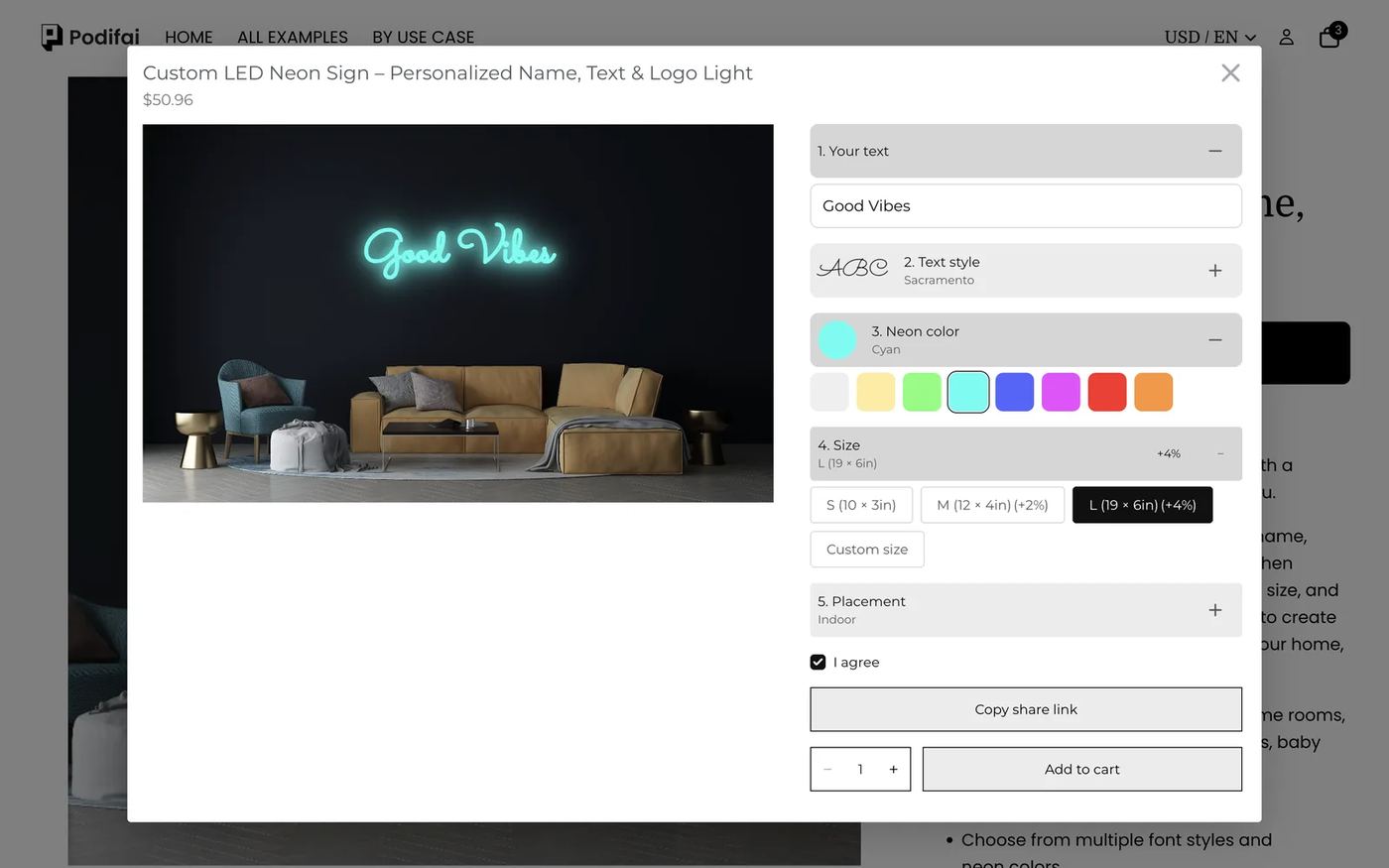
En bref : Pour vendre des enseignes néon personnalisées avec Podifai, affichez le texte du client avec l'effet de texte Neon sur une photo de pièce, et liez sa couleur et sa police à deux swatches. Tarifez les tailles et la version extérieure en pourcentage du prix de base, n'affichez les champs de largeur et de hauteur que si Custom size est choisi, et ajoutez une case d'accord obligatoire. Partez du modèle Custom Neon Signs : toutes les fonctions utilisées ici sont incluses dans la formule Free.
Que voit le client ?
- Cliquer sur Customize pour ouvrir la fenêtre avec l'enseigne sur le mur d'un salon.
- Saisir le texte. Il s'illumine sur le mur pendant la frappe.
- Choisir une police (7 dans la démo) et une couleur de néon (8, du blanc à l'orange).
- Choisir une taille : S, M (+2%), L (+4%), ou Custom size avec sa propre largeur et hauteur en pouces.
- Choisir Indoor ou Outdoor (Water-resistant, +15%), laisser « I agree » coché et ajouter au panier.
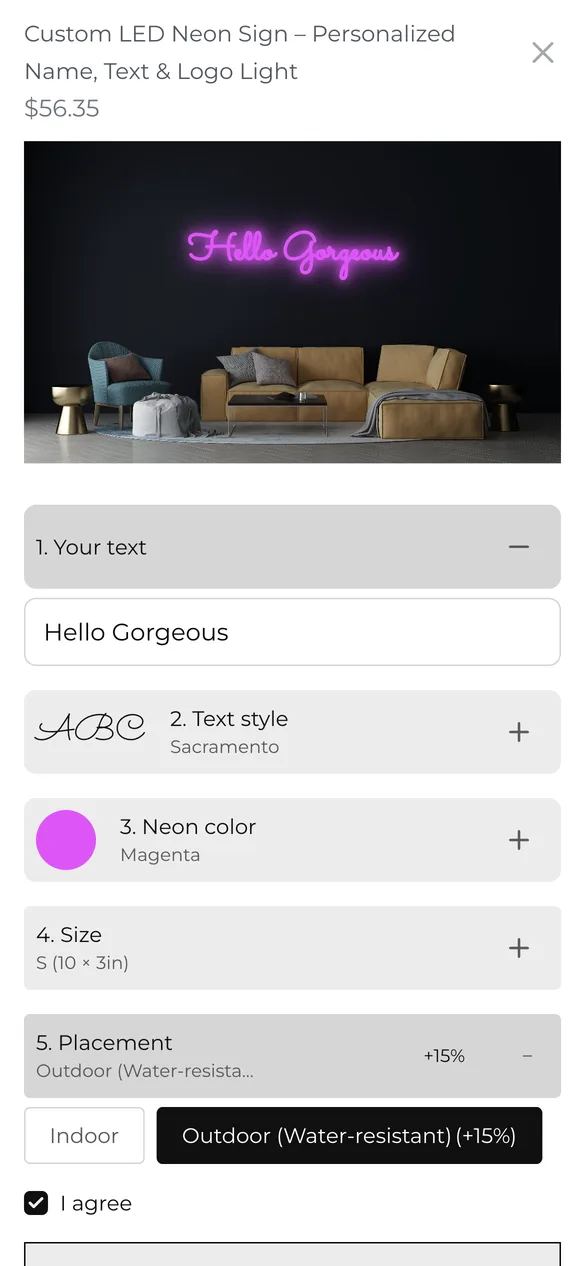
Essayez-le vous-même sur le produit de la démo en direct.
De quoi avez-vous besoin avant de commencer ?
1. Installer Podifai et activer l'app embed
Installez Podifai depuis le Shopify App Store, puis ouvrez Online Store > Themes > Edit theme > App embeds et activez Podifai Customizer. Voir Enable App Embed.
2. Créer le produit avec votre prix de départ
Ajoutez l'enseigne comme un seul produit Shopify au prix de votre plus petite taille ($49.00 dans la démo). Les tailles et la version extérieure sont tarifées en pourcentage de ce prix : un seul prix de base pilote tout le reste.
3. Choisir une photo de pièce sombre
Le néon ressort mieux sur un mur sombre. Utilisez une photo de pièce en format paysage, avec un espace de mur dégagé à l'endroit du texte, d'au moins 1600px de large. Voir Image & Asset Requirements.
Tailles d'enseigne : variantes Shopify ou options Podifai ?
Les enseignes néon sont fabriquées à la commande : la démo tarife donc les tailles dans Podifai. Pour décider :
| Votre situation | À utiliser | Ce que cela vous apporte |
|---|---|---|
| Les tailles sont fabriquées à la commande avec les mêmes matériaux | Badge Group Podifai (comme dans la démo) | Un produit, un prix en pourcentage ou fixe par taille |
| Vous vendez des enseignes prêtes à expédier, en tailles fixes et avec du stock | Variantes Shopify | Shopify suit le stock par taille |
| Les clients veulent n'importe quelle taille | Valeur Custom size de Podifai avec champs de largeur et de hauteur | Recueillez les dimensions exactes ; faites un devis ou ajustez avant la production |
Les ajustements en pourcentage sont calculés sur le prix de base du produit : si vous augmentez ce prix, toutes les tailles suivent automatiquement.
Quelle est la façon la plus rapide de le configurer ?
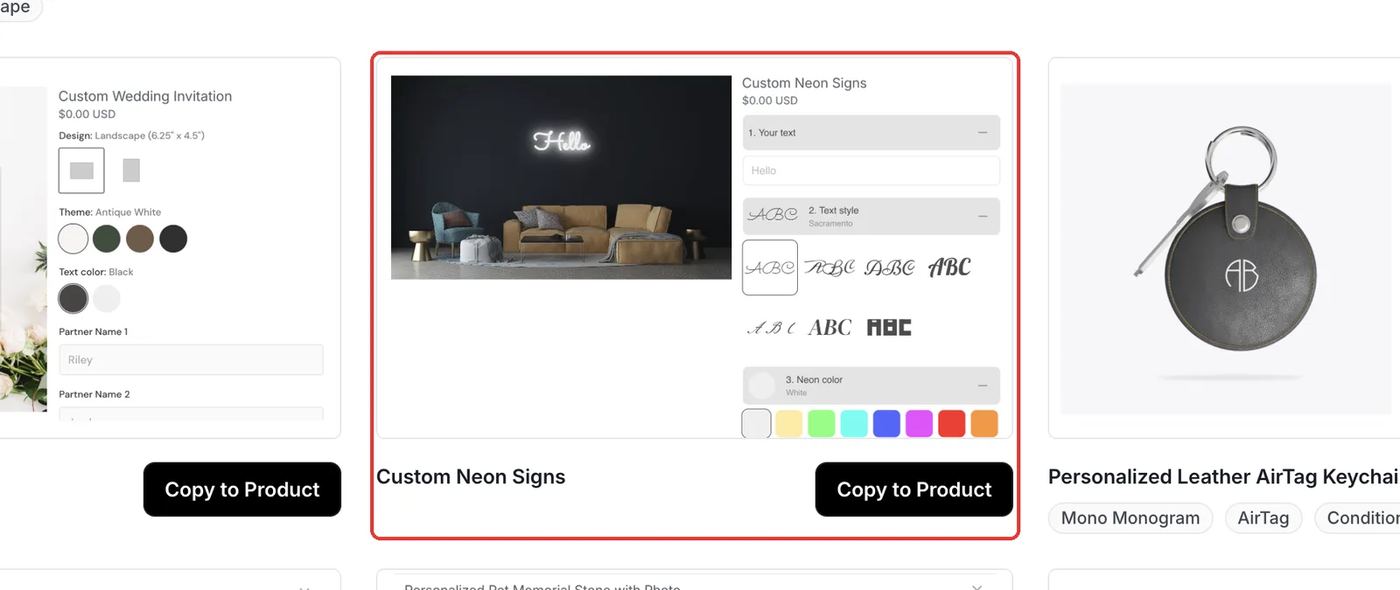
Podifai fournit un modèle Custom Neon Signs prêt à l'emploi, avec les mêmes options que la démo. Ouvrez Templates > Podifai Templates, repérez Custom Neon Signs et cliquez sur Copy to Product, puis choisissez votre produit enseigne et cliquez sur Apply (ou Override, qui remplace les options Podifai existantes). Remplacez ensuite la photo de pièce, ajustez les polices, les couleurs et les prix de taille selon ce que vous fabriquez, puis enregistrez.
De quelles options avez-vous besoin ?
Le configurateur complet repose sur 7 options Podifai sur un seul produit Shopify :
| Option | Type Podifai | Réglages clés | Prix |
|---|---|---|---|
| 1. Your text | Text Input | Effet de texte Neon, couleur et police liées à des swatches | Sans supplément |
| 2. Text style | Font Swatch | 7 polices cursives et d'affichage | Sans supplément |
| 3. Neon color | Color Swatch | 8 couleurs de néon | Sans supplément |
| 4. Size | Badge Group | S, M, L et Custom size | +0%, +2%, +4% |
| Custom size - Width / Height (inch) | Text Input x2 | Affiché uniquement pour Custom size | Sans supplément |
| 5. Placement | Badge Group | Indoor ou Outdoor (Water-resistant) | +15% pour l'extérieur |
| I agree | Checkbox | Obligatoire, coché par défaut | Sans supplément |
Comment le configurer dans Podifai, pas à pas
Ces étapes correspondent au produit de la démo en direct. Les cadres rouges indiquent ce qu'il faut modifier et les numéros suivent l'ordre du texte de l'étape.
Étape 1 : Ajouter les types d'option
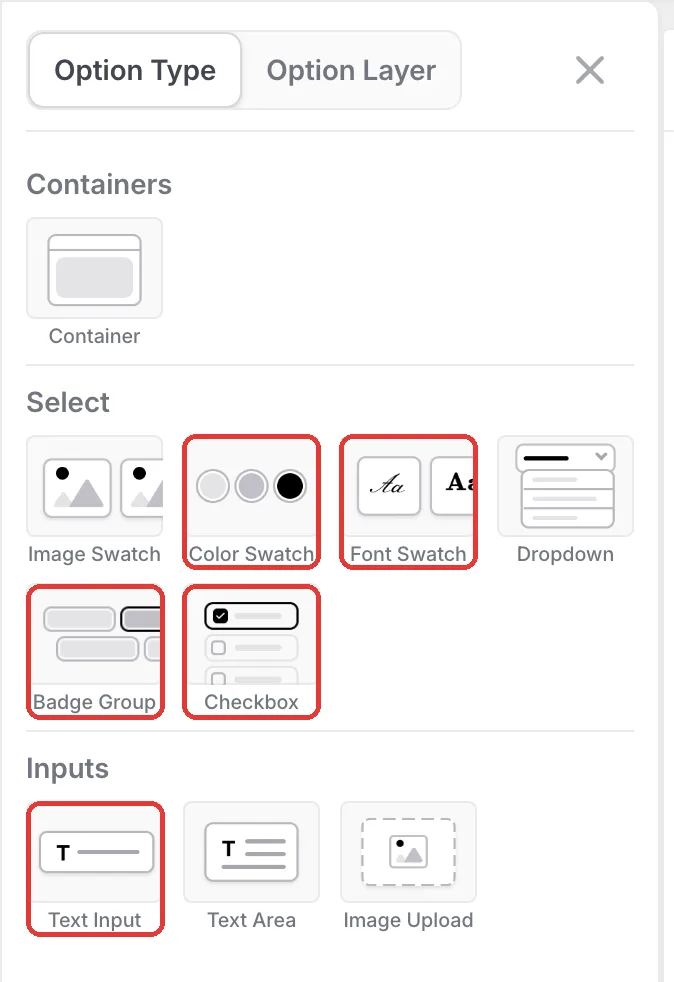
Ouvrez le produit dans l'éditeur Podifai et cliquez sur l'icône de menu à gauche. Dans Option Type, ajoutez un Text Input pour le texte, un Font Swatch, un Color Swatch pour la couleur du néon, deux Badge Groups pour la taille et l'emplacement, deux autres Text Inputs pour la largeur et la hauteur sur mesure, et une Checkbox. Numérotez les libellés (1. Your text, 2. Text style, etc.) pour que les clients suivent l'ordre.
Étape 2 : Faire briller le texte sur une photo de pièce
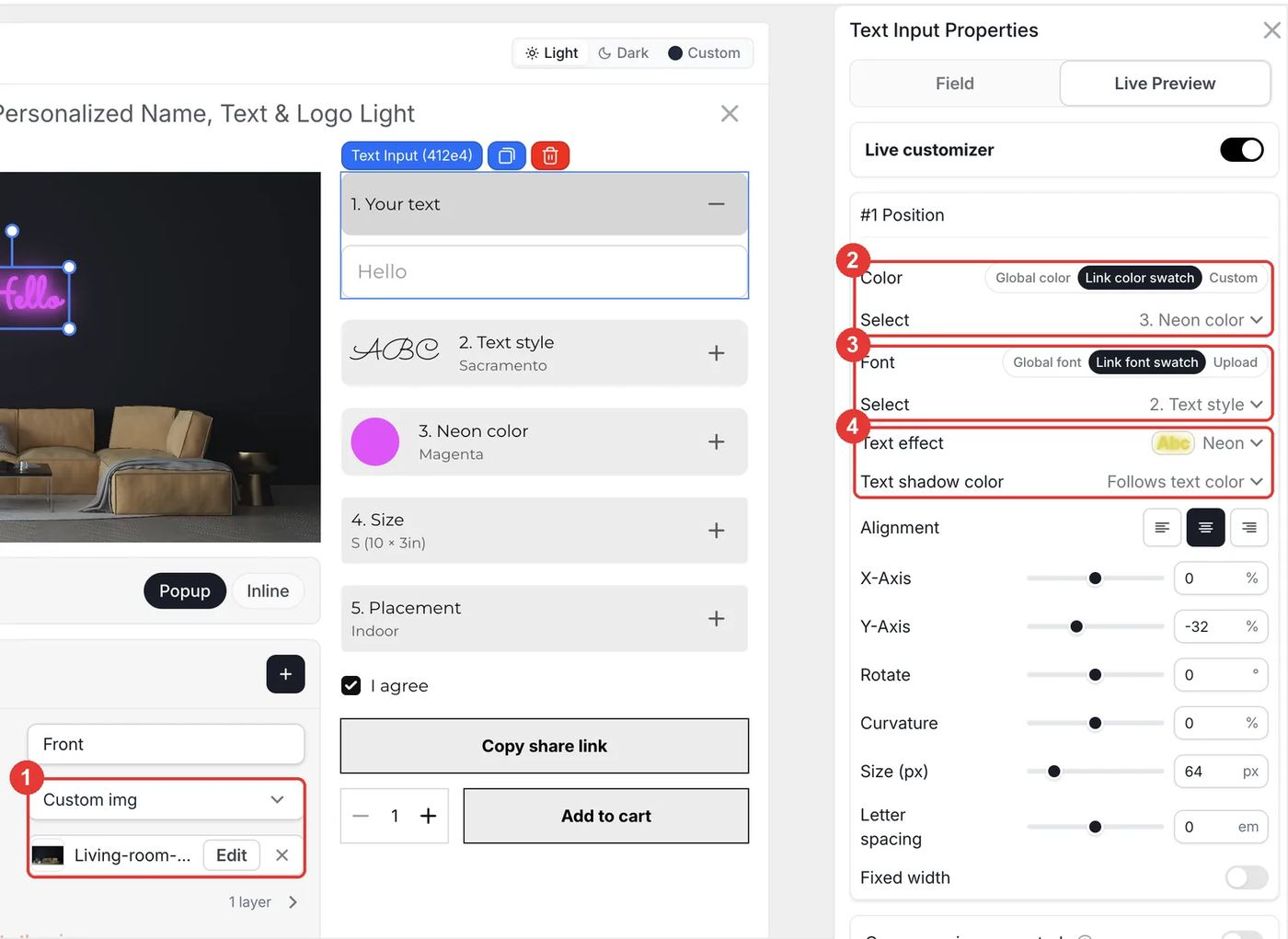
Sous l'aperçu, réglez le Background de la vue sur Custom image et importez la photo de la pièce. Sélectionnez ensuite le Text Input, ouvrez Live Preview et activez Live customizer. Réglez Color sur Link color swatch et choisissez 3. Neon color, réglez Font sur Link font swatch et choisissez 2. Text style, puis réglez Text effect sur Neon. Laissez Text shadow color sur Follows text color pour que la lueur corresponde à la couleur du tube.
- Placez le texte sur la partie dégagée du mur avec X-Axis, Y-Axis et Size (64px dans la démo).
- Les polices cursives aux lettres liées sont les plus proches d'un vrai tube néon.
Étape 3 : Tarifer les tailles en pourcentage
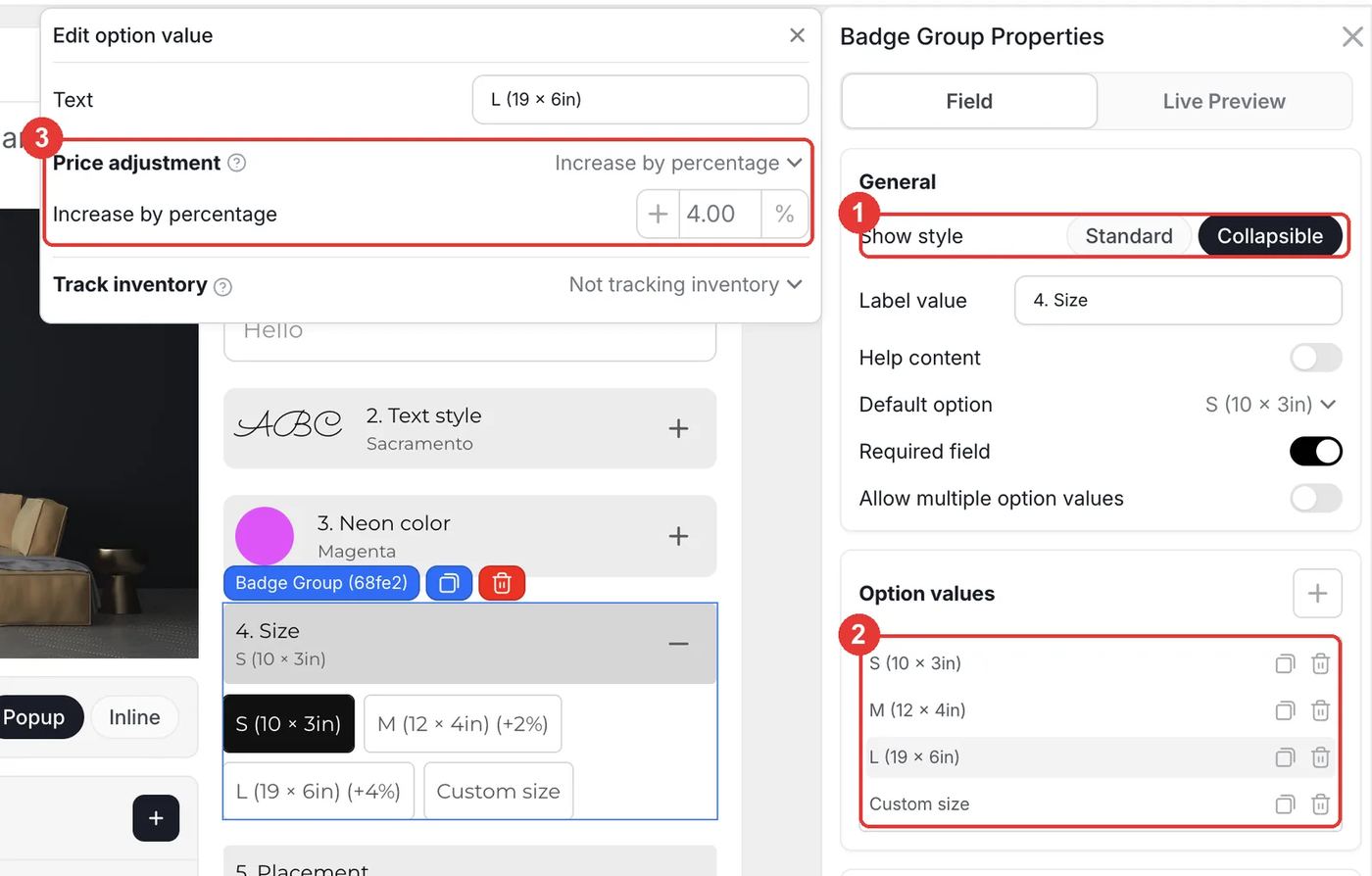
Sélectionnez le badge group Size et réglez Show style sur Collapsible, ce qui transforme chaque option en étape numérotée qui s'ouvre et se referme. Ajoutez une valeur par taille, plus Custom size. Cliquez sur une valeur pour ouvrir Edit option value, réglez Price adjustment sur Increase by percentage et saisissez le montant (2% pour M et 4% pour L dans la démo ; en réalité, les boutiques facturent souvent bien plus cher les grandes enseignes).
Étape 4 : Ne demander les dimensions que pour les tailles sur mesure
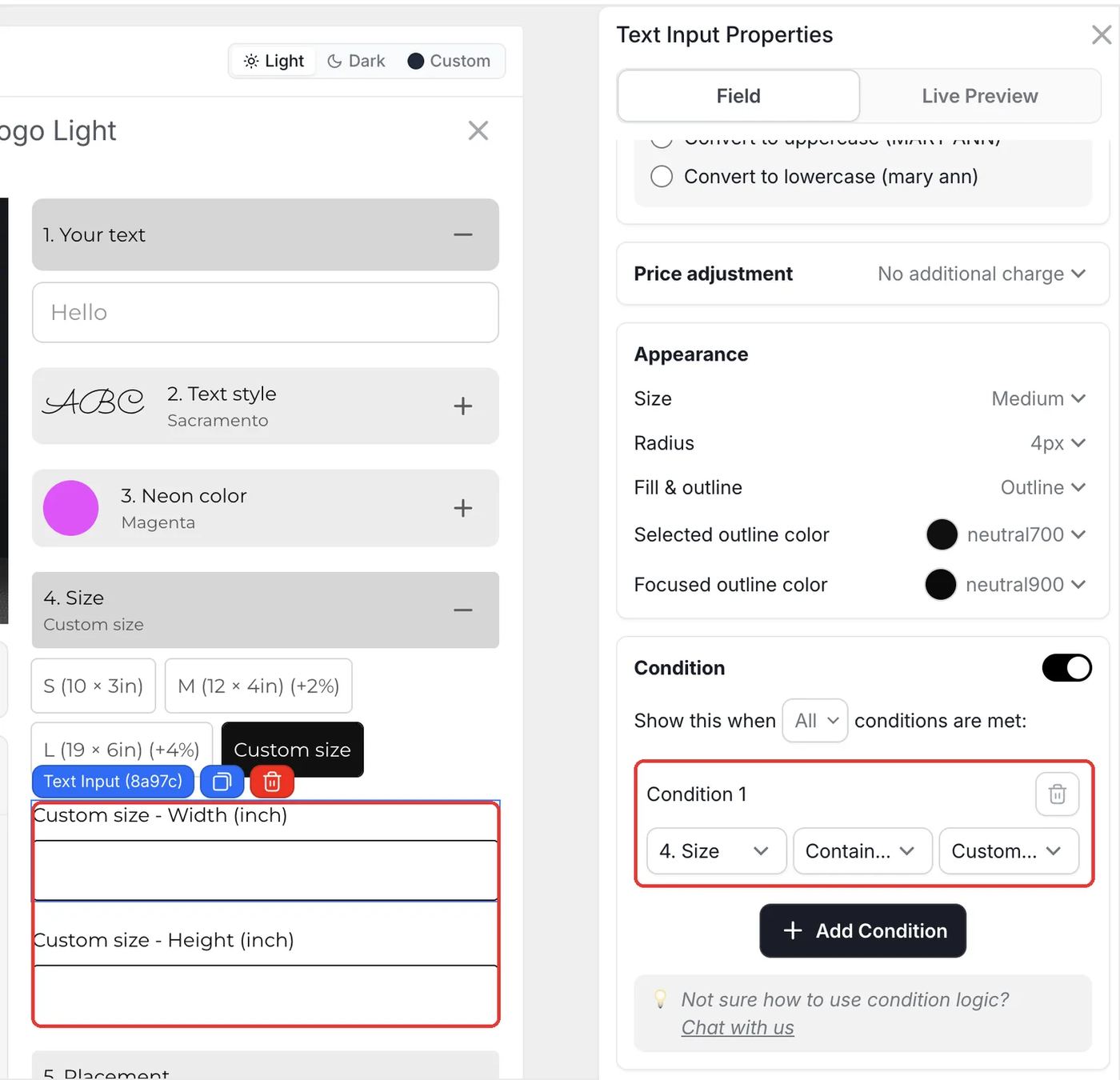
Ajoutez deux Text Inputs, Custom size - Width (inch) et Custom size - Height (inch). Sur chacun, activez Condition et ajoutez la règle 4. Size contains Custom size. Les champs n'apparaissent que si le client choisit Custom size.
- Activez Input restrictions avec Numbers only pour que les clients saisissent uniquement un nombre de pouces.
Étape 5 : Ajouter l'option extérieur et l'accord
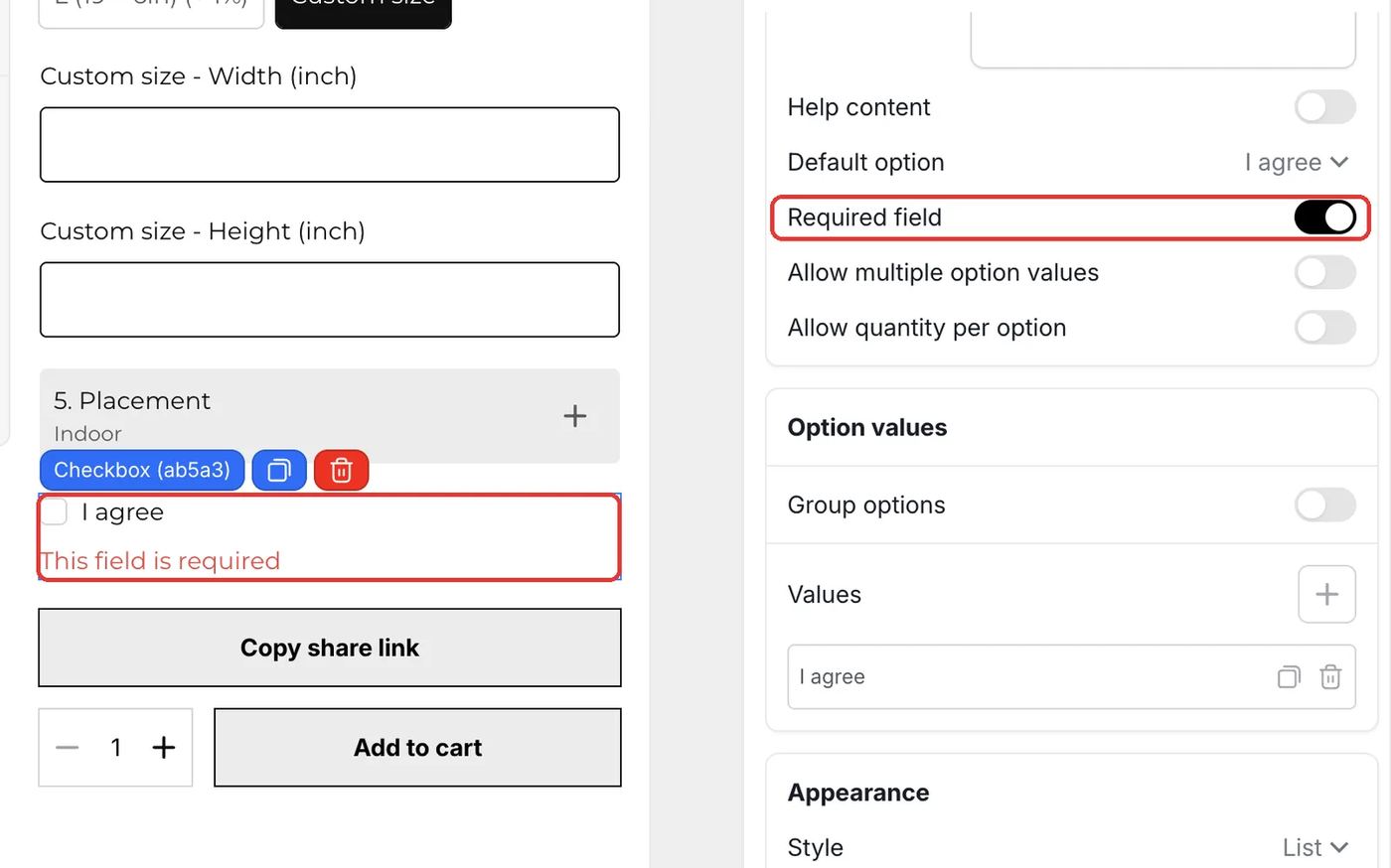
Ajoutez un badge group Placement avec Indoor et Outdoor (Water-resistant), et attribuez à Outdoor un Increase by percentage de 15%. Ajoutez ensuite une Checkbox avec une seule valeur, I agree, définissez-la comme Default option et activez Required field. Renommez le libellé de la case en quelque chose comme « 6. Confirm your design » (le libellé de la démo), car c'est ce libellé qui apparaît dans le panier et la commande.
- Utilisez le texte d'aide de la case pour préciser à quoi le client consent, par exemple que l'enseigne est fabriquée à la commande et que les couleurs peuvent légèrement varier.
- Cliquez sur Save, puis testez une taille standard et une taille sur mesure sur votre boutique en ligne.
Que se passe-t-il dans le panier et après la commande ?
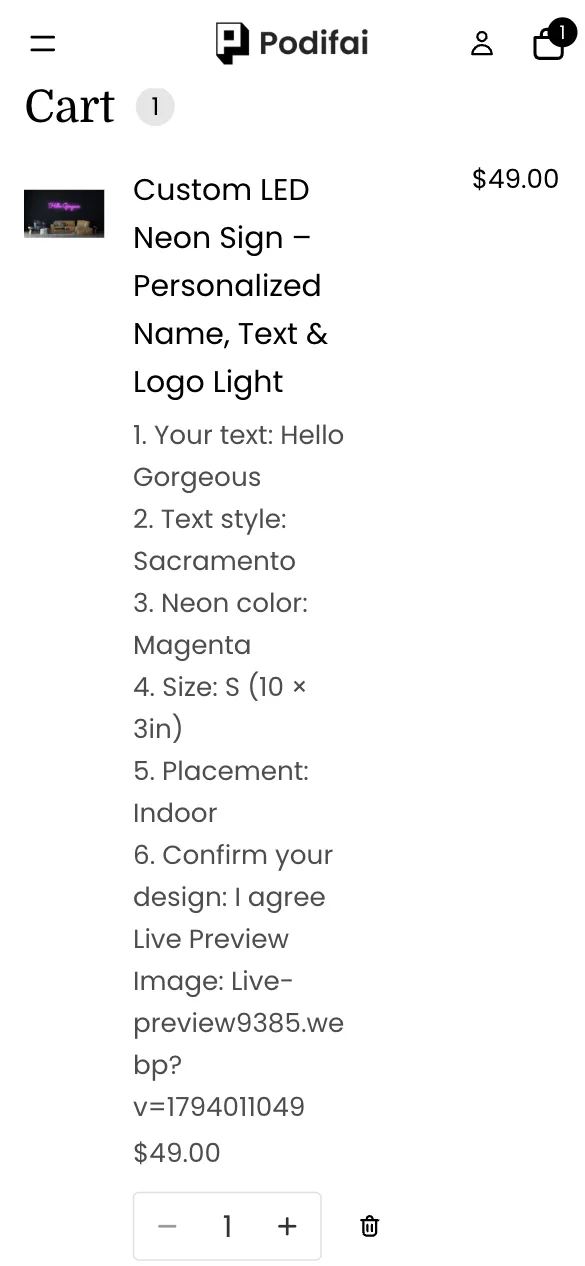
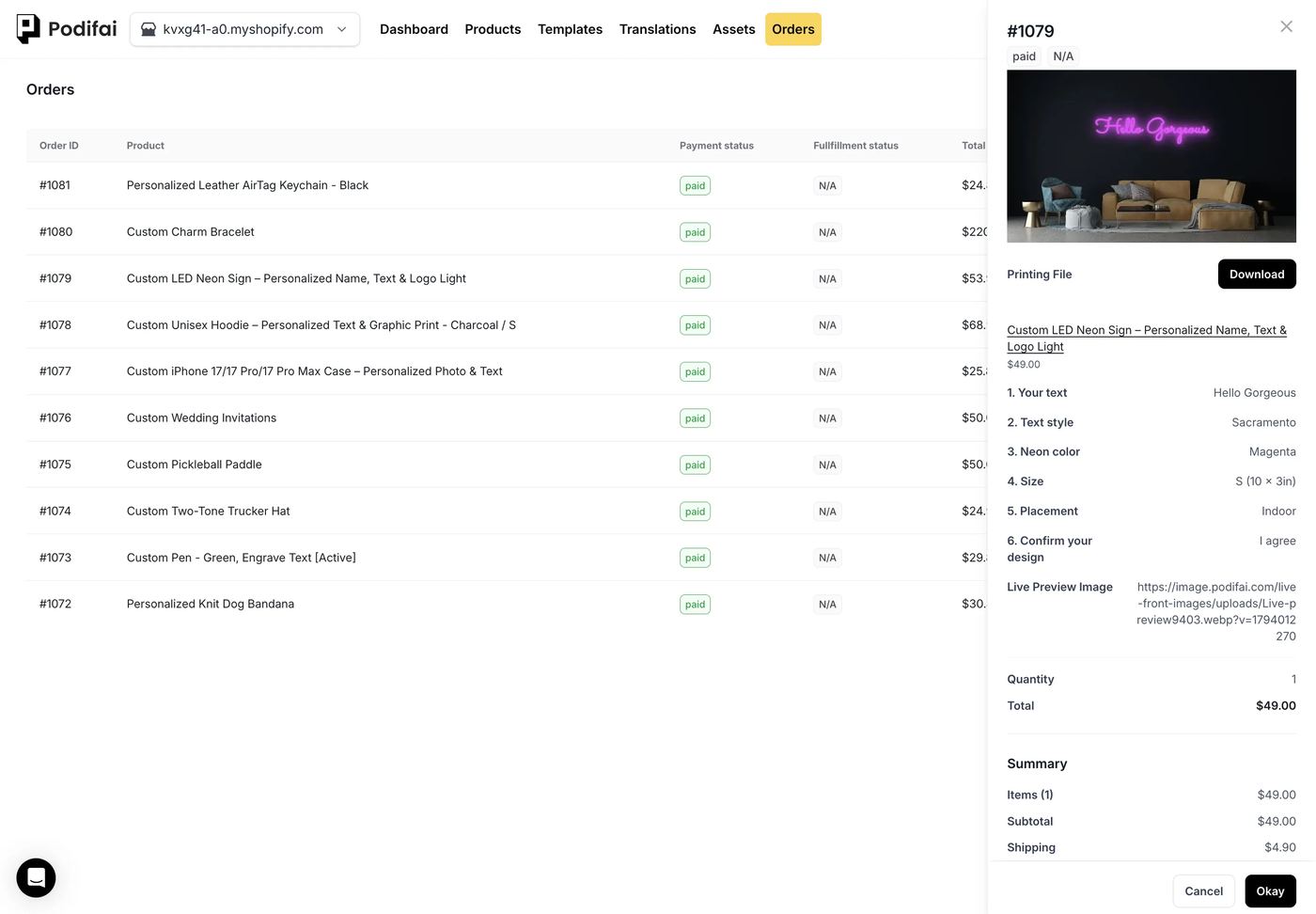
- Chaque choix, y compris la largeur et la hauteur sur mesure, est enregistré sur la ligne de commande sous forme de propriété de ligne.
- Les suppléments en pourcentage sont facturés sur la même ligne au paiement.
- Un lien vers l'aperçu final est enregistré avec la commande, ce qui aide votre fabricant à respecter la police et la couleur.
- Avec Generate print-ready files activé, Podifai crée un PNG transparent du texte, un bon point de départ pour le tracé des tubes.
Dépannage
Le texte ne brille pas
Ouvrez l'onglet Live Preview du Text Input et vérifiez que Text effect est réglé sur Neon et Text shadow color sur Follows text color. Voir Live Preview text effects.
Le prix de la taille semble trop faible
Les ajustements en pourcentage s'appuient sur le prix de base du produit. Vérifiez le prix de base dans Shopify et le pourcentage de chaque valeur de taille. Voir Percentage price adjustments.
Les champs de largeur et de hauteur n'apparaissent jamais
Ouvrez la Condition de chaque champ et vérifiez que la règle pointe vers l'option Size et la valeur Custom size.
Conseils de vente
- Établir un devis pour les tailles sur mesure avant la production. Dans la démo, Custom size n'a pas de prix propre. Si vous la vendez, fixez un prix assez élevé pour couvrir les grandes enseignes, ou indiquez sur la page que vous confirmerez le prix final par e-mail.
- Utiliser un fond sombre. Un mur sombre fait ressortir chaque couleur et met la lueur en valeur. Une photo de pièce lumineuse délave le néon.
- Expliquer l'alimentation et la fixation. Précisez l'adaptateur, la longueur du câble et le mode de fixation dans la description du produit : ce sont les questions que posent le plus les acheteurs de néons.
Que pouvez-vous vendre d'autre avec cette configuration ?
Le même effet de texte, les mêmes swatches et la même tarification par taille conviennent à d'autres produits lumineux ou à lettrage :
- Enseignes néon de mariage et d'événement
- Logos d'entreprise et enseignes de boutique
- Prénoms lumineux LED pour chambres d'enfant
- Caissons lumineux acryliques et lettres lumineuses
- Enseignes à mots en bois et en métal
Questions fréquentes
Oui. Dans l'onglet Live Preview du Text Input, réglez Text effect sur Neon. Liez la couleur à un Color Swatch et la lueur suit la couleur choisie par le client.
Oui. Ouvrez Templates > Podifai Templates, repérez Custom Neon Signs, cliquez sur Copy to Product puis sur Apply sur votre produit. Remplacez ensuite la photo de pièce et ajustez les prix.
Oui. Sur chaque valeur de taille, réglez Price adjustment sur Increase by percentage. Le pourcentage est calculé sur le prix de base du produit.
Ajoutez une valeur Custom size aux options de taille et deux Text Inputs pour la largeur et la hauteur avec la condition Size contains Custom size. Ils ne s'affichent que pour les commandes sur mesure.
Oui. Ajoutez une Checkbox avec une seule valeur et activez Required field. Le produit ne peut pas être ajouté au panier tant que la case n'est pas cochée.
Les effets de texte, la tarification en pourcentage et les conditions sont tous disponibles dans la formule Free, qui couvre jusqu'à 3 produits personnalisés. Starter ($7.9/month) en couvre 30 et Growth ($15.9/month) est illimitée.
Plus de cas d'usage Podifai
- Comment vendre des bandanas brodés personnalisés pour chien sur Shopify
- Comment vendre des coques de téléphone avec photo personnalisée sur Shopify
- Comment vendre des porte-clés en cuir avec monogramme sur Shopify
- Comment créer un configurateur de bracelet à breloques sur Shopify
- Comment vendre des sweats à capuche personnalisés (devant, dos, manches) sur Shopify
- Comment vendre des raquettes de pickleball personnalisées sur Shopify
- Comment vendre des faire-part de mariage personnalisés sur Shopify
- Comment vendre des stylos personnalisés avec gravure payante en option sur Shopify
- Comment vendre des casquettes trucker personnalisées sur Shopify
Aide associée (en anglais)
Créez ce configurateur dans votre boutique
Gratuit pour 3 produits personnalisés. Partez du modèle prêt à l'emploi et modifiez ce dont vous avez besoin.
 Installer Podifai gratuitement