Comment vendre des faire-part de mariage personnalisés sur Shopify
Vendez des faire-part de mariage personnalisés sur Shopify avec aperçu en direct : formats paysage ou portrait, thèmes de couleur, polices maison, papiers.
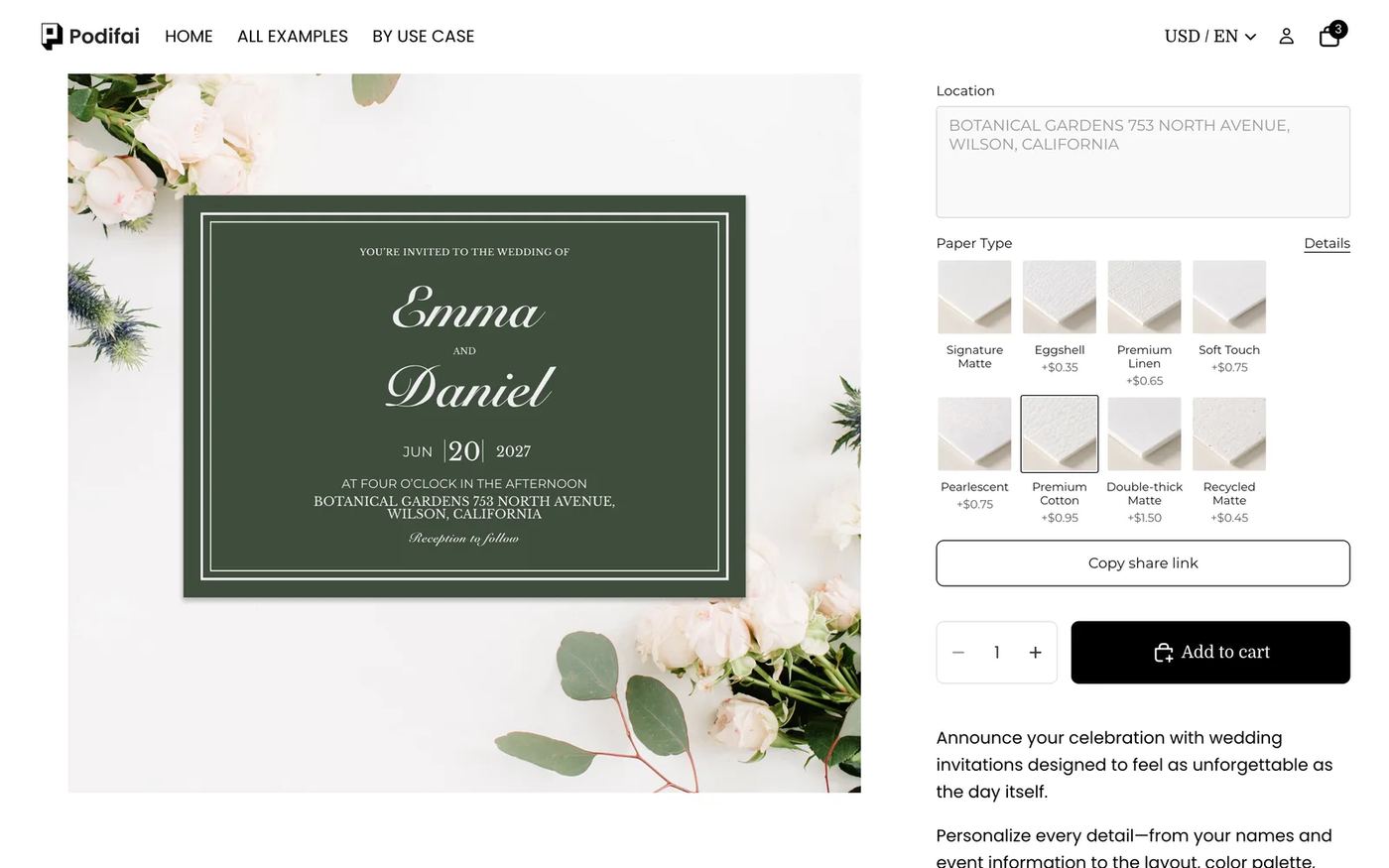
En bref : Pour vendre des faire-part de mariage personnalisés avec Podifai, tarifez le produit par carte et laissez les futurs mariés remplir un faire-part en aperçu en direct. Un swatch Design bascule entre paysage et portrait, et chaque format a ses propres couleurs de thème et ses propres champs de texte. Utilisez vos polices importées, alignez le mois et l'année de part et d'autre de la date, donnez à l'adresse une largeur fixe avec retour à la ligne, et facturez un petit supplément par carte pour les papiers haut de gamme. Partez du modèle Custom Wedding Invitation : toutes les fonctions utilisées ici sont incluses dans la formule Free.
Que voit le client ?
- Choisir un format : Landscape (6.25" x 4.5") ou Portrait (4.5" x 6.25").
- Choisir un thème de couleur (Antique White, Forest Fern, Vintage Truffle, Midnight Graphite) et un texte noir ou blanc.
- Saisir les deux prénoms, le mois, la date et l'année, l'heure et le lieu. Le faire-part se remplit pendant la saisie.
- Choisir le papier : huit finitions de +$0.35 à +$1.50 par carte.
- Définir le nombre de cartes et ajouter au panier.
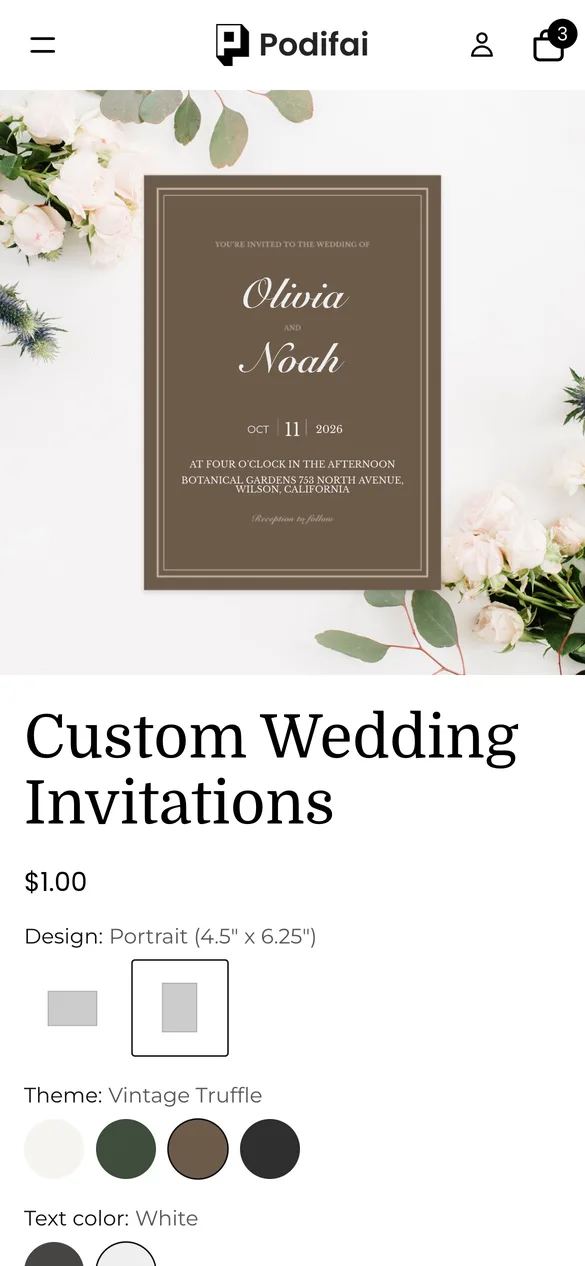
Essayez-le vous-même sur le produit de la démo en direct.
De quoi avez-vous besoin avant de commencer ?
1. Installer Podifai et activer l'app embed
Installez Podifai depuis le Shopify App Store, puis ouvrez Online Store > Themes > Edit theme > App embeds et activez Podifai Customizer. Voir Enable App Embed.
2. Tarifer le produit par carte
Fixez le prix Shopify au coût d'une carte ($0.35 dans la démo), pour que le champ de quantité corresponde au nombre de faire-part. Si vous vendez par lots, tarifez au lot et indiquez-le dans le titre.
3. Préparer les visuels des cartes et les polices
Exportez une image de carte vierge par format et par thème de couleur (8 dans la démo), toutes à la même taille, plus une photo d'arrière-plan stylisée. Gardez prêtes à importer vos polices cursives et à empattements sous licence, en fichiers TTF, OTF ou WOFF. Voir Image & Asset Requirements.
Formats, couleurs et papiers : variantes Shopify ou options Podifai ?
La démo garde tout dans Podifai, car les cartes sont imprimées à la commande et la quantité fait le reste :
| Votre situation | À utiliser | Ce que cela vous apporte |
|---|---|---|
| Format et thème de couleur | Image Swatches et Color Swatches Podifai | La carte change dans l'aperçu sans variantes supplémentaires |
| Finition de papier avec supplément | Image Swatch Podifai avec un prix par valeur (comme dans la démo) | Le supplément se multiplie par le nombre de cartes |
| Stock pré-imprimé que vous comptez | Variantes Shopify | Seulement si vous gardez des cartes finies en stock |
Les prix Podifai s'appliquent à l'unité : un papier à +$0.65 sur 50 cartes ajoute $32.50.
Quelle est la façon la plus rapide de le configurer ?
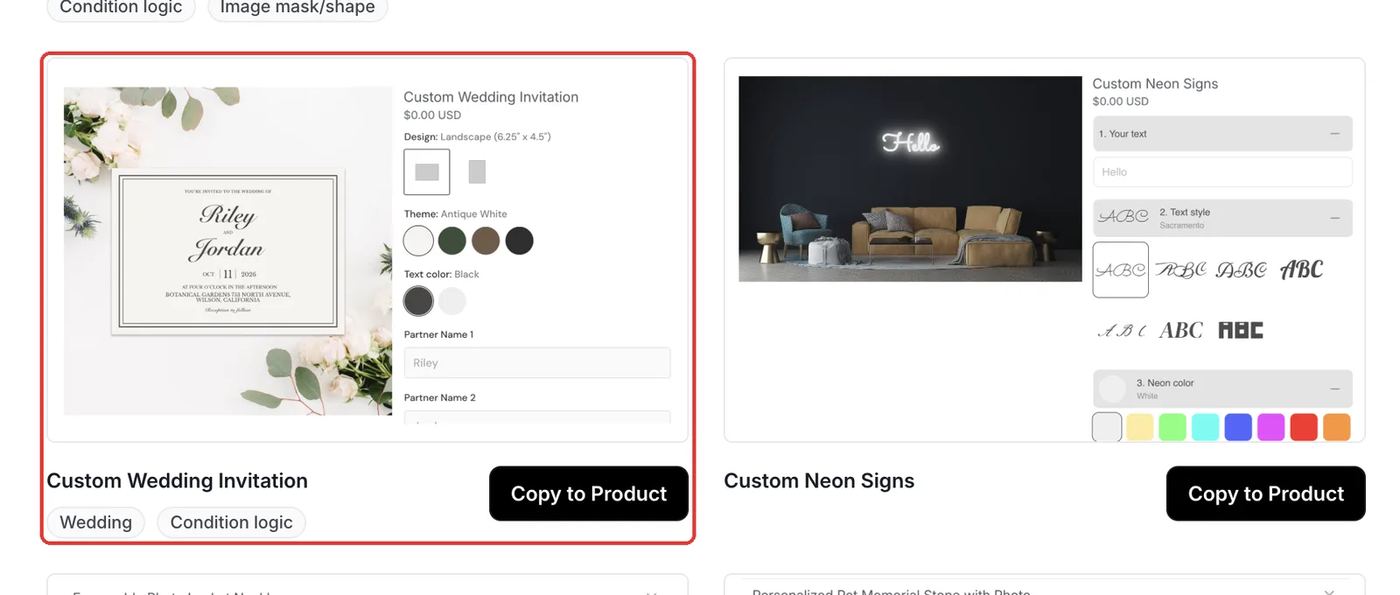
Podifai fournit un modèle Custom Wedding Invitation prêt à l'emploi, avec les deux formats, quatre thèmes, tous les champs de texte et huit types de papier. Ouvrez Templates > Podifai Templates, repérez-le, cliquez sur Copy to Product, choisissez votre produit et cliquez sur Apply (ou Override, qui remplace les options Podifai existantes). Importez ensuite vos propres images de cartes et polices, fixez vos prix de papier et enregistrez.
De quelles options avez-vous besoin ?
Le configurateur complet repose sur 6 options Podifai sur un seul produit Shopify :
| Option | Type Podifai | Réglages clés | Prix |
|---|---|---|---|
| Design | Image Swatch | Landscape ou Portrait | Sans supplément |
| Theme (one per layout) | Color Swatch | 4 couleurs de carte, chacune avec une image de carte en pleine taille | Sans supplément |
| Text color | Color Swatch | Black ou White, liée à chaque champ de texte | Sans supplément |
| Names, Month, Date, Year, Time (one set per layout) | Text Input | Polices importées ; mois aligné à droite, année alignée à gauche ; limites de 3/2/4 caractères | Sans supplément |
| Location (one per layout) | Text Area | Largeur fixe de 360px, 3 lignes max, retour à la ligne | Sans supplément |
| Paper Type | Image Swatch | 8 papiers avec un lien d'aide Details | +$0 à +$1.50 par carte |
Comment le configurer dans Podifai, pas à pas
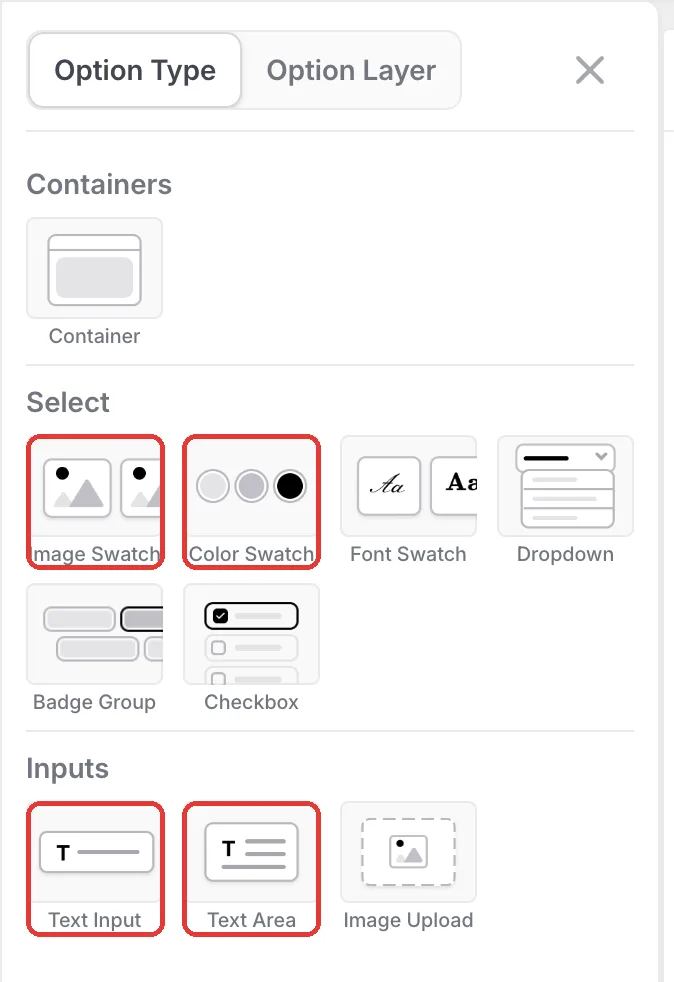
Ces étapes correspondent au produit de la démo en direct. Les cadres rouges indiquent ce qu'il faut modifier et les numéros suivent l'ordre du texte de l'étape.
Étape 1 : Ajouter les types d'option
Ouvrez le produit dans l'éditeur Podifai et cliquez sur l'icône de menu à gauche. Ajoutez des Image Swatches pour le format et le papier, des Color Swatches pour le thème et la couleur du texte, des Text Inputs pour les prénoms et les éléments de la date, et un Text Area pour le lieu. Construisez d'abord l'ensemble paysage, puis utilisez Duplicate pour les copies portrait.
Étape 2 : Basculer entre paysage et portrait
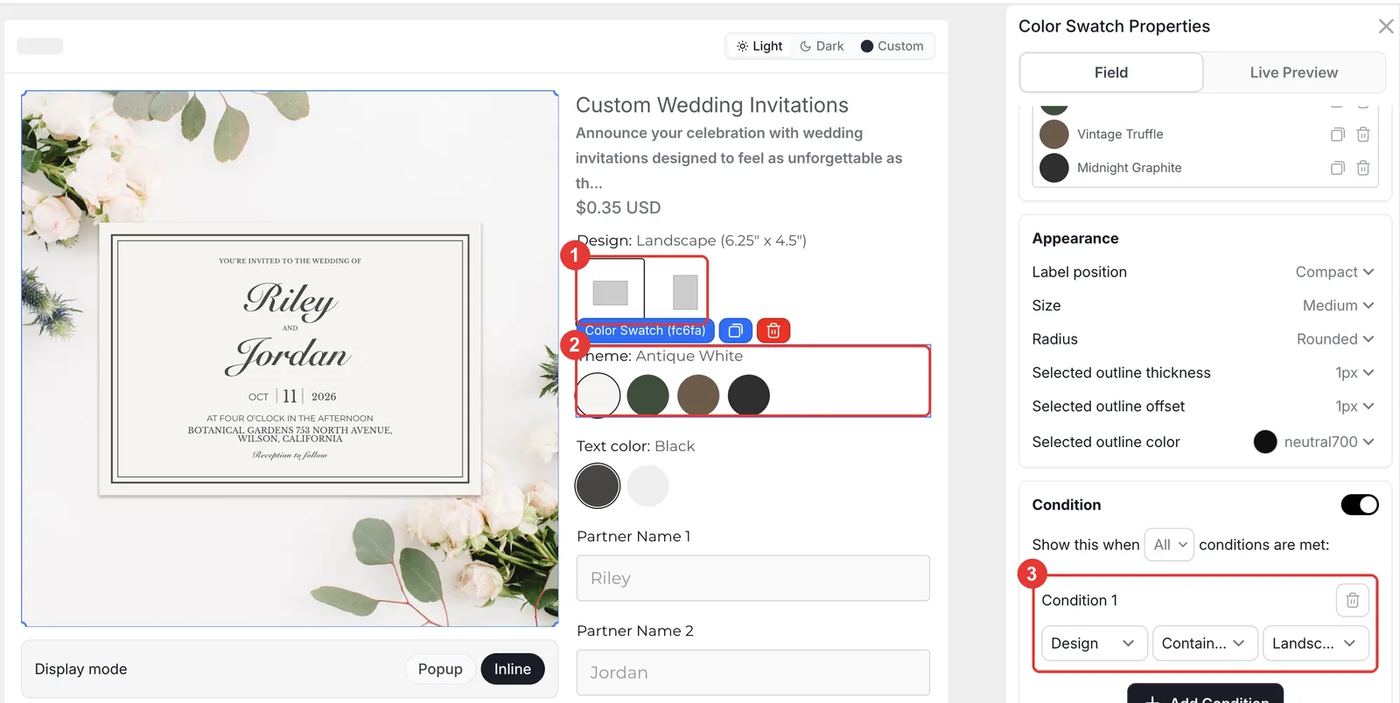
Ajoutez un Image Swatch Design avec Landscape et Portrait. Ajoutez un Color Swatch Theme par format, associez à chaque valeur de couleur son image de carte, et activez Live customizer à 100% pour que la carte remplisse l'aperçu. Donnez ensuite au Theme paysage la condition Design contains Landscape, et à celui du portrait Design contains Portrait. Faites de même pour chaque champ de texte, car le texte ne se place pas au même endroit selon le format.
Étape 3 : Aligner la date autour du jour
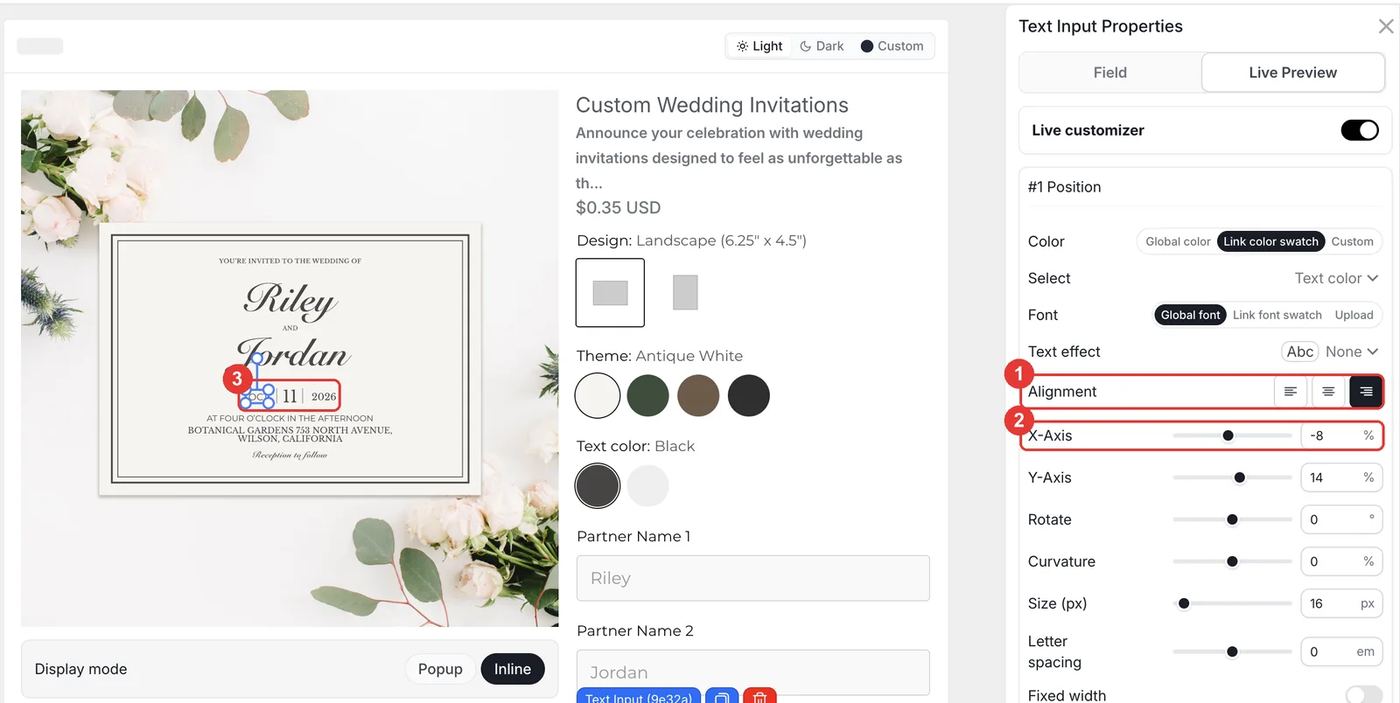
Divisez la date en trois champs pour pouvoir styliser chacun : Month (3 caractères max), Date (2 max) et Year (4 max). Dans l'onglet Live Preview de Month, réglez Alignment sur right et X-Axis sur −8% ; dans celui de Year, réglez Alignment sur left et X-Axis sur 8%. Le jour reste au centre, dans une taille plus grande, et des mots plus longs ou plus courts ne le chevauchent jamais.
Étape 4 : Garder les longues adresses dans la carte
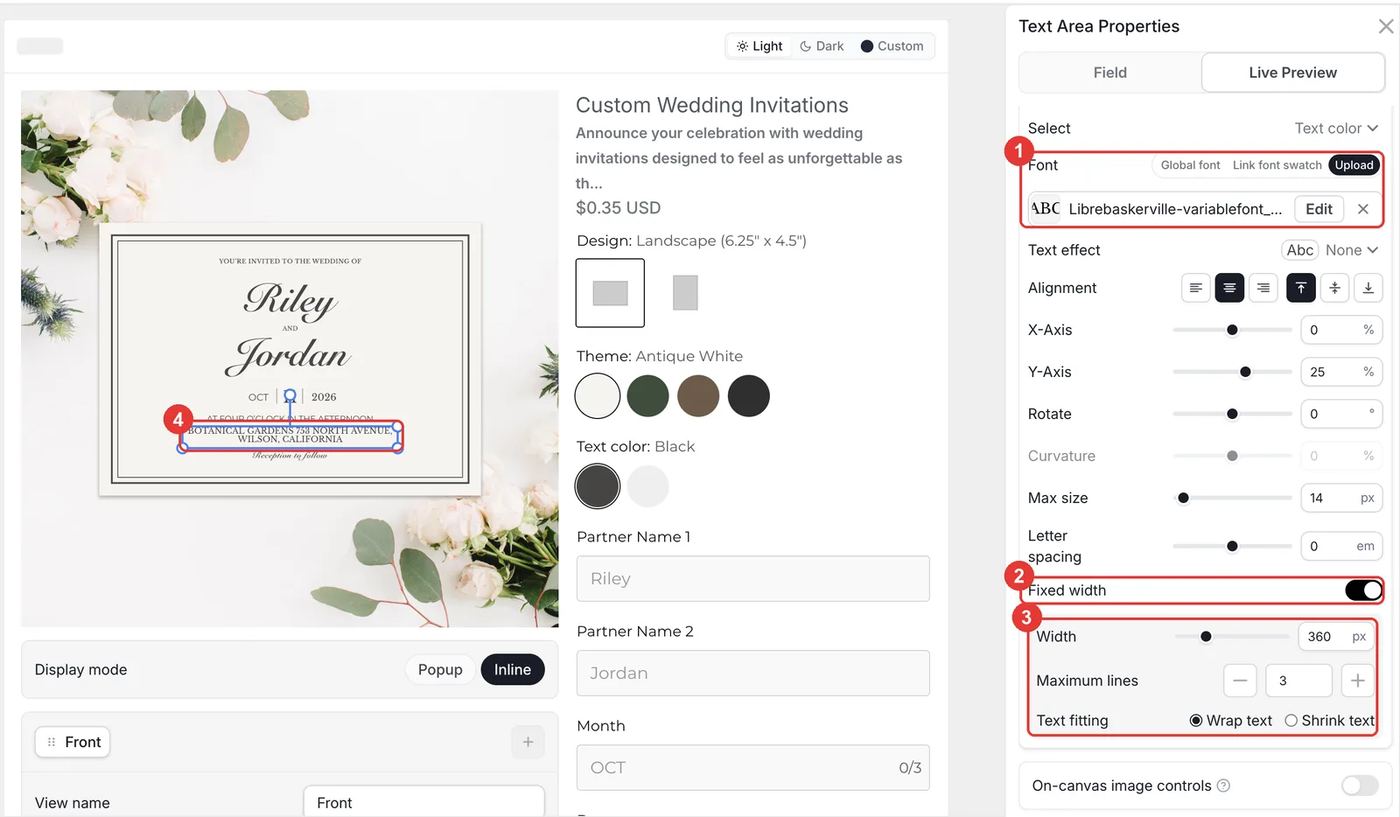
Sélectionnez le Text Area Location et ouvrez Live Preview. Sous Font, choisissez Upload et ajoutez votre fichier de police. Activez Fixed width, réglez Width sur 360px et Maximum lines sur 3, puis choisissez Wrap text. Les noms de lieu longs passent désormais à la ligne dans la carte au lieu de déborder.
- Utilisez plutôt Shrink text pour les champs d'une seule ligne comme l'heure : un texte long rétrécit au lieu de passer à la ligne.
- Liez le Color de chaque champ de texte au swatch Text color, pour qu'un seul choix change toute la carte.
Étape 5 : Facturer les papiers haut de gamme
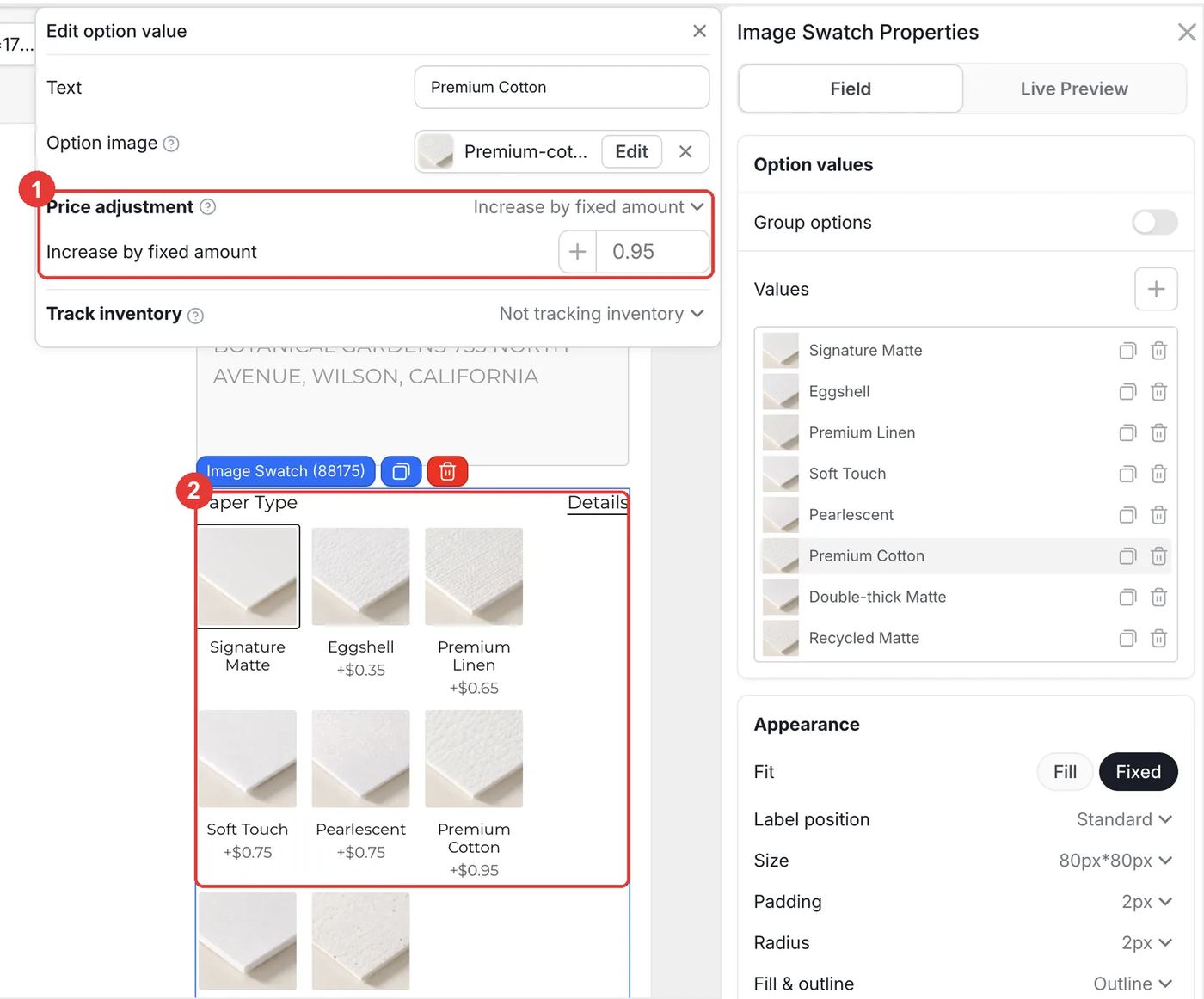
Ajoutez un Image Swatch Paper Type avec une photo de chaque papier. Cliquez sur un papier pour ouvrir Edit option value et réglez Price adjustment sur Increase by fixed amount. Les clients voient le prix sous chaque papier, et il s'ajoute une fois par carte. Activez Help content avec un lien Details vers une page présentant vos papiers. Cliquez sur Save et testez les deux formats sur la boutique.
Que se passe-t-il dans le panier et après la commande ?
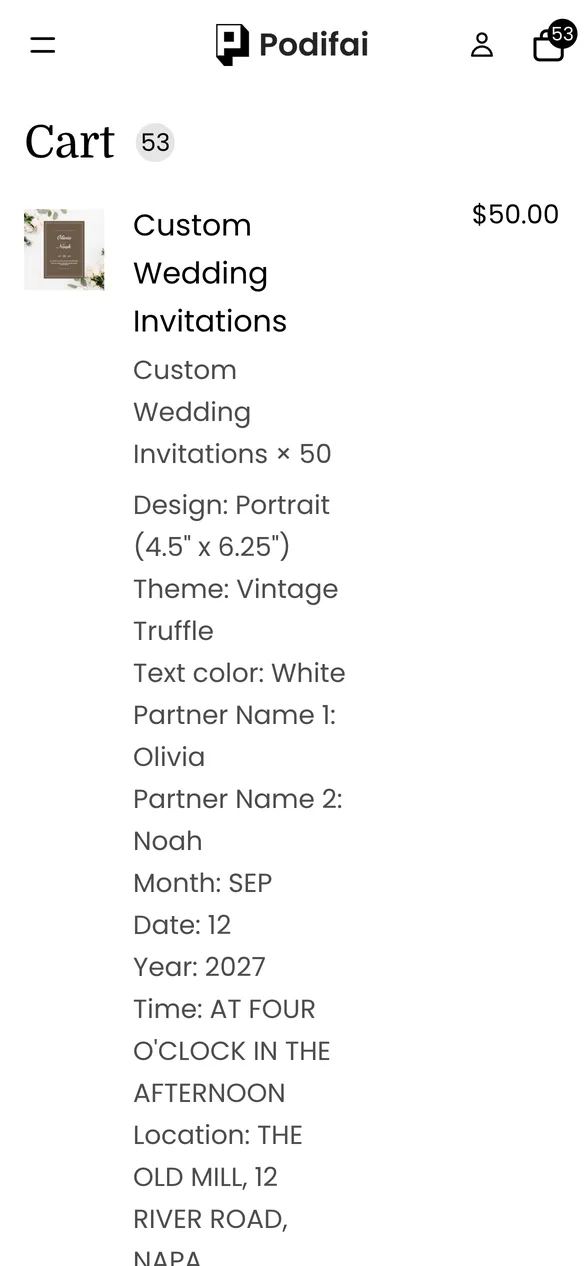
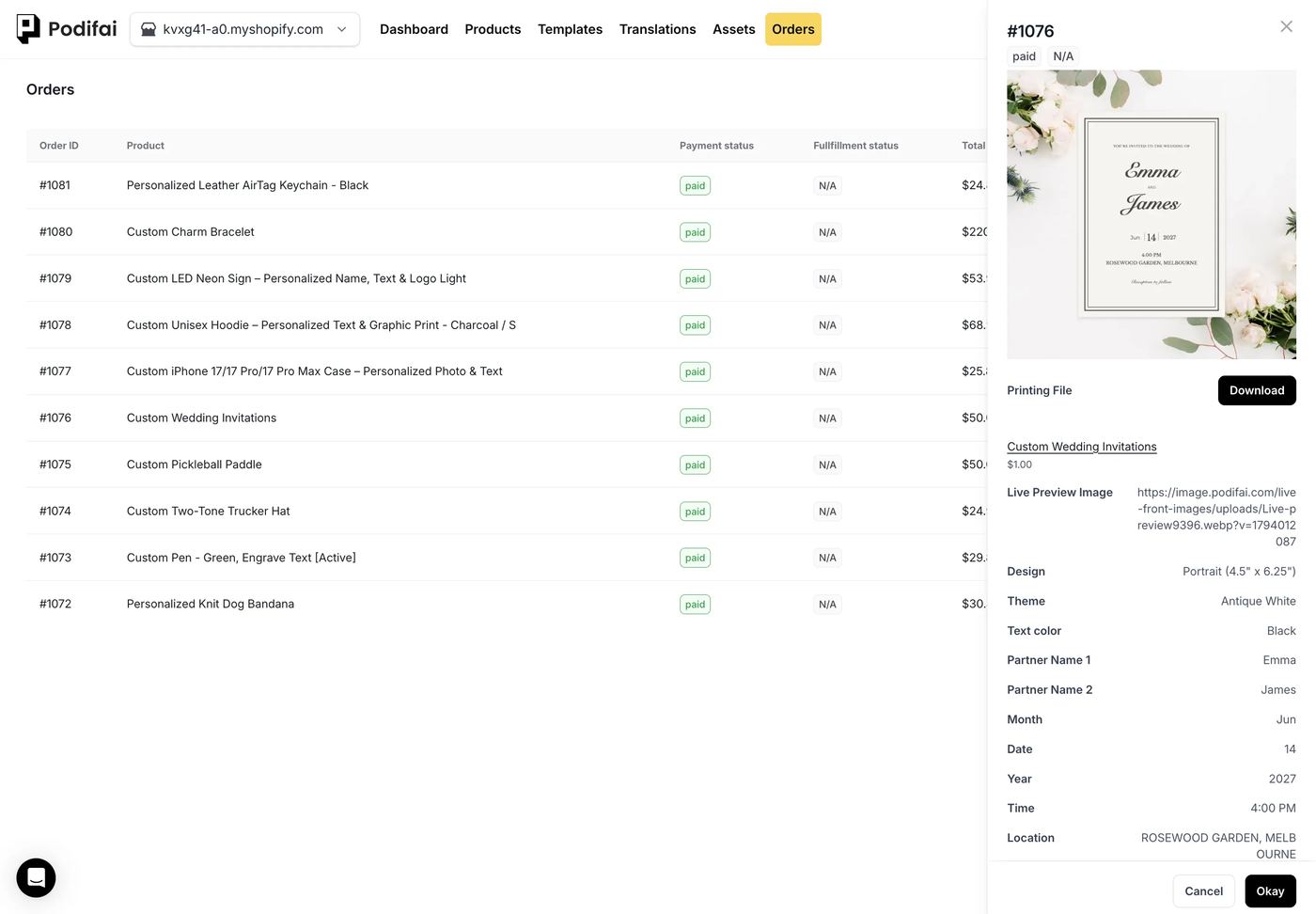
- Le format, le thème, chaque ligne de texte et le type de papier sont enregistrés sur la ligne de commande sous forme de propriétés de ligne.
- Le supplément de papier est multiplié automatiquement par le nombre de cartes.
- Un lien vers l'aperçu final de la carte est enregistré avec la commande pour la relecture.
- Avec Generate print-ready files activé, Podifai crée un PNG transparent du calque de texte, prêt à être placé sur votre gabarit d'impression.
Dépannage
Le texte de l'autre format s'affiche sur la carte
Un champ de texte n'a pas sa condition Design. Chaque champ paysage a besoin de Design contains Landscape, et chaque champ portrait de Design contains Portrait. Voir Conditional Logic.
Add to cart ne fait rien
Un champ obligatoire est vide. Un texte provisoire comme « OCT » n'est qu'une indication : les clients doivent tout de même saisir leur propre valeur. Rendez facultatives les lignes comme l'heure si cela vous convient.
L'adresse déborde de la carte
Activez Fixed width avec Wrap text et un nombre maximal de lignes sur le Text Area Location. Voir Fixed text width.
Conseils de vente
- Fixer une commande minimale. Les faire-part se vendent rarement à l'unité. Indiquez un minimum (par exemple 25 cartes) dans la description, ou vendez par lots.
- Vérifier le contraste avant d'imprimer. Un texte noir sur un thème sombre est difficile à lire. Précisez quelle couleur de texte convient à chaque thème, ou limitez les choix.
- Proposer une épreuve avant impression. La papeterie de mariage est relue par beaucoup de monde. Un e-mail d'épreuve avant l'impression, avec le lien d'aperçu enregistré, évite des réimpressions coûteuses.
Que pouvez-vous vendre d'autre avec cette configuration ?
Les mêmes formats, le même alignement de texte et la même tarification du papier à l'unité conviennent à toute papeterie imprimée :
- Save the date et cartons RSVP
- Faire-part de naissance et invitations de fête
- Cartes de visite et cartes de remerciement
- Marque-places et numéros de table
- Étiquettes et autocollants personnalisés
Questions fréquentes
Oui. Avec Podifai, ils saisissent prénoms, date, heure et lieu dans un aperçu de faire-part en direct, choisissent un format, une couleur et un papier, et commandent le nombre de cartes qu'ils veulent.
Oui. Ouvrez Templates > Podifai Templates, repérez Custom Wedding Invitation, cliquez sur Copy to Product puis sur Apply sur votre produit, et ajoutez vos propres images de cartes et polices.
Oui. Dans l'onglet Live Preview d'un champ de texte, réglez Font sur Upload et ajoutez un fichier TTF, OTF ou WOFF.
Ajoutez un swatch Design, puis construisez un ensemble de champs de thème et de texte par format et affichez chaque ensemble grâce à une condition sur le choix Design.
Attribuez à chaque valeur de papier un ajustement de prix fixe. Le produit étant tarifé par carte, le supplément s'applique une fois par carte.
Les polices personnalisées, les conditions, l'alignement du texte et la tarification par valeur sont disponibles dans la formule Free, qui couvre jusqu'à 3 produits personnalisés. Starter ($7.9/month) en couvre 30 et Growth ($15.9/month) est illimitée.
Plus de cas d'usage Podifai
- Comment vendre des bandanas brodés personnalisés pour chien sur Shopify
- Comment vendre des coques de téléphone avec photo personnalisée sur Shopify
- Comment vendre des porte-clés en cuir avec monogramme sur Shopify
- Comment vendre des enseignes néon personnalisées sur Shopify
- Comment créer un configurateur de bracelet à breloques sur Shopify
- Comment vendre des sweats à capuche personnalisés (devant, dos, manches) sur Shopify
- Comment vendre des raquettes de pickleball personnalisées sur Shopify
- Comment vendre des stylos personnalisés avec gravure payante en option sur Shopify
- Comment vendre des casquettes trucker personnalisées sur Shopify
Aide associée (en anglais)
Créez ce configurateur dans votre boutique
Gratuit pour 3 produits personnalisés. Partez du modèle prêt à l'emploi et modifiez ce dont vous avez besoin.
 Installer Podifai gratuitement