Come vendere bandane per cani ricamate e personalizzate su Shopify
Configura una bandana per cani ricamata su Shopify con prezzi per taglia, ricamo a pagamento, colori del filo, font, icone per animali e anteprima live.
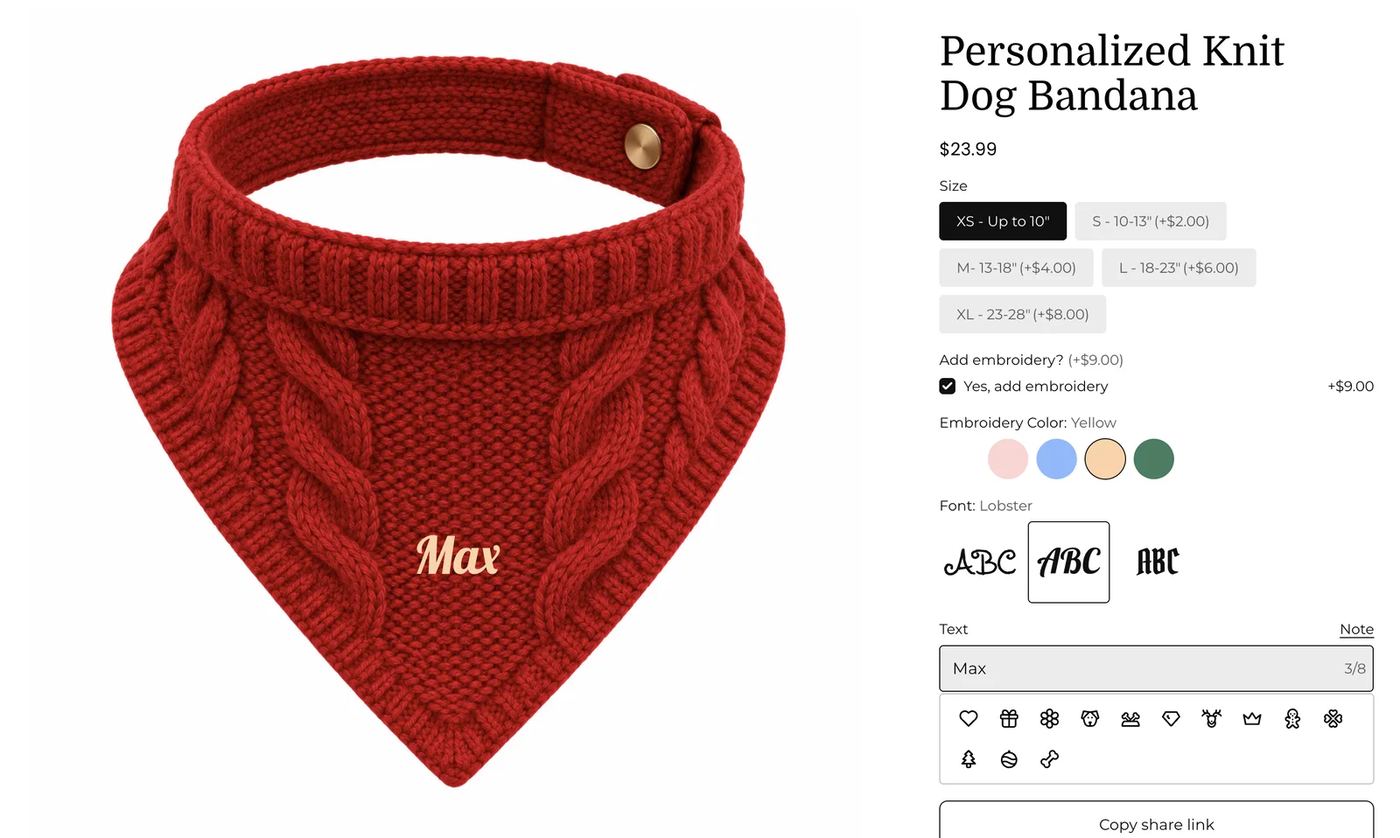
In breve: Per vendere bandane per cani ricamate con Podifai, aggiungi cinque opzioni a un unico prodotto Shopify: pulsanti di taglia con prezzi extra, una checkbox per il ricamo a pagamento, colori del filo, font e un campo nome con icone per animali. Mostra i campi del ricamo solo dopo aver spuntato la checkbox e collega l'anteprima del nome al colore e al font scelti. Il modo più rapido per partire è il template Personalized Dog Bandana già pronto, e tutte le funzioni usate qui sono incluse nel piano Free.
Cosa vede il cliente?
- Scegli una taglia. Le taglie più grandi mostrano il loro prezzo extra sul pulsante, ad esempio S (+$2.00).
- Spunta "Yes, add embroidery" per aggiungere il costo del ricamo (+$9.00 nella demo). Il prezzo in alto si aggiorna.
- Scegli un colore del filo (White, Pink, Blue, Yellow o Green) e un font (Sunshiney, Lobster o Pirata One).
- Scrivi il nome del cane, fino a 8 caratteri, e se vuoi tocca un'icona come un cuore, una zampa o una corona.
- Se vuoi posizionare il nome in modo diverso, trascinalo o ridimensionalo sulla bandana, poi aggiungi al carrello.
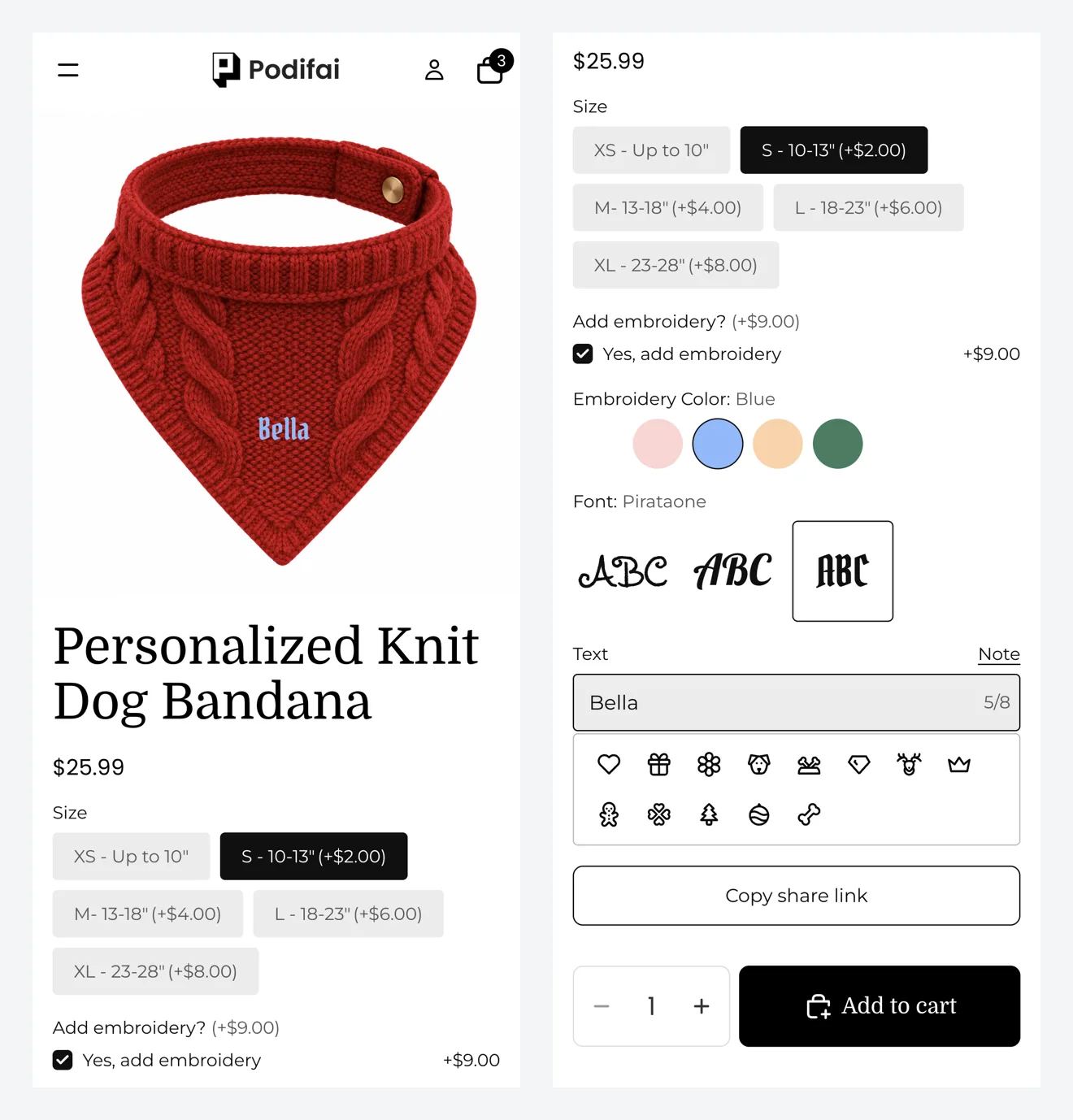
Provalo tu stesso sul prodotto della demo live.
Di cosa hai bisogno prima di iniziare?
1. Installa Podifai e attiva l'app embed
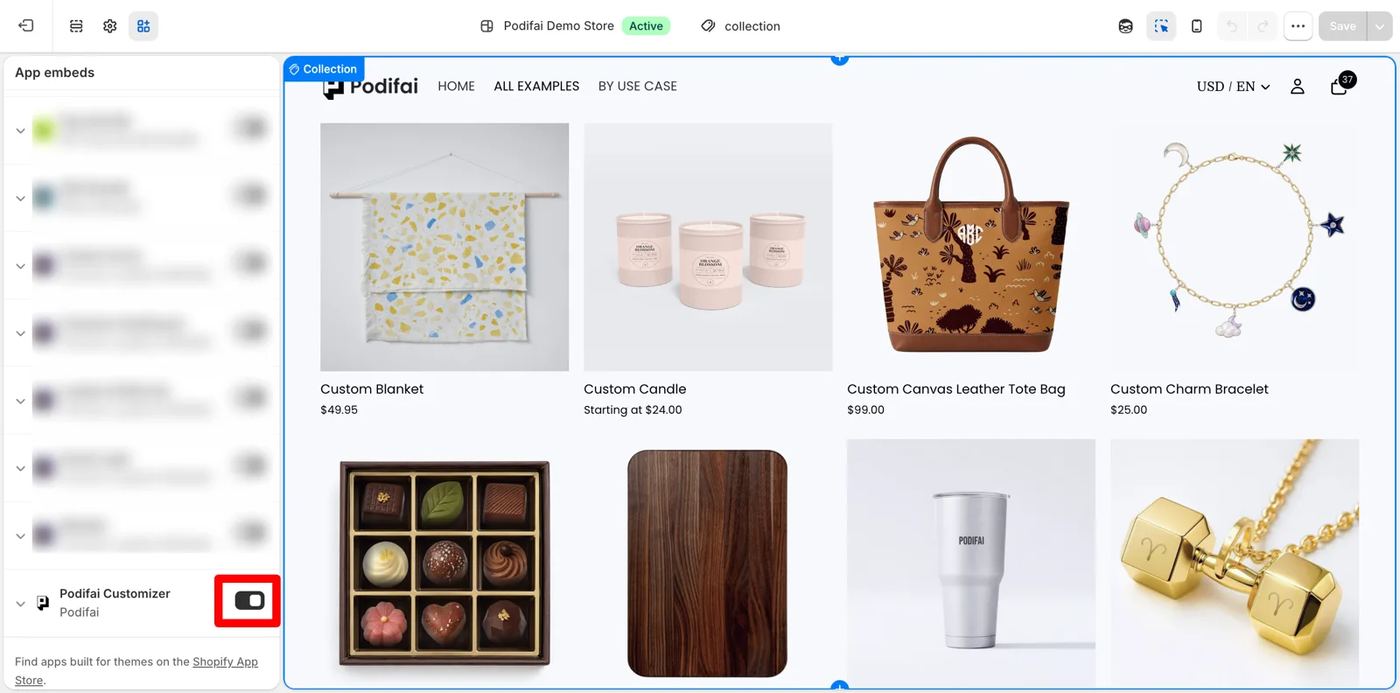
Installa Podifai dallo Shopify App Store, poi apri Online Store > Themes > Edit theme > App embeds e attiva Podifai Customizer. Gli app embed sono specifici per tema, quindi ripeti l'operazione se cambi o duplichi il tema. Se più avanti il personalizzatore non compare nella pagina prodotto, controlla prima questo. Vedi Enable App Embed.
2. Crea il prodotto bandana in Shopify
Aggiungi la bandana come un normale prodotto Shopify con il suo prezzo base (la demo usa $14.99). Podifai aggiunge la personalizzazione sopra questo prodotto, quindi titolo, descrizione e SEO restano in Shopify.
3. Prepara una foto di anteprima pulita
Usa una foto frontale della bandana su sfondo neutro, possibilmente quadrata, con l'area del ricamo ben visibile e nulla di stampato sopra. Se vendi la bandana in più colori, scatta ogni colore con la stessa dimensione e angolazione così il nome resta nello stesso punto. Vedi Image & Asset Requirements.
Le taglie devono essere varianti Shopify o opzioni Podifai?
La demo usa un Badge Group Podifai per la taglia, che è rapido da configurare e ti permette di aggiungere un prezzo per taglia. Se ogni taglia è un articolo di magazzino separato con il suo SKU, usa invece le varianti Shopify. Una regola semplice:
| La tua situazione | Cosa usare | Cosa ottieni |
|---|---|---|
| Ogni taglia ha il suo SKU o le sue scorte | Varianti Shopify | Shopify monitora scorte e SKU; Podifai aggiunge solo la personalizzazione |
| Le taglie condividono un SKU e fai pagare di più solo le taglie più grandi | Badge Group Podifai (come nella demo) | Un prodotto, prezzo aggiunto per taglia |
| Le taglie condividono un SKU ma vuoi comunque evitare di vendere più del disponibile | Badge Group Podifai con Track inventory | Imposta un Custom count per taglia, oppure collega ogni taglia a una variante Shopify |
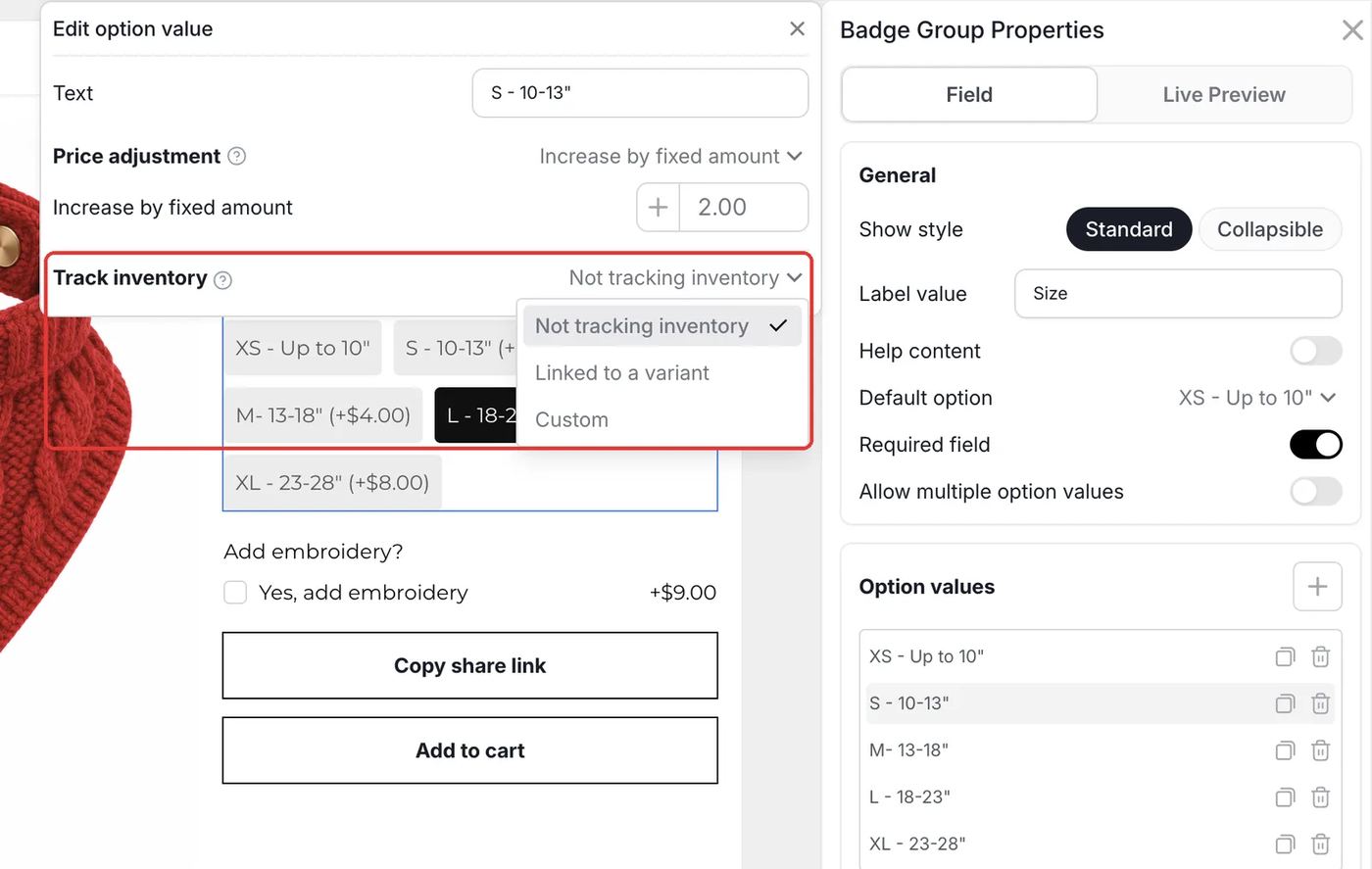
Podifai scala le scorte monitorate quando Shopify crea l'ordine. Gli ordini annullati o rimborsati non le ripristinano automaticamente, quindi correggi il conteggio a mano.
Qual è il modo più veloce per configurarlo?
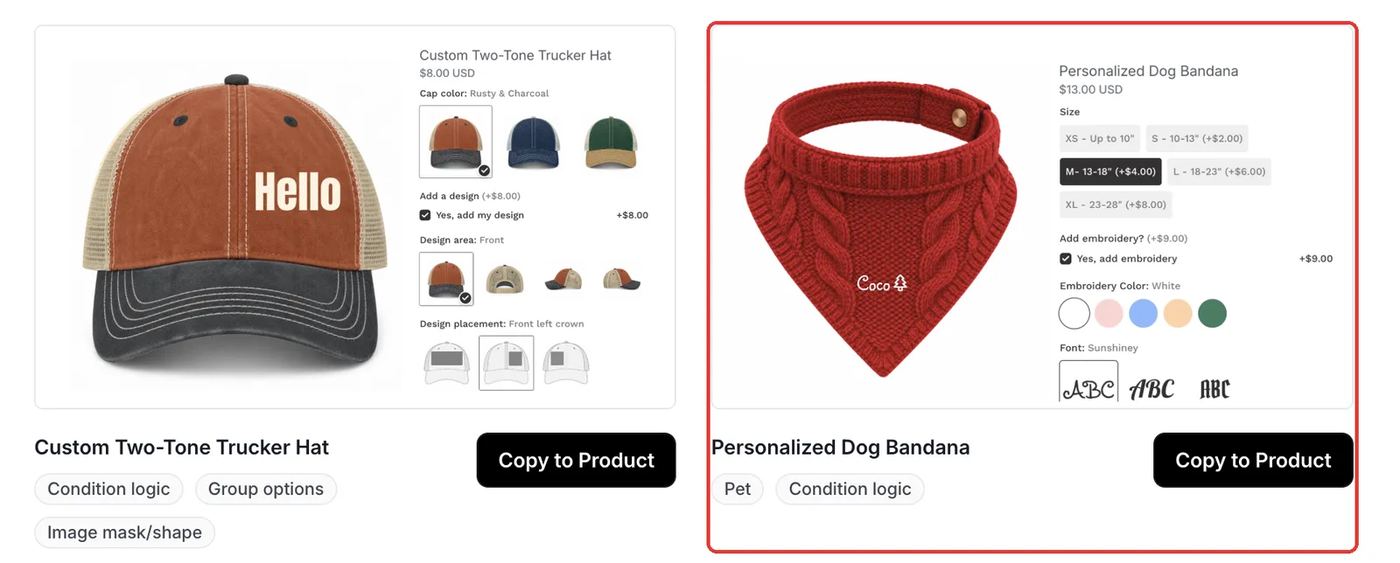
Podifai include un template Personalized Dog Bandana già pronto con le stesse opzioni della demo. Apri Templates > Podifai Templates, trova Personalized Dog Bandana e clicca su Copy to Product. In Choose a product, trova la tua bandana e clicca su Apply. Se il prodotto ha già opzioni Podifai, il pulsante diventa Override e il template le sostituisce, quindi salva prima la configurazione esistente come template se ti serve ancora. È una copia una tantum: le modifiche successive al template non cambiano il tuo prodotto. Poi sostituisci la foto di anteprima con la tua (passaggio 2 qui sotto), controlla prezzi e colori del filo e salva. I passaggi qui sotto spiegano ogni impostazione, così puoi cambiare tutto ciò che il template fa in modo diverso dal tuo negozio.
Di quali opzioni hai bisogno?
L'intero personalizzatore è composto da 5 opzioni Podifai su un unico prodotto Shopify:
| Opzione | Tipo Podifai | Impostazioni chiave | Prezzo |
|---|---|---|---|
| Size | Badge Group | Un valore per taglia, Required field attivo | Da +$0 a +$8 per taglia |
| Add embroidery? | Checkbox | Un valore: Yes, add embroidery | +$9 fisso |
| Embroidery Color | Color Swatch | 5 colori del filo, condizione: ricamo selezionato | Nessun costo |
| Font | Font Swatch | 3 font, condizione: ricamo selezionato | Nessun costo |
| Text | Text Input | Massimo 8 caratteri, selettore di icone, anteprima live | Nessun costo |
Come configurarlo in Podifai, passo dopo passo
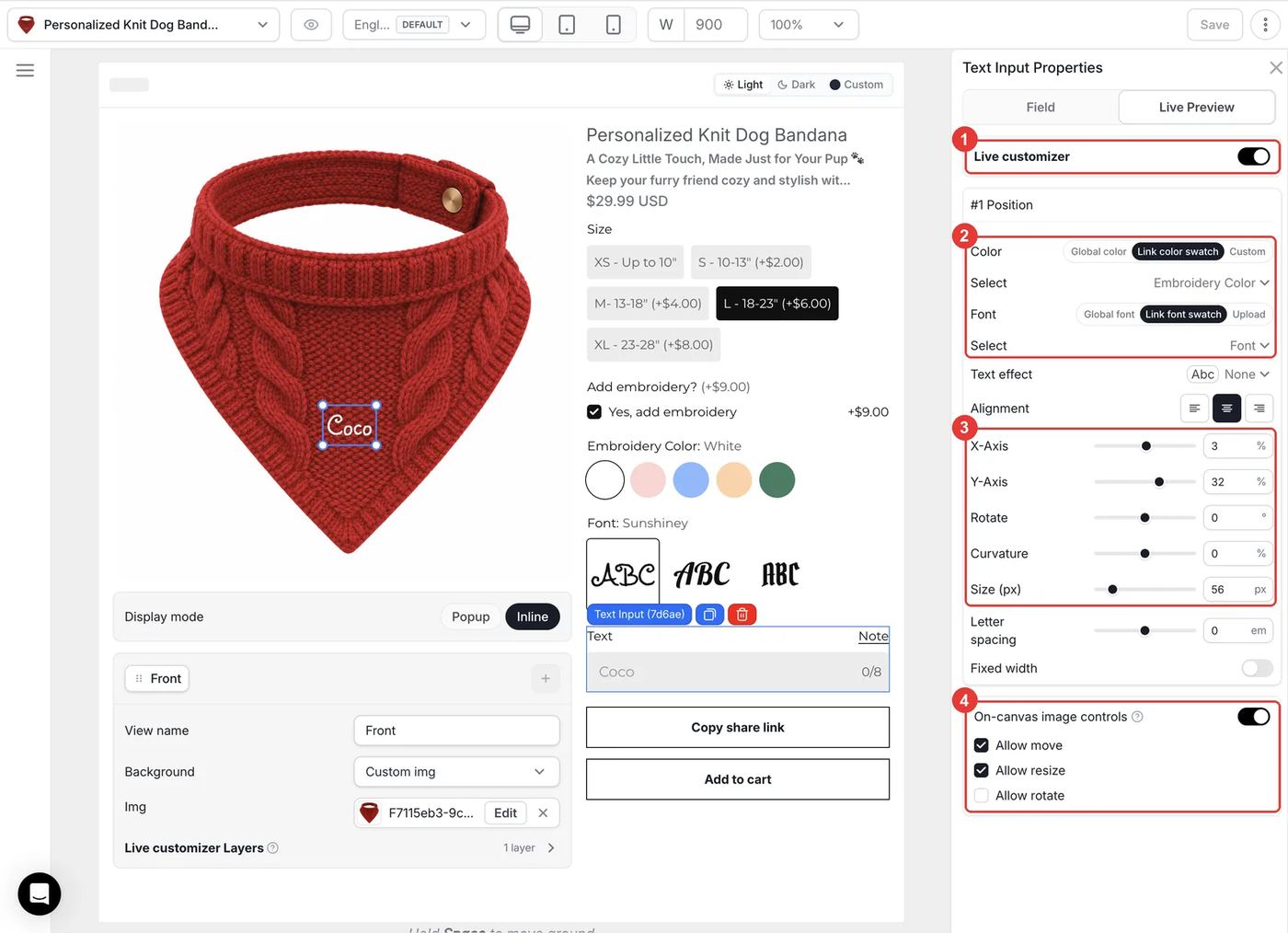
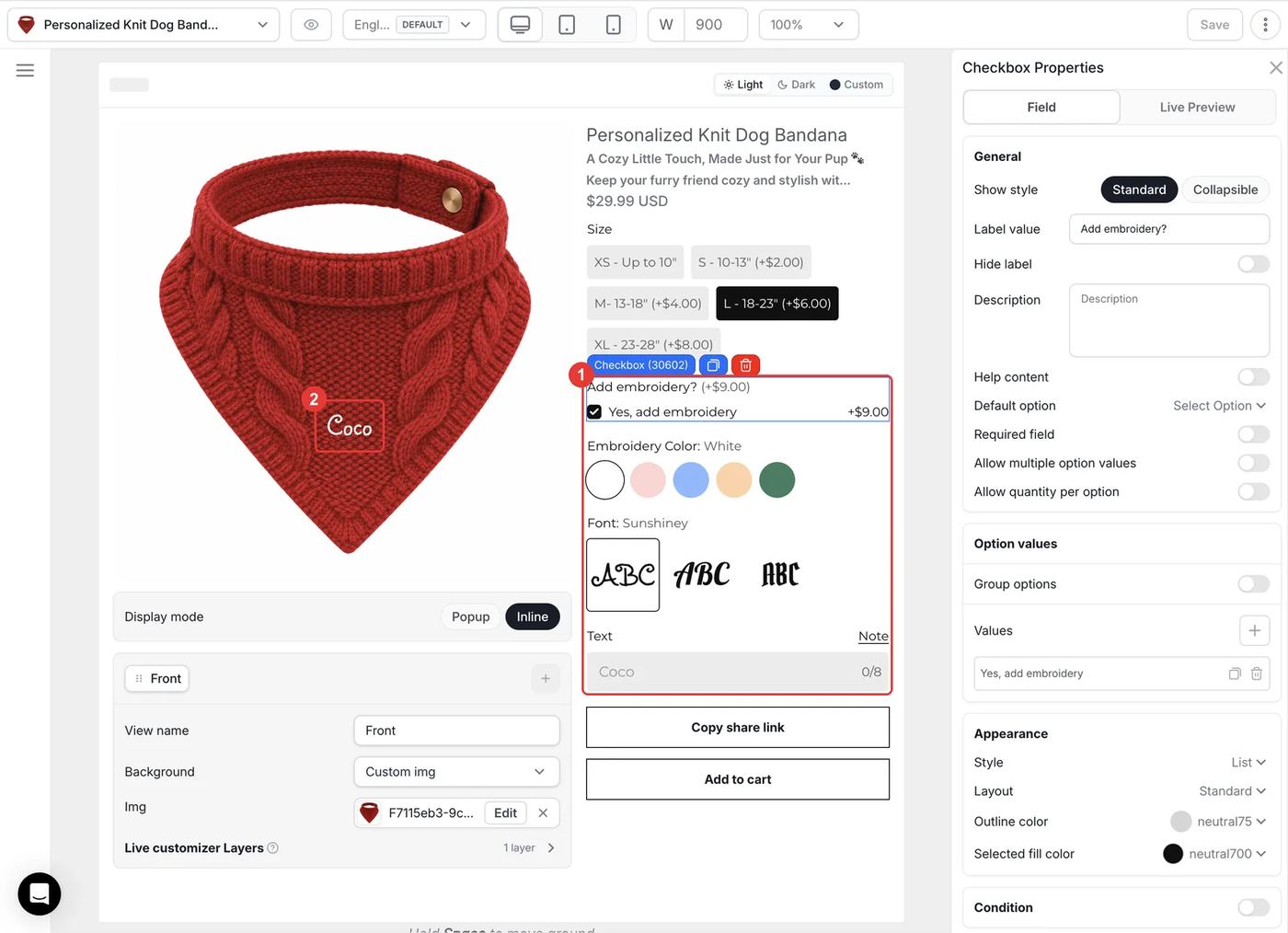
Questi passaggi corrispondono al prodotto della demo live. I riquadri rossi indicano cosa modificare e i numeri seguono l'ordine del testo del passaggio.
Passaggio 1: Aggiungi le cinque opzioni
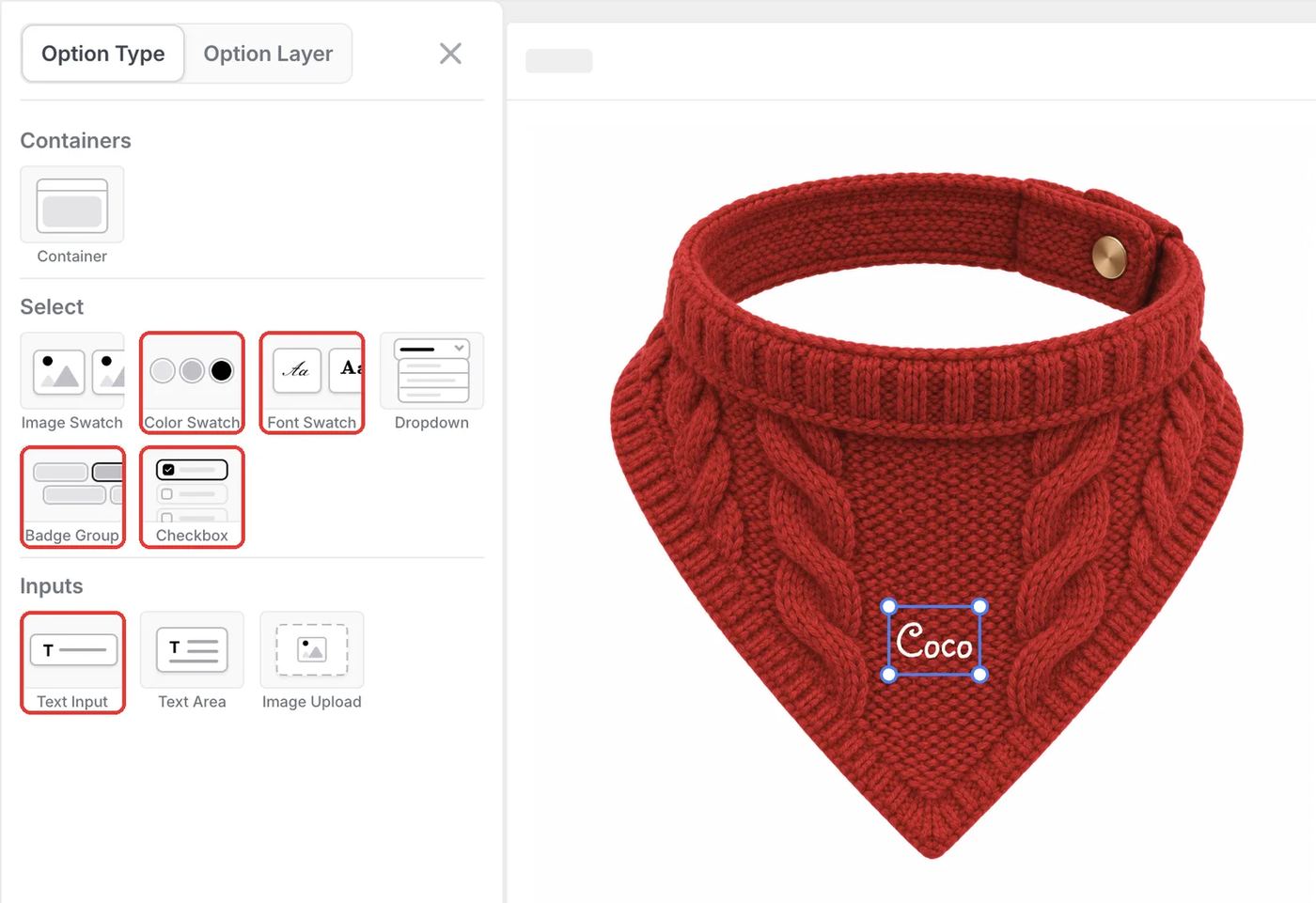
Apri il prodotto nell'editor di Podifai e clicca sull'icona del menu a sinistra. Da Option Type aggiungi un Badge Group per la taglia, una Checkbox per il ricamo, un Color Swatch per il colore del filo, un Font Swatch per lo stile delle lettere e un Text Input per il nome. Trascinali in quest'ordine, perché i clienti compilano il modulo dall'alto verso il basso.
Passaggio 2: Imposta la foto di anteprima
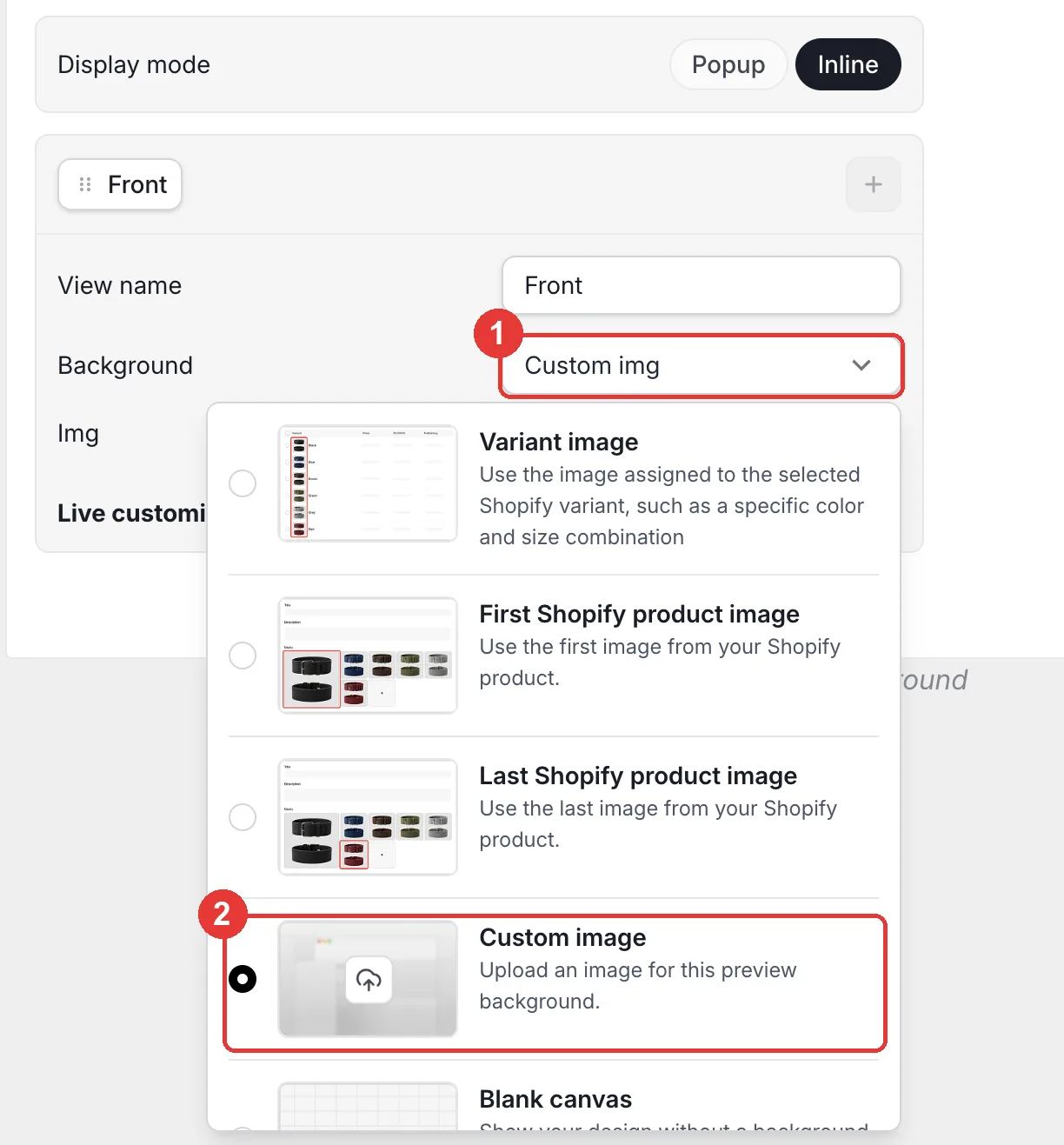
Nel pannello della vista sotto l'anteprima (chiamata Front), apri Background e scegli Custom image, poi carica la foto della tua bandana. Se la bandana esiste in più colori come varianti Shopify, scegli invece Variant image, così l'anteprima segue il colore selezionato dal cliente.
- Le immagini quadrate funzionano meglio. Tieni tutte le foto delle varianti con la stessa dimensione e angolazione.
- Lascia spazio attorno all'area del ricamo così i nomi più lunghi non vengono tagliati.
- Passare più avanti a una foto con una forma diversa può spostare il nome, quindi ricontrolla la posizione dopo ogni sostituzione.
Passaggio 3: Fai pagare di più le taglie più grandi
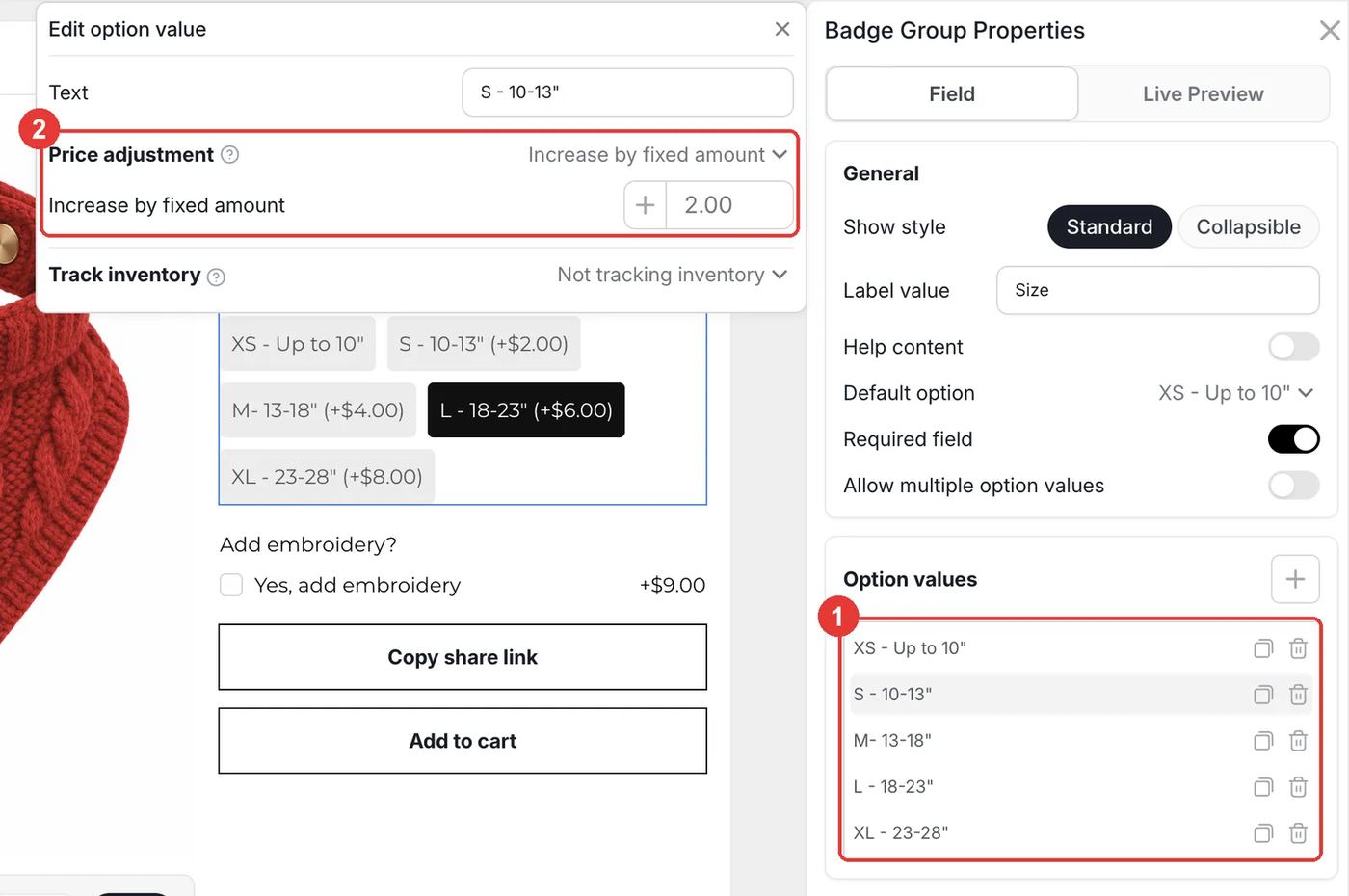
Seleziona il badge group Size e aggiungi un valore per taglia (da XS a XL). Clicca su un valore per aprire Edit option value, imposta Price adjustment su Increase by fixed amount e inserisci il costo extra. La vetrina mostra l'importo accanto a ogni taglia. Tieni attivo Required field così ogni ordine ha una taglia.
Passaggio 4: Rendi il ricamo un extra a pagamento
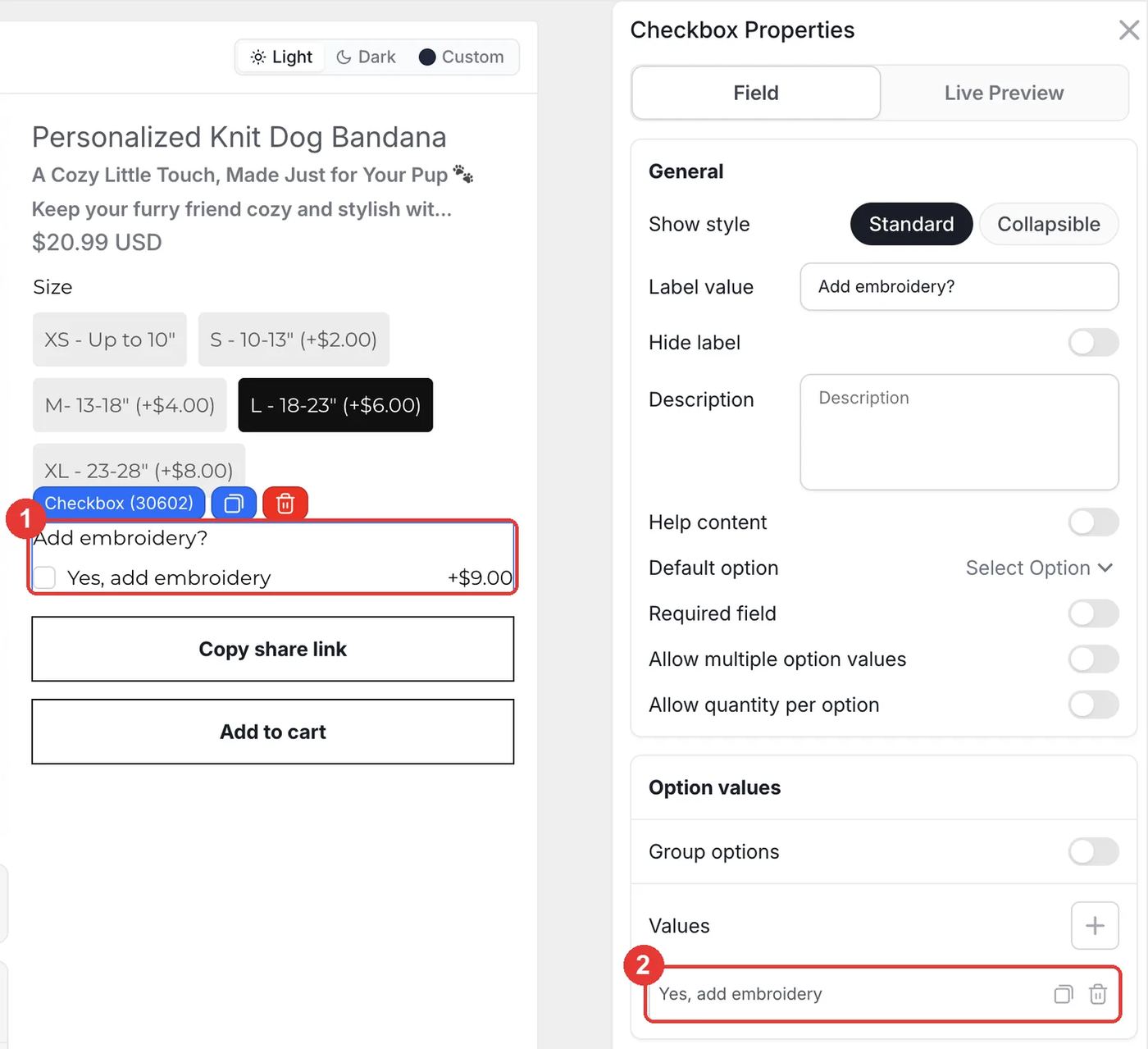
Aggiungi una Checkbox con etichetta "Add embroidery?" con un solo valore, "Yes, add embroidery", e dai a quel valore un prezzo fisso (+$9.00 nella demo). Lascia Required field disattivato così i clienti possono comunque comprare la bandana semplice.
Passaggio 5: Aggiungi i colori del filo
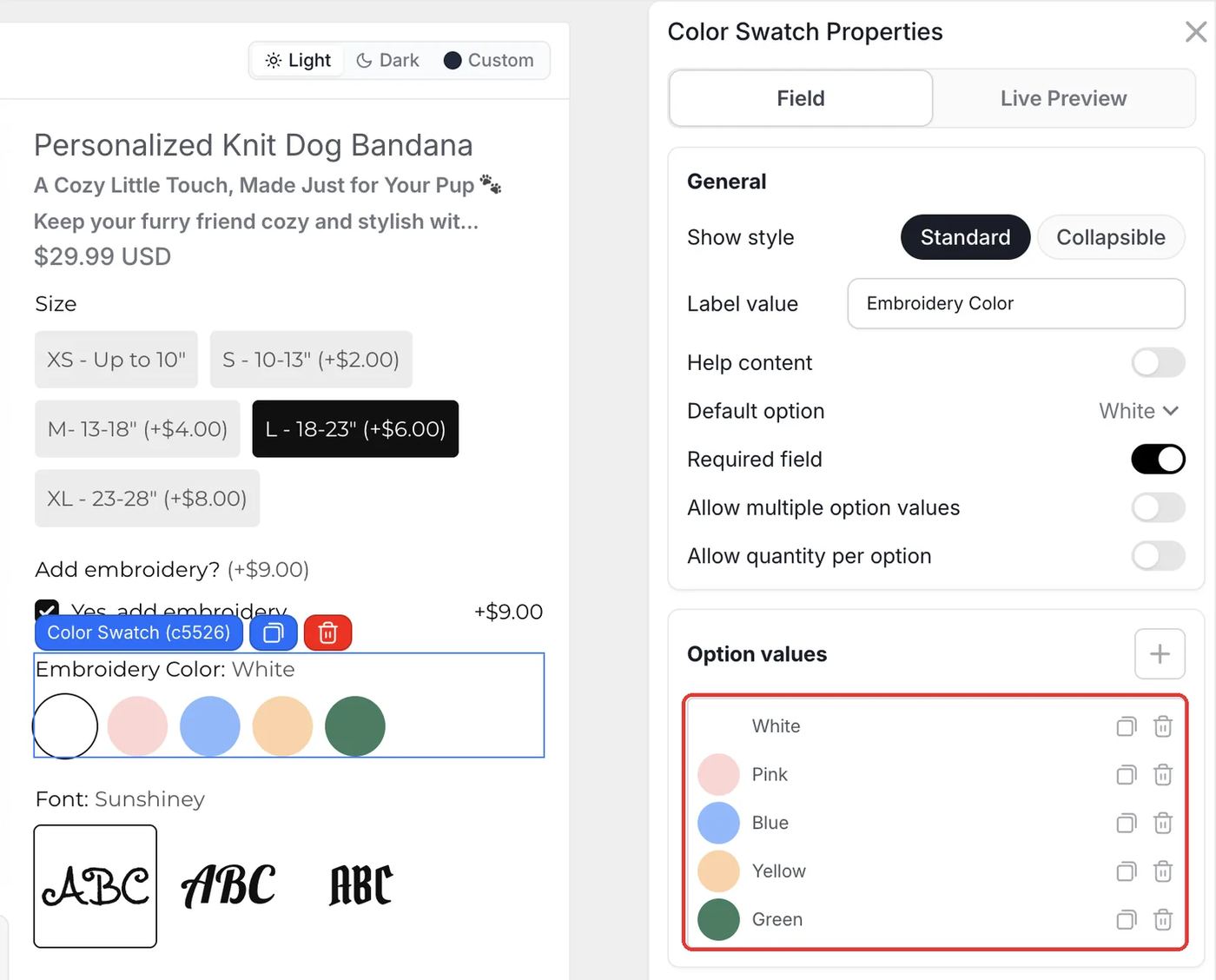
Nel Color Swatch, aggiungi un valore per ogni colore del filo e imposta il codice colore in modo che corrisponda al tuo filo reale. Imposta una Default option (White nella demo) così l'anteprima non parte mai vuota, e attiva Required field.
Passaggio 6: Mostra le opzioni di ricamo solo quando servono
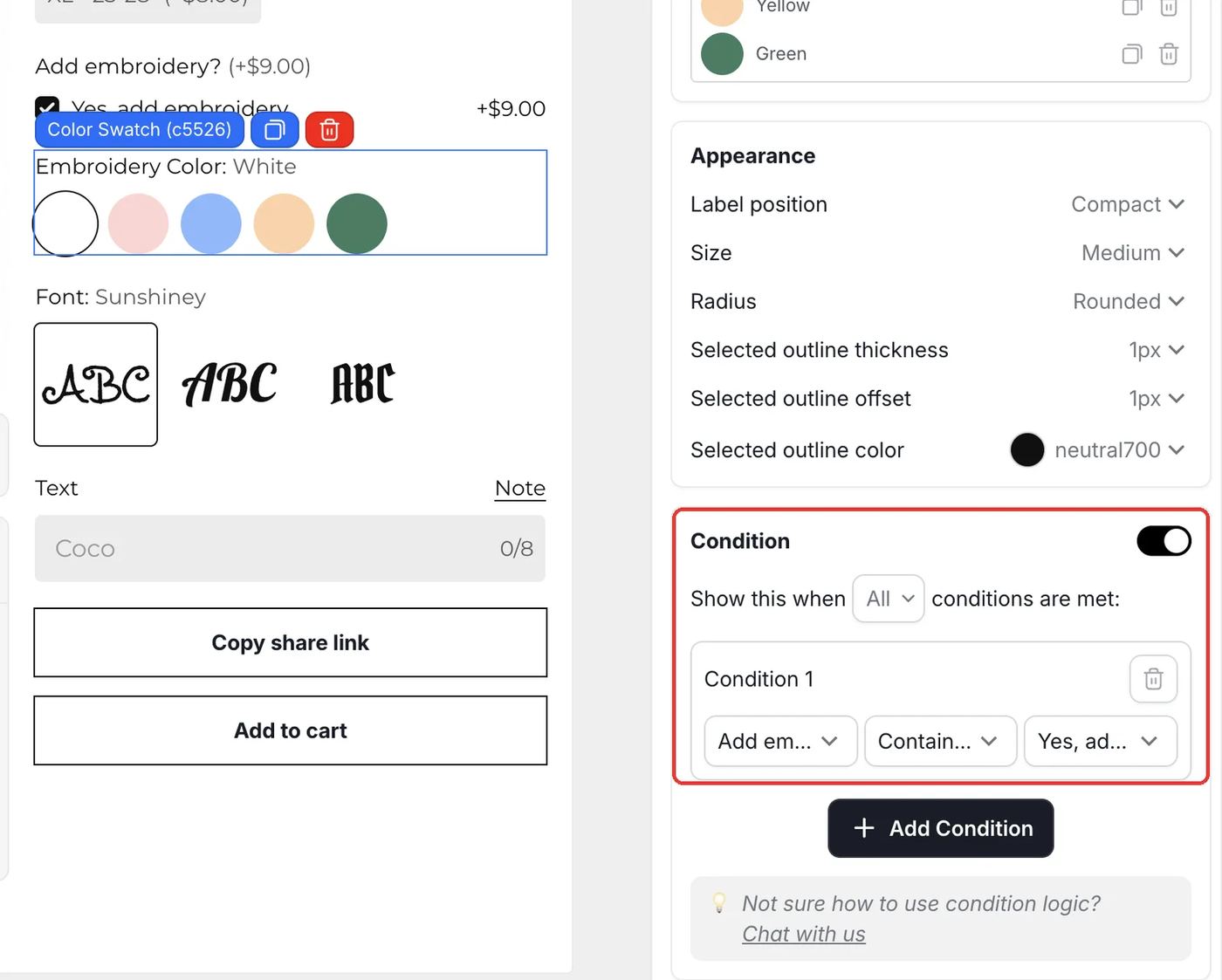
Scorri fino a Condition sul Color Swatch, attivala e aggiungi una regola: Add embroidery? contains Yes, add embroidery. Ripeti sul Font Swatch e sul Text Input. I clienti che saltano il ricamo vedono un modulo di due domande, e a nessuno viene chiesto un nome che non pagherà.
Passaggio 7: Configura il campo nome e il selettore di icone
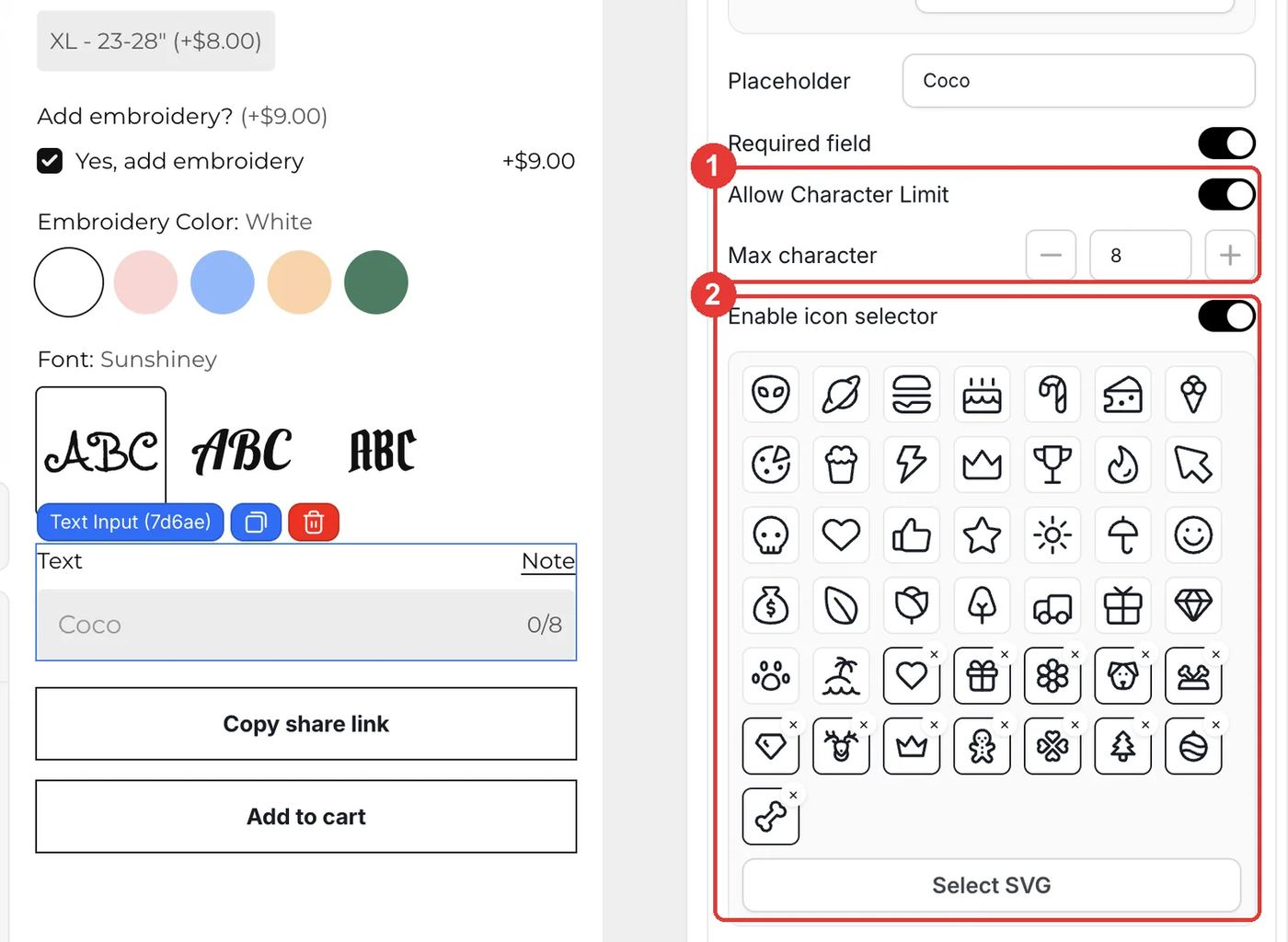
Seleziona il Text Input. Attiva Allow Character Limit e imposta Max character a 8 così i nomi stanno nell'area del ricamo. Attiva Enable icon selector, tieni le icone adatte agli animali e rimuovi le altre, oppure aggiungi le tue con Select SVG. Ogni icona conta come un carattere, quindi aggiungi una breve nota di aiuto come "Icons count as 1 character".
Passaggio 8: Collega l'anteprima a colore e font
Apri la scheda Live Preview del Text Input e attiva Live customizer. Imposta Color su Link color swatch e scegli Embroidery Color, poi imposta Font su Link font swatch e scegli Font. Posiziona il testo con i cursori X-Axis, Y-Axis e Size. Infine, attiva On-canvas image controls con Allow move e Allow resize così i clienti possono regolare da soli il posizionamento.
Passaggio 9: Prova il flusso e salva
Spunta la checkbox del ricamo nell'anteprima dell'editor. I campi di colore, font e nome devono comparire e il nome deve apparire sulla bandana. Controlla il prezzo totale, clicca su Save, poi apri la pagina prodotto sul tuo negozio e provala una volta da desktop e una volta dal telefono.
Cosa succede nel carrello e dopo l'ordine?
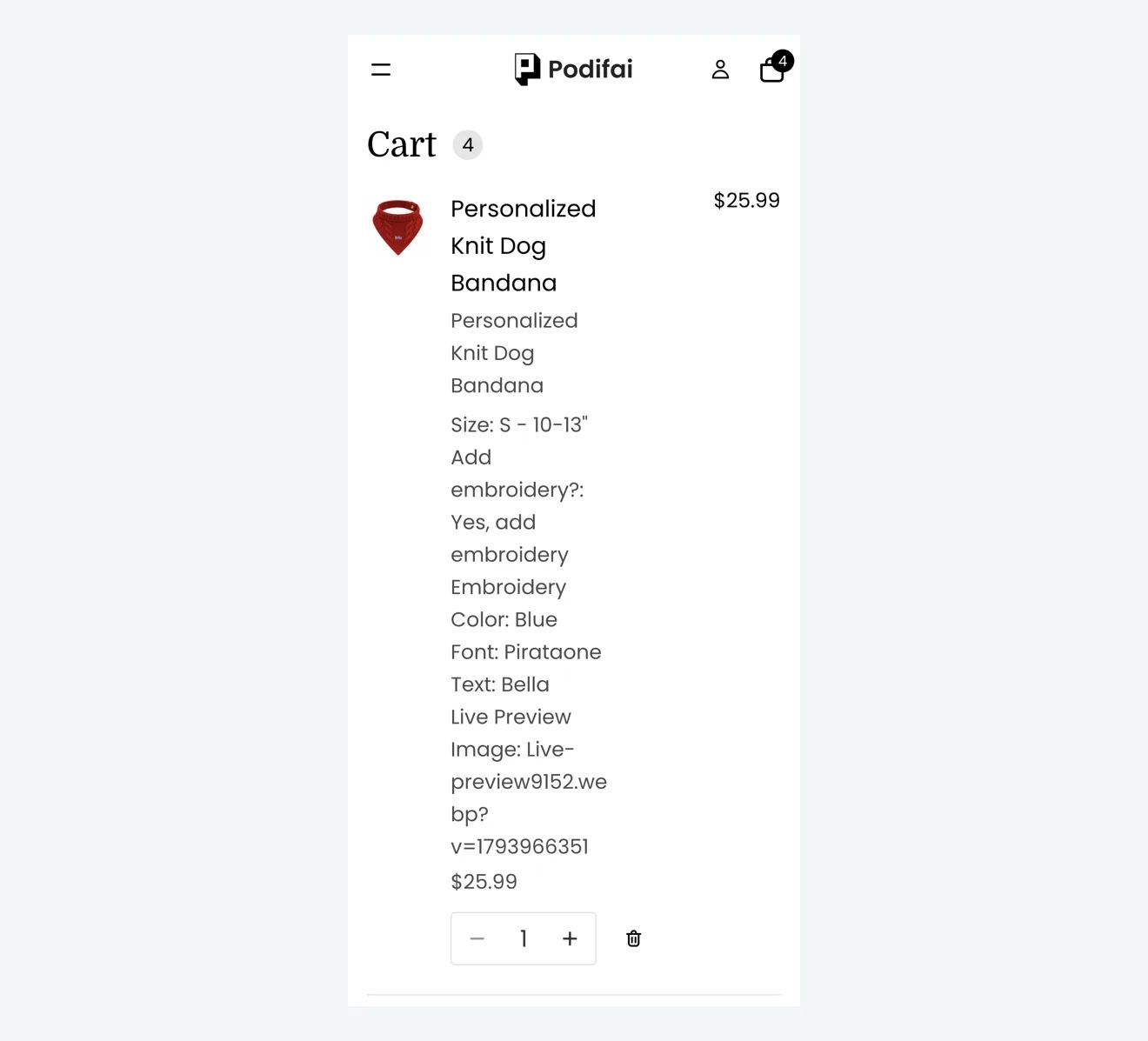
- Ogni selezione (taglia, ricamo, colore del filo, font e nome) viene salvata nella riga dell'ordine Shopify come proprietà della riga leggibile, quindi compare anche in Shopify Admin > Orders.
- I prezzi degli extra vengono applicati al checkout sulla stessa riga, quindi non servono varianti aggiuntive solo per far pagare il ricamo.
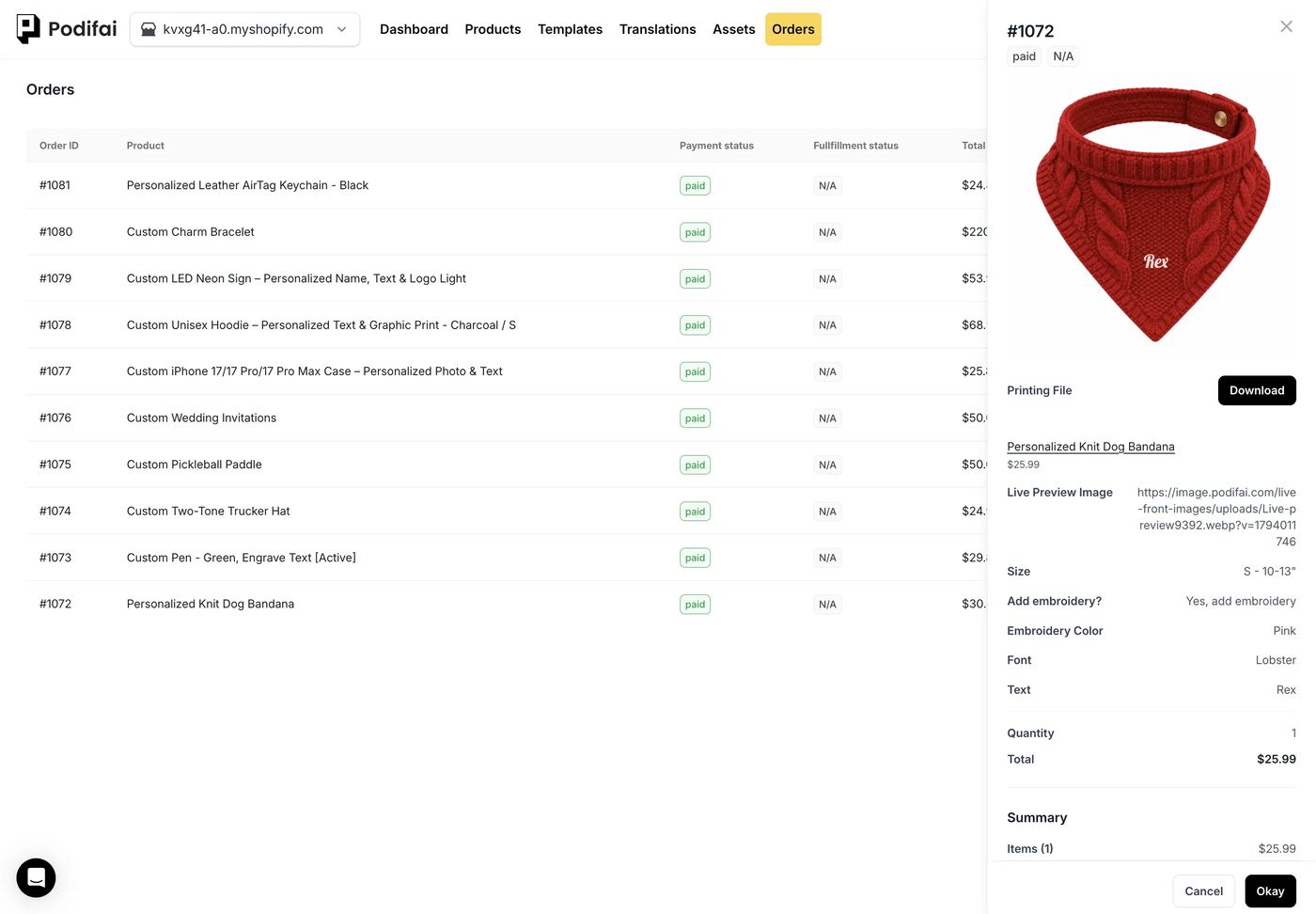
- Un link all'immagine di anteprima finale viene salvato con l'ordine, così il tuo team vede esattamente ciò che il cliente ha approvato.
- L'ordine compare anche nella scheda Podifai Orders con le scelte del cliente.
- Con Generate print-ready files attivo, Podifai crea un PNG trasparente del nome e delle icone per ogni ordine. Per il ricamo a macchina, chi si occupa della digitalizzazione trasforma quella grafica in un file di punti.
Risoluzione dei problemi
Il personalizzatore non compare nella pagina prodotto
Controlla che l'app embed di Podifai sia attivo nel tema che stai visualizzando. Gli embed vengono salvati per tema, quindi un tema duplicato o appena pubblicato richiede di riattivarlo. Se hai inserito Podifai con un App Block, controlla che il blocco sia nel template di questo prodotto. Vedi Enable App Embed.
L'anteprima del nome compare solo dopo che il cliente cambia qualcosa
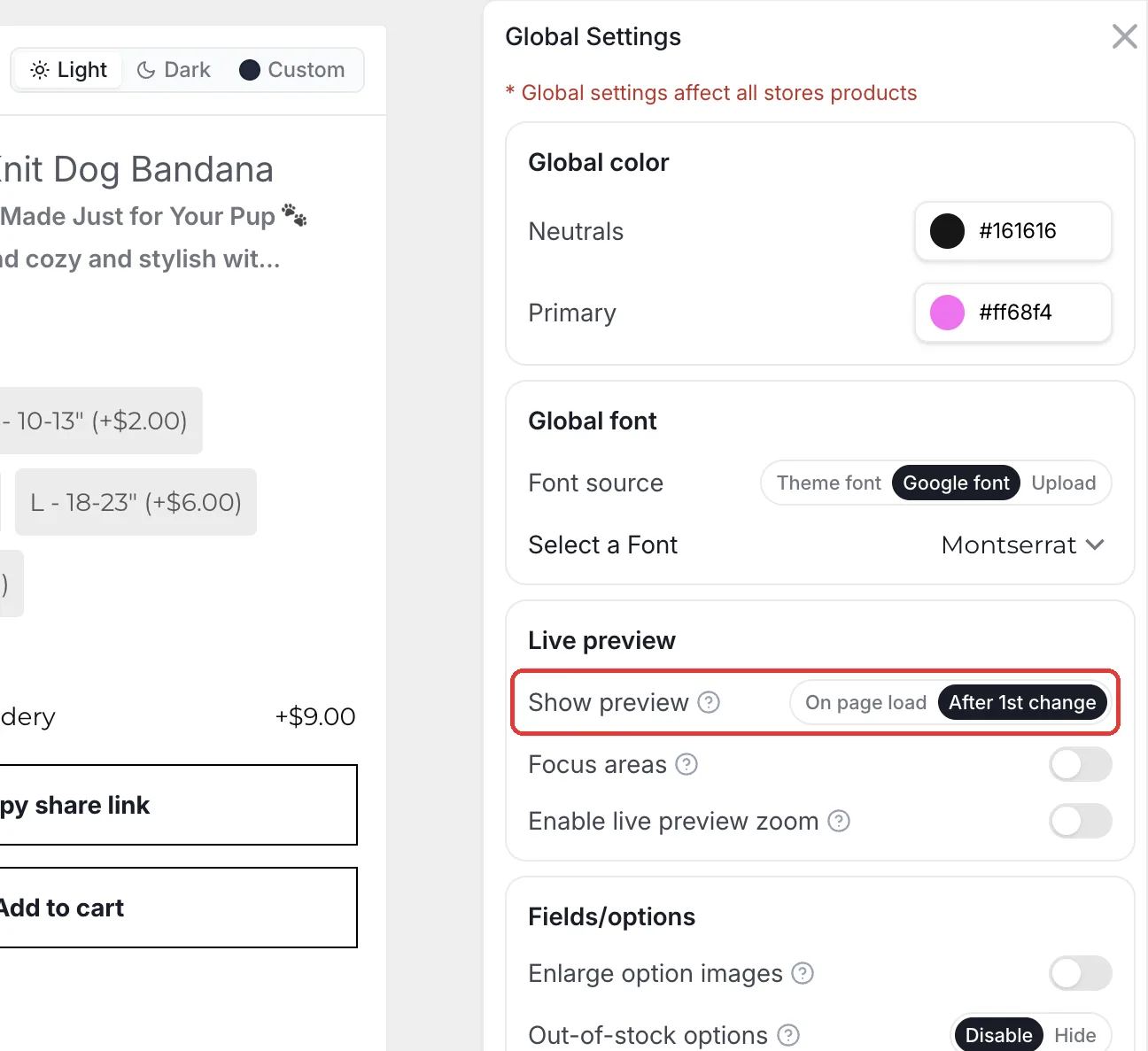
È l'impostazione Show preview valida per tutto il negozio in Global Settings. After 1st change mantiene a schermo la foto del prodotto finché il cliente non interagisce; On page load mostra subito l'anteprima live. Si applica a tutti i prodotti del negozio.
I campi di colore, font e nome mancano
Sono nascosti di proposito finché non viene spuntato "Yes, add embroidery". Se non compaiono nemmeno dopo averlo spuntato, apri la Condition di ogni campo e controlla che la regola punti alla checkbox del ricamo e al suo valore.
Le taglie esaurite vengono ancora mostrate
Se una taglia è monitorata e si esaurisce, Global Settings > Out-of-stock options decide se viene mostrata come disattivata o nascosta. Vale per tutti i prodotti.
Consigli di vendita
- Imposta il ricamo come un'unica tariffa fissa. Una tariffa unica è più facile da capire che far pagare a lettera, e il limite di caratteri mantiene prevedibili i tempi di ricamo. Se gestisci un'attività di ricamo personalizzato, includi in quel prezzo i costi di digitalizzazione e di filo.
- Chiedi ai clienti di controllare l'ortografia. Gli articoli personalizzati di solito non sono rimborsabili. Aggiungi una breve nota di aiuto sotto il campo nome e indica la tua politica di reso per gli articoli personalizzati nella pagina prodotto.
- Abbina gli swatch al filo che tieni a magazzino. Ogni valore di colore è una promessa. Usa internamente i nomi o i codici del filo del tuo fornitore così la produzione sceglie la bobina giusta.
Cos'altro puoi vendere con questa configurazione?
Le stesse opzioni funzionano per qualsiasi prodotto con un piccolo nome ricamato o stampato:
- Cappelli e cappellini ricamati
- Collari, pettorine e guinzagli per animali
- Asciugamani, accappatoi e coperte
- Bavaglini e pezzuole per neonati
- Borse tote e pochette
Domande frequenti
Sì. In Podifai apri Templates > Podifai Templates, trova Personalized Dog Bandana, clicca su Copy to Product, poi su Apply sul tuo prodotto. Poi sostituisci la foto di anteprima con la tua e controlla prezzi e colori. Su un prodotto che ha già opzioni il pulsante diventa Override e le sostituisce.
Sì. Aggiungi una Checkbox Podifai con un solo valore, come "Yes, add embroidery", e dai a quel valore un prezzo fisso. Il costo viene aggiunto al checkout solo quando il cliente spunta la casella.
Attiva Condition per ogni campo del ricamo e aggiungi la regola: Add embroidery? contains Yes, add embroidery. I campi restano nascosti finché la checkbox non è spuntata.
Sì. Nella scheda Live Preview del Text Input imposta Color su Link color swatch e Font su Link font swatch. Il nome sulla bandana si aggiorna quando il cliente cambia una delle due scelte.
Sì. Attiva Enable icon selector nel Text Input. I clienti toccano un'icona per inserirla nel nome, e ogni icona conta come un carattere nel limite.
Usa le varianti Shopify se ogni taglia ha il suo SKU o le sue scorte. Usa un Badge Group Podifai se le taglie condividono un SKU e fai pagare di più solo le taglie più grandi. Un valore di Badge Group può comunque monitorare le scorte con un Custom count o collegandolo a una variante Shopify.
Ogni scelta viene salvata come proprietà della riga nell'ordine Shopify, insieme a un link all'immagine di anteprima finale. Con Generate print-ready files attivo, ottieni anche un PNG trasparente del nome e delle icone.
Tutte le funzioni usate qui sono disponibili nel piano Free, che copre fino a 3 prodotti personalizzati. Starter ($7.9/month) ne copre 30 e Growth ($15.9/month) è illimitato.
Altri casi d'uso di Podifai
- Come vendere cover per smartphone con foto personalizzata su Shopify
- Come vendere portachiavi in pelle con monogramma su Shopify
- Come vendere insegne al neon personalizzate su Shopify
- Come creare un personalizzatore di bracciali con charm su Shopify
- Come vendere felpe personalizzate con stampe su fronte, retro e maniche su Shopify
- Come vendere racchette da pickleball personalizzate su Shopify
- Come vendere partecipazioni di nozze personalizzate su Shopify
- Come vendere penne personalizzate con incisione a pagamento come extra su Shopify
- Come vendere cappellini trucker personalizzati su Shopify
Guide correlate (in inglese)
Crea questo personalizzatore nel tuo negozio
Gratis per 3 prodotti personalizzati. Parti dal modello pronto e modifica ciò che ti serve.
 Installa Podifai gratis