Come vendere cover per smartphone con foto personalizzata su Shopify
Configura una cover per iPhone su Shopify: scelta del modello, colori, foto ritagliata sulla forma della cover, extra testo e immagine, anteprima live.
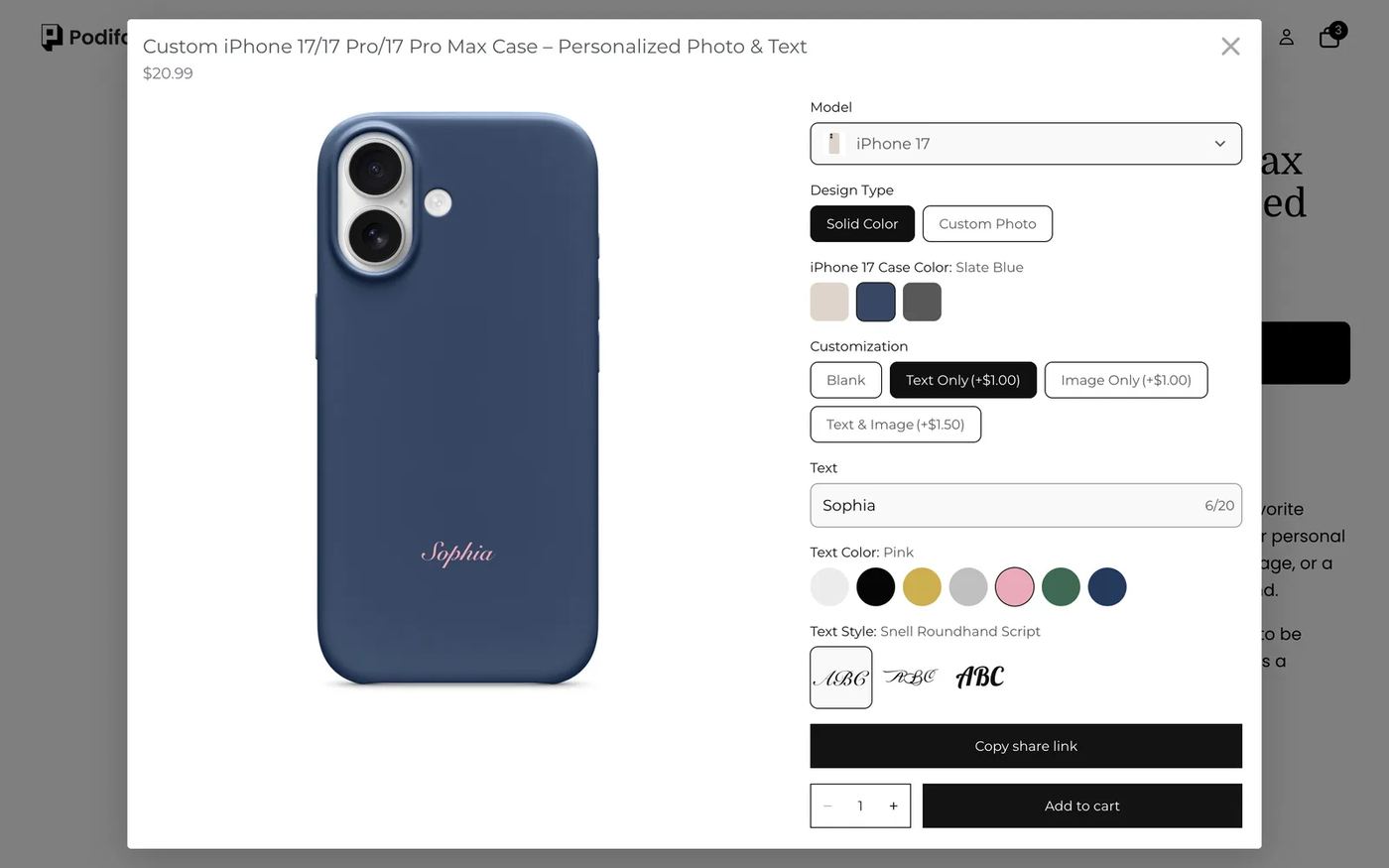
In breve: Per vendere cover per smartphone personalizzate con Podifai, metti tutti i modelli su un unico prodotto Shopify. Un dropdown Model cambia la foto della cover, una scelta Design Type passa da una cover a tinta unita a una stampa fotografica completa, e la foto del cliente viene ritagliata sul contorno esatto della cover con una maschera immagine. Testo e piccole grafiche sono extra a pagamento con colore e font propri. Parti dal template Custom iPhone 17 Phone Case già pronto: tutte le funzioni usate qui sono incluse nel piano Free.
Cosa vede il cliente?
- Clicca su Customize per aprire il popup del personalizzatore.
- Scegli il modello: iPhone 17, iPhone 17 Pro o iPhone 17 Pro Max. L'anteprima passa a quella cover.
- Scegli Solid Color per un colore della cover (Oat, Slate Blue o Graphite), oppure Custom Photo per stampare la tua foto su tutta la cover.
- Per una cover a tinta unita, aggiungi se vuoi Text Only (+$1.00), Image Only (+$1.00) o Text & Image (+$1.50).
- Scrivi fino a 20 caratteri, poi scegli colore e font del testo. Anteprima e prezzo si aggiornano mentre scegli, poi aggiungi al carrello.
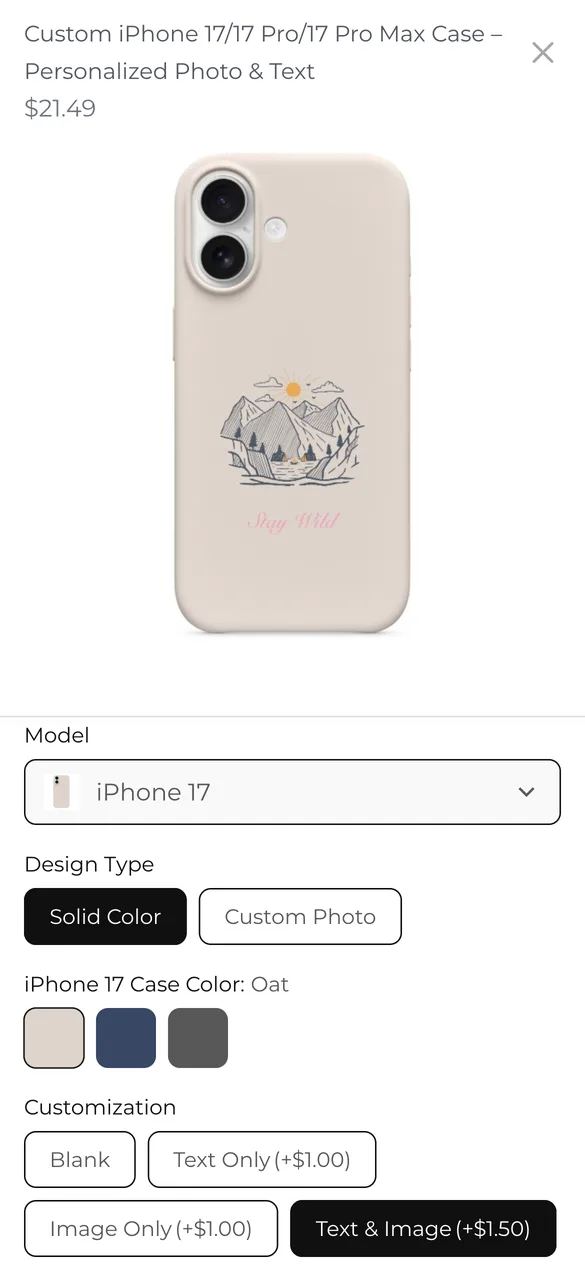
Provalo tu stesso sul prodotto della demo live.
Di cosa hai bisogno prima di iniziare?
1. Installa Podifai e attiva l'app embed
Installa Podifai dallo Shopify App Store, poi apri Online Store > Themes > Edit theme > App embeds e attiva Podifai Customizer. Gli embed vengono salvati per tema, quindi ripeti l'operazione dopo aver cambiato tema. Vedi Enable App Embed.
2. Crea un solo prodotto per tutti i modelli
Aggiungi un prodotto Shopify, come "Custom iPhone 17 Case", con il tuo prezzo base ($19.99 nella demo). Modelli e design stanno in Podifai, quindi non servono decine di varianti Shopify.
3. Prepara tre tipi di immagini
Ti servono una foto frontale di ogni cover vuota in ogni colore (stessa dimensione e angolazione), un contorno PNG trasparente dell'area stampabile di ogni modello per la maschera e, facoltativamente, un design di esempio da usare come segnaposto. Esporta i contorni dal template di stampa del tuo fornitore così la foto ritagliata corrisponde a ciò che puoi davvero stampare. Vedi Image & Asset Requirements.
I modelli di smartphone devono essere varianti Shopify o opzioni Podifai?
La demo tiene modello, colore e design in Podifai, così un solo prodotto Shopify copre ogni combinazione. È la configurazione più rapida, ma non è adatta a tutti i negozi:
| La tua situazione | Cosa usare | Cosa ottieni |
|---|---|---|
| Ogni modello e colore è un articolo di magazzino separato con il suo SKU | Varianti Shopify | Shopify monitora le scorte per SKU; Podifai aggiunge solo foto e testo |
| Le cover sono stampate su richiesta da base che non conti | Dropdown e Color Swatch Podifai (come nella demo) | Un prodotto, nessun limite di varianti, l'anteprima segue ogni scelta |
| Tieni le basi a magazzino ma vuoi una sola pagina prodotto semplice | Opzioni Podifai con Track inventory | Collega ogni valore di modello o colore a una variante Shopify, oppure imposta un Custom count |
Se usi le varianti Shopify per il colore, imposta il Background della vista su Variant image così l'anteprima segue la variante selezionata invece di uno swatch di colore.
Qual è il modo più veloce per configurarlo?
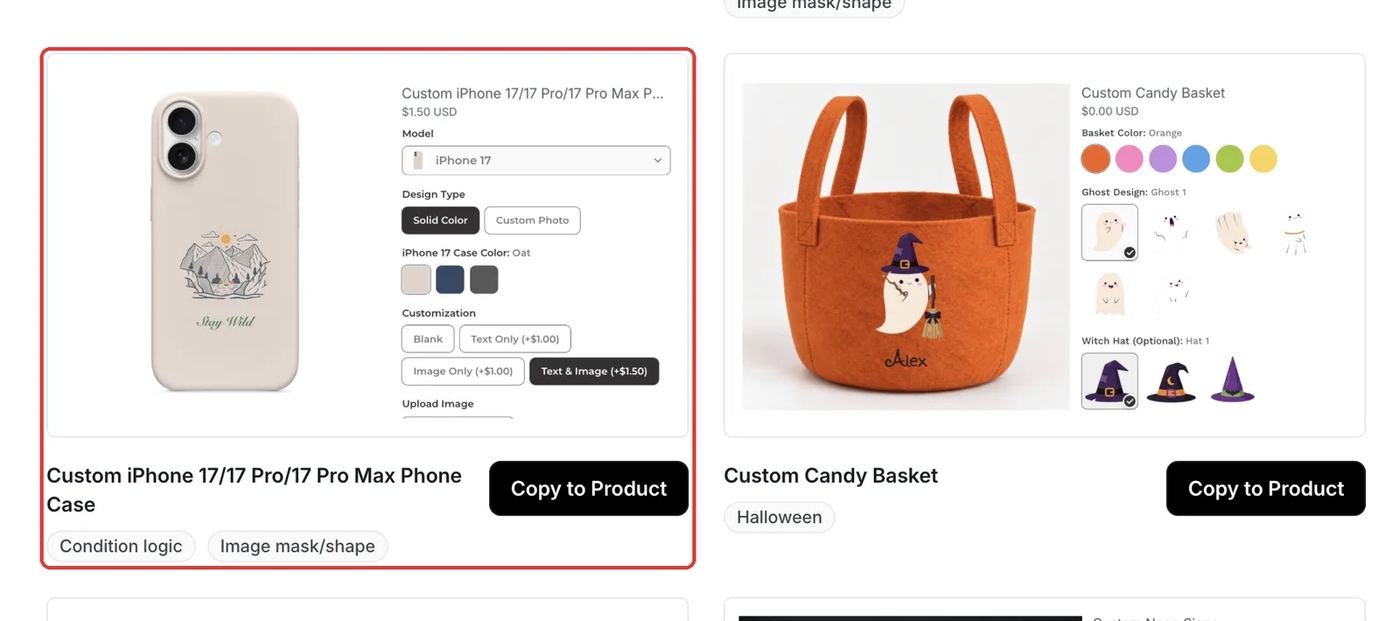
Podifai include un template Custom iPhone 17/17 Pro/17 Pro Max Phone Case già pronto con le stesse 13 opzioni della demo. Apri Templates > Podifai Templates, trovalo e clicca su Copy to Product. In Choose a product, trova il tuo prodotto cover e clicca su Apply (oppure Override se ha già opzioni Podifai, che le sostituisce). La copia è una tantum, quindi le modifiche successive al template non cambiano il tuo prodotto. Poi sostituisci le foto delle cover e i contorni della maschera con i tuoi, adatta colori e prezzi e salva. I passaggi qui sotto spiegano ogni impostazione.
Di quali opzioni hai bisogno?
L'intero personalizzatore è composto da 7 opzioni Podifai su un unico prodotto Shopify:
| Opzione | Tipo Podifai | Impostazioni chiave | Prezzo |
|---|---|---|---|
| Model | Dropdown | Un valore per modello, ciascuno con la foto di una cover vuota; livello di anteprima live a dimensione piena | Nessun costo |
| Design Type | Badge Group | Solid Color o Custom Photo | Nessun costo |
| Case Color (one per model) | Color Swatch | Codice colore più una foto della cover per colore; condizione: quel modello e Solid Color | Nessun costo |
| Upload Image (one per model) | Image Upload | Maschera con il contorno della cover; condizione: quel modello e Custom Photo | Nessun costo |
| Customization | Badge Group | Blank, Text Only, Image Only, Text & Image; condizione: Solid Color | Da +$1.00 a +$1.50 |
| Upload Image (artwork) | Image Upload | Piccola area per la grafica; condizione: è scelta un'opzione Image | Incluso sopra |
| Text, Text Color, Text Style | Text Input, Color Swatch, Font Swatch | 20 caratteri, colore e font collegati, larghezza fissa con riduzione | Incluso sopra |
Come configurarlo in Podifai, passo dopo passo
Questi passaggi corrispondono al prodotto della demo live. I riquadri rossi indicano cosa modificare e i numeri seguono l'ordine del testo del passaggio.
Passaggio 1: Aggiungi i tipi di opzione
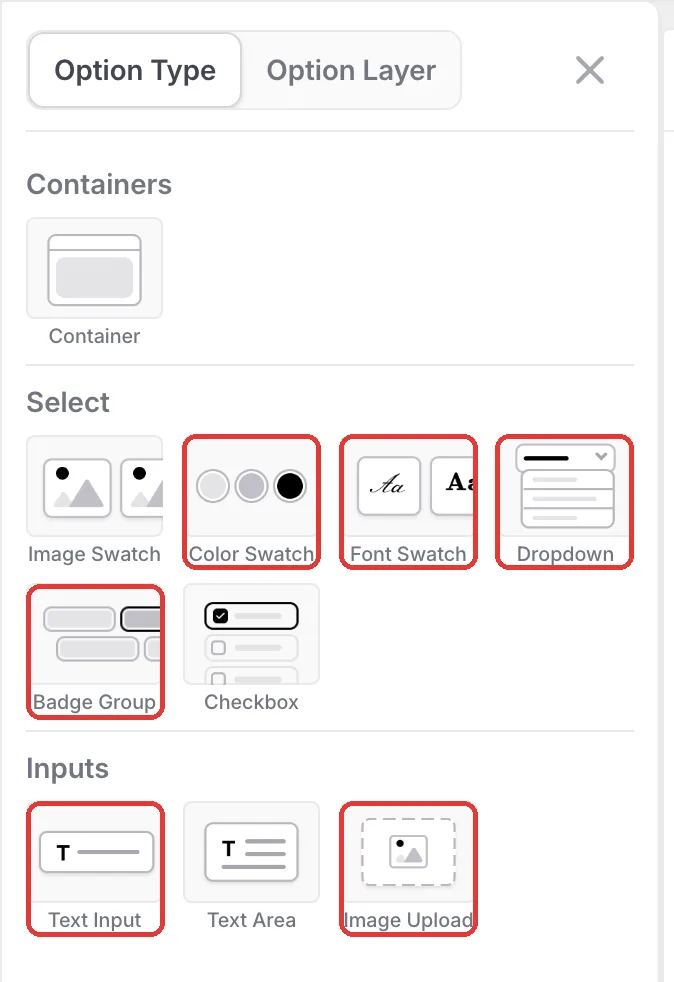
Apri il prodotto nell'editor di Podifai e clicca sull'icona del menu a sinistra. Da Option Type aggiungi un Dropdown per il modello, Badge Group per il tipo di design e gli extra, Color Swatch per i colori della cover e del testo, Image Upload per la foto e la grafica del cliente, un Text Input e un Font Swatch. Aggiungerai uno swatch per il colore della cover e un upload di foto per ogni modello, perché ogni modello ha le sue foto e il suo contorno.
Passaggio 2: Fai cambiare la foto della cover dal dropdown del modello
Aggiungi un valore del Dropdown per modello e dai a ogni valore una foto di quella cover vuota, così il dropdown mostra una piccola miniatura. Apri la scheda Live Preview del dropdown, attiva Live customizer e imposta Width/height al 100%. La foto del modello scelto ora riempie l'anteprima.
- Esporta tutte le foto dei modelli con la stessa dimensione della tela, così cambiare modello non sposta il layout.
- Imposta Default option sul tuo modello più venduto.
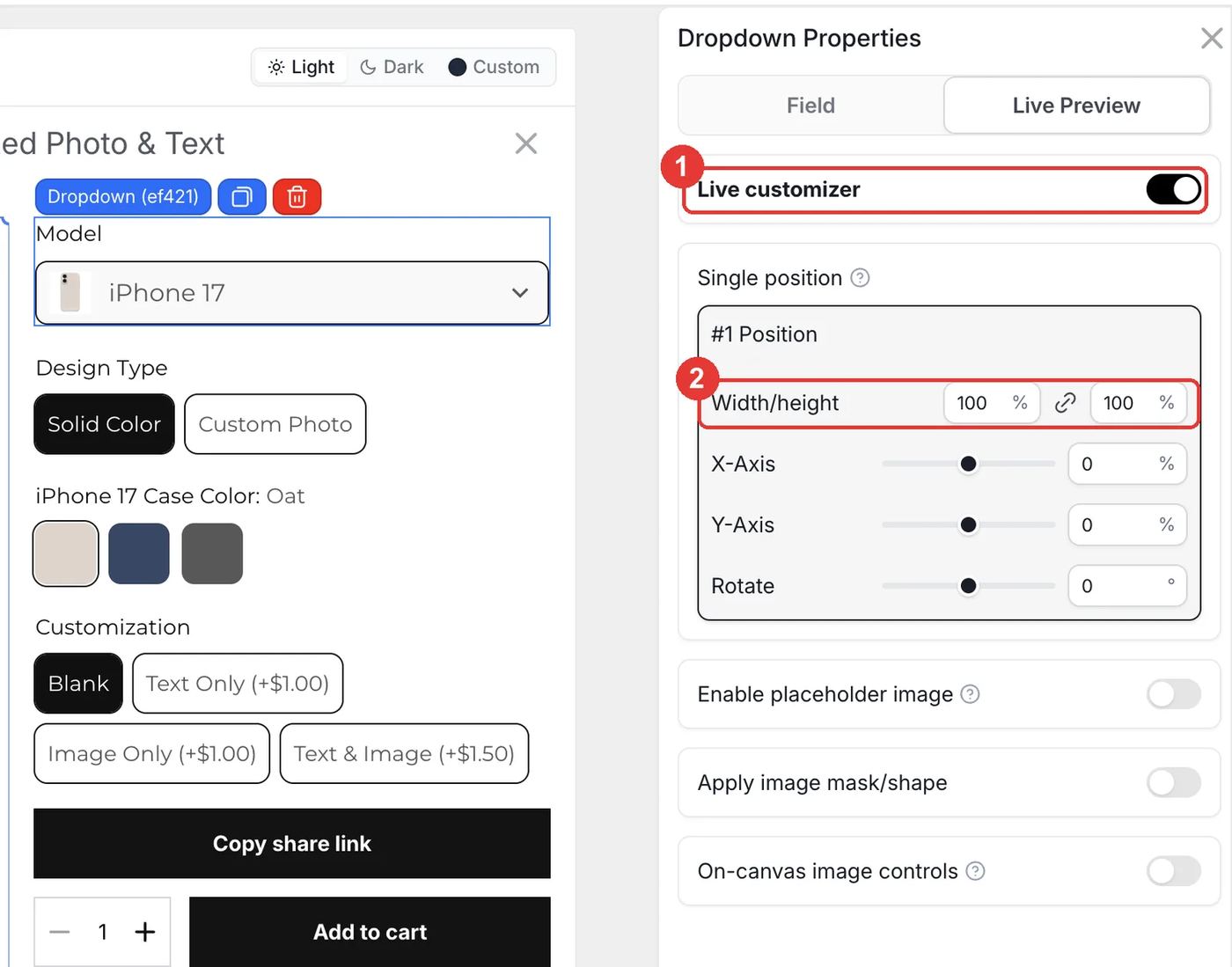
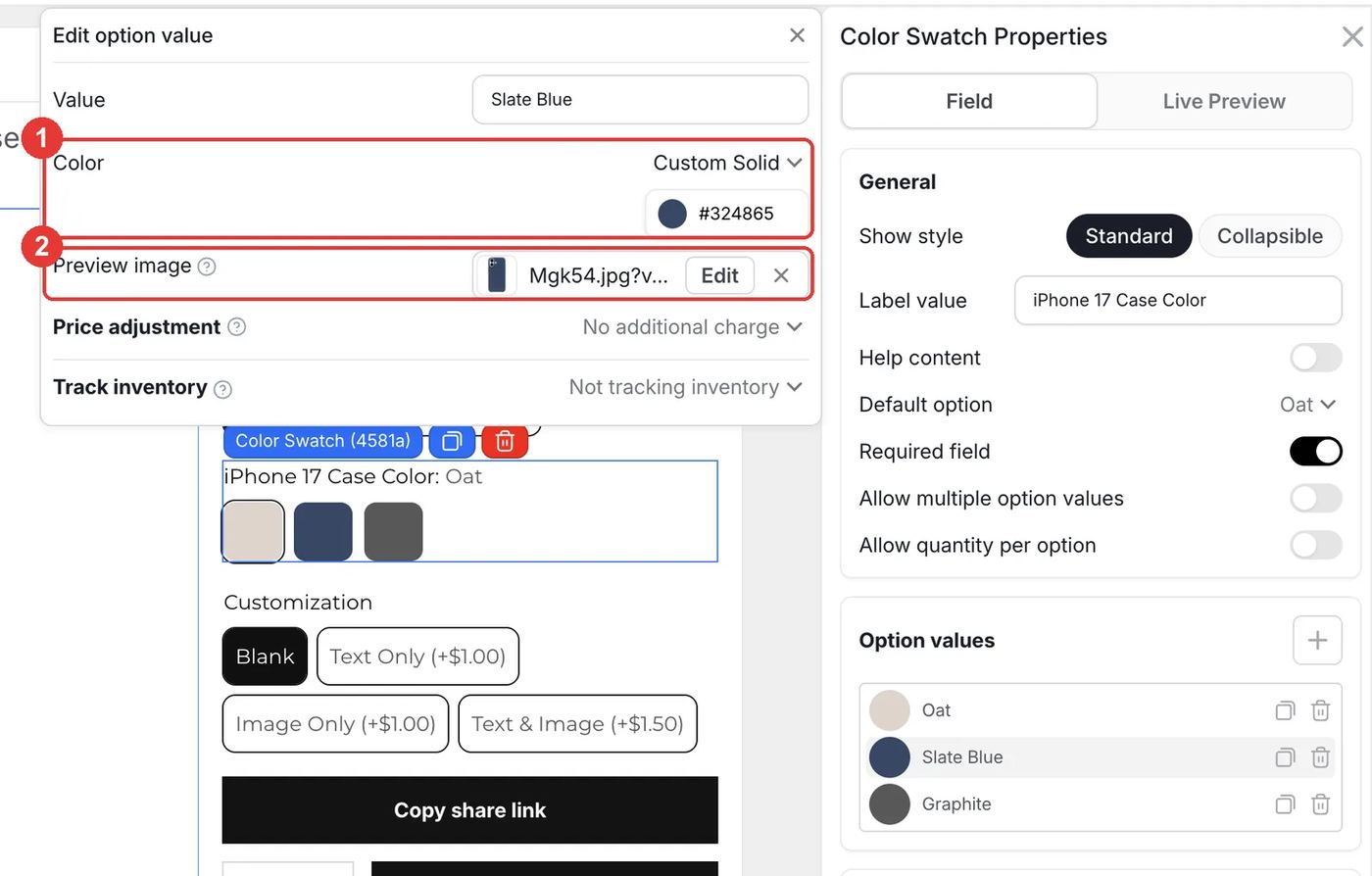
Passaggio 3: Mostra ogni colore della cover come foto reale
Aggiungi un Color Swatch per i colori della cover di ciascun modello ("iPhone 17 Case Color" e così via). Clicca su un valore per aprire Edit option value, imposta il codice colore per il pallino dello swatch, poi carica la foto della cover in quel colore come Preview image. Con Live customizer attivo al 100%, scegliere un colore sostituisce l'intera foto della cover, il che risulta più realistico di una semplice colorazione.
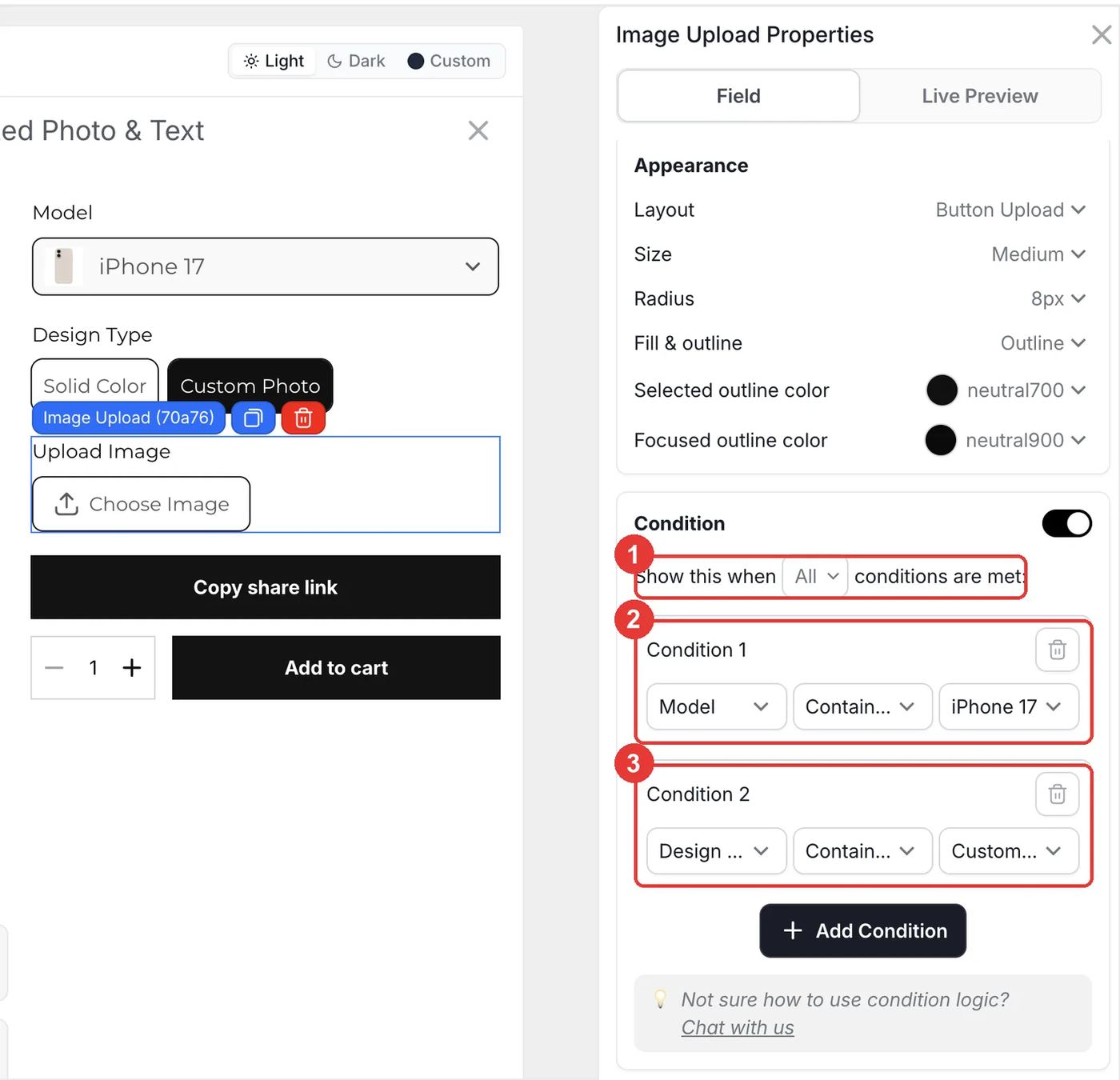
Passaggio 4: Mostra i campi giusti per ogni modello e design
Sull'upload di foto per iPhone 17, attiva Condition, imposta Show this when su All e aggiungi due regole: Model contains iPhone 17 e Design Type contains Custom Photo. Ripeti per l'upload e lo swatch di colore di ogni modello, usando Solid Color per gli swatch. I clienti vedono sempre solo il campo che corrisponde al loro telefono.
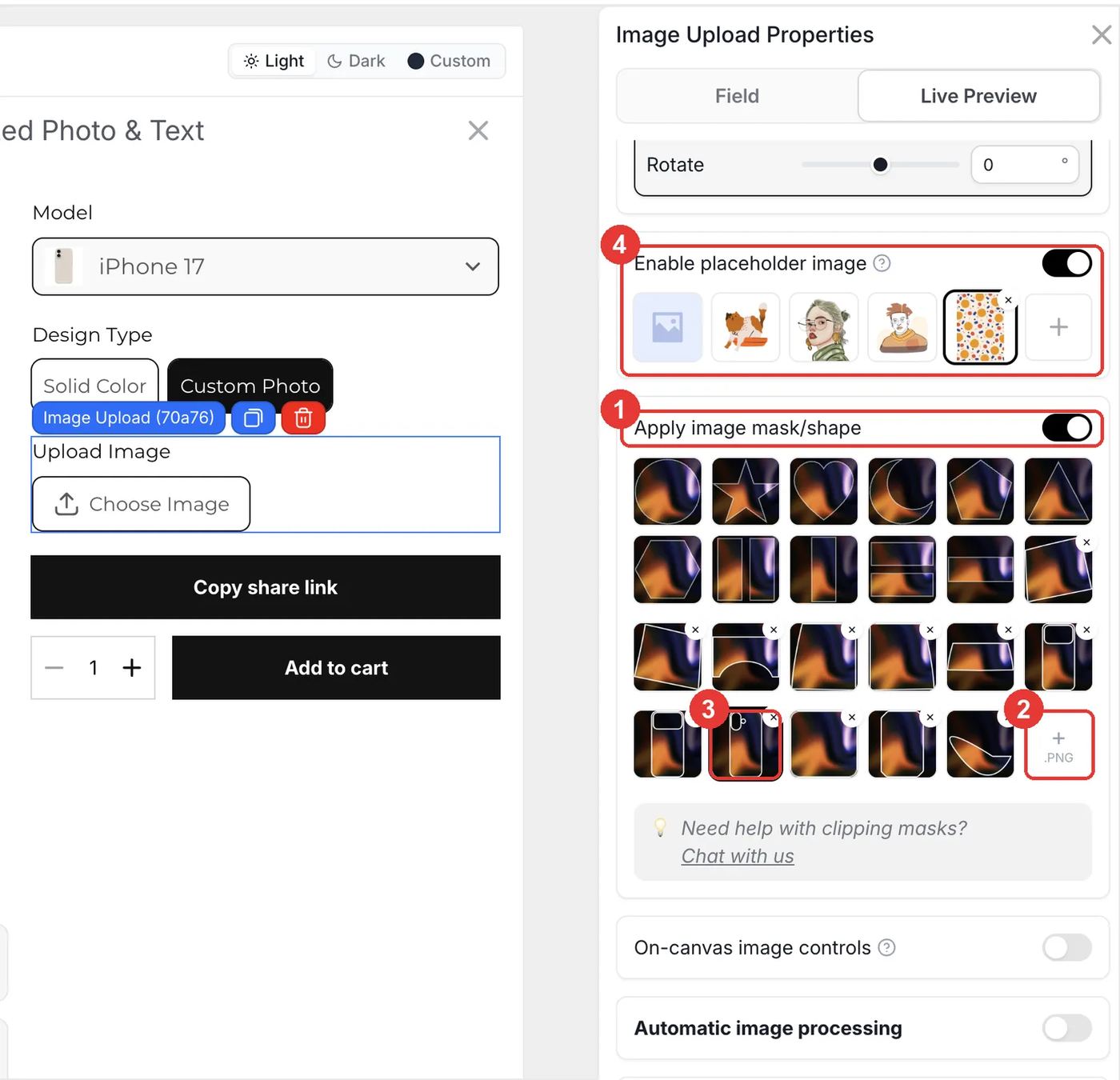
Passaggio 5: Ritaglia la foto sul contorno della cover
Apri la scheda Live Preview dell'upload. Attiva Apply image mask/shape, clicca su + PNG per caricare il contorno della cover di quel modello, poi selezionalo. La foto del cliente viene ora tagliata sull'area stampabile, incluso il foro della fotocamera. Se vuoi, attiva Enable placeholder image e scegli un motivo di esempio così la cover non appare mai vuota prima di un upload.
- Usa un contorno per modello; il rilievo della fotocamera cambia tra iPhone 17, 17 Pro e 17 Pro Max.
- Lascia un po' di abbondanza nel file di stampa anche se l'anteprima è ritagliata esattamente.
- In Automatic image processing puoi anche rimuovere lo sfondo o convertire in bianco e nero gli upload al momento del caricamento.
Passaggio 6: Fai pagare gli extra di testo e grafica
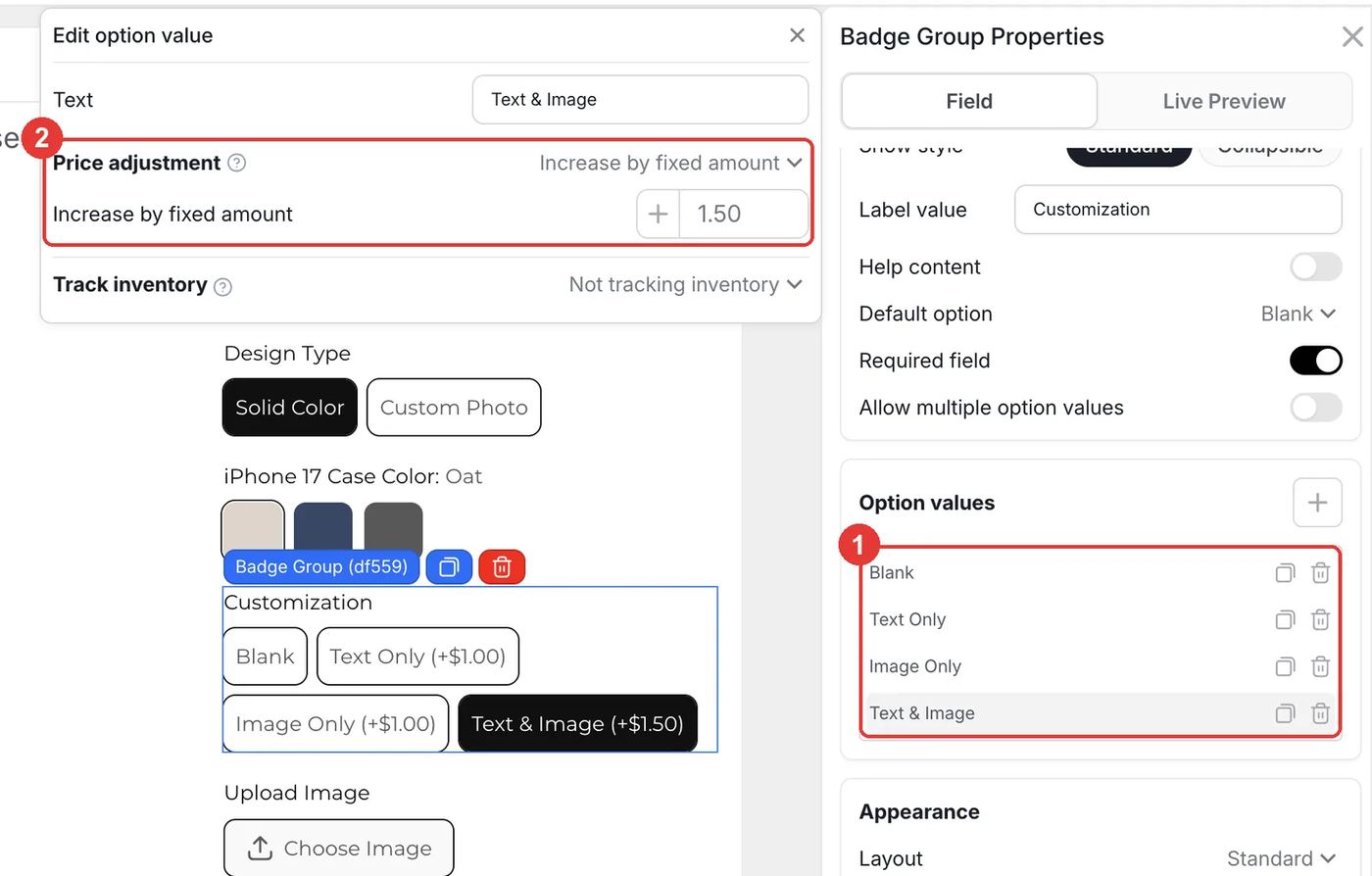
Aggiungi un Badge Group chiamato Customization con quattro valori: Blank, Text Only, Image Only e Text & Image. Clicca su un valore a pagamento per aprire Edit option value e imposta Price adjustment su Increase by fixed amount ($1.00 o $1.50 nella demo). Dagli la condizione Design Type contains Solid Color, perché una cover con foto completa non ha spazio per testo aggiuntivo.
Passaggio 7: Collega il testo al suo colore e al suo font
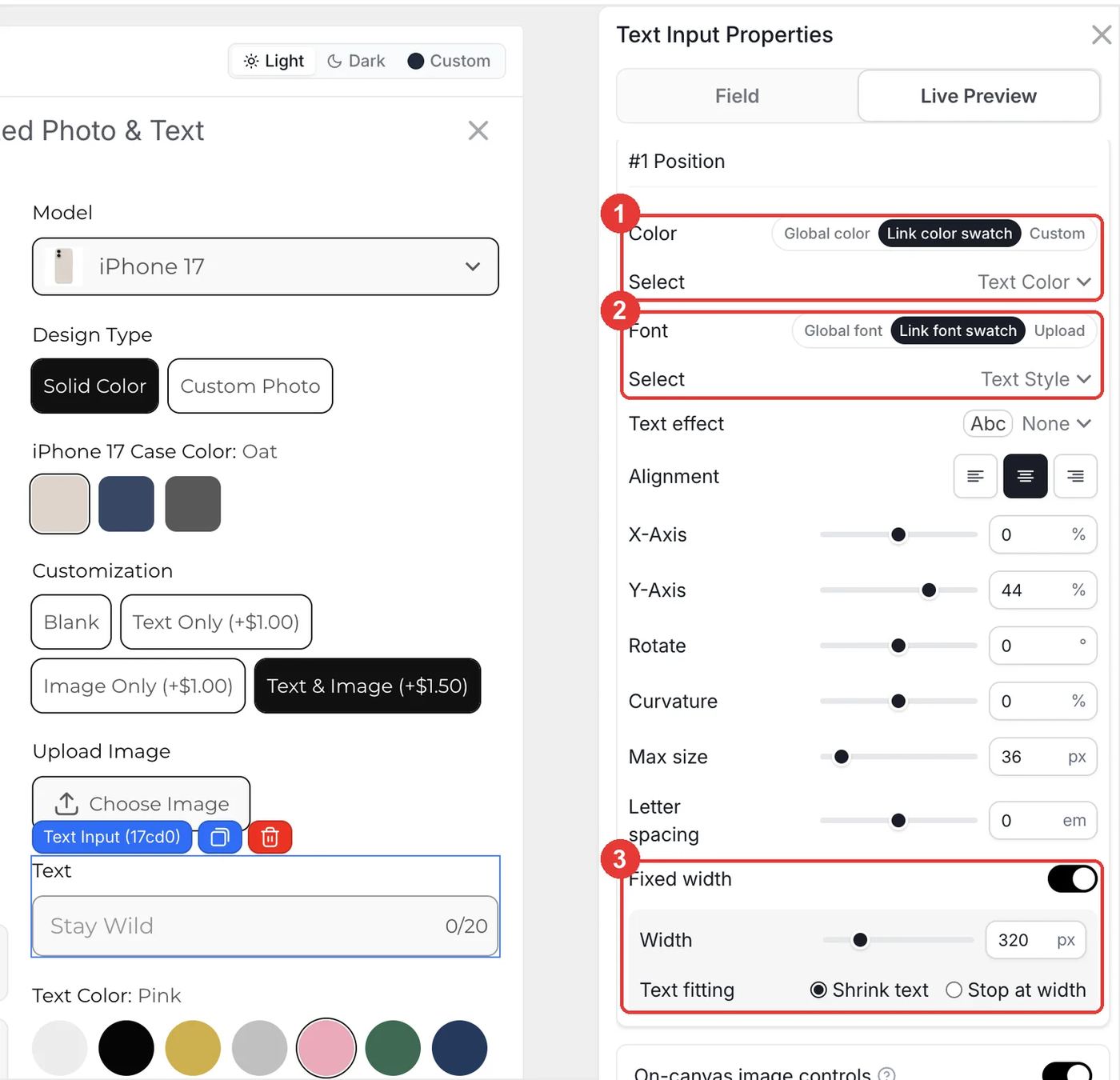
Seleziona il Text Input e apri Live Preview. Imposta Color su Link color swatch e scegli Text Color, poi imposta Font su Link font swatch e scegli Text Style. Attiva Fixed width (320px nella demo) con Shrink text, così un nome lungo si riduce per stare nella cover invece di uscire dal bordo. Dai ai campi di testo, colore e font la condizione Customization contains Text Only o Text & Image.
- Prima di salvare, scorri tutti i modelli con Solid Color e Custom Photo nell'anteprima dell'editor: deve comparire un solo swatch di colore o un solo upload alla volta, e il prezzo in alto deve cambiare con ogni extra.
- Clicca su Save, poi esegui lo stesso controllo sul tuo negozio live su desktop e da smartphone.
Cosa succede nel carrello e dopo l'ordine?
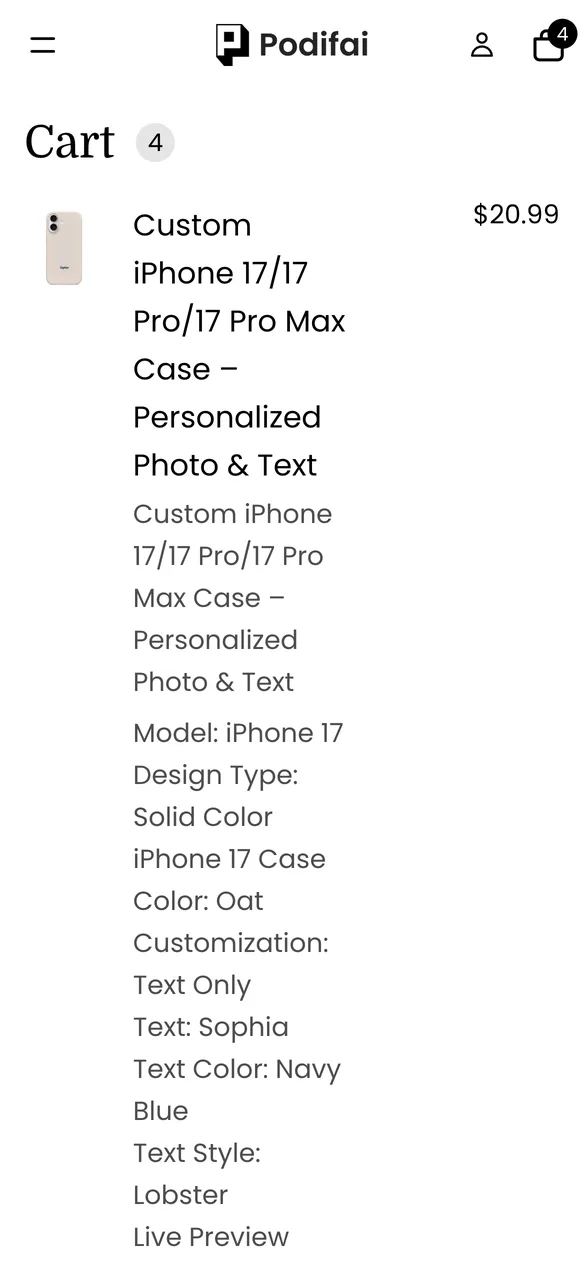
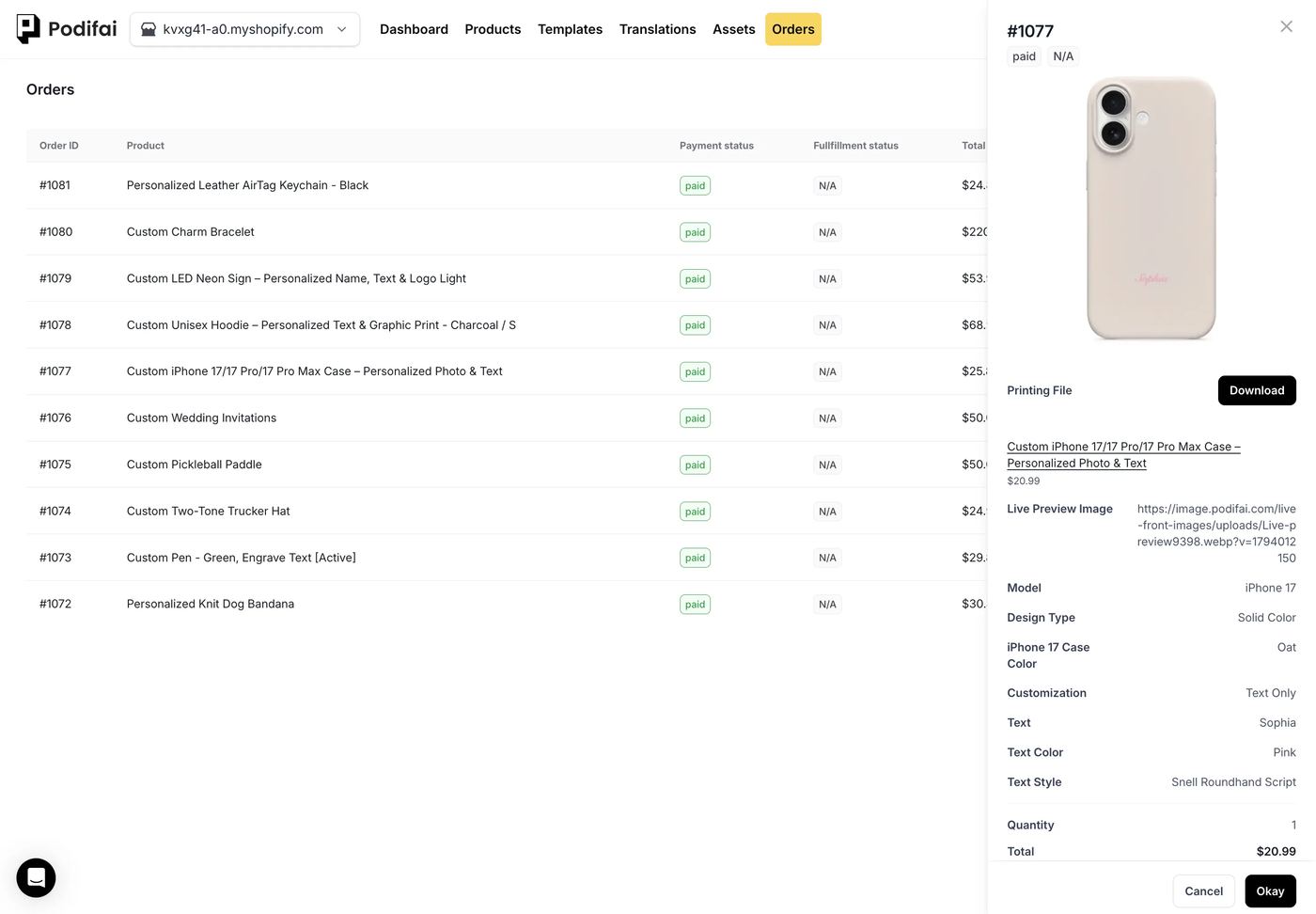
- Modello, tipo di design, colore della cover, extra, testo, colore e font vengono salvati nella riga dell'ordine come proprietà della riga, visibili in Shopify Admin > Orders.
- Il prezzo dell'extra viene addebitato sulla stessa riga, quindi non ci sono prodotti-commissione nascosti da gestire.
- La foto originale del cliente e un link all'anteprima finale vengono salvati con l'ordine.
- Con Generate print-ready files attivo, Podifai crea un PNG trasparente del design per ogni ordine. Controllalo con il template del tuo fornitore prima di stampare.
Risoluzione dei problemi
Compaiono due swatch di colore o due pulsanti di upload
A uno dei campi per modello manca una regola. Apri ogni swatch di colore della cover e ogni upload di foto e controlla che Show this when sia su All e che siano presenti sia la regola Model sia quella Design Type. Vedi Conditional Logic.
La foto trabocca sull'area della fotocamera o sui bordi
Il contorno della maschera non corrisponde alla foto della cover. Esporta il contorno dalla stessa tela della foto della cover, con la stessa dimensione, e selezionalo di nuovo in Apply image mask/shape. Vedi Image masks.
Il testo lungo esce dalla cover
Attiva Fixed width in Live Preview del Text Input e scegli Shrink text, oppure abbassa il limite di caratteri.
Consigli di vendita
- Chiedi una foto ad alta risoluzione. Aggiungi una nota di aiuto sotto l'upload come "Usa una foto alta almeno 1500 px". Le foto scattate con lo smartphone di solito vanno bene; screenshot e immagini dei social spesso no.
- Tieni semplici i prezzi degli extra. Piccole tariffe fisse come +$1.00 per il testo sono facili da accettare. Fai in modo che il prezzo base della cover copra la stampa e usa gli extra solo per il lavoro aggiuntivo.
- Conferma il modello prima di stampare. Gli ordini con il modello sbagliato sono il motivo di reso più comune per le cover. Metti il modello per primo nel modulo e mostralo nell'email di conferma dell'ordine.
Cos'altro puoi vendere con questa configurazione?
Lo stesso selettore di modello, la stessa maschera e lo stesso upload di foto funzionano per qualsiasi prodotto con una forma stampabile fissa:
- Cover per Samsung e Pixel
- Custodie per AirPods e tablet
- Custodie e skin per laptop
- Sottobicchieri e decorazioni con foto
- Medagliette per animali e portachiavi con foto
Domande frequenti
Sì. In Podifai apri Templates > Podifai Templates, trova Custom iPhone 17/17 Pro/17 Pro Max Phone Case, clicca su Copy to Product e poi su Apply sul tuo prodotto. Poi sostituisci foto e contorni delle cover con i tuoi.
Attiva Apply image mask/shape nella scheda Live Preview dell'Image Upload e carica un contorno PNG trasparente della cover con + PNG. Nell'anteprima la foto viene ritagliata su quel contorno.
Sì. Aggiungi un Dropdown con un valore per modello e usa le condizioni così che ogni modello mostri i propri colori e il proprio upload. Usa invece le varianti Shopify se ogni modello ha il suo SKU e le sue scorte.
Dai a ogni valore del Color Swatch una foto della cover in quel colore come Preview image e attiva Live customizer con larghezza e altezza al 100%. Scegliere un colore sostituisce la foto della cover.
Sì. Metti le scelte in un Badge Group e imposta un fixed price adjustment sui valori a pagamento. La demo fa pagare $1.00 per testo o grafica e $1.50 per entrambi.
Sì. In Automatic image processing dell'Image Upload scegli Remove background on upload. L'immagine elaborata viene usata nell'anteprima e nel file di produzione.
Tutte le funzioni usate qui, comprese maschere immagine e condizioni, sono nel piano Free, che copre fino a 3 prodotti personalizzati. Starter ($7.9/month) ne copre 30 e Growth ($15.9/month) è illimitato.
Altri casi d'uso di Podifai
- Come vendere bandane per cani ricamate e personalizzate su Shopify
- Come vendere portachiavi in pelle con monogramma su Shopify
- Come vendere insegne al neon personalizzate su Shopify
- Come creare un personalizzatore di bracciali con charm su Shopify
- Come vendere felpe personalizzate con stampe su fronte, retro e maniche su Shopify
- Come vendere racchette da pickleball personalizzate su Shopify
- Come vendere partecipazioni di nozze personalizzate su Shopify
- Come vendere penne personalizzate con incisione a pagamento come extra su Shopify
- Come vendere cappellini trucker personalizzati su Shopify
Guide correlate (in inglese)
Crea questo personalizzatore nel tuo negozio
Gratis per 3 prodotti personalizzati. Parti dal modello pronto e modifica ciò che ti serve.
 Installa Podifai gratis