Come vendere portachiavi in pelle con monogramma su Shopify
Configura un portachiavi AirTag in pelle con monogramma su Shopify: font veri a 2 e 3 lettere, solo maiuscole, opzioni foto e anteprima live.
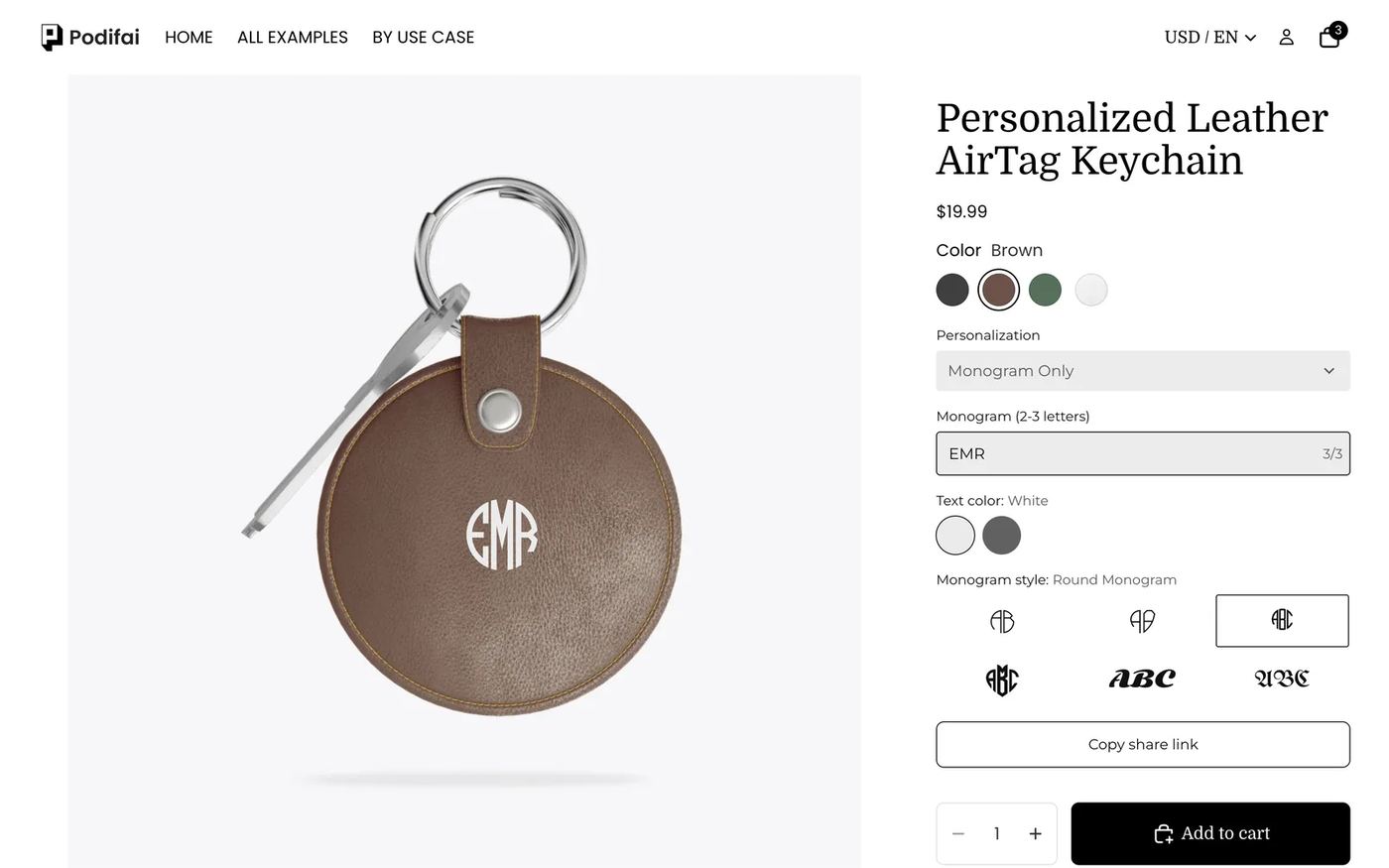
In breve: Per vendere portachiavi in pelle con monogramma con Podifai, tieni i colori della pelle come varianti Shopify e aggiungi un dropdown Personalization con quattro scelte: monogramma, immagine, testo, oppure immagine e testo. Per il monogramma usa un Font Swatch in modalità Monogram, che dà a prima, seconda e ultima lettera un file font ciascuna, e un campo di testo da 3 caratteri che accetta solo lettere e le converte in maiuscolo. Parti dal template Personalized Leather AirTag Keychain già pronto: tutte le funzioni usate qui sono incluse nel piano Free.
Cosa vede il cliente?
- Scegli il colore della pelle: Black, Brown, Green o White. La foto passa a quel portachiavi.
- Scegli una personalizzazione: Monogram Only, Image Only, Text Only o Image & Text.
- Per un monogramma, scrivi 2 o 3 iniziali. Le lettere minuscole diventano maiuscole in automatico, e numeri o simboli sono bloccati.
- Scegli lo stile del monogramma (Line, Heraldic, Round o Heart, più due font classici) e il colore del timbro, White o Ink.
- Controlla l'anteprima e aggiungi al carrello.
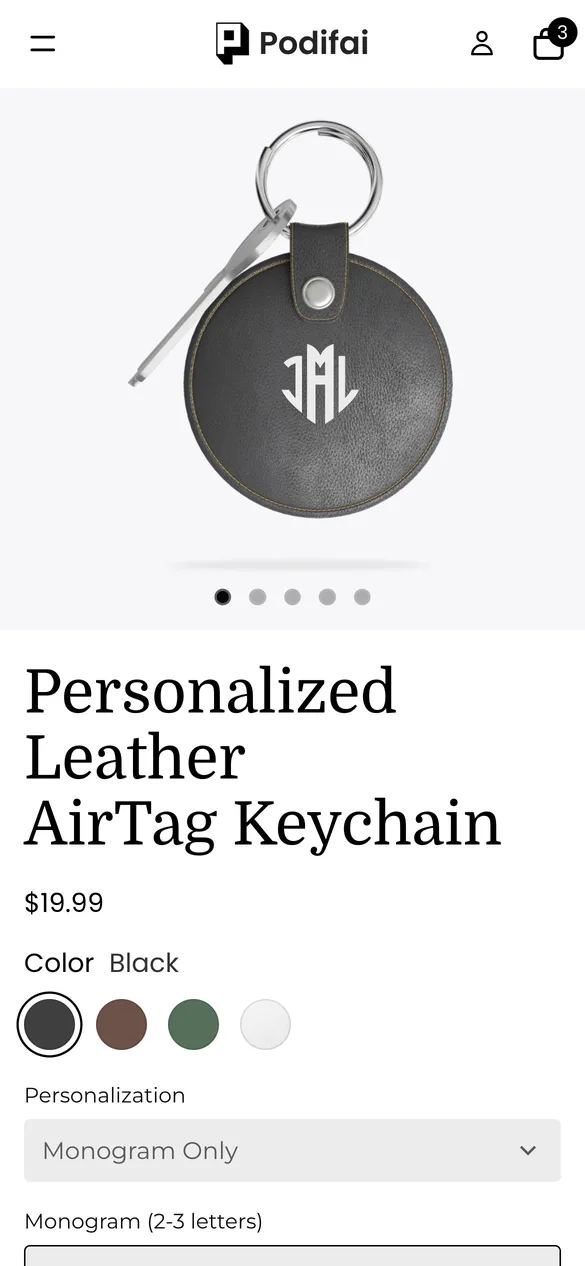
Provalo tu stesso sul prodotto della demo live.
Di cosa hai bisogno prima di iniziare?
1. Installa Podifai e attiva l'app embed
Installa Podifai dallo Shopify App Store, poi apri Online Store > Themes > Edit theme > App embeds e attiva Podifai Customizer. Vedi Enable App Embed.
2. Aggiungi i colori della pelle come varianti Shopify
Crea il portachiavi con un'opzione Color (Black, Brown, Green, White) e dai a ogni variante una foto di quel portachiavi, scattata con la stessa dimensione e angolazione. Ogni colore di pelle è una scorta reale, quindi Shopify deve monitorarla.
3. Procurati i font del monogramma in tre parti
I monogrammi classici a cerchio e a rombo usano un glifo diverso per la lettera sinistra, centrale e destra. Acquista o ottieni la licenza di un font per monogrammi fornito come file separati per sinistra, centro e destra (TTF, OTF o WOFF). Funzionano anche i font semplici, come valori a font singolo. Vedi Font Swatch monograms.
I colori della pelle devono essere varianti Shopify o opzioni Podifai?
La demo tiene il colore della pelle come variante Shopify e mette in Podifai solo la personalizzazione. La regola pratica:
| La tua situazione | Cosa usare | Cosa ottieni |
|---|---|---|
| Ogni colore è una scorta separata con il suo SKU | Varianti Shopify (come nella demo) | Shopify monitora le scorte; l'anteprima segue la foto della variante |
| I colori sono fatti su ordinazione da un unico articolo a magazzino | Color Swatch Podifai | Nessun limite di varianti; dai a ogni valore una foto |
| Scelte di personalizzazione (monogramma, testo, immagine) | Opzioni Podifai | Mostrate solo quando servono, salvate nella riga dell'ordine |
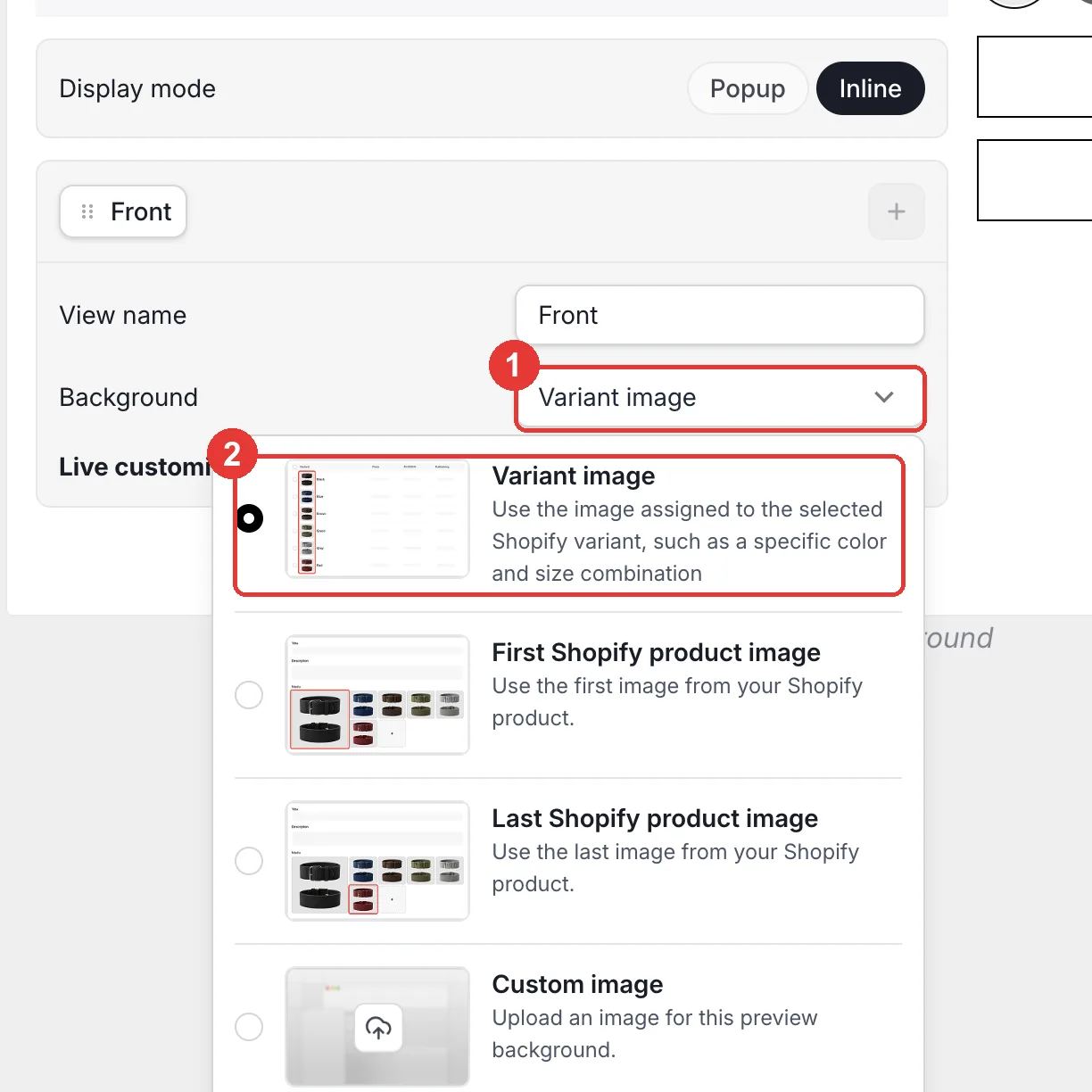
Con le varianti, imposta il Background della vista su Variant image così l'anteprima mostra sempre la pelle selezionata (passaggio 7).
Qual è il modo più veloce per configurarlo?
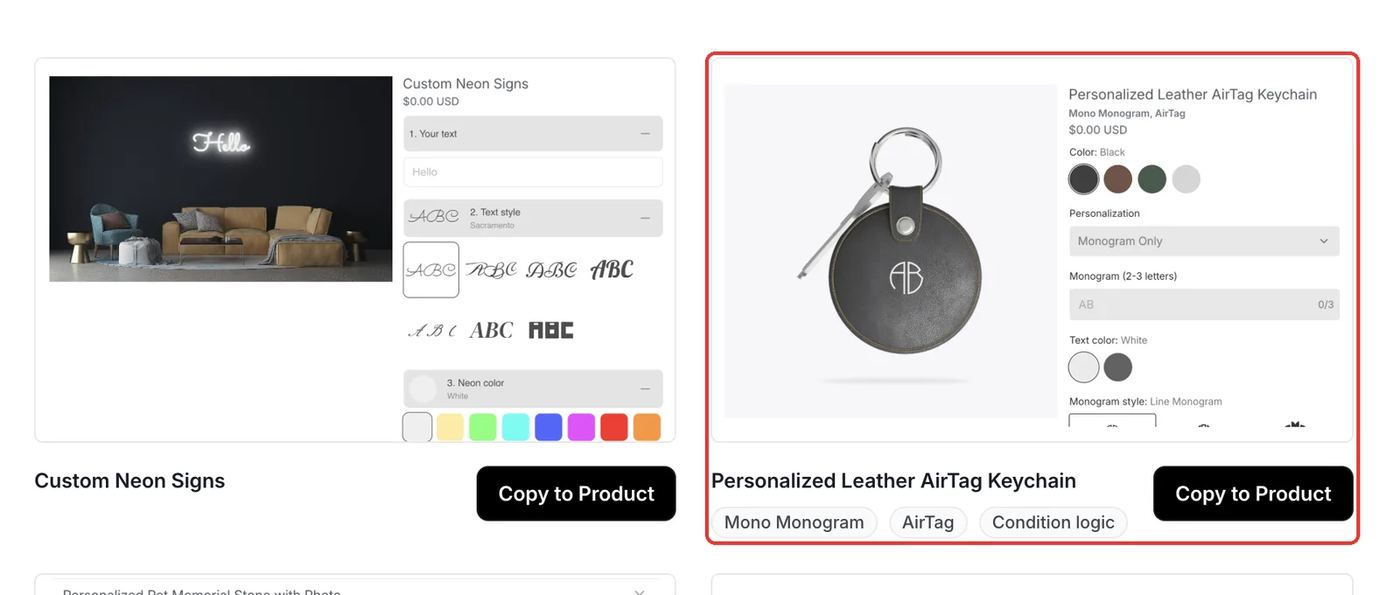
Podifai include un template Personalized Leather AirTag Keychain già pronto con le stesse sette opzioni della demo, compresi i quattro stili di monogramma. Apri Templates > Podifai Templates, trovalo e clicca su Copy to Product, poi scegli il tuo portachiavi e clicca su Apply (oppure Override, che sostituisce le opzioni Podifai esistenti). Dopo la copia, carica i tuoi font per monogrammi se hai ottenuto la licenza di altri, controlla i colori del timbro e salva.
Di quali opzioni hai bisogno?
L'intero personalizzatore è composto da 7 opzioni Podifai su un unico prodotto Shopify:
| Opzione | Tipo Podifai | Impostazioni chiave | Prezzo |
|---|---|---|---|
| Personalization | Dropdown | Monogram Only, Image Only, Text Only, Image & Text | Nessun costo nella demo |
| Image | Image Upload | Maschera circolare; mostrata per Image Only e Image & Text | Nessun costo |
| Text (name under the photo) | Text Input | Nome sotto l'immagine; mostrato per Image & Text | Nessun costo |
| Monogram (2-3 letters) | Text Input | Massimo 3 caratteri, solo lettere, maiuscolo; mostrato per Monogram Only | Nessun costo |
| Text (short message) | Text Area | Messaggio breve, larghezza fissa con testo a capo; mostrato per Text Only | Nessun costo |
| Text color | Color Swatch | Timbro White o Ink | Nessun costo |
| Monogram style | Font Swatch | 4 valori in modalità monogramma e 2 font singoli | Nessun costo |
Come configurarlo in Podifai, passo dopo passo
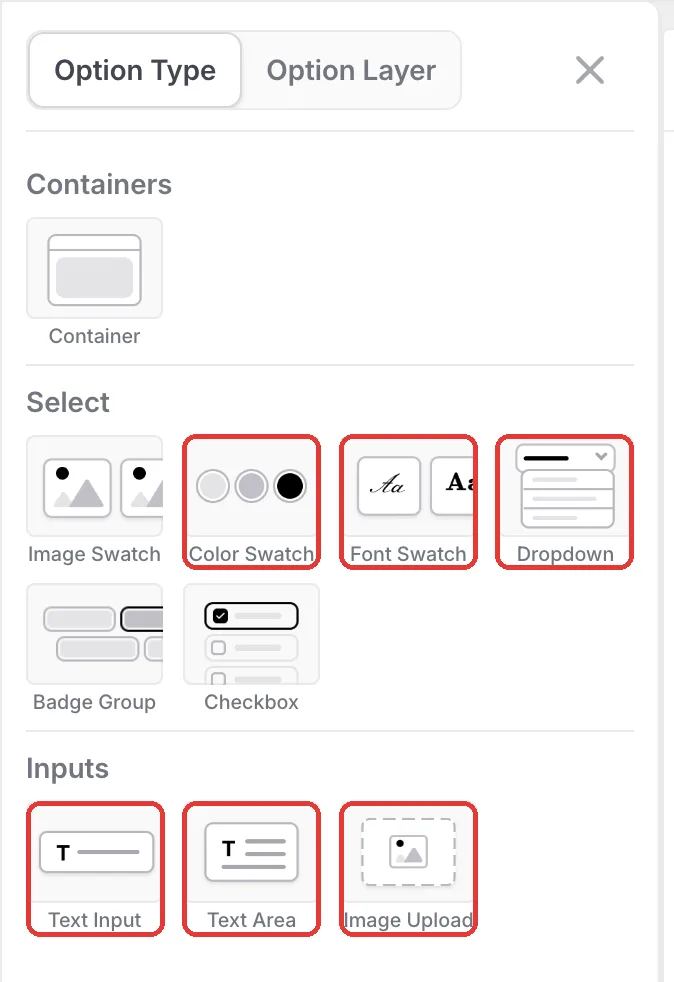
Questi passaggi corrispondono al prodotto della demo live. I riquadri rossi indicano cosa modificare e i numeri seguono l'ordine del testo del passaggio.
Passaggio 1: Aggiungi i tipi di opzione
Apri il portachiavi nell'editor di Podifai e clicca sull'icona del menu a sinistra. Da Option Type aggiungi un Dropdown per il tipo di personalizzazione, un Image Upload, due Text Input (uno per il monogramma, uno per un nome), una Text Area per un messaggio breve, un Color Swatch per il colore del timbro e un Font Swatch per lo stile del monogramma.
Passaggio 2: Lascia che i clienti scelgano cosa personalizzare
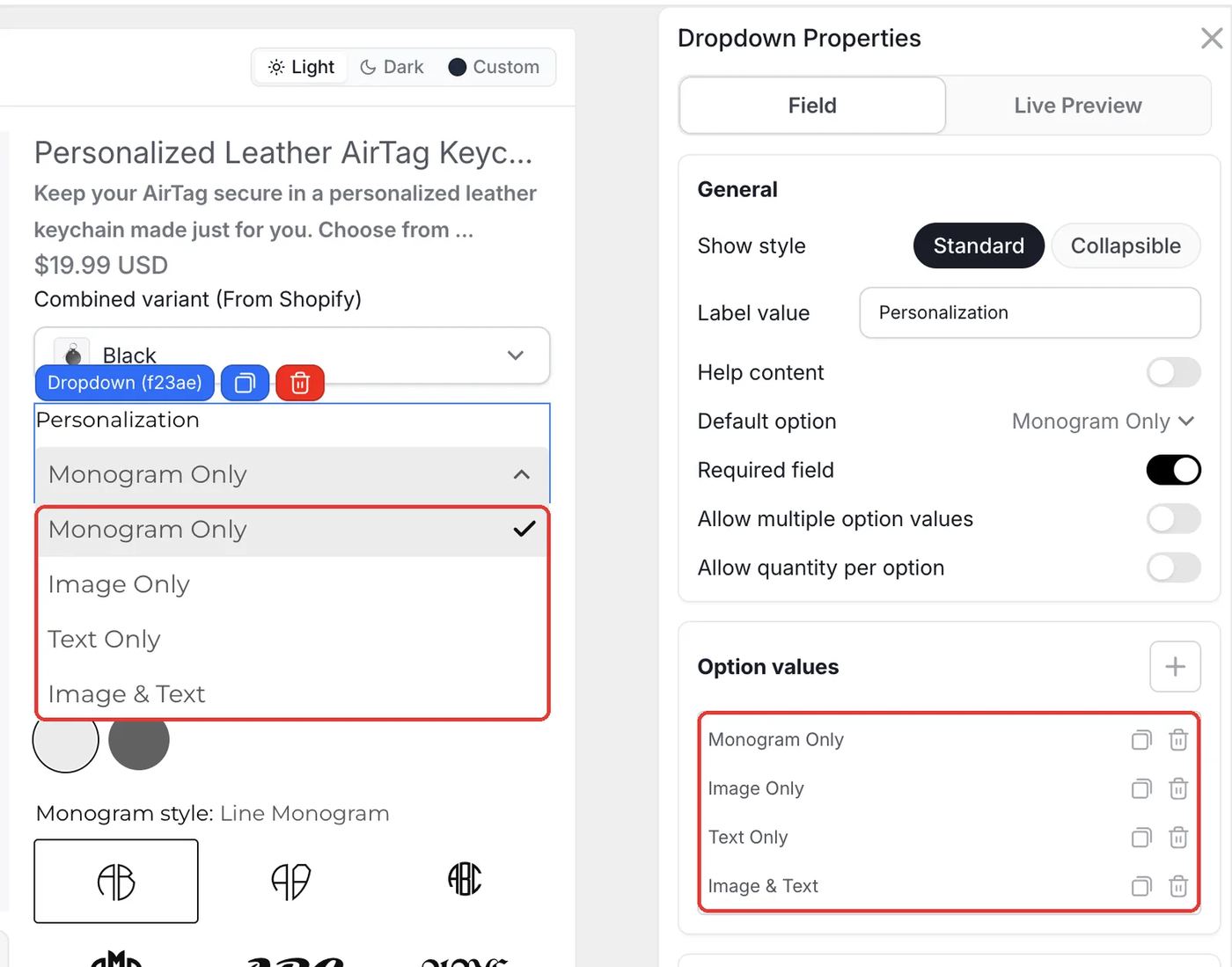
Aggiungi quattro valori al dropdown Personalization: Monogram Only, Image Only, Text Only e Image & Text, e imposta Monogram Only come Default option. Poi dai a ogni campo di personalizzazione una Condition basata su questo dropdown, ad esempio Monogram (2-3 letters) solo quando Personalization contains Monogram Only.
Passaggio 3: Accetta solo 2 o 3 lettere maiuscole
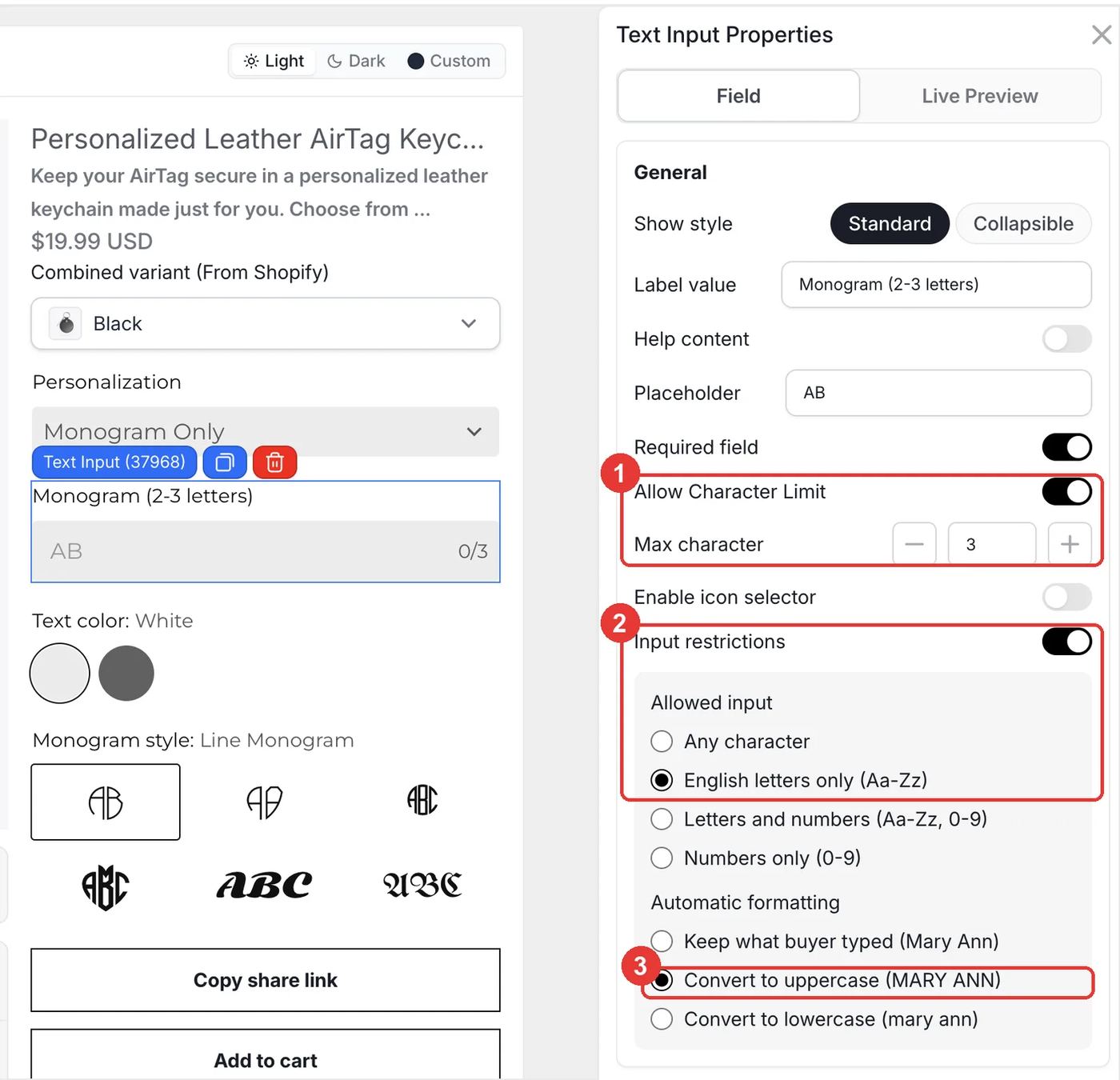
Seleziona il text input Monogram. Attiva Allow Character Limit e imposta Max character a 3. Attiva Input restrictions, scegli English letters only, poi in Automatic formatting scegli Convert to uppercase. I clienti non possono digitare numeri o simboli, e "emr" diventa EMR.
Passaggio 4: Aggiungi veri font per monogrammi
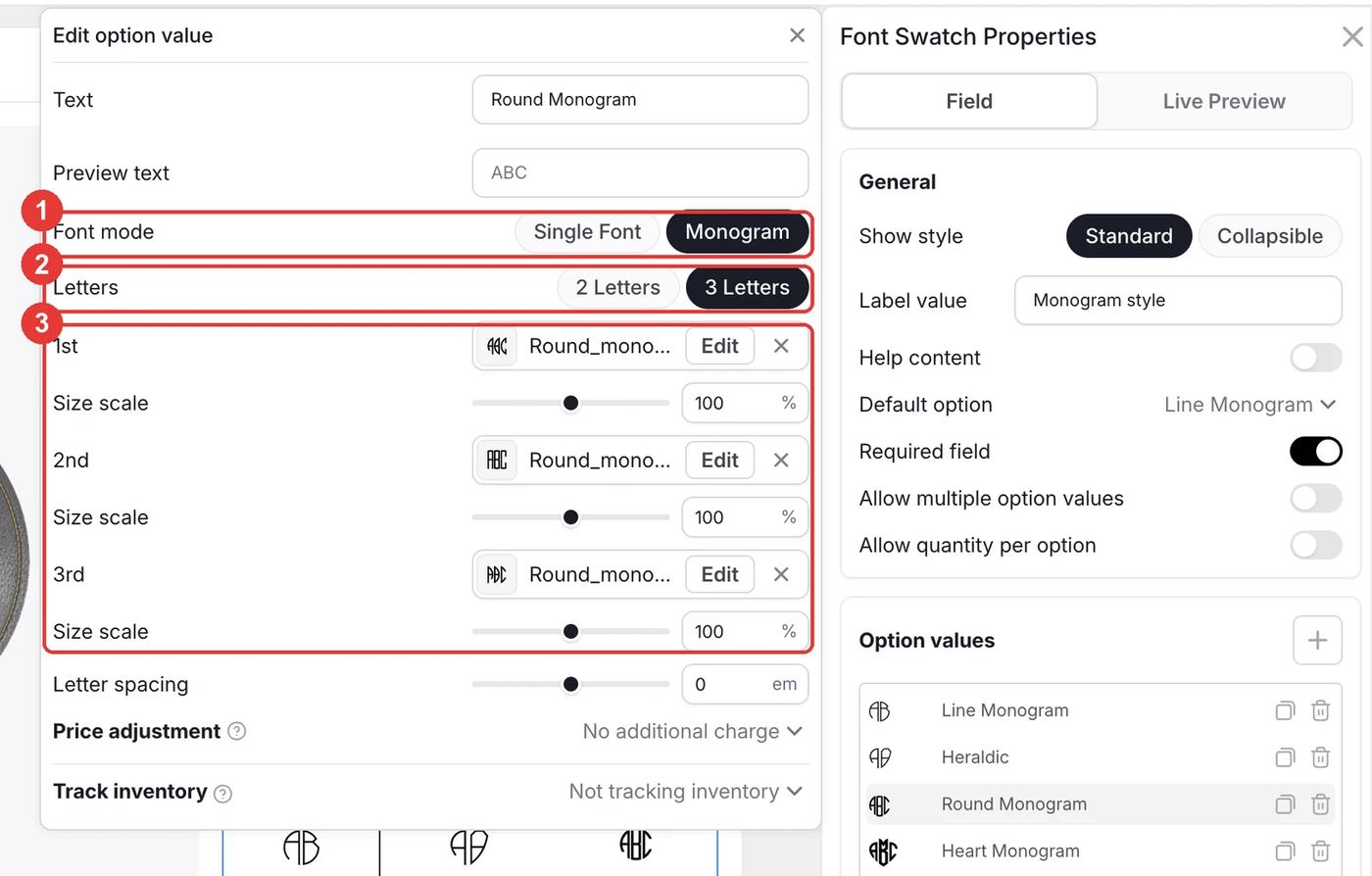
Nel Font Swatch, clicca su uno stile per aprire Edit option value. Imposta Font mode su Monogram, scegli 2 Letters o 3 Letters, poi carica un file font per ogni posizione di lettera (1ª, 2ª e 3ª). Usa Size scale per ingrandire la lettera centrale se il tuo font lo richiede. Aggiungi un valore a font singolo, come un blackletter, per i clienti che preferiscono iniziali semplici.
- Uno stile a 3 lettere ha bisogno di tre iniziali per risultare bene. Scrivilo nel testo di aiuto del campo, oppure offri anche stili a 2 lettere.
- Carica i font con licenza del tuo negozio; le licenze dei font per prodotti commerciali variano a seconda della fonderia.
Passaggio 5: Collega l'anteprima del monogramma a colore e stile
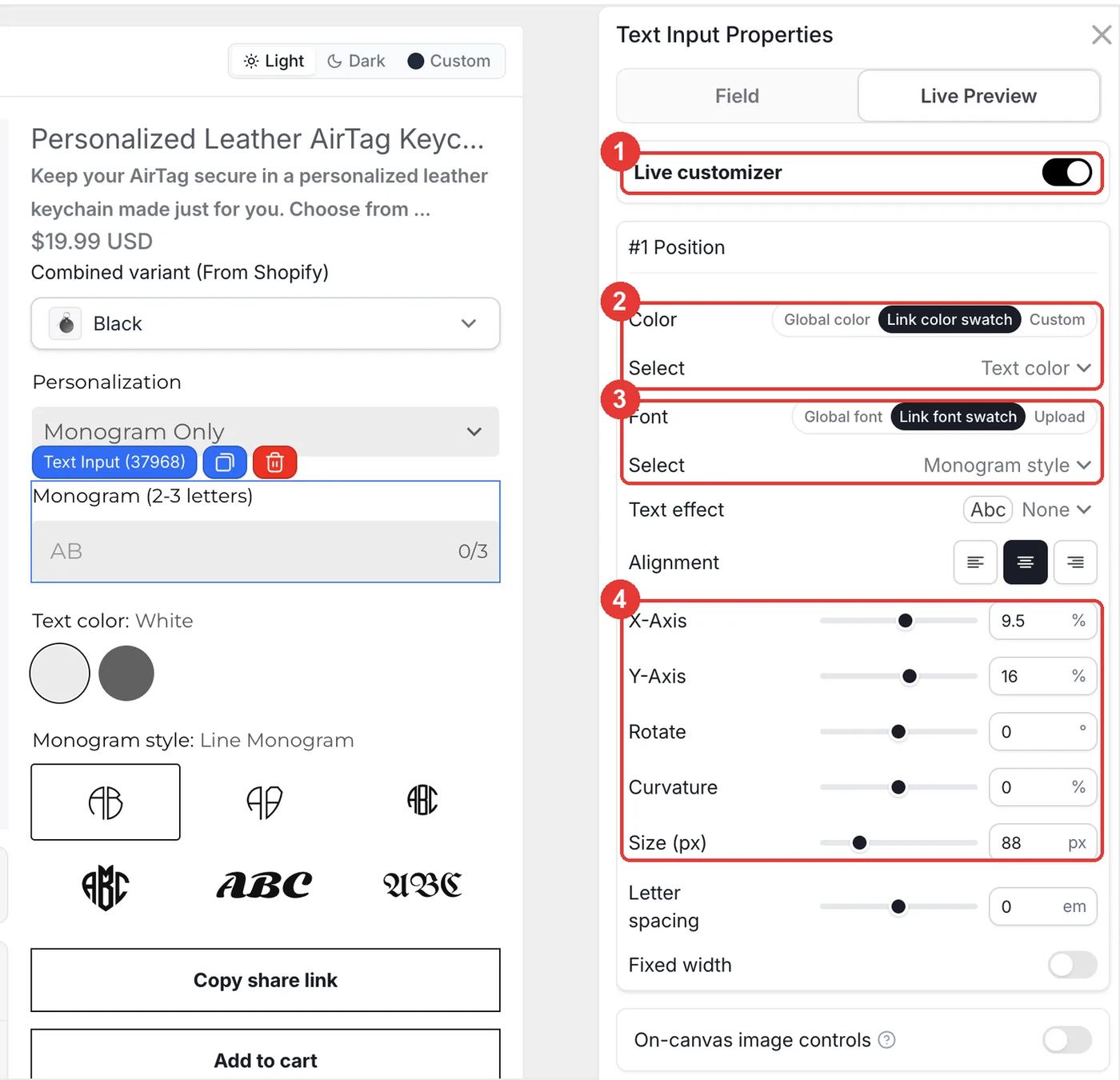
Apri la scheda Live Preview del text input Monogram e attiva Live customizer. Imposta Color su Link color swatch e scegli Text color, poi imposta Font su Link font swatch e scegli Monogram style. Posizionalo al centro del portachiavi con X-Axis, Y-Axis e Size (88px nella demo).
Passaggio 6: Ritaglia le foto caricate a cerchio
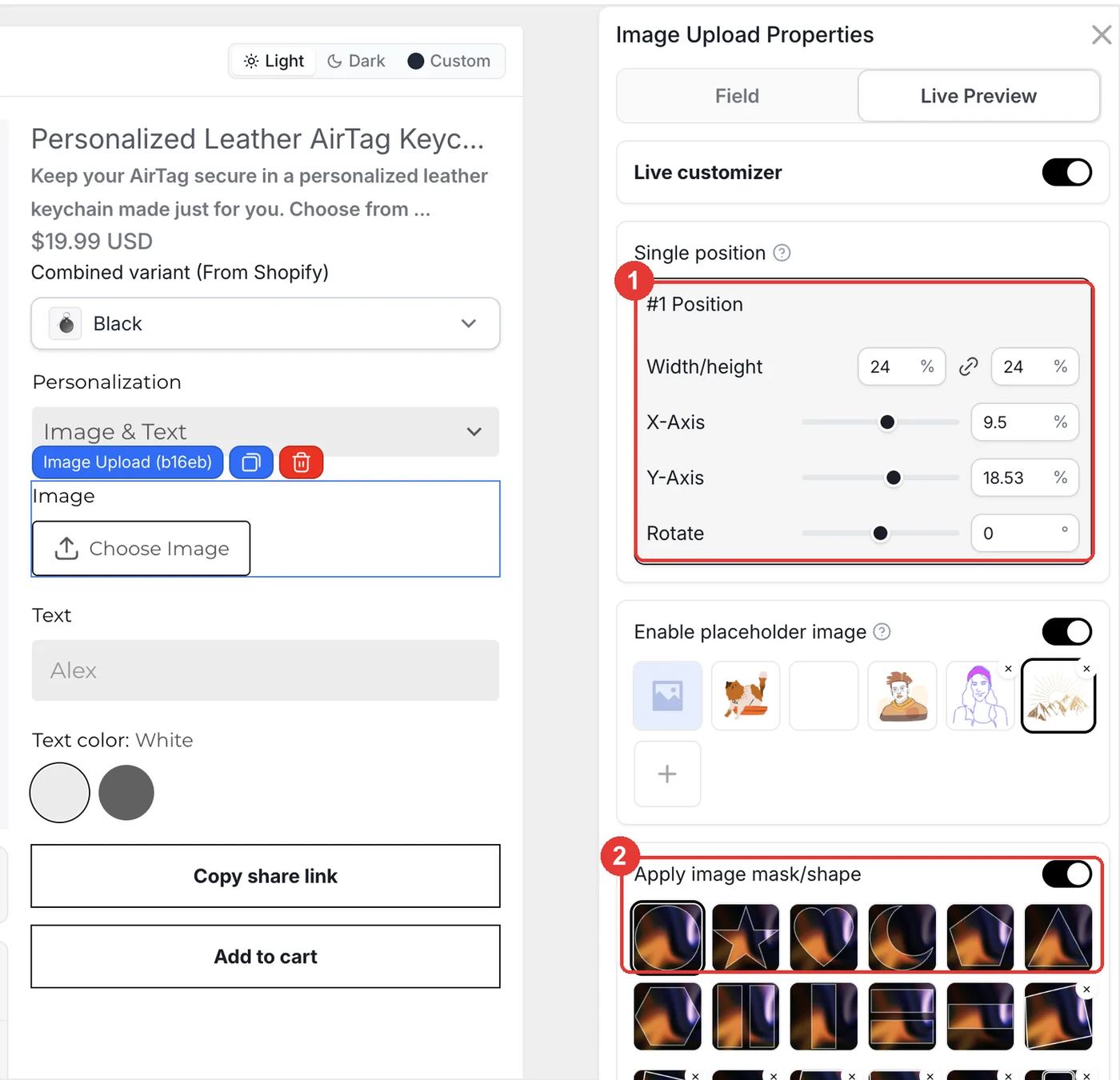
Per l'Image Upload, apri Live Preview, imposta Width/height (24% nella demo) e X/Y in modo che la foto stia sulla pelle, poi attiva Apply image mask/shape e scegli il cerchio. Aggiungi sotto il Text Input del nome con la condizione Personalization contains Image & Text.
Passaggio 7: Mostra il colore della pelle selezionato
Sotto l'anteprima, apri Background sulla vista Front e scegli Variant image. L'anteprima ora usa la foto della variante di colore Shopify scelta dal cliente. Clicca su Save e prova ogni tipo di personalizzazione in vetrina.
Cosa succede nel carrello e dopo l'ordine?
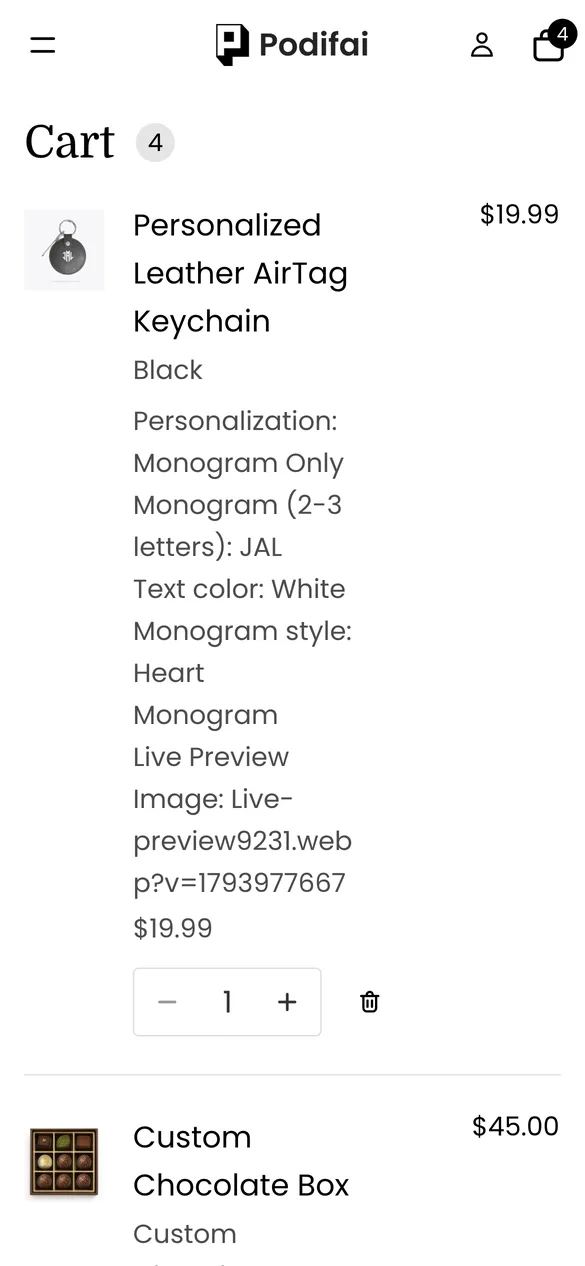
- Il colore della pelle arriva dalla variante Shopify, quindi le scorte sono monitorate da Shopify.
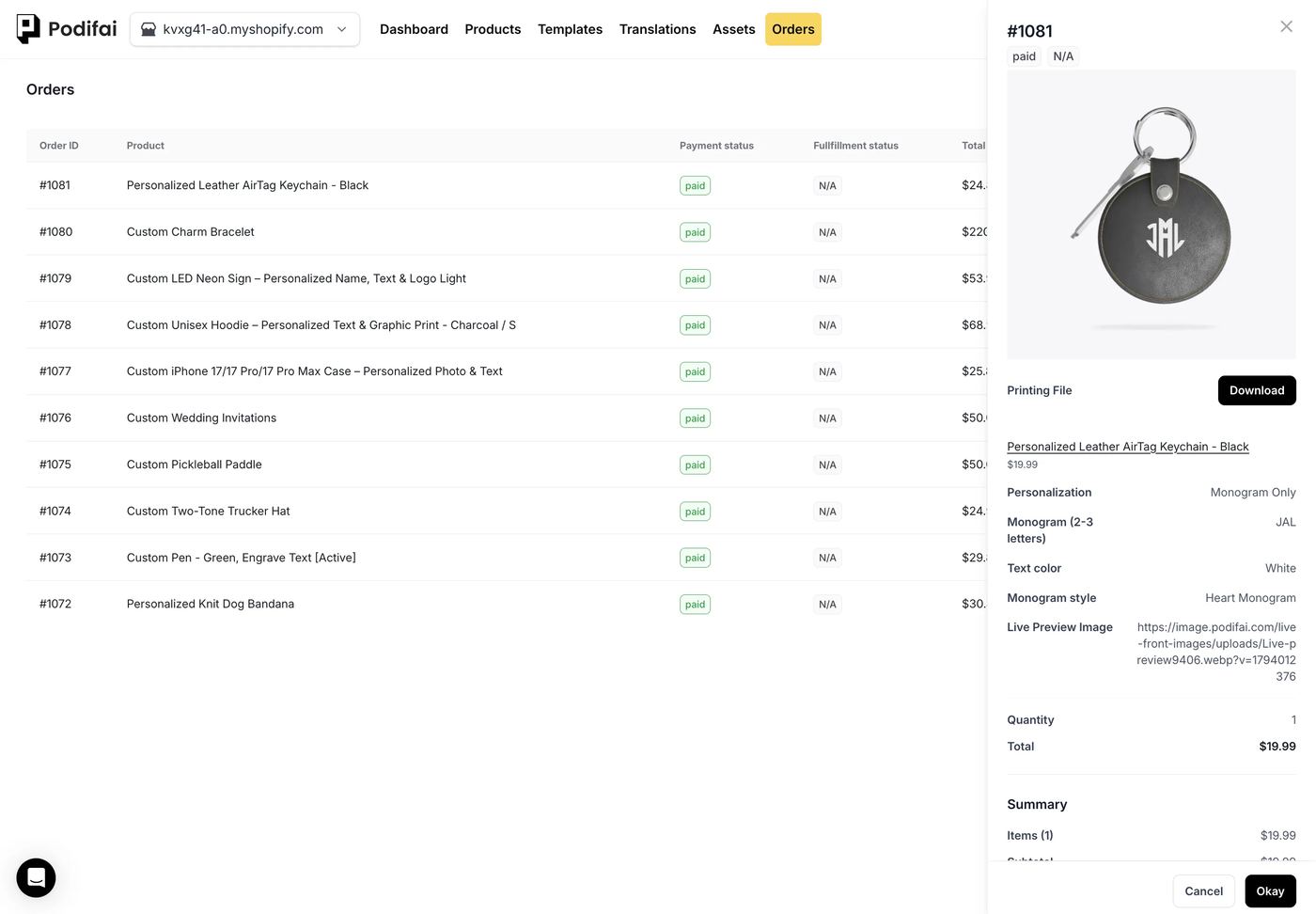
- Tipo di personalizzazione, iniziali, colore del timbro e stile del monogramma vengono salvati nella riga dell'ordine come proprietà della riga.
- Un link all'anteprima finale viene salvato con l'ordine, così il tuo team può abbinare il timbro a ciò che il cliente ha approvato.
- Con Generate print-ready files attivo, Podifai crea un PNG trasparente del monogramma, che puoi usare per una matrice di stampa a caldo o un file laser.
Risoluzione dei problemi
Il monogramma ha un aspetto sbagliato con due lettere
Lo stile selezionato è impostato su 3 Letters. Chiedi tre iniziali oppure aggiungi una versione a 2 lettere dello stile. Vedi Font Swatch monograms.
L'anteprima non cambia con il colore della pelle
Controlla che ogni variante Shopify abbia la sua immagine e che il Background della vista sia impostato su Variant image.
I clienti possono digitare numeri o lettere minuscole
Input restrictions è disattivato sul text input Monogram. Attivalo e scegli English letters only e Convert to uppercase. Vedi Input restrictions.
Consigli di vendita
- Spiega l'ordine delle lettere. In un monogramma tradizionale a 3 lettere l'iniziale del cognome sta al centro. Aggiungi una nota di aiuto come "Scrivi le iniziali in ordine: nome, cognome, secondo nome" se i tuoi font seguono questa convenzione.
- Mostra un monogramma di esempio. Usa un segnaposto come AB così l'anteprima mostra già un monogramma prima che il cliente scriva.
- Indica la politica sulle personalizzazioni. La pelle con monogramma di solito non è rimborsabile. Scrivilo nella pagina prodotto.
Cos'altro puoi vendere con questa configurazione?
La stessa configurazione del monogramma funziona per qualsiasi prodotto timbrato, inciso o ricamato con le iniziali:
- Portafogli, portacarte e copri passaporto in pelle
- Collane con monogramma e anelli con sigillo
- Asciugamani, accappatoi e federe ricamati
- Borse tote ed etichette per bagagli
- Cartoleria e sigilli in ceralacca
Domande frequenti
Sì. Imposta un valore del Font Swatch su Font mode: Monogram, scegli 2 o 3 lettere e carica un file font per ogni posizione di lettera. L'anteprima costruisce il monogramma da quei file.
Sul Text Input attiva Input restrictions, scegli English letters only e imposta Automatic formatting su Convert to uppercase. Abbinalo a un limite di 3 caratteri.
Sì. Apri Templates > Podifai Templates, trova Personalized Leather AirTag Keychain, clicca su Copy to Product e poi su Apply sul tuo prodotto.
Sì. Usa un Dropdown per il tipo di personalizzazione e condizioni su ogni campo, così vengono mostrati solo gli input pertinenti.
Sì, se ogni colore è una scorta separata. Imposta il Background della vista su Variant image e l'anteprima seguirà il colore selezionato.
Monogrammi, restrizioni di input, maschere e condizioni sono tutti nel piano Free, che copre fino a 3 prodotti personalizzati. Starter ($7.9/month) ne copre 30 e Growth ($15.9/month) è illimitato.
Altri casi d'uso di Podifai
- Come vendere bandane per cani ricamate e personalizzate su Shopify
- Come vendere cover per smartphone con foto personalizzata su Shopify
- Come vendere insegne al neon personalizzate su Shopify
- Come creare un personalizzatore di bracciali con charm su Shopify
- Come vendere felpe personalizzate con stampe su fronte, retro e maniche su Shopify
- Come vendere racchette da pickleball personalizzate su Shopify
- Come vendere partecipazioni di nozze personalizzate su Shopify
- Come vendere penne personalizzate con incisione a pagamento come extra su Shopify
- Come vendere cappellini trucker personalizzati su Shopify
Guide correlate (in inglese)
Crea questo personalizzatore nel tuo negozio
Gratis per 3 prodotti personalizzati. Parti dal modello pronto e modifica ciò che ti serve.
 Installa Podifai gratis