Come vendere racchette da pickleball personalizzate su Shopify
Crea una racchetta da pickleball personalizzata su Shopify: scegli i colori di piatto, paracolpi e manico come livelli e aggiungi testo inclinato.
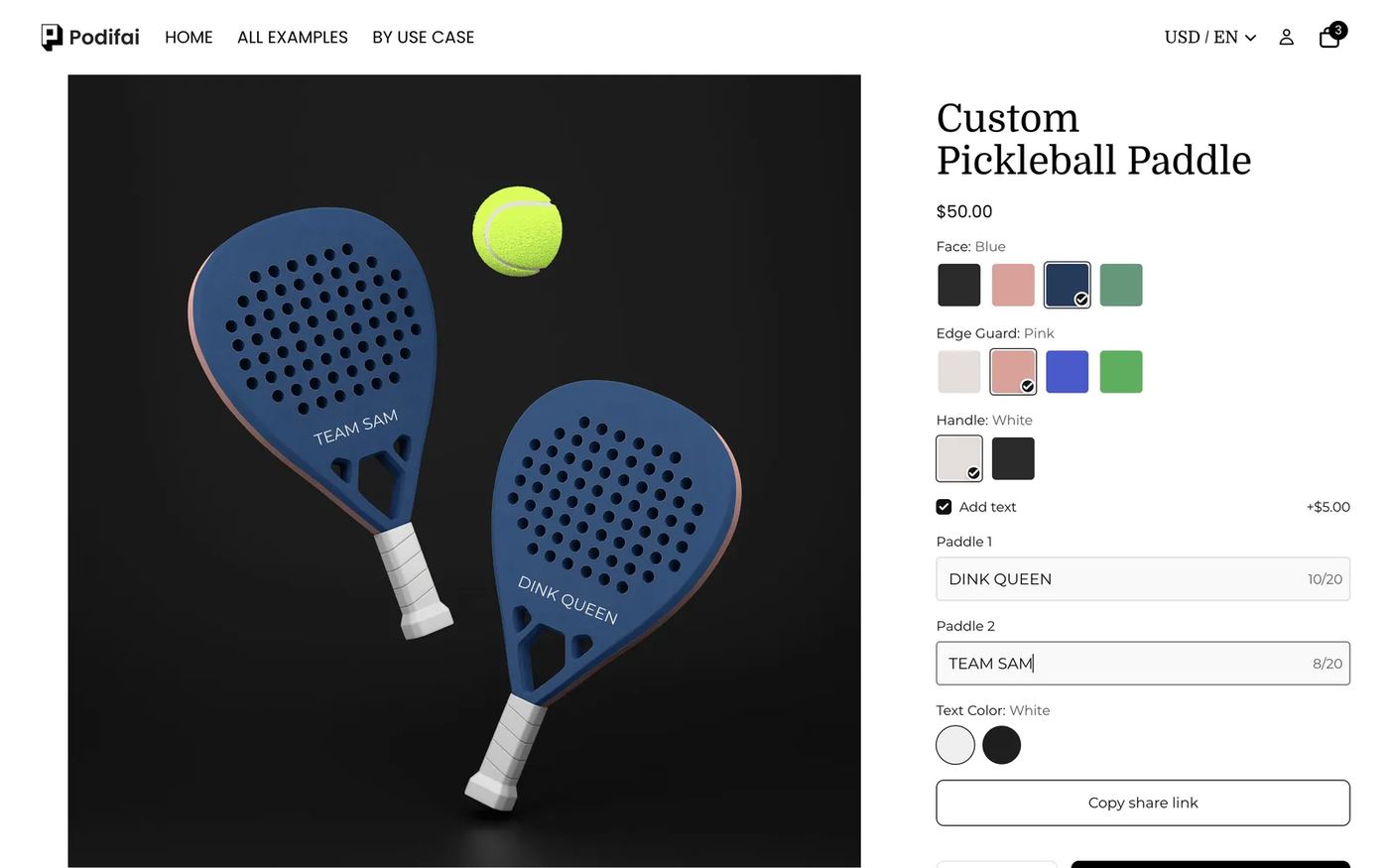
In breve: Per vendere racchette da pickleball personalizzate con Podifai, dividi la racchetta in parti. Ogni parte (piatto, paracolpi, manico) è un Image Swatch i cui valori hanno due immagini: un piccolo riquadro di colore per il pulsante e un PNG trasparente di quella parte per l'anteprima. I PNG si sovrappongono in ordine di livello su un'unica foto del prodotto, così ogni combinazione di colori sembra reale senza fotografarle una per una. Una checkbox a pagamento aggiunge un testo ruotato per seguire ogni racchetta. Tutte le funzioni usate qui sono incluse nel piano Free.
Cosa vede il cliente?
- Scegli il colore del piatto: Black, Pink, Blue o Green.
- Scegli il paracolpi: White, Pink, Blue o Green.
- Scegli il manico: White o Black. Le racchette nella foto si aggiornano a ogni tocco.
- Spunta Add text (+$5.00) e scrivi fino a 20 caratteri per ogni racchetta, poi scegli testo bianco o nero.
- Se vuoi, trascina o ridimensiona il testo sulla racchetta, poi aggiungi al carrello.
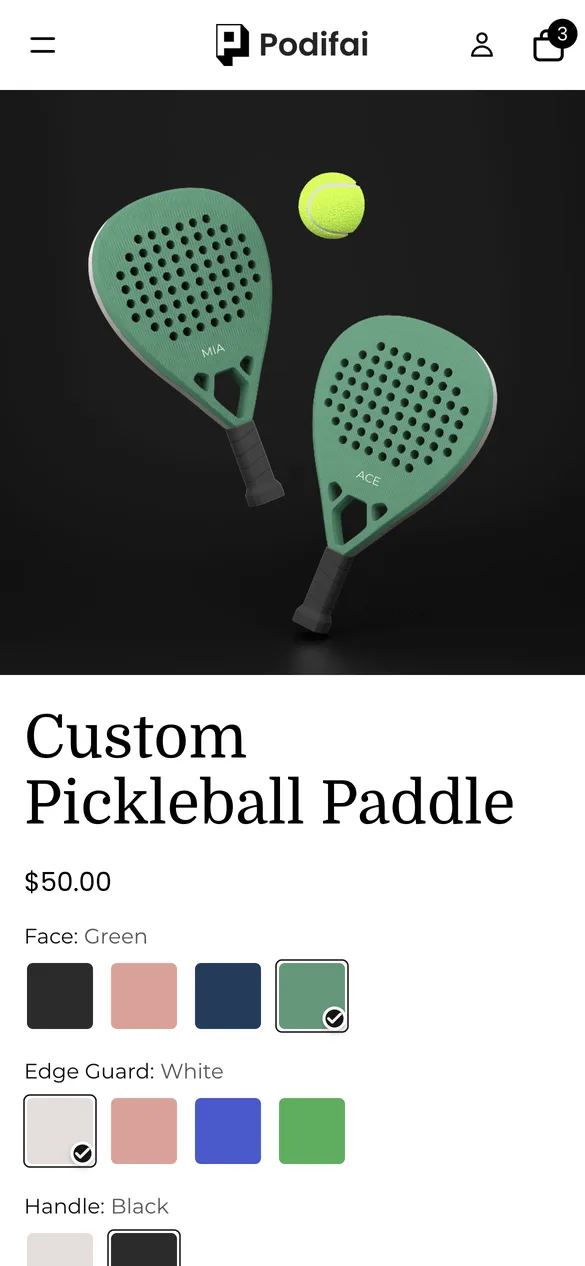
Provalo tu stesso sul prodotto della demo live.
Di cosa hai bisogno prima di iniziare?
1. Installa Podifai e attiva l'app embed
Installa Podifai dallo Shopify App Store, poi apri Online Store > Themes > Edit theme > App embeds e attiva Podifai Customizer. Vedi Enable App Embed.
2. Prepara la racchetta come livelli separati
Dal tuo modello 3D o dalla foto, esporta un PNG trasparente per ogni parte e ogni colore (piatto in 4 colori, paracolpi in 4, manico in 2), tutti esattamente con la stessa dimensione della tela e la stessa posizione. Esporta anche una foto di base con lo sfondo e tutto ciò che non cambia mai, come la pallina. Vedi Image & Asset Requirements.
3. Usa la foto di base come prima immagine del prodotto
Carica la foto di base come prima immagine del prodotto Shopify ($45.00 nella demo). Podifai la usa come sfondo dell'anteprima.
I colori delle parti devono essere varianti Shopify o opzioni Podifai?
Tre parti con 4, 4 e 2 colori fanno 32 combinazioni. Come varianti Shopify sono 32 foto e 32 SKU; come livelli Podifai sono 10 PNG:
| La tua situazione | Cosa usare | Cosa ottieni |
|---|---|---|
| Le racchette sono assemblate o stampate su ordinazione | Image Swatch Podifai con livelli (come nella demo) | 10 immagini coprono 32 combinazioni; un prodotto, uno SKU |
| Ogni combinazione finita è una scorta separata | Varianti Shopify | Scorte per combinazione, ma una foto per variante |
| Solo una parte ha scorte separate, come i grip del manico | Swatch Podifai con Track inventory | Collega i valori di quella parte alle varianti Shopify |
I livelli funzionano per qualsiasi prodotto fatto di parti che cambiano colore in modo indipendente, dalle sneaker ai mobili.
Qual è il modo più veloce per configurarlo?
Parti dal template Custom Pickleball Paddle già pronto in Sporting Goods dentro Podifai Templates. Ha gli stessi swatch Face, Edge Guard e Handle, due campi di testo per le racchette e un colore del testo. Una differenza: il template attiva il testo con un gruppo di pulsanti Add text (No, Yes +$5.00, Image Only) invece della checkbox della demo. Clicca su Copy to Product, sostituisci le immagini delle parti con le tue e segui i passaggi qui sotto per controllare ogni impostazione.
Di quali opzioni hai bisogno?
L'intero personalizzatore è composto da 6 opzioni Podifai su un unico prodotto Shopify:
| Opzione | Tipo Podifai | Impostazioni chiave | Prezzo |
|---|---|---|---|
| Face | Image Swatch | 4 colori; riquadro di colore + PNG trasparente del piatto; livello a dimensione piena | Nessun costo |
| Edge Guard | Image Swatch | 4 colori; riquadro di colore + PNG del paracolpi; livello a dimensione piena | Nessun costo |
| Handle | Image Swatch | 2 colori; riquadro di colore + PNG del manico; livello a dimensione piena | Nessun costo |
| Add text | Checkbox | Un valore, non obbligatorio | +$5.00 |
| Paddle 1, Paddle 2 | Text Input (x2) | 20 caratteri ciascuno, ruotati sulla racchetta, spostamento e ridimensionamento sulla tela | Incluso sopra |
| Text Color | Color Swatch | White o Black | Nessun costo |
Come configurarlo in Podifai, passo dopo passo
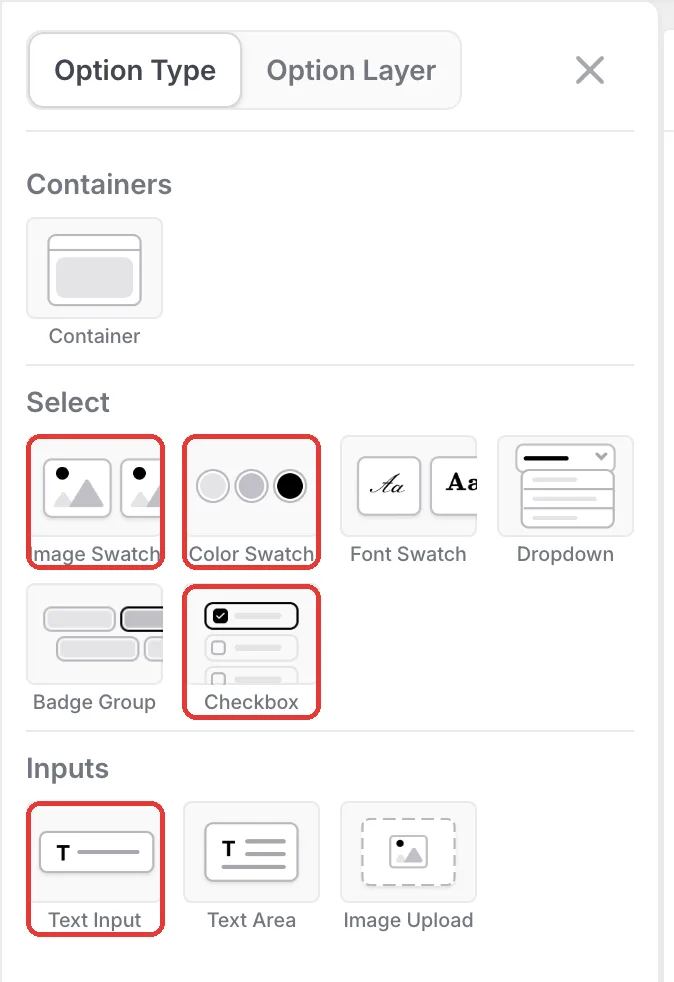
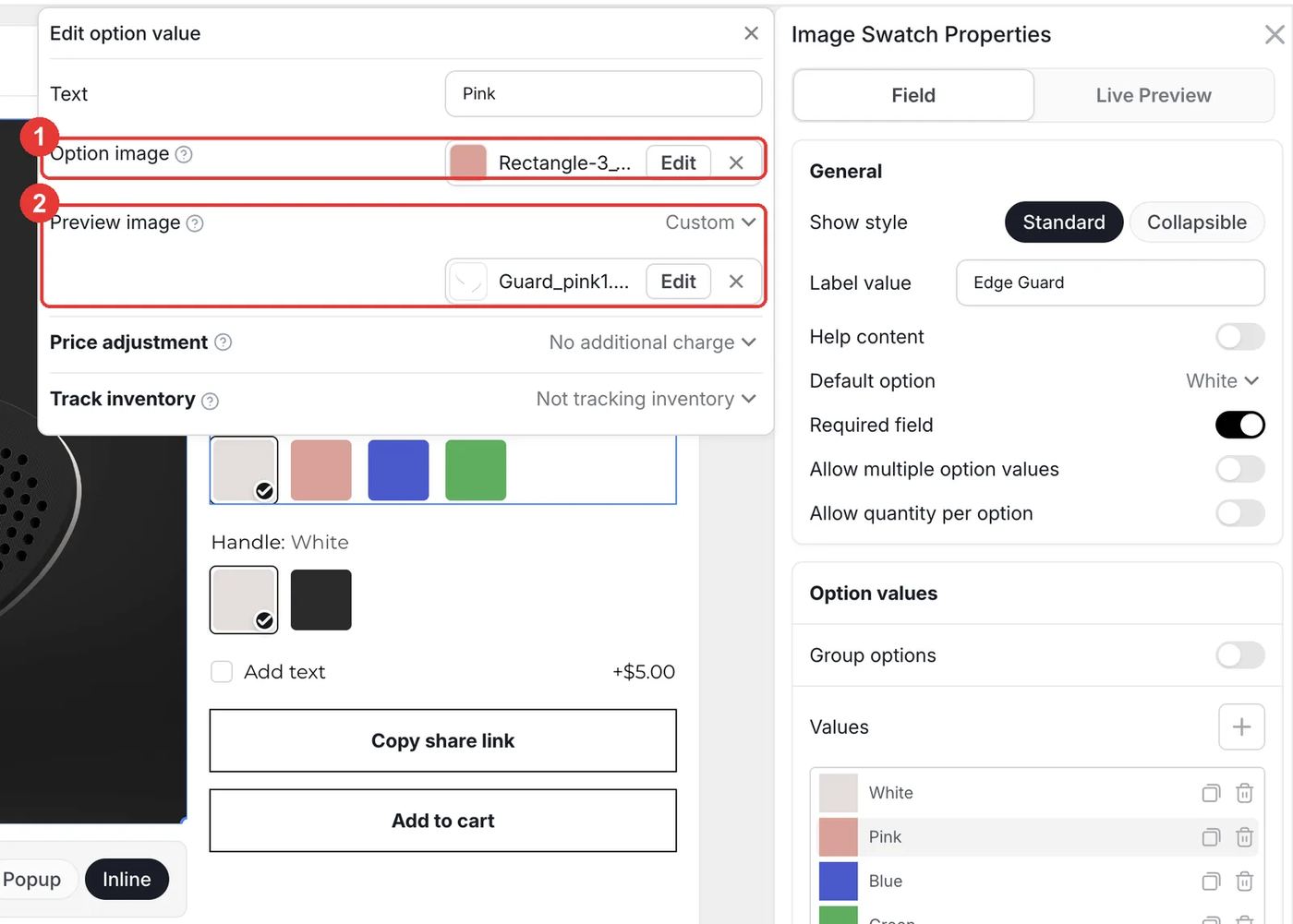
Questi passaggi corrispondono al prodotto della demo live. I riquadri rossi indicano cosa modificare e i numeri seguono l'ordine del testo del passaggio.
Passaggio 1: Aggiungi i tipi di opzione
Apri la racchetta nell'editor di Podifai, clicca sull'icona del menu a sinistra e aggiungi tre Image Swatch (Face, Edge Guard, Handle), una Checkbox per l'extra testo, due Text Input (uno per racchetta nella foto) e un Color Swatch per il colore del testo.
Passaggio 2: Dai a ogni colore due immagini
Clicca su un valore, ad esempio Edge Guard Pink, per aprire Edit option value. Option image è il piccolo riquadro che i clienti toccano: carica un quadrato rosa piatto. Imposta Preview image su Custom e carica il PNG trasparente del paracolpi rosa. Ripeti per ogni colore di ogni parte e attiva Live customizer con larghezza e altezza al 100% su ogni swatch così il suo livello copre l'intera foto.
- Preview image "Same as thumbnail" metterebbe il piccolo riquadro sulla racchetta, quindi qui scegli sempre Custom.
- In Appearance dello swatch, imposta Fit su Fixed così i riquadri restano quadrati.
Passaggio 3: Sovrapponi le parti sulla foto del prodotto
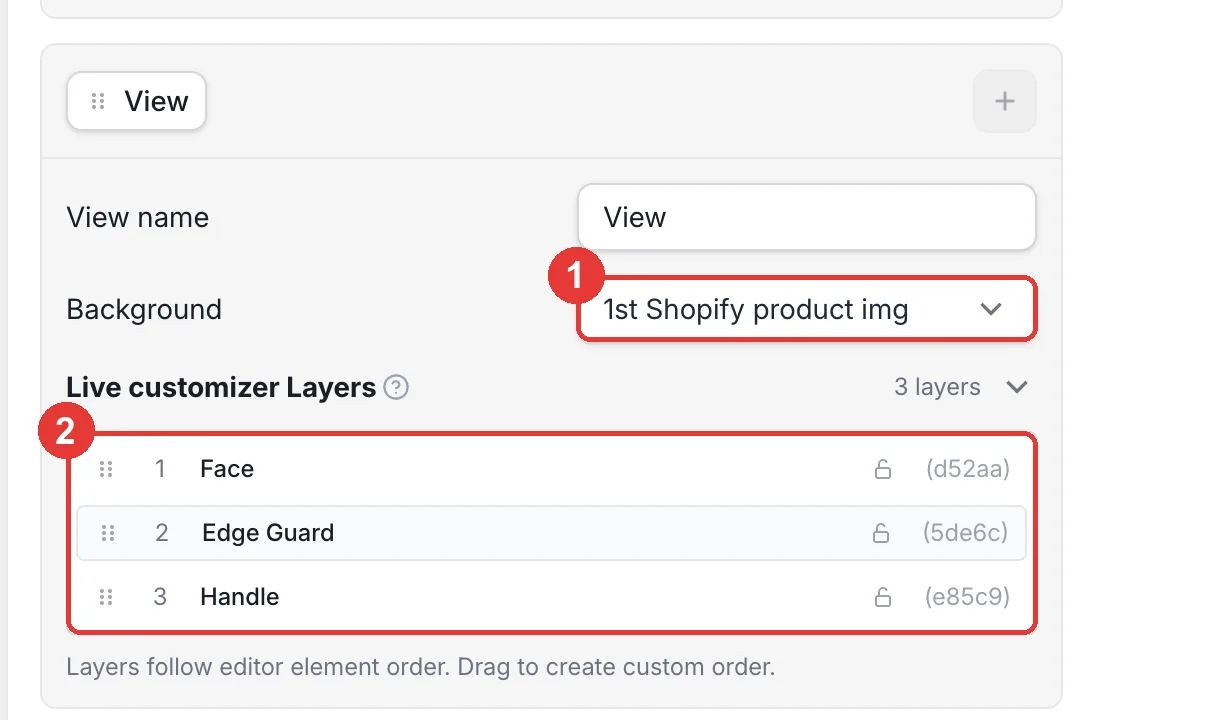
Sotto l'anteprima, imposta il Background della vista su 1st Shopify product image, la foto di base. Apri Live customizer Layers per controllare l'ordine: Face, Edge Guard, Handle. I livelli seguono l'ordine delle opzioni e puoi trascinarli per cambiare quale parte sta sopra.
Passaggio 4: Aggiungi un testo a pagamento che segue la racchetta
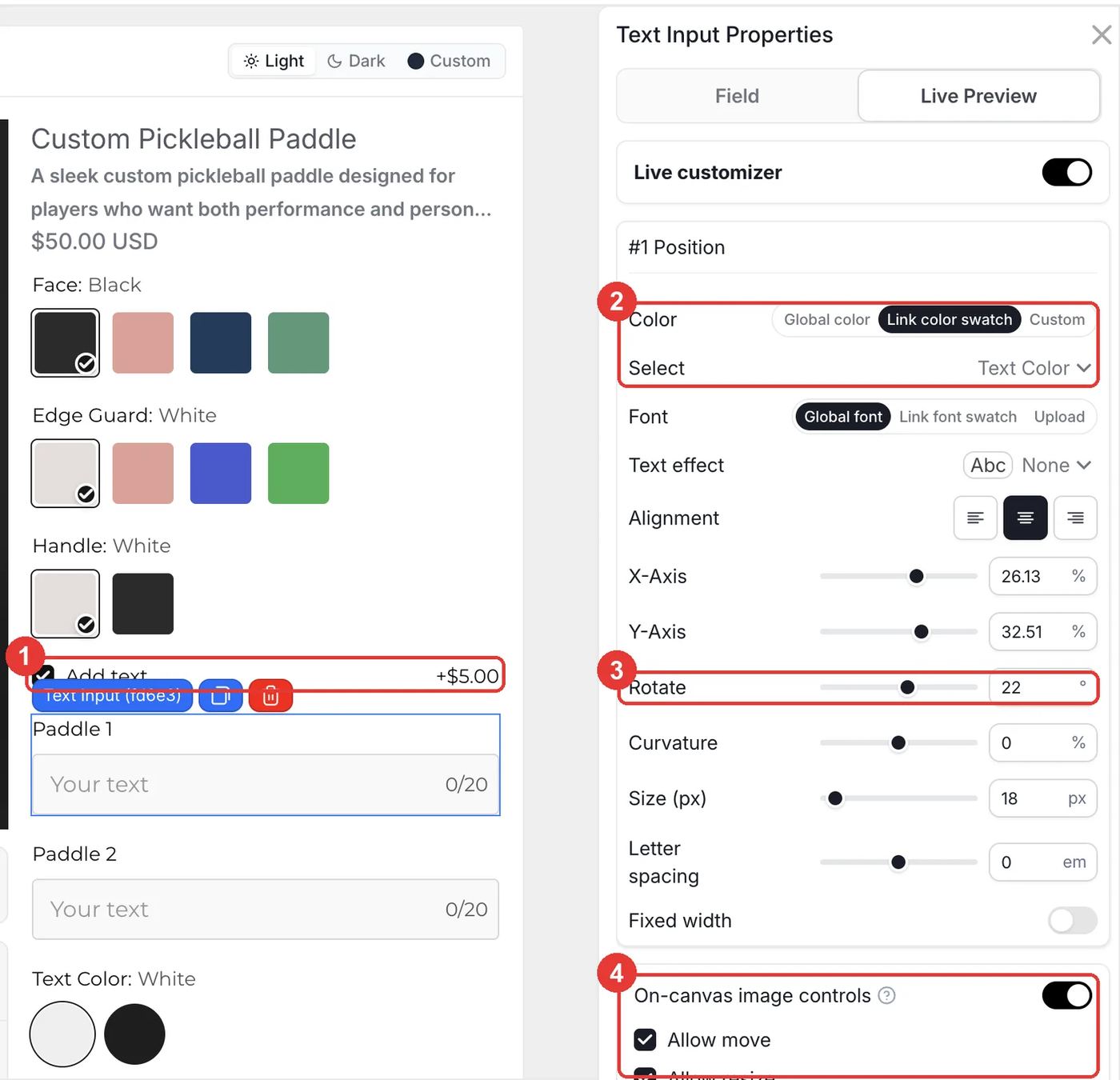
Aggiungi una Checkbox chiamata Add text con un valore e un prezzo fisso di $5.00, e lascia Required field disattivato. Dai a entrambi i text input la condizione Add text contains Add text. Nella scheda Live Preview di ciascun text input, imposta Color su Link color swatch (Text Color), poi usa X-Axis, Y-Axis e Rotate per posizionare il testo sul piatto della racchetta (22° nella demo). Attiva On-canvas image controls con Allow move così i clienti possono regolarlo. Clicca su Save e prova alcune combinazioni di colori in vetrina.
Cosa succede nel carrello e dopo l'ordine?
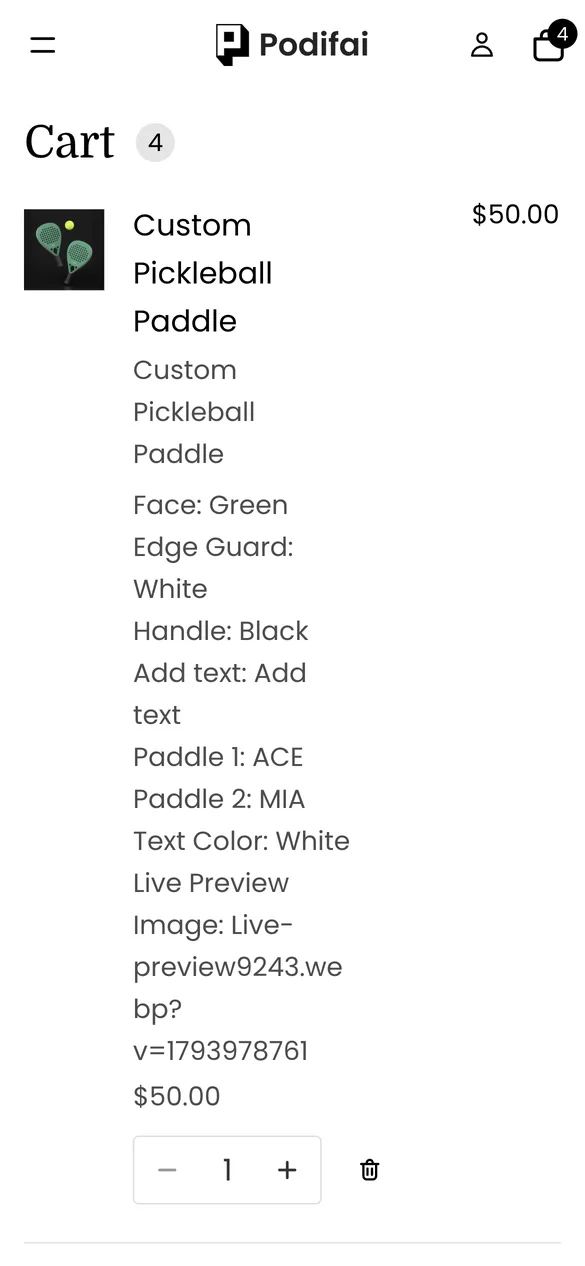
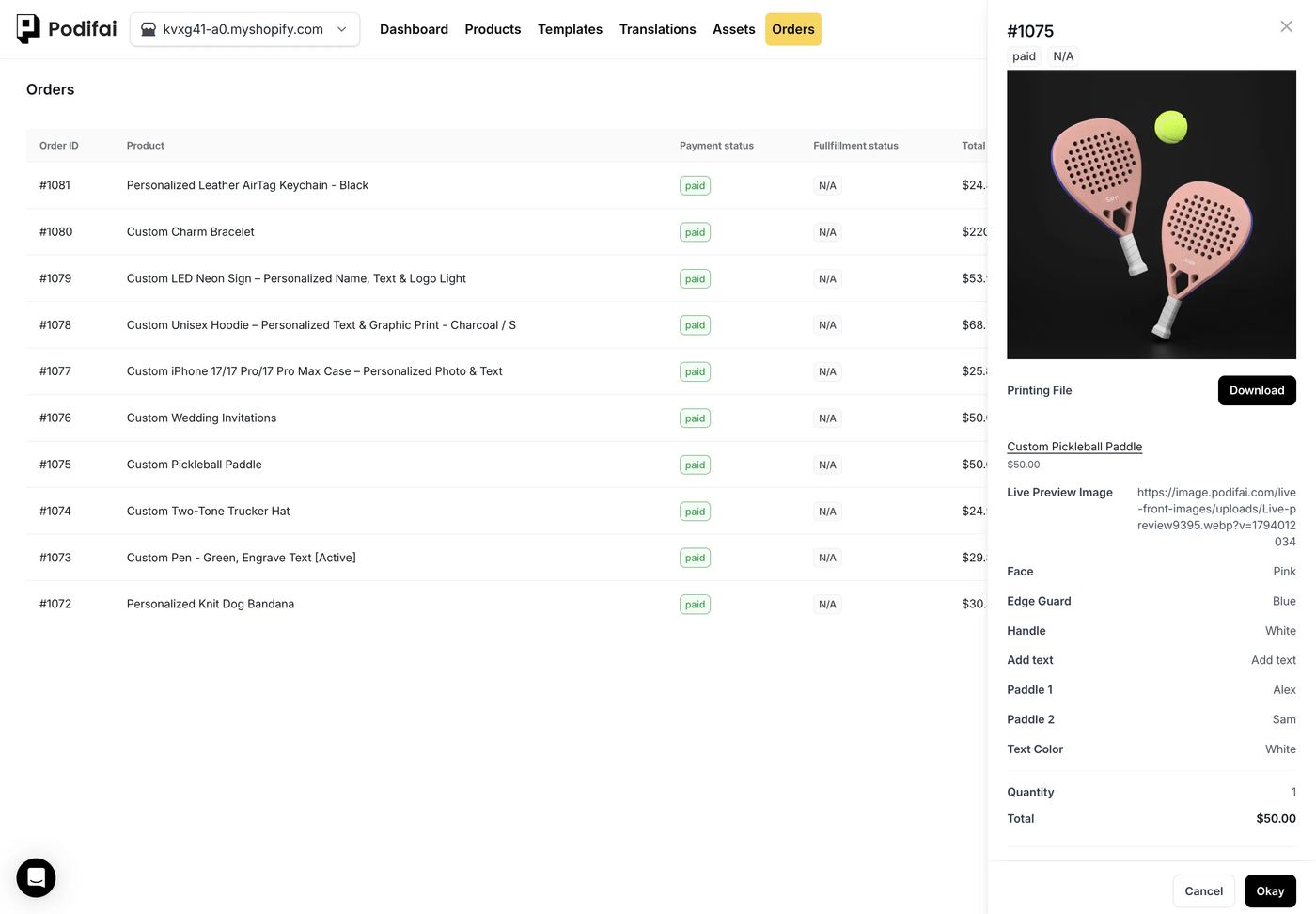
- I colori di piatto, paracolpi e manico vengono salvati nella riga dell'ordine, che si legge come una scheda di assemblaggio.
- L'extra testo viene addebitato sulla stessa riga.
- Un link all'anteprima finale mostra l'esatta combinazione approvata dal cliente.
- Con Generate print-ready files attivo, Podifai crea un PNG trasparente del testo per la stampa o l'incisione.
Risoluzione dei problemi
Il riquadro di colore appare sulla racchetta
La Preview image di quel valore è impostata su Same as thumbnail. Cambiala in Custom e carica il PNG trasparente della parte. Vedi Image Swatch.
Una parte sta dietro un'altra
Apri Live customizer Layers sotto l'anteprima e trascina i livelli nell'ordine giusto.
Le parti non sono allineate
Ogni PNG deve avere la stessa dimensione della tela e la stessa posizione. Riesportali dallo stesso file e tieni ogni livello al 100% di larghezza e altezza.
Consigli di vendita
- Fai il render una volta, vendi ogni combinazione. Un render 3D o un file Photoshop curato per ogni parte è un lavoro una tantum e sostituisce decine di foto del prodotto.
- Proponi ordini per squadre. I club spesso comprano racchette a set. Cita i prezzi per quantità nella pagina e tieni i nomi corti perché stiano sul piatto.
- Mostra come predefinito il tuo best seller. Imposta la Default option di ogni parte sul colore più popolare, così la prima cosa che i clienti vedono è una combinazione che vende.
Cos'altro puoi vendere con questa configurazione?
Gli image swatch a livelli funzionano per qualsiasi prodotto in cui le parti cambiano colore in modo indipendente:
- Racchette da tennis e padel
- Sneaker e scarpe personalizzate
- Biciclette, skateboard e caschi
- Orologi con cinturini e quadranti
- Mobili con scelte di telaio e tessuto
Domande frequenti
Usa un Image Swatch Podifai per ogni parte. Dai a ogni valore un PNG trasparente di quella parte come Preview image, e i PNG si sovrappongono come livelli sulla foto del prodotto.
Option image è il piccolo riquadro che i clienti toccano. Preview image è ciò che appare nell'anteprima live. Imposta Preview image su Custom per mostrare un'immagine diversa a dimensione piena.
Sì. Custom Pickleball Paddle è elencato in Sporting Goods dentro Podifai Templates. Copialo sulla tua racchetta, poi sostituisci le immagini delle parti. Per riutilizzare la tua configurazione finita su altre racchette, usa Save as Template dal menu dei tre puntini dell'editor.
Sì. Nella scheda Live Preview del Text Input imposta Rotate (22° nella demo) e posizionalo con X e Y. I controlli sulla tela permettono ai clienti di rifinirlo.
Sì. Metti un valore con prezzo su una Checkbox e mostra i campi di testo solo quando è spuntata. La demo fa pagare $5.00.
Livelli degli Image Swatch, condizioni, rotazione e prezzi degli extra sono nel piano Free, che copre fino a 3 prodotti personalizzati. Starter ($7.9/month) ne copre 30 e Growth ($15.9/month) è illimitato.
Altri casi d'uso di Podifai
- Come vendere bandane per cani ricamate e personalizzate su Shopify
- Come vendere cover per smartphone con foto personalizzata su Shopify
- Come vendere portachiavi in pelle con monogramma su Shopify
- Come vendere insegne al neon personalizzate su Shopify
- Come creare un personalizzatore di bracciali con charm su Shopify
- Come vendere felpe personalizzate con stampe su fronte, retro e maniche su Shopify
- Come vendere partecipazioni di nozze personalizzate su Shopify
- Come vendere penne personalizzate con incisione a pagamento come extra su Shopify
- Come vendere cappellini trucker personalizzati su Shopify
Guide correlate (in inglese)
Crea questo personalizzatore nel tuo negozio
Gratis per 3 prodotti personalizzati. Parti dal modello pronto e modifica ciò che ti serve.
 Installa Podifai gratis