Come vendere penne personalizzate con incisione a pagamento come extra su Shopify
Vendi penne personalizzate su Shopify con l'incisione come vero prodotto extra: prezzo e scorte propri, aggiunta al carrello come riga collegata.
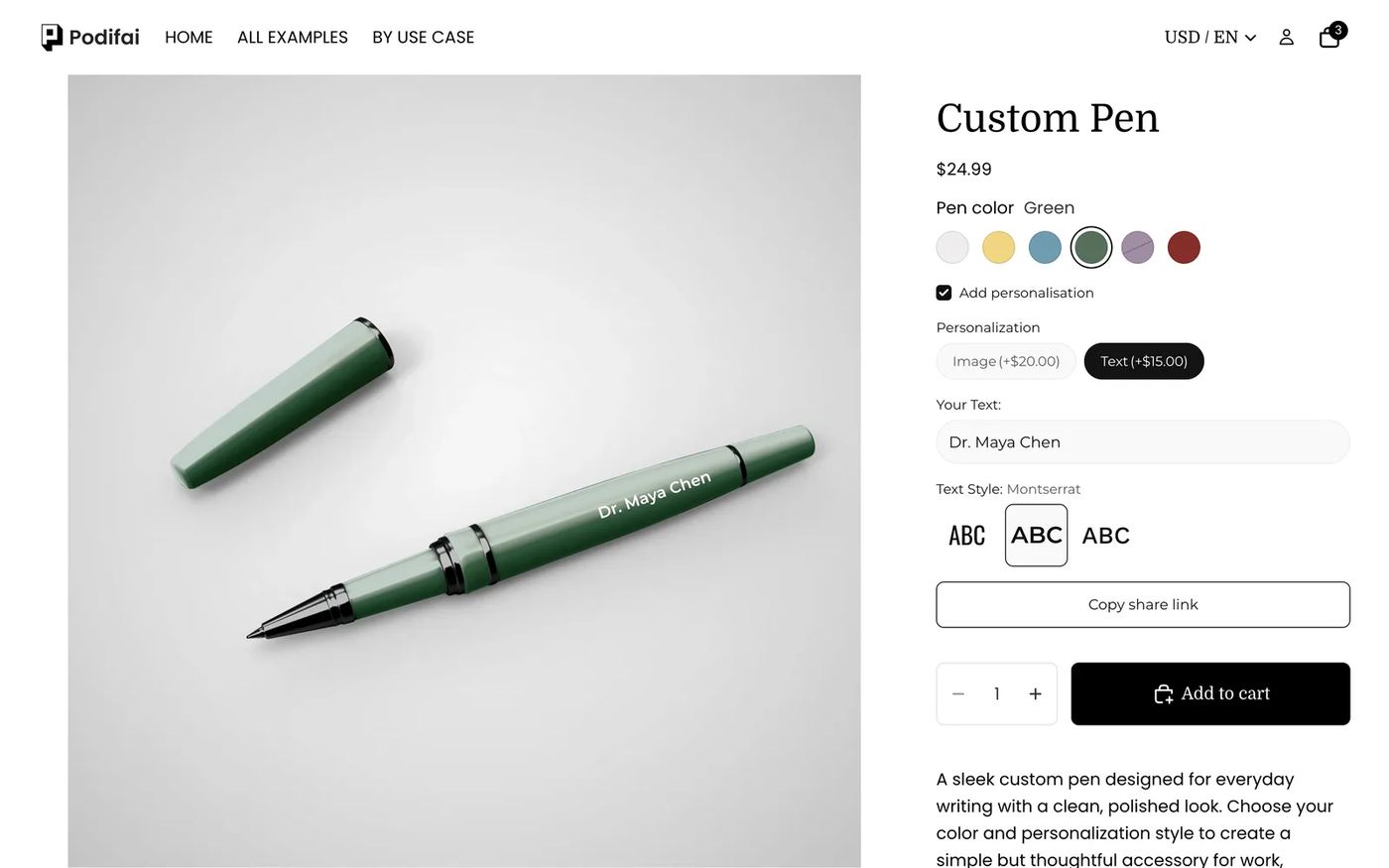
In breve: Per vendere una penna personalizzata con incisione a pagamento come extra, tieni i colori della penna come varianti Shopify e crea i servizi di incisione come prodotti Shopify a sé stanti. In Podifai una casella facoltativa mostra la personalizzazione Image o Text, e ogni scelta usa Add variant price (Bundle variant) collegato al suo prodotto di servizio. Il servizio viene aggiunto al carrello come riga separata e collegata, addebitato al suo prezzo Shopify, e Shopify scala le sue scorte: così puoi limitare il numero di incisioni che accetti. Parti dal template Custom Pen: tutte le funzioni usate qui sono incluse nel piano Free.
Cosa vede il cliente?
- Scegli il colore della penna. I colori esauriti (Purple nella demo) vengono barrati da Shopify.
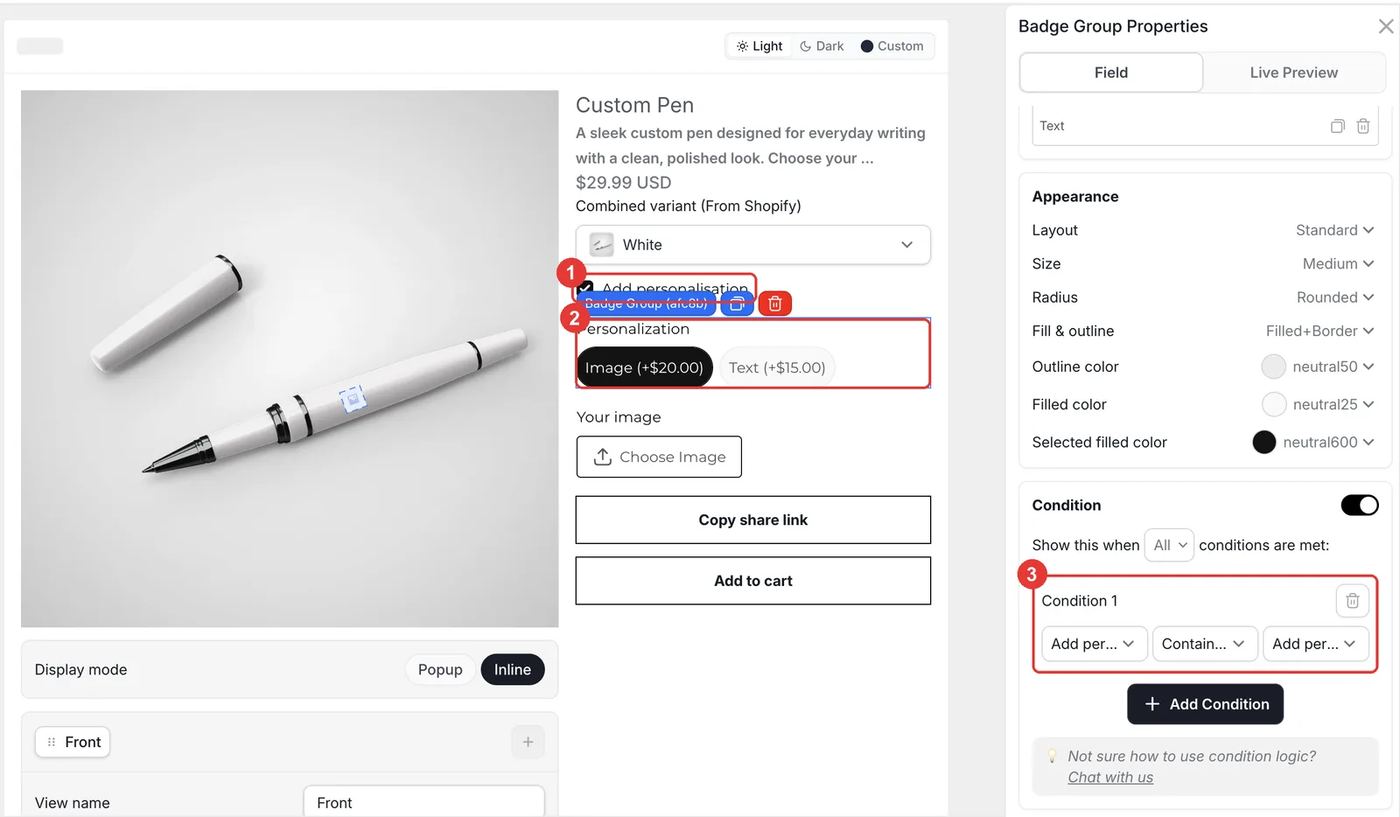
- Spunta Add personalisation per vedere le opzioni. Chi vuole solo una penna salta questo passaggio.
- Scegli Image (+$20.00) per caricare un logo, oppure Text (+$15.00) per incidere delle parole.
- Per il testo, scrivi le parole e scegli un font. L'incisione appare sul fusto.
- Aggiungi al carrello. La penna e il servizio di incisione compaiono come due righe collegate.
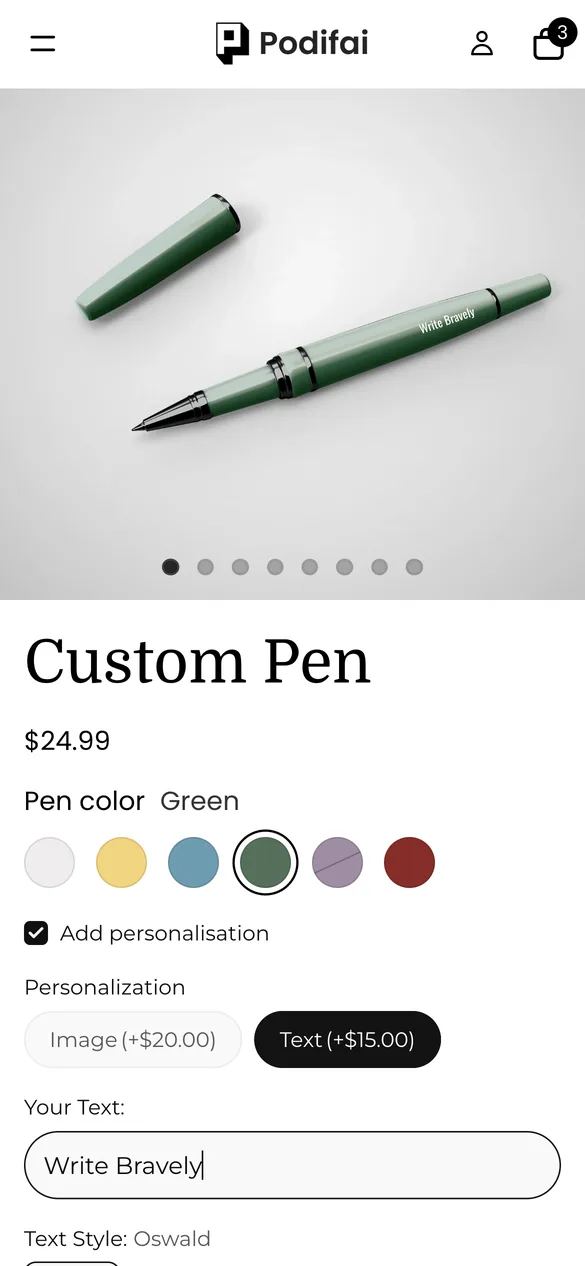
Provalo tu stesso sul prodotto della demo live.
Di cosa hai bisogno prima di iniziare?
1. Installa Podifai e attiva l'app embed
Installa Podifai dallo Shopify App Store, poi apri Online Store > Themes > Edit theme > App embeds e attiva Podifai Customizer. Vedi Enable App Embed.
2. Crea i prodotti extra
In Shopify crea un prodotto per ogni servizio a pagamento, ad esempio "Engrave Text" a $15.00 e "Engrave Image" a $20.00. Tienili Active e pubblicati sull'Online Store, ma puoi nasconderli da collezioni e ricerca. Attiva il monitoraggio dell'inventario se vuoi limitare quante incisioni accetti.
3. Tieni i colori della penna come varianti
I colori della penna sono scorte fisiche, quindi crea ciascuno come variante Shopify con una foto. Podifai usa la foto della variante come sfondo dell'anteprima.
Quando un extra deve essere un prodotto Shopify a parte?
Podifai può far pagare un'opzione in due modi. Un prodotto extra collegato è la scelta giusta quando il servizio ha un costo, uno SKU o una capacità propri:
| La tua situazione | Cosa usare | Cosa ottieni |
|---|---|---|
| Devi solo far pagare un po' di più | Increase by fixed amount | Il più semplice; il prezzo si aggiunge alla riga della penna |
| L'extra ha un suo SKU, costo o capacità | Add variant price (Bundle variant), come nella demo | Riga separata e collegata nel carrello, scorte e report di Shopify |
| Vuoi solo scalare le scorte di un componente, senza addebitarlo | Track inventory collegato a una variante | Le scorte si muovono; il prezzo resta invariato |
Le pagine collezione mostrano sempre il prezzo Shopify della penna stessa: tieni un vero prezzo base sulla penna e metti solo l'importo aggiuntivo sul prodotto extra.
Qual è il modo più veloce per configurarlo?
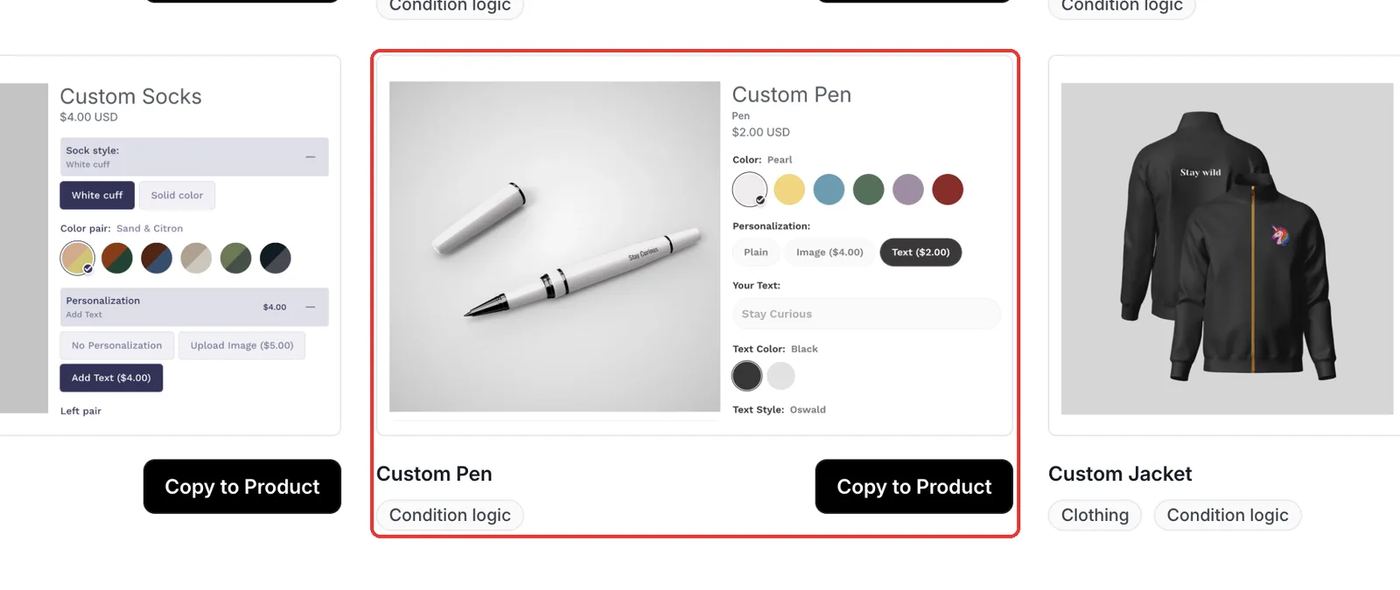
Podifai include un template Custom Pen già pronto con le stesse opzioni. Apri Templates > Podifai Templates, trova Custom Pen, clicca su Copy to Product, scegli la tua penna e clicca su Apply (oppure Override, che sostituisce le opzioni Podifai esistenti). Dopo la copia, apri ogni valore di Personalization e collegalo al tuo prodotto extra, perché il template non può conoscere i tuoi prodotti. Poi salva.
Di quali opzioni hai bisogno?
L'intero personalizzatore è composto da 5 opzioni Podifai su un unico prodotto Shopify:
| Opzione | Tipo Podifai | Impostazioni chiave | Prezzo |
|---|---|---|---|
| Add personalisation | Checkbox | Un valore, non obbligatorio | Nessun costo |
| Personalization | Badge Group | Image o Text; mostrato quando la casella è spuntata | Extra collegato: $20 / $15 |
| Your image | Image Upload | Piccola area logo sul fusto; mostrata per Image | Incluso |
| Your Text | Text Input | Allineato a destra sul fusto, font collegato; mostrato per Text | Incluso |
| Text Style | Font Swatch | Oswald, Montserrat, Work Sans | Nessun costo |
Come configurarlo in Podifai, passo dopo passo
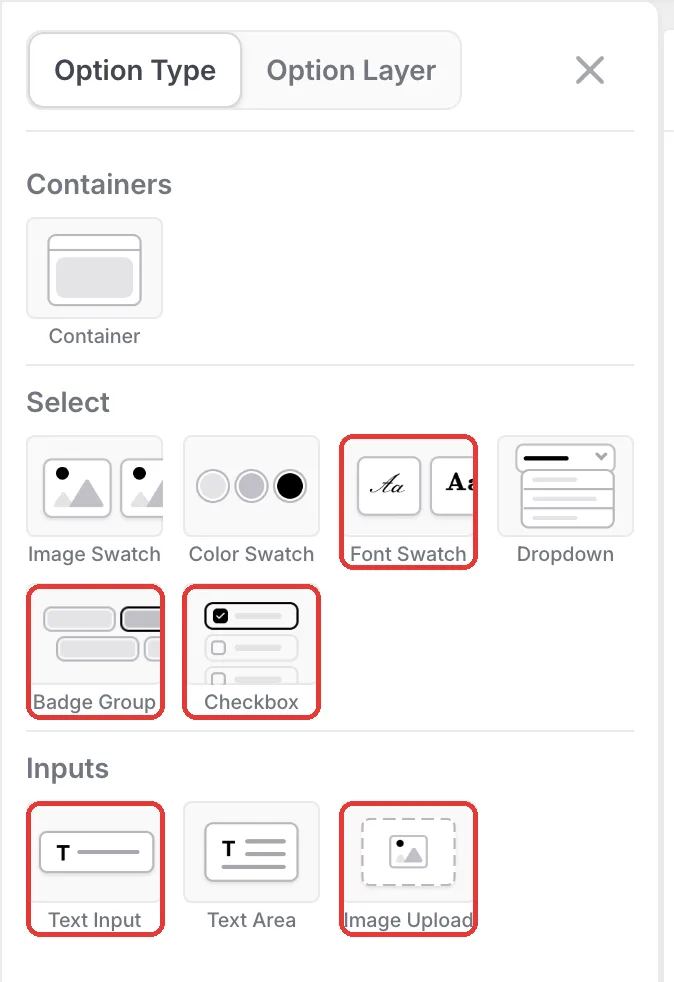
Questi passaggi corrispondono al prodotto della demo live. I riquadri rossi indicano cosa modificare e i numeri seguono l'ordine del testo del passaggio.
Passaggio 1: Aggiungi i tipi di opzione
Apri la penna nell'editor di Podifai e clicca sull'icona del menu a sinistra. Aggiungi una Checkbox per l'adesione, un Badge Group per il tipo di personalizzazione, un Image Upload per i loghi, un Text Input per l'incisione e un Font Swatch.
Passaggio 2: Collega ogni scelta al suo prodotto extra
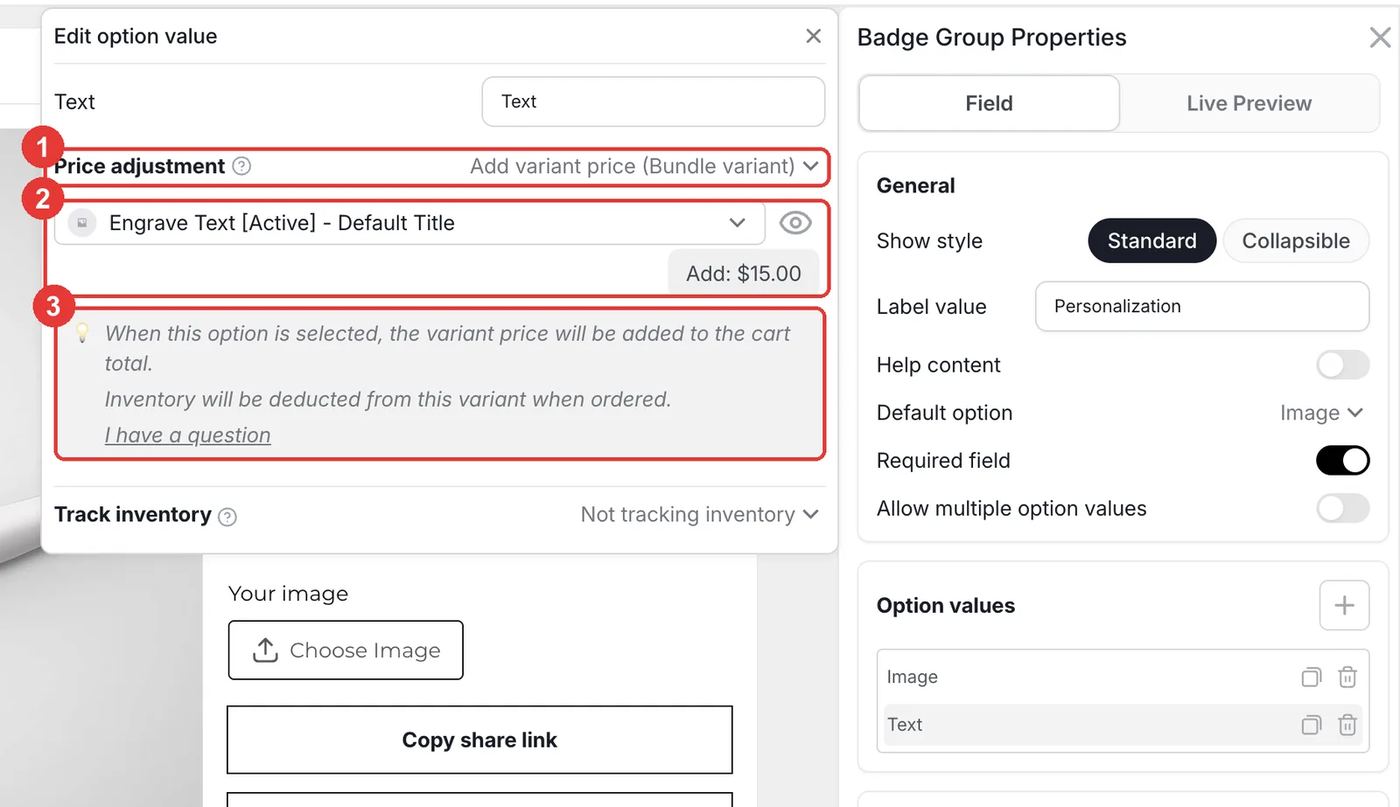
Nel badge group Personalization, clicca su Text per aprire Edit option value. Imposta Price adjustment su Add variant price (Bundle variant), poi scegli la variante Engrave Text. Podifai mostra il prezzo che aggiungerà ($15.00) e indica che le scorte vengono scalate da quella variante. Fai lo stesso per Image con il prodotto Engrave Image.
- Lascia Track inventory su Not tracking inventory. Shopify scala già le scorte dell'extra tramite la sua riga nel carrello, e monitorarle di nuovo le scalerebbe due volte.
- Se il prodotto extra si esaurisce, l'opzione diventa automaticamente non disponibile.
Passaggio 3: Rendi la personalizzazione facoltativa
Aggiungi una Checkbox chiamata Add personalisation con un solo valore e lascia Required field disattivato. Dai al badge group Personalization la condizione Add personalisation contains Add personalisation, poi mostra il caricamento solo per Image e il testo e il font solo per Text. Posiziona il testo sul fusto nella scheda Live Preview di ciascun campo, clicca su Save e prova sulla vetrina.
Cosa succede nel carrello e dopo l'ordine?
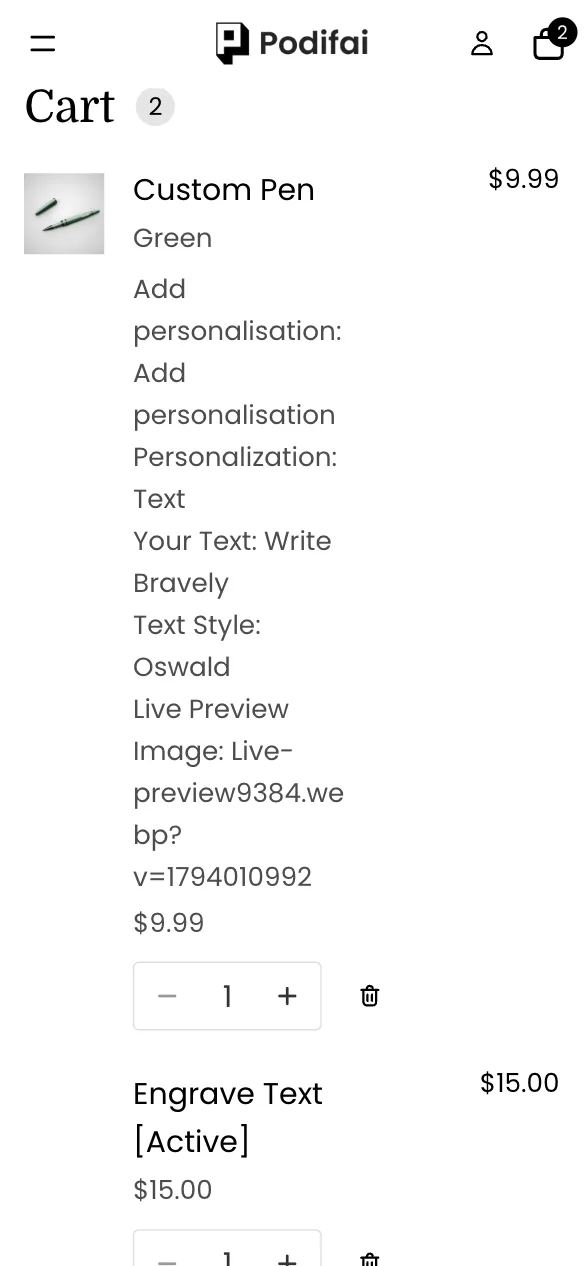
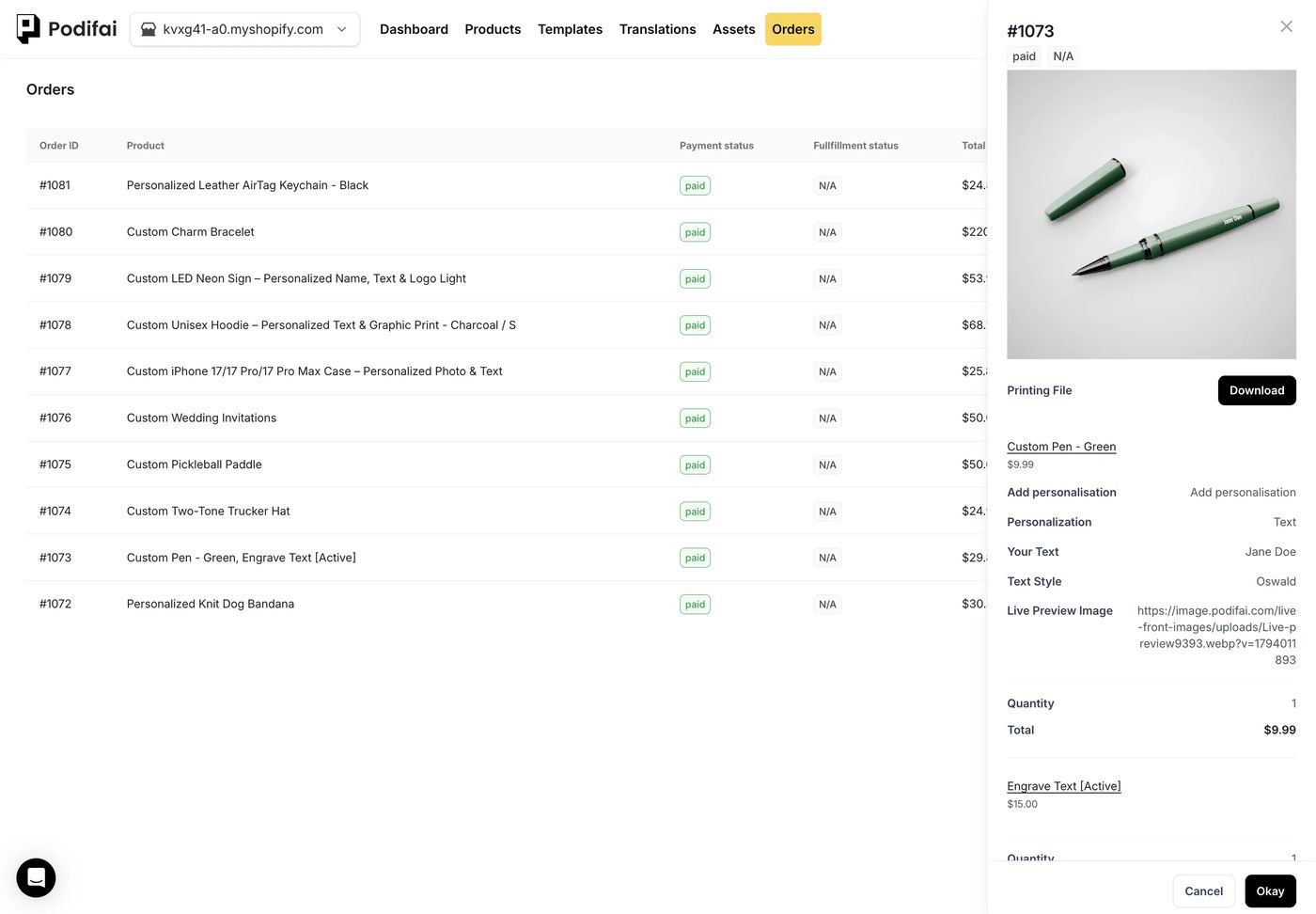
- L'extra è una vera riga Shopify: compare nei report degli ordini, ha un suo SKU e scala le sue scorte.
- La riga della penna contiene il testo da incidere, il font e il link all'anteprima come proprietà della riga.
- Entrambe le righe hanno lo stesso ID di collegamento nascosto, così il tuo team può abbinare ogni incisione alla sua penna.
- Con Generate print-ready files attivo, Podifai crea un PNG trasparente del testo o del logo da incidere.
Risoluzione dei problemi
Il prezzo dell'extra manca al checkout
Il prodotto extra è in Draft o non è pubblicato sull'Online Store. Tieni i prodotti extra Active e pubblicati, poi controlla di nuovo il totale al checkout. Vedi Linked inventory and add-on pricing.
L'opzione di incisione è disattivata
La variante extra collegata è esaurita. Rifornisci le scorte oppure consenti Continue selling when out of stock su quel prodotto.
L'etichetta nel carrello mostra due due punti
Il carrello aggiunge da solo i due punti dopo ogni etichetta di opzione, quindi un'etichetta scritta "Your Text:" appare come "Your Text::". Non mettere i due punti finali nelle etichette delle opzioni.
Consigli di vendita
- Usa i prodotti extra per gestire la capacità. Se puoi incidere solo 80 penne a settimana, imposta questo numero come scorte dell'extra. Quando si esauriscono, i clienti possono comunque comprare penne semplici.
- Nascondi i prodotti extra dalla navigazione. Tieni i prodotti di servizio fuori da collezioni e ricerca, così nessuno compra un'incisione da sola.
- Proponi loghi aziendali. L'incisione di immagini a un prezzo più alto è adatta ai regali aziendali. Cita gli sconti sulle quantità nella descrizione.
Cos'altro puoi vendere con questa configurazione?
I prodotti extra collegati funzionano per qualsiasi supplemento a pagamento con un costo o scorte proprie:
- Confezioni regalo, scatole regalo e biglietti d'auguri
- Incisioni su orologi, accendini e coltelli
- Ricami su borse e giacche
- Garanzie estese e produzione express
- Cinturini, catene e ricariche aggiuntivi
Domande frequenti
Crea l'incisione come prodotto Shopify a sé stante, poi in Podifai imposta il Price adjustment del valore dell'opzione su Add variant price (Bundle variant) e scegli quel prodotto. Viene aggiunto al carrello come riga collegata.
Un importo fisso si aggiunge alla riga del prodotto principale. Una bundle variant aggiunge una riga di prodotto Shopify separata, al suo prezzo, con il suo SKU e le sue scorte.
Sì. Attiva Track inventory sul prodotto extra in Shopify. Quando le sue scorte finiscono, l'opzione di incisione diventa non disponibile.
Sì. Apri Templates > Podifai Templates, trova Custom Pen, clicca su Copy to Product e poi su Apply, quindi collega i valori di Personalization ai tuoi prodotti extra.
Le pagine collezione mostrano il prezzo Shopify della penna stessa. Tieni un vero prezzo base sulla penna e metti solo il supplemento sul prodotto extra.
Il prezzo con bundle variant, le condizioni e l'anteprima in tempo reale sono nel piano Free, che copre fino a 3 prodotti personalizzati. Starter ($7.9/month) ne copre 30 e Growth ($15.9/month) è illimitato.
Altri casi d'uso di Podifai
- Come vendere bandane per cani ricamate e personalizzate su Shopify
- Come vendere cover per smartphone con foto personalizzata su Shopify
- Come vendere portachiavi in pelle con monogramma su Shopify
- Come vendere insegne al neon personalizzate su Shopify
- Come creare un personalizzatore di bracciali con charm su Shopify
- Come vendere felpe personalizzate con stampe su fronte, retro e maniche su Shopify
- Come vendere racchette da pickleball personalizzate su Shopify
- Come vendere partecipazioni di nozze personalizzate su Shopify
- Come vendere cappellini trucker personalizzati su Shopify
Guide correlate (in inglese)
Crea questo personalizzatore nel tuo negozio
Gratis per 3 prodotti personalizzati. Parti dal modello pronto e modifica ciò che ti serve.
 Installa Podifai gratis