Come creare un personalizzatore di bracciali con charm su Shopify
Crea un bracciale con charm o una box componibile su Shopify: charm agganciati alla catena, prezzo per charm, gruppi per categoria e scorte per charm.
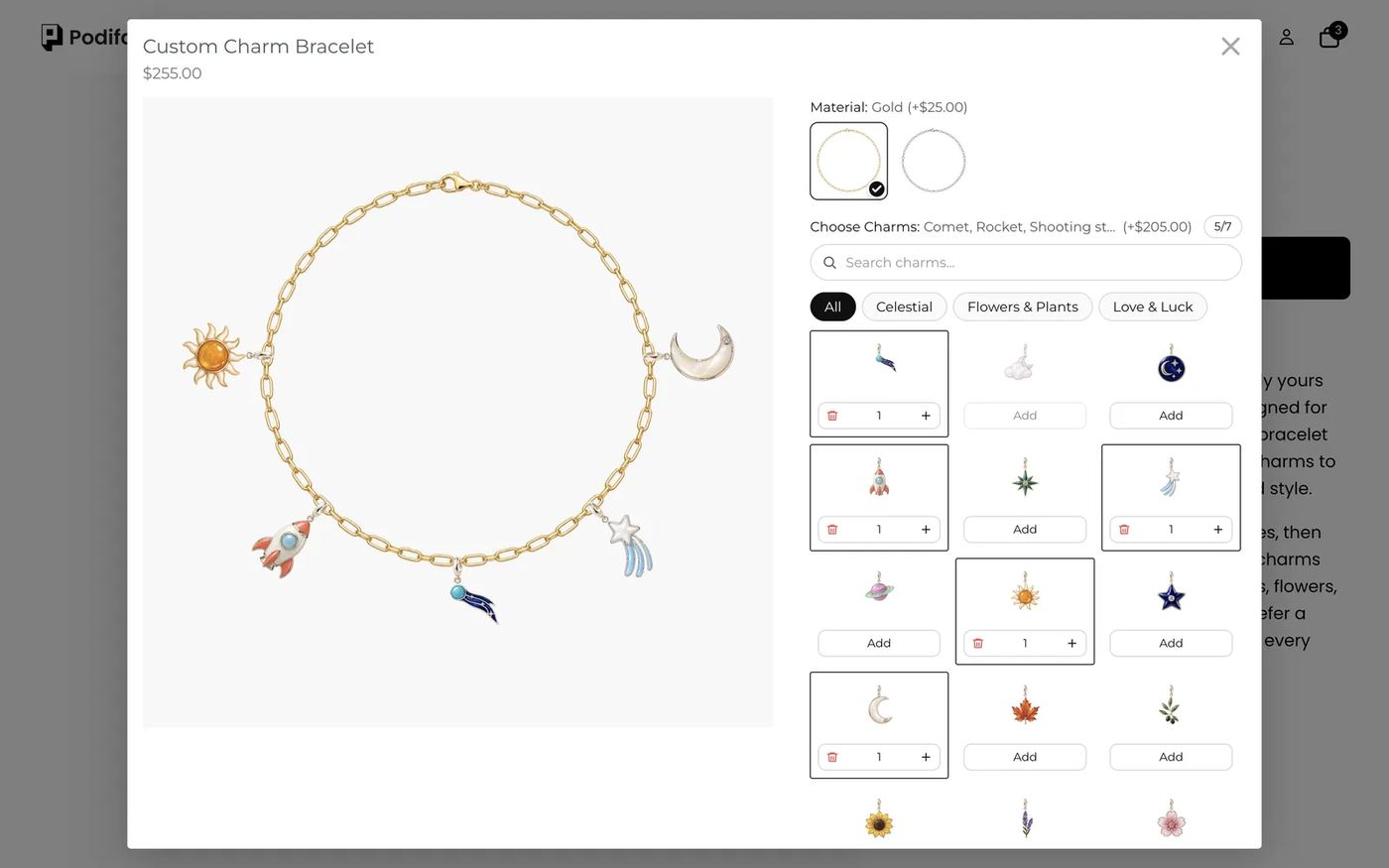
In breve: Per creare un bracciale con charm con Podifai, usa un Image Swatch per la catena e un secondo Image Swatch per i charm, con selezione multipla e quantità per opzione attivate. Dai allo swatch dei charm una posizione di anteprima live per ogni slot della catena in modalità Drag & snap, così ogni charm aggiunto finisce nello slot successivo. Imposta un prezzo per ogni charm, ordinali in gruppi con una barra di ricerca e collega i charm alle varianti Shopify per monitorare le scorte. La stessa configurazione crea una scatola di cioccolatini o una gift box. Parti dal template Custom Charm Bracelet: tutte le funzioni usate qui sono incluse nel piano Free.
Cosa vede il cliente?
- Clicca su Customize e scegli la catena: Gold (+$25.00) o Silver.
- Sfoglia i charm per categoria (Celestial, Flowers & Plants, Love & Luck) o cerca per nome.
- Tocca Add su un charm. Si aggancia al prossimo posto libero sulla catena e il suo prezzo viene aggiunto.
- Usa + e − per aggiungere lo stesso charm due volte o rimuoverlo. Un contatore mostra quanti dei 7 posti sono usati.
- I charm esauriti sono disattivati. Quando il bracciale ti piace, aggiungi al carrello.
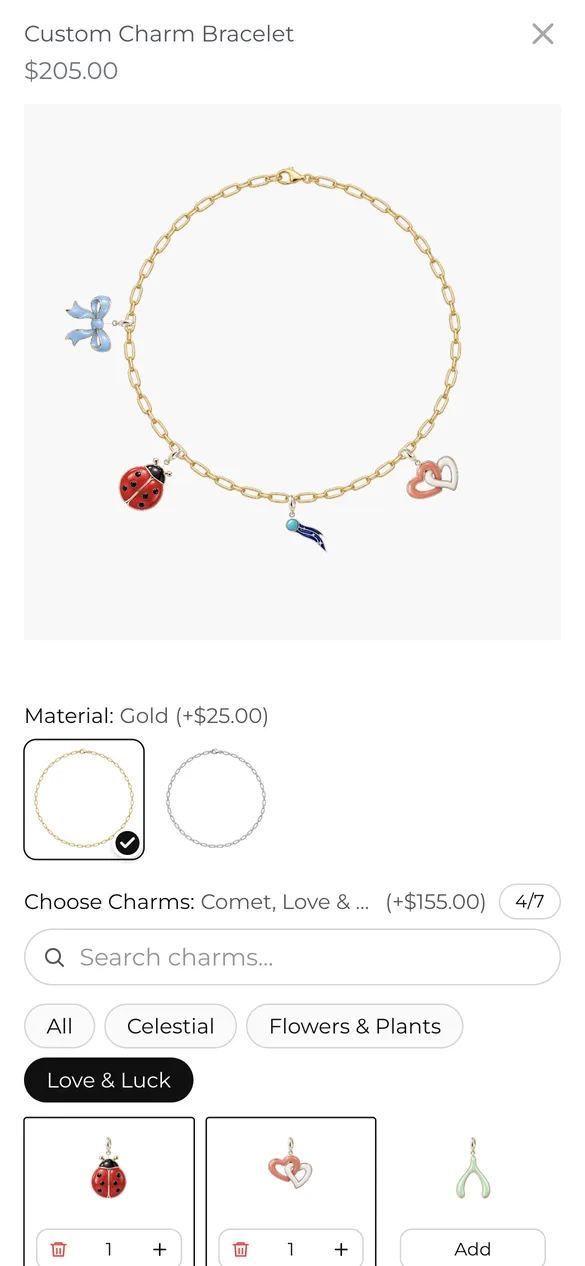
Provalo tu stesso sul prodotto della demo live.
Di cosa hai bisogno prima di iniziare?
1. Installa Podifai e attiva l'app embed
Installa Podifai dallo Shopify App Store, poi apri Online Store > Themes > Edit theme > App embeds e attiva Podifai Customizer. Vedi Enable App Embed.
2. Fotografa la catena e ogni charm allo stesso modo
Ti serve una foto dall'alto della catena vuota e ogni charm come PNG trasparente ritagliato nella stessa scala, con l'anellino in alto così che penda in modo naturale. Qui l'illuminazione uniforme conta più della risoluzione. Vedi Image & Asset Requirements.
3. Decidi come monitorare le scorte dei charm
Se i charm hanno scorte contate, crea prima i charm come prodotti o varianti Shopify (la demo ha un prodotto "Celestial - Cloud & Moon Charm"). Podifai potrà poi scalare le scorte da quella variante quando un bracciale viene venduto.
I charm devono essere prodotti Shopify o opzioni Podifai?
Ogni charm è un valore di opzione Podifai con la sua immagine e il suo prezzo, perché un bracciale può contenere qualsiasi combinazione di charm. Le scorte sono l'unico motivo per creare anche prodotti Shopify:
| La tua situazione | Cosa usare | Cosa ottieni |
|---|---|---|
| I charm sono su ordinazione o le scorte non sono monitorate | Solo valori Podifai | Prezzo per charm, nessun prodotto Shopify in più |
| I charm hanno scorte contate | Valore Podifai collegato a una variante Shopify (come per Cloud & Moon) | Le scorte si scalano da quella variante; i charm esauriti vengono disattivati |
| Il materiale della catena cambia il prezzo base | Image Swatch Podifai con un prezzo (come nella demo) | Gold aggiunge $25 al prezzo del prodotto |
Le scorte collegate vengono scalate quando Shopify crea l'ordine. Gli ordini annullati o rimborsati non le ripristinano automaticamente.
Qual è il modo più veloce per configurarlo?
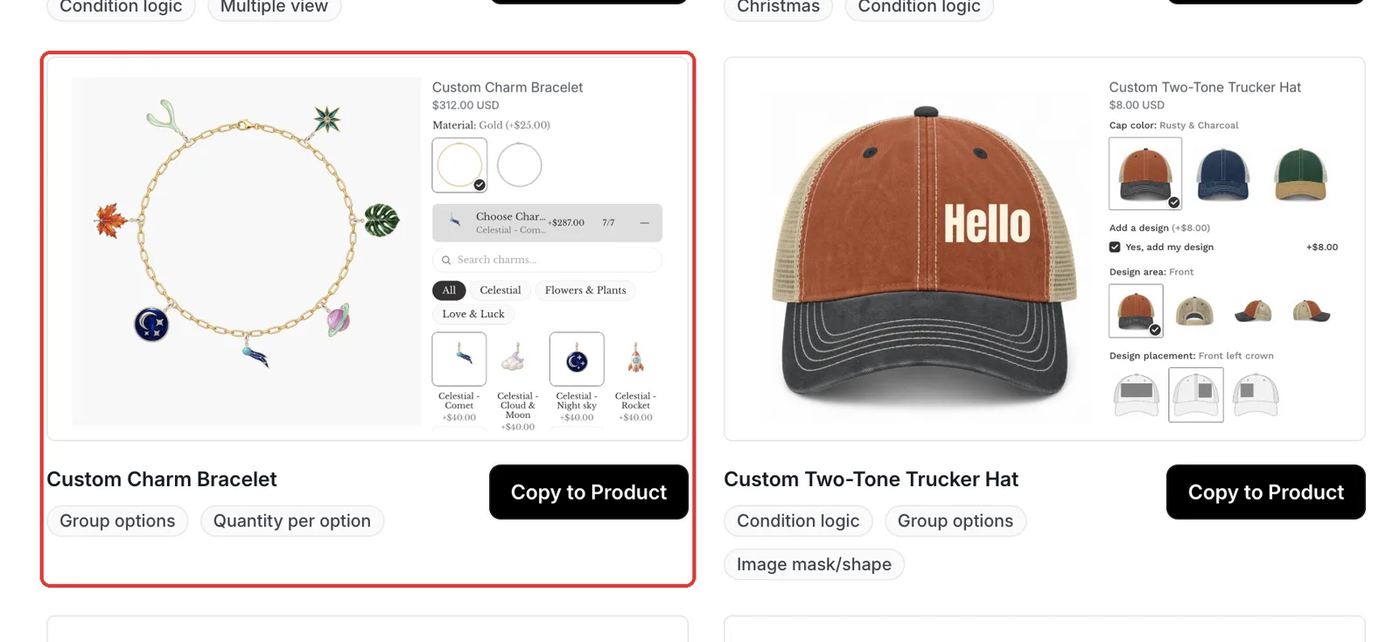
Podifai include un template Custom Charm Bracelet già pronto con le stesse due opzioni, 30 charm, tre gruppi e sette posizioni sulla catena. Apri Templates > Podifai Templates, trova Custom Charm Bracelet, clicca su Copy to Product, scegli il tuo prodotto e clicca su Apply (oppure Override, che sostituisce le opzioni Podifai esistenti). Poi sostituisci la foto della catena e le immagini dei charm, imposta i tuoi prezzi e salva. Regola le sette posizioni se la tua foto della catena ha una forma diversa.
Di quali opzioni hai bisogno?
L'intero personalizzatore è composto da 2 opzioni Podifai su un unico prodotto Shopify:
| Opzione | Tipo Podifai | Impostazioni chiave | Prezzo |
|---|---|---|---|
| Material | Image Swatch | Foto della catena Gold o Silver, livello di anteprima a dimensione piena | +$25 per Gold |
| Choose Charms | Image Swatch | Valori multipli, quantità per opzione, massimo 7 in totale, 3 gruppi, 7 posizioni di aggancio | Da +$35 a +$45 per charm |
Come configurarlo in Podifai, passo dopo passo
Questi passaggi corrispondono al prodotto della demo live. I riquadri rossi indicano cosa modificare e i numeri seguono l'ordine del testo del passaggio.
Passaggio 1: Aggiungi due image swatch
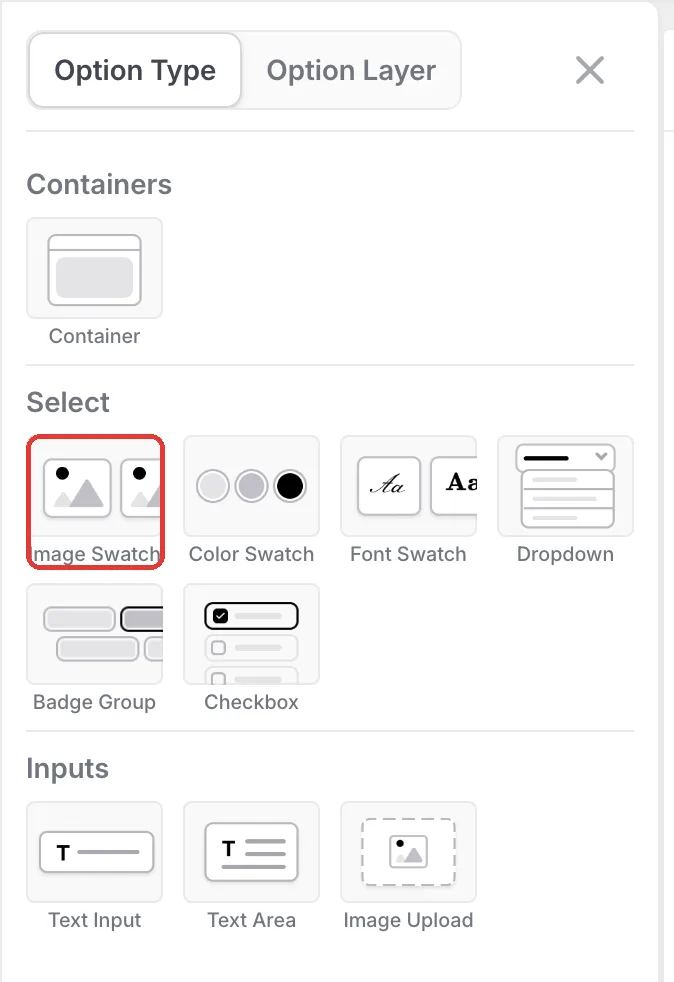
Apri il prodotto nell'editor di Podifai, clicca sull'icona del menu a sinistra e aggiungi due Image Swatch da Option Type: uno chiamato Material per la catena, uno chiamato Choose Charms. Dai a ogni valore di Material la sua foto della catena e attiva Live customizer con una dimensione che riempia l'anteprima.
Passaggio 2: Lascia che i clienti scelgano più charm
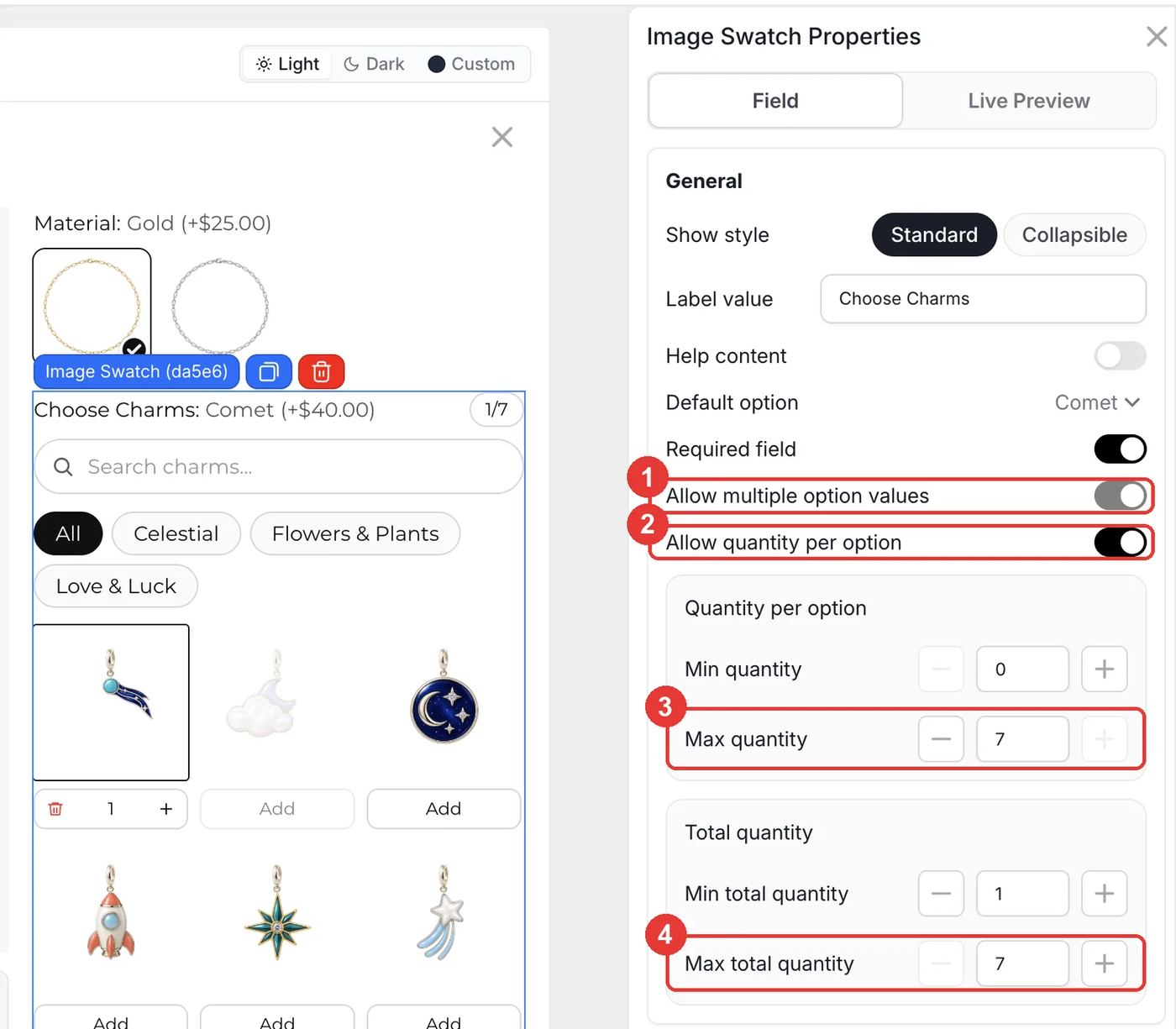
Seleziona Choose Charms. Attiva Allow multiple option values, poi Allow quantity per option. In Quantity per option imposta Max quantity a 7 così che un charm possa ripetersi, e in Total quantity imposta Max total quantity a 7, il numero di posti sulla catena. Tieni Min total quantity a 1 così nessuno ordina una catena vuota.
Passaggio 3: Raggruppa i charm in categorie
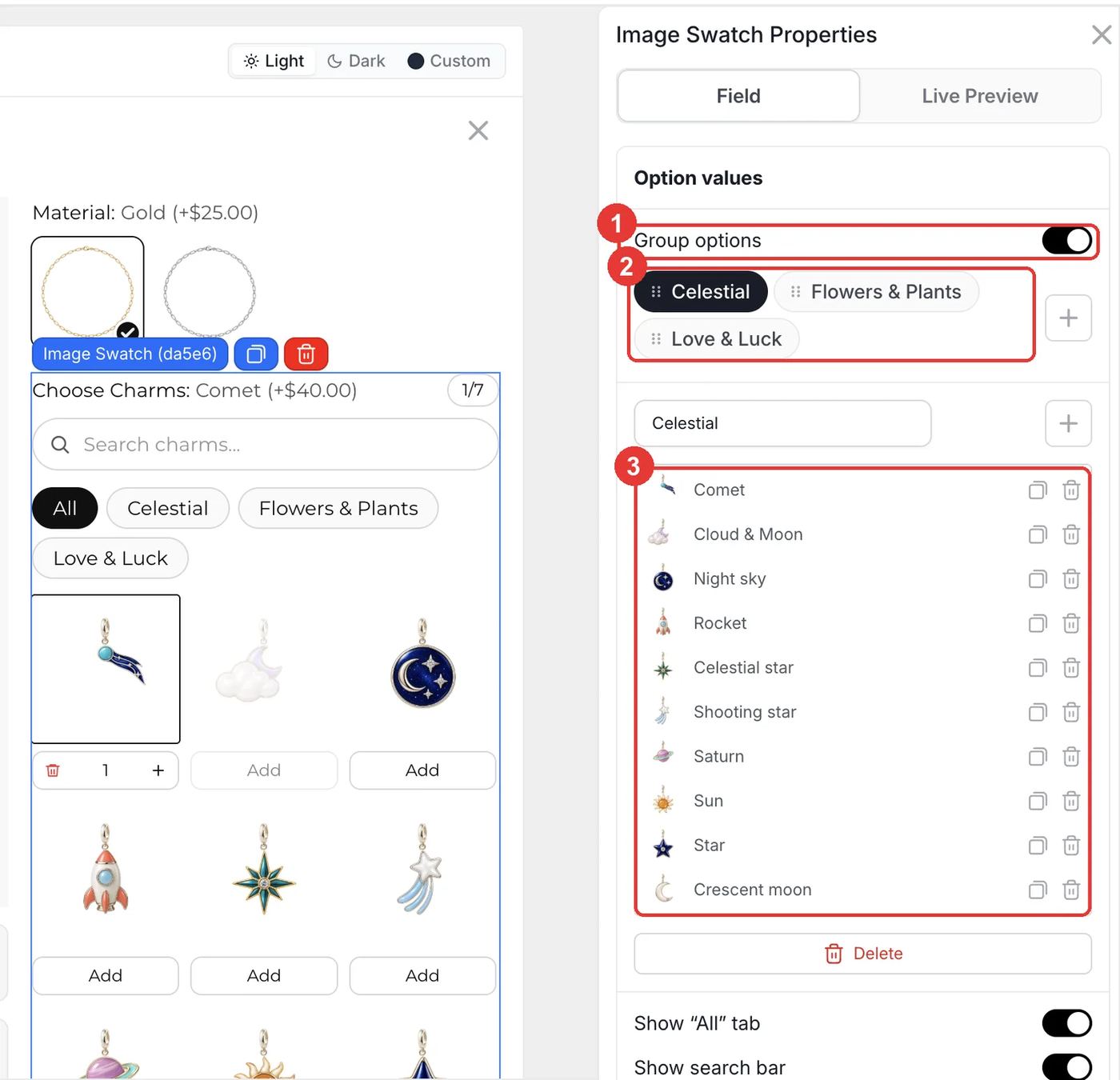
In Option values attiva Group options e aggiungi un gruppo per categoria (Celestial, Flowers & Plants, Love & Luck). Aggiungi ogni charm al suo gruppo con la sua immagine e un fixed price adjustment. Tieni attivi Show "All" tab e Show search bar, così i clienti possono sfogliare tutto o cercare per nome.
Passaggio 4: Aggancia i charm alla catena
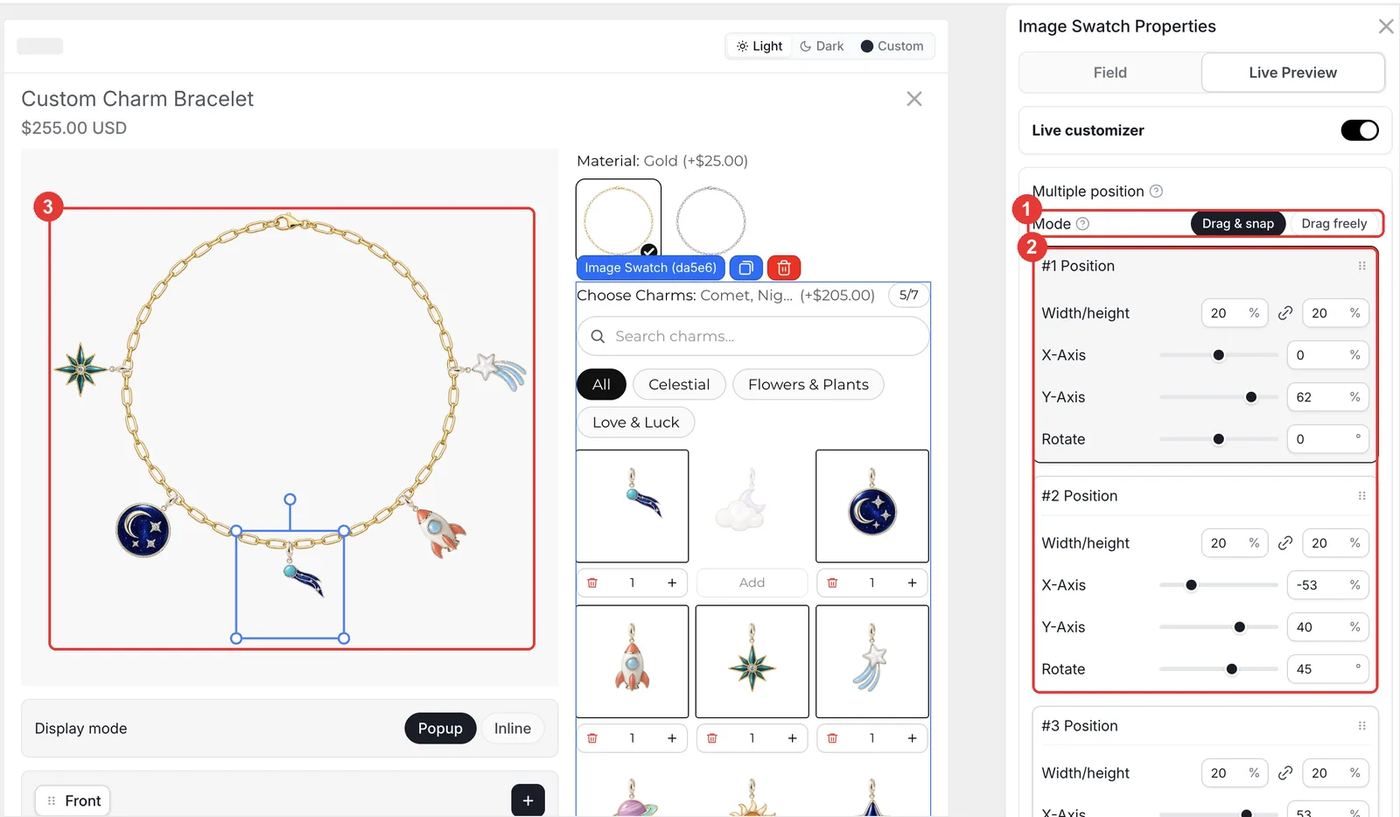
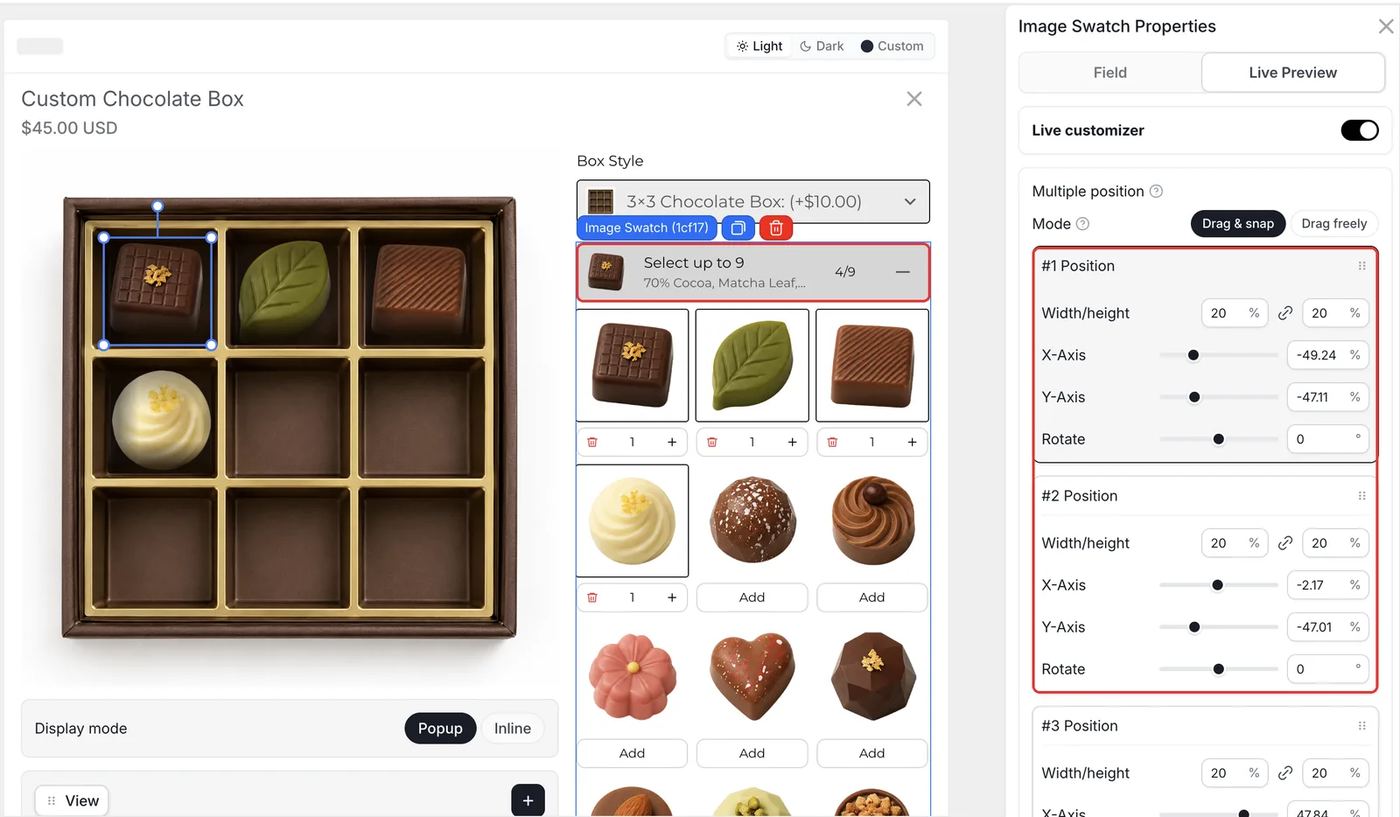
Apri la scheda Live Preview. In Multiple position scegli Drag & snap, poi aggiungi una posizione per ogni posto sulla catena (7 nella demo) e imposta Width/height, X-Axis, Y-Axis e Rotate per ciascuna, così i charm pendono lungo la curva. Il primo charm riempie la posizione 1, il successivo la posizione 2, e i clienti possono trascinare un charm in un altro posto.
- Ruota le posizioni laterali per seguire la catena, come −45° e 45° nella demo.
- Scegli invece Drag freely se i charm possono andare ovunque, come su un anello portachiavi.
Passaggio 5: Monitora le scorte dei charm contati
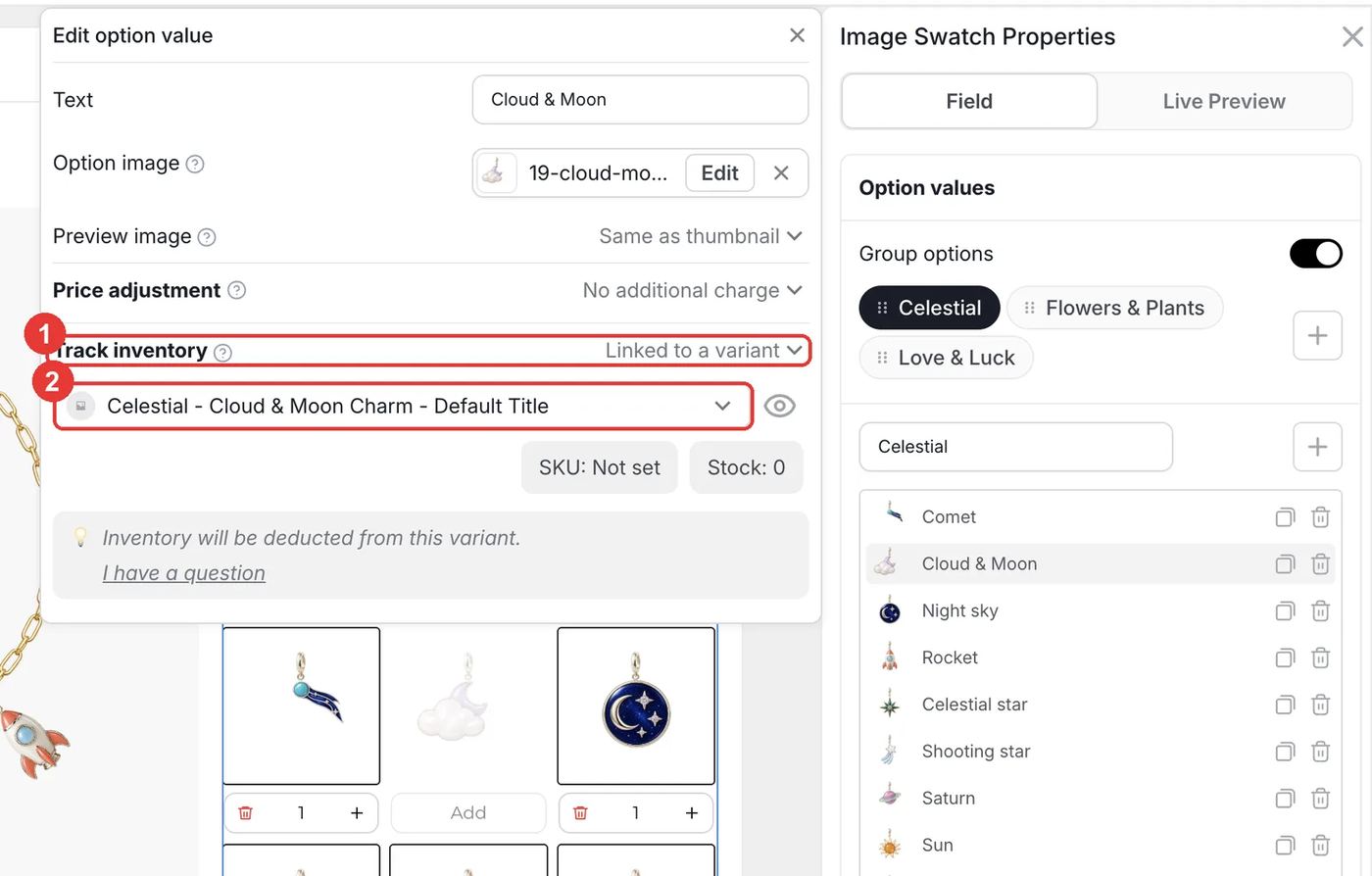
Clicca su un charm per aprire Edit option value. Imposta Track inventory su Linked to a variant e scegli la variante Shopify del charm. Quando si esaurisce, il charm viene disattivato in vetrina (o nascosto, a seconda di Global Settings > Out-of-stock options).
Passaggio 6: Usa la stessa configurazione per una gift box
La demo Custom Chocolate Box usa lo stesso schema: un Dropdown per la dimensione della scatola e un Image Swatch per i cioccolatini, con una posizione di aggancio per scomparto e Max total quantity uguale al numero di scomparti (9 per una scatola 3×3). Aggiungi una condizione per mostrare lo swatch dei gusti giusto per ogni dimensione di scatola. Clicca su Save e prova sul tuo negozio.
Cosa succede nel carrello e dopo l'ordine?
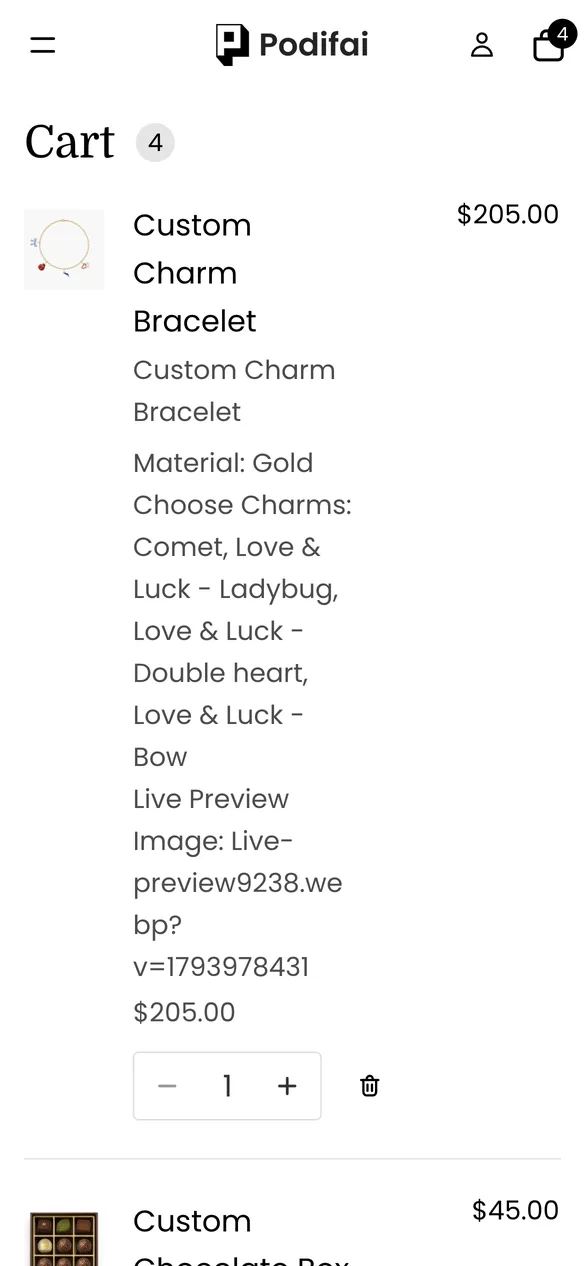
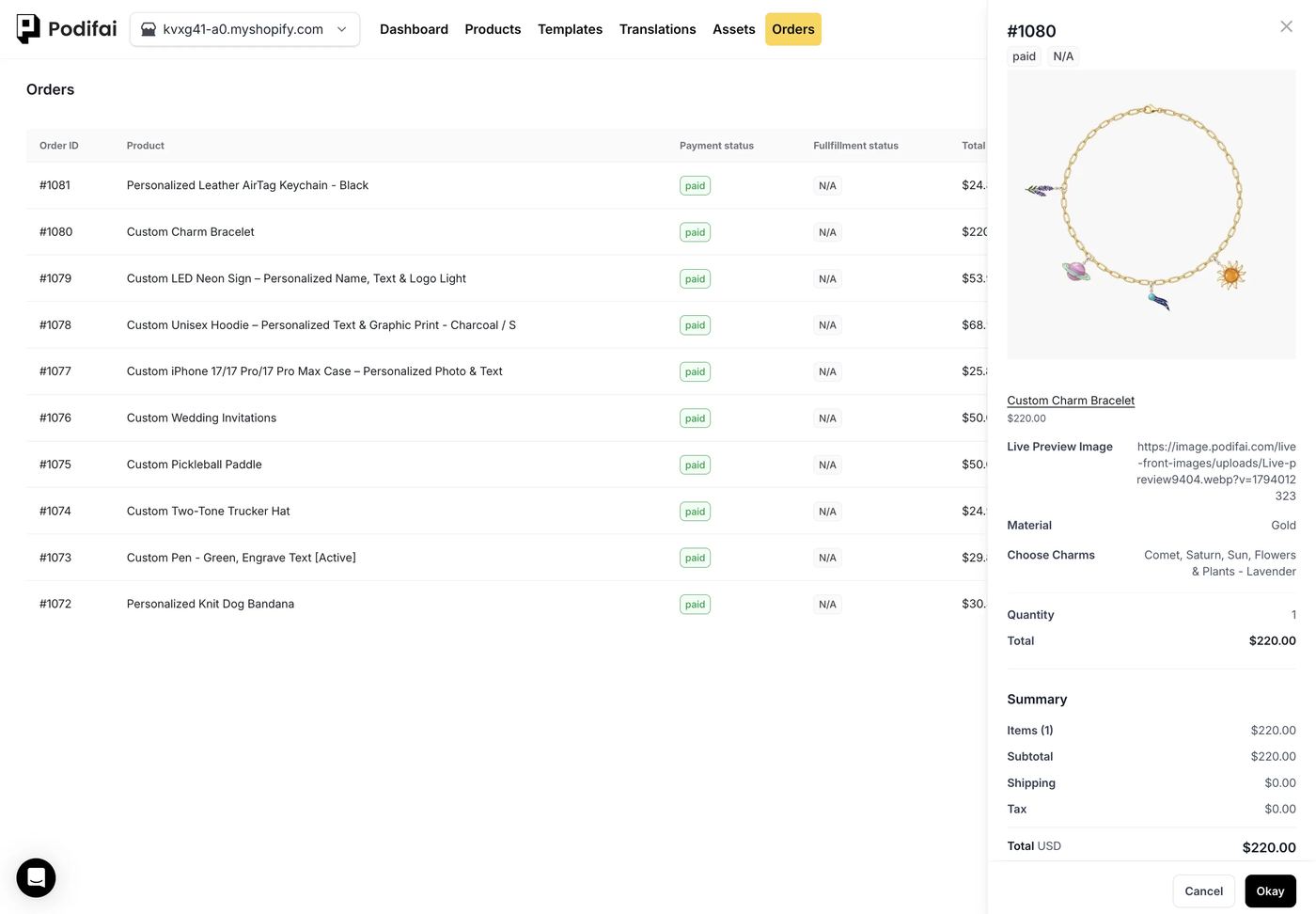
- Material e ogni charm (con conteggi in stile "x2" per le ripetizioni) vengono salvati nella riga dell'ordine come proprietà della riga.
- Il prezzo di ogni charm viene aggiunto alla stessa riga al checkout, quindi il bracciale è un solo prodotto nell'ordine.
- Le scorte dei charm collegati vengono scalate quando l'ordine viene creato.
- Un link all'anteprima finale mostra esattamente dove si trova ogni charm sulla catena.
Risoluzione dei problemi
I charm si accumulano in un solo punto
Lo swatch dei charm ha una sola posizione. Aggiungi una posizione per ogni posto in Multiple position nella scheda Live Preview. Vedi Charm builder.
I clienti possono aggiungere più charm di quanti ne contenga la catena
Imposta Max total quantity al numero di posizioni. Max quantity limita solo le ripetizioni di uno stesso charm.
Un charm risulta non disponibile
La sua variante Shopify collegata è esaurita. Rifornisci la variante oppure rimetti Track inventory su Not tracking inventory. Vedi Inventory & Variants.
Consigli di vendita
- Parti da un esempio già composto. Imposta un charm come predefinito così il bracciale non è mai vuoto, e usa un bracciale ben composto come foto principale del prodotto.
- Prezzi dei charm a fasce. La maggior parte dei negozi usa due o tre prezzi per i charm ($35, $40, $45 nella demo) invece di prezzi tutti diversi, così il totale resta facile da seguire.
- Usa i gruppi come temi regalo. Gruppi come Love & Luck funzionano anche come idee regalo. Chiamali con il nome di ricorrenze se è adatto ai tuoi clienti.
Cos'altro puoi vendere con questa configurazione?
Lo stesso swatch a selezione multipla con posizioni di aggancio funziona per qualsiasi prodotto composto da pezzi:
- Scatole di cioccolatini, macaron e biscotti
- Collane e cavigliere con charm
- Giacche con toppe e bacheche di spille
- Portachiavi e charm per borse
- Set regalo e bundle componibili
Domande frequenti
Sì. Usa un Image Swatch Podifai con valori multipli e quantità per opzione, poi aggiungi una posizione di anteprima live per ogni posto sulla catena in modalità Drag & snap. I charm si agganciano al loro posto mentre i clienti li aggiungono.
Sì. Apri Templates > Podifai Templates, trova Custom Charm Bracelet, clicca su Copy to Product e poi su Apply sul tuo prodotto, quindi sostituisci immagini e prezzi.
Sì. Ogni valore di charm ha il suo fixed price adjustment e il totale si aggiorna quando i charm vengono aggiunti o rimossi.
Imposta Max total quantity sullo swatch dei charm al numero di posti. Max quantity limita quanti esemplari dello stesso charm può aggiungere un cliente.
Sì. Imposta Track inventory di un charm su Linked to a variant e scegli la variante Shopify, oppure usa un Custom count. I charm esauriti vengono disattivati o nascosti.
Sì. Usa una posizione di aggancio per scomparto e imposta Max total quantity al numero di scomparti. La demo Custom Chocolate Box usa esattamente questa configurazione.
Selezione multipla, quantità per opzione, gruppi, posizioni di aggancio e inventario collegato sono tutti nel piano Free, che copre fino a 3 prodotti personalizzati. Starter ($7.9/month) ne copre 30 e Growth ($15.9/month) è illimitato.
Altri casi d'uso di Podifai
- Come vendere bandane per cani ricamate e personalizzate su Shopify
- Come vendere cover per smartphone con foto personalizzata su Shopify
- Come vendere portachiavi in pelle con monogramma su Shopify
- Come vendere insegne al neon personalizzate su Shopify
- Come vendere felpe personalizzate con stampe su fronte, retro e maniche su Shopify
- Come vendere racchette da pickleball personalizzate su Shopify
- Come vendere partecipazioni di nozze personalizzate su Shopify
- Come vendere penne personalizzate con incisione a pagamento come extra su Shopify
- Come vendere cappellini trucker personalizzati su Shopify
Guide correlate (in inglese)
Crea questo personalizzatore nel tuo negozio
Gratis per 3 prodotti personalizzati. Parti dal modello pronto e modifica ciò che ti serve.
 Installa Podifai gratis