Come vendere cappellini trucker personalizzati su Shopify
Configura un cappellino trucker su Shopify: colori, posizione su fronte, retro o lato con foto che ruota, e ricamo, patch o stampa a pagamento.
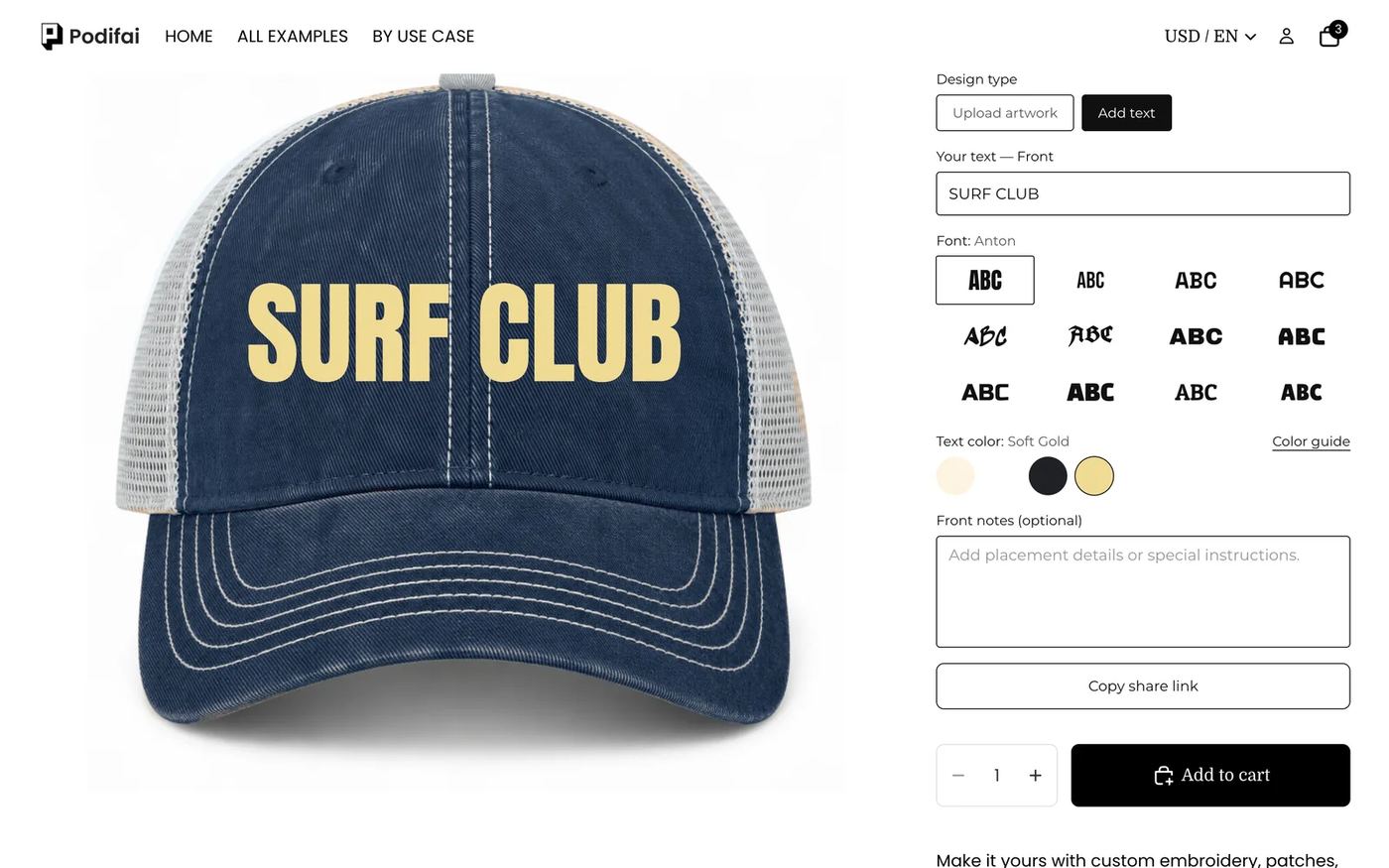
In breve: Per vendere cappellini trucker personalizzati con Podifai, usa image swatch le cui immagini sono il cappellino stesso. Lo swatch del colore mostra il cappellino intero; lo swatch dell'area di design mostra il cappellino da davanti, dietro, sinistra o destra, così scegliere un lato fa ruotare l'anteprima su quell'angolazione. Una checkbox a pagamento aggiunge un design, la scelta del posizionamento imposta il punto esatto e ogni upload viene ritagliato sulla forma di quel punto. I metodi di decorazione (ricamo, 3D puff, patch, stampa) hanno ciascuno il proprio prezzo. Parti dal template Custom Two-Tone Trucker Hat: tutte le funzioni usate qui sono incluse nel piano Free.
Cosa vede il cliente?
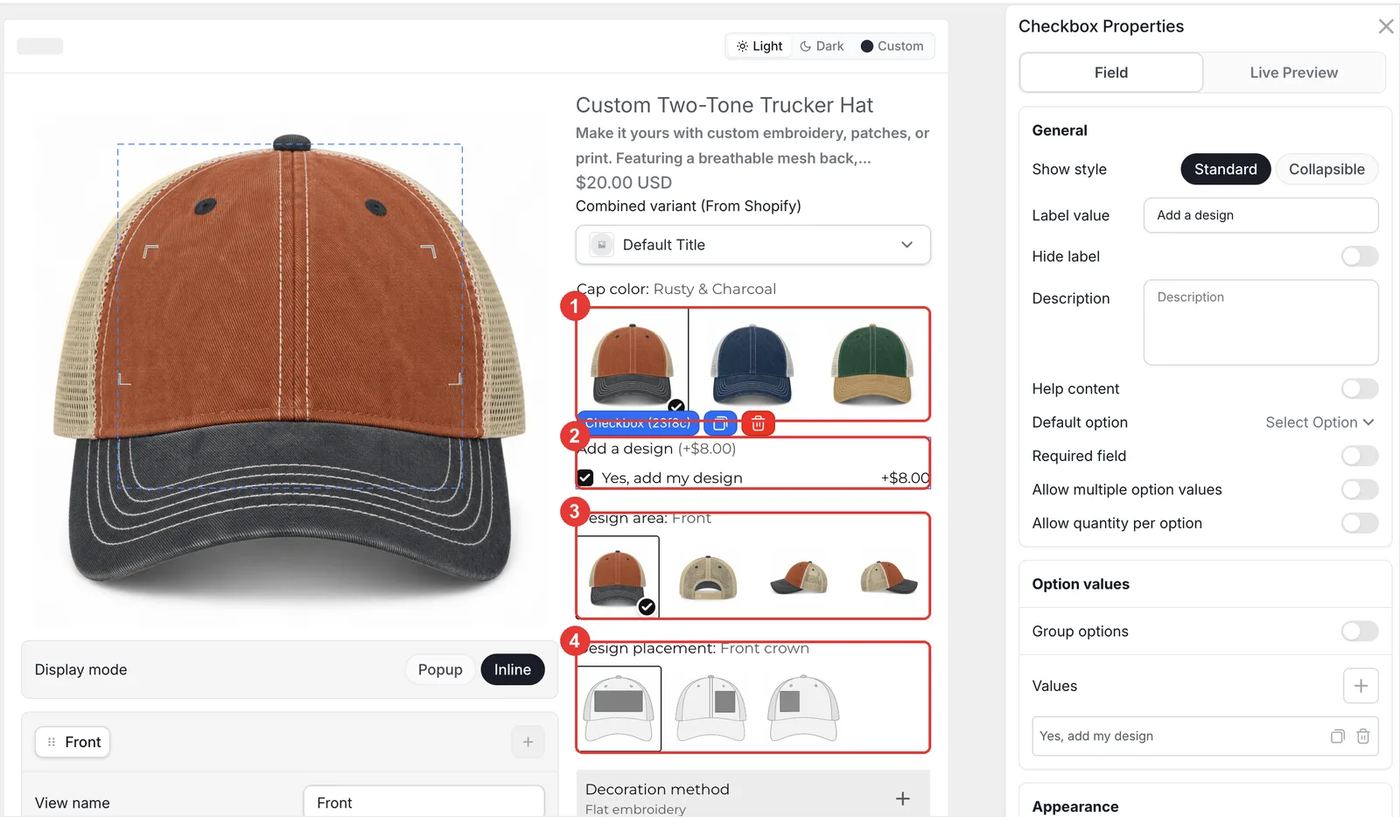
- Scegli il colore del cappellino: Rusty & Charcoal, Navy & Silver o Forest & Tan.
- Spunta Yes, add my design (+$8.00).
- Scegli un'area di design (fronte, retro, lato sinistro o destro) e, per il fronte, un posizionamento: centro, calotta sinistra o destra.
- Scegli un metodo di decorazione, dal ricamo piatto al 3D puff (+$6.00), patch o stampa.
- Carica la grafica o scrivi il testo con uno dei 12 font e 4 colori di filo, aggiungi note per il team di produzione, poi aggiungi al carrello.
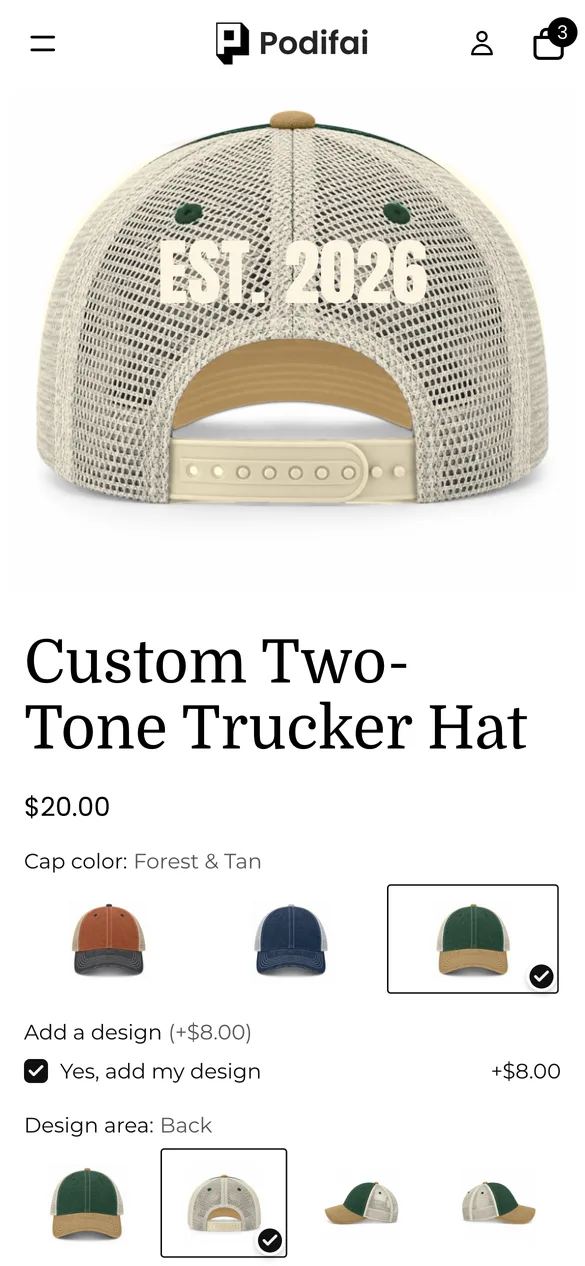
Provalo tu stesso sul prodotto della demo live.
Di cosa hai bisogno prima di iniziare?
1. Installa Podifai e attiva l'app embed
Installa Podifai dallo Shopify App Store, poi apri Online Store > Themes > Edit theme > App embeds e attiva Podifai Customizer. Vedi Enable App Embed.
2. Fotografa ogni cappellino da quattro lati
Per ogni colore ti servono foto di fronte, retro, sinistra e destra della stessa dimensione: 12 immagini per tre colori. Sono allo stesso tempo le immagini dello swatch dell'area di design e l'anteprima. Vedi Image & Asset Requirements.
3. Disegna una forma per ogni area di stampa
Esporta un PNG trasparente per ogni posizionamento (calotta frontale, calotta sinistra e destra, lati, retro) con la forma e la posizione di ciò che puoi ricamare o stampare. Diventano le maschere che tengono gli upload dentro l'area.
I colori del cappellino devono essere varianti Shopify o opzioni Podifai?
Il prodotto della demo ha una sola variante Shopify e fa tutto in Podifai, il che permette a ogni colore di avere il suo set di foto da diverse angolazioni:
| La tua situazione | Cosa usare | Cosa ottieni |
|---|---|---|
| I cappellini vuoti vengono acquistati al bisogno | Image Swatch Podifai (come nella demo) | Un prodotto; ogni colore porta le sue foto da diverse angolazioni |
| Tieni a magazzino i cappellini per colore | Varianti Shopify più Podifai per il design | Scorte per colore; la vista frontale segue l'immagine della variante |
| Metodi di decorazione con costi diversi | Checkbox Podifai con un prezzo per metodo | Ricamo, puff, patch e stampa con prezzi separati |
Se i colori sono varianti Shopify, puoi comunque collegare ogni valore di colore Podifai alla sua variante con Track inventory.
Qual è il modo più veloce per configurarlo?
Podifai include un template Custom Two-Tone Trucker Hat già pronto con le stesse 34 opzioni, inclusi tutti i posizionamenti, le maschere e i metodi di decorazione. Apri Templates > Podifai Templates, trovalo, clicca su Copy to Product, scegli il tuo cappellino e clicca su Apply (oppure Override, che sostituisce le opzioni Podifai esistenti). Poi sostituisci le foto dei cappellini e le maschere con le tue, adatta i prezzi delle decorazioni e salva.
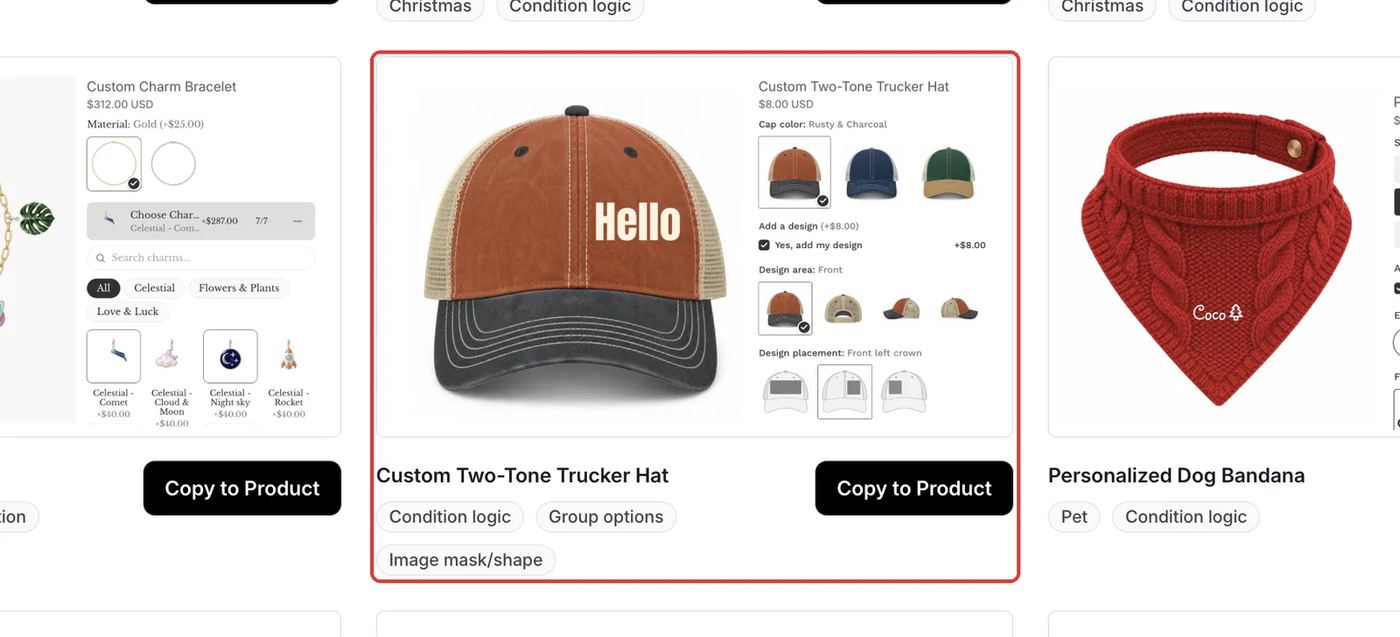
Di quali opzioni hai bisogno?
L'intero personalizzatore è composto da 7 opzioni Podifai su un unico prodotto Shopify:
| Opzione | Tipo Podifai | Impostazioni chiave | Prezzo |
|---|---|---|---|
| Cap color | Image Swatch | 3 colori, foto del cappellino a dimensione piena | Nessun costo |
| Add a design | Checkbox | Un valore, facoltativo | +$8.00 |
| Design area (one per color) | Image Swatch | Front, Back, Left, Right; ogni immagine è quel lato del cappellino | Nessun costo |
| Design placement (one per area) | Image Swatch | Calotta frontale, calotta frontale sinistra o destra, retro, sinistra, destra | Nessun costo |
| Decoration method | Checkbox | Raggruppati: Embroidery, Patch, Print; stile card | Da +$0 a +$8.00 |
| Upload artwork / Your text (one per placement) | Image Upload, Text Input | Con maschera sul posizionamento; font e colore collegati | Incluso |
| Notes (one per area) | Text Area | Istruzioni facoltative per la produzione | Nessun costo |
Come configurarlo in Podifai, passo dopo passo
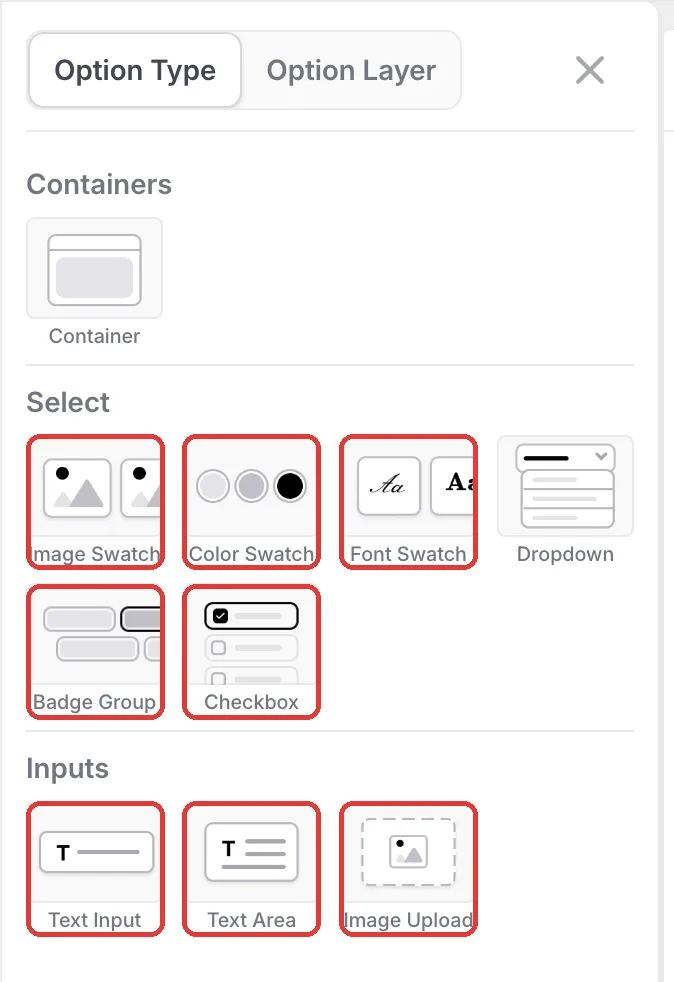
Questi passaggi corrispondono al prodotto della demo live. I riquadri rossi indicano cosa modificare e i numeri seguono l'ordine del testo del passaggio.
Passaggio 1: Aggiungi i tipi di opzione
Apri il cappellino nell'editor di Podifai e clicca sull'icona del menu a sinistra. Userai Image Swatch (colore, area, posizionamento), Checkbox (aggiungi un design, metodo di decorazione), Badge Group (tipo di design e dettagli delle patch), Image Upload e Text Input per ogni posizionamento, un Font Swatch, un Color Swatch e Text Area facoltative per le note.
Passaggio 2: Costruisci le scelte nell'ordine di acquisto
Aggiungi prima Cap color, con una foto per colore e Live customizer attivo al 100%. Poi una Checkbox Add a design con un valore a +$8.00. Poi Design area e Design placement, ciascuno mostrato solo quando è stato scelto il passaggio precedente. I clienti che saltano il design vedono solo il colore.
Passaggio 3: Ruota il cappellino quando viene scelto un lato
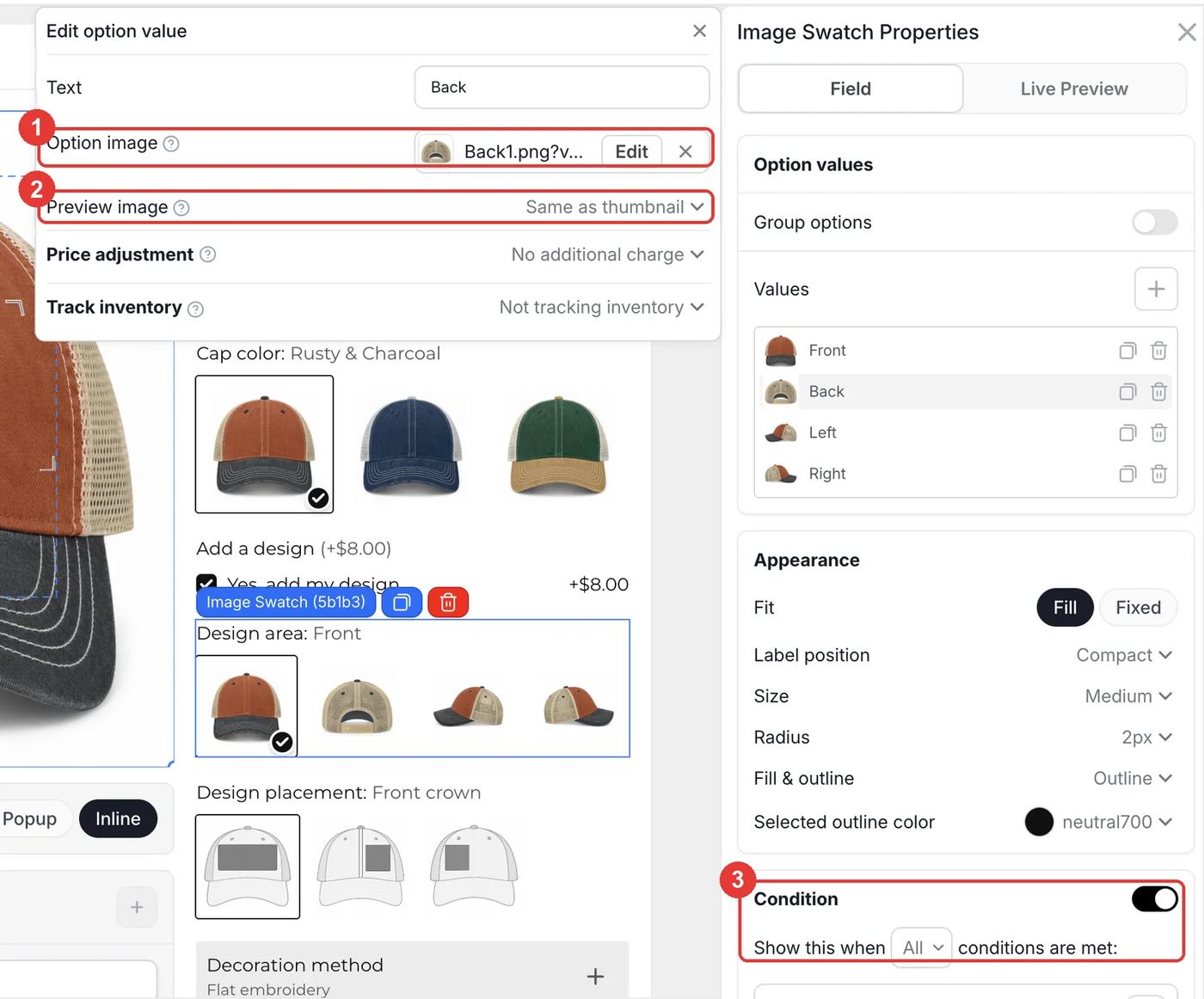
In Design area, dai a ogni valore una foto del cappellino da quel lato come Option image e lascia Preview image su Same as thumbnail, con Live customizer al 100%. Scegliere Back ora sostituisce l'anteprima con il retro del cappellino. Crea uno swatch Design area per ogni colore del cappellino, ciascuno con la condizione Cap color contains quel colore e Add a design contains Yes.
Passaggio 4: Imposta il prezzo di ogni metodo di decorazione
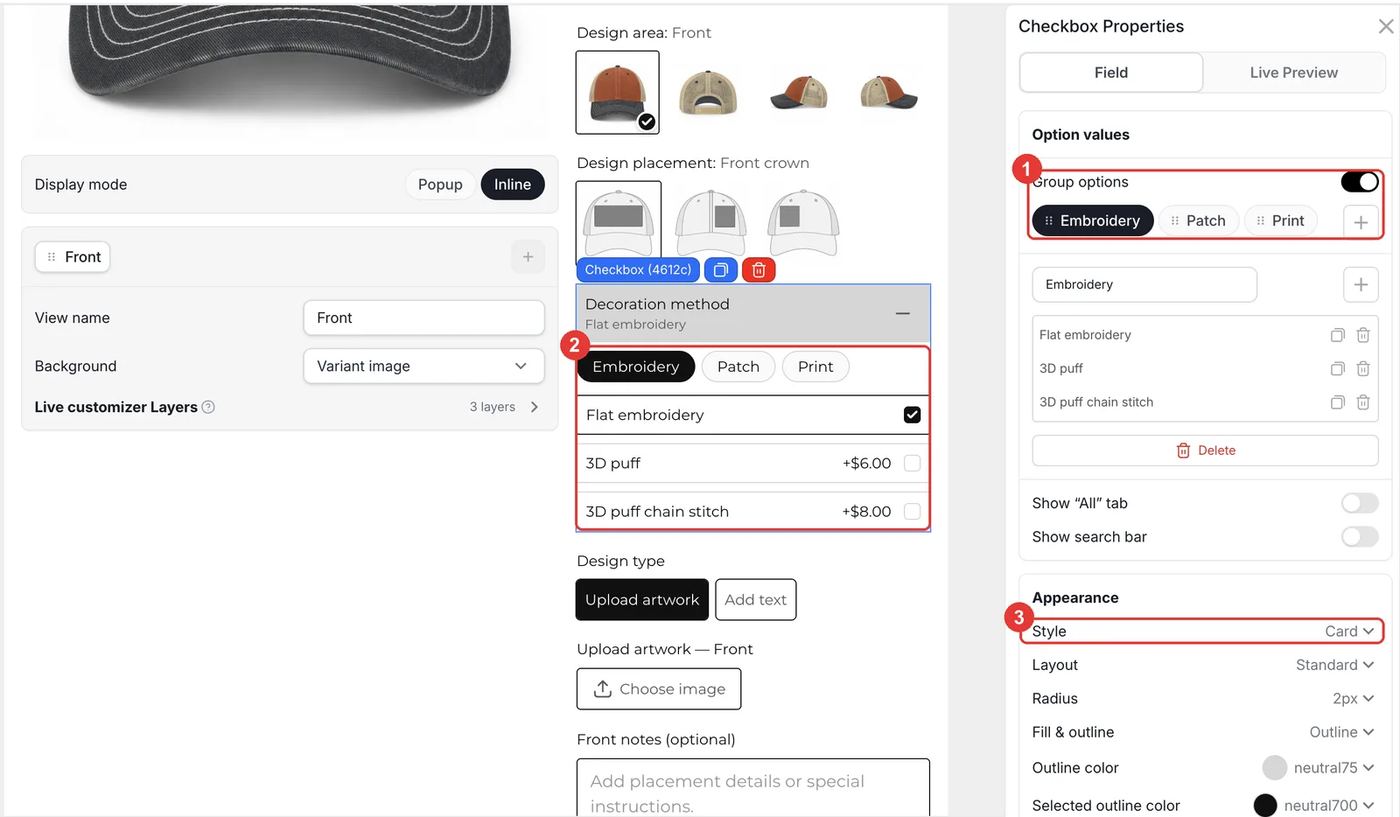
Aggiungi una Checkbox chiamata Decoration method. Attiva Group options con Embroidery, Patch e Print, e dai a ogni metodo un prezzo fisso (3D puff +$6.00, 3D puff chain stitch +$8.00, patch in PVC +$4.00 e così via). Imposta Appearance > Style su Card. Le domande successive, come pelle vera o ecopelle, sono Badge Group con una condizione sul metodo.
Passaggio 5: Tieni gli upload dentro ogni area
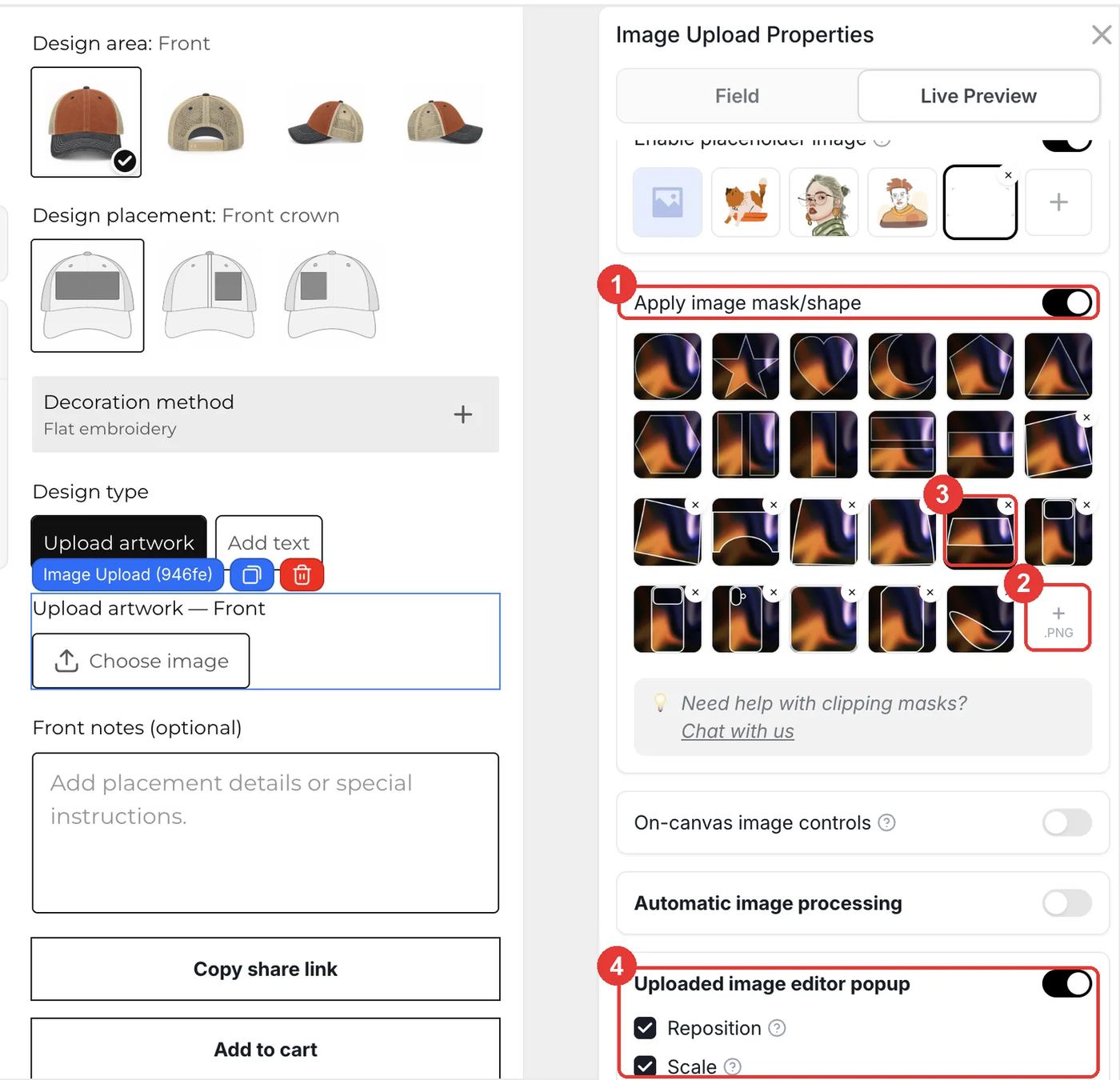
Crea un Image Upload per ogni posizionamento, ciascuno mostrato per il suo posizionamento. Nella sua scheda Live Preview attiva Apply image mask/shape, clicca su + PNG per caricare la forma di quel posizionamento e selezionala. Tieni attivo Uploaded image editor popup con Reposition e Scale, così i clienti possono adattare il logo. Aggiungi un Text Input corrispondente per ogni posizionamento per i design di testo. Clicca su Save e prova ogni lato.
- Un link di aiuto Color guide sotto il colore del filo aiuta i clienti a scegliere un colore leggibile sui cappellini scuri.
Cosa succede nel carrello e dopo l'ordine?
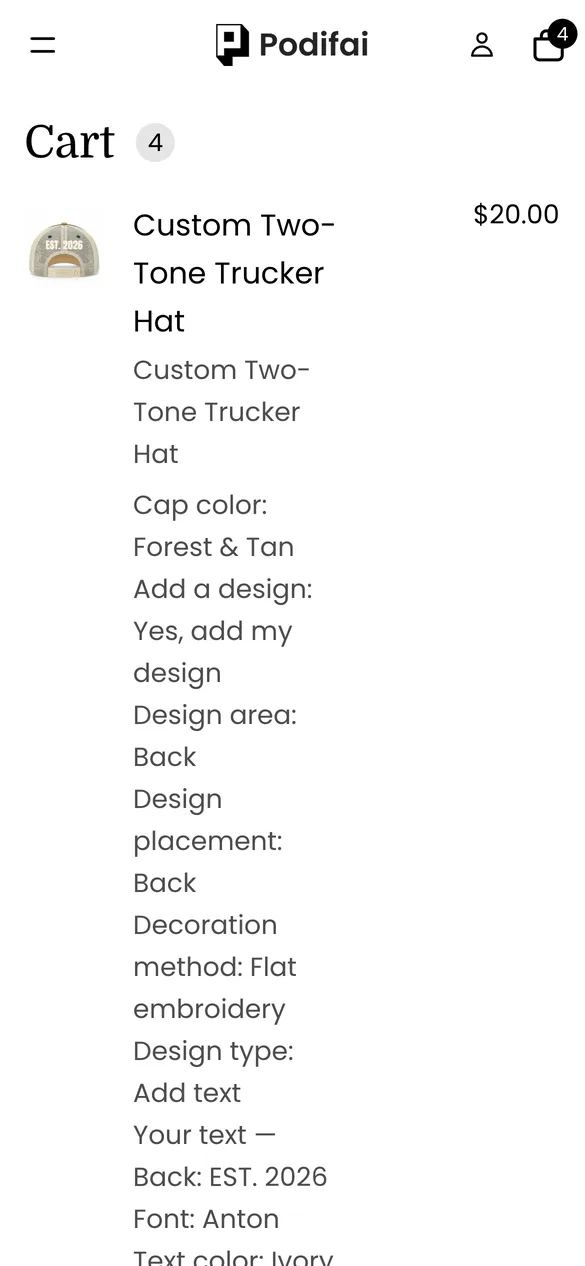
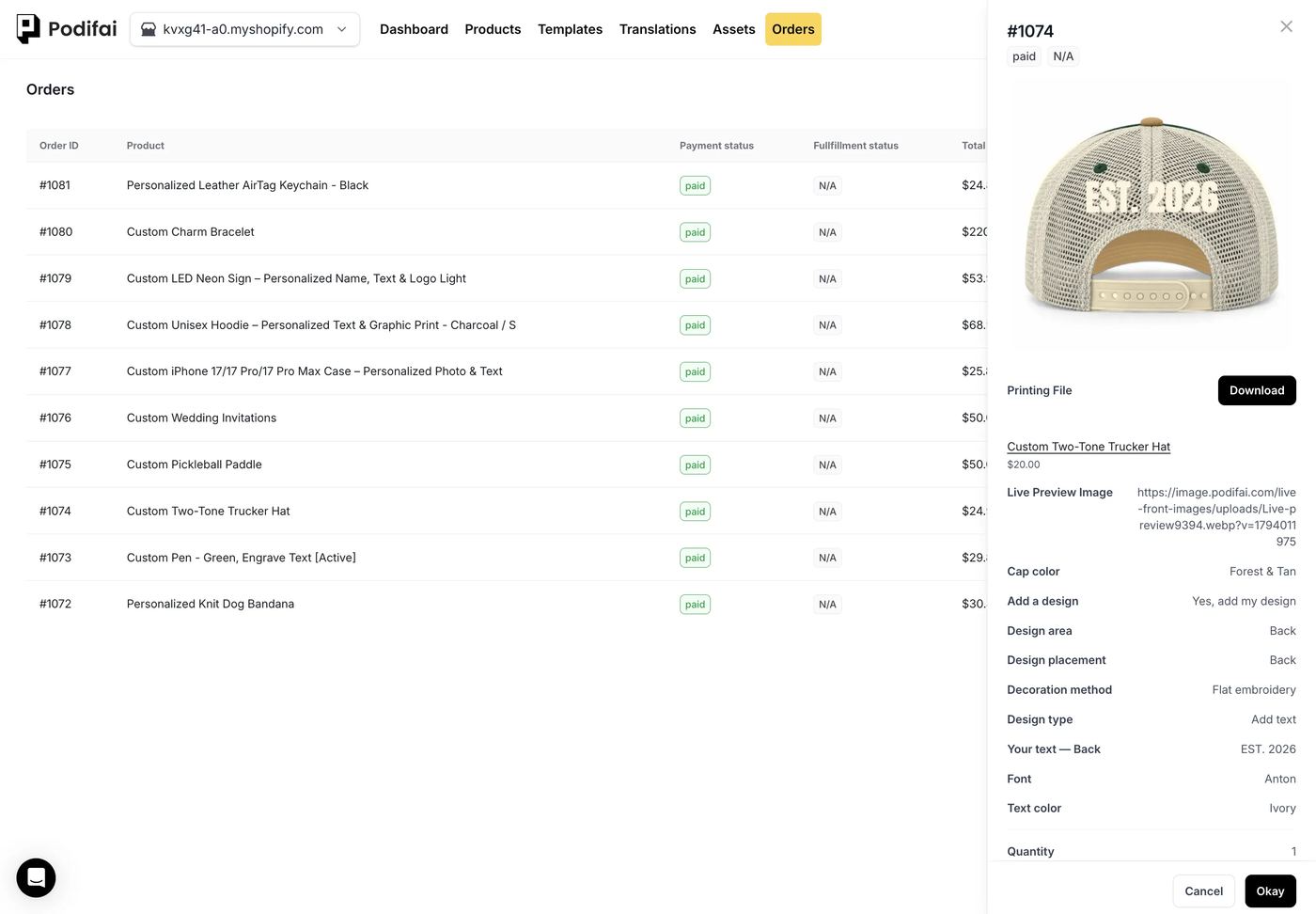
- Ogni scelta, dal colore del cappellino al metodo di decorazione e alle note, viene salvata nella riga dell'ordine, che si legge come un ordine di lavoro.
- I prezzi di design e decorazione vengono aggiunti alla stessa riga al checkout.
- I loghi caricati vengono salvati nella risoluzione originale e un link all'anteprima mostra il posizionamento.
- Con Generate print-ready files attivo, Podifai crea un PNG trasparente del design per chi fa la digitalizzazione o la stampa.
Risoluzione dei problemi
L'anteprima non ruota quando si sceglie un lato
Controlla che lo swatch Design area abbia Live customizer attivo con larghezza e altezza al 100% e che i suoi valori usino foto intere del cappellino. Vedi Image Swatch.
Dopo aver scelto un lato appare il colore sbagliato del cappellino
Ogni colore del cappellino ha bisogno del suo swatch Design area con una condizione su Cap color. Controlla che ognuno punti al colore giusto. Vedi Conditional Logic.
Gli upload escono dall'area di stampa
Attiva Apply image mask/shape sull'upload di quel posizionamento e seleziona il suo PNG della forma. Vedi Image masks.
Consigli di vendita
- Spiega i metodi di decorazione con le immagini. La maggior parte dei clienti non distingue il 3D puff dal ricamo piatto. Valori in stile card con una piccola foto per metodo vendono l'upgrade.
- Chiedi loghi vettoriali. La digitalizzazione per il ricamo funziona meglio con file vettoriali o ad alta risoluzione. Scrivilo nel testo di aiuto dell'upload.
- Offri minimi per i team. I cappellini personalizzati vendono bene a squadre e aziende. Cita i prezzi per quantità nella descrizione.
Cos'altro puoi vendere con questa configurazione?
Gli stessi swatch che cambiano angolazione, le stesse maschere e gli stessi prezzi per metodo funzionano per altri prodotti con più lati:
- Cappellini da baseball, dad hat e berretti
- Sneaker con design a sinistra e a destra
- Zaini e borsoni
- Polo con loghi su petto e maniche
- Caschi e attrezzatura sportiva
Domande frequenti
Sì. Uno swatch Design area permette di scegliere un lato, l'anteprima ruota su quel lato e una scelta di posizionamento imposta il punto esatto. Ogni posizionamento ha il suo upload ritagliato sulla sua forma.
Metti i metodi in una Checkbox, raggruppali e dai a ogni valore il suo prezzo fisso. Le scelte successive, come il tipo di pelle, sono Badge Group mostrati con una condizione.
Sì. Apri Templates > Podifai Templates, trova Custom Two-Tone Trucker Hat, clicca su Copy to Product e poi su Apply, quindi sostituisci le foto dei cappellini e le maschere.
Sì. Attiva Apply image mask/shape su ogni upload e carica con + PNG un PNG della forma di quell'area.
Sì. Aggiungi una Text Area facoltativa per ogni area di design, come Front notes, mostrata solo quando quell'area è scelta.
Image swatch, maschere, valori raggruppati, condizioni e prezzi sono nel piano Free, che copre fino a 3 prodotti personalizzati. Starter ($7.9/month) ne copre 30 e Growth ($15.9/month) è illimitato.
Altri casi d'uso di Podifai
- Come vendere bandane per cani ricamate e personalizzate su Shopify
- Come vendere cover per smartphone con foto personalizzata su Shopify
- Come vendere portachiavi in pelle con monogramma su Shopify
- Come vendere insegne al neon personalizzate su Shopify
- Come creare un personalizzatore di bracciali con charm su Shopify
- Come vendere felpe personalizzate con stampe su fronte, retro e maniche su Shopify
- Come vendere racchette da pickleball personalizzate su Shopify
- Come vendere partecipazioni di nozze personalizzate su Shopify
- Come vendere penne personalizzate con incisione a pagamento come extra su Shopify
Guide correlate (in inglese)
Crea questo personalizzatore nel tuo negozio
Gratis per 3 prodotti personalizzati. Parti dal modello pronto e modifica ciò che ti serve.
 Installa Podifai gratis