Come vendere insegne al neon personalizzate su Shopify
Configura un'insegna al neon LED su Shopify con anteprima luminosa, colori e font neon, prezzi in percentuale, misure su richiesta e versione outdoor.
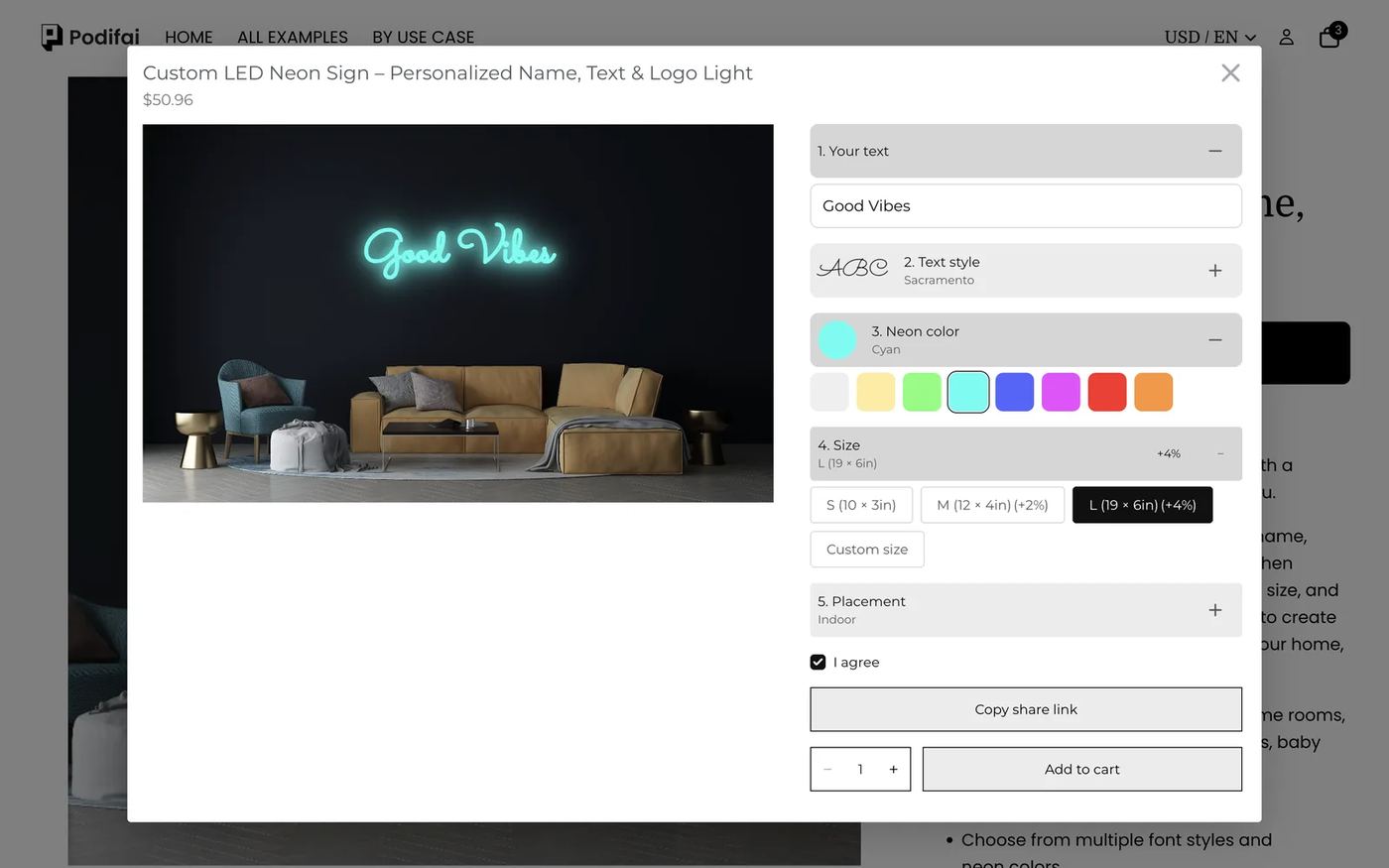
In breve: Per vendere insegne al neon personalizzate con Podifai, mostra il testo del cliente con l'effetto testo Neon su una foto di una stanza e collega colore e font a due swatch. Imposta il prezzo delle dimensioni e della versione outdoor come percentuale del prezzo base, mostra i campi di larghezza e altezza solo quando viene scelto Custom size e aggiungi una checkbox di accettazione obbligatoria. Parti dal template Custom Neon Signs già pronto: tutte le funzioni usate qui sono incluse nel piano Free.
Cosa vede il cliente?
- Clicca su Customize per aprire il popup con l'insegna sulla parete di un soggiorno.
- Scrivi il testo. Si illumina sulla parete mentre lo digiti.
- Scegli un font (7 nella demo) e un colore neon (8, da White a Orange).
- Scegli una dimensione: S, M (+2%), L (+4%), oppure Custom size con larghezza e altezza in pollici.
- Scegli Indoor o Outdoor (Water-resistant, +15%), lascia spuntato "I agree" e aggiungi al carrello.
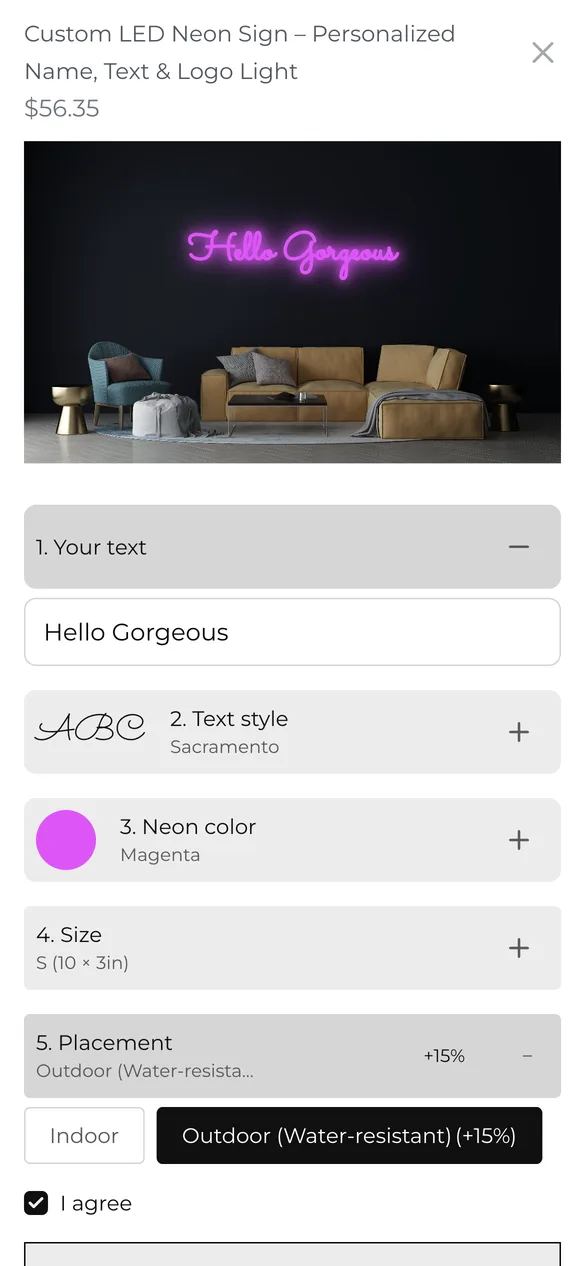
Provalo tu stesso sul prodotto della demo live.
Di cosa hai bisogno prima di iniziare?
1. Installa Podifai e attiva l'app embed
Installa Podifai dallo Shopify App Store, poi apri Online Store > Themes > Edit theme > App embeds e attiva Podifai Customizer. Vedi Enable App Embed.
2. Crea il prodotto con il tuo prezzo di partenza
Aggiungi l'insegna come un unico prodotto Shopify con il prezzo della dimensione più piccola ($49.00 nella demo). Le dimensioni e la versione outdoor sono prezzate come percentuale in più, quindi un solo prezzo base guida tutto.
3. Scegli una foto di una stanza scura
Il neon si legge meglio su una parete scura. Usa una foto orizzontale di una stanza con una zona di parete libera dove starà il testo, larga almeno 1600px. Vedi Image & Asset Requirements.
Le dimensioni dell'insegna devono essere varianti Shopify o opzioni Podifai?
Le insegne al neon sono fatte su ordinazione, quindi la demo imposta i prezzi delle dimensioni in Podifai. Usa questa guida per decidere:
| La tua situazione | Cosa usare | Cosa ottieni |
|---|---|---|
| Le dimensioni sono fatte su ordinazione con gli stessi materiali | Badge Group Podifai (come nella demo) | Un prodotto, prezzo in percentuale o fisso per dimensione |
| Vendi insegne già pronte in dimensioni fisse con scorte | Varianti Shopify | Shopify monitora le scorte per dimensione |
| I clienti vogliono una misura qualsiasi | Valore Custom size di Podifai più campi di larghezza e altezza | Raccogli le misure esatte; fai un preventivo o regola prima della produzione |
Le regolazioni in percentuale sono calcolate sul prezzo base del prodotto, quindi se alzi il prezzo base tutte le dimensioni si adeguano automaticamente.
Qual è il modo più veloce per configurarlo?
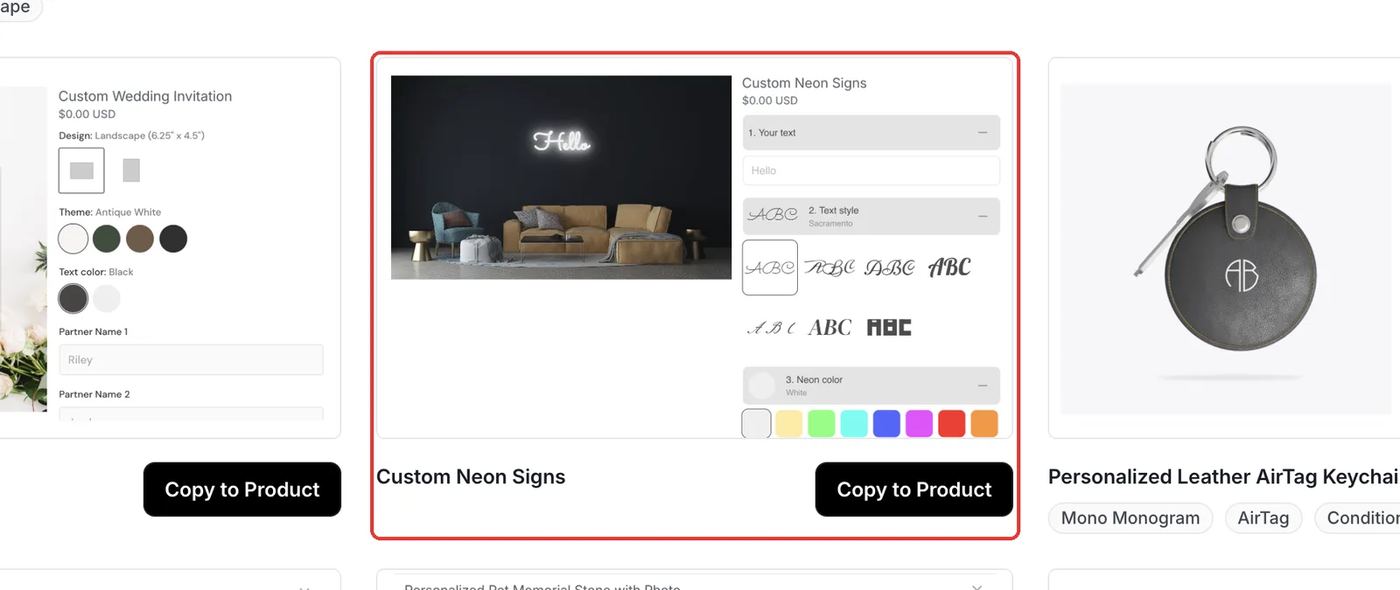
Podifai include un template Custom Neon Signs già pronto con le stesse opzioni della demo. Apri Templates > Podifai Templates, trova Custom Neon Signs e clicca su Copy to Product, poi scegli il tuo prodotto insegna e clicca su Apply (oppure Override, che sostituisce le opzioni Podifai esistenti). Poi sostituisci la foto della stanza, adatta font, colori e prezzi delle dimensioni a ciò che produci e salva.
Di quali opzioni hai bisogno?
L'intero personalizzatore è composto da 7 opzioni Podifai su un unico prodotto Shopify:
| Opzione | Tipo Podifai | Impostazioni chiave | Prezzo |
|---|---|---|---|
| 1. Your text | Text Input | Effetto testo Neon, colore e font collegati agli swatch | Nessun costo |
| 2. Text style | Font Swatch | 7 font corsivi e decorativi | Nessun costo |
| 3. Neon color | Color Swatch | 8 colori neon | Nessun costo |
| 4. Size | Badge Group | S, M, L e Custom size | +0%, +2%, +4% |
| Custom size - Width / Height (inch) | Text Input x2 | Mostrato solo per Custom size | Nessun costo |
| 5. Placement | Badge Group | Indoor o Outdoor (Water-resistant) | +15% per outdoor |
| I agree | Checkbox | Obbligatoria, spuntata di default | Nessun costo |
Come configurarlo in Podifai, passo dopo passo
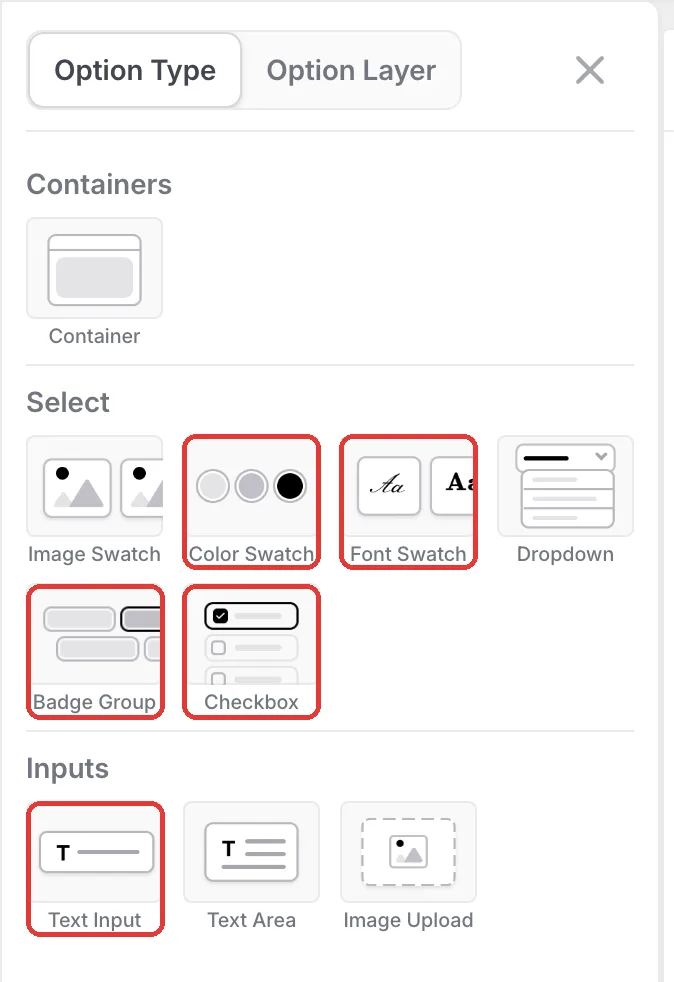
Questi passaggi corrispondono al prodotto della demo live. I riquadri rossi indicano cosa modificare e i numeri seguono l'ordine del testo del passaggio.
Passaggio 1: Aggiungi i tipi di opzione
Apri il prodotto nell'editor di Podifai e clicca sull'icona del menu a sinistra. Da Option Type aggiungi un Text Input per la scritta, un Font Swatch, un Color Swatch per il colore del neon, due Badge Group per dimensione e posizionamento, altri due Text Input per larghezza e altezza personalizzate e una Checkbox. Numera le etichette (1. Your text, 2. Text style e così via) così i clienti seguono l'ordine.
Passaggio 2: Fai brillare il testo su una foto di una stanza
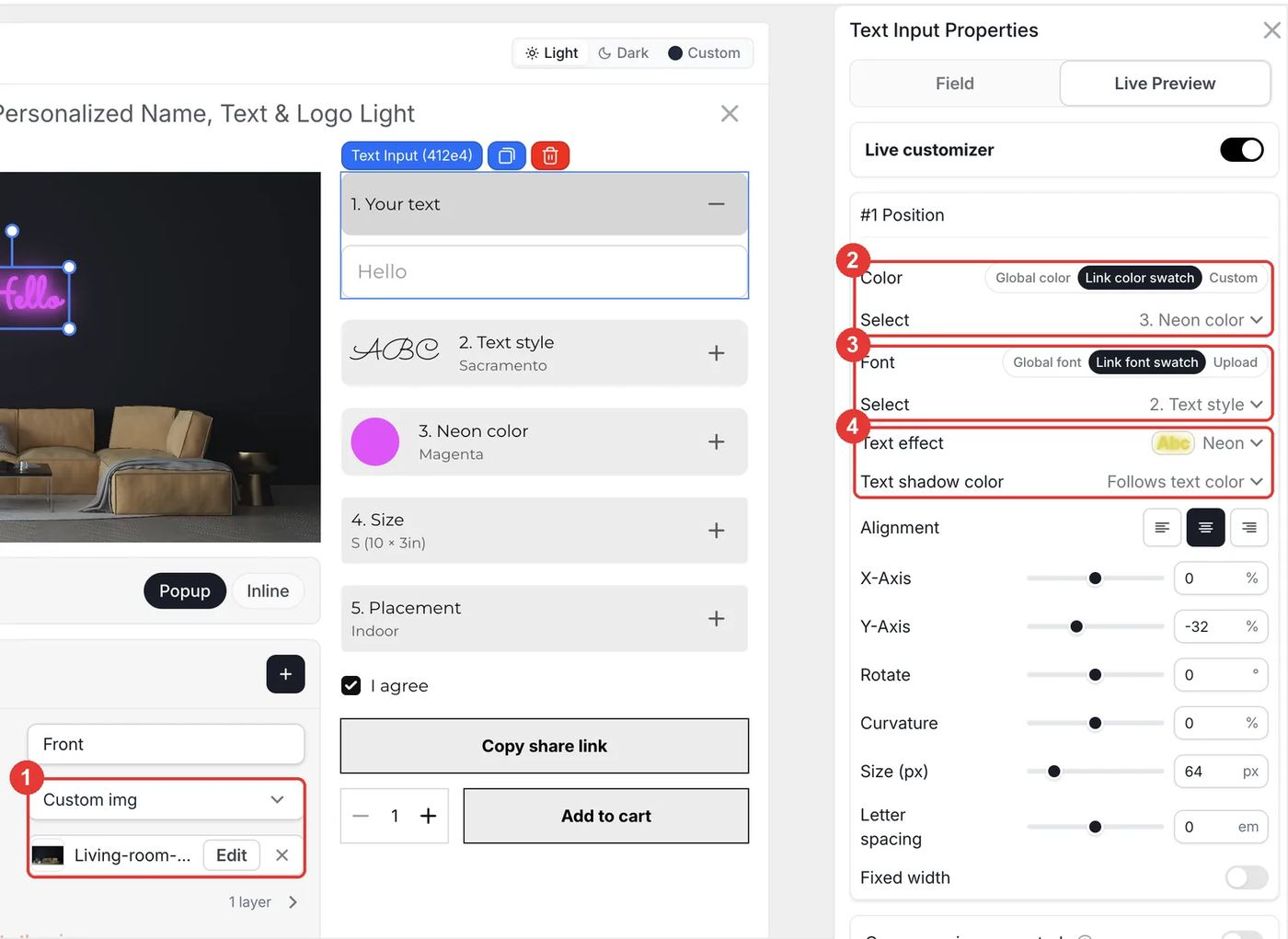
Sotto l'anteprima, imposta il Background della vista su Custom image e carica la foto della stanza. Poi seleziona il text input, apri Live Preview e attiva Live customizer. Imposta Color su Link color swatch e scegli 3. Neon color, imposta Font su Link font swatch e scegli 2. Text style, poi imposta Text effect su Neon. Lascia Text shadow color su Follows text color così il bagliore corrisponde al colore del tubo.
- Posiziona il testo sulla parete libera con X-Axis, Y-Axis e Size (64px nella demo).
- I font corsivi con lettere unite sono i più simili ai veri tubi al neon.
Passaggio 3: Imposta il prezzo delle dimensioni come percentuale
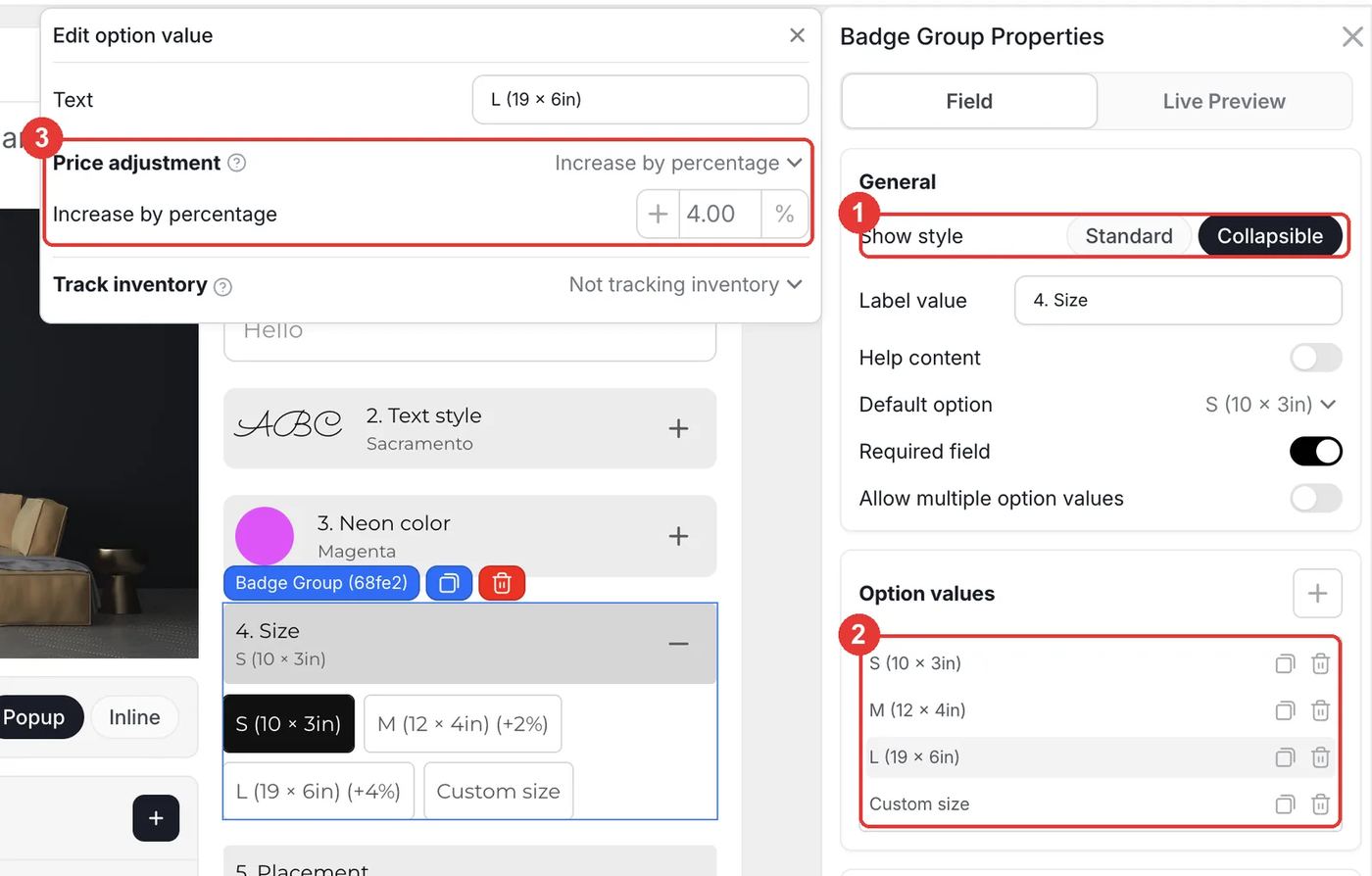
Seleziona il badge group Size e imposta Show style su Collapsible, che trasforma ogni opzione in un passaggio numerato che si apre e si chiude. Aggiungi un valore per dimensione, più Custom size. Clicca su un valore per aprire Edit option value, imposta Price adjustment su Increase by percentage e inserisci l'importo (2% per M e 4% per L nella demo; nella realtà i negozi spesso fanno pagare molto di più le insegne più grandi).
Passaggio 4: Chiedi le misure solo per le dimensioni personalizzate
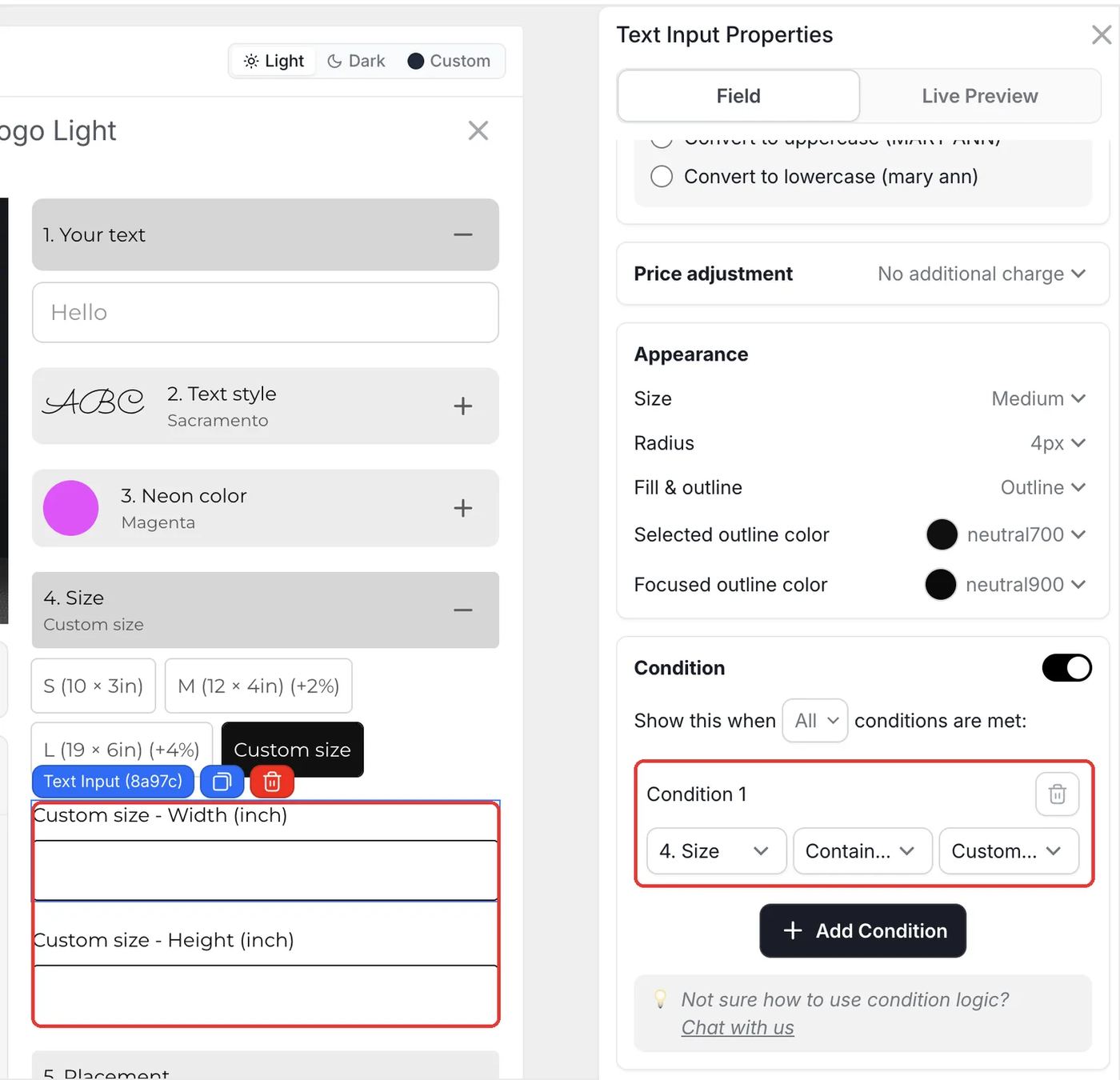
Aggiungi due Text Input, Custom size - Width (inch) e Custom size - Height (inch). Su ciascuno attiva Condition e aggiungi la regola 4. Size contains Custom size. I campi compaiono solo quando un cliente sceglie Custom size.
- Attiva Input restrictions con Numbers only così i clienti inseriscono solo il numero di pollici.
Passaggio 5: Aggiungi l'upgrade outdoor e l'accettazione
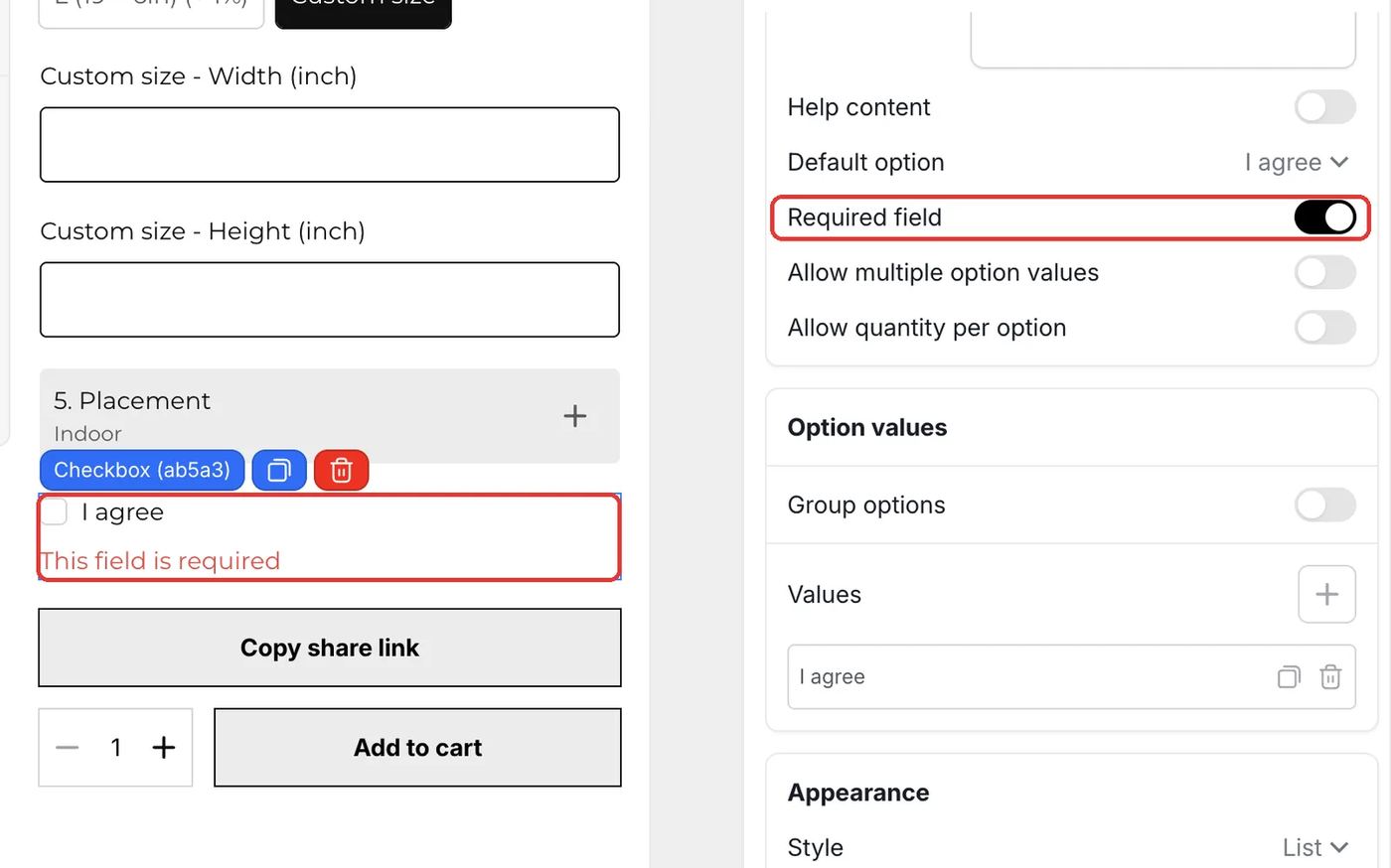
Aggiungi un badge group Placement con Indoor e Outdoor (Water-resistant), e dai a Outdoor un Increase by percentage del 15%. Poi aggiungi una Checkbox con un solo valore, I agree, impostala come Default option e attiva Required field. Rinomina l'etichetta della checkbox con qualcosa come "6. Confirm your design" (la dicitura della demo), perché l'etichetta è ciò che appare nel carrello e nell'ordine.
- Usa il testo di aiuto della checkbox per indicare cosa accetta il cliente, ad esempio che l'insegna è fatta su ordinazione e i colori possono variare leggermente.
- Clicca su Save, poi prova una dimensione standard e una personalizzata sul tuo negozio live.
Cosa succede nel carrello e dopo l'ordine?
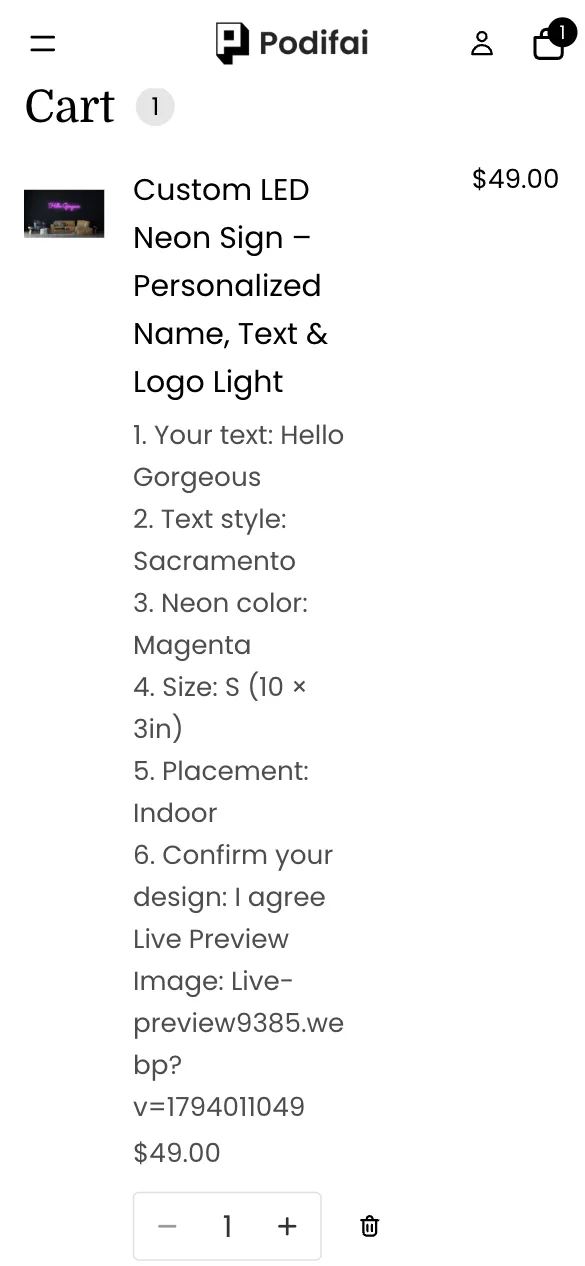
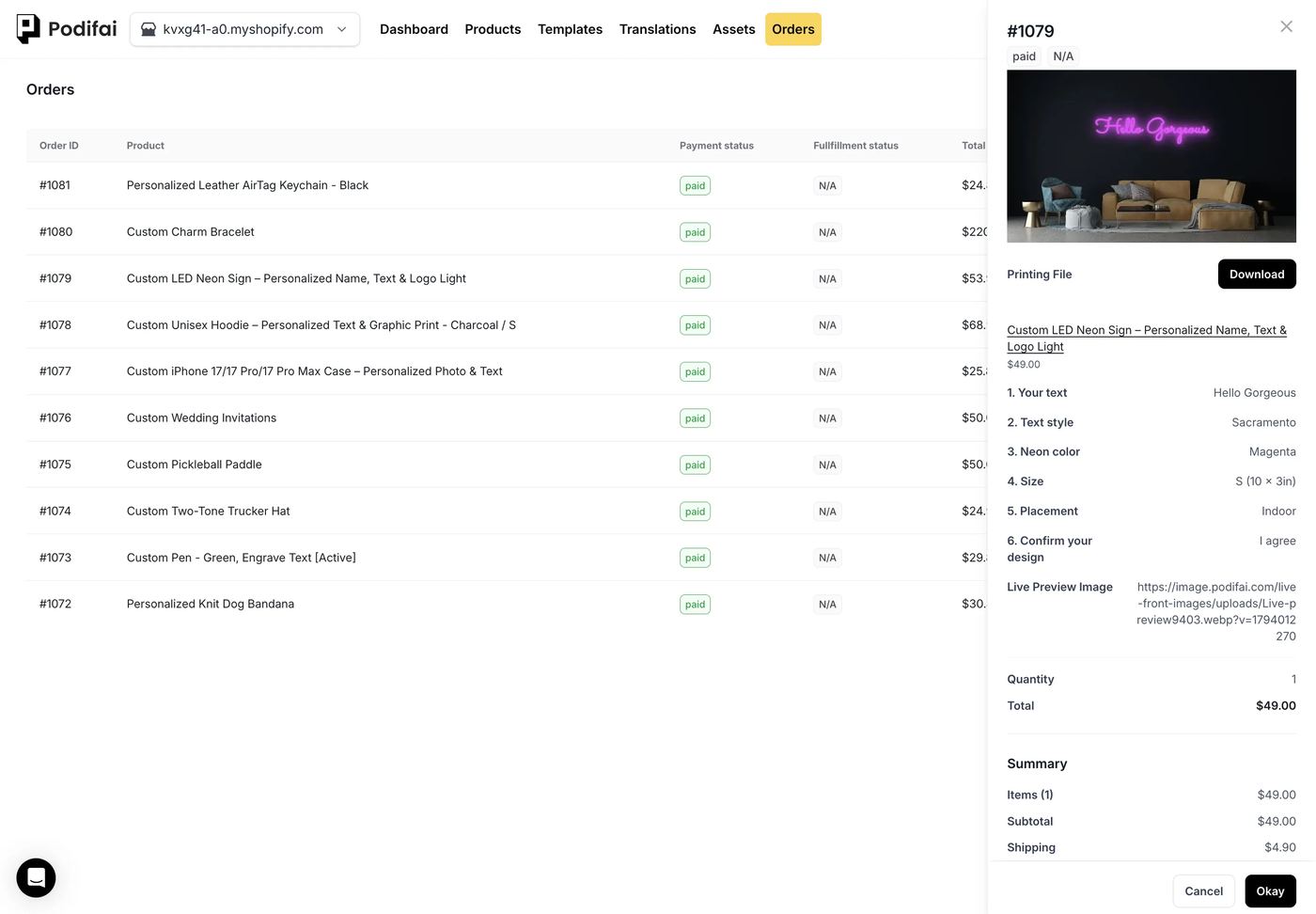
- Ogni scelta, comprese larghezza e altezza personalizzate, viene salvata nella riga dell'ordine come proprietà della riga.
- Gli extra in percentuale vengono addebitati sulla stessa riga al checkout.
- Un link all'anteprima finale viene salvato con l'ordine, e aiuta chi realizza l'insegna ad abbinare font e colore.
- Con Generate print-ready files attivo, Podifai crea un PNG trasparente del testo, un utile punto di partenza per il tracciato dei tubi.
Risoluzione dei problemi
Il testo non brilla
Apri la scheda Live Preview del text input e controlla che Text effect sia su Neon e Text shadow color sia su Follows text color. Vedi Live Preview text effects.
Il prezzo della dimensione sembra troppo basso
Le regolazioni in percentuale usano il prezzo base del prodotto. Controlla il prezzo base in Shopify e la percentuale su ogni valore di dimensione. Vedi Percentage price adjustments.
I campi di larghezza e altezza non compaiono mai
Apri la Condition di ogni campo e controlla che la regola punti all'opzione Size e al valore Custom size.
Consigli di vendita
- Fai un preventivo delle misure personalizzate prima della produzione. Nella demo Custom size non ha un prezzo proprio. Se lo vendi, imposta un prezzo abbastanza alto da coprire le insegne grandi oppure scrivi nella pagina che confermerai il prezzo finale via email.
- Usa uno sfondo scuro. Una parete scura fa risaltare ogni colore e valorizza il bagliore. Una foto di una stanza luminosa fa sbiadire il neon.
- Spiega alimentazione e montaggio. Indica alimentatore, lunghezza del cavo e metodo di montaggio nella descrizione del prodotto: sono le domande che chi compra neon fa più spesso.
Cos'altro puoi vendere con questa configurazione?
Lo stesso effetto testo, gli stessi swatch e gli stessi prezzi per dimensione funzionano per altri prodotti luminosi o con scritte:
- Insegne al neon per matrimoni ed eventi
- Insegne con logo aziendale e per vetrine
- Luci LED con nome per le camerette dei bambini
- Light box in acrilico e lettere luminose
- Insegne con scritte in legno e metallo
Domande frequenti
Sì. Nella scheda Live Preview del Text Input imposta Text effect su Neon. Collega il colore a un Color Swatch e il bagliore segue il colore scelto dal cliente.
Sì. Apri Templates > Podifai Templates, trova Custom Neon Signs, clicca su Copy to Product e poi su Apply sul tuo prodotto. Poi sostituisci la foto della stanza e adatta i prezzi.
Sì. Su ogni valore di dimensione imposta Price adjustment su Increase by percentage. La percentuale è calcolata sul prezzo base del prodotto.
Aggiungi un valore Custom size alle opzioni di dimensione e due Text Input per larghezza e altezza con la condizione Size contains Custom size. Vengono mostrati solo per gli ordini personalizzati.
Sì. Aggiungi una Checkbox con un solo valore e attiva Required field. Il prodotto non può essere aggiunto al carrello finché non è spuntata.
Effetti testo, prezzi in percentuale e condizioni sono tutti nel piano Free, che copre fino a 3 prodotti personalizzati. Starter ($7.9/month) ne copre 30 e Growth ($15.9/month) è illimitato.
Altri casi d'uso di Podifai
- Come vendere bandane per cani ricamate e personalizzate su Shopify
- Come vendere cover per smartphone con foto personalizzata su Shopify
- Come vendere portachiavi in pelle con monogramma su Shopify
- Come creare un personalizzatore di bracciali con charm su Shopify
- Come vendere felpe personalizzate con stampe su fronte, retro e maniche su Shopify
- Come vendere racchette da pickleball personalizzate su Shopify
- Come vendere partecipazioni di nozze personalizzate su Shopify
- Come vendere penne personalizzate con incisione a pagamento come extra su Shopify
- Come vendere cappellini trucker personalizzati su Shopify
Guide correlate (in inglese)
Crea questo personalizzatore nel tuo negozio
Gratis per 3 prodotti personalizzati. Parti dal modello pronto e modifica ciò che ti serve.
 Installa Podifai gratis