Come vendere partecipazioni di nozze personalizzate su Shopify
Vendi partecipazioni di nozze personalizzate su Shopify con anteprima live: formati orizzontale o verticale, temi colore, font tuoi e carte di pregio.
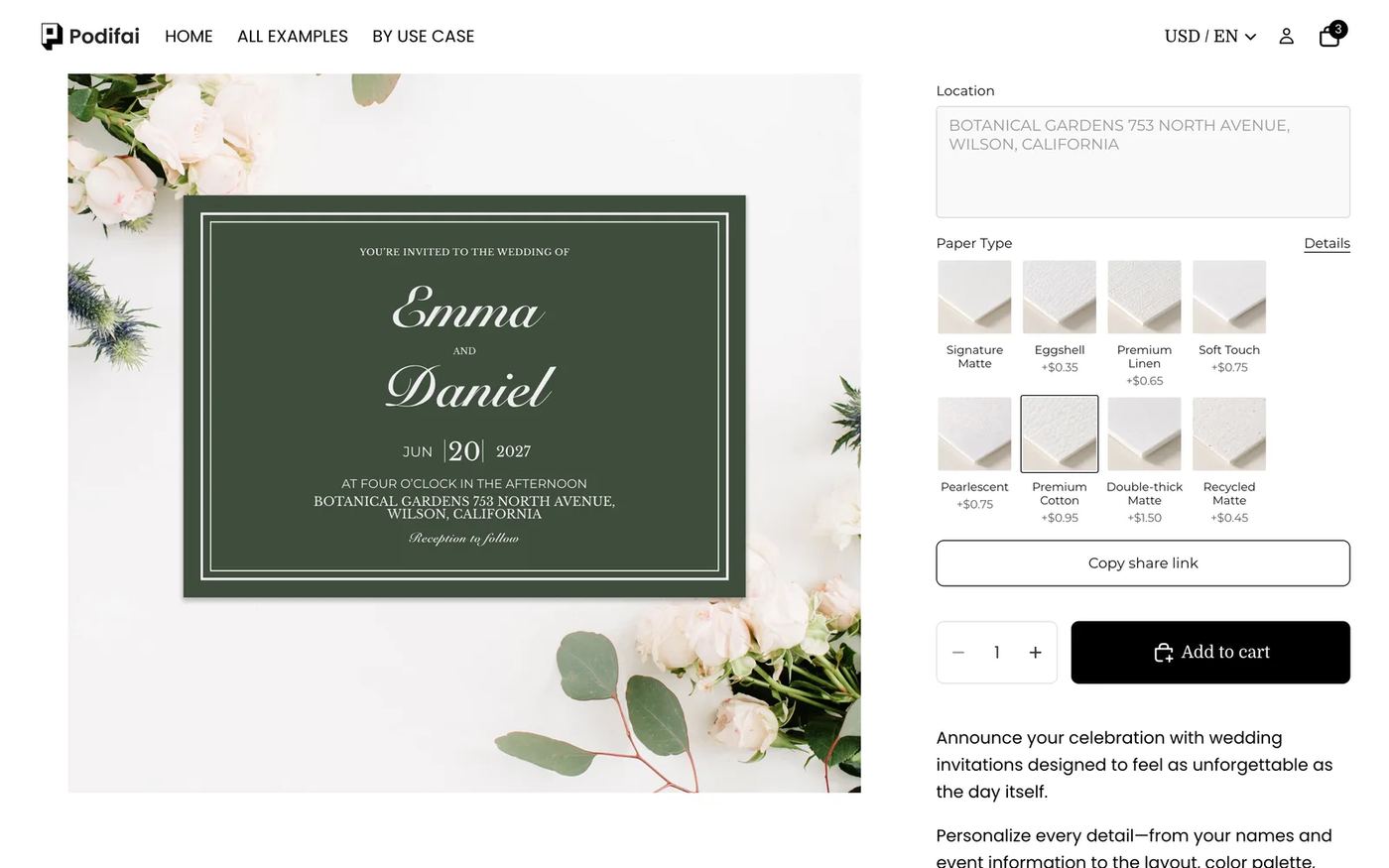
In breve: Per vendere partecipazioni di nozze personalizzate con Podifai, imposta il prezzo del prodotto per biglietto e lascia che gli sposi compilino un biglietto live. Uno swatch Design passa tra orizzontale e verticale, e ogni formato ha i propri colori del tema e il proprio set di campi di testo. Usa i tuoi font caricati, allinea mese e anno ai due lati della data, dai all'indirizzo una larghezza fissa che va a capo e fai pagare un piccolo importo per biglietto per le carte di pregio. Parti dal template Custom Wedding Invitation: tutte le funzioni usate qui sono incluse nel piano Free.
Cosa vede il cliente?
- Scegli un formato: Landscape (6.25" x 4.5") o Portrait (4.5" x 6.25").
- Scegli un tema colore (Antique White, Forest Fern, Vintage Truffle, Midnight Graphite) e il testo nero o bianco.
- Scrivi i due nomi, mese, data e anno, l'ora e il luogo. Il biglietto si compila mentre digiti.
- Scegli la carta: otto finiture da +$0.35 a +$1.50 per biglietto.
- Imposta il numero di biglietti e aggiungi al carrello.
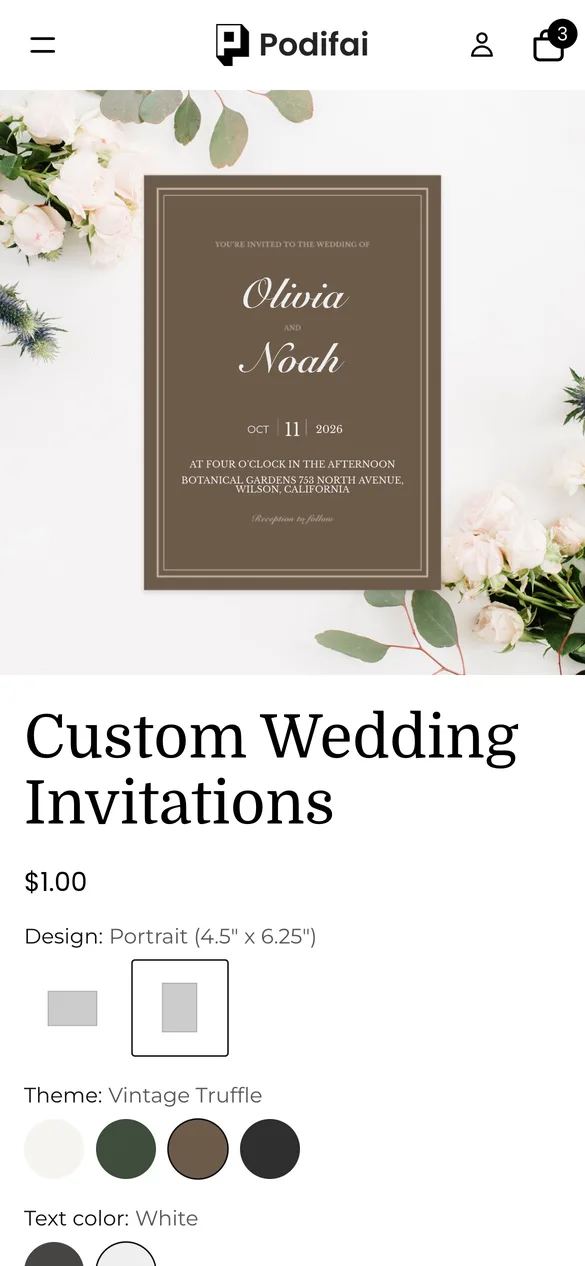
Provalo tu stesso sul prodotto della demo live.
Di cosa hai bisogno prima di iniziare?
1. Installa Podifai e attiva l'app embed
Installa Podifai dallo Shopify App Store, poi apri Online Store > Themes > Edit theme > App embeds e attiva Podifai Customizer. Vedi Enable App Embed.
2. Imposta il prezzo del prodotto per biglietto
Imposta il prezzo Shopify al costo di un biglietto ($0.35 nella demo), così il campo quantità è il numero di partecipazioni. Se vendi a confezioni, imposta il prezzo per confezione e scrivilo nel titolo.
3. Prepara le grafiche del biglietto e i font
Esporta un'immagine di biglietto vuoto per ogni formato e tema colore (8 nella demo), tutte della stessa dimensione, più una foto di sfondo curata. Tieni pronti da caricare i tuoi font corsivi e con grazie con licenza, in file TTF, OTF o WOFF. Vedi Image & Asset Requirements.
Formati, colori e carta devono essere varianti Shopify o opzioni Podifai?
La demo tiene tutto in Podifai, perché i biglietti sono stampati su ordinazione e il resto lo fa la quantità:
| La tua situazione | Cosa usare | Cosa ottieni |
|---|---|---|
| Formato e tema colore | Image e Color Swatch Podifai | Cambia il biglietto nell'anteprima senza varianti aggiuntive |
| Finitura della carta con supplemento | Image Swatch Podifai con un prezzo per valore (come nella demo) | Il supplemento si moltiplica per il numero di biglietti |
| Scorte prestampate che conti | Varianti Shopify | Solo se tieni a magazzino biglietti finiti |
I prezzi di Podifai si applicano per unità, quindi una carta da +$0.65 su 50 biglietti aggiunge $32.50.
Qual è il modo più veloce per configurarlo?
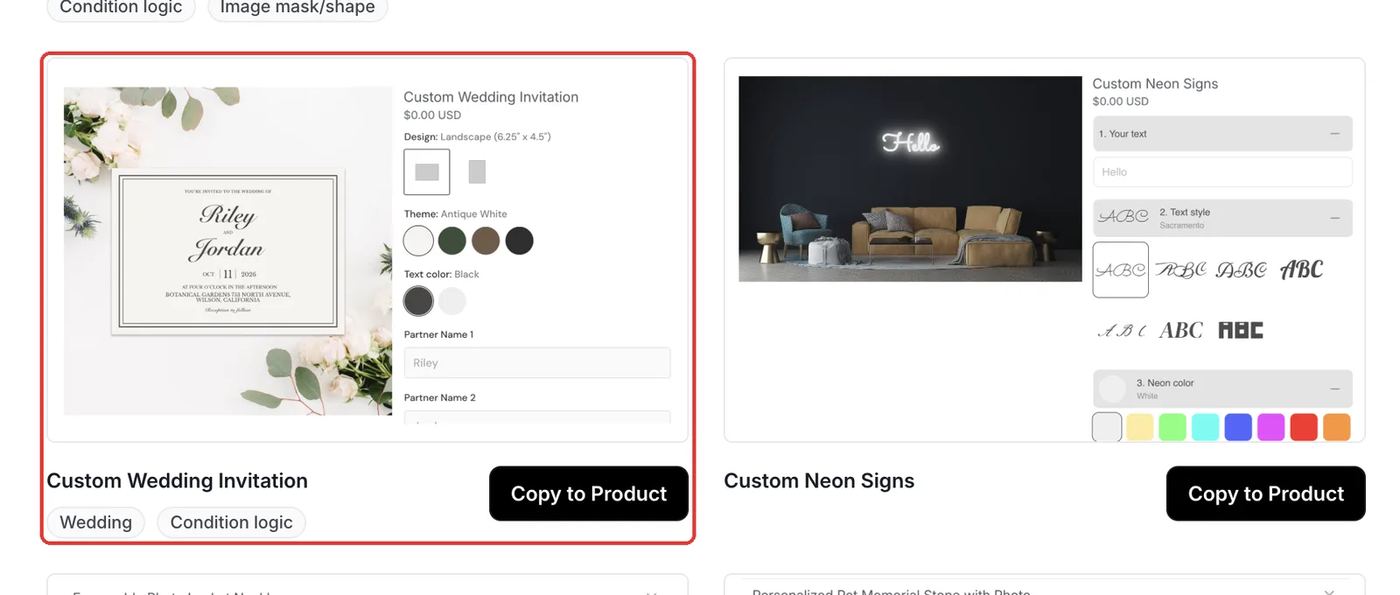
Podifai include un template Custom Wedding Invitation già pronto con entrambi i formati, quattro temi, tutti i campi di testo e otto tipi di carta. Apri Templates > Podifai Templates, trovalo, clicca su Copy to Product, scegli il tuo prodotto e clicca su Apply (oppure Override, che sostituisce le opzioni Podifai esistenti). Poi carica le tue immagini dei biglietti e i tuoi font, imposta i prezzi delle carte e salva.
Di quali opzioni hai bisogno?
L'intero personalizzatore è composto da 6 opzioni Podifai su un unico prodotto Shopify:
| Opzione | Tipo Podifai | Impostazioni chiave | Prezzo |
|---|---|---|---|
| Design | Image Swatch | Landscape o Portrait | Nessun costo |
| Theme (one per layout) | Color Swatch | 4 colori del biglietto, ciascuno con un'immagine del biglietto a dimensione piena | Nessun costo |
| Text color | Color Swatch | Black o White, collegato a ogni campo di testo | Nessun costo |
| Names, Month, Date, Year, Time (one set per layout) | Text Input | Font caricati; mese allineato a destra, anno allineato a sinistra; limiti di 3/2/4 caratteri | Nessun costo |
| Location (one per layout) | Text Area | Larghezza fissa 360px, massimo 3 righe, testo a capo | Nessun costo |
| Paper Type | Image Swatch | 8 carte con un link di aiuto Details | Da +$0 a +$1.50 per biglietto |
Come configurarlo in Podifai, passo dopo passo
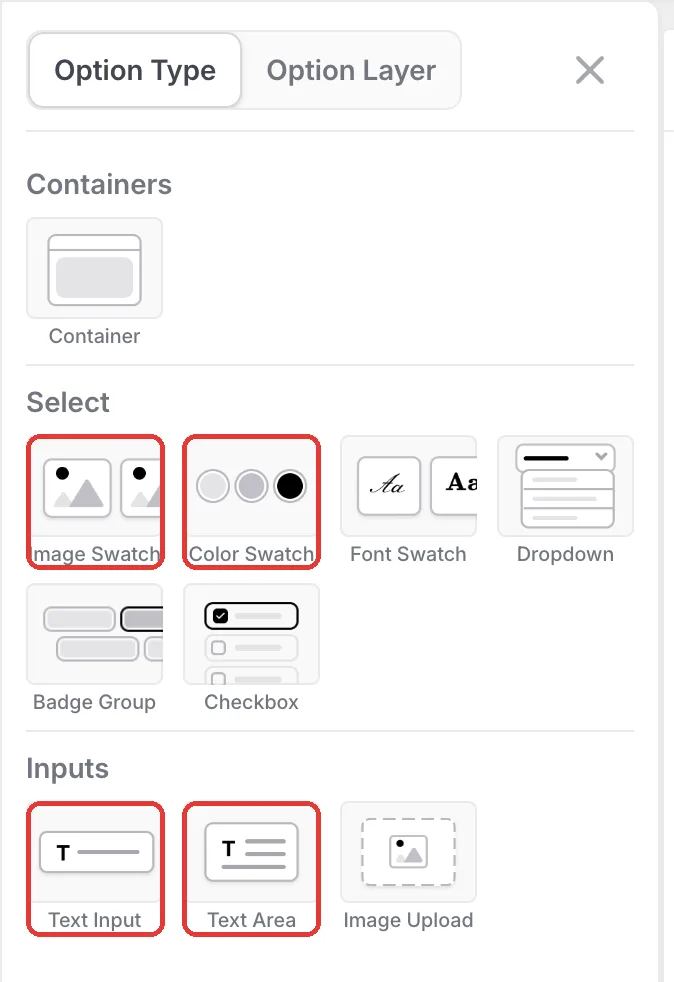
Questi passaggi corrispondono al prodotto della demo live. I riquadri rossi indicano cosa modificare e i numeri seguono l'ordine del testo del passaggio.
Passaggio 1: Aggiungi i tipi di opzione
Apri il prodotto nell'editor di Podifai e clicca sull'icona del menu a sinistra. Aggiungi Image Swatch per formato e carta, Color Swatch per tema e colore del testo, Text Input per nomi e parti della data, e una Text Area per il luogo. Costruisci prima il set orizzontale, poi usa Duplicate per le copie verticali.
Passaggio 2: Passa da orizzontale a verticale
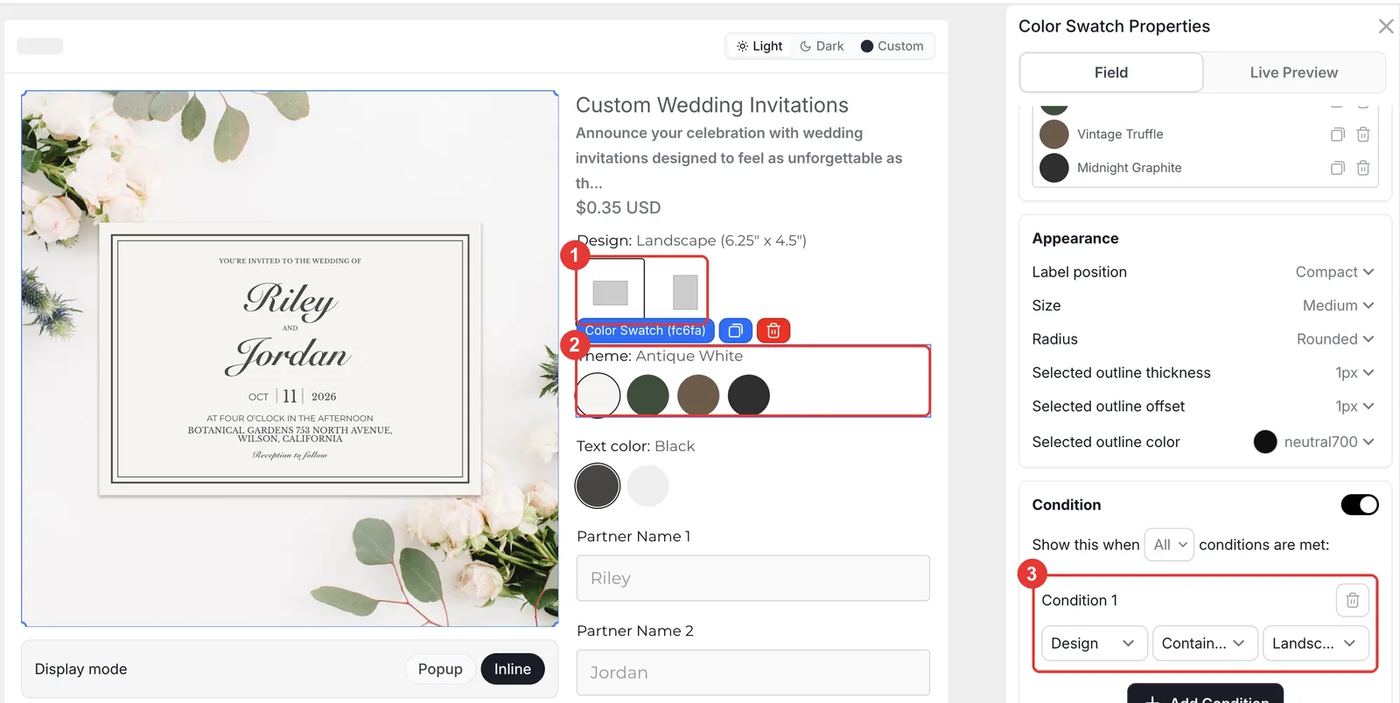
Aggiungi un image swatch Design con Landscape e Portrait. Aggiungi uno swatch di colore Theme per formato, dai a ogni valore di colore la sua immagine del biglietto e attiva Live customizer al 100% così il biglietto riempie l'anteprima. Poi dai al Theme orizzontale la condizione Design contains Landscape e a quello verticale Design contains Portrait. Fai lo stesso per ogni campo di testo, perché il testo sta in punti diversi in ciascun formato.
Passaggio 3: Allinea la data attorno al giorno
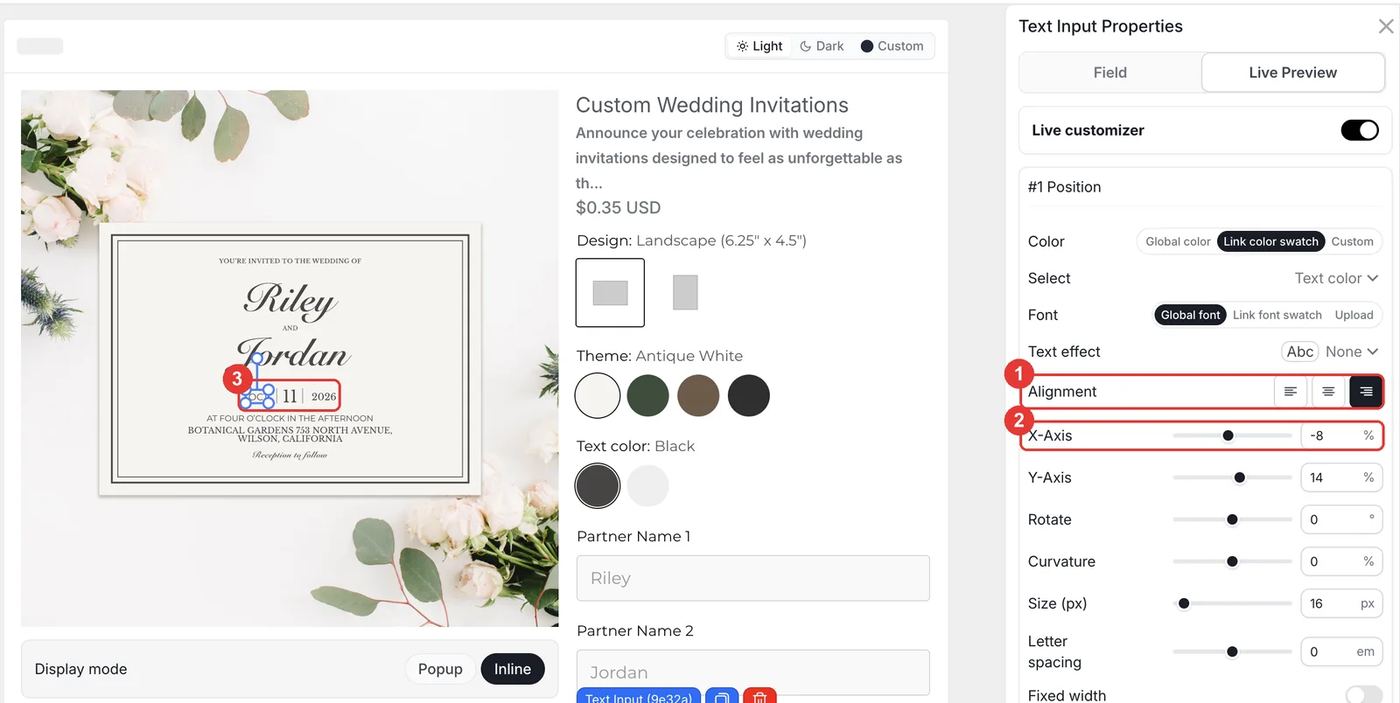
Dividi la data in tre campi così ciascuno può avere il suo stile: Month (massimo 3 caratteri), Date (massimo 2) e Year (massimo 4). Nella scheda Live Preview di Month imposta Alignment su right e X-Axis su −8%; in quella di Year imposta Alignment su left e X-Axis su 8%. Il giorno sta al centro in una dimensione maggiore, e parole più lunghe o più corte non si scontrano mai con esso.
Passaggio 4: Tieni gli indirizzi lunghi dentro il biglietto
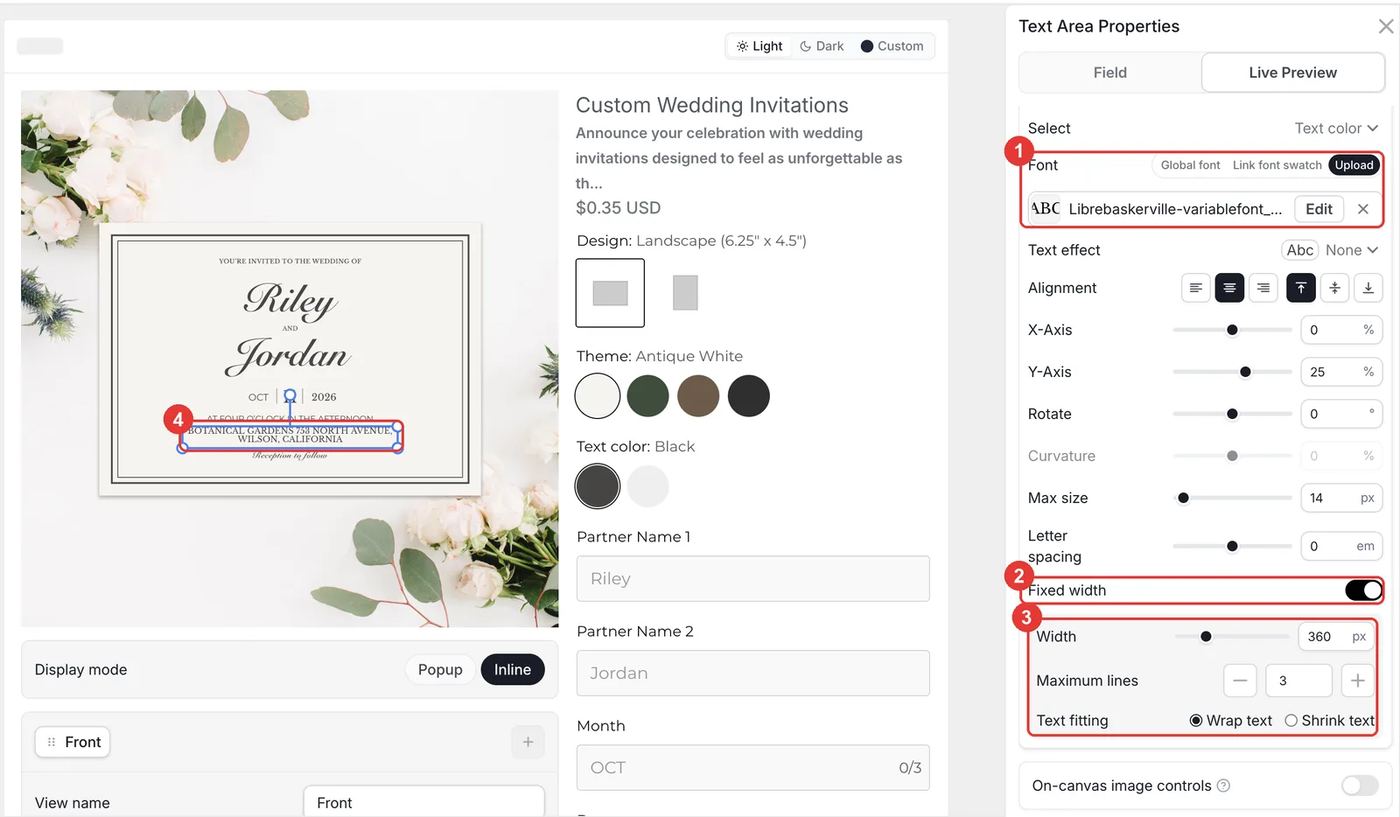
Seleziona la text area Location e apri Live Preview. In Font scegli Upload e aggiungi il tuo file font. Attiva Fixed width, imposta Width a 360px e Maximum lines a 3, e scegli Wrap text. I nomi lunghi dei luoghi ora vanno a capo dentro il biglietto invece di uscire dal bordo.
- Usa invece Shrink text per i campi su una sola riga come l'ora, così le diciture lunghe diventano più piccole invece di andare a capo.
- Collega il Color di ogni campo di testo allo swatch Text color, così una sola scelta cambia l'intero biglietto.
Passaggio 5: Fai pagare le carte di pregio
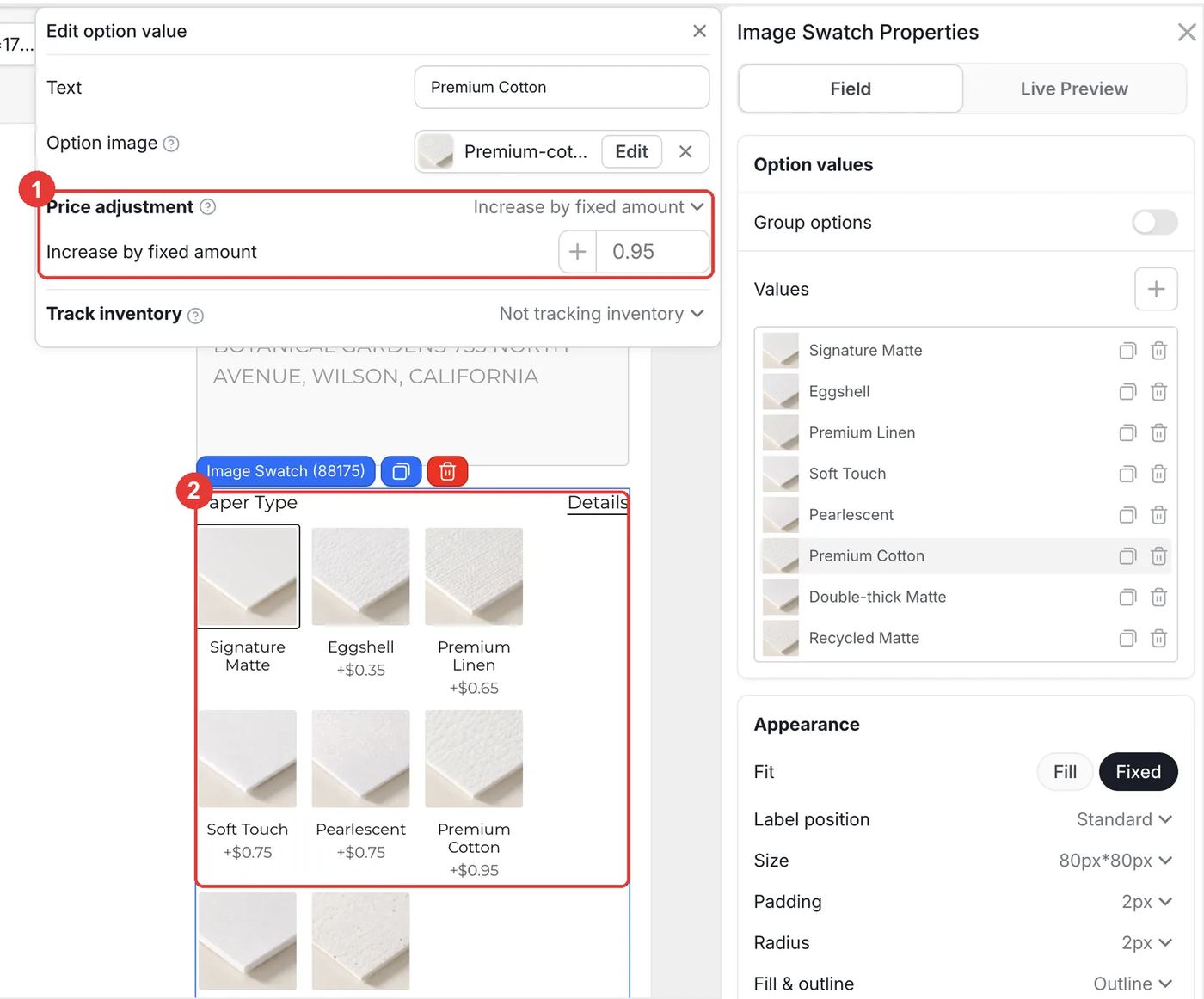
Aggiungi un image swatch Paper Type con una foto di ogni carta. Clicca su una carta per aprire Edit option value e imposta Price adjustment su Increase by fixed amount. I clienti vedono il prezzo sotto ogni carta, e viene aggiunto una volta per biglietto. Attiva Help content con un link Details a una pagina sulle tue carte. Clicca su Save e prova entrambi i formati in vetrina.
Cosa succede nel carrello e dopo l'ordine?
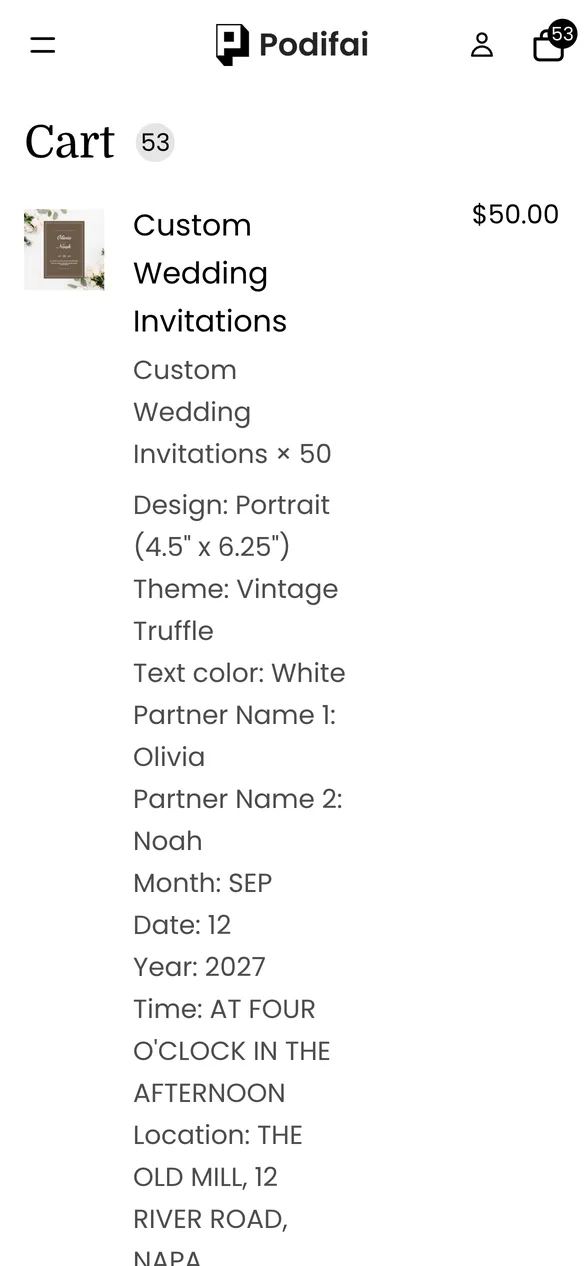
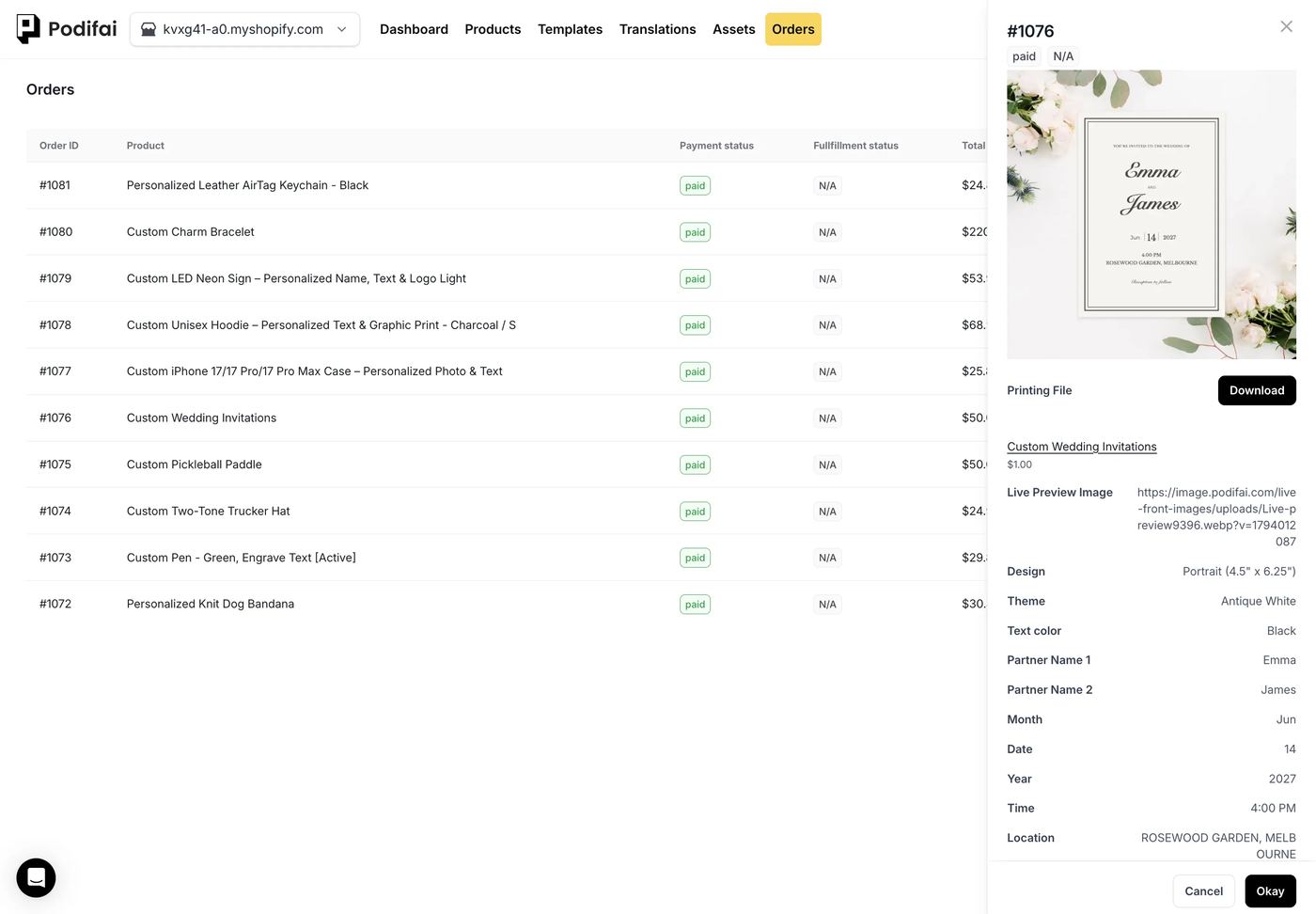
- Formato, tema, ogni riga di testo e il tipo di carta vengono salvati nella riga dell'ordine come proprietà della riga.
- Il supplemento della carta viene moltiplicato automaticamente per il numero di biglietti.
- Un link all'anteprima finale del biglietto viene salvato con l'ordine per la revisione della bozza.
- Con Generate print-ready files attivo, Podifai crea un PNG trasparente del livello di testo, pronto da inserire nel tuo template di stampa.
Risoluzione dei problemi
Sul biglietto compare il testo dell'altro formato
A un campo di testo manca la condizione Design. Ogni campo orizzontale ha bisogno di Design contains Landscape e ogni campo verticale di Design contains Portrait. Vedi Conditional Logic.
Aggiungi al carrello non fa nulla
Un campo obbligatorio è vuoto. Un testo segnaposto come "OCT" è solo un suggerimento; i clienti devono comunque scrivere il loro valore. Rendi non obbligatorie le righe facoltative come l'ora, se ti va bene così.
L'indirizzo esce dal biglietto
Attiva Fixed width con Wrap text e un numero massimo di righe sulla text area Location. Vedi Fixed text width.
Consigli di vendita
- Imposta un ordine minimo. Le partecipazioni raramente si vendono una alla volta. Indica un minimo (come 25 biglietti) nella descrizione, oppure vendi confezioni.
- Controlla il contrasto prima di stampare. Il testo nero sui temi scuri è difficile da leggere. Indica quale colore del testo è adatto a ogni tema, oppure limita le scelte.
- Offri una bozza di stampa. La cartoleria per matrimoni viene controllata da molte persone. Una email con la bozza prima della stampa, usando il link all'anteprima salvato, evita costose ristampe.
Cos'altro puoi vendere con questa configurazione?
Gli stessi formati, il testo allineato e i prezzi per unità della carta funzionano per qualsiasi cartoleria stampata:
- Save the date e biglietti RSVP
- Annunci di nascita e inviti a feste
- Biglietti da visita e biglietti di ringraziamento
- Segnaposto e numeri dei tavoli
- Etichette e adesivi personalizzati
Domande frequenti
Sì. Con Podifai scrivono nomi, data, ora e luogo in un'anteprima live del biglietto, scelgono formato, colore e carta e ordinano qualsiasi numero di biglietti.
Sì. Apri Templates > Podifai Templates, trova Custom Wedding Invitation, clicca su Copy to Product e poi su Apply sul tuo prodotto, quindi aggiungi le tue immagini dei biglietti e i tuoi font.
Sì. Nella scheda Live Preview di un campo di testo imposta Font su Upload e aggiungi un file TTF, OTF o WOFF.
Aggiungi uno swatch Design, poi costruisci un set di campi tema e testo per formato e mostra ogni set con una condizione sulla scelta Design.
Dai a ogni valore di carta un fixed price adjustment. Poiché il prodotto è prezzato per biglietto, il supplemento viene applicato una volta per biglietto.
Font personalizzati, condizioni, allineamento del testo e prezzi per valore sono nel piano Free, che copre fino a 3 prodotti personalizzati. Starter ($7.9/month) ne copre 30 e Growth ($15.9/month) è illimitato.
Altri casi d'uso di Podifai
- Come vendere bandane per cani ricamate e personalizzate su Shopify
- Come vendere cover per smartphone con foto personalizzata su Shopify
- Come vendere portachiavi in pelle con monogramma su Shopify
- Come vendere insegne al neon personalizzate su Shopify
- Come creare un personalizzatore di bracciali con charm su Shopify
- Come vendere felpe personalizzate con stampe su fronte, retro e maniche su Shopify
- Come vendere racchette da pickleball personalizzate su Shopify
- Come vendere penne personalizzate con incisione a pagamento come extra su Shopify
- Come vendere cappellini trucker personalizzati su Shopify
Guide correlate (in inglese)
Crea questo personalizzatore nel tuo negozio
Gratis per 3 prodotti personalizzati. Parti dal modello pronto e modifica ciò che ti serve.
 Installa Podifai gratis