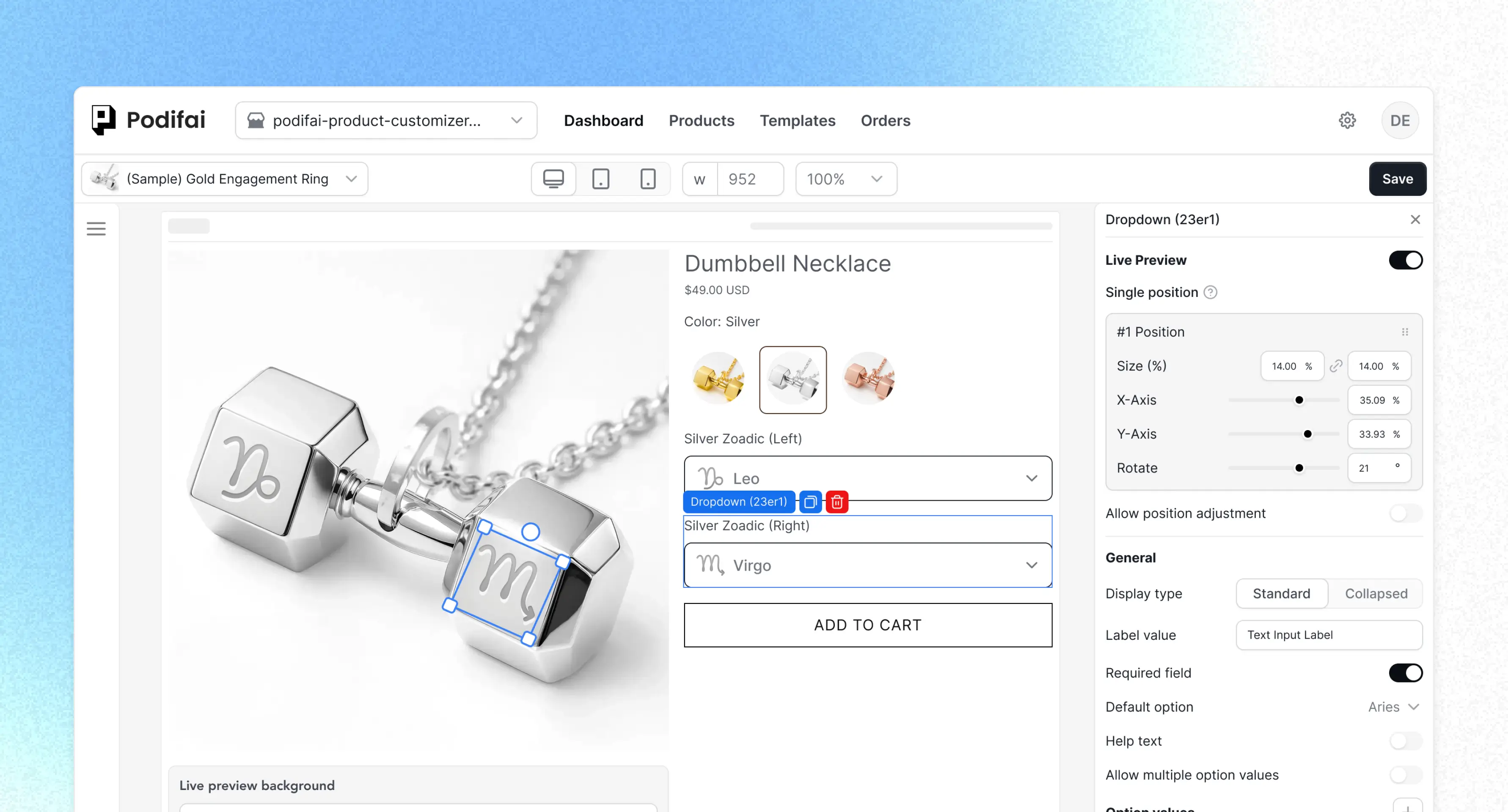
Personalizzatore di incisioni per Shopify

Raccogli testo di incisione, font approvati, posizione, logo caricati, prezzi e dettagli d'ordine leggibili dalla produzione in un'unica pagina prodotto Shopify.

Campi di testo e logoAnteprima 2D a livelliPrezzi extra per l'incisioneDati d'ordine Shopify leggibili
Flusso di lavoro Podifai per prodotti incisi
Personalizzatore di incisione Podifai con anteprima live del prodotto

Risposta diretta

Usa le varianti per l'inventario e le opzioni prodotto per la richiesta di incisione.

Per la maggior parte dei negozi Shopify di prodotti incisi, la configurazione giusta combina varianti Shopify e opzioni prodotto. Usa le varianti per le scelte legate all'inventario, come materiale, misura, finitura o un prodotto base fisico. Usa le opzioni prodotto per il testo di incisione inserito dal cliente, il font, la posizione, il caricamento del logo e le altre istruzioni che non richiedono uno SKU separato per ogni possibile risposta.

Podifai copre il livello di negozio e di acquisizione dell'ordine: raccoglie testo e immagini, applica limiti di caratteri e logica condizionale, mostra la personalizzazione supportata in un'anteprima live del prodotto, aggiunge i costi di incisione e salva le scelte con l'ordine Shopify. Quando la generazione di file pronti per la stampa è attiva, testo e immagini caricate dal cliente incluse possono essere esportati come PNG trasparente per ogni vista personalizzata. Sfondi del prodotto e grafiche Image Swatch sono esclusi. Non genera file SVG, DXF o pronti per macchine laser: l'incisore deve comunque verificare dimensioni, grafica e impostazioni della macchina.

I merchant possono configurare livelli di testo o immagine separati per più zone di incisione, poi usare Multiple Views in modalità Popup quando i clienti devono passare tra superfici 2D preparate come Fronte, Retro, Interno, Esterno o altre. Il flusso più sicuro è mostrare in anteprima solo ciò che il negozio può rappresentare con precisione, poi lasciare che il team di produzione verifichi ogni lato, font, dimensione e file grafico prima di avviare la macchina.

Prodotto base

Tieni in varianti Shopify le scelte di materiale, colore e misura legate all'inventario

Richiesta di incisione

Raccogli testo, font, posizione, caricamenti e prezzi come opzioni prodotto

Passaggio dell'ordine

Conserva le scelte leggibili nei dati d'ordine di Shopify e Podifai

Limite delle funzionalità

PNG trasparente quando attivato; niente CAD, controllo laser o output vettoriale

Modello di dati

Variante o opzione prodotto?

Shopify distingue la merce acquistata dalle informazioni personalizzate collegate a quella riga del carrello. La sua documentazione per sviluppatori usa esplicitamente il testo di incisione e il caricamento di file come esempi di proprietà della riga d'ordine.

Consulta la documentazione Shopify sul modello prodotto. Fonti e funzionalità dei concorrenti verificate il 6 ottobre 2026.

Scelta del merchantModello consigliatoPerchéConfigurazione in Podifai
Materiale, misura, finitura o prodotto baseVariante ShopifyQueste scelte possono cambiare SKU, inventario, disponibilità, peso o prezzo base del prodotto.Collega il valore di opzione Podifai alla variante Shopify quando il negozio ha bisogno di un selettore più ricco.
Testo di incisione, iniziali, data o messaggioOpzione prodottoIl cliente inserisce un valore libero; creare una variante per ogni possibile risposta non è praticabile.Usa Text Input o Text Area, rendilo obbligatorio quando serve e imposta un limite di caratteri specifico per la superficie.
Font o stile di incisioneDi solito opzione prodottoUn font di norma cambia la grafica, non l'articolo a magazzino. Usa l'inventario solo se una scelta di produzione ha davvero limiti di capacità o di scorte.Collega Font Swatch al campo di testo così il font scelto aggiorna l'anteprima.
Fronte, retro, interno, esterno o zona di incisioneOpzione prodottoLa posizione è un'istruzione di produzione, a meno che non corrisponda a un prodotto a magazzino distinto.Usa un selettore di posizione più campi condizionali per ogni zona supportata.
Costo fisso di incisionePrezzo extra dell'opzione prodottoIl costo appartiene alla personalizzazione scelta, non a una nuova combinazione di inventario.Usa un supplemento fisso. Usa Add variant price solo quando il costo deve seguire un articolo Shopify collegato.

Superfici e zone

Incisione su un lato, su due lati e su più aree

Dai a ogni campo del cliente il nome della stessa zona usato dal team di produzione. Così non c'è interpretazione tra l'ordine Shopify e il controllo preliminare della grafica.

Un'area di incisione

Nome sul fronte di un ciondolo

Podifai: Supportato: un campo di testo o immagine può aggiornare un livello di anteprima posizionato sull'immagine del prodotto.

Produzione: Imposta il limite del campo in base alla larghezza incidibile testata, non a una raccomandazione SEO generica.
Più zone su un'unica faccia visibile

Logo più numero di serie su una targa

Podifai: Supportato su un'unica canvas: crea campi separati e livelli indipendenti per ogni zona.

Produzione: Dai a ogni campo d'ordine il nome della zona e tieni una mappa di produzione con le stesse etichette.

Fronte e retro

Iniziali sul fronte, data sul retro

Podifai: Supportato con Multiple Views: dai a Fronte e Retro sfondi, campi e livelli di anteprima preparati e assegnati.

Produzione: Tratta ogni lato come un'area grafica separata durante il controllo preliminare e verifica l'orientamento prima dell'incisione.

Più di due lati o zone specifiche della macchina

Fronte, retro, coperchio e corpo di un set regalo

Podifai: Usa fino a cinque viste 2D preparate con campi separati ed etichettati. La generazione attiva esporta testo e caricamenti dei clienti inclusi per ogni vista personalizzata come PNG trasparenti; per lavori vettoriali o specifici della macchina usa un software di produzione separato.

Produzione: Ogni area richiede dimensioni, sistema di coordinate, grafica e impostazioni della macchina proprie.

Il prodotto in azione

Scopri i controlli usati in un flusso di opzioni di incisione

Queste registrazioni di Podifai verificano i controlli di testo, font, prezzo e ordine descritti in questa pagina. Nomi dei campi, limiti, font, posizione e regole di accettazione della produzione devono comunque essere configurati e testati per il prodotto e le attrezzature di ogni merchant.

Imposta un limite di testo per superficie

Rendi obbligatorio il campo di incisione quando serve e imposta il limite di caratteri testato per quell'area del prodotto.

Collega i font approvati

Collega il campione di font al testo di incisione del cliente così il font scelto aggiorna l'anteprima 2D a livelli.

Aggiungi il supplemento per l'incisione

Aggiungi un costo fisso al campo o al valore scelto e verificalo accanto all'opzione prodotto.

Rivedi i dati d'ordine salvati

Controlla prodotto, valori scelti, stato, prezzo e risultato dell'anteprima nella scheda Ordini di Podifai.

Flusso di lavoro Podifai

Configura un prodotto inciso in sei passaggi

01

Modella prima il prodotto vendibile

Tieni in Shopify le scelte legate all'inventario: prodotto, materiale, finitura, misura e ogni prodotto base con SKU proprio. Poi aggiungi in Podifai un selettore Aggiungi incisione, così il flusso di personalizzazione compare solo quando il cliente lo sceglie.

02

Crea un campo per ogni istruzione di produzione

Usa etichette esplicite come Testo incisione fronte, Testo incisione retro, Font fronte e Caricamento logo. Evita un generico campo Note per informazioni che l'operatore deve interpretare. Imposta stato obbligatorio, testo di aiuto, segnaposto e limite di caratteri per ogni superficie.

03

Offri solo font che il laboratorio ha testato

Carica un set di font controllato e collega Font Swatch al testo di incisione. L'anteprima nel negozio conferma la scelta del cliente, ma la produzione ha comunque bisogno dello stesso font installato o del testo finale convertito in tracciati vettoriali nel flusso grafico a valle.

04

Posiziona i livelli di anteprima nell'area testata

Posiziona e dimensiona ogni livello di testo o caricamento supportato nella vista assegnata. Configura Fronte, Retro o altre viste 2D preparate con Multiple Views. Se un dettaglio non può essere rappresentato con precisione, raccoglilo in un campo ben etichettato senza un'anteprima fuorviante.

05

Aggiungi i prezzi senza moltiplicare le varianti

Usa un supplemento fisso per il costo standard di incisione. Aggiungi supplementi separati per un secondo lato, il caricamento di un logo o un altro servizio solo quando il costo di produzione cambia davvero. Testa il totale mostrato in pagina prodotto, carrello e checkout.

06

Effettua e controlla un ordine di prova

Verifica che ogni valore scelto arrivi a Shopify come dato d'ordine e compaia nella scheda Ordini di Podifai. Il team di produzione deve vedere etichette chiare, link alle immagini caricate e l'esatto testo del cliente prima che qualcuno prepari la grafica.

Passaggio all'evasione

Dall'ordine Shopify all'operatore dell'incisione

01

Il cliente invia la configurazione

Podifai allega testo, font, posizione, extra e URL dell'immagine caricata alla riga del carrello Shopify come dati di personalizzazione.

02

Shopify crea l'ordine

L'ordine conserva la personalizzazione come proprietà della riga. Le stesse scelte sono disponibili in Shopify Admin e nella vista Ordini di Podifai.

03

La produzione esegue il controllo preliminare della grafica

Un operatore controlla ortografia, zona, dimensioni, disponibilità del font, qualità dell'immagine e se la grafica debba restare raster o essere convertita in tracciati vettoriali. Questo passaggio oggi è fuori da Podifai.

04

Il software laser applica le impostazioni della macchina

La grafica approvata viene aperta nel flusso laser del laboratorio, come LightBurn, xTool Studio, un flusso Epilog o un altro strumento specifico della macchina. Materiale, potenza, velocità, messa a fuoco, comportamento delle linee e orientamento sono impostazioni di produzione, non del negozio.

05

L'operatore verifica prima dell'esecuzione finale

Usa il normale processo del laboratorio di bozza, posizionamento, prova su scarto e controllo qualità. L'anteprima del negozio è un aiuto all'acquisto, non sostituisce il controllo preliminare della macchina.

La realtà della produzione

Cosa richiede davvero un file «pronto per il laser»

I limiti di caratteri sono vincoli fisici

Non esiste un numero di caratteri sicuro universale. Quello utilizzabile cambia con la larghezza dell'area di incisione, il font scelto, l'altezza minima del testo, il comportamento del materiale e la risoluzione della macchina. Configura ogni campo di testo di Podifai solo dopo aver testato il prodotto reale e la configurazione di produzione.

Un font di anteprima non è automaticamente pronto per la produzione

LightBurn avverte che la grafica vettoriale importata con testo richiede il font installato sul computer di produzione o il testo convertito in tracciati. Limita le scelte del negozio ai font testati e tieni sotto controllo di versione i file dei font o la grafica con contorni.

Grafica raster e vettoriale servono a lavori diversi

Loghi e disegni al tratto spesso beneficiano di un input vettoriale, mentre le foto seguono di norma flussi raster. SVG e DXF sono formati vettoriali di scambio comuni, ma l'estensione del file da sola non rende un lavoro pronto per la macchina: dimensioni, tracciati, livelli, comportamento delle linee e impostazioni della macchina vanno comunque validati.

Il caricamento ricevuto da un cliente è grafica sorgente

Podifai accetta attualmente immagini PNG, JPG, JPEG, WebP e SVG fino a 8 MB. Considera quel caricamento come materiale fornito dal cliente. Potrebbe richiedere pulizia, vettorializzazione, rimozione dello sfondo, ridimensionamento o rifiuto prima dell'incisione.

Riferimenti pratici: la guida Gravotech ai font per incisione, la documentazione LightBurn sulla gestione dei file e la guida Epilog alla configurazione grafica.

Confronto delle funzionalità

Podifai, Customily e Zakeke

Questo è un confronto di flussi di lavoro, non una classifica dei vincitori. I prodotti risolvono livelli diversi di complessità del negozio e della produzione.

ProdottoNegozioLati e areeFile di produzioneIdeale per
PodifaiDocumentazione PodifaiOpzioni di testo e immagine Shopify, scelta del font, logica condizionale, prezzi extra e anteprima live 2D a livelli.Zone di incisione indipendenti più Multiple Views commutabili per Fronte, Retro e altre superfici 2D preparate.PNG trasparente per ogni vista personalizzata quando attivato, con testo incluso e caricamenti dei clienti; nessuna generazione di lavori SVG, DXF o per macchine laser.Merchant che vogliono un'esperienza d'acquisto Shopify mirata e possono mantenere il controllo preliminare della grafica nel loro flusso di produzione.
CustomilyCustomily Print File SetupI modelli di personalizzazione separano l'anteprima del cliente dal file di produzione.Più pagine di file di stampa possono produrre output separati; Customily documenta anche più aree di incisione.Documenta output PNG, JPG, PDF, EPS, DXF e AI, con impostazioni di formato in base al metodo di produzione.Flussi di personalizzazione guidati dalla produzione e POD in cui i file generati sono centrali per l'evasione.
ZakekeDocumentazione tecnica ZakekePersonalizzazione visiva con testo, modifica delle immagini ed effetti di incisione, oltre a funzionalità 2D, 3D e AR più ampie.Modella i prodotti come lati e aree di stampa e documenta un file pronto per la stampa per ogni area personalizzata.Documenta output pronti per la stampa PDF, PNG, SVG e DXF, inclusi file pronti per l'incisione.Flussi web-to-print e di visual commerce più complessi che richiedono output di produzione automatici.

Letture consigliate dagli esperti

Fonti primarie riassunte per questa pagina

Metodologia: le dichiarazioni sulle funzionalità provengono da documentazione ufficiale di prodotto o tecnica verificata il 6 ottobre 2026. Questa pagina esclude dichiarazioni non verificate su prezzi, adozione, ricavi e prestazioni.

Shopify documenta le proprietà della riga d'ordine proprio per le informazioni supplementari come il testo di monogrammi o incisioni e i file caricati dai clienti.

Usato qui: Sostiene la raccomandazione di tenere l'input libero dell'incisione nelle opzioni prodotto e nelle proprietà dell'ordine invece di creare una variante per ogni risposta.

Gravotech spiega che la dimensione minima del testo dipende dal materiale e dall'interazione con il laser e, in genere, consiglia di non scendere sotto 0,8 mm di altezza del testo nella maggior parte dei casi.

Usato qui: Sostiene i test dei font per prodotto e respinge una formula universale per il limite di caratteri.

LightBurn documenta le importazioni SVG, DXF, AI, PDF e altre e avverte che il testo nei file vettoriali importati richiede il font installato o la conversione in tracciati.

Usato qui: Sostiene le indicazioni di controllo preliminare di font e grafica vettoriale.

Epilog distingue le linee vettoriali sottilissime di taglio dalle linee più spesse di incisione raster e richiede impostazioni della grafica specifiche per il flusso di lavoro.

Usato qui: Mostra perché un formato di file da solo non equivale a un lavoro pronto per la macchina.

xTool documenta l'importazione di vettori SVG e DXF. Le dimensioni SVG dipendono dall'impostazione DPI di importazione; le dimensioni DXF usano le unità del file o le impostazioni di importazione scelte.

Usato qui: Sostiene il trattare dimensioni e interpretazione del file come controlli di produzione.

Customily associa output vettoriali, immagini, DXF e ricamo a diversi metodi di produzione e descrive il DXF come formato basato su linee per lavori guidati dai tracciati.

Usato qui: Offre un riferimento attuale per un concorrente che include la generazione di file di produzione.

Zakeke descrive output automatici PDF, PNG, SVG e DXF insieme a flussi di personalizzazione live e di incisione.

Usato qui: Offre un riferimento attuale per un concorrente web-to-print più ampio e chiarisce il divario di funzionalità che Podifai dovrebbe dichiarare apertamente.

Cosa dicono i merchant

Usato per flussi di incisione e personalizzazione reali

Recensioni verificate dello Shopify App Store di merchant che usano Podifai per scelte di incisione, abbigliamento personalizzato e prodotti su ordinazione.

4,9 su Shopify App Store · 33 recensioni
I run a custom apparel lab (DTF printing and embroidery) and Podifai has been exactly what I needed to offer personalization directly on my Shopify store. The live customizer works beautifully — customers can see their name, number, and logo on the garment in real time. What really stood out was the support… that level of founder-direct support is rare.
Zena PadelLaboratorio di abbigliamento personalizzato (stampa DTF e ricamo)
Probably one of the only apps where I genuinely feel that a lot of love and research has gone into it, created by someone who is passionate about providing a solution that is essentially plug-and-play and just works. The fact that it's free is a bonus, but I would genuinely have no issue paying for this app.
CQ Laser Studio
The options available are great for engraving customisations on my products. The support team have been amazing with helping to guide me and make my set up quicker, look and feel the way I hoped. Thank you Podifai team!
M.A.C.E Collective

Storie dei clienti

Scopri come i commercianti usano Podifai

Esplora storie di clienti in inglese basate su prodotti e configurazioni reali.

Vedi tutte le storie dei clienti

FAQ

Domande sul flusso di incisione su Shopify

L'incisione dovrebbe essere una variante Shopify o un'opzione prodotto?

Usa una variante Shopify quando la scelta identifica un prodotto a magazzino, come materiale, misura, finitura o un prodotto base con SKU proprio. Usa un'opzione prodotto per testo di incisione libero, font, posizione, caricamento del logo e istruzioni di produzione. Podifai può aggiungere un supplemento fisso o collegare un valore di opzione a un articolo Shopify quando servono inventario o prezzi gestiti da Shopify.

Podifai gestisce l'incisione fronte e retro?

Sì. Usa Multiple Views per creare canvas Fronte e Retro con etichette separate e propri sfondi, campi e livelli di anteprima. Testa entrambe le viste e mantieni esplicite dimensioni e orientamento di produzione nel flusso dell'ordine.

Podifai genera file SVG, DXF o pronti per il laser?

No. La generazione attiva di file pronti per la stampa fornisce grafica PNG trasparente da testo supportato e caricamenti dei clienti, ma non genera lavori SVG, DXF o per macchine laser. Un operatore di produzione deve validare dimensioni fisiche, grafica e impostazioni della macchina nel software di produzione del laboratorio.

Come dovrebbe scegliere i limiti di caratteri un laboratorio di incisione?

Testa il prodotto reale, la zona di incisione, il materiale, la macchina e i font approvati. Imposta un limite separato per ogni area. Il numero di caratteri da solo non basta perché lettere strette e larghe occupano spazio fisico diverso.

I clienti possono caricare un logo da incidere con Podifai?

Sì. Podifai accetta caricamenti PNG, JPG, JPEG, WebP e SVG fino a 8 MB e può mostrare l'immagine nell'anteprima live. Il caricamento è grafica sorgente, non un lavoro di incisione vettorializzato automaticamente o pronto per la macchina, quindi la produzione deve controllarlo prima dell'uso.

Il personalizzatore di incisioni per Shopify è gratuito?

Podifai ha un piano Free forever fino a 3 prodotti personalizzati. Starter supporta 30 prodotti a $7.9 al mese e Growth prodotti illimitati a $15.9 al mese. I clienti esistenti mantengono l'accesso completo attuale.

Quando viene detratta la disponibilità di un'opzione di incisione e cosa succede dopo un rimborso?

Quando il tracciamento dell'inventario di Podifai è attivo per un valore di opzione, la disponibilità viene detratta dopo che Shopify crea l'ordine, compresi gli ordini non pagati. Annullamento o rimborso non annullano automaticamente le detrazioni di Podifai. Controlla la disponibilità personalizzata o la variante Shopify collegata e verifica se Shopify ha già ripristinato le scorte prima di fare una correzione manuale.

Valutazione a 5 stelle dai merchant Shopify

Aggiungi opzioni di incisione a Shopify

Inizia gratis con 3 prodotti personalizzati, oppure scegli un piano a pagamento da $7.9 al mese.