Come vendere felpe personalizzate con stampe su fronte, retro e maniche su Shopify
Configura una felpa personalizzata su Shopify con quattro aree di stampa, fronte, retro e due maniche, ognuna con vista, prezzo e grafica, upload o testo.
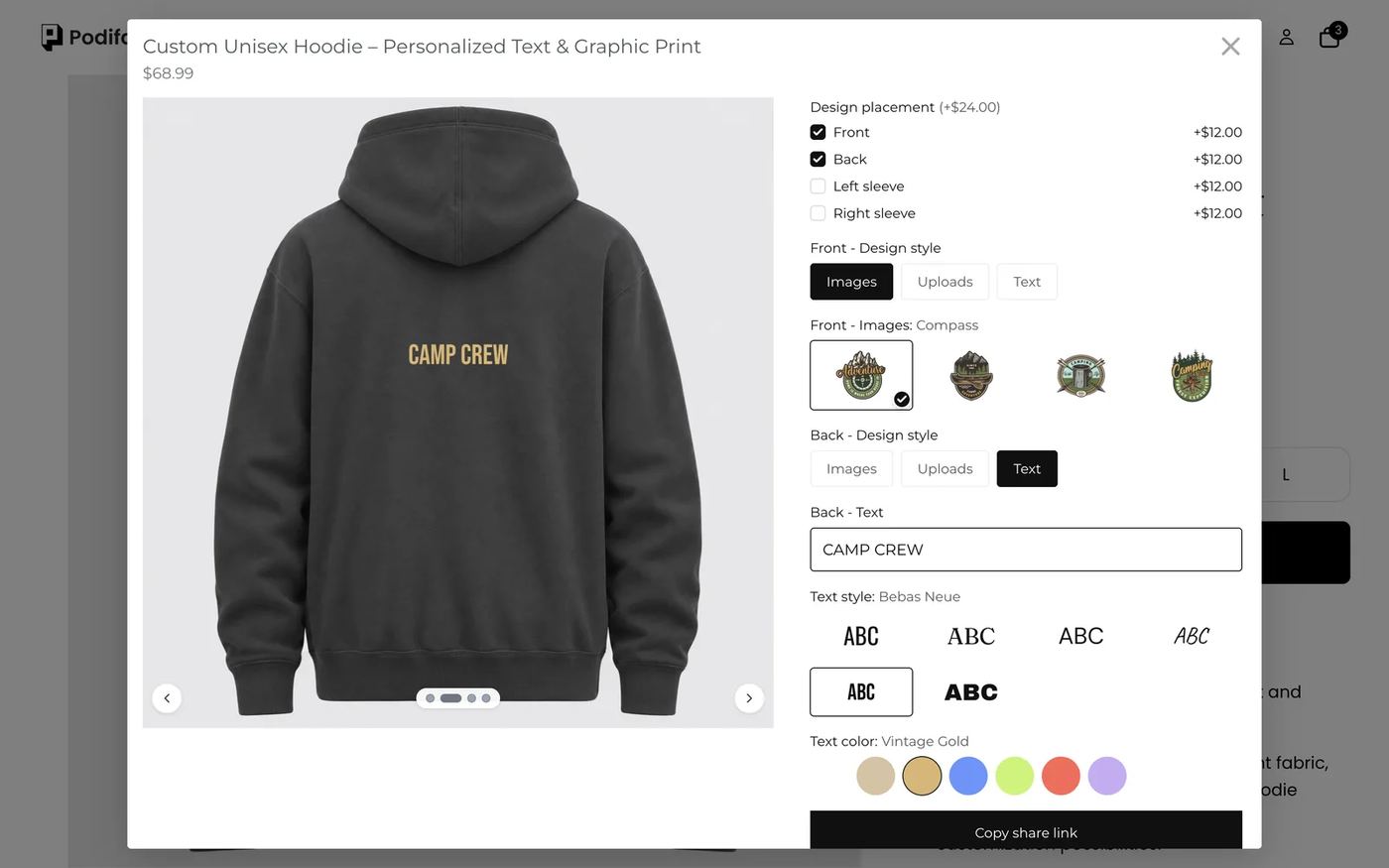
In breve: Per vendere felpe personalizzate con Podifai, aggiungi una vista di anteprima per ogni area di stampa (fronte, retro, manica sinistra, manica destra), ognuna con la sua foto della felpa. Una checkbox a selezione multipla permette ai clienti di scegliere le aree che vogliono, a $12 ciascuna nella demo, e le condizioni mostrano la scelta dello stile di design (grafica, upload o testo) solo per le aree spuntate. Tieni colore e taglia come varianti Shopify. Parti dal template per felpe già pronto: tutte le funzioni usate qui sono incluse nel piano Free.
Cosa vede il cliente?
- Scegli colore e taglia della felpa nella pagina prodotto, poi clicca su Customize.
- Spunta dove stampare: Front, Back, Left sleeve e/o Right sleeve. Ognuna aggiunge $12.00.
- Per ogni area spuntata, scegli uno stile di design: una di quattro grafiche, un tuo upload o un testo.
- Per il testo, scrivi le parole e scegli uno tra sei font e sette colori.
- Scorri le viste per controllare ogni lato, poi aggiungi al carrello.
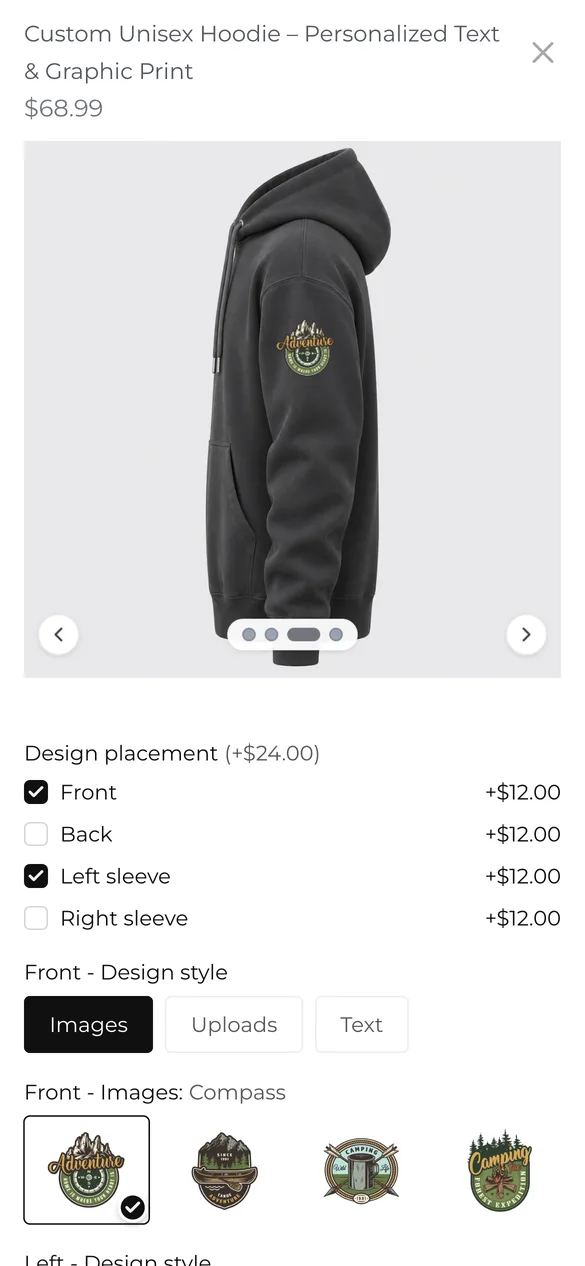
Provalo tu stesso sul prodotto della demo live.
Di cosa hai bisogno prima di iniziare?
1. Installa Podifai e attiva l'app embed
Installa Podifai dallo Shopify App Store, poi apri Online Store > Themes > Edit theme > App embeds e attiva Podifai Customizer. Vedi Enable App Embed.
2. Tieni colore e taglia come varianti Shopify
Crea la felpa con varianti Color e Size così Shopify monitora le scorte per taglia. Dai a ogni variante di colore la sua foto del fronte.
3. Scatta quattro foto per colore
Ti servono foto di fronte, retro, lato sinistro e lato destro della felpa, in piano e nella stessa scala. Il fronte usa l'immagine della variante; il retro e le maniche usano le foto aggiuntive. Vedi Image & Asset Requirements.
Cosa va nelle varianti Shopify e cosa in Podifai?
I capi vuoti sono scorte; i design no. Dividili così:
| La tua situazione | Cosa usare | Cosa ottieni |
|---|---|---|
| Colore e taglia della felpa | Varianti Shopify (come nella demo) | Scorte per taglia e colore, guide alle taglie e filtri standard |
| Quali aree stampare | Checkbox Podifai con un prezzo per area | Una riga nel carrello, con prezzo in base al numero di aree di stampa |
| Cosa stampare in ogni area | Badge Group, Image Swatch, Image Upload e Text Input di Podifai | Vengono mostrati solo i campi delle aree spuntate |
Se vendi molti colori, imposta il Background della vista Front su Variant image così l'anteprima segue il colore scelto.
Qual è il modo più veloce per configurarlo?
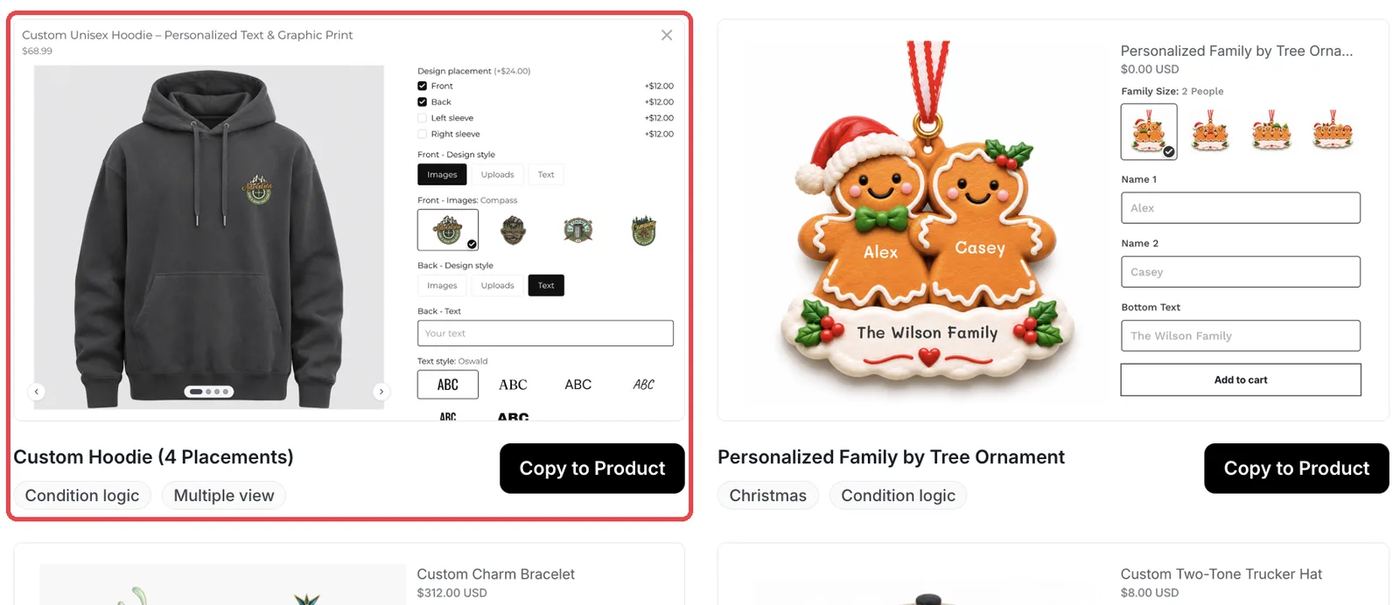
Podifai include un template per felpe già pronto (elencato come "Custom Hoodie (4 Placements)" in Podifai Templates) con le stesse 19 opzioni e quattro viste della demo. Clicca su Copy to Product, scegli la tua felpa e clicca su Apply (oppure Override, che sostituisce le opzioni Podifai esistenti). Poi carica le tue foto del retro e delle maniche per ogni vista, sostituisci le grafiche di esempio con le tue, controlla il prezzo per area e salva.
Di quali opzioni hai bisogno?
L'intero personalizzatore è composto da 6 opzioni Podifai su un unico prodotto Shopify:
| Opzione | Tipo Podifai | Impostazioni chiave | Prezzo |
|---|---|---|---|
| Design placement | Checkbox | Front, Back, Left sleeve, Right sleeve; valori multipli, massimo 4 | +$12 per area |
| [Area] - Design style | Badge Group (x4) | Immagini, upload o testo; mostrati quando quell'area è spuntata | Nessun costo |
| [Area] - Images | Image Swatch (x4) | Quattro grafiche, posizionate sulla vista di quell'area | Nessun costo |
| [Area] - Upload image | Image Upload (x4) | Grafica del cliente sulla vista di quell'area | Nessun costo |
| [Area] - Text | Text Input (x4) | Fixed width con riduzione, colore e font collegati | Nessun costo |
| Text style, Text color | Font Swatch, Color Swatch | Condivisi da tutte le aree di testo; mostrati quando una qualsiasi area usa Text | Nessun costo |
Come configurarlo in Podifai, passo dopo passo
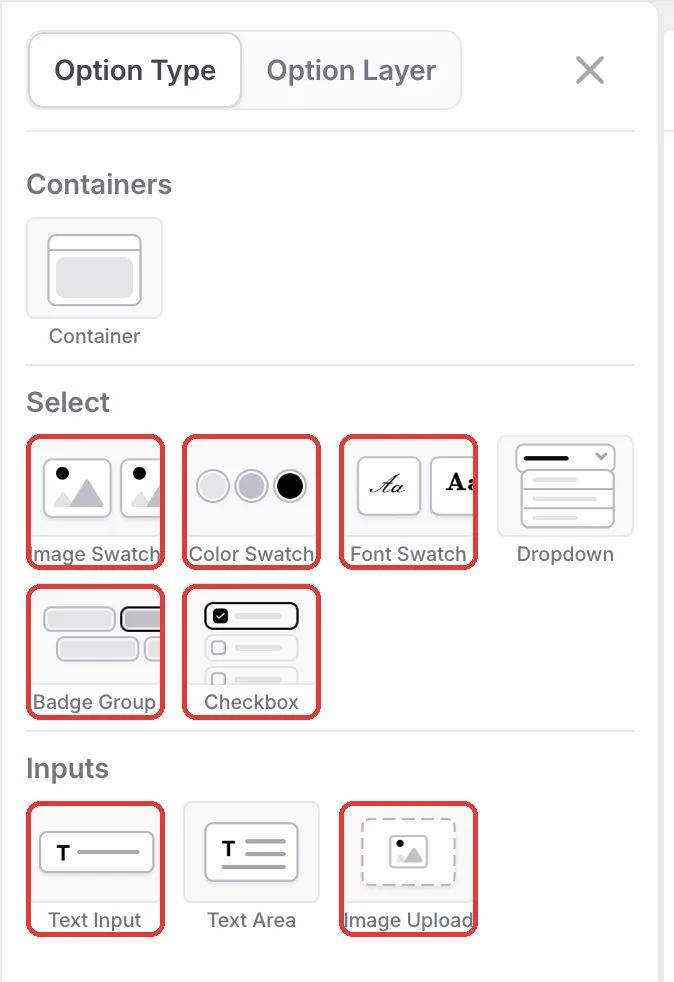
Questi passaggi corrispondono al prodotto della demo live. I riquadri rossi indicano cosa modificare e i numeri seguono l'ordine del testo del passaggio.
Passaggio 1: Aggiungi i tipi di opzione
Apri la felpa nell'editor di Podifai e clicca sull'icona del menu a sinistra. Da Option Type ti serve una Checkbox per le aree di stampa, poi per ogni area un Badge Group, un Image Swatch, un Image Upload e un Text Input, più un Font Swatch e un Color Swatch condivisi. Costruisci prima il set del fronte, poi usa Duplicate su ogni opzione per copiarlo per il retro e le maniche.
Passaggio 2: Aggiungi una vista per ogni area di stampa
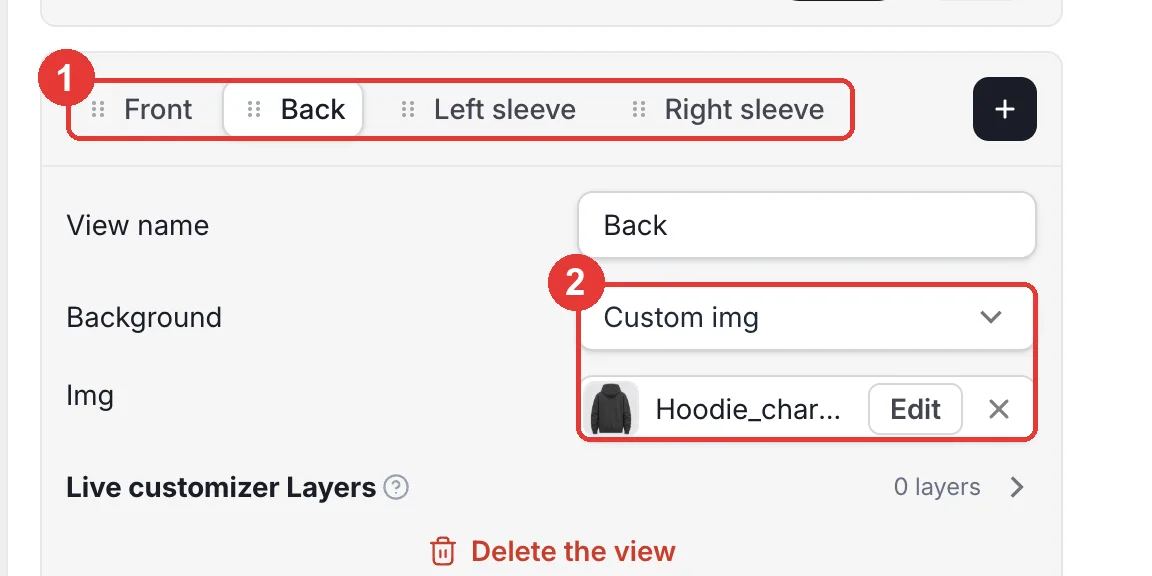
Sotto l'anteprima, clicca su + accanto alle schede delle viste per aggiungere Back, Left sleeve e Right sleeve accanto a Front. Seleziona ogni nuova vista, imposta Background su Custom image e carica la foto corrispondente della felpa. Lascia Front su Variant image così segue il colore scelto.
Passaggio 3: Lascia che i clienti scelgano le aree di stampa
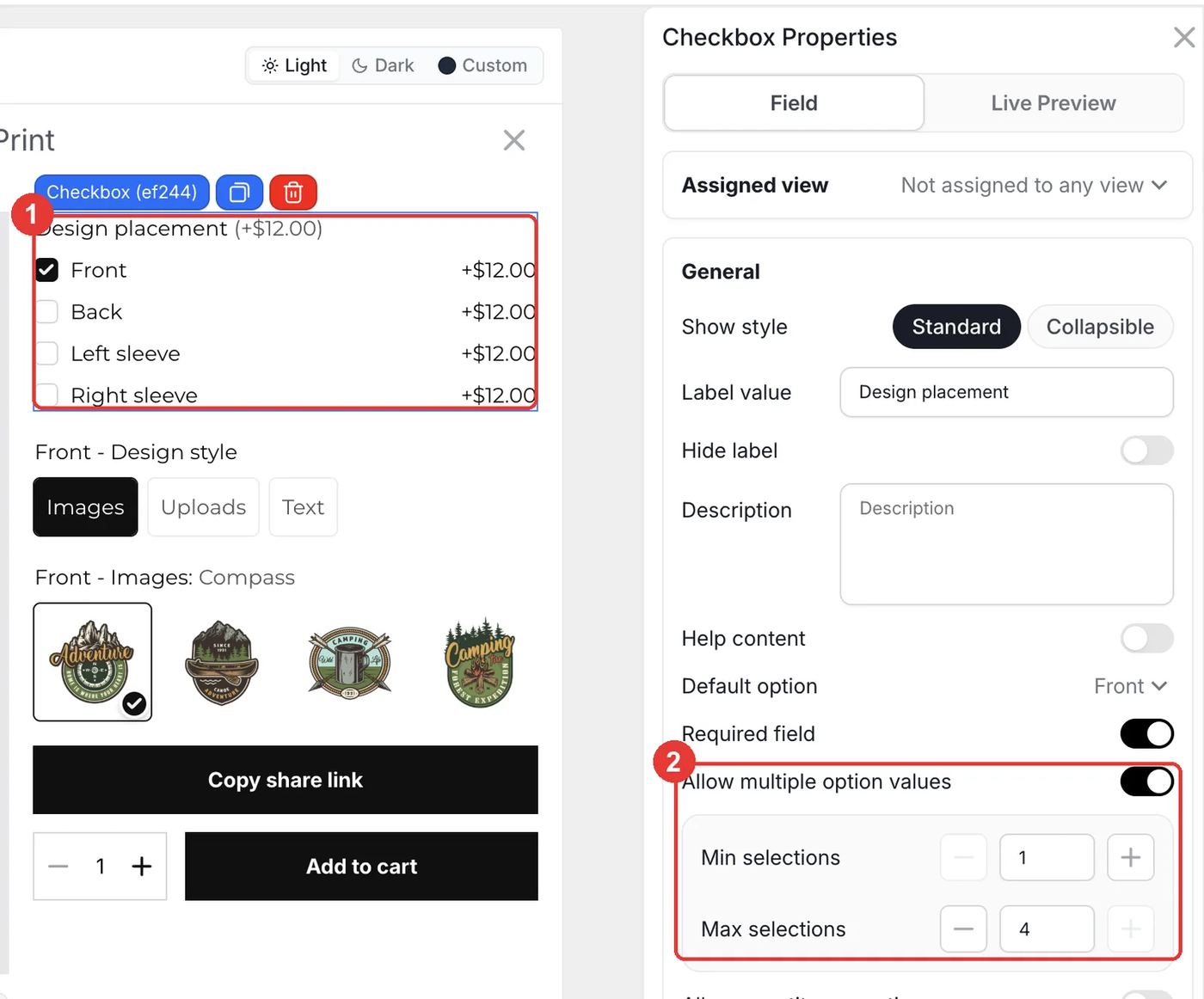
Aggiungi una Checkbox chiamata Design placement con quattro valori. Attiva Allow multiple option values e imposta Max selections a 4. Imposta Front come Default option e tieni attivo Required field, così ogni ordine ha almeno una stampa.
Passaggio 4: Fai pagare per ogni area di stampa
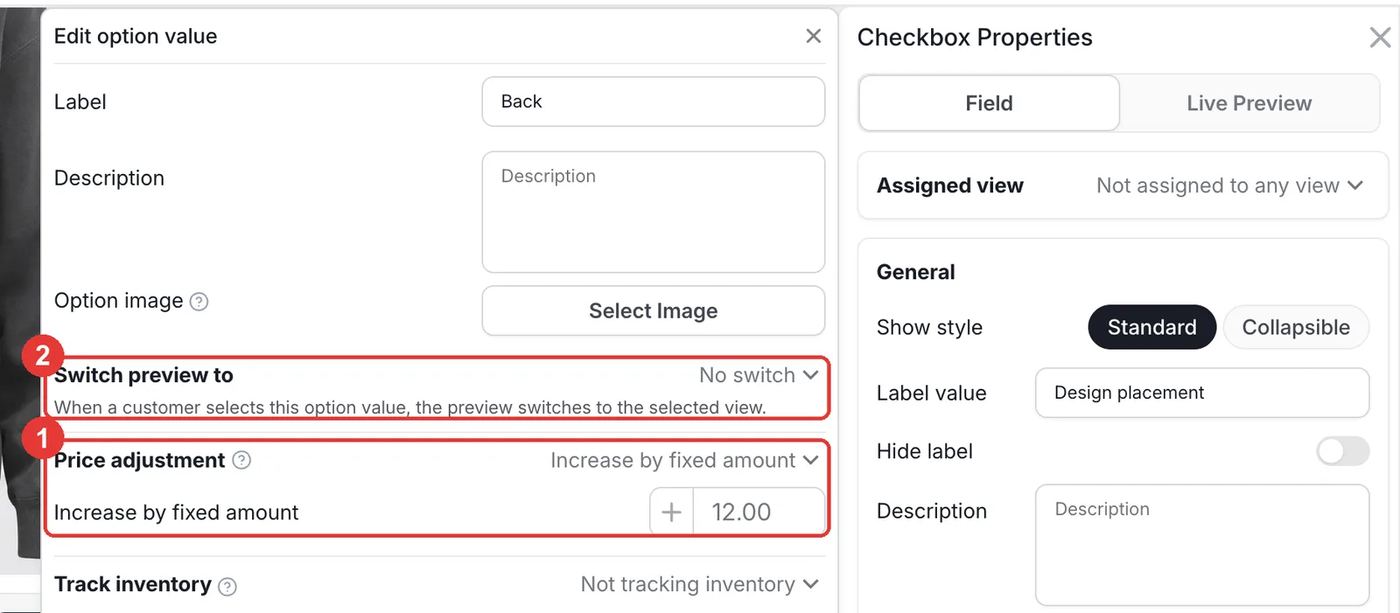
Clicca su ogni valore per aprire Edit option value e imposta Price adjustment su Increase by fixed amount, 12.00 nella demo. Se vuoi, imposta Switch preview to sulla vista di quel valore, così spuntando Back l'anteprima passa al retro.
Passaggio 5: Mostra i campi di ogni area solo quando è spuntata
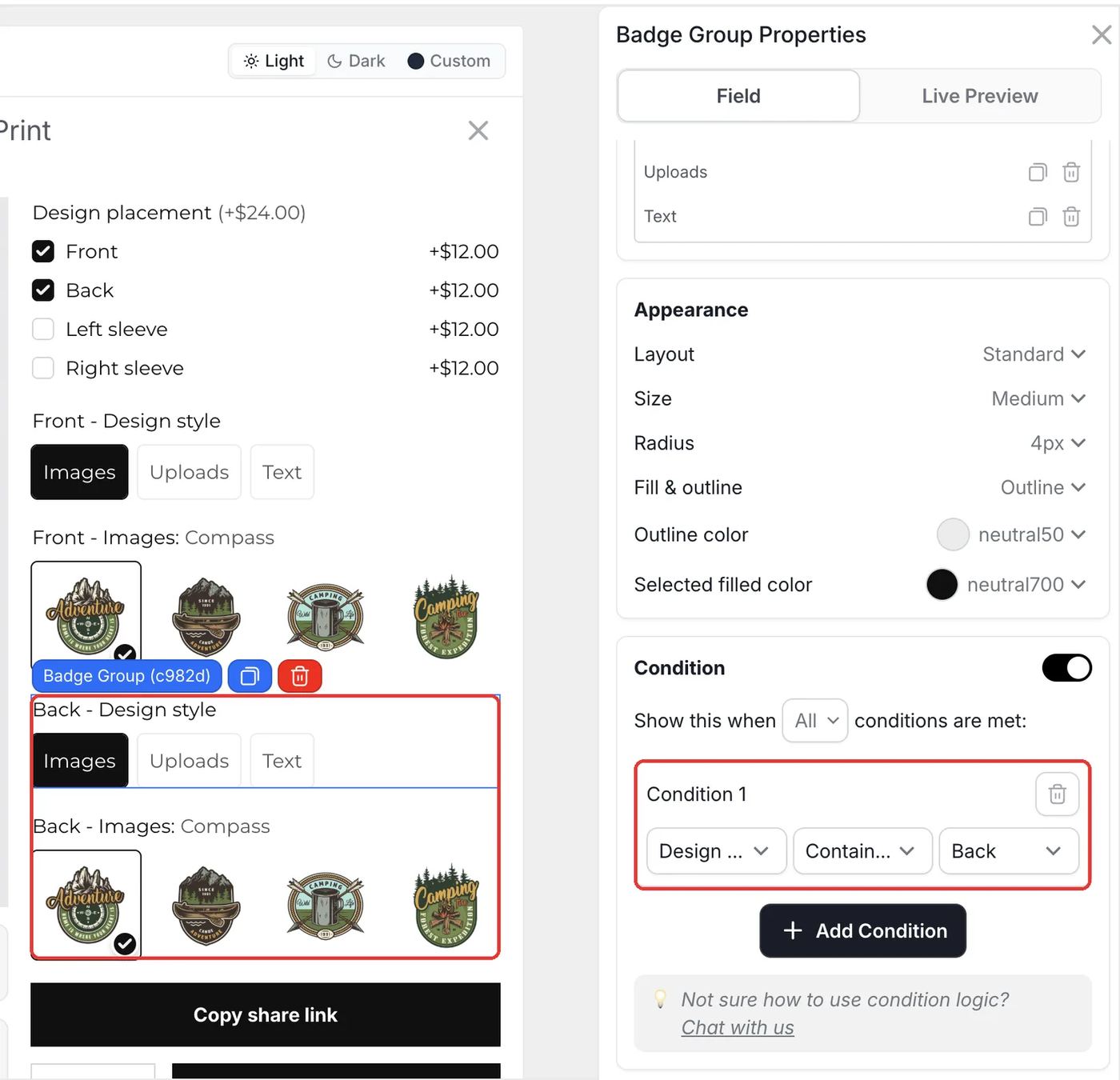
Seleziona Back - Design style, attiva Condition e aggiungi la regola Design placement contains Back. Poi dai a Back - Images la regola Back - Design style contains Images, e fai lo stesso per Uploads e Text. Ripeti per il fronte e le maniche.
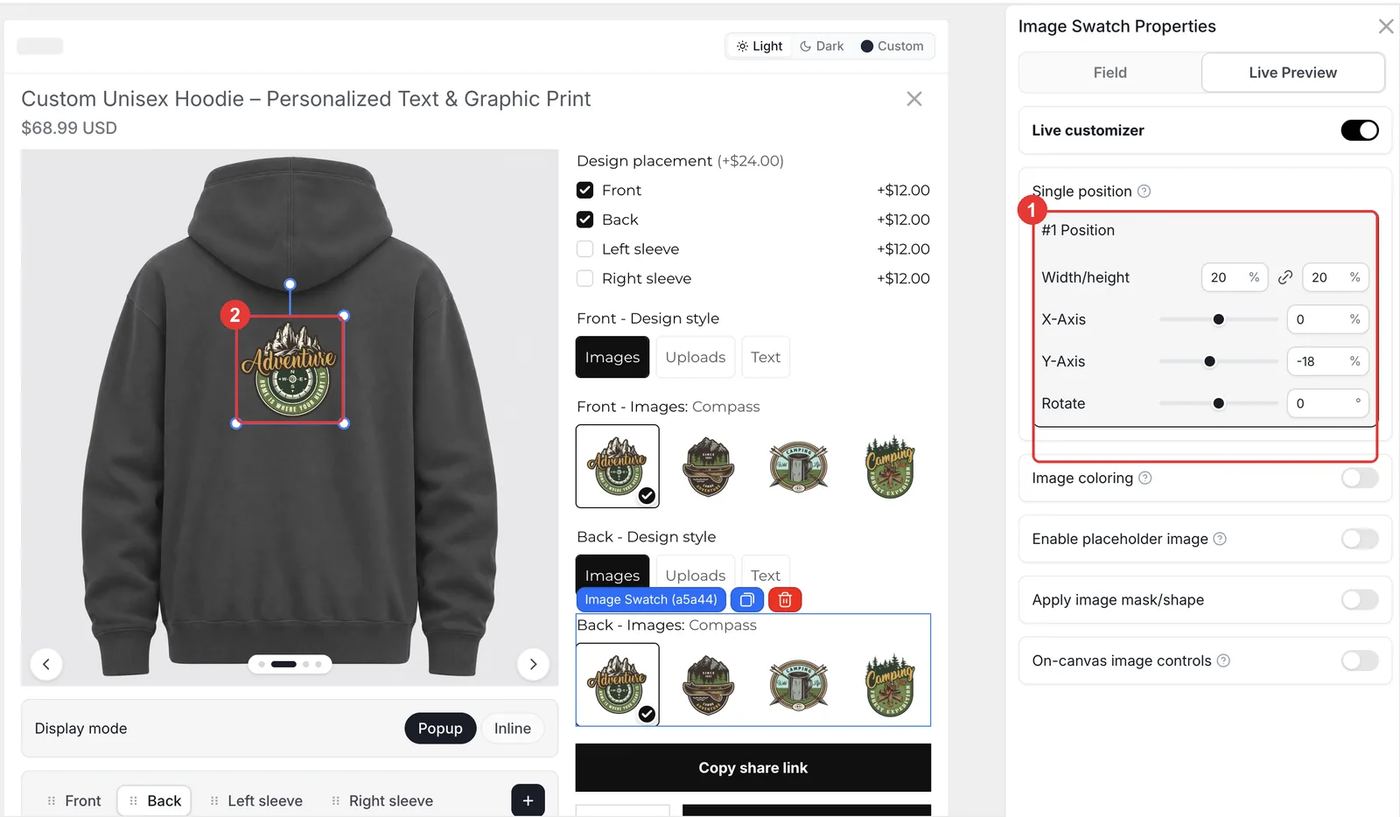
Passaggio 6: Posiziona ogni design sulla sua vista
Seleziona Back - Images e apri Live Preview. Il suo livello appartiene alla vista Back, quindi imposta Width/height e X/Y per riempire l'area di stampa del retro (larga il 20%, centrata nella demo). Le grafiche del fronte stanno piccole sul petto (larghe il 10%) e quelle delle maniche circa il 12%. Fai lo stesso per gli upload e il testo di ogni area. Clicca su Save e spunta ogni area in vetrina per controllarla.
- I campi di testo usano Fixed width con Shrink text, così le parole lunghe si riducono per stare sulla manica.
- Gli swatch condivisi di font e colore usano una condizione con Any: Front, Back, Left o Right design style contains Text.
Cosa succede nel carrello e dopo l'ordine?
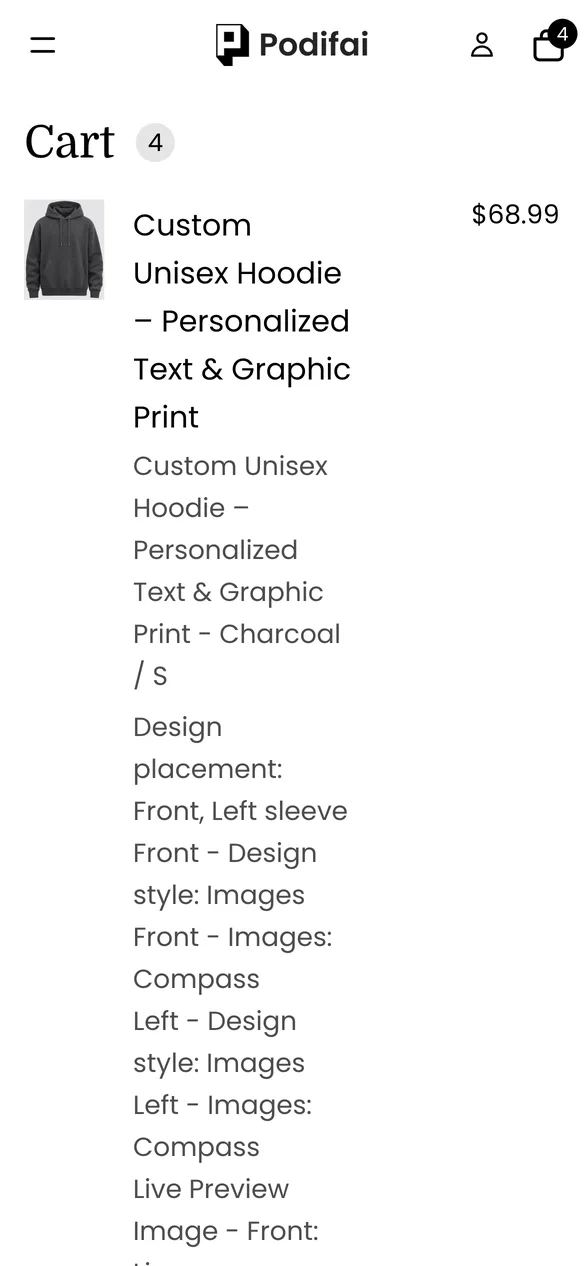
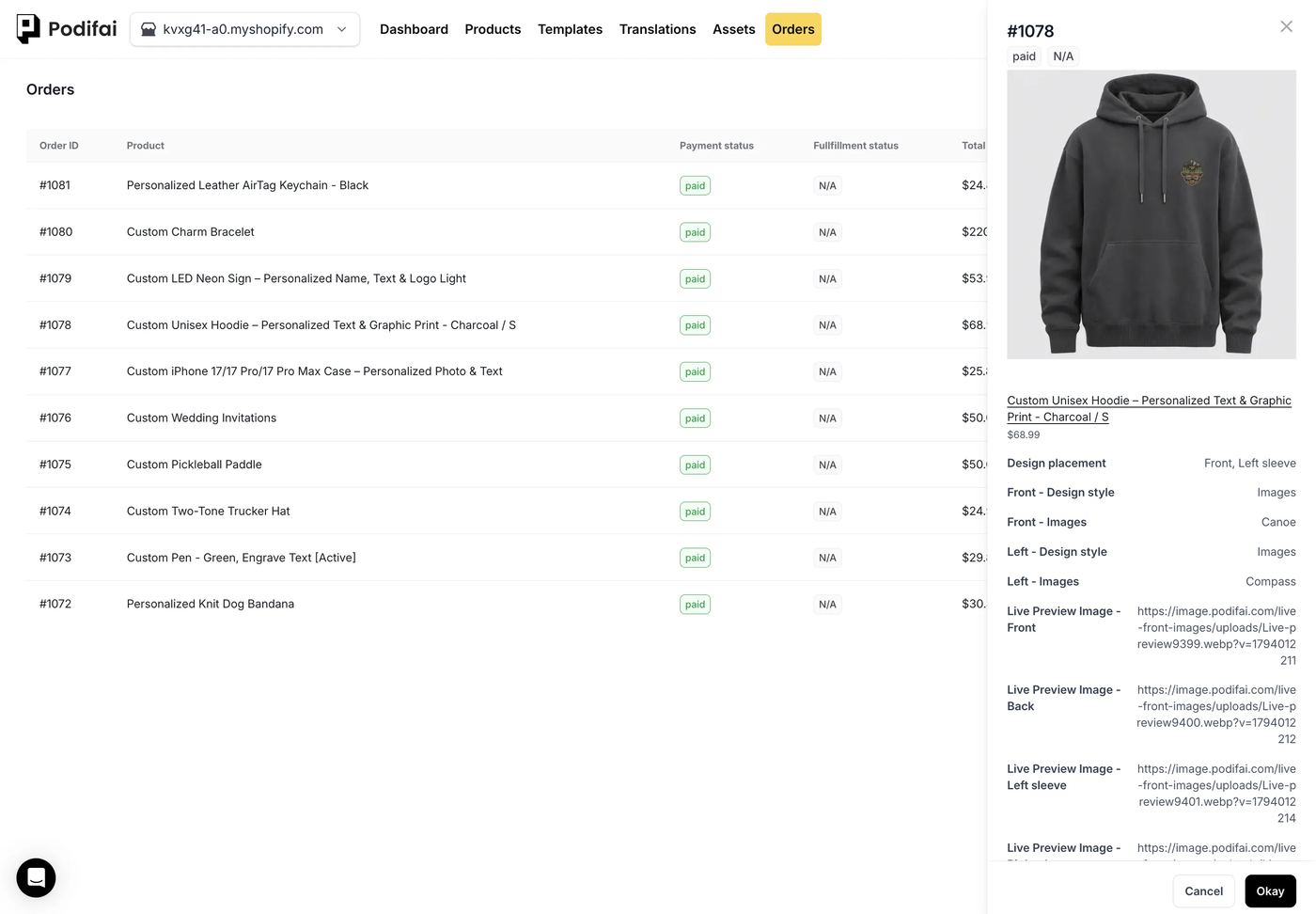
- Colore e taglia arrivano dalla variante Shopify; aree di stampa e design sono proprietà della riga.
- Ogni vista ha la sua immagine di anteprima nell'ordine (Live Preview Image - Front, - Back, - Left sleeve, - Right sleeve), così il team di stampa vede ogni lato.
- La grafica caricata viene salvata con l'ordine nella risoluzione originale.
- Con Generate print-ready files attivo, Podifai crea un PNG trasparente per area per la stampa DTG o DTF.
Risoluzione dei problemi
Un design appare sul lato sbagliato
Il livello dell'opzione è assegnato a un'altra vista. Seleziona l'opzione, controlla la sua vista e posizionala di nuovo su quella giusta. Vedi Multiple views.
I campi della manica compaiono senza spuntare la manica
Allo stile di design della manica manca la condizione. Aggiungi Design placement contains Left sleeve (o Right sleeve). Vedi Conditional Logic.
L'anteprima del fronte non cambia colore
Imposta il Background della vista Front su Variant image e assicurati che ogni variante di colore abbia la sua foto.
Consigli di vendita
- Includi nel prezzo base l'area più popolare. Se quasi tutti stampano il fronte, includilo nel prezzo base e fai pagare solo le aree extra.
- Offri grafiche già pronte. Un piccolo set di grafiche in linea col tuo brand converte meglio di un riquadro di upload vuoto e ti dà file adatti alla stampa.
- Chiedi upload ad alta risoluzione. Aggiungi una nota di aiuto come "PNG con sfondo trasparente, almeno 3000 px" nei campi di upload.
Cos'altro puoi vendere con questa configurazione?
Le stesse viste e i prezzi per area funzionano per qualsiasi prodotto stampato su più di un lato:
- T-shirt, felpe e giacche
- Maglie da squadra con nome e numero sul retro
- Borse tote stampate su due lati
- Cappellini con ricamo frontale e laterale
- Tazze e bicchieri termici con design fronte e retro
Domande frequenti
Sì. Aggiungi in Podifai una vista per ogni area di stampa con la sua foto, poi posiziona le opzioni di design di ciascuna area sulla sua vista. I clienti passano da una vista all'altra nell'anteprima.
Usa una Checkbox con un valore per area, consenti più valori e dai a ogni valore un fixed price adjustment. La demo fa pagare $12 per area.
Sì. In Podifai Templates il template per felpe è elencato come Custom Hoodie (4 Placements). Copialo sul tuo prodotto, poi sostituisci foto e grafiche.
Sì. Tieni colore e taglia come varianti Shopify così le scorte sono monitorate per taglia, e usa Podifai solo per le aree di stampa e i design.
Sì. L'ordine include un'immagine di anteprima per ogni vista, più gli upload originali e, se attivato, un PNG pronto per la stampa per area.
Viste multiple, condizioni e prezzi per valore sono nel piano Free, che copre fino a 3 prodotti personalizzati. Starter ($7.9/month) ne copre 30 e Growth ($15.9/month) è illimitato.
Altri casi d'uso di Podifai
- Come vendere bandane per cani ricamate e personalizzate su Shopify
- Come vendere cover per smartphone con foto personalizzata su Shopify
- Come vendere portachiavi in pelle con monogramma su Shopify
- Come vendere insegne al neon personalizzate su Shopify
- Come creare un personalizzatore di bracciali con charm su Shopify
- Come vendere racchette da pickleball personalizzate su Shopify
- Come vendere partecipazioni di nozze personalizzate su Shopify
- Come vendere penne personalizzate con incisione a pagamento come extra su Shopify
- Come vendere cappellini trucker personalizzati su Shopify
Guide correlate (in inglese)
Crea questo personalizzatore nel tuo negozio
Gratis per 3 prodotti personalizzati. Parti dal modello pronto e modifica ciò che ti serve.
 Installa Podifai gratis