Cómo vender bandanas personalizadas con nombre bordado para perros en Shopify
Configura una bandana bordada para perros en Shopify con precio por talla, bordado de pago, colores de hilo, fuentes, iconos y vista previa en vivo.
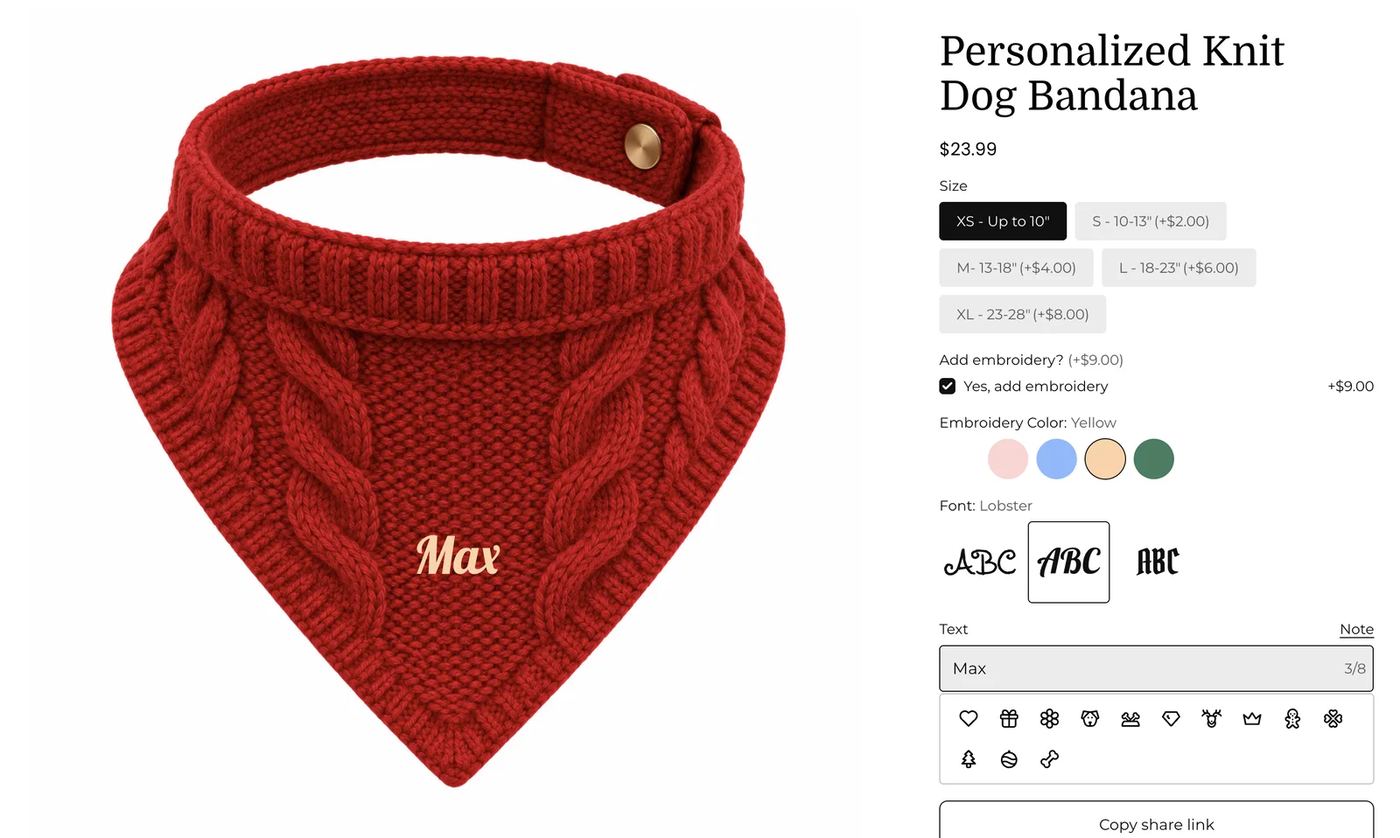
En resumen: Para vender bandanas bordadas para perros con Podifai, añade cinco opciones a un mismo producto de Shopify: botones de talla con precio extra, una casilla de bordado de pago, colores de hilo, fuentes y un campo de nombre con iconos de mascota. Muestra los campos de bordado solo cuando se marque la casilla y enlaza la vista previa del nombre con el color y la fuente elegidos. Lo más rápido es partir de la plantilla Personalized Dog Bandana, y todas las funciones que se usan aquí están en el plan Free.
¿Qué ve el cliente?
- Elige una talla. Las tallas más grandes muestran su precio extra en el botón, por ejemplo S (+$2.00).
- Marca "Yes, add embroidery" para añadir el bordado (+$9.00 en la demo). El precio de arriba se actualiza.
- Elige un color de hilo (White, Pink, Blue, Yellow o Green) y una fuente (Sunshiney, Lobster o Pirata One).
- Escribe el nombre del perro, hasta 8 caracteres y, si quieres, toca un icono como un corazón, una huella o una corona.
- Si quieres colocarlo de otra forma, arrastra o cambia el tamaño del nombre sobre la bandana. Después, añade al carrito.
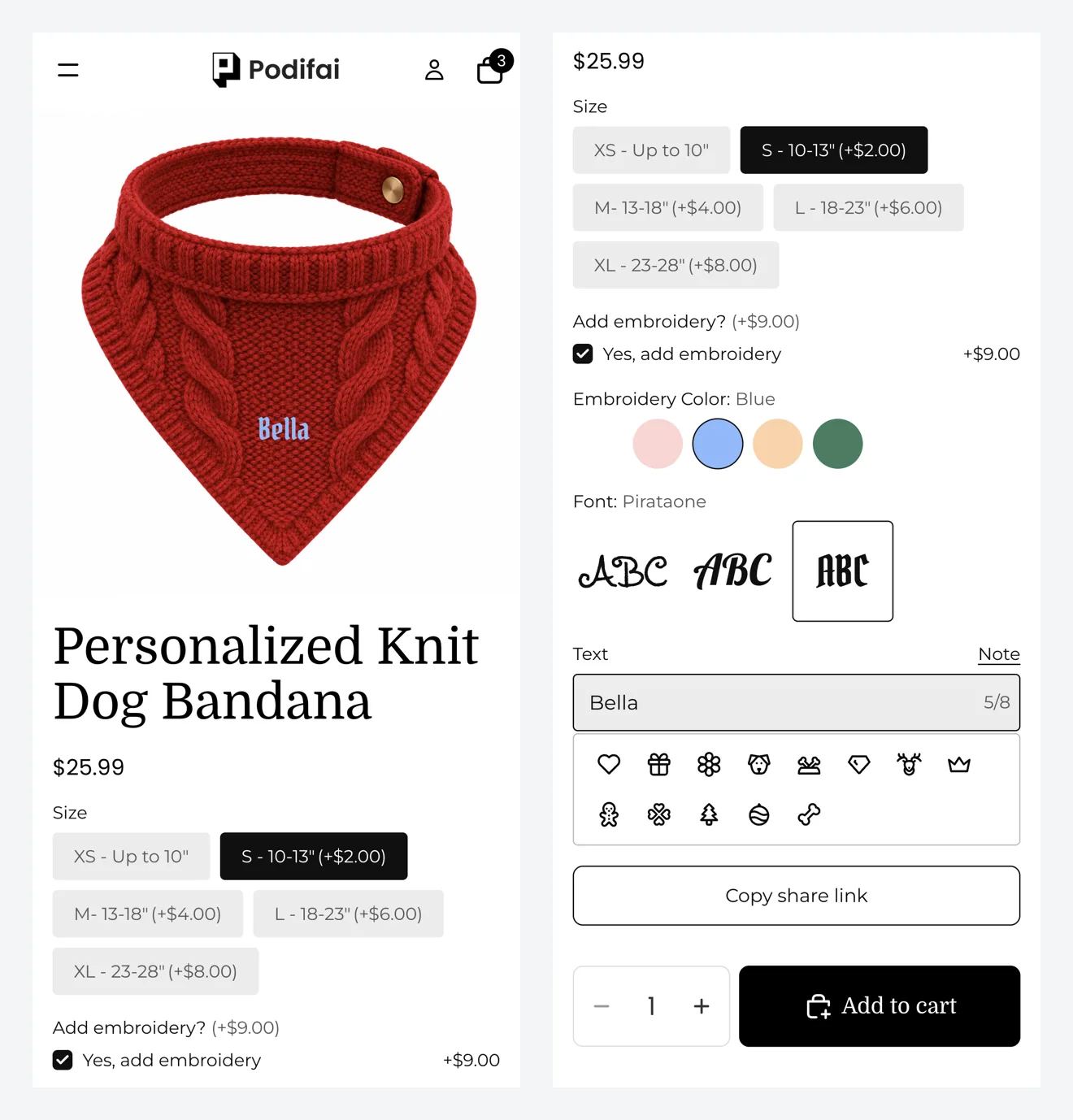
Pruébalo tú mismo en el producto de la demo en vivo.
¿Qué necesitas antes de empezar?
1. Instala Podifai y activa el app embed
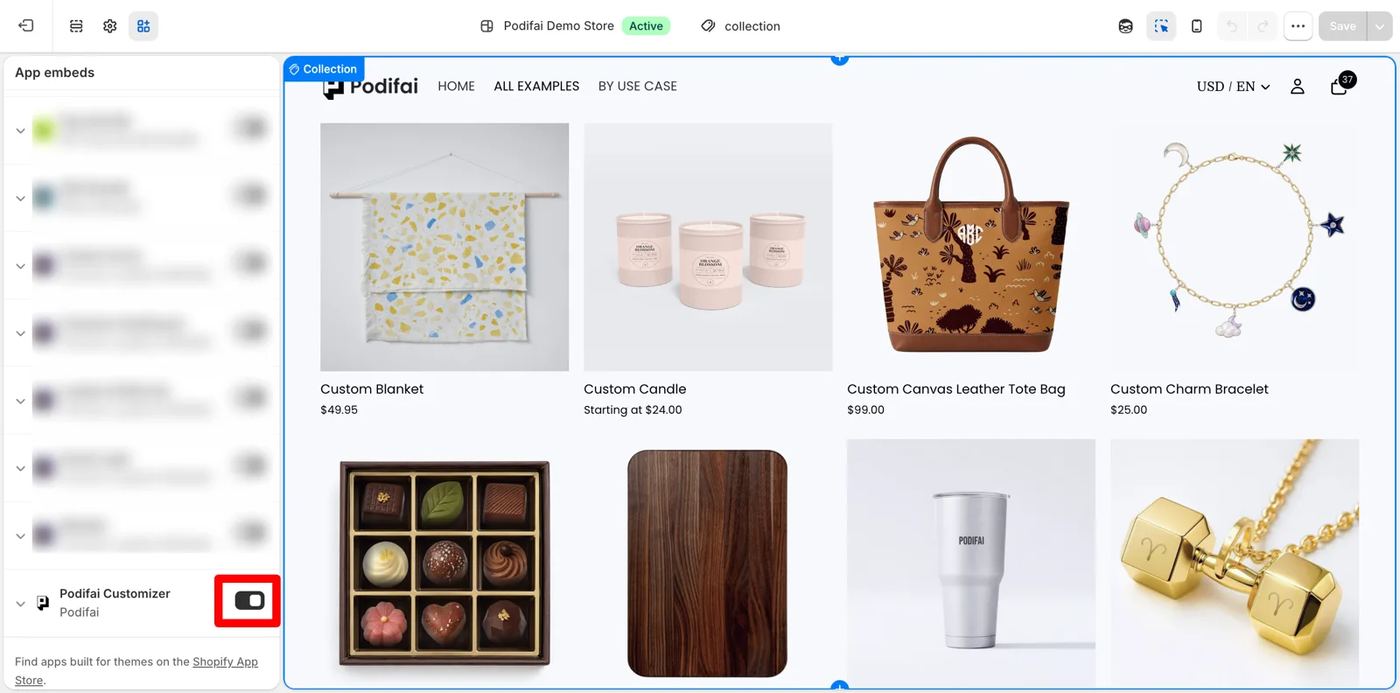
Instala Podifai desde la Shopify App Store, abre Online Store > Themes > Edit theme > App embeds y activa Podifai Customizer. Los app embeds son específicos de cada tema, así que repite este paso si cambias o duplicas el tema. Si más adelante el personalizador no aparece en la página de producto, revisa esto primero. Consulta Enable App Embed.
2. Crea el producto de la bandana en Shopify
Añade la bandana como un producto normal de Shopify con su precio base (la demo usa $14.99). Podifai añade la personalización sobre este producto, así que el título, la descripción y el SEO se quedan en Shopify.
3. Prepara una foto limpia para la vista previa
Usa una foto frontal de la bandana sobre fondo liso, a ser posible cuadrada, con la zona de bordado bien visible y sin nada impreso. Si vendes varios colores de bandana, haz todas las fotos con el mismo tamaño y ángulo para que el nombre quede siempre en el mismo sitio. Consulta Image & Asset Requirements.
¿Las tallas deben ser variantes de Shopify u opciones de Podifai?
La demo usa un Badge Group de Podifai para la talla, que se configura rápido y permite poner un precio por talla. Si cada talla es un artículo de stock con su propio SKU, usa variantes de Shopify. Una regla sencilla:
| Tu situación | Qué usar | Qué te aporta |
|---|---|---|
| Cada talla tiene su propio SKU o su propio stock | Variantes de Shopify | Shopify controla el stock y el SKU; Podifai solo añade la personalización |
| Las tallas comparten un SKU y solo cobras más por las más grandes | Badge Group de Podifai (como en la demo) | Un solo producto, con el precio añadido por talla |
| Las tallas comparten un SKU pero quieres evitar vender de más | Badge Group de Podifai con Track inventory | Define un Custom count por talla o enlaza cada talla con una variante de Shopify |
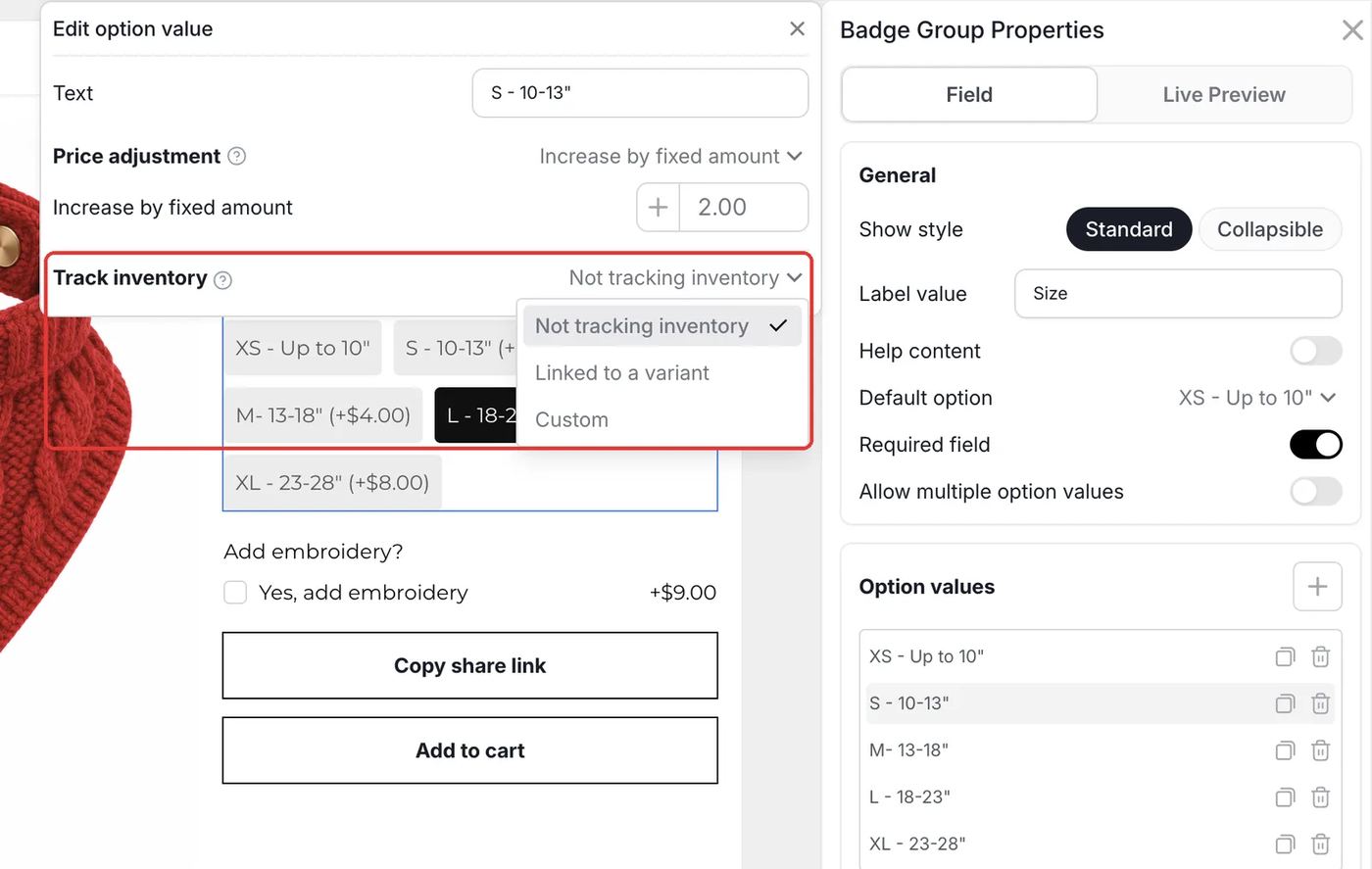
Podifai descuenta el stock controlado cuando Shopify crea el pedido. Los pedidos cancelados o reembolsados no lo devuelven automáticamente, así que ajusta la cantidad a mano.
¿Cuál es la forma más rápida de configurarlo?
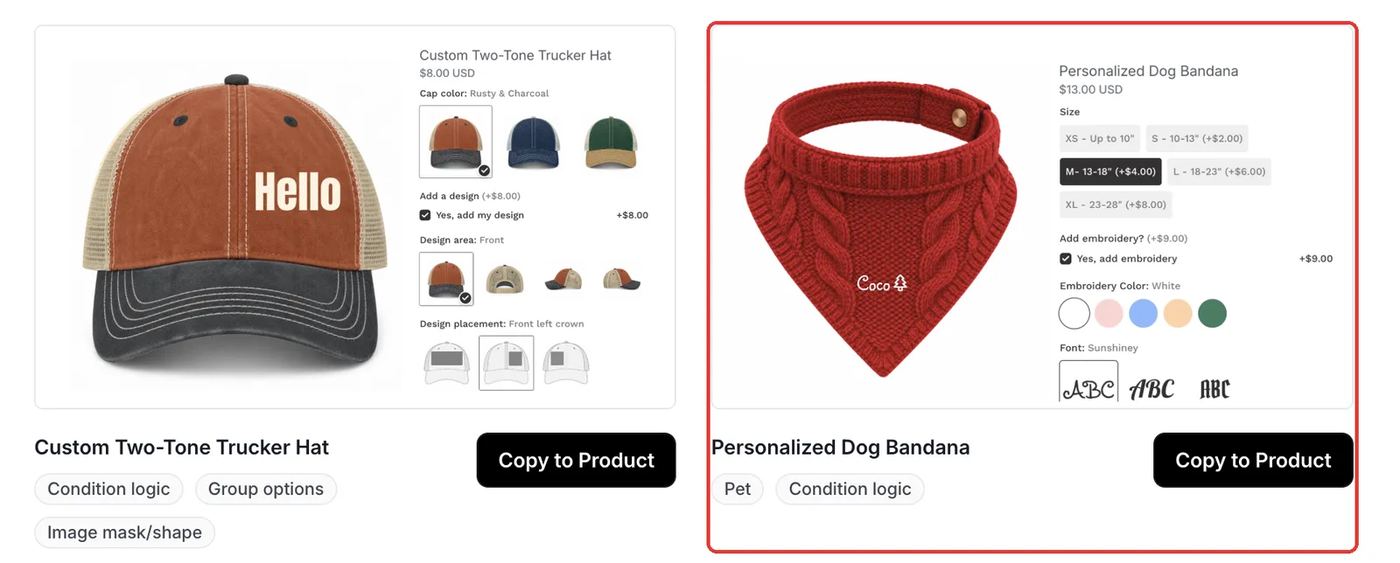
Podifai incluye una plantilla lista, Personalized Dog Bandana, con las mismas opciones que la demo. Abre Templates > Podifai Templates, busca Personalized Dog Bandana y haz clic en Copy to Product. En Choose a product, busca tu bandana y haz clic en Apply. Si el producto ya tiene opciones de Podifai, el botón dice Override y la plantilla las reemplaza, así que guarda antes la configuración actual como plantilla si aún la necesitas. Es una copia única: los cambios posteriores en la plantilla no afectan a tu producto. Después, sustituye la foto de vista previa por la tuya (paso 2 más abajo), revisa los precios y los colores de hilo, y guarda. Los pasos siguientes explican cada ajuste, para que puedas cambiar lo que la plantilla haga distinto a tu tienda.
¿Qué opciones necesitas?
Todo el personalizador son 5 opciones de Podifai en un único producto de Shopify:
| Opción | Tipo de Podifai | Ajustes clave | Precio |
|---|---|---|---|
| Size | Badge Group | Un valor por talla, Required field activado | +$0 a +$8 por talla |
| Add embroidery? | Checkbox | Un valor: Yes, add embroidery | +$9 fijos |
| Embroidery Color | Color Swatch | 5 colores de hilo, condición: bordado seleccionado | Sin cargo |
| Font | Font Swatch | 3 fuentes, condición: bordado seleccionado | Sin cargo |
| Text | Text Input | Máximo 8 caracteres, selector de iconos, vista previa en vivo | Sin cargo |
Cómo configurarlo en Podifai, paso a paso
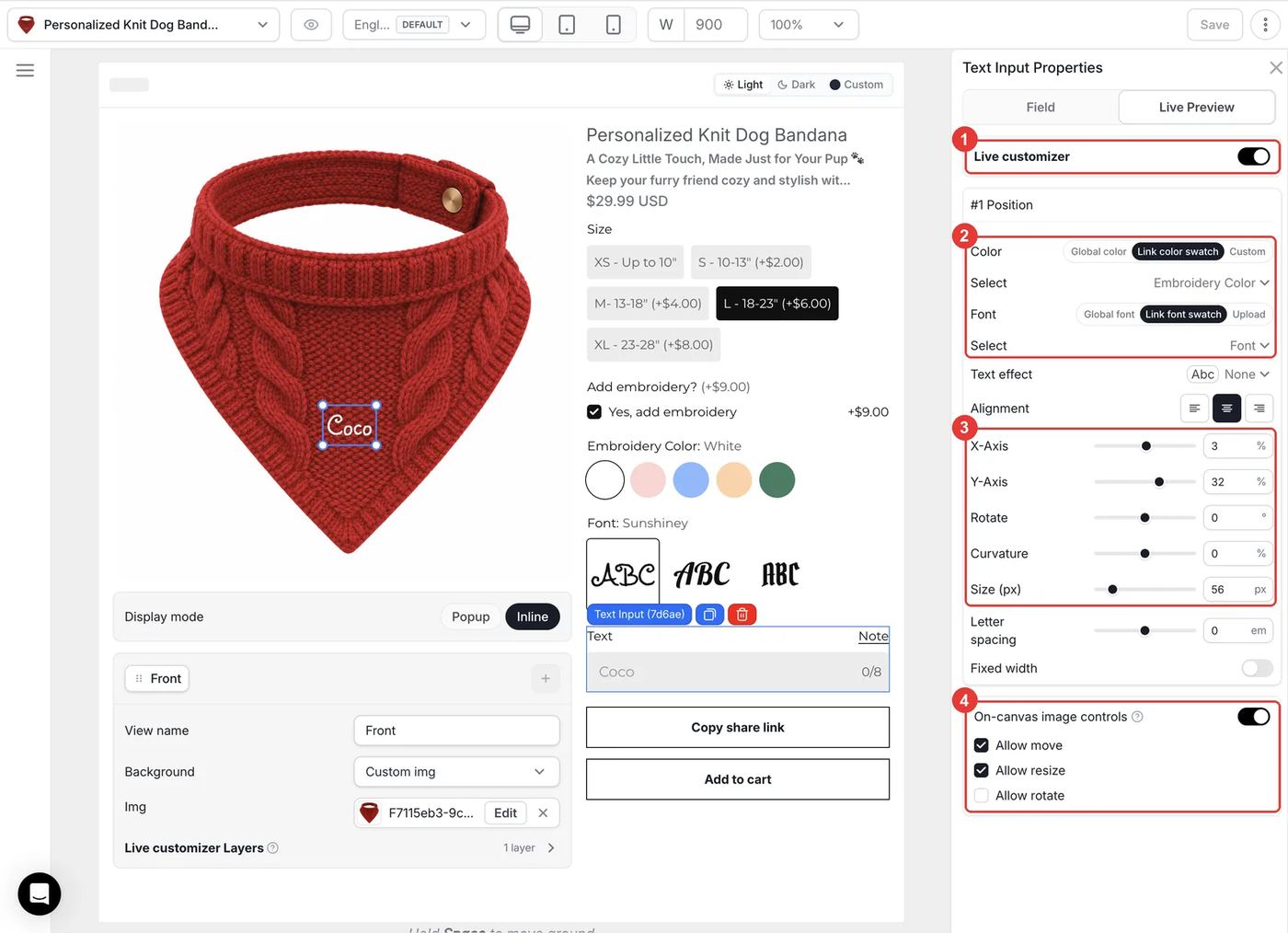
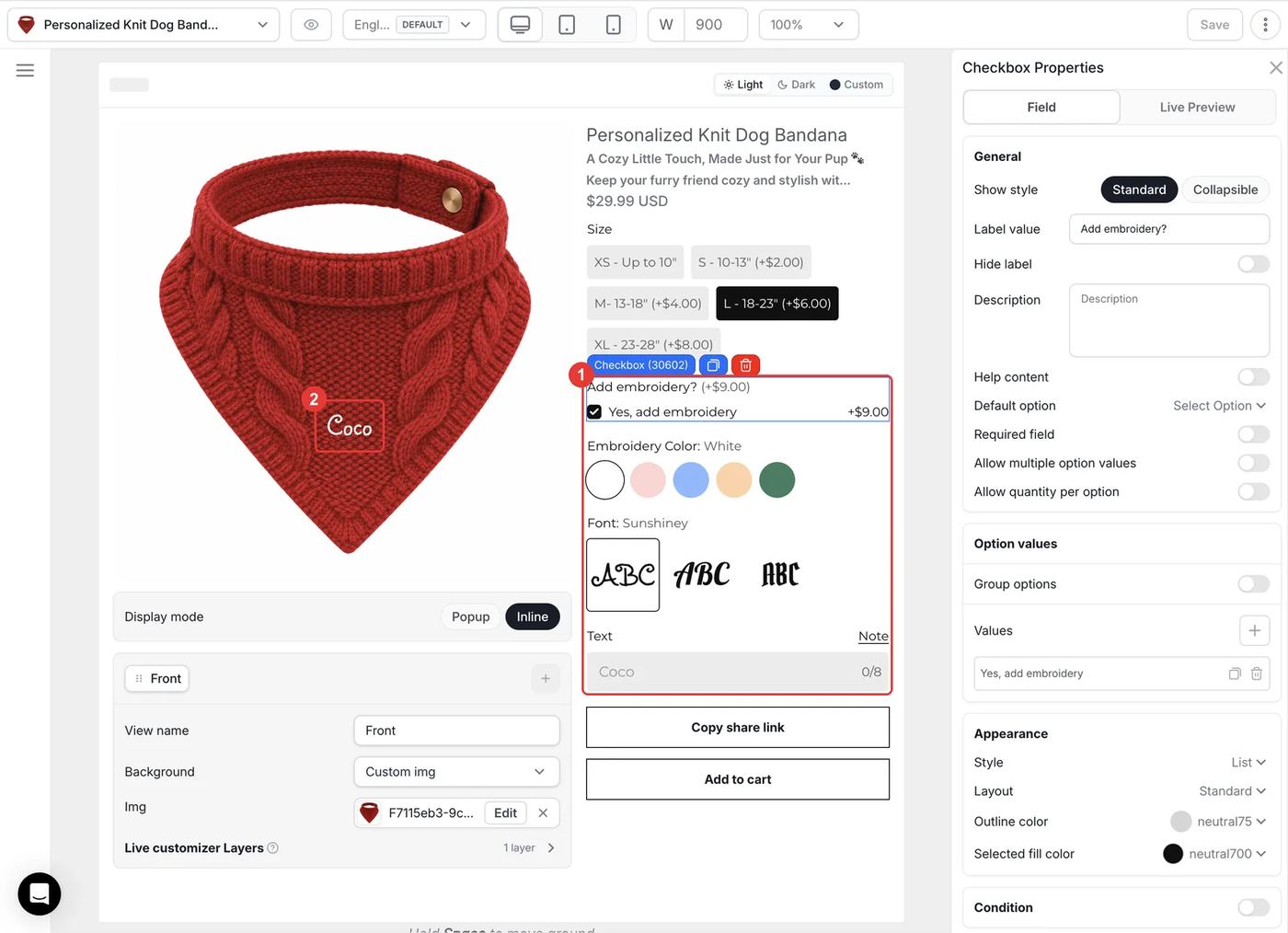
Estos pasos corresponden al producto de la demo en vivo. Los recuadros rojos marcan lo que hay que cambiar y los números siguen el orden del texto del paso.
Paso 1: Añade las cinco opciones
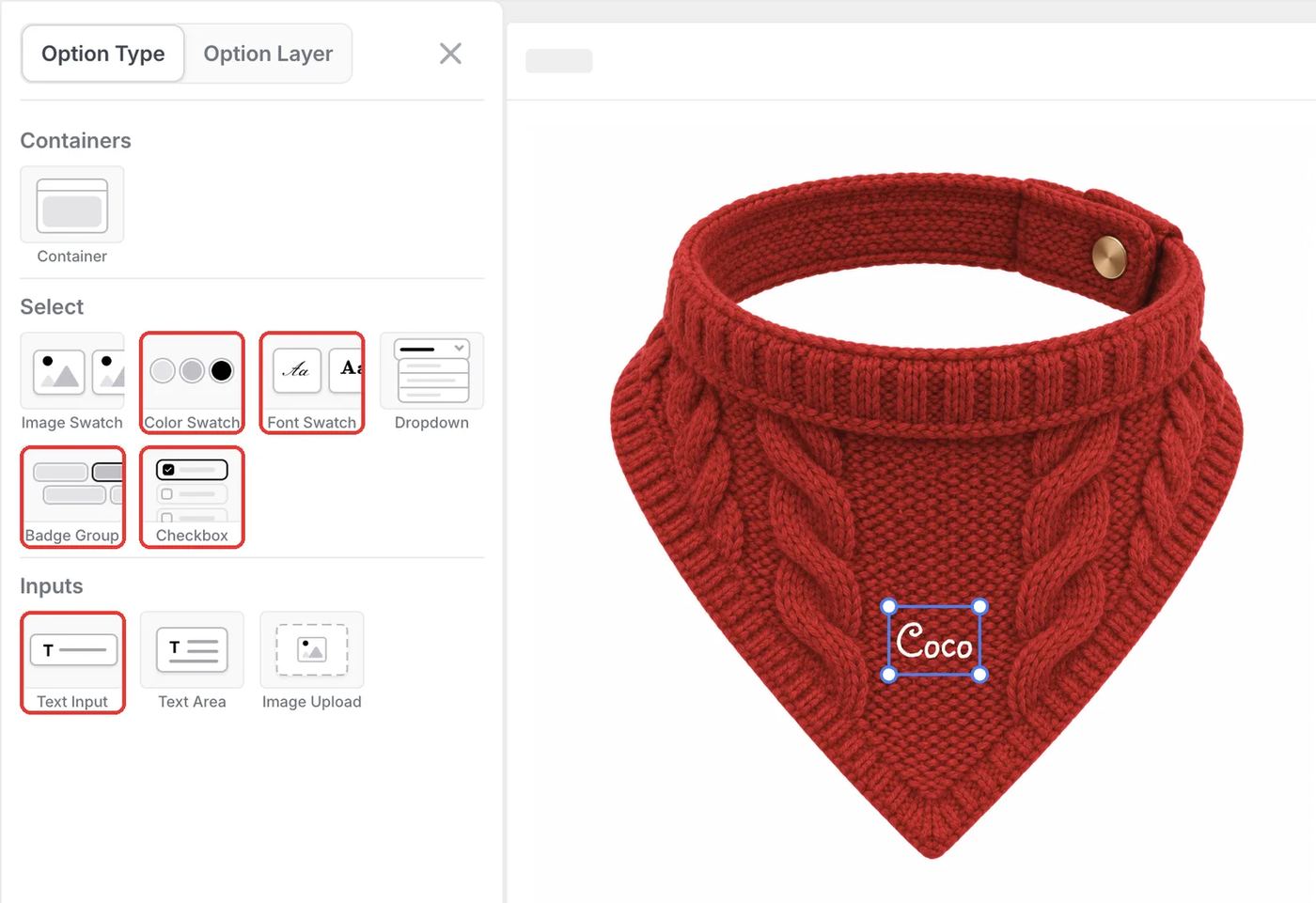
Abre el producto en el editor de Podifai y haz clic en el icono de menú de la izquierda. En Option Type, añade un Badge Group para la talla, un Checkbox para el bordado, un Color Swatch para el color del hilo, un Font Swatch para el estilo de letra y un Text Input para el nombre. Arrástralas en ese orden, porque los clientes rellenan el formulario de arriba abajo.
Paso 2: Configura la foto de vista previa
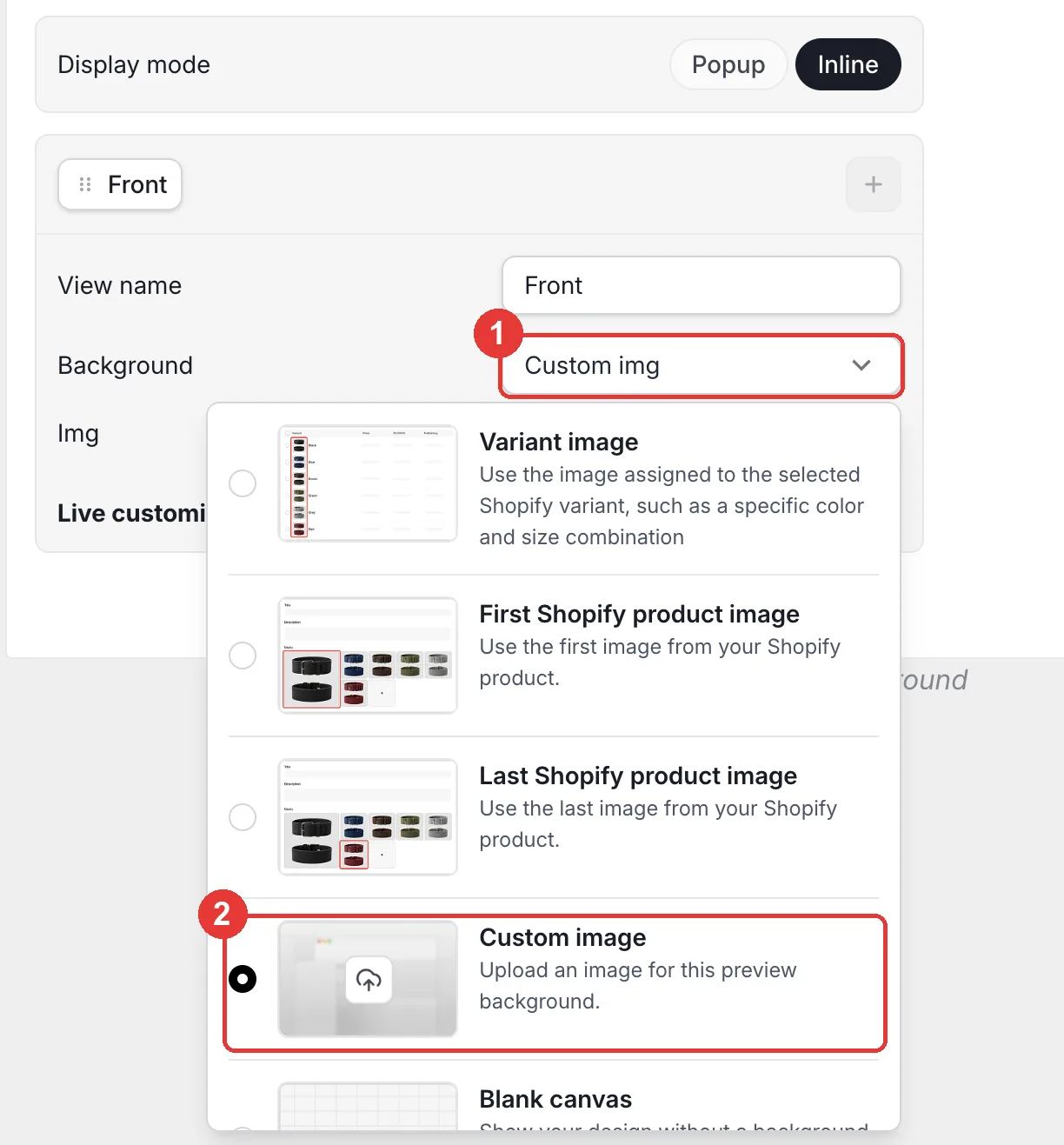
En el panel de vistas bajo la vista previa (llamada Front), abre Background, elige Custom image y sube la foto de tu bandana. Si la bandana tiene varios colores como variantes de Shopify, elige Variant image, para que la vista previa siga el color que seleccione el cliente.
- Las imágenes cuadradas funcionan mejor. Mantén todas las fotos de variantes con el mismo tamaño y ángulo.
- Deja espacio alrededor de la zona de bordado para que los nombres largos no se corten.
- Si más adelante cambias a una foto con otra forma, el nombre puede moverse, así que revisa la posición después de cualquier cambio.
Paso 3: Cobra más por las tallas grandes
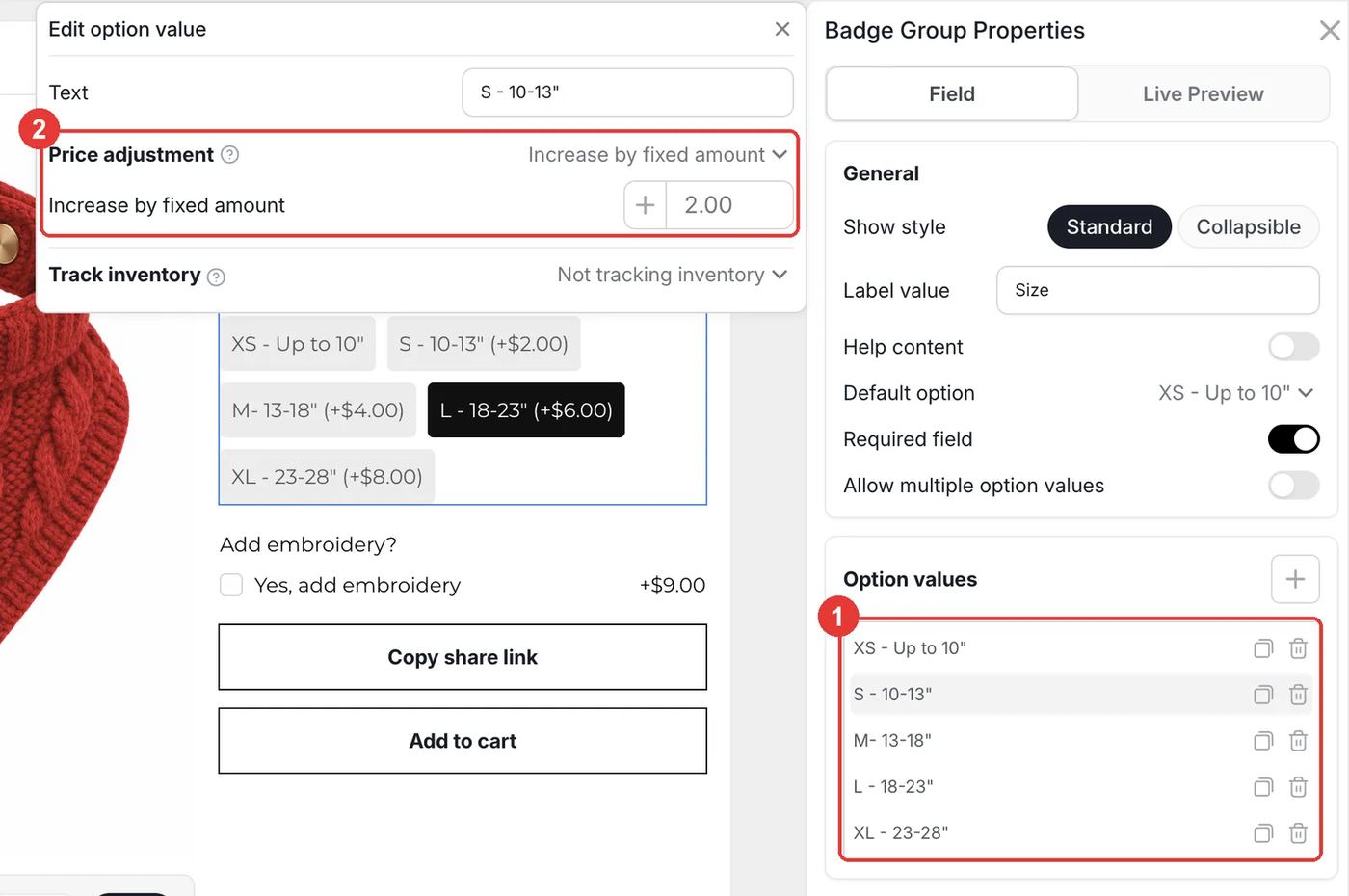
Selecciona el Badge Group de talla y añade un valor por talla (de XS a XL). Haz clic en un valor para abrir Edit option value, ajusta Price adjustment a Increase by fixed amount e introduce el coste extra. La tienda muestra el importe junto a cada talla. Deja Required field activado para que todos los pedidos tengan talla.
Paso 4: Convierte el bordado en un extra de pago
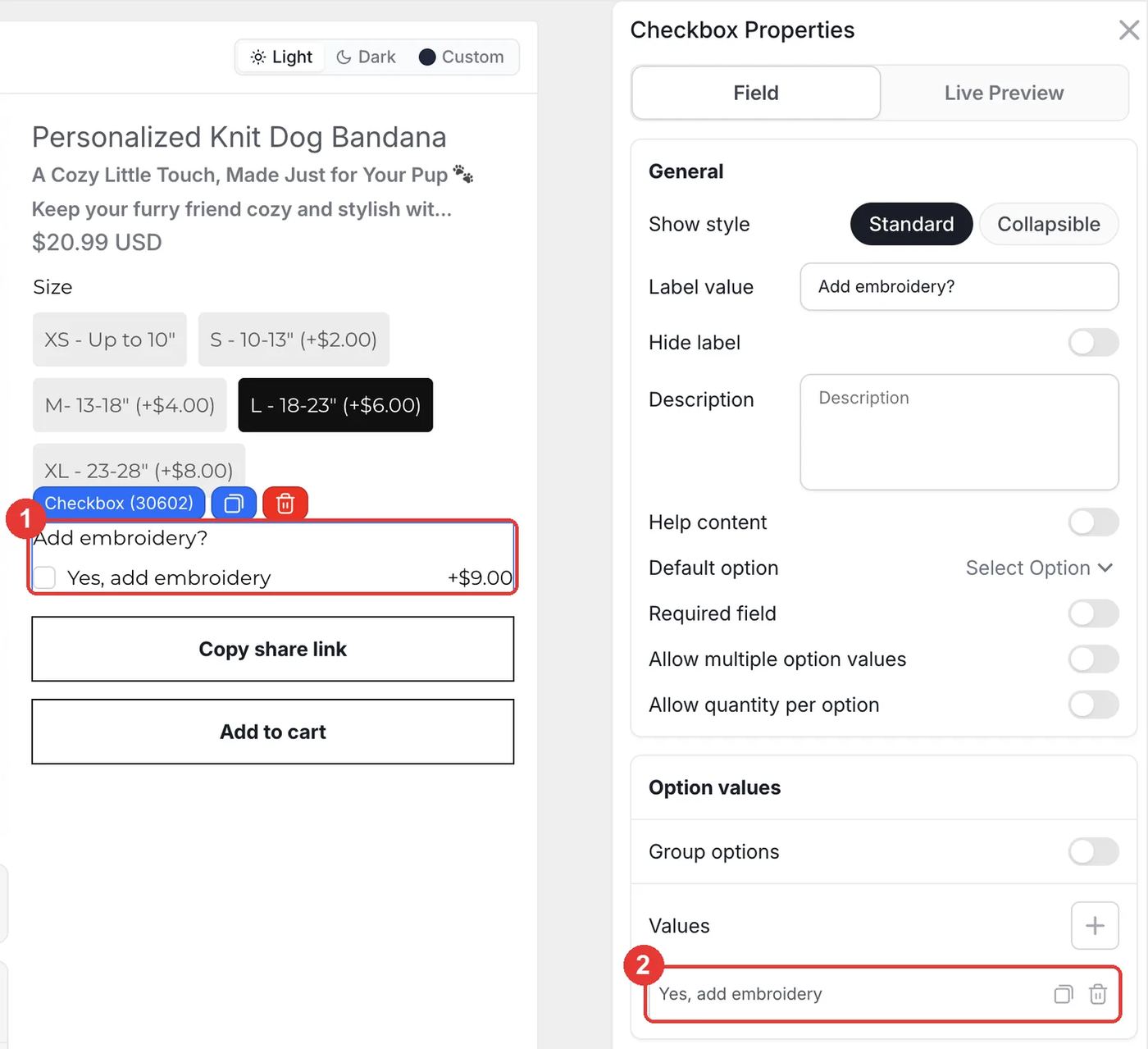
Añade un Checkbox con la etiqueta "Add embroidery?" y un único valor, "Yes, add embroidery", y asígnale un precio fijo (+$9.00 en la demo). Deja Required field desactivado para que los clientes puedan comprar la bandana sin bordado.
Paso 5: Añade los colores de hilo
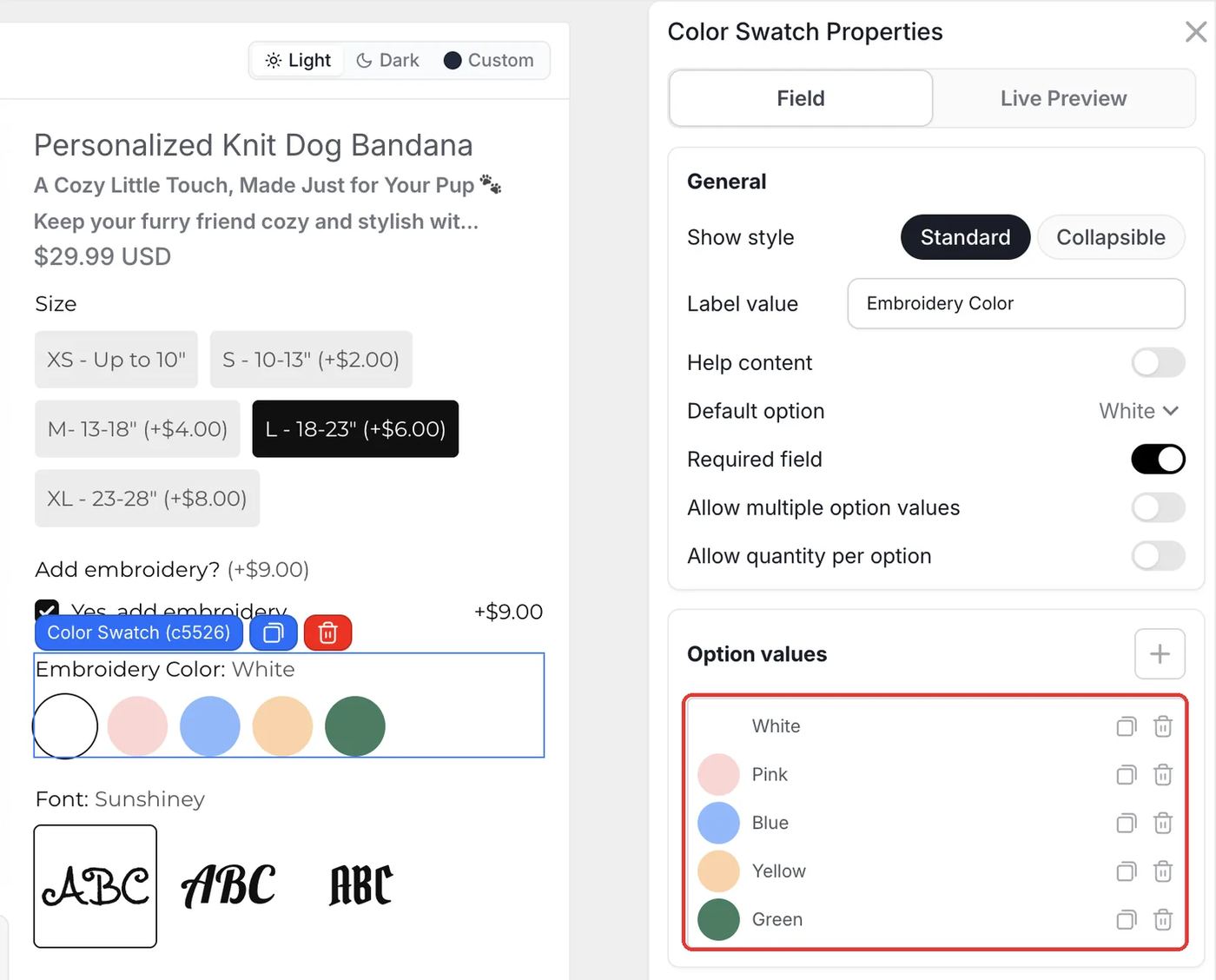
En el Color Swatch, añade un valor por cada color de hilo y ajusta su código de color para que coincida con tu hilo real. Define una Default option (White en la demo) para que la vista previa nunca empiece vacía y activa Required field.
Paso 6: Muestra las opciones de bordado solo cuando hagan falta
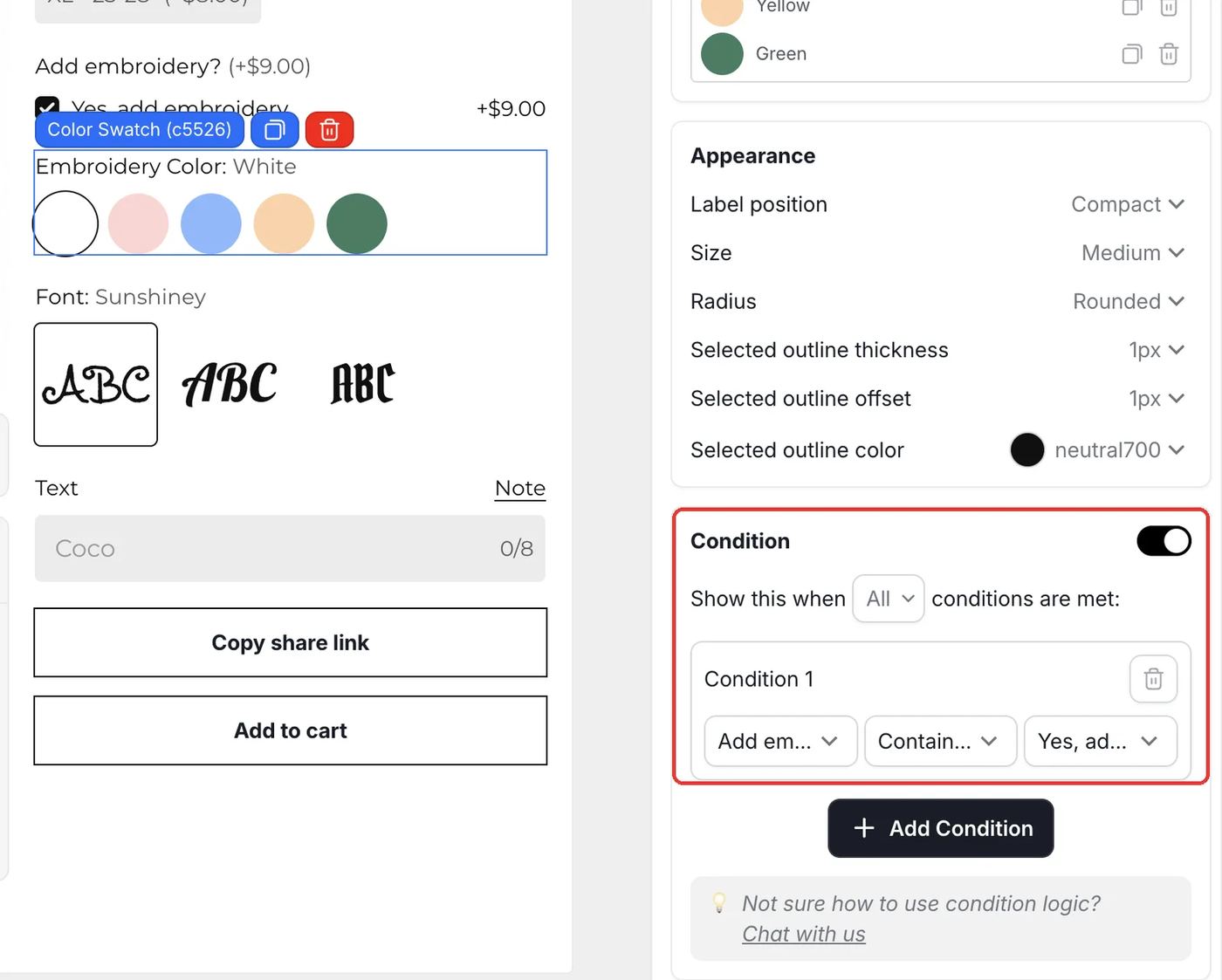
Desplázate hasta Condition en el Color Swatch, actívala y añade una regla: Add embroidery? contains Yes, add embroidery. Repite en el Font Swatch y en el Text Input. Quien no quiera bordado verá un formulario de dos preguntas, y a nadie se le pedirá un nombre que no va a pagar.
Paso 7: Configura el campo del nombre y el selector de iconos
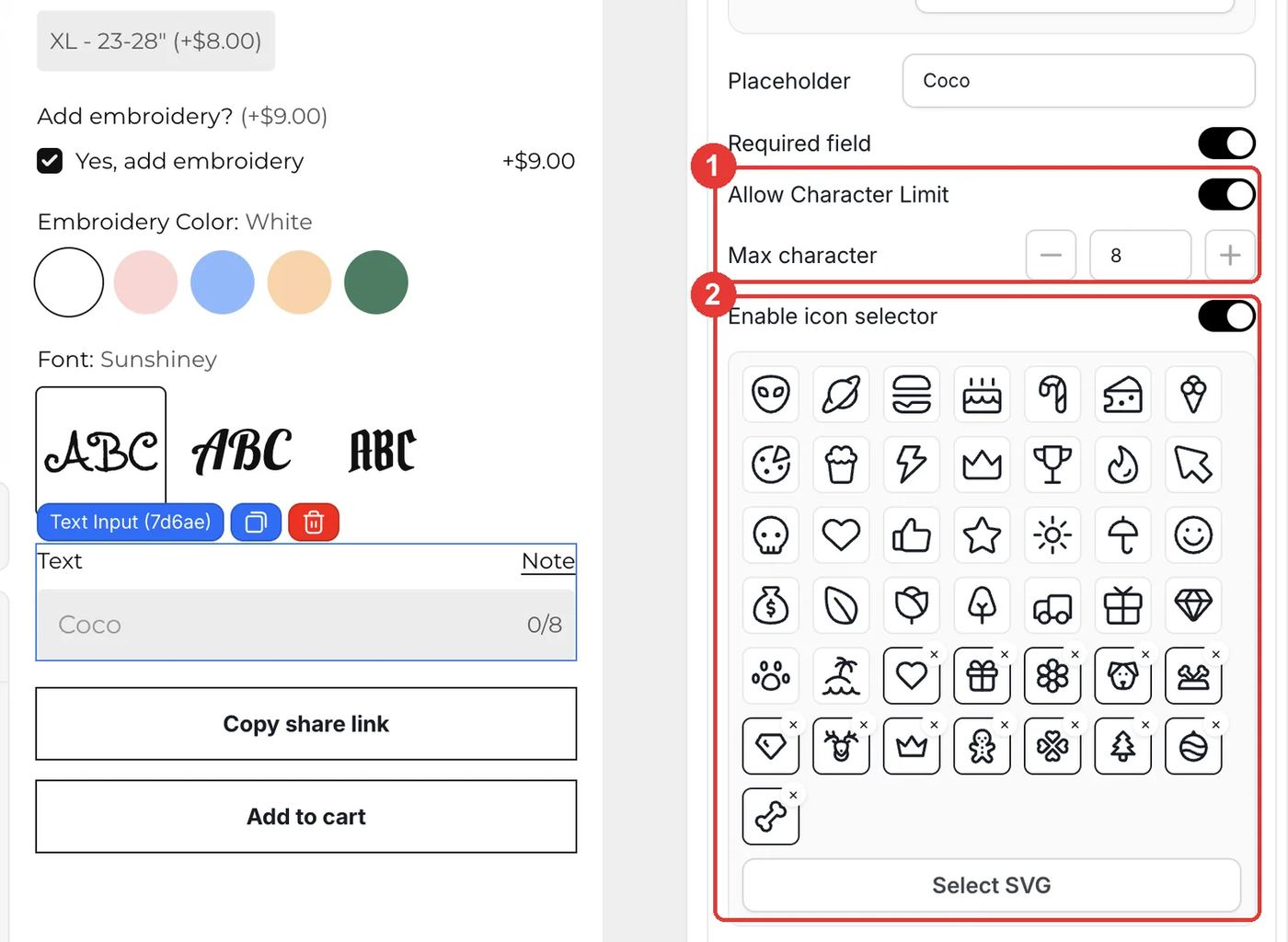
Selecciona el Text Input. Activa Allow Character Limit y pon Max character en 8 para que los nombres quepan en la zona de bordado. Activa Enable icon selector, deja los iconos que encajan con mascotas y quita el resto, o añade los tuyos con Select SVG. Cada icono cuenta como un carácter, así que añade una nota de ayuda breve como "Icons count as 1 character".
Paso 8: Enlaza la vista previa con el color y la fuente
Abre la pestaña Live Preview del Text Input y activa Live customizer. Ajusta Color a Link color swatch y elige Embroidery Color, luego ajusta Font a Link font swatch y elige Font. Coloca el texto con los controles deslizantes X-Axis, Y-Axis y Size. Por último, activa On-canvas image controls con Allow move y Allow resize para que los clientes puedan ajustar la posición ellos mismos.
Paso 9: Prueba el flujo y guarda
Marca la casilla de bordado en la vista previa del editor. Deberían aparecer los campos de color, fuente y nombre, y el nombre debería verse sobre la bandana. Revisa el precio total, haz clic en Save, abre la página de producto en tu tienda y haz una prueba completa en el ordenador y otra en el móvil.
¿Qué pasa en el carrito y después del pedido?
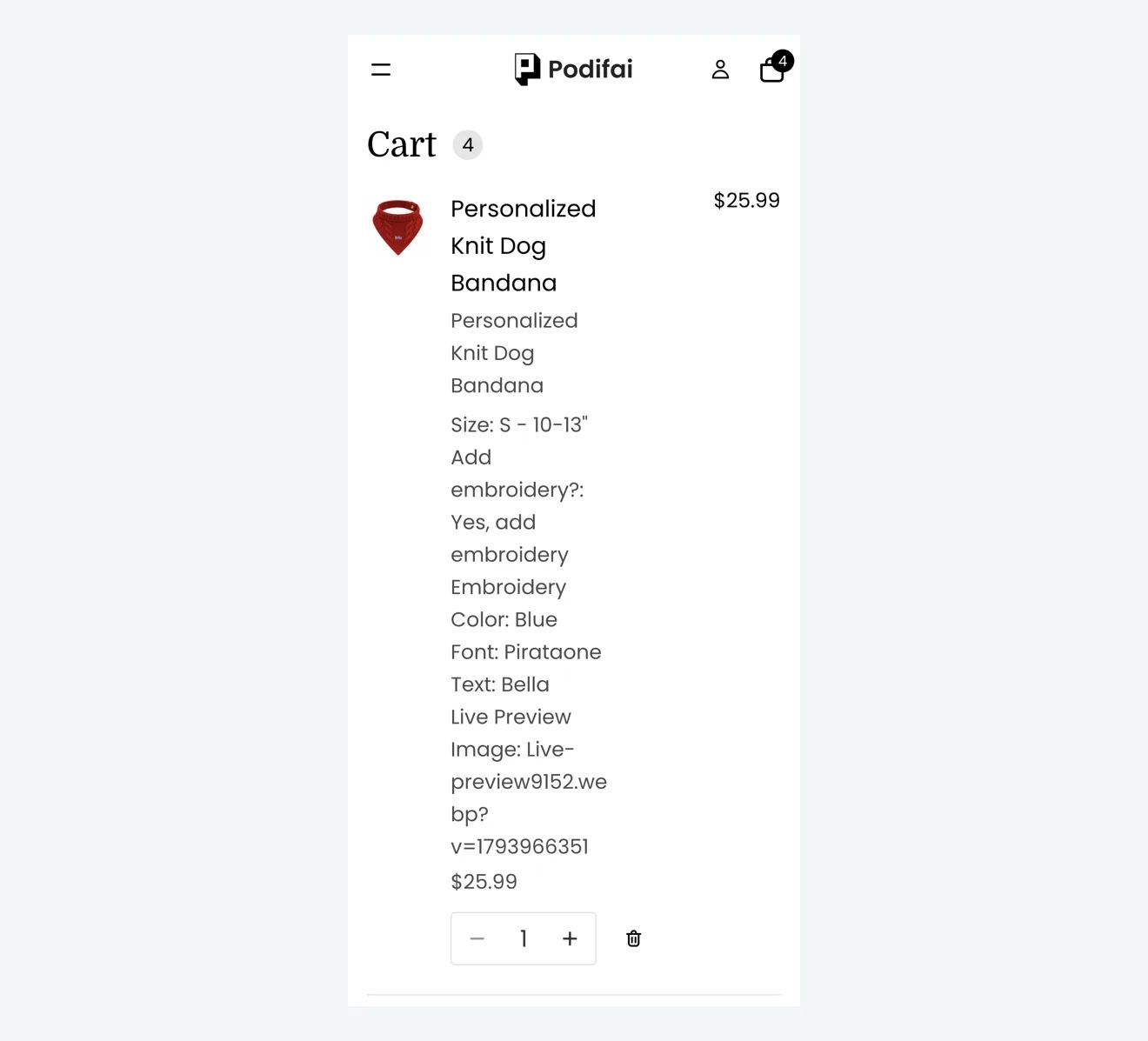
- Cada selección (talla, bordado, color de hilo, fuente y nombre) se guarda en la línea del pedido de Shopify como una propiedad legible del artículo, así que también aparece en Shopify Admin > Orders.
- Los precios extra se aplican en el checkout en la misma línea, así que no necesitas variantes adicionales solo para cobrar el bordado.
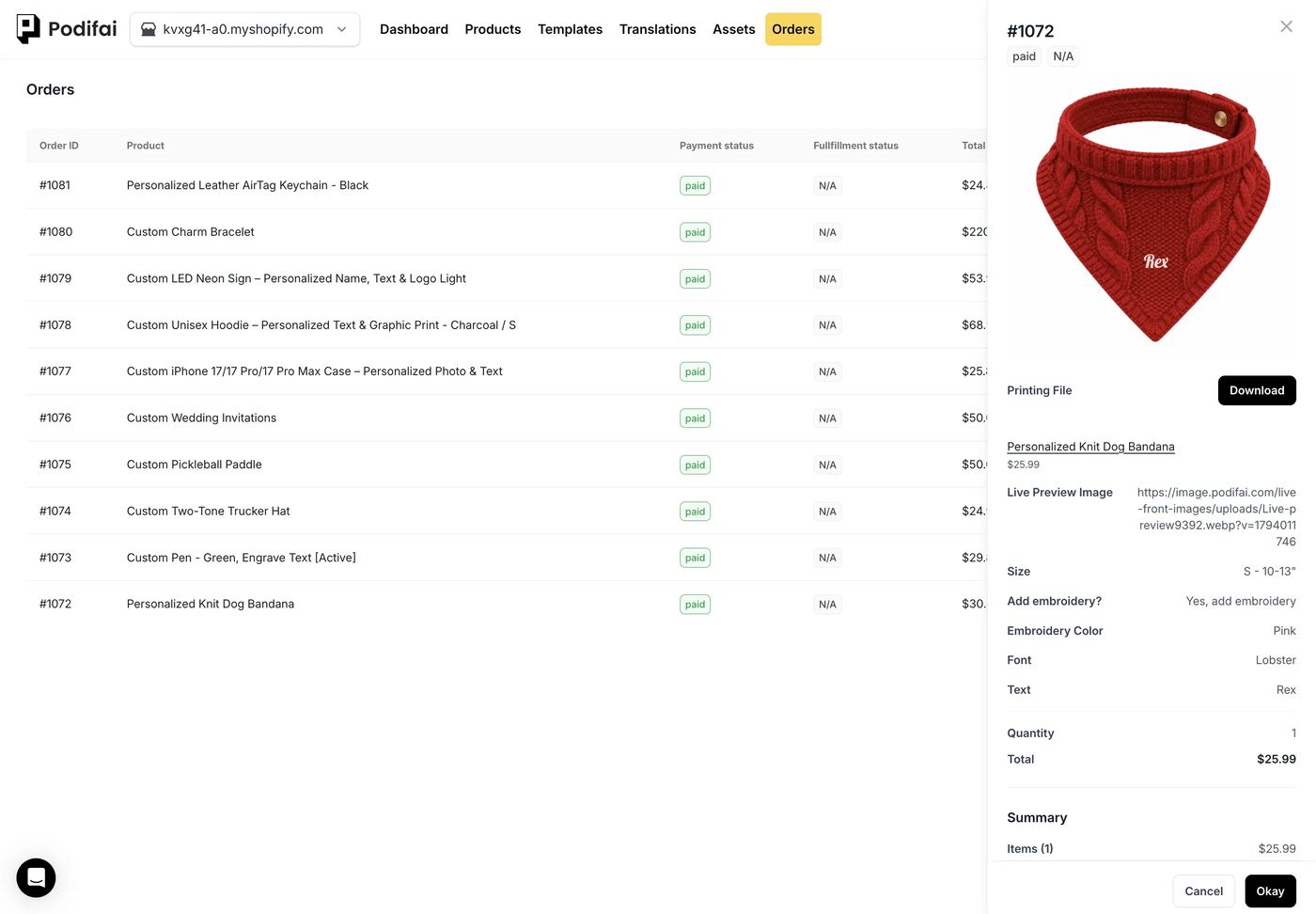
- Con el pedido se guarda un enlace a la imagen final de la vista previa, de modo que tu equipo ve exactamente lo que aprobó el cliente.
- El pedido también aparece en la pestaña Orders de Podifai con las elecciones del cliente.
- Con Generate print-ready files activado, Podifai crea un PNG transparente del nombre y los iconos en cada pedido. Para bordado a máquina, tu digitalizador convierte ese diseño en un archivo de puntadas.
Solución de problemas
El personalizador no aparece en la página de producto
Comprueba que el app embed de Podifai esté activado en el tema que estás previsualizando. Los embeds se guardan por tema, así que un tema duplicado o recién publicado necesita volver a activarlo. Si colocaste Podifai con un App Block, revisa que el bloque esté en la plantilla de este producto. Consulta Enable App Embed.
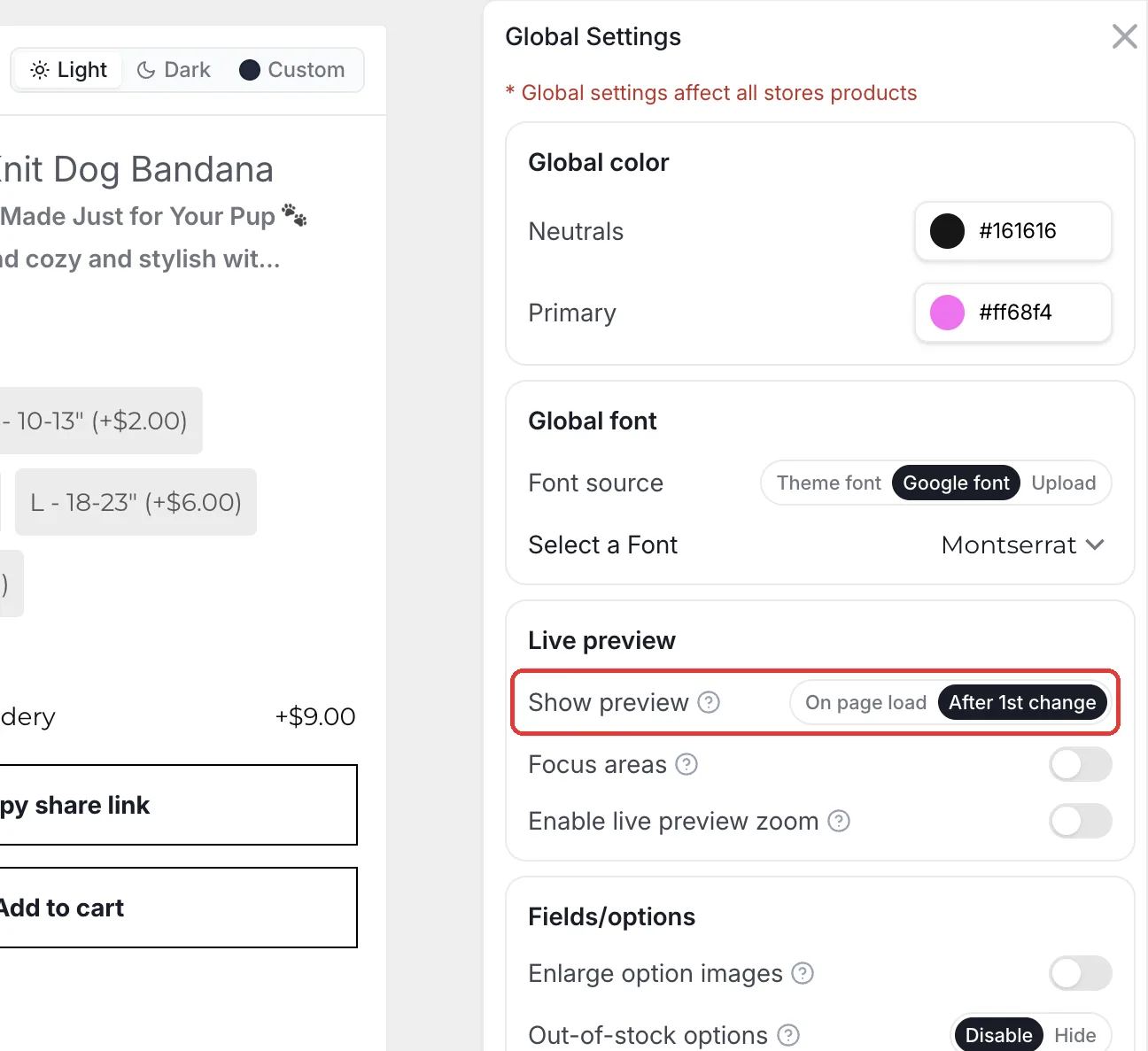
La vista previa del nombre solo aparece cuando el cliente cambia algo
Es el ajuste Show preview de Global Settings, que afecta a toda la tienda. After 1st change mantiene tu foto de producto en pantalla hasta que el cliente interactúa; On page load muestra la vista previa en vivo desde el principio. Se aplica a todos los productos de la tienda.
Faltan los campos de color, fuente y nombre
Están ocultos a propósito hasta que se marca "Yes, add embroidery". Si siguen sin aparecer después de marcarlo, abre la Condition de cada campo y comprueba que la regla apunte a la casilla de bordado y a su valor.
Las tallas agotadas siguen apareciendo
Si una talla tiene el stock controlado y se agota, Global Settings > Out-of-stock options decide si se muestra desactivada u oculta. Esto afecta a todos los productos.
Consejos de venta
- Cobra el bordado con una tarifa fija. Una sola tarifa se entiende mejor que cobrar por letra, y el límite de caracteres mantiene predecible el tiempo de bordado. Si tienes un negocio de bordado personalizado, incluye en ese precio único los costes de digitalización e hilo.
- Pide a los clientes que revisen la ortografía. Los artículos personalizados suelen ser de venta final. Añade una nota de ayuda breve bajo el campo del nombre e indica en la página de producto tu política de devoluciones para artículos personalizados.
- Ajusta los swatches al hilo que tienes en stock. Cada color es una promesa. Usa internamente los nombres o códigos de hilo de tu proveedor para que producción elija la bobina correcta.
¿Qué más puedes vender con esta configuración?
Las mismas opciones sirven para cualquier producto con un nombre pequeño bordado o impreso:
- Gorras y sombreros bordados
- Collares, arneses y correas para mascotas
- Toallas, albornoces y mantas
- Baberos y paños de hombro para bebé
- Bolsas de tela y neceseres
Preguntas frecuentes
Sí. En Podifai, abre Templates > Podifai Templates, busca Personalized Dog Bandana, haz clic en Copy to Product y luego en Apply en tu producto. Después sustituye la foto de vista previa por la tuya y revisa los precios y los colores. En un producto que ya tiene opciones, el botón dice Override y las reemplaza.
Sí. Añade un Checkbox de Podifai con un valor, como "Yes, add embroidery", y asígnale un precio fijo. La tarifa se suma en el checkout solo cuando el cliente marca la casilla.
Activa Condition en cada campo de bordado y añade la regla: Add embroidery? contains Yes, add embroidery. Los campos permanecen ocultos hasta que se marca la casilla.
Sí. En la pestaña Live Preview del Text Input, ajusta Color a Link color swatch y Font a Link font swatch. El nombre sobre la bandana se actualiza cuando el cliente cambia cualquiera de las dos elecciones.
Sí. Activa Enable icon selector en el Text Input. Los clientes tocan un icono para insertarlo en el nombre, y cada icono cuenta como un carácter dentro del límite.
Usa variantes de Shopify si cada talla tiene su propio SKU o stock. Usa un Badge Group de Podifai si las tallas comparten un SKU y solo cobras más por las más grandes. Un valor de Badge Group también puede controlar el stock con un Custom count o enlazándolo con una variante de Shopify.
Cada elección se guarda como una propiedad del artículo en el pedido de Shopify, junto con un enlace a la imagen final de la vista previa. Con Generate print-ready files activado, también recibes un PNG transparente del nombre y los iconos.
Todas las funciones que se usan aquí están disponibles en el plan Free, que cubre hasta 3 productos personalizados. Starter ($7.9/mes) cubre 30 productos y Growth ($15.9/mes) es ilimitado.
Más casos de uso de Podifai
- Cómo vender fundas de móvil con foto personalizada en Shopify
- Cómo vender llaveros de cuero con monograma en Shopify
- Cómo vender letreros de neón personalizados en Shopify
- Cómo crear un configurador de pulseras con charms en Shopify
- Cómo vender sudaderas personalizadas con estampado delante, detrás y en las mangas en Shopify
- Cómo vender palas de pickleball personalizadas en Shopify
- Cómo vender invitaciones de boda personalizadas en Shopify
- Cómo vender bolígrafos personalizados con grabado de pago como extra en Shopify
- Cómo vender gorras trucker personalizadas en Shopify
Documentación relacionada (en inglés)
Crea este personalizador en tu tienda
Gratis para 3 productos personalizados. Empieza con la plantilla lista y cambia lo que necesites.
 Instalar Podifai gratis