Cómo vender palas de pickleball personalizadas en Shopify
Crea una pala de pickleball personalizada en Shopify: colores de cara, borde y mango como capas superpuestas, y texto inclinado en cada pala.
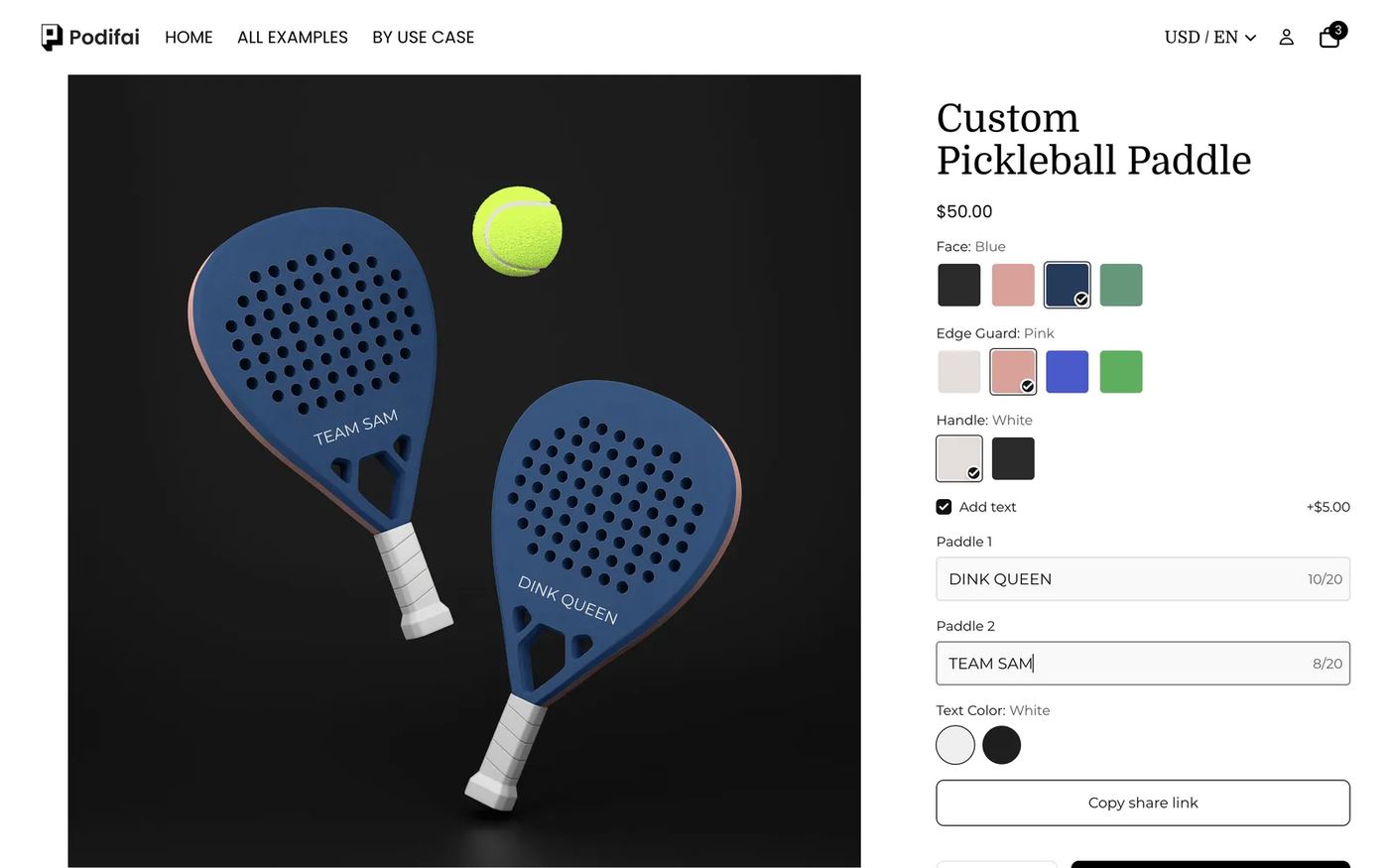
En resumen: Para vender palas de pickleball personalizadas con Podifai, divide la pala en partes. Cada parte (cara, protector de borde, mango) es un Image Swatch cuyos valores tienen dos imágenes: una muestra de color pequeña para el botón y un PNG transparente de esa parte para la vista previa. Los PNG se apilan por orden de capas sobre una misma foto del producto, así que cada combinación de colores se ve real sin fotografiarlas todas. Una casilla de pago añade un texto girado para seguir la inclinación de cada pala. Todas las funciones que se usan aquí están en el plan Free.
¿Qué ve el cliente?
- Elige el color de la cara: Black, Pink, Blue o Green.
- Elige el protector de borde: White, Pink, Blue o Green.
- Elige el mango: White o Black. Las palas de la foto se actualizan con cada toque.
- Marca Add text (+$5.00), escribe hasta 20 caracteres para cada pala y elige texto blanco o negro.
- Si quieres, arrastra o cambia el tamaño del texto sobre la pala. Después, añade al carrito.
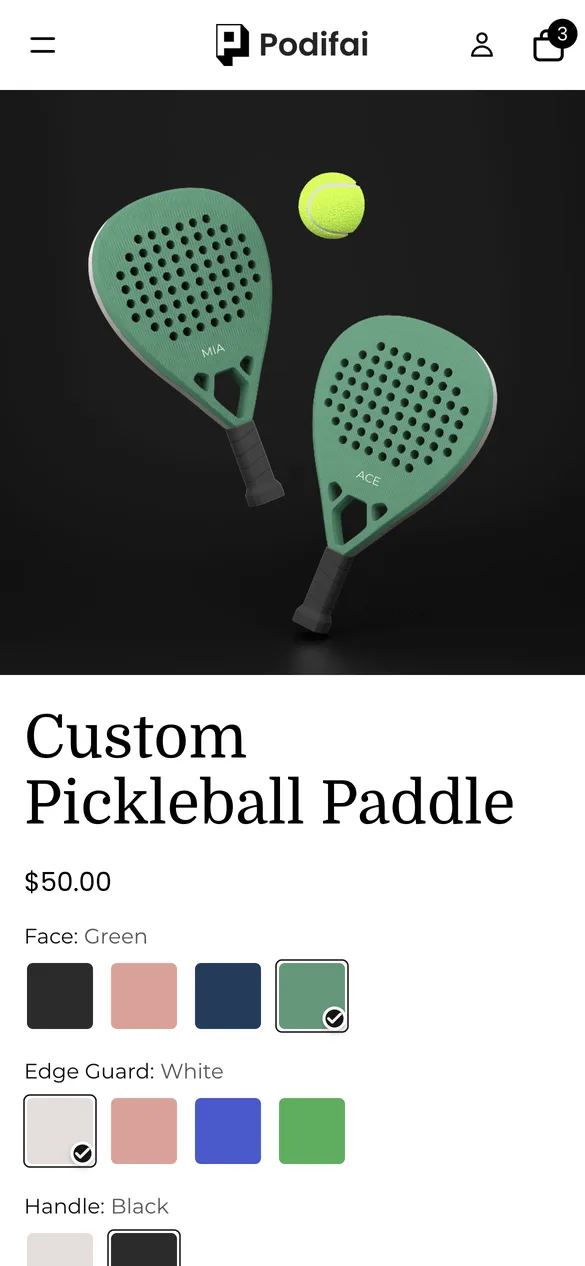
Pruébalo tú mismo en el producto de la demo en vivo.
¿Qué necesitas antes de empezar?
1. Instala Podifai y activa el app embed
Instala Podifai desde la Shopify App Store, abre Online Store > Themes > Edit theme > App embeds y activa Podifai Customizer. Consulta Enable App Embed.
2. Renderiza la pala en capas separadas
A partir de tu modelo 3D o de una foto, exporta un PNG transparente por parte y por color (cara en 4 colores, protector de borde en 4, mango en 2), todos con exactamente el mismo tamaño de lienzo y la misma posición. Exporta también una foto base con el fondo y todo lo que nunca cambia, como la pelota. Consulta Image & Asset Requirements.
3. Usa la foto base como primera imagen del producto
Sube la foto base como primera imagen del producto de Shopify ($45.00 en la demo). Podifai la usa como fondo de la vista previa.
¿Los colores de cada parte deben ser variantes de Shopify u opciones de Podifai?
Tres partes con 4, 4 y 2 colores dan 32 combinaciones. Como variantes de Shopify serían 32 fotos y 32 SKU; como capas de Podifai son 10 PNG:
| Tu situación | Qué usar | Qué te aporta |
|---|---|---|
| Las palas se montan o se imprimen bajo pedido | Image Swatches de Podifai con capas (como en la demo) | 10 imágenes cubren 32 combinaciones; un producto, un SKU |
| Cada combinación terminada es stock aparte | Variantes de Shopify | Stock por combinación, pero una foto por variante |
| Solo una parte tiene stock propio, como los grips del mango | Swatch de Podifai con Track inventory | Enlaza los valores de esa parte con variantes de Shopify |
Las capas sirven para cualquier producto formado por partes que cambian de color de forma independiente, desde zapatillas hasta muebles.
¿Cuál es la forma más rápida de configurarlo?
Parte de la plantilla Custom Pickleball Paddle, que está en Sporting Goods dentro de Podifai Templates. Tiene los mismos swatches Face, Edge Guard y Handle, dos campos de texto para las palas y un color de texto. Una diferencia: la plantilla activa el texto con un grupo de botones Add text (No, Yes +$5.00, Image Only) en lugar de la casilla de la demo. Haz clic en Copy to Product, sustituye las imágenes de las partes por las tuyas y sigue los pasos siguientes para revisar cada ajuste.
¿Qué opciones necesitas?
Todo el personalizador son 6 opciones de Podifai en un único producto de Shopify:
| Opción | Tipo de Podifai | Ajustes clave | Precio |
|---|---|---|---|
| Face | Image Swatch | 4 colores; muestra de color + PNG transparente de la cara; capa a tamaño completo | Sin cargo |
| Edge Guard | Image Swatch | 4 colores; muestra de color + PNG del borde; capa a tamaño completo | Sin cargo |
| Handle | Image Swatch | 2 colores; muestra de color + PNG del mango; capa a tamaño completo | Sin cargo |
| Add text | Checkbox | Un valor, no obligatorio | +$5.00 |
| Paddle 1, Paddle 2 | Text Input (x2) | 20 caracteres cada uno, girado según la pala, mover y cambiar tamaño sobre el lienzo | Incluido arriba |
| Text Color | Color Swatch | White o Black | Sin cargo |
Cómo configurarlo en Podifai, paso a paso
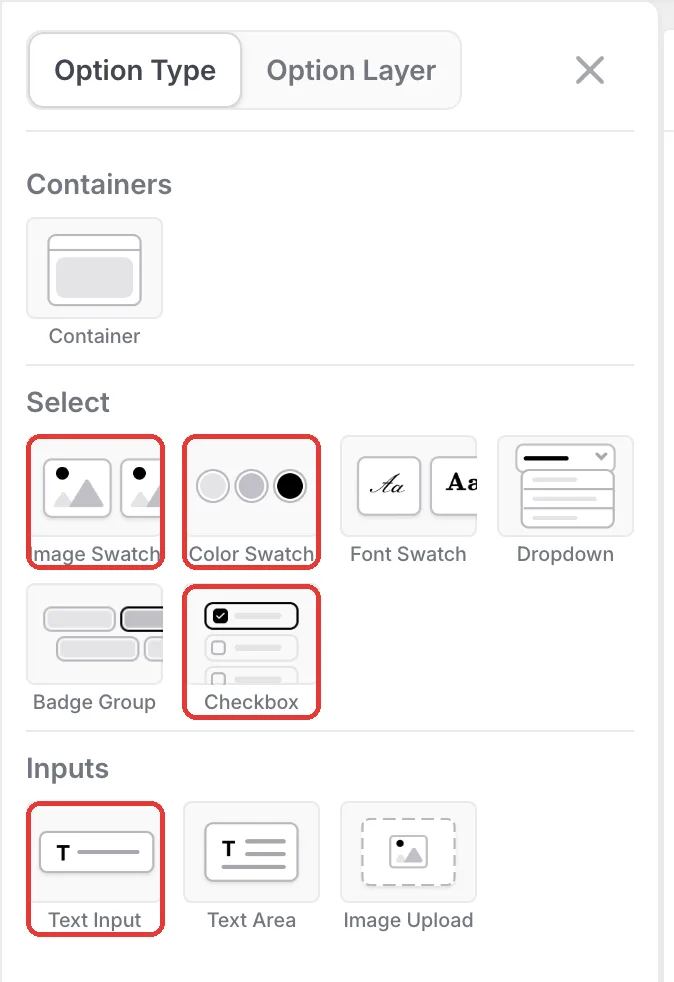
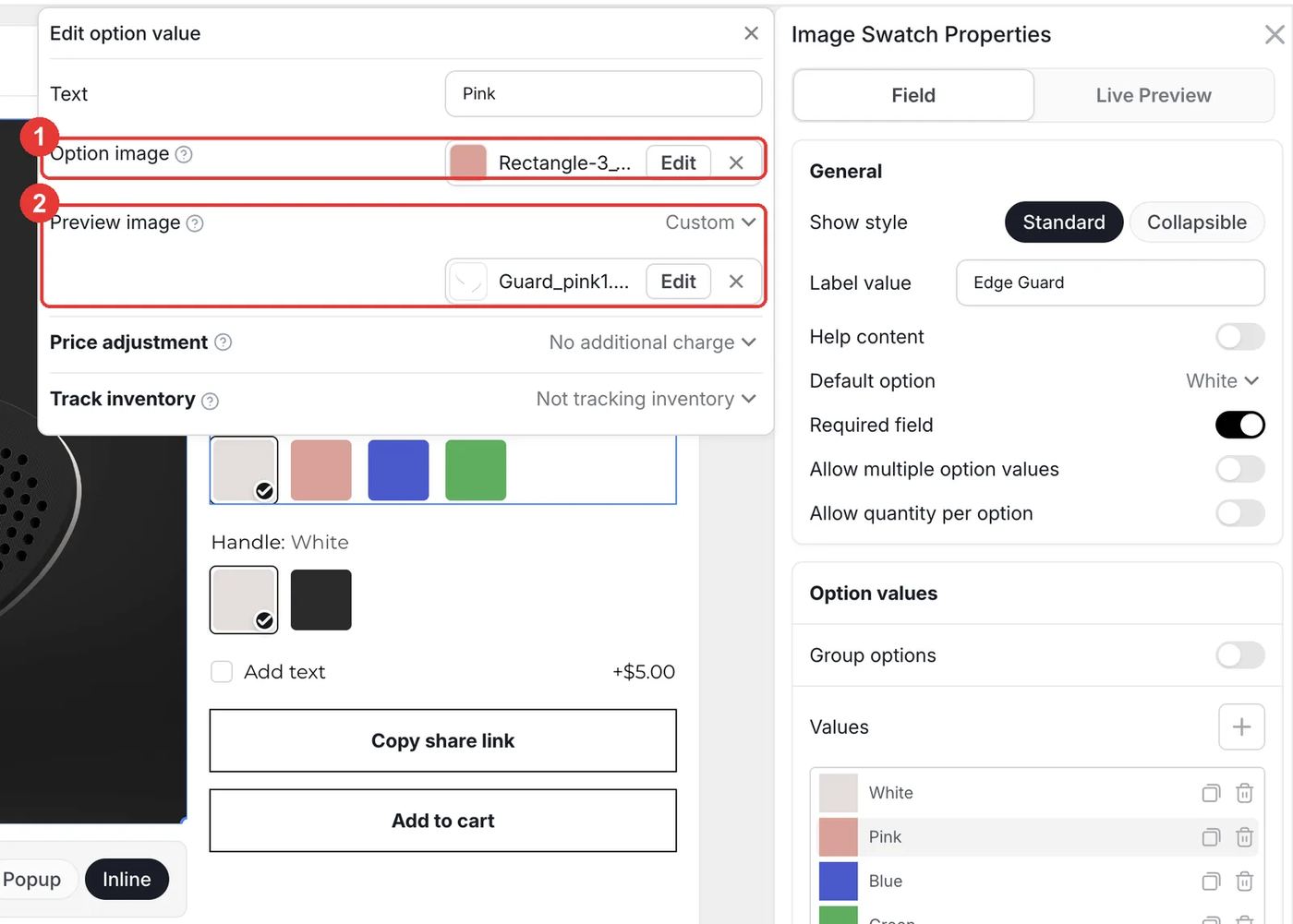
Estos pasos corresponden al producto de la demo en vivo. Los recuadros rojos marcan lo que hay que cambiar y los números siguen el orden del texto del paso.
Paso 1: Añade los tipos de opción
Abre la pala en el editor de Podifai, haz clic en el icono de menú de la izquierda y añade tres Image Swatches (Face, Edge Guard, Handle), un Checkbox para el extra de texto, dos Text Inputs (uno por pala en la foto) y un Color Swatch para el color del texto.
Paso 2: Dale dos imágenes a cada color
Haz clic en un valor, por ejemplo Edge Guard Pink, para abrir Edit option value. Option image es la muestra pequeña que toca el cliente: sube un cuadrado rosa liso. Ajusta Preview image a Custom y sube el PNG transparente del protector de borde rosa. Repite para cada color de cada parte y activa Live customizer al 100% de ancho y alto en cada swatch, para que su capa cubra toda la foto.
- Con Preview image en "Same as thumbnail", la muestra pequeña acabaría sobre la pala, así que elige siempre Custom aquí.
- En Appearance del swatch, ajusta Fit a Fixed para que las muestras sigan siendo cuadradas.
Paso 3: Apila las partes sobre la foto del producto
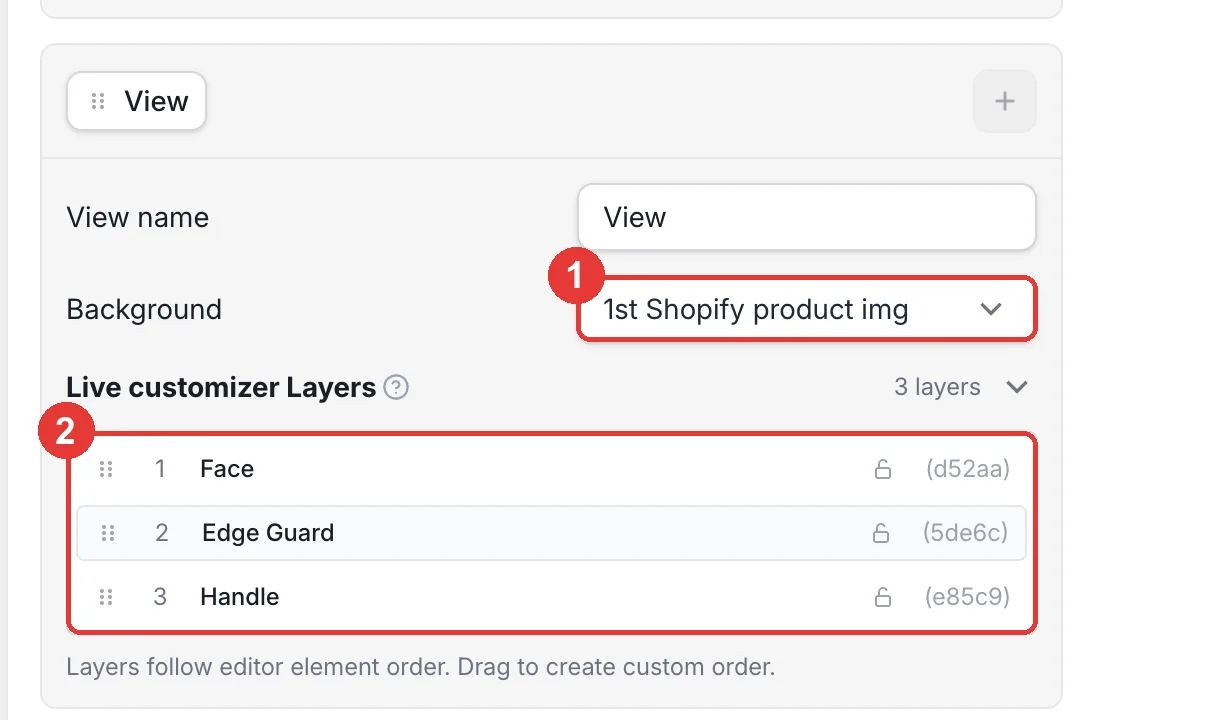
Bajo la vista previa, ajusta el Background de la vista a 1st Shopify product image, la foto base. Abre Live customizer Layers para comprobar el orden: Face, Edge Guard, Handle. Las capas siguen el orden de las opciones, y puedes arrastrarlas para cambiar qué parte queda encima.
Paso 4: Añade texto de pago que siga la inclinación de la pala
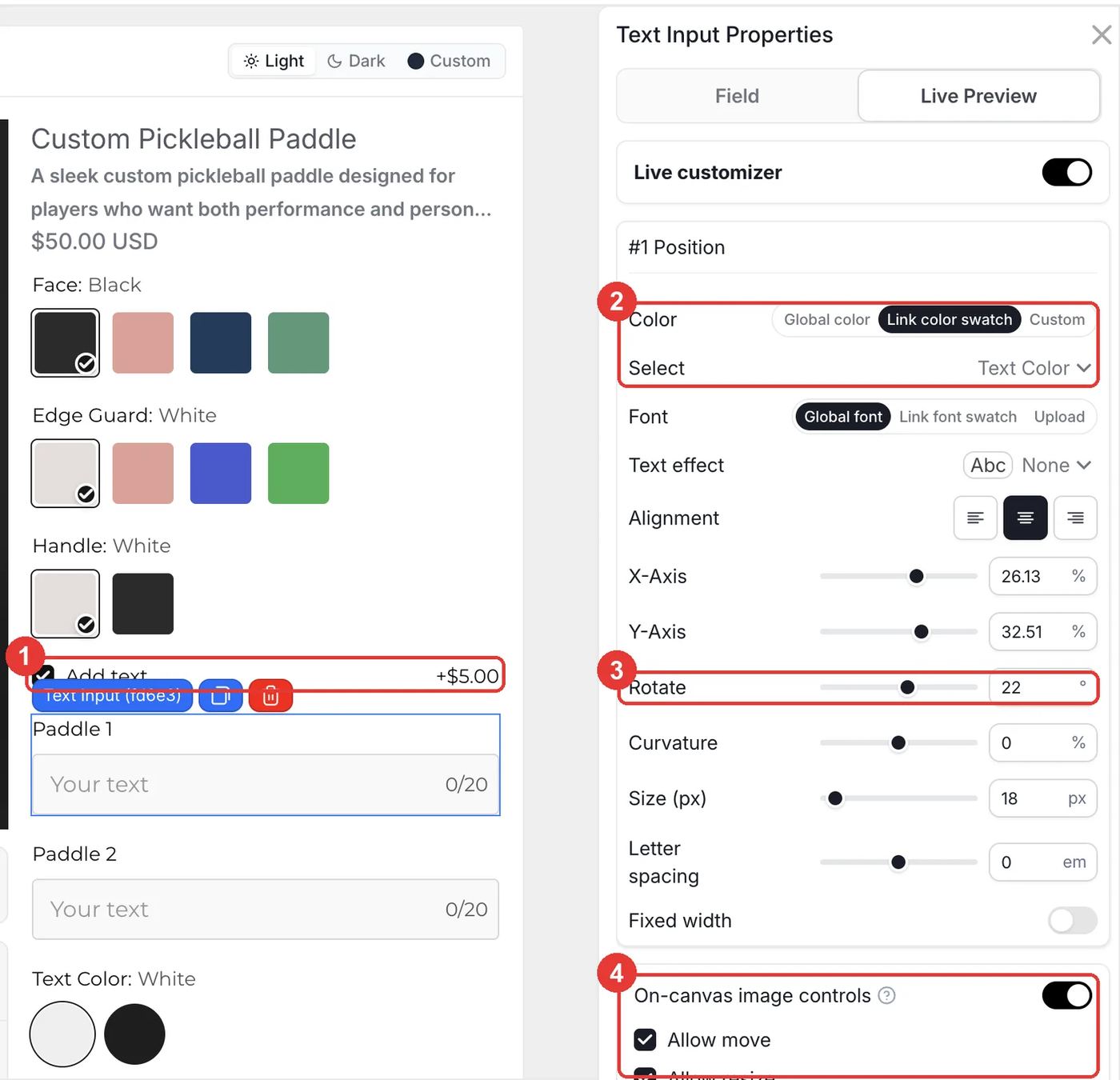
Añade un Checkbox llamado Add text con un valor y un precio fijo de $5.00, y deja Required field desactivado. Dale a los dos campos de texto la condición Add text contains Add text. En la pestaña Live Preview de cada Text Input, ajusta Color a Link color swatch (Text Color) y usa X-Axis, Y-Axis y Rotate para colocar el texto sobre la cara de la pala (22° en la demo). Activa On-canvas image controls con Allow move para que los clientes puedan ajustarlo. Haz clic en Save y prueba varias combinaciones de colores en la tienda.
¿Qué pasa en el carrito y después del pedido?
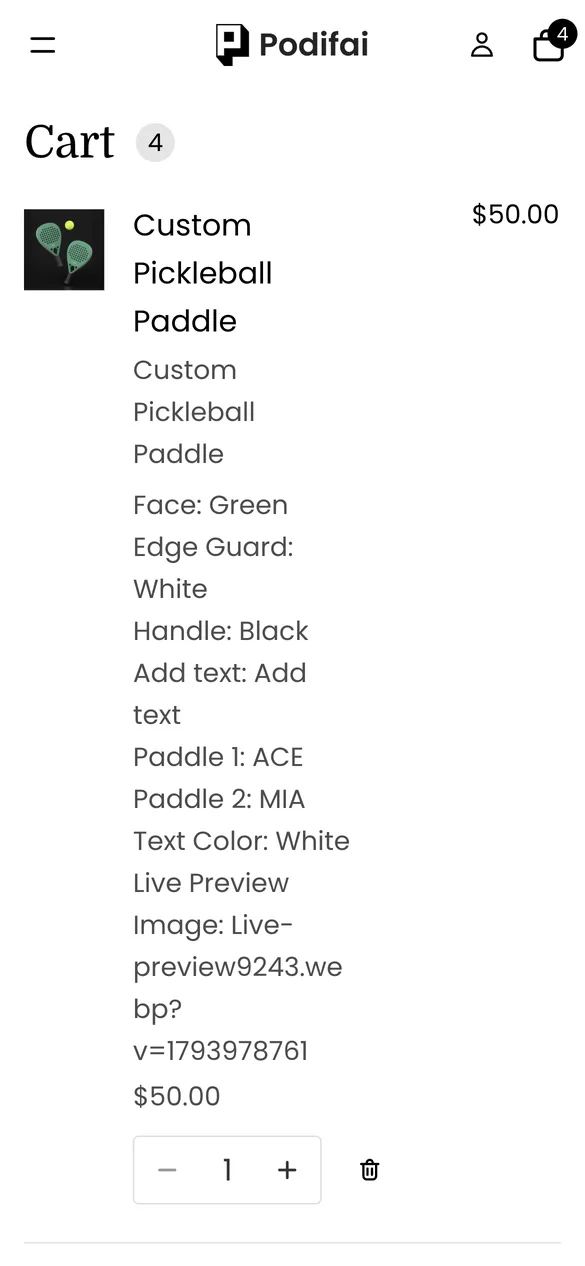
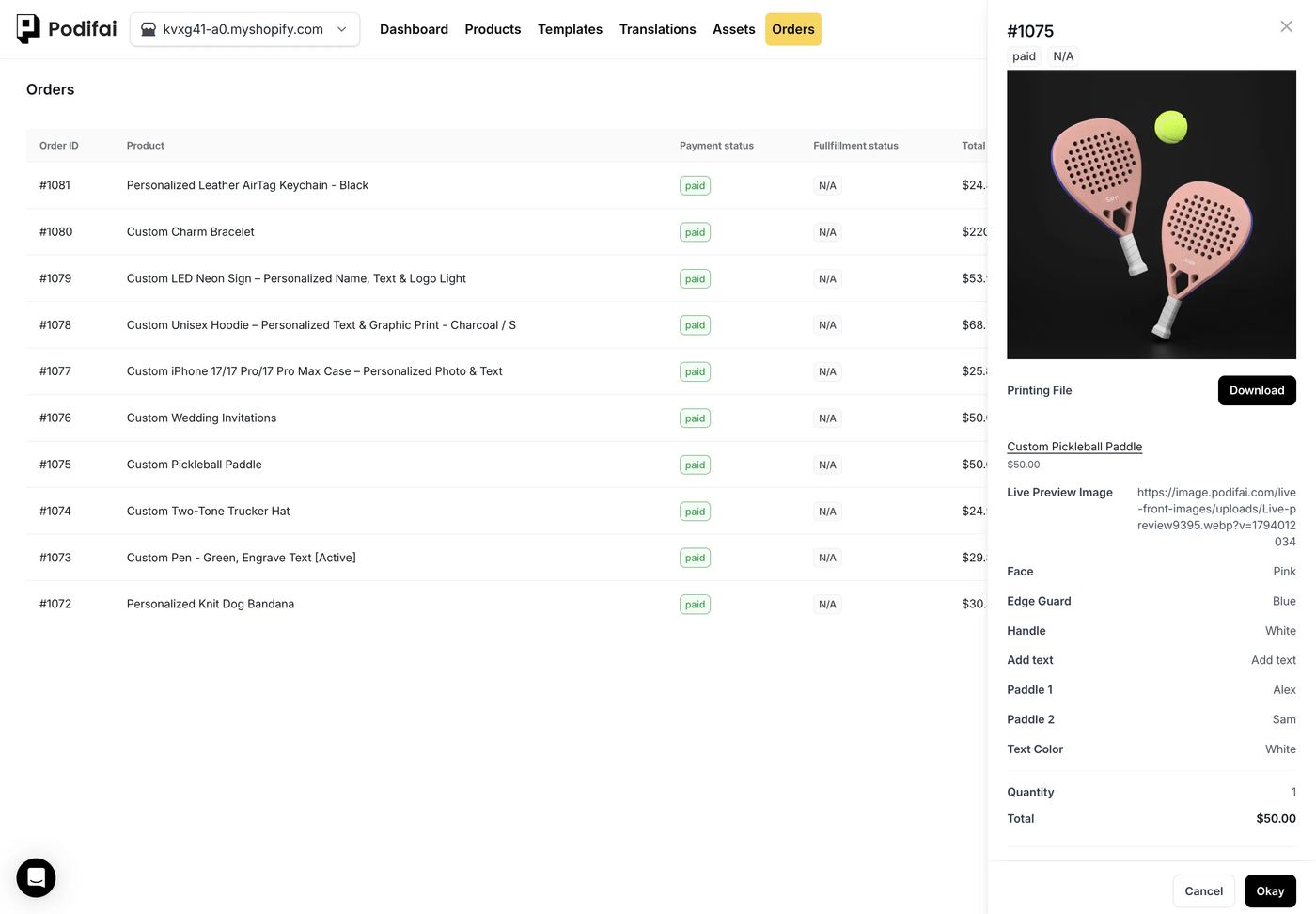
- Los colores de la cara, el protector de borde y el mango se guardan en la línea del pedido, que se lee como una hoja de montaje.
- El extra de texto se cobra en la misma línea.
- Un enlace a la vista previa final muestra la combinación exacta que aprobó el cliente.
- Con Generate print-ready files activado, Podifai crea un PNG transparente del texto para imprimir o grabar.
Solución de problemas
La muestra de color aparece sobre la pala
El Preview image de ese valor está en Same as thumbnail. Cámbialo a Custom y sube el PNG transparente de la parte. Consulta Image Swatch.
Una parte queda detrás de otra
Abre Live customizer Layers bajo la vista previa y arrastra las capas al orden correcto.
Las partes no encajan
Todos los PNG deben compartir el mismo tamaño de lienzo y la misma posición. Vuelve a exportarlos desde el mismo archivo y mantén cada capa al 100% de ancho y alto.
Consejos de venta
- Renderiza una vez y vende todas las combinaciones. Un render 3D o un archivo de Photoshop cuidado por parte es un trabajo que se hace una vez, y sustituye docenas de fotos de producto.
- Ofrece pedidos para equipos. Los clubes suelen comprar palas por lotes. Menciona en la página los precios por volumen y mantén los nombres cortos para que quepan en la cara.
- Muestra como predeterminada tu combinación más vendida. Ajusta la Default option de cada parte a tu color más popular, para que lo primero que vean los clientes sea una combinación que se vende.
¿Qué más puedes vender con esta configuración?
Los Image Swatches con capas sirven para cualquier producto cuyas partes cambian de color de forma independiente:
- Raquetas de tenis y pádel
- Zapatillas y calzado personalizado
- Bicicletas, monopatines y cascos
- Relojes con correas y esferas
- Muebles con elección de estructura y tela
Preguntas frecuentes
Usa un Image Swatch de Podifai por parte. Asigna a cada valor un PNG transparente de esa parte como Preview image, y los PNG se apilan como capas sobre la foto del producto.
Option image es la muestra pequeña que toca el cliente. Preview image es lo que aparece en la vista previa en vivo. Ajusta Preview image a Custom para mostrar otra imagen distinta, a tamaño completo.
Sí. Custom Pickleball Paddle está en Sporting Goods dentro de Podifai Templates. Cópiala a tu pala y cambia las imágenes de las partes. Para reutilizar tu propia configuración terminada en otras palas, usa Save as Template desde el menú de los tres puntos del editor.
Sí. En la pestaña Live Preview del Text Input, ajusta Rotate (22° en la demo) y colócalo con X e Y. Los controles sobre el lienzo permiten a los clientes afinarlo.
Sí. Pon un valor con precio en un Checkbox y muestra los campos de texto solo cuando esté marcado. La demo cobra $5.00.
Las capas de Image Swatch, las condiciones, la rotación y el precio de los extras están en el plan Free, que cubre hasta 3 productos personalizados. Starter ($7.9/mes) cubre 30 productos y Growth ($15.9/mes) es ilimitado.
Más casos de uso de Podifai
- Cómo vender bandanas personalizadas con nombre bordado para perros en Shopify
- Cómo vender fundas de móvil con foto personalizada en Shopify
- Cómo vender llaveros de cuero con monograma en Shopify
- Cómo vender letreros de neón personalizados en Shopify
- Cómo crear un configurador de pulseras con charms en Shopify
- Cómo vender sudaderas personalizadas con estampado delante, detrás y en las mangas en Shopify
- Cómo vender invitaciones de boda personalizadas en Shopify
- Cómo vender bolígrafos personalizados con grabado de pago como extra en Shopify
- Cómo vender gorras trucker personalizadas en Shopify
Documentación relacionada (en inglés)
Crea este personalizador en tu tienda
Gratis para 3 productos personalizados. Empieza con la plantilla lista y cambia lo que necesites.
 Instalar Podifai gratis