Cómo crear un configurador de pulseras con charms en Shopify
Crea en Shopify una pulsera con charms o una caja a medida: los charms encajan en la cadena, con precio por charm, categorías y stock por charm.
En resumen: Para crear una pulsera con charms con Podifai, usa un Image Swatch para la cadena y un segundo Image Swatch para los charms, con selección múltiple y cantidad por opción activadas. Dale al swatch de charms una posición de vista previa en vivo por cada hueco de la cadena en modo Drag & snap, para que cada charm añadido caiga en el siguiente hueco. Pon precio a cada charm, agrúpalos en categorías con una barra de búsqueda y enlaza los charms con variantes de Shopify para controlar el stock. La misma configuración sirve para una caja de bombones o de regalo. Parte de la plantilla Custom Charm Bracelet; todas las funciones que se usan aquí están en el plan Free.
¿Qué ve el cliente?
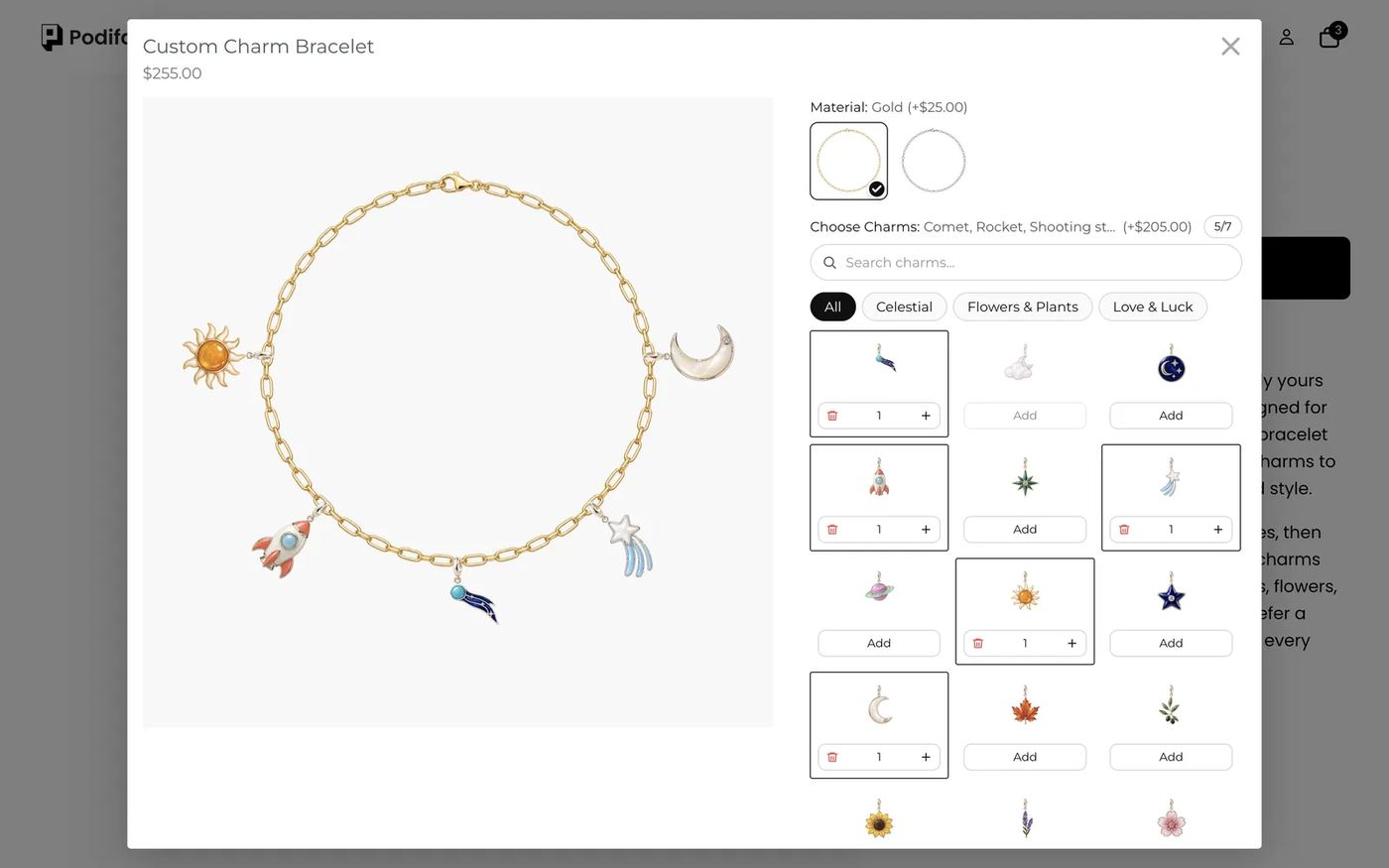
- Haz clic en Customize y elige la cadena: Gold (+$25.00) o Silver.
- Explora los charms por categoría (Celestial, Flowers & Plants, Love & Luck) o búscalos por nombre.
- Toca Add en un charm. Encaja en el siguiente hueco libre de la cadena y se suma su precio.
- Usa + y − para añadir el mismo charm dos veces o quitarlo. Un contador indica cuántos de los 7 huecos están ocupados.
- Los charms agotados aparecen en gris. Cuando la pulsera esté como quieres, añade al carrito.
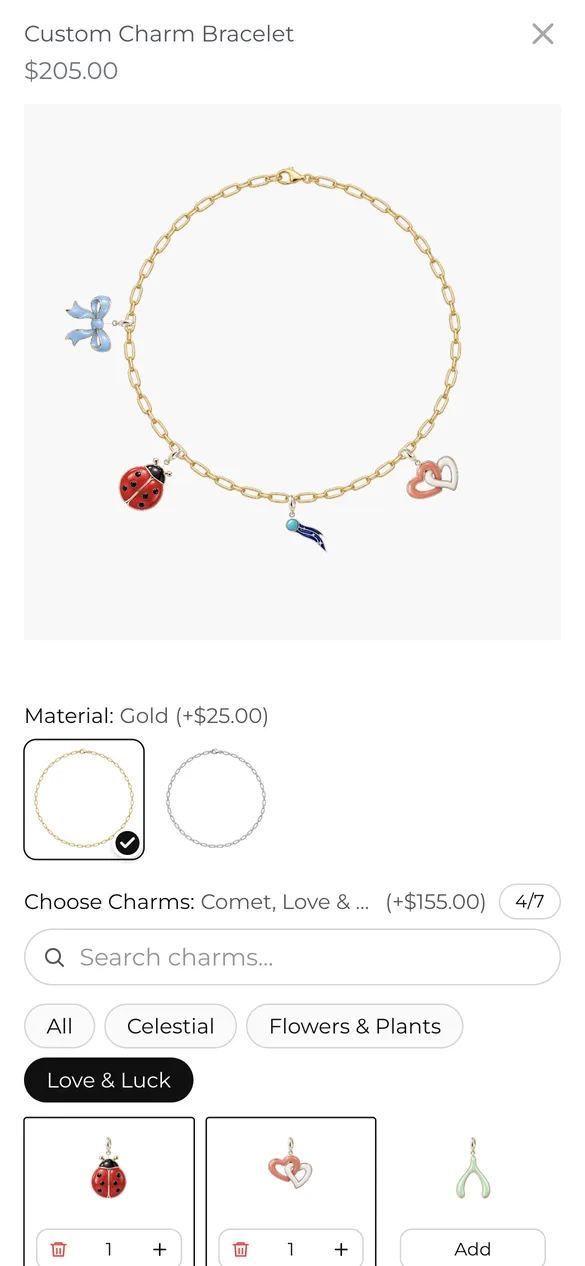
Pruébalo tú mismo en el producto de la demo en vivo.
¿Qué necesitas antes de empezar?
1. Instala Podifai y activa el app embed
Instala Podifai desde la Shopify App Store, abre Online Store > Themes > Edit theme > App embeds y activa Podifai Customizer. Consulta Enable App Embed.
2. Fotografía la cadena y todos los charms de la misma manera
Necesitas una foto cenital de la cadena vacía y cada charm como PNG transparente recortado a la misma escala, con la anilla arriba para que cuelgue con naturalidad. Aquí importa más una iluminación uniforme que la resolución. Consulta Image & Asset Requirements.
3. Decide cómo controlas el stock de los charms
Si controlas el stock de los charms, créalos antes como productos o variantes de Shopify (la demo tiene un producto "Celestial - Cloud & Moon Charm"). Así Podifai puede descontar el stock de esa variante cuando se venda una pulsera.
¿Los charms deben ser productos de Shopify u opciones de Podifai?
Cada charm es un valor de opción de Podifai con su propia imagen y su propio precio, porque una pulsera puede llevar cualquier combinación de charms. El stock es la única razón para crear además productos de Shopify:
| Tu situación | Qué usar | Qué te aporta |
|---|---|---|
| Los charms se fabrican bajo pedido o no controlas su stock | Solo valores de Podifai | Precio por charm, sin productos de Shopify adicionales |
| Controlas el stock de cada charm | Valor de Podifai enlazado a una variante de Shopify (como en Cloud & Moon) | El stock se descuenta de esa variante; los charms agotados se ponen en gris |
| El material de la cadena cambia el precio base | Image Swatch de Podifai con precio (como en la demo) | El oro suma $25 al precio del producto |
El stock enlazado se descuenta cuando Shopify crea el pedido. Los pedidos cancelados o reembolsados no lo devuelven automáticamente.
¿Cuál es la forma más rápida de configurarlo?
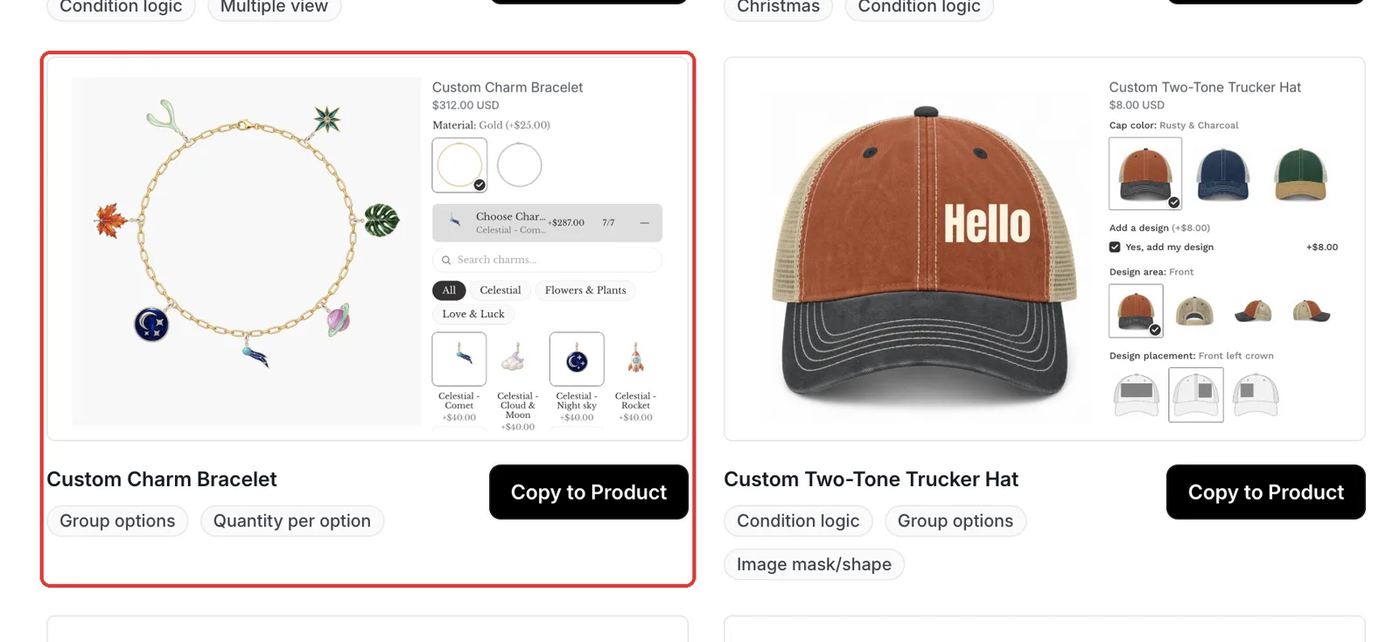
Podifai incluye una plantilla lista, Custom Charm Bracelet, con las mismas dos opciones, 30 charms, tres grupos y siete posiciones en la cadena. Abre Templates > Podifai Templates, busca Custom Charm Bracelet, haz clic en Copy to Product, elige tu producto y haz clic en Apply (u Override, que reemplaza las opciones de Podifai existentes). Después, cambia la foto de la cadena y las imágenes de los charms por las tuyas, define tus precios y guarda. Ajusta las siete posiciones si la foto de tu cadena tiene otra forma.
¿Qué opciones necesitas?
Todo el personalizador son 2 opciones de Podifai en un único producto de Shopify:
| Opción | Tipo de Podifai | Ajustes clave | Precio |
|---|---|---|---|
| Material | Image Swatch | Foto de cadena Gold o Silver, capa de vista previa a tamaño completo | +$25 para Gold |
| Choose Charms | Image Swatch | Varios valores, cantidad por opción, máximo 7 en total, 3 grupos, 7 posiciones de encaje | +$35 a +$45 por charm |
Cómo configurarlo en Podifai, paso a paso
Estos pasos corresponden al producto de la demo en vivo. Los recuadros rojos marcan lo que hay que cambiar y los números siguen el orden del texto del paso.
Paso 1: Añade dos Image Swatches
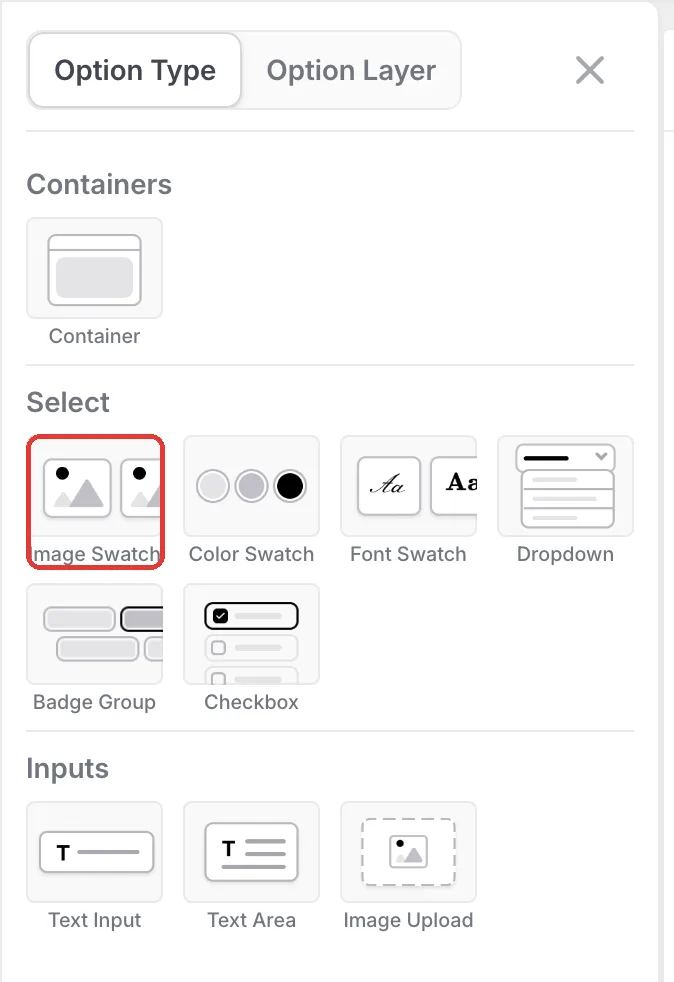
Abre el producto en el editor de Podifai, haz clic en el icono de menú de la izquierda y añade dos Image Swatches desde Option Type: uno llamado Material para la cadena y otro llamado Choose Charms. Asigna a cada valor de Material su foto de cadena y activa Live customizer con un tamaño que llene la vista previa.
Paso 2: Deja que los clientes elijan varios charms
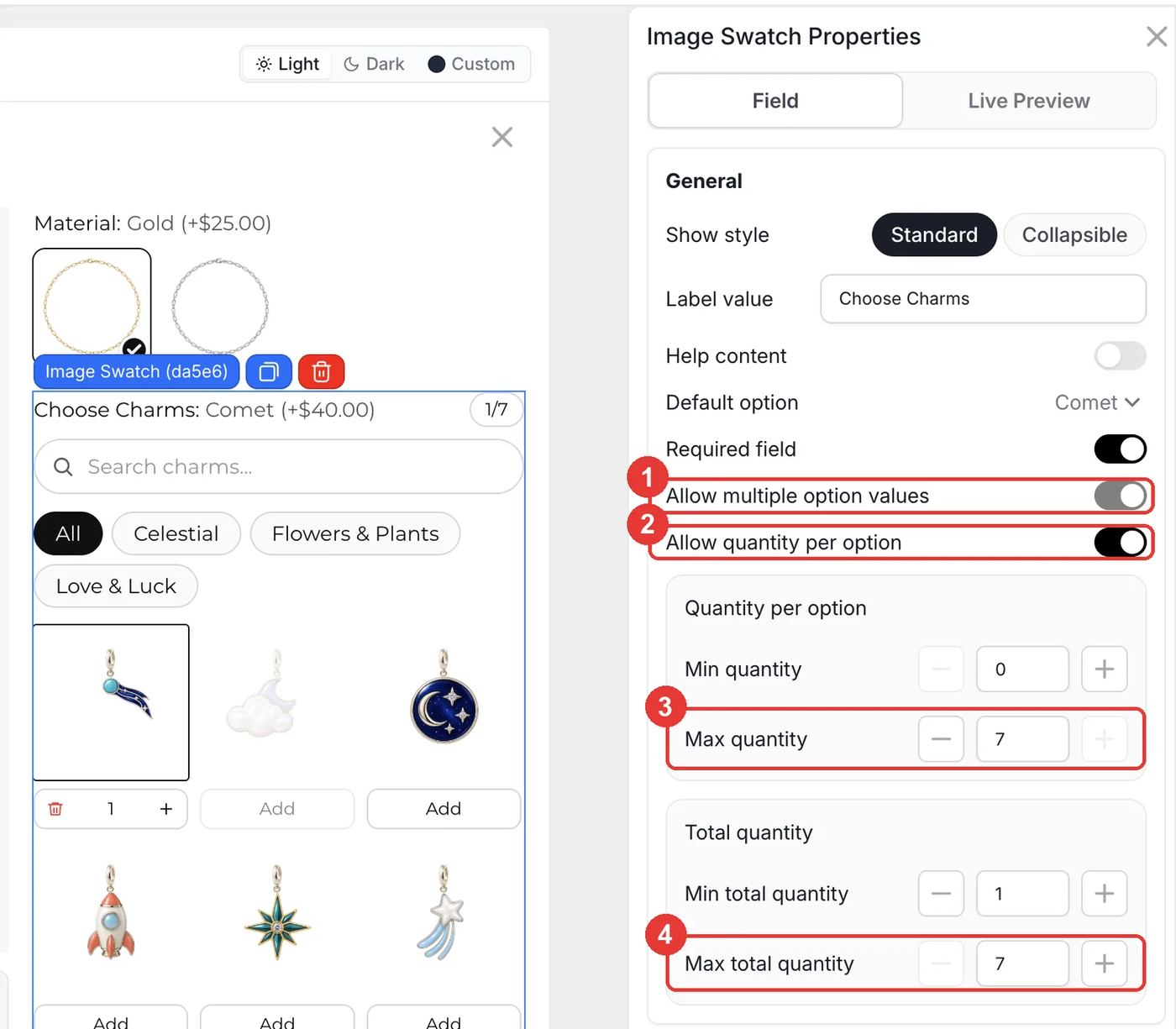
Selecciona Choose Charms. Activa Allow multiple option values y luego Allow quantity per option. En Quantity per option ajusta Max quantity a 7 para que un mismo charm pueda repetirse, y en Total quantity ajusta Max total quantity a 7, el número de huecos de la cadena. Deja Min total quantity en 1 para que nadie pida una cadena vacía.
Paso 3: Agrupa los charms en categorías
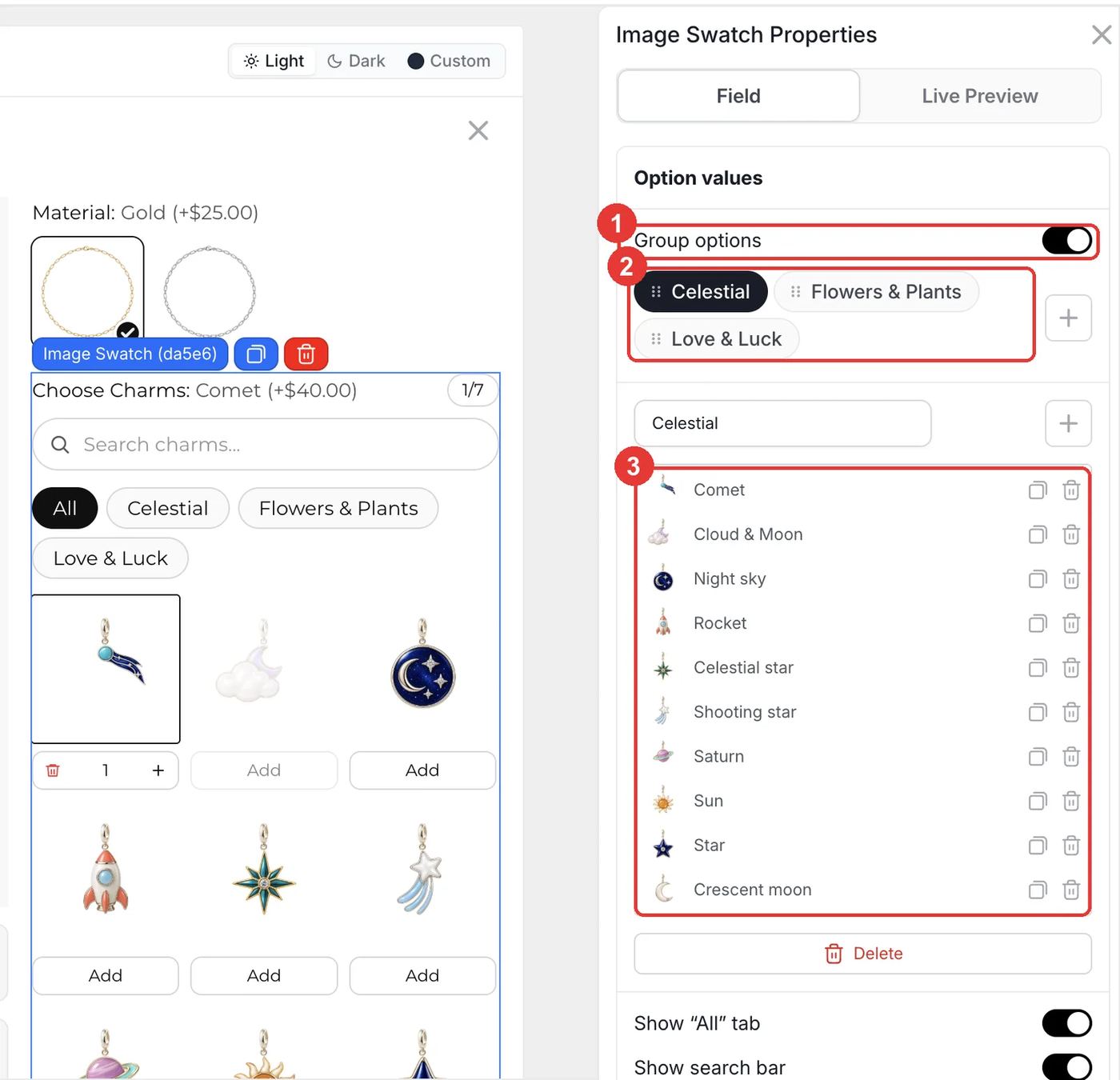
En Option values, activa Group options y añade un grupo por categoría (Celestial, Flowers & Plants, Love & Luck). Añade cada charm a su grupo con su imagen y un ajuste de precio fijo. Deja activados Show "All" tab y Show search bar, para que los clientes puedan ver todo o buscar por nombre.
Paso 4: Haz que los charms encajen en la cadena
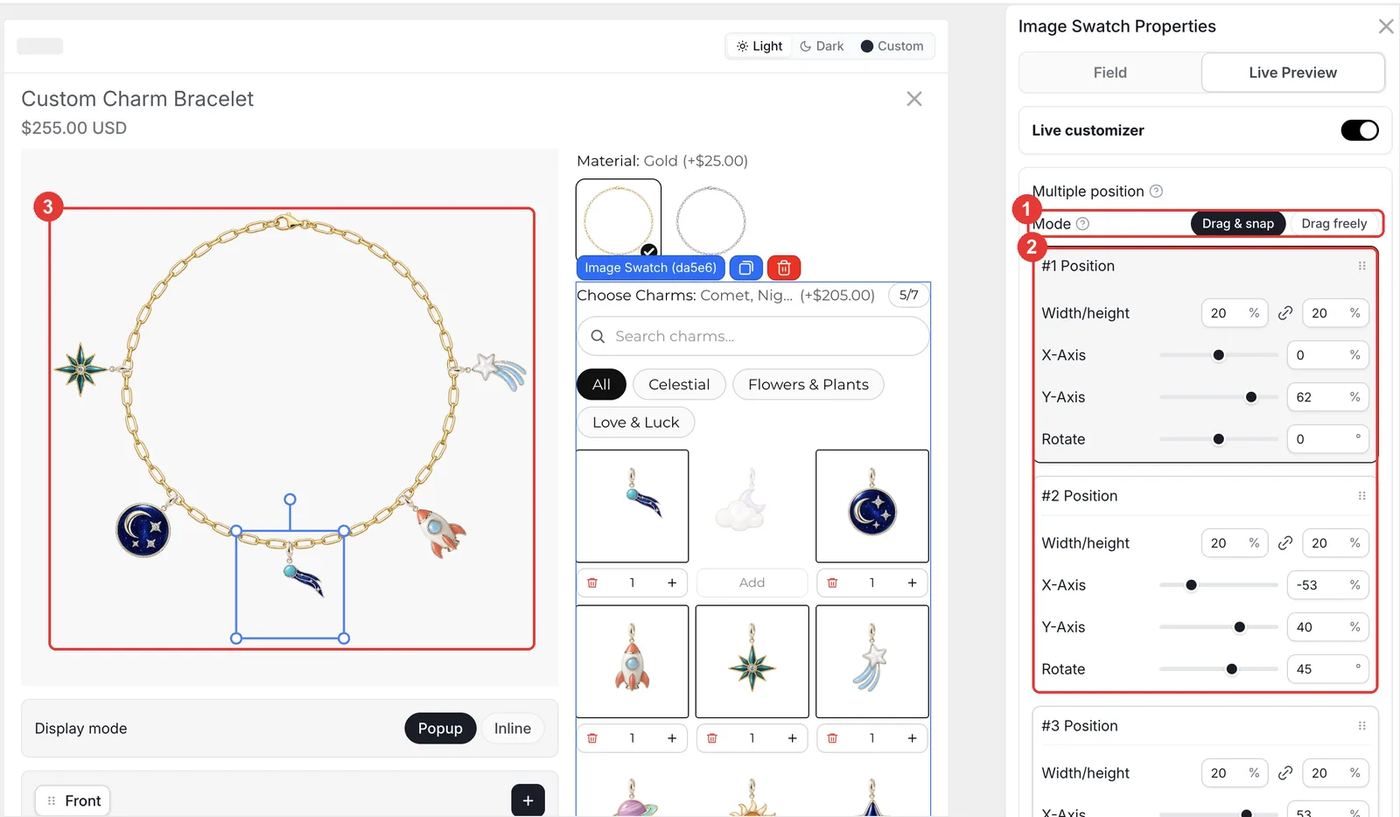
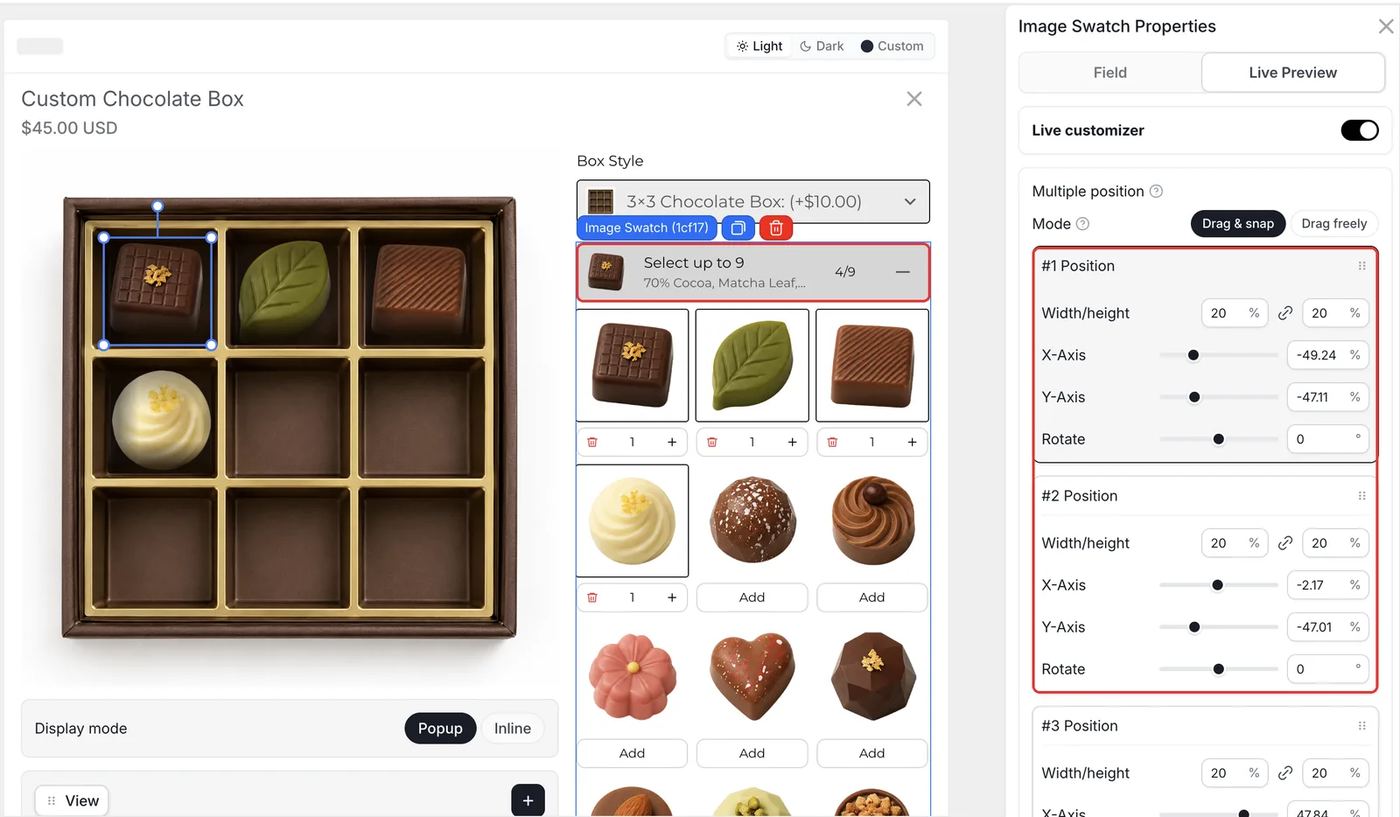
Abre la pestaña Live Preview. En Multiple position elige Drag & snap, añade una posición por cada hueco de la cadena (7 en la demo) y ajusta Width/height, X-Axis, Y-Axis y Rotate de cada una, para que los charms cuelguen siguiendo la curva. El primer charm ocupa la posición 1, el siguiente la posición 2, y los clientes pueden arrastrar un charm a otro hueco.
- Rota las posiciones laterales para seguir la cadena, como −45° y 45° en la demo.
- Elige Drag freely si los charms pueden ir en cualquier sitio, como en una anilla de llavero.
Paso 5: Controla el stock de los charms
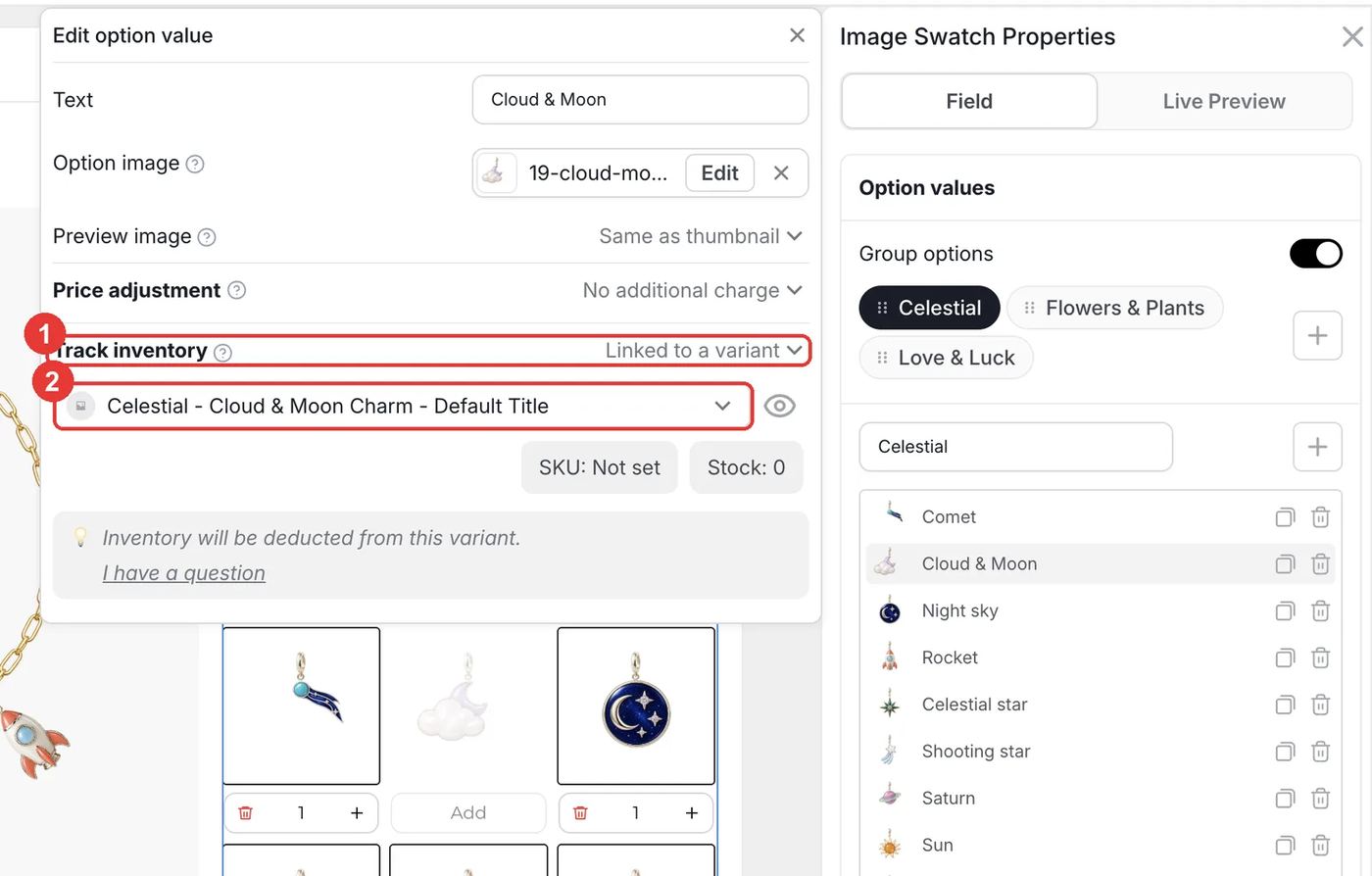
Haz clic en un charm para abrir Edit option value. Ajusta Track inventory a Linked to a variant y elige la variante de Shopify del charm. Cuando se agota, el charm queda desactivado en la tienda (u oculto, según Global Settings > Out-of-stock options).
Paso 6: Usa la misma configuración para una caja de regalo
La demo Custom Chocolate Box usa el mismo patrón: un Dropdown para el tamaño de la caja y un Image Swatch para los bombones, con una posición de encaje por compartimento y Max total quantity igual al número de compartimentos (9 en una caja de 3×3). Añade una condición para mostrar el swatch de sabores que corresponde a cada tamaño de caja. Haz clic en Save y prueba en tu tienda.
¿Qué pasa en el carrito y después del pedido?
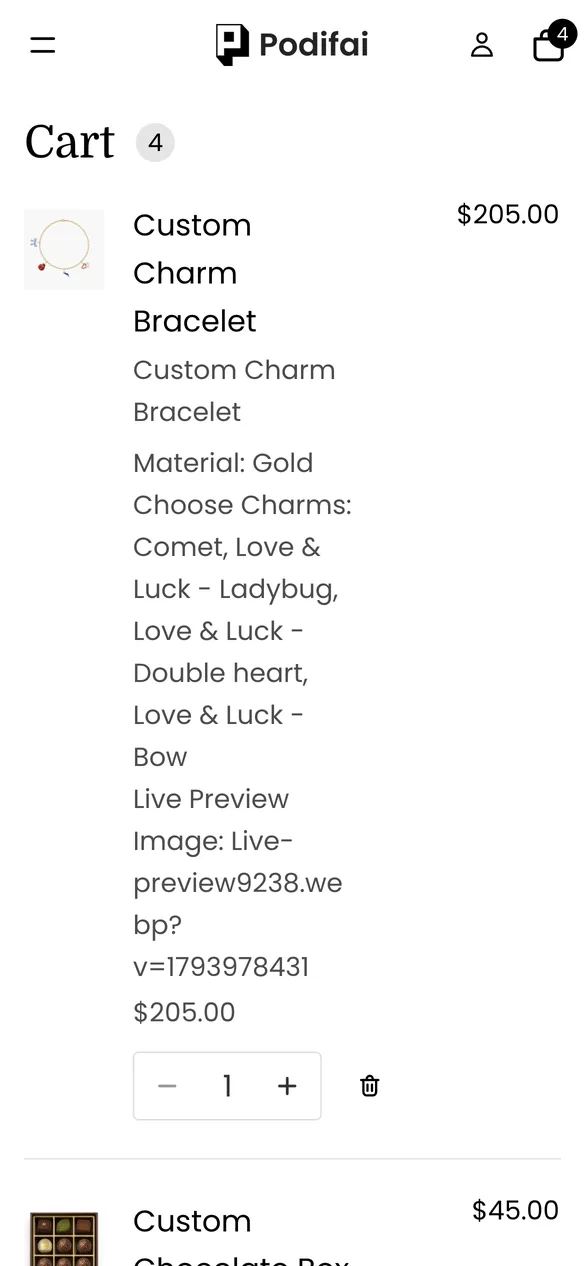
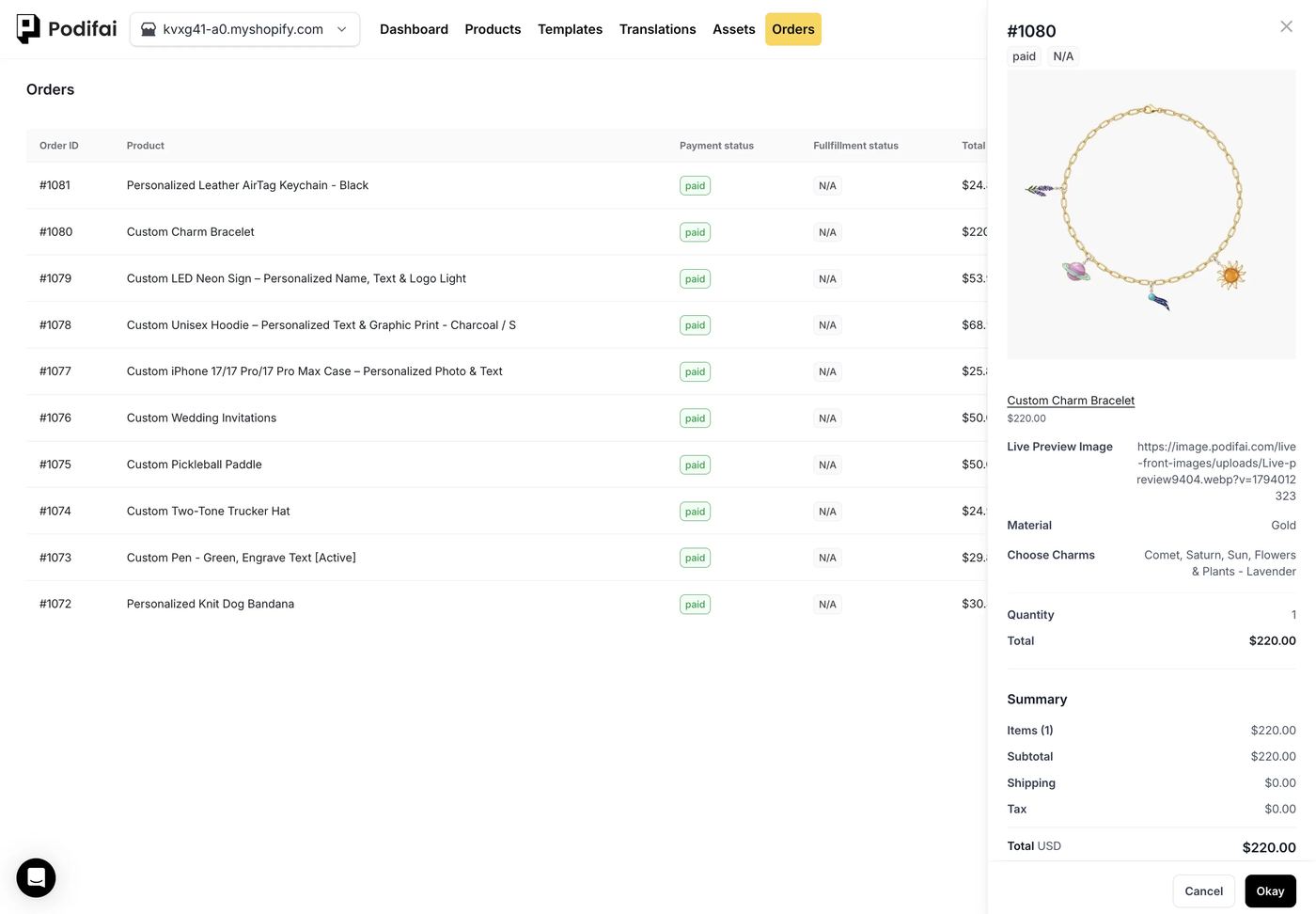
- El material y cada charm (con contadores del tipo "x2" para los repetidos) se guardan en la línea del pedido como propiedades del artículo.
- El precio de cada charm se suma a la misma línea en el checkout, así que la pulsera es un solo producto en el pedido.
- El stock de los charms enlazados se descuenta al crear el pedido.
- Un enlace a la vista previa final muestra exactamente dónde está cada charm en la cadena.
Solución de problemas
Los charms se amontonan en un solo sitio
El swatch de charms solo tiene una posición. Añade una posición por hueco en Multiple position, en la pestaña Live Preview. Consulta Charm builder.
Los clientes pueden añadir más charms de los que caben en la cadena
Ajusta Max total quantity al número de posiciones. Max quantity solo limita las repeticiones de un mismo charm.
Un charm aparece como no disponible
Su variante de Shopify enlazada está agotada. Repón la variante o vuelve a poner Track inventory en Not tracking inventory. Consulta Inventory & Variants.
Consejos de venta
- Empieza con un ejemplo ya montado. Define un charm como predeterminado para que la pulsera nunca esté vacía, y usa una pulsera ya montada como foto principal del producto.
- Fija el precio de los charms por niveles. La mayoría de las tiendas usan dos o tres precios de charm ($35, $40 y $45 en la demo) en lugar de precios únicos, lo que hace que el total sea fácil de seguir.
- Usa los grupos como temas de regalo. Grupos como Love & Luck sirven también como ideas de regalo. Ponles nombres de ocasiones si encaja con tus clientes.
¿Qué más puedes vender con esta configuración?
El mismo swatch de selección múltiple con posiciones de encaje sirve para cualquier producto formado por piezas:
- Cajas de bombones, macarons y galletas
- Collares y tobilleras con charms
- Chaquetas con parches y tableros de pines
- Llaveros y colgantes para bolsos
- Sets de regalo y packs a medida
Preguntas frecuentes
Sí. Usa un Image Swatch de Podifai con varios valores y cantidad por opción, y añade una posición de vista previa en vivo por cada hueco de la cadena en modo Drag & snap. Los charms encajan en su sitio a medida que los clientes los añaden.
Sí. Abre Templates > Podifai Templates, busca Custom Charm Bracelet, haz clic en Copy to Product y aplícala a tu producto con Apply. Después sustituye las imágenes y los precios.
Sí. Cada valor de charm tiene su propio ajuste de precio fijo, y el total se actualiza al añadir o quitar charms.
Ajusta Max total quantity en el swatch de charms al número de huecos. Max quantity limita cuántas unidades de un mismo charm puede añadir un cliente.
Sí. Ajusta Track inventory de un charm a Linked to a variant y elige la variante de Shopify, o usa un Custom count. Los charms agotados se desactivan o se ocultan.
Sí. Usa una posición de encaje por compartimento y ajusta Max total quantity al número de compartimentos. La demo Custom Chocolate Box usa exactamente esta configuración.
La selección múltiple, la cantidad por opción, los grupos, las posiciones de encaje y el inventario enlazado están en el plan Free, que cubre hasta 3 productos personalizados. Starter ($7.9/mes) cubre 30 productos y Growth ($15.9/mes) es ilimitado.
Más casos de uso de Podifai
- Cómo vender bandanas personalizadas con nombre bordado para perros en Shopify
- Cómo vender fundas de móvil con foto personalizada en Shopify
- Cómo vender llaveros de cuero con monograma en Shopify
- Cómo vender letreros de neón personalizados en Shopify
- Cómo vender sudaderas personalizadas con estampado delante, detrás y en las mangas en Shopify
- Cómo vender palas de pickleball personalizadas en Shopify
- Cómo vender invitaciones de boda personalizadas en Shopify
- Cómo vender bolígrafos personalizados con grabado de pago como extra en Shopify
- Cómo vender gorras trucker personalizadas en Shopify
Documentación relacionada (en inglés)
Crea este personalizador en tu tienda
Gratis para 3 productos personalizados. Empieza con la plantilla lista y cambia lo que necesites.
 Instalar Podifai gratis