Cómo vender gorras trucker personalizadas en Shopify
Configura una gorra trucker en Shopify: colores, diseño delante, detrás o a los lados con la foto girando, y bordado, parche o estampado de pago.
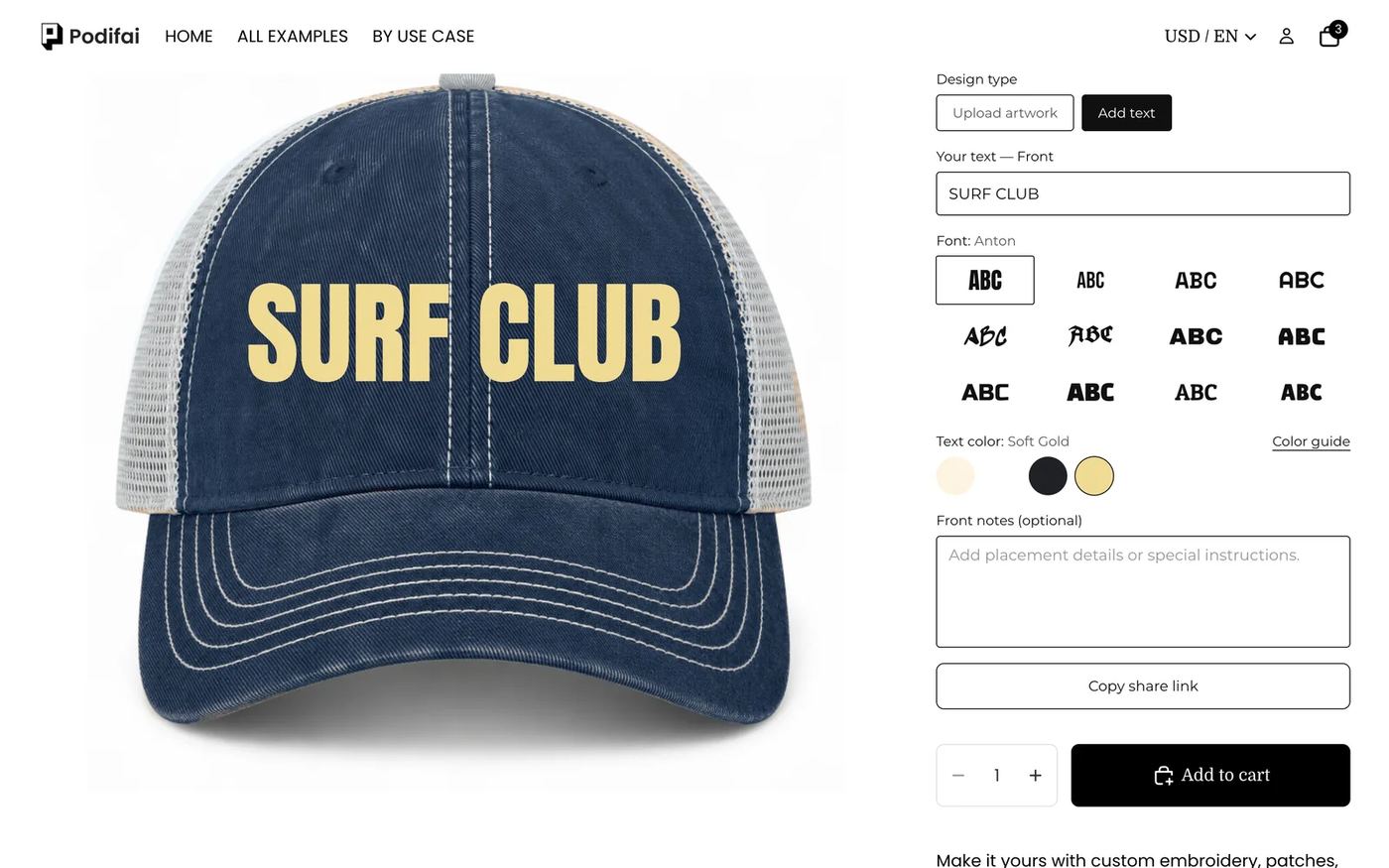
En resumen: Para vender gorras trucker personalizadas con Podifai, usa Image Swatches cuyas imágenes son la propia gorra. El swatch de color de la gorra muestra la gorra entera; el swatch de zona de diseño muestra la gorra de frente, por detrás, por la izquierda o por la derecha, así que al elegir un lado la vista previa gira a ese ángulo. Una casilla de pago añade un diseño, la elección de ubicación fija la posición exacta y cada archivo subido se recorta a la forma de esa posición. Los métodos de decoración (bordado, relieve 3D, parches, estampado) tienen cada uno su propio precio. Parte de la plantilla Custom Two-Tone Trucker Hat; todas las funciones que se usan aquí están en el plan Free.
¿Qué ve el cliente?
- Elige el color de la gorra: Rusty & Charcoal, Navy & Silver o Forest & Tan.
- Marca Yes, add my design (+$8.00).
- Elige la zona del diseño (delante, detrás, lado izquierdo o lado derecho) y, para la parte delantera, una ubicación: centro, copa izquierda o copa derecha.
- Elige un método de decoración, desde bordado plano hasta 3D puff (+$6.00), parches o estampado.
- Sube tu diseño o escribe texto con una de 12 fuentes y 4 colores de hilo, añade notas para el equipo de producción y añade al carrito.
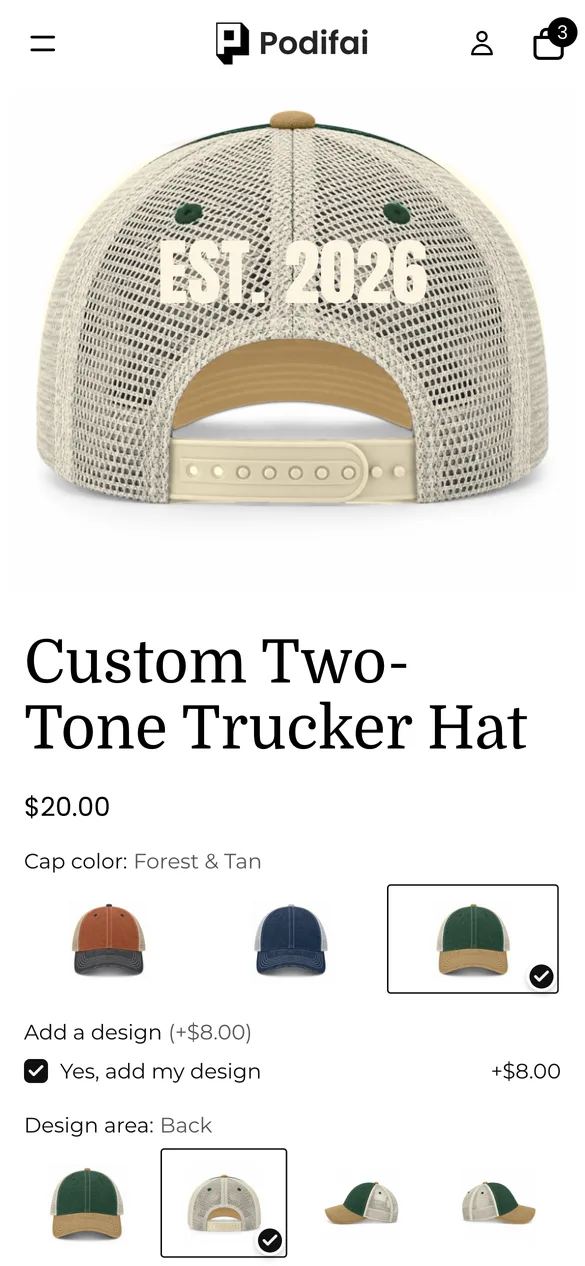
Pruébalo tú mismo en el producto de la demo en vivo.
¿Qué necesitas antes de empezar?
1. Instala Podifai y activa el app embed
Instala Podifai desde la Shopify App Store, abre Online Store > Themes > Edit theme > App embeds y activa Podifai Customizer. Consulta Enable App Embed.
2. Fotografía cada gorra desde cuatro lados
Para cada color de gorra necesitas fotos frontal, trasera, izquierda y derecha con el mismo tamaño: 12 imágenes para tres colores. Son a la vez las imágenes del swatch de zona de diseño y la vista previa. Consulta Image & Asset Requirements.
3. Dibuja una forma para cada zona de impresión
Exporta un PNG transparente para cada ubicación (copa frontal, copa izquierda y derecha, laterales, trasera) con la forma y la posición de lo que puedes bordar o imprimir. Serán las máscaras que mantienen los archivos subidos dentro de la zona.
¿Los colores de la gorra deben ser variantes de Shopify u opciones de Podifai?
El producto de la demo tiene una sola variante de Shopify y lo hace todo en Podifai, lo que permite que cada color tenga su propio conjunto de fotos por ángulo:
| Tu situación | Qué usar | Qué te aporta |
|---|---|---|
| Las gorras en blanco se compran según se necesitan | Image Swatch de Podifai (como en la demo) | Un solo producto; cada color trae sus propias fotos por ángulo |
| Tienes gorras en stock por color | Variantes de Shopify más Podifai para el diseño | Stock por color; la vista frontal sigue la imagen de la variante |
| Métodos de decoración con costes distintos | Checkbox de Podifai con un precio por método | Bordado, relieve, parches y estampado con precios separados |
Si los colores son variantes de Shopify, aún puedes enlazar cada valor de color de Podifai con su variante mediante Track inventory.
¿Cuál es la forma más rápida de configurarlo?
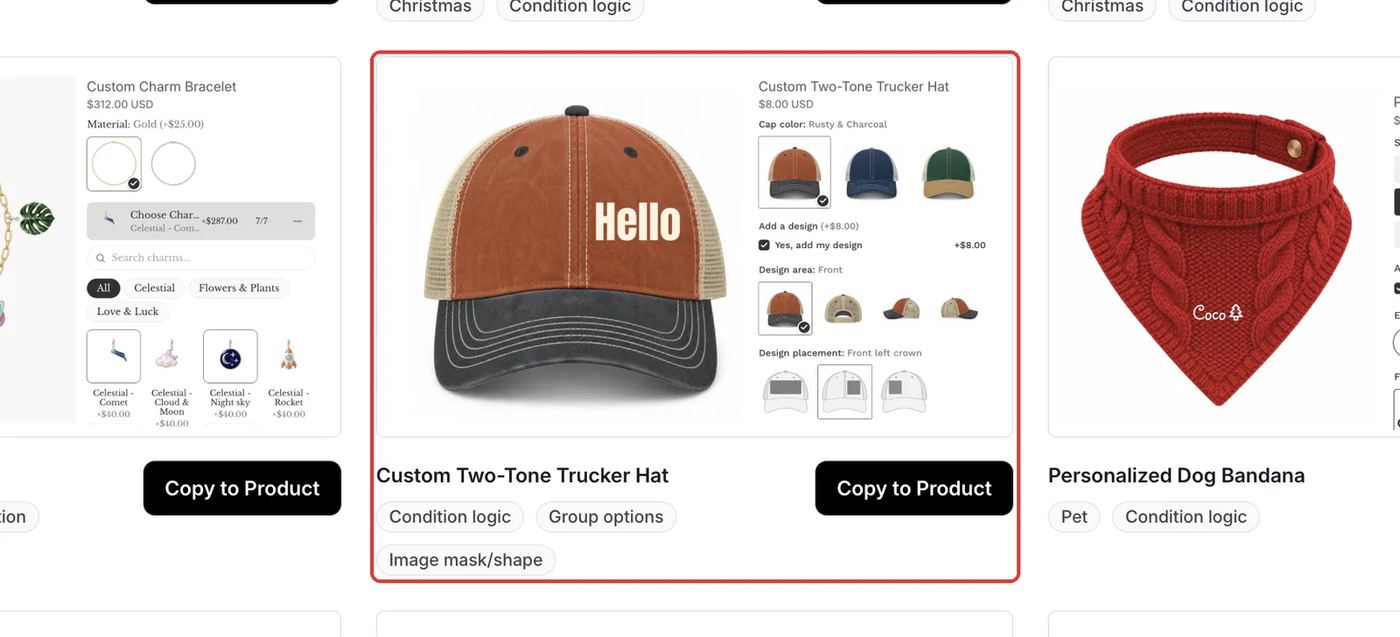
Podifai incluye una plantilla lista, Custom Two-Tone Trucker Hat, con las mismas 34 opciones, incluidas todas las ubicaciones, máscaras y métodos de decoración. Abre Templates > Podifai Templates, búscala, haz clic en Copy to Product, elige tu gorra y haz clic en Apply (u Override, que reemplaza las opciones de Podifai existentes). Después, sustituye las fotos de la gorra y las máscaras por las tuyas, ajusta los precios de decoración y guarda.
¿Qué opciones necesitas?
Todo el personalizador son 7 opciones de Podifai en un único producto de Shopify:
| Opción | Tipo de Podifai | Ajustes clave | Precio |
|---|---|---|---|
| Cap color | Image Swatch | 3 colores, foto de la gorra a tamaño completo | Sin cargo |
| Add a design | Checkbox | Un valor, opcional | +$8.00 |
| Design area (one per color) | Image Swatch | Front, Back, Left, Right; cada imagen es ese lado de la gorra | Sin cargo |
| Design placement (one per area) | Image Swatch | Copa frontal, copa frontal izquierda o derecha, trasera, izquierda, derecha | Sin cargo |
| Decoration method | Checkbox | Agrupado: Embroidery, Patch, Print; estilo de tarjeta | +$0 a +$8.00 |
| Upload artwork / Your text (one per placement) | Image Upload, Text Input | Con máscara según la ubicación; fuente y color enlazados | Incluido |
| Notes (one per area) | Text Area | Instrucciones opcionales para producción | Sin cargo |
Cómo configurarlo en Podifai, paso a paso
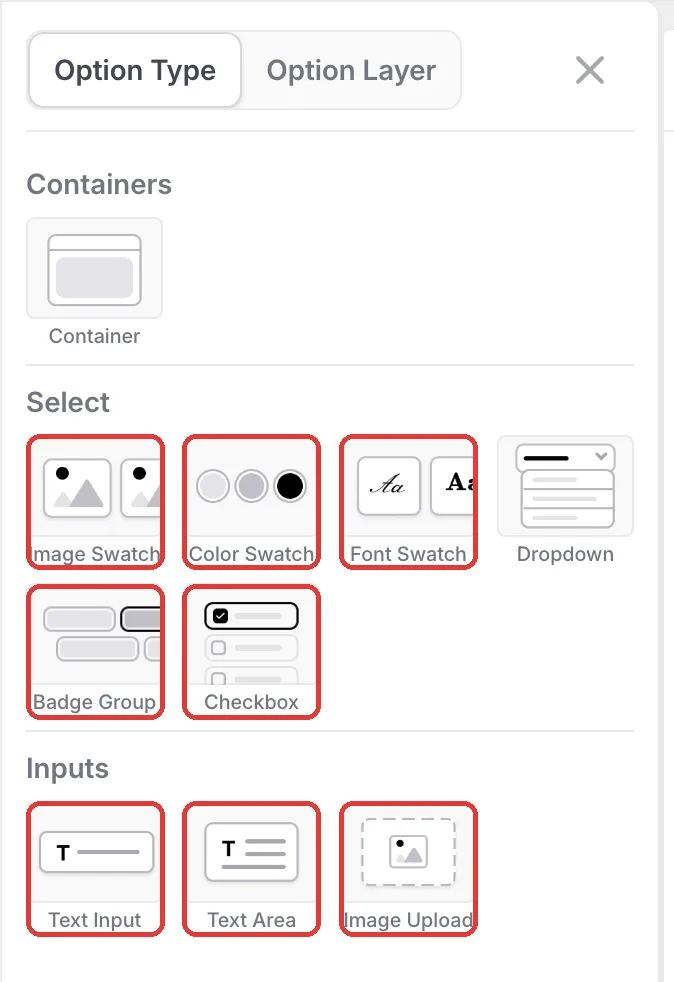
Estos pasos corresponden al producto de la demo en vivo. Los recuadros rojos marcan lo que hay que cambiar y los números siguen el orden del texto del paso.
Paso 1: Añade los tipos de opción
Abre la gorra en el editor de Podifai y haz clic en el icono de menú de la izquierda. Usarás Image Swatches (color, zona, ubicación), Checkboxes (añadir un diseño, método de decoración), Badge Groups (tipo de diseño y detalles del parche), Image Uploads y Text Inputs por ubicación, un Font Swatch, un Color Swatch y Text Areas opcionales para las notas.
Paso 2: Crea las opciones en el orden en que compra el cliente
Añade primero Cap color, con una foto por color y Live customizer activado al 100%. Después un Checkbox Add a design con un valor a +$8.00. Luego Design area y Design placement, cada uno visible solo cuando se ha elegido el paso anterior. Quien se salta el diseño solo ve el color.
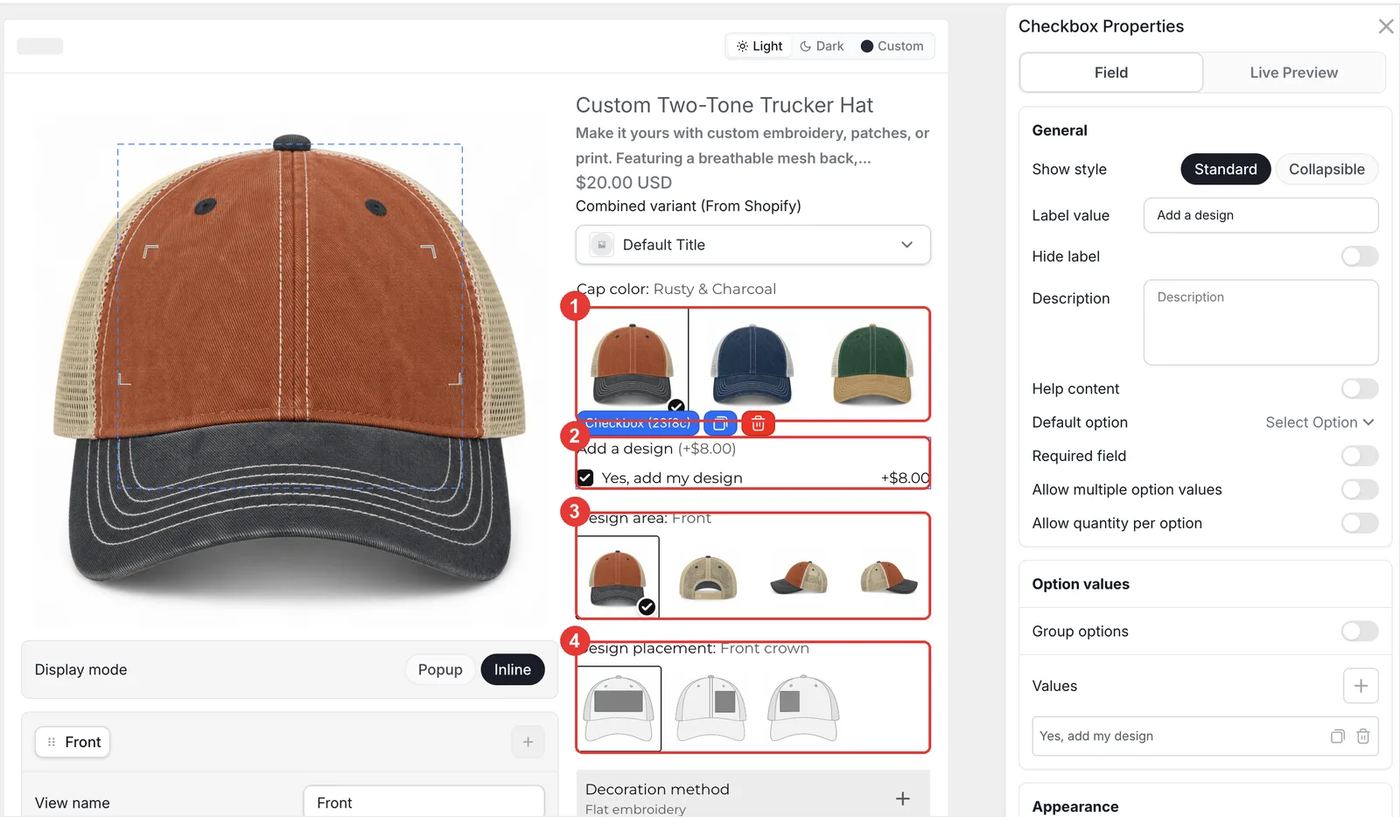
Paso 3: Haz que la gorra gire al elegir un lado
En Design area, asigna a cada valor una foto de la gorra desde ese lado como Option image y deja Preview image en Same as thumbnail, con Live customizer al 100%. Al elegir Back, la vista previa cambia ahora a la parte trasera de la gorra. Crea un swatch Design area por cada color de gorra, cada uno con la condición Cap color contains ese color y Add a design contains Yes.
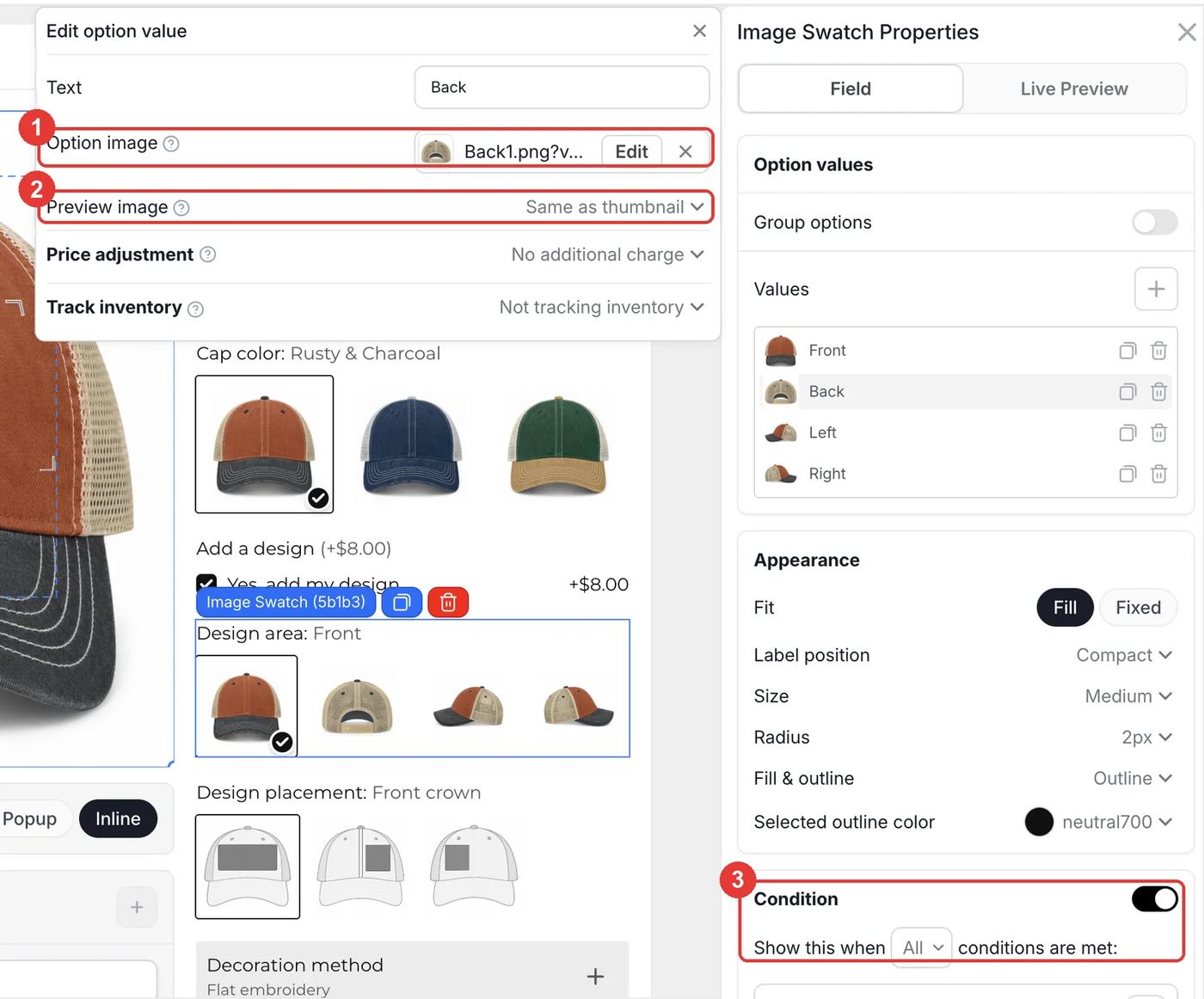
Paso 4: Fija el precio de cada método de decoración
Añade un Checkbox llamado Decoration method. Activa Group options con Embroidery, Patch y Print, y asigna a cada método un precio fijo (3D puff +$6.00, 3D puff chain stitch +$8.00, PVC patch +$4.00 y así sucesivamente). Ajusta Appearance > Style a Card. Las preguntas adicionales, como cuero auténtico o sintético, son Badge Groups con una condición sobre el método.
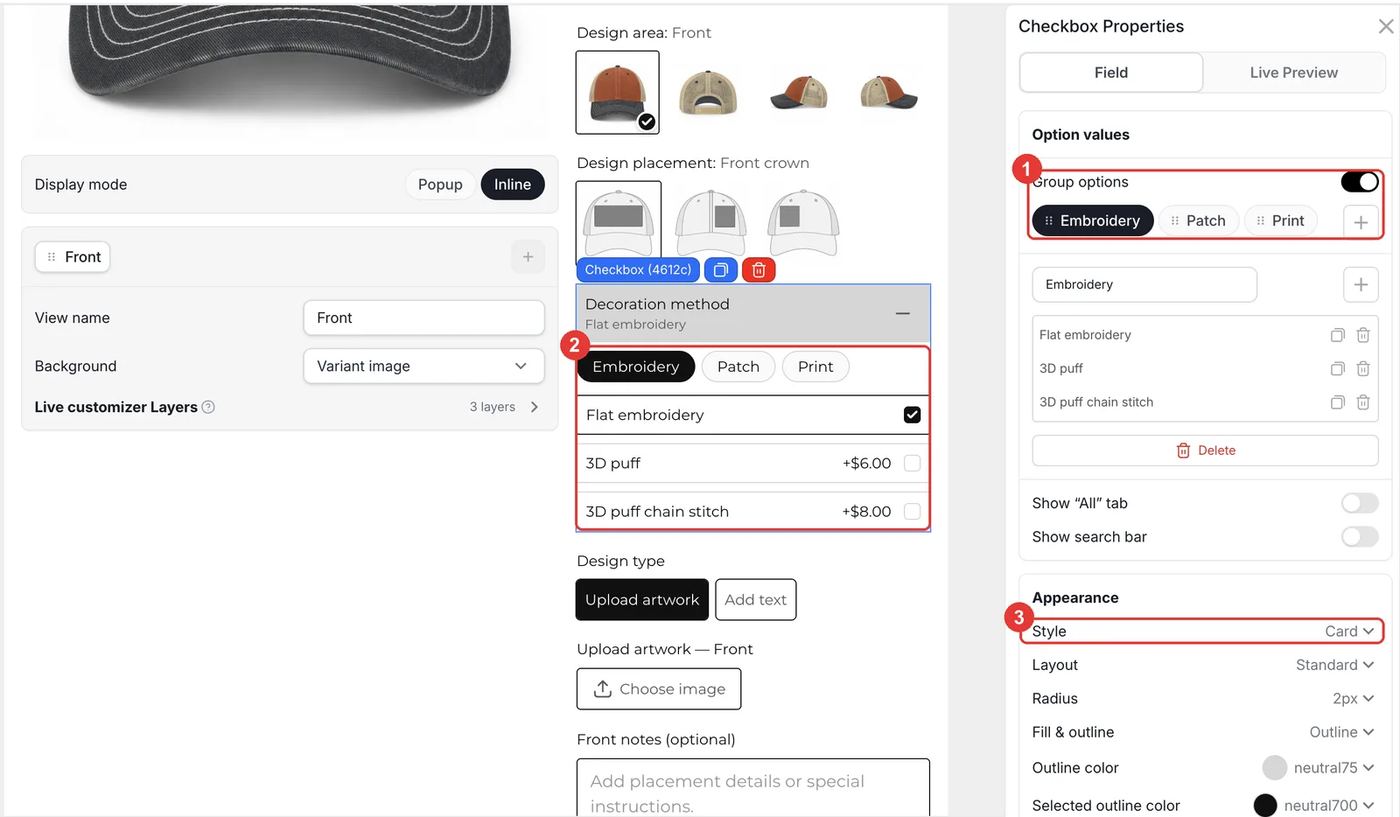
Paso 5: Mantén los archivos subidos dentro de cada zona
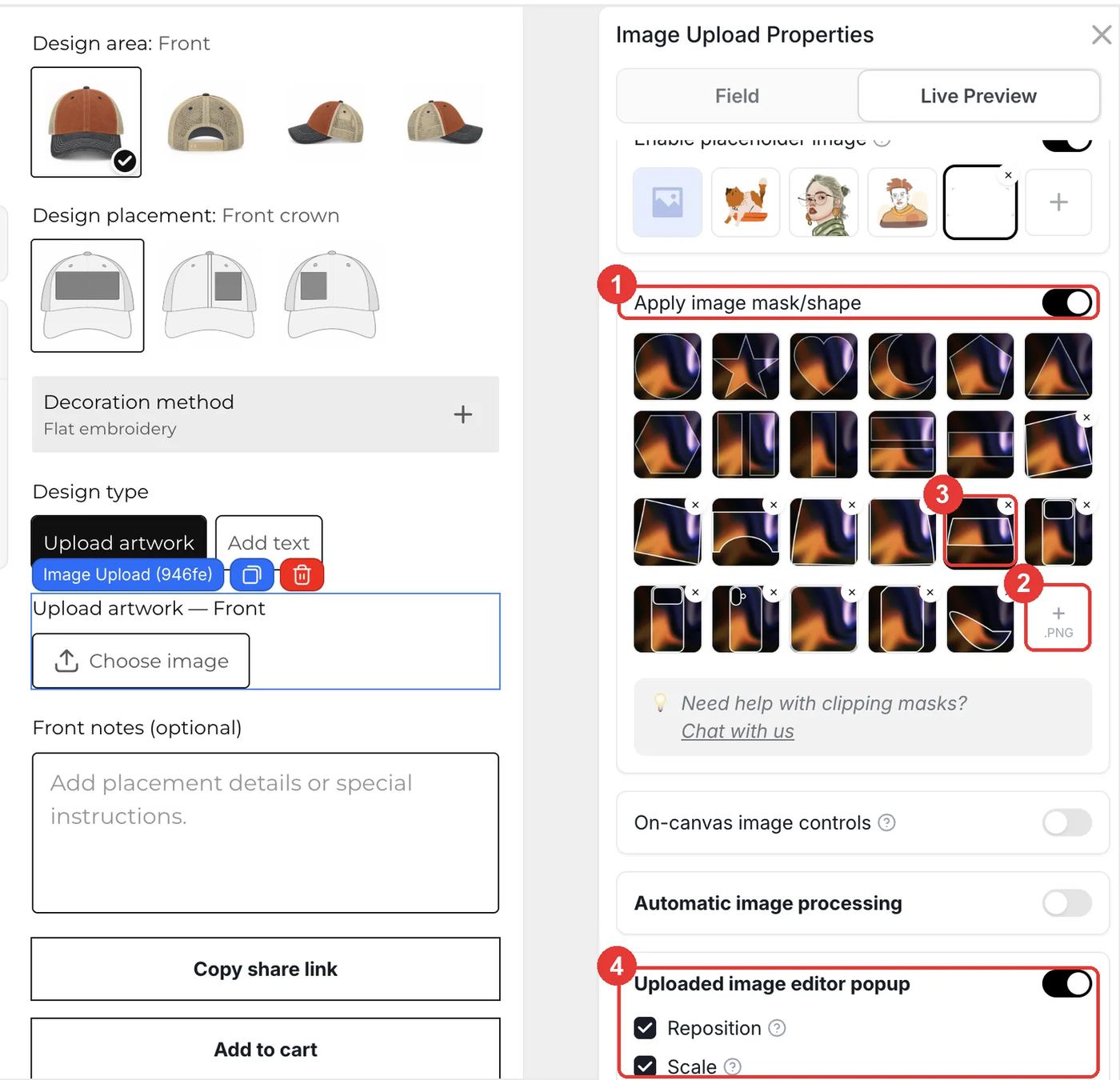
Crea un Image Upload por ubicación, cada uno visible para su ubicación. En su pestaña Live Preview, activa Apply image mask/shape, haz clic en + PNG para subir la forma de esa ubicación y selecciónala. Deja activado Uploaded image editor popup con Reposition y Scale, para que los clientes puedan ajustar su logotipo. Añade un Text Input equivalente por ubicación para los diseños de texto. Haz clic en Save y prueba cada lado.
- Un enlace de ayuda Color guide bajo el color del hilo ayuda a los clientes a elegir un color legible sobre gorras oscuras.
¿Qué pasa en el carrito y después del pedido?
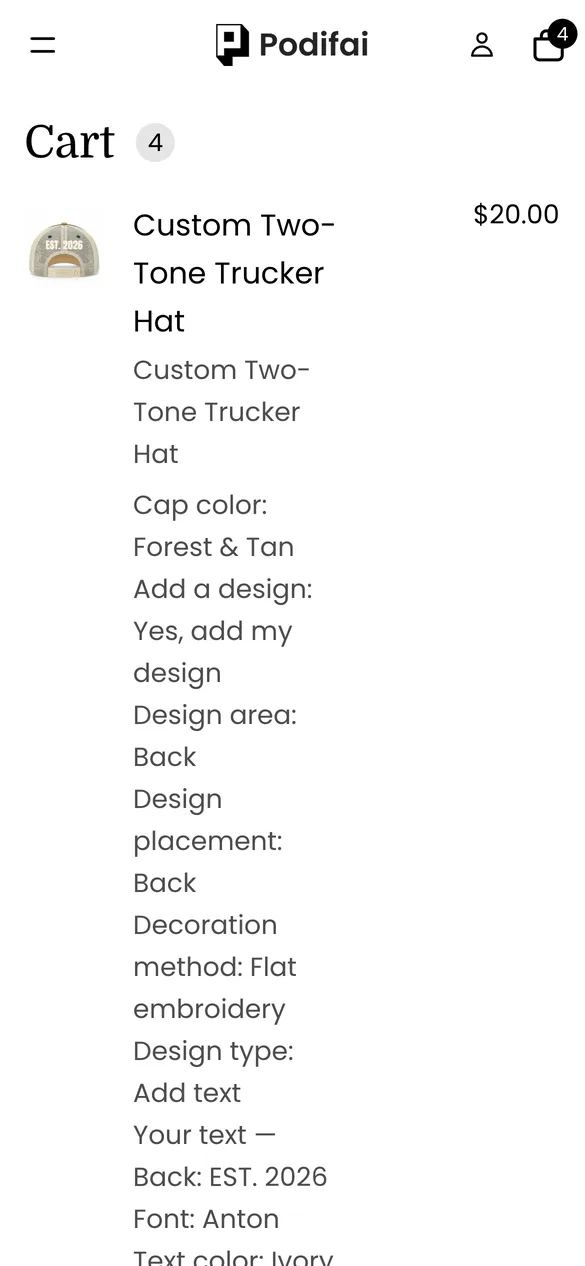
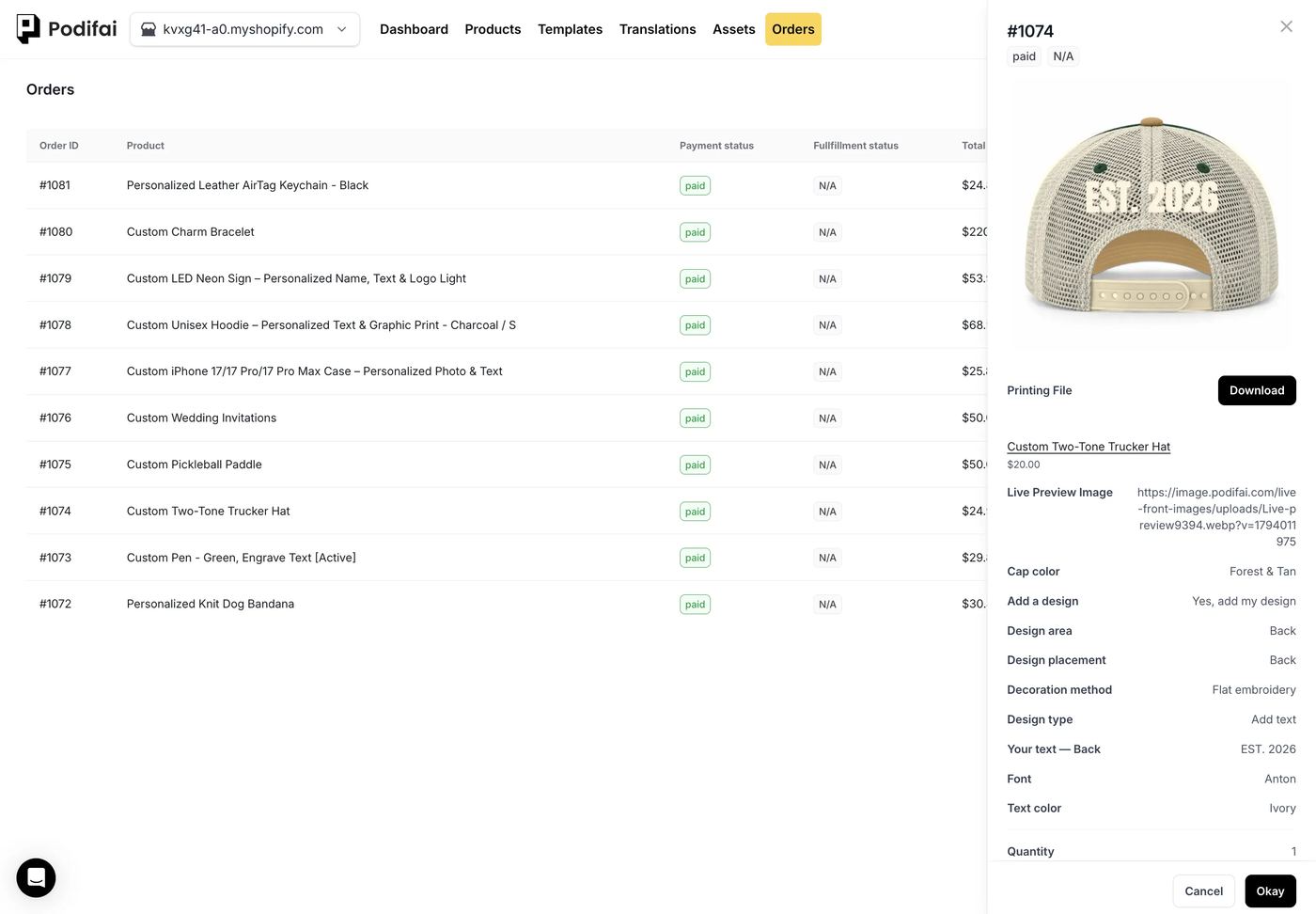
- Todas las elecciones, desde el color de la gorra hasta el método de decoración y las notas, se guardan en la línea del pedido, que se lee como una orden de trabajo.
- Los precios del diseño y de la decoración se suman a la misma línea en el checkout.
- Los logotipos subidos se guardan en su resolución original, y un enlace de vista previa muestra la ubicación.
- Con Generate print-ready files activado, Podifai crea un PNG transparente del diseño para tu digitalizador o tu imprenta.
Solución de problemas
La vista previa no gira al elegir un lado
Comprueba que el swatch Design area tenga Live customizer activado con ancho y alto al 100%, y que sus valores usen fotos completas de la gorra. Consulta Image Swatch.
Se muestra el color de gorra equivocado al elegir un lado
Cada color de gorra necesita su propio swatch Design area con una condición sobre Cap color. Comprueba que cada uno apunte al color correcto. Consulta Conditional Logic.
Los archivos subidos se salen de la zona de impresión
Activa Apply image mask/shape en la subida de esa ubicación y selecciona su forma en PNG. Consulta Image masks.
Consejos de venta
- Explica los métodos de decoración con imágenes. La mayoría de los clientes no distingue el 3D puff del bordado plano. Los valores en formato Card con una foto pequeña por método ayudan a vender la mejora.
- Pide logotipos vectoriales. La digitalización de bordado funciona mejor con archivos vectoriales o de alta resolución. Indícalo en el texto de ayuda de la subida.
- Ofrece mínimos para equipos. Las gorras personalizadas se venden bien a equipos y empresas. Menciona los precios por cantidad en la descripción.
¿Qué más puedes vender con esta configuración?
Los mismos swatches que cambian de ángulo, las mismas máscaras y el mismo precio por método sirven para otros productos con varios lados:
- Gorras de béisbol, dad hats y gorros
- Zapatillas con diseños izquierdo y derecho
- Mochilas y bolsas de deporte
- Polos con logotipos en el pecho y las mangas
- Cascos y equipamiento deportivo
Preguntas frecuentes
Sí. Un swatch Design area les permite elegir un lado, la vista previa gira hacia ese lado y una elección de ubicación fija la posición exacta. Cada ubicación tiene su propia subida recortada a su forma.
Pon los métodos en un Checkbox, agrúpalos y asigna a cada valor su propio precio fijo. Las elecciones adicionales, como el tipo de cuero, son Badge Groups que se muestran con una condición.
Sí. Abre Templates > Podifai Templates, busca Custom Two-Tone Trucker Hat, haz clic en Copy to Product y aplícala con Apply, y después sustituye las fotos de la gorra y las máscaras.
Sí. Activa Apply image mask/shape en cada subida y sube con + PNG un PNG con la forma de esa zona.
Sí. Añade un Text Area opcional por zona de diseño, como Front notes, que solo se muestre cuando se elija esa zona.
Los Image Swatches, las máscaras, los valores agrupados, las condiciones y los precios están en el plan Free, que cubre hasta 3 productos personalizados. Starter ($7.9/mes) cubre 30 productos y Growth ($15.9/mes) es ilimitado.
Más casos de uso de Podifai
- Cómo vender bandanas personalizadas con nombre bordado para perros en Shopify
- Cómo vender fundas de móvil con foto personalizada en Shopify
- Cómo vender llaveros de cuero con monograma en Shopify
- Cómo vender letreros de neón personalizados en Shopify
- Cómo crear un configurador de pulseras con charms en Shopify
- Cómo vender sudaderas personalizadas con estampado delante, detrás y en las mangas en Shopify
- Cómo vender palas de pickleball personalizadas en Shopify
- Cómo vender invitaciones de boda personalizadas en Shopify
- Cómo vender bolígrafos personalizados con grabado de pago como extra en Shopify
Documentación relacionada (en inglés)
Crea este personalizador en tu tienda
Gratis para 3 productos personalizados. Empieza con la plantilla lista y cambia lo que necesites.
 Instalar Podifai gratis