Cómo vender bolígrafos personalizados con grabado de pago como extra en Shopify
Vende bolígrafos personalizados en Shopify con el grabado como producto extra real, con precio y stock propios, añadido al carrito como línea enlazada.
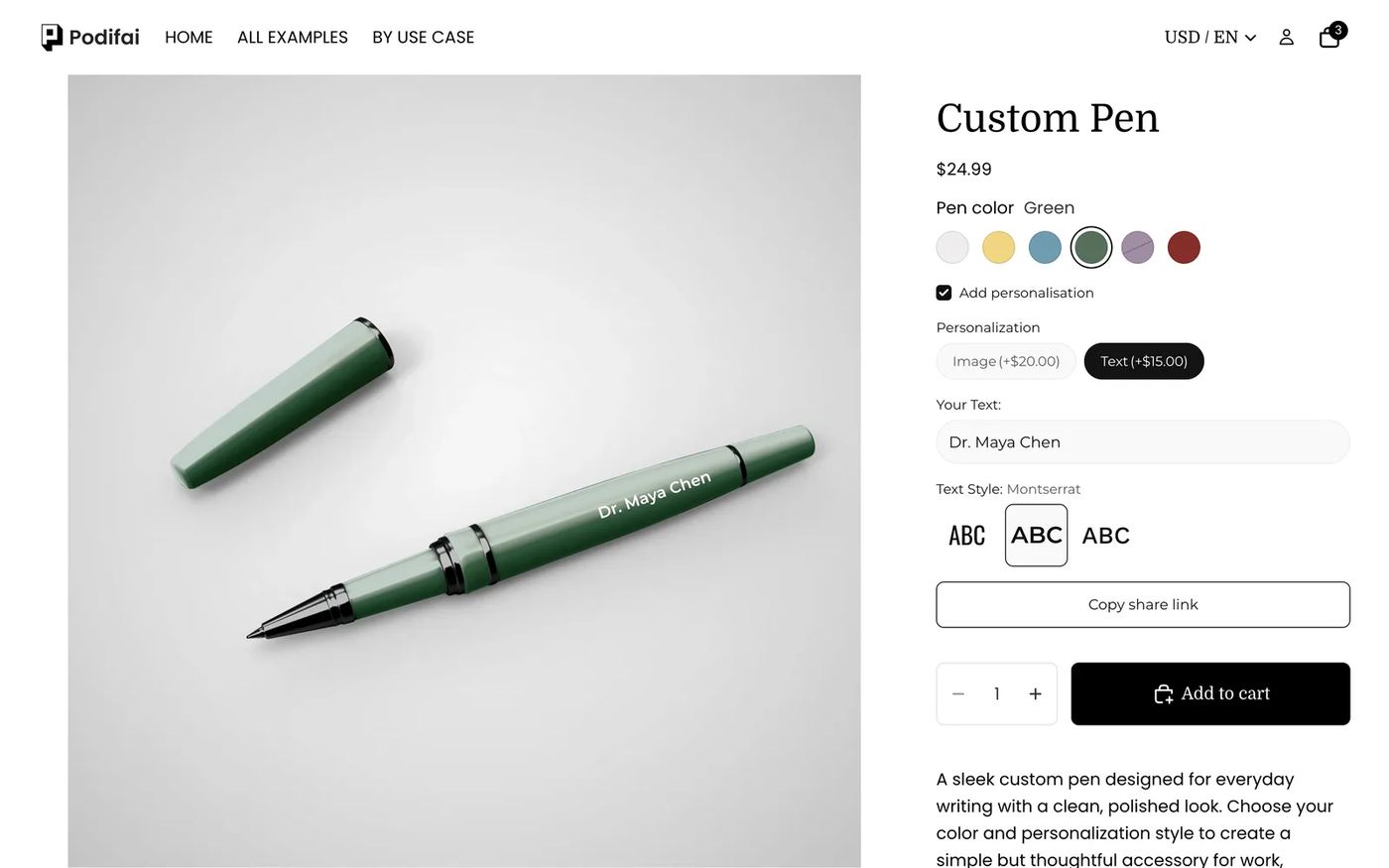
En resumen: Para vender un bolígrafo personalizado con un grabado de pago como extra, deja los colores del bolígrafo como variantes de Shopify y crea los servicios de grabado como productos de Shopify independientes. En Podifai, una casilla opcional muestra la personalización con imagen o texto, y cada elección usa Add variant price (Bundle variant) enlazado a su producto de servicio. El servicio se añade al carrito como una línea enlazada aparte, con su precio de Shopify, y Shopify descuenta su stock, así que puedes limitar cuántos grabados aceptas. Parte de la plantilla Custom Pen; todas las funciones que se usan aquí están en el plan Free.
¿Qué ve el cliente?
- Elige el color del bolígrafo. Shopify tacha los colores agotados (Purple en la demo).
- Marca Add personalisation para ver las opciones. Quien solo quiere un bolígrafo se lo salta.
- Elige Image (+$20.00) para subir un logotipo, o Text (+$15.00) para grabar palabras.
- Para el texto, escribe las palabras y elige una fuente. El grabado se ve en el cuerpo del bolígrafo.
- Añade al carrito. El bolígrafo y el servicio de grabado aparecen como dos líneas enlazadas.
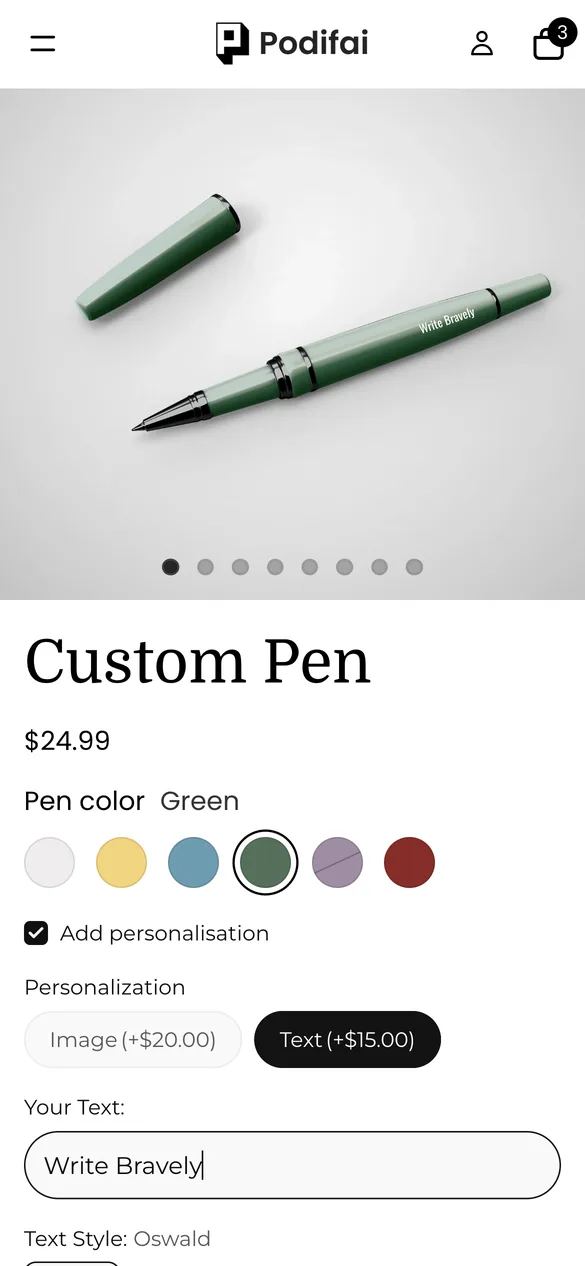
Pruébalo tú mismo en el producto de la demo en vivo.
¿Qué necesitas antes de empezar?
1. Instala Podifai y activa el app embed
Instala Podifai desde la Shopify App Store, abre Online Store > Themes > Edit theme > App embeds y activa Podifai Customizer. Consulta Enable App Embed.
2. Crea los productos extra
En Shopify, crea un producto por cada servicio de pago, por ejemplo "Engrave Text" a $15.00 y "Engrave Image" a $20.00. Mantenlos en Active y publicados en la Online Store, aunque puedes ocultarlos de las colecciones y de la búsqueda. Activa el seguimiento de inventario si quieres limitar cuántos aceptas.
3. Deja los colores del bolígrafo como variantes
Los colores del bolígrafo son stock físico, así que créalos como variantes de Shopify con una foto cada una. Podifai usa la foto de la variante como fondo de la vista previa.
¿Cuándo debe un extra ser un producto de Shopify propio?
Podifai puede cobrar una opción de dos maneras. Un producto extra enlazado es lo adecuado cuando el servicio tiene su propio coste, SKU o capacidad:
| Tu situación | Qué usar | Qué te aporta |
|---|---|---|
| Solo necesitas cobrar un poco más | Increase by fixed amount | Lo más sencillo; el precio se suma a la línea del bolígrafo |
| El extra tiene su propio SKU, coste o capacidad | Add variant price (Bundle variant), como en la demo | Línea de carrito enlazada aparte, con stock e informes de Shopify |
| Solo quieres descontar el stock de una pieza, sin cobrarla | Track inventory enlazado a una variante | Se descuenta el stock; el precio no cambia |
Las páginas de colección siempre muestran el precio de Shopify del propio bolígrafo, así que deja un precio base real en el bolígrafo y pon solo el importe extra en el producto extra.
¿Cuál es la forma más rápida de configurarlo?
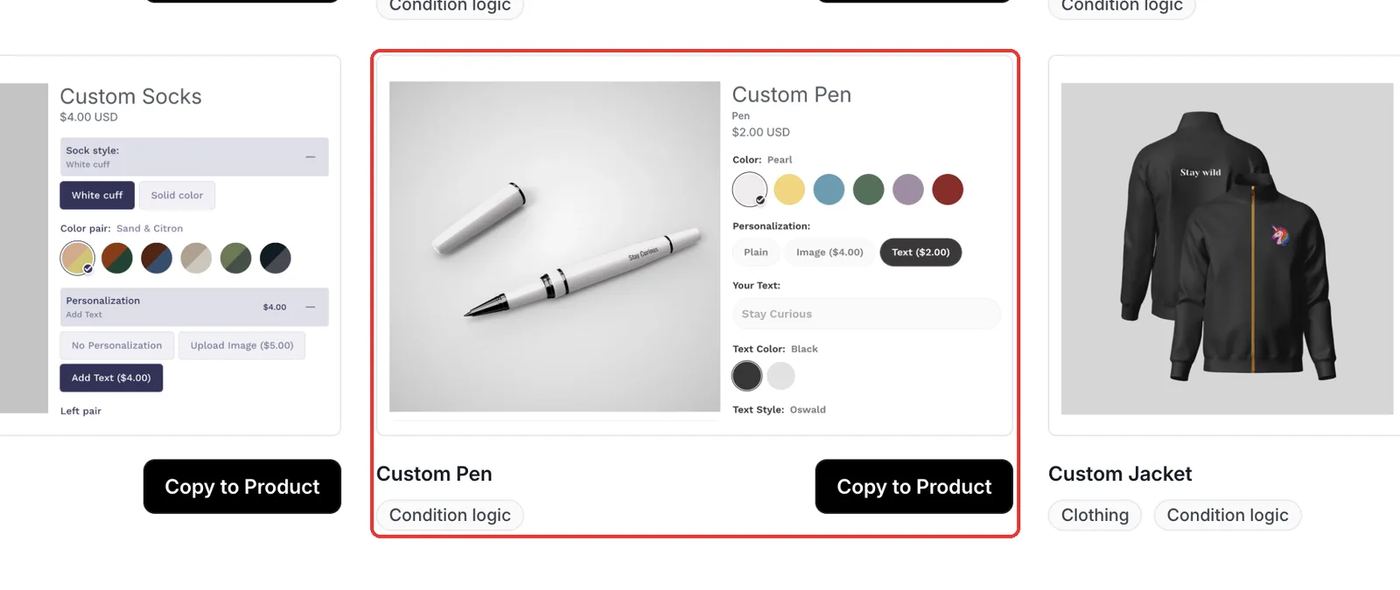
Podifai incluye una plantilla lista, Custom Pen, con las mismas opciones. Abre Templates > Podifai Templates, busca Custom Pen, haz clic en Copy to Product, elige tu bolígrafo y haz clic en Apply (u Override, que reemplaza las opciones de Podifai existentes). Después de copiarla, abre cada valor de Personalization y enlázalo con tu propio producto extra, ya que la plantilla no puede conocer tus productos. Luego guarda.
¿Qué opciones necesitas?
Todo el personalizador son 5 opciones de Podifai en un único producto de Shopify:
| Opción | Tipo de Podifai | Ajustes clave | Precio |
|---|---|---|---|
| Add personalisation | Checkbox | Un valor, no obligatorio | Sin cargo |
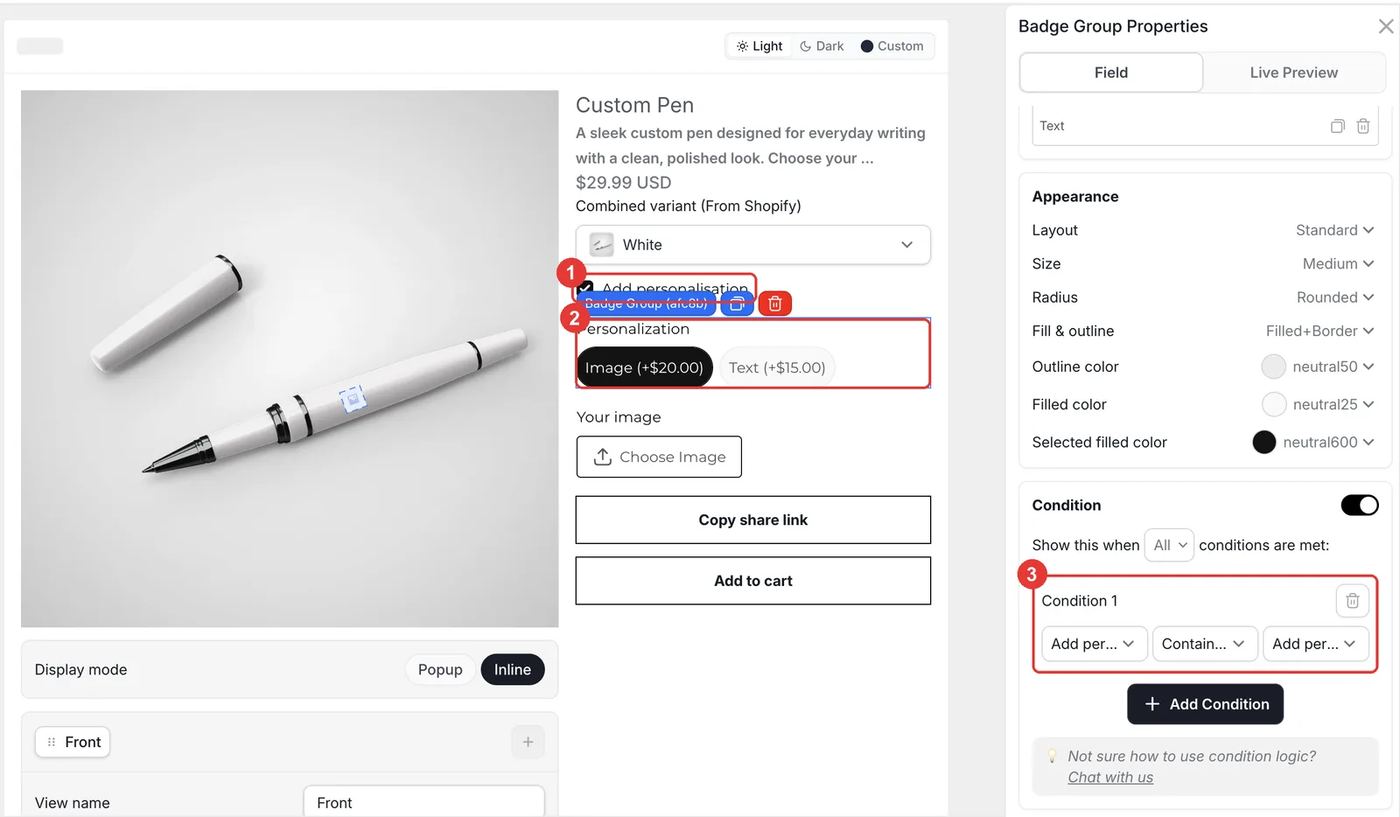
| Personalization | Badge Group | Image o Text; se muestra cuando la casilla está marcada | Extra enlazado: $20 / $15 |
| Your image | Image Upload | Zona pequeña para el logotipo en el cuerpo; se muestra con Image | Incluido |
| Your Text | Text Input | Alineado a la derecha en el cuerpo, fuente enlazada; se muestra con Text | Incluido |
| Text Style | Font Swatch | Oswald, Montserrat, Work Sans | Sin cargo |
Cómo configurarlo en Podifai, paso a paso
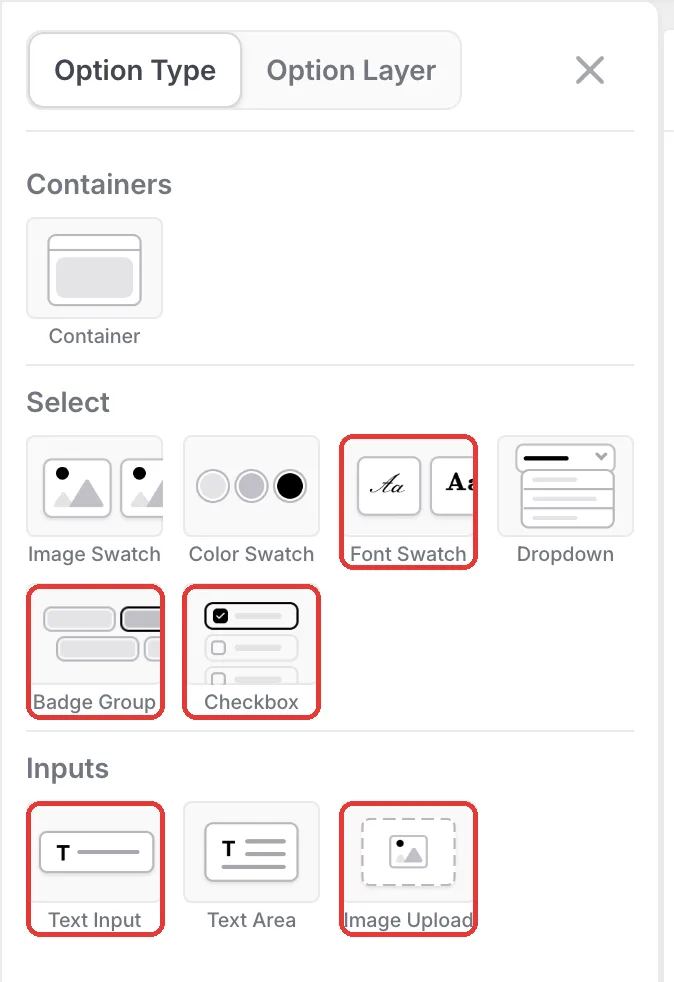
Estos pasos corresponden al producto de la demo en vivo. Los recuadros rojos marcan lo que hay que cambiar y los números siguen el orden del texto del paso.
Paso 1: Añade los tipos de opción
Abre el bolígrafo en el editor de Podifai y haz clic en el icono de menú de la izquierda. Añade un Checkbox para activar la personalización, un Badge Group para el tipo de personalización, un Image Upload para logotipos, un Text Input para el grabado y un Font Swatch.
Paso 2: Enlaza cada elección con su producto extra
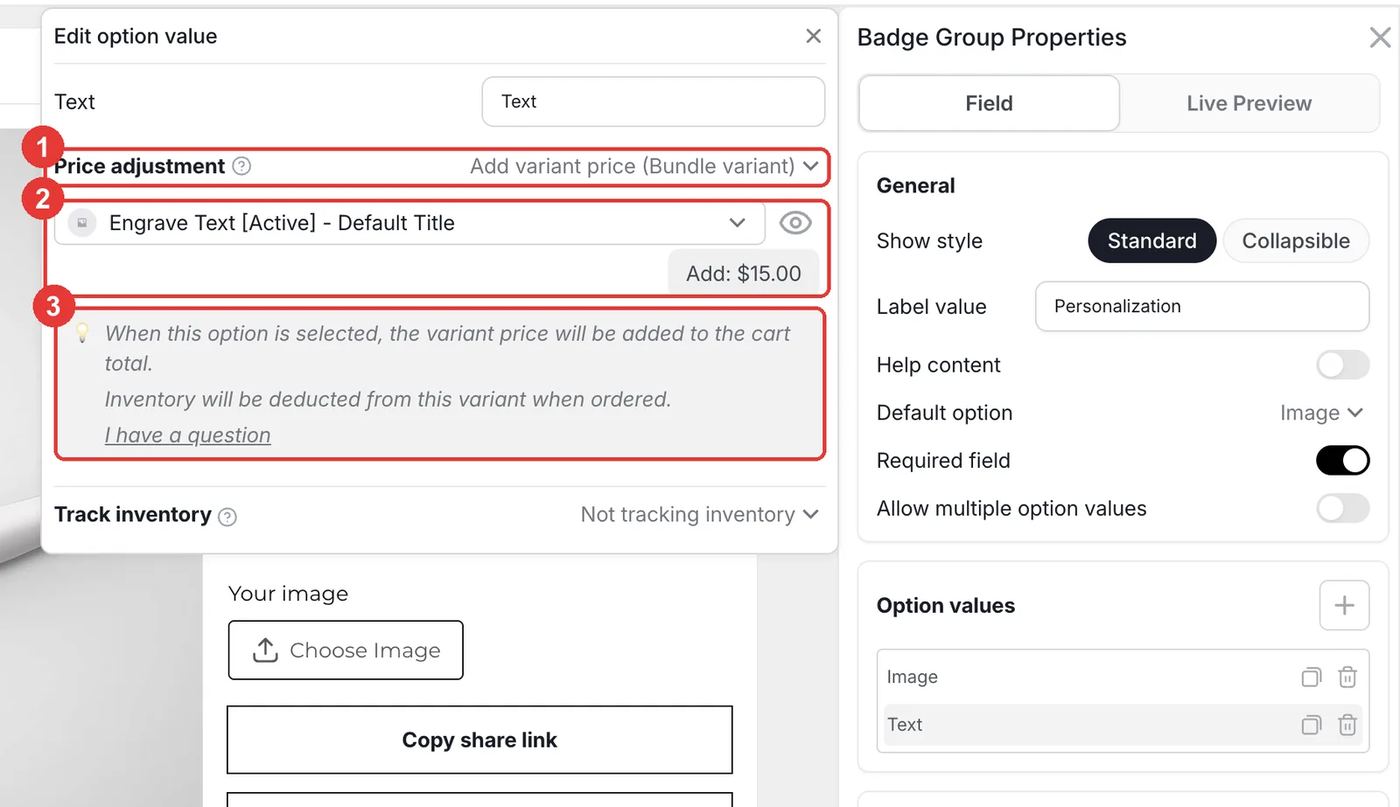
En el Badge Group Personalization, haz clic en Text para abrir Edit option value. Ajusta Price adjustment a Add variant price (Bundle variant) y elige la variante Engrave Text. Podifai muestra el precio que sumará ($15.00) y avisa de que el stock se descuenta de esa variante. Haz lo mismo con Image y el producto Engrave Image.
- Deja Track inventory en Not tracking inventory aquí. Shopify ya descuenta el stock del extra a través de su línea de carrito, y controlarlo otra vez lo descontaría dos veces.
- Si el producto extra se agota, la opción deja de estar disponible automáticamente.
Paso 3: Haz opcional la personalización
Añade un Checkbox llamado Add personalisation con un valor y deja Required field desactivado. Dale al Badge Group Personalization la condición Add personalisation contains Add personalisation y luego muestra el campo de subida solo con Image, y el texto y la fuente solo con Text. Coloca el texto en el cuerpo del bolígrafo en la pestaña Live Preview de cada campo, haz clic en Save y prueba en la tienda.
¿Qué pasa en el carrito y después del pedido?
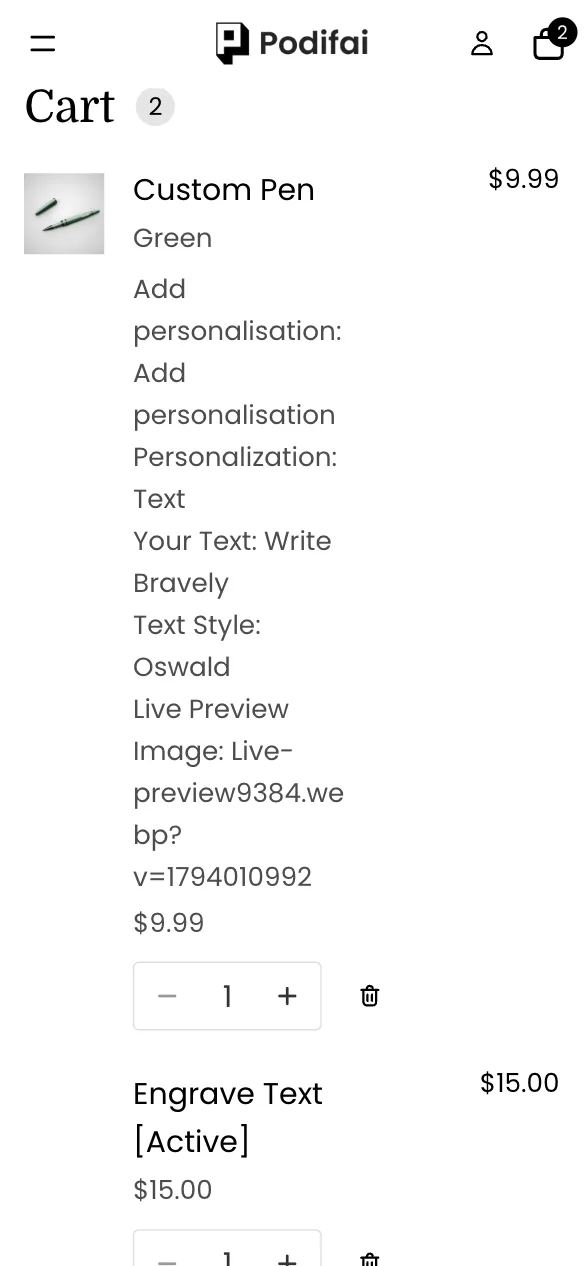
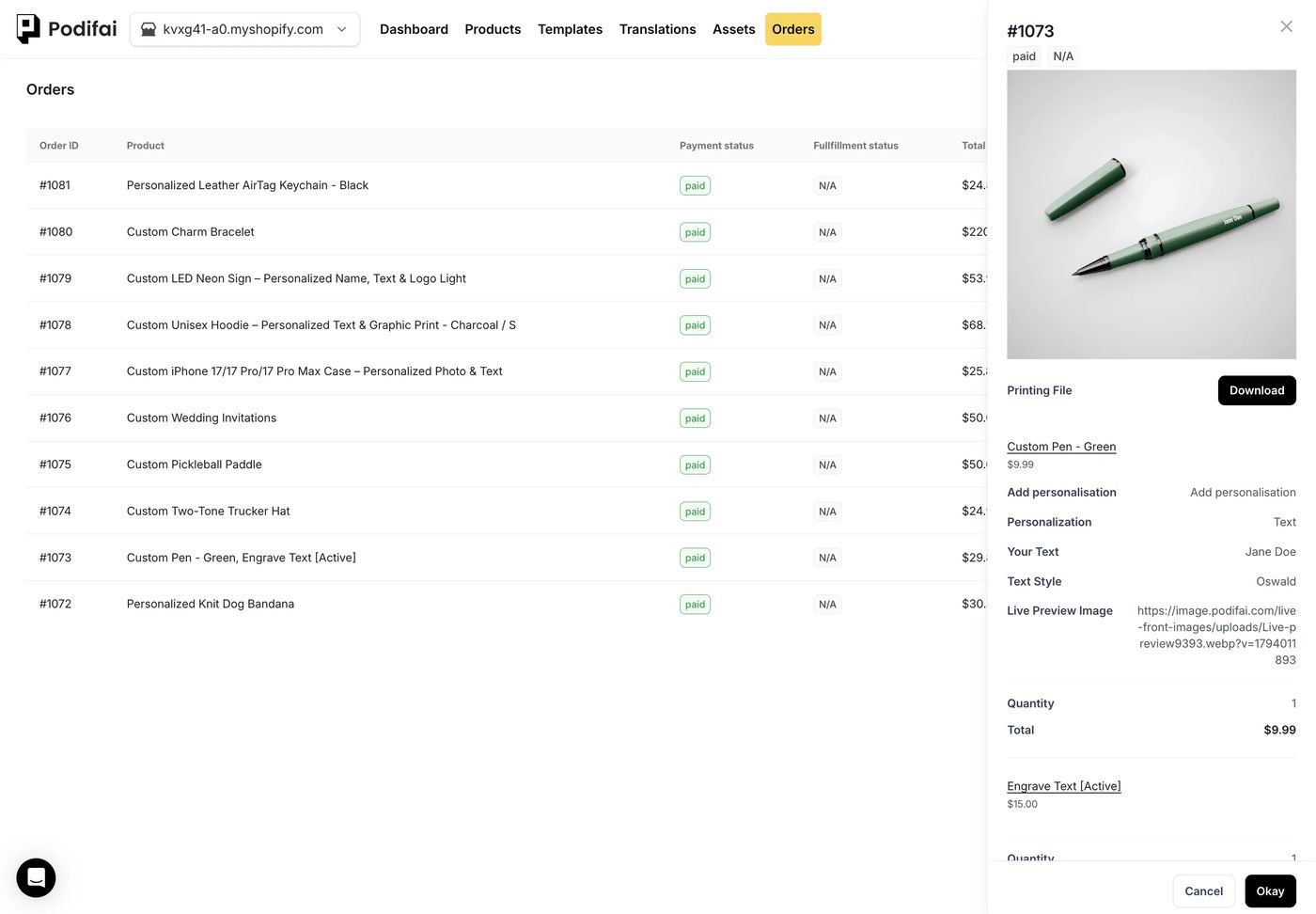
- El extra es una línea real de Shopify, así que aparece en los informes de pedidos, tiene su propio SKU y descuenta su propio stock.
- La línea del bolígrafo lleva el texto del grabado, la fuente y el enlace a la vista previa como propiedades del artículo.
- Las dos líneas llevan el mismo ID de enlace oculto, para que tu equipo pueda asociar cada grabado con su bolígrafo.
- Con Generate print-ready files activado, Podifai crea un PNG transparente del texto del grabado o del logotipo.
Solución de problemas
Falta el precio del extra en el checkout
El producto extra está en Draft o no está publicado en la Online Store. Mantén los productos extra Active y publicados y vuelve a probar el total del checkout. Consulta Linked inventory and add-on pricing.
La opción de grabado aparece en gris
La variante del producto extra enlazado está agotada. Repón el stock o permite Continue selling when out of stock en ese producto.
La etiqueta del carrito muestra los dos puntos duplicados
El carrito añade sus propios dos puntos tras cada etiqueta de opción, así que una etiqueta escrita como "Your Text:" aparece como "Your Text::". No pongas dos puntos al final de las etiquetas de las opciones.
Consejos de venta
- Usa productos extra para controlar la capacidad. Si solo puedes grabar 80 bolígrafos a la semana, define esa cifra como stock del extra. Cuando se agote, los clientes aún podrán comprar bolígrafos sin grabar.
- Oculta los productos extra del catálogo. Mantén los productos de servicio fuera de las colecciones y de la búsqueda para que nadie compre un grabado por separado.
- Ofrece logotipos para empresas. El grabado de imagen a un precio más alto encaja con los regalos corporativos. Menciona los descuentos por volumen en la descripción.
¿Qué más puedes vender con esta configuración?
Los productos extra enlazados sirven para cualquier extra de pago con su propio coste o stock:
- Envoltorio y cajas de regalo, y tarjetas de felicitación
- Grabado en relojes, mecheros y cuchillos
- Bordado en bolsos y chaquetas
- Garantías ampliadas y producción urgente
- Correas, cadenas y recambios adicionales
Preguntas frecuentes
Crea el grabado como un producto de Shopify propio y, en Podifai, ajusta el Price adjustment del valor de la opción a Add variant price (Bundle variant) y elige ese producto. Se añade al carrito como una línea enlazada.
Un importe fijo se suma a la línea del producto principal. Una bundle variant añade una línea aparte de otro producto de Shopify, a su propio precio, con su propio SKU y stock.
Sí. Activa el seguimiento de inventario del producto extra en Shopify. Cuando se agote su stock, la opción de grabado deja de estar disponible.
Sí. Abre Templates > Podifai Templates, busca Custom Pen, haz clic en Copy to Product y aplícala con Apply, y después enlaza los valores de Personalization con tus propios productos extra.
Las páginas de colección muestran el precio de Shopify del propio bolígrafo. Deja un precio base real en el bolígrafo y pon solo el importe extra en el producto extra.
El precio con bundle variant, las condiciones y la vista previa en vivo están en el plan Free, que cubre hasta 3 productos personalizados. Starter ($7.9/mes) cubre 30 productos y Growth ($15.9/mes) es ilimitado.
Más casos de uso de Podifai
- Cómo vender bandanas personalizadas con nombre bordado para perros en Shopify
- Cómo vender fundas de móvil con foto personalizada en Shopify
- Cómo vender llaveros de cuero con monograma en Shopify
- Cómo vender letreros de neón personalizados en Shopify
- Cómo crear un configurador de pulseras con charms en Shopify
- Cómo vender sudaderas personalizadas con estampado delante, detrás y en las mangas en Shopify
- Cómo vender palas de pickleball personalizadas en Shopify
- Cómo vender invitaciones de boda personalizadas en Shopify
- Cómo vender gorras trucker personalizadas en Shopify
Documentación relacionada (en inglés)
Crea este personalizador en tu tienda
Gratis para 3 productos personalizados. Empieza con la plantilla lista y cambia lo que necesites.
 Instalar Podifai gratis