Cómo vender sudaderas personalizadas con estampado delante, detrás y en las mangas en Shopify
Configura una sudadera en Shopify con cuatro zonas de estampado (delante, espalda y mangas), cada una con su vista, su precio y un gráfico, imagen o texto.
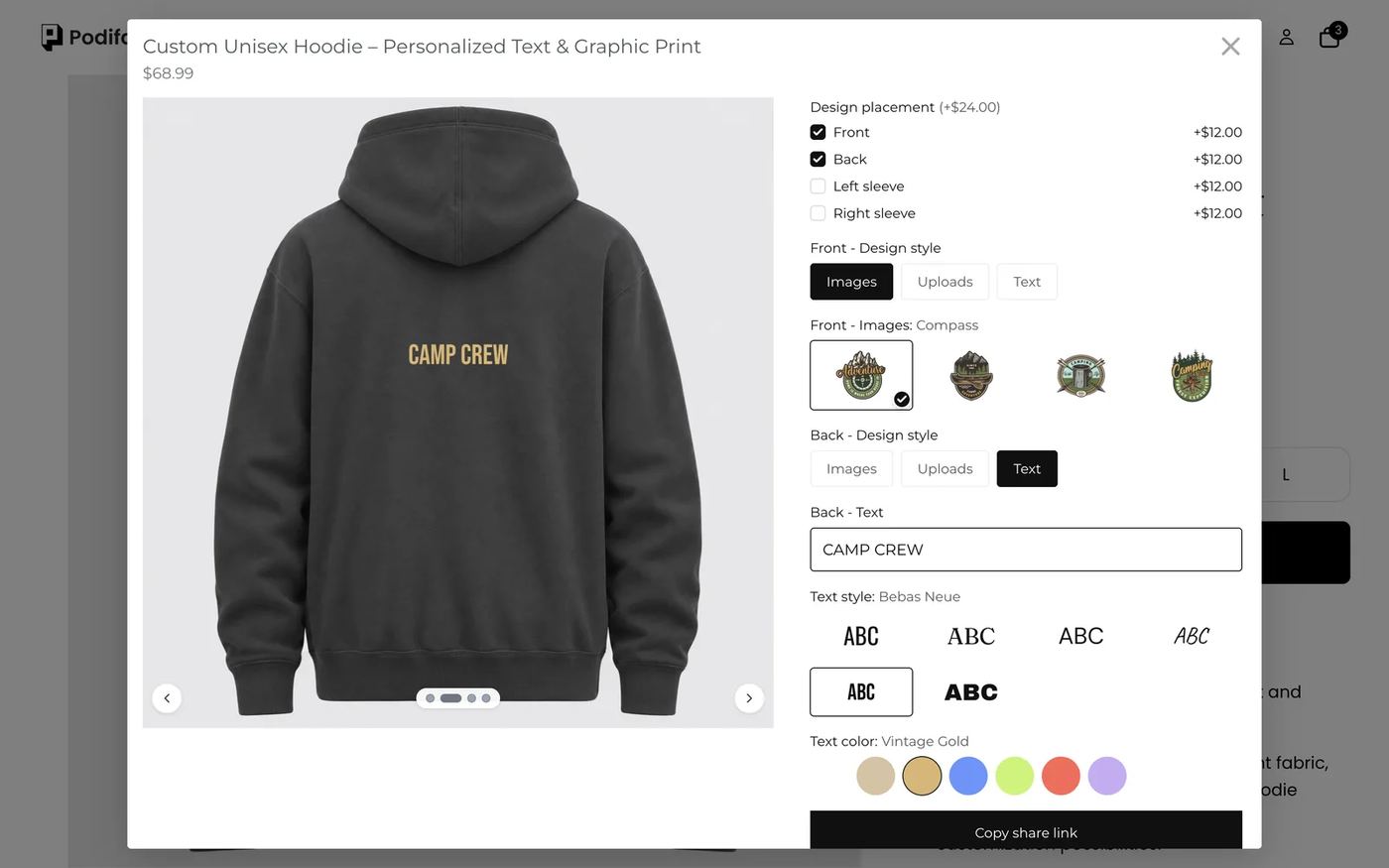
En resumen: Para vender sudaderas personalizadas con Podifai, añade una vista por cada zona de estampado (delantera, trasera, manga izquierda y manga derecha), cada una con su propia foto de la sudadera. Una casilla de selección múltiple permite a los clientes elegir las zonas que quieren, a $12 cada una en la demo, y las condiciones muestran la elección de estilo de diseño (gráfico, imagen propia o texto) solo para cada zona marcada. Deja el color y la talla como variantes de Shopify. Parte de la plantilla de sudadera ya preparada; todas las funciones que se usan aquí están en el plan Free.
¿Qué ve el cliente?
- Elige el color y la talla de la sudadera en la página de producto y haz clic en Customize.
- Marca dónde imprimir: Front, Back, Left sleeve y/o Right sleeve. Cada una suma $12.00.
- Para cada zona marcada, elige un estilo de diseño: uno de cuatro gráficos, una imagen propia o texto.
- Para el texto, escribe las palabras y elige una de seis fuentes y siete colores.
- Recorre las vistas para revisar todos los lados y añade al carrito.
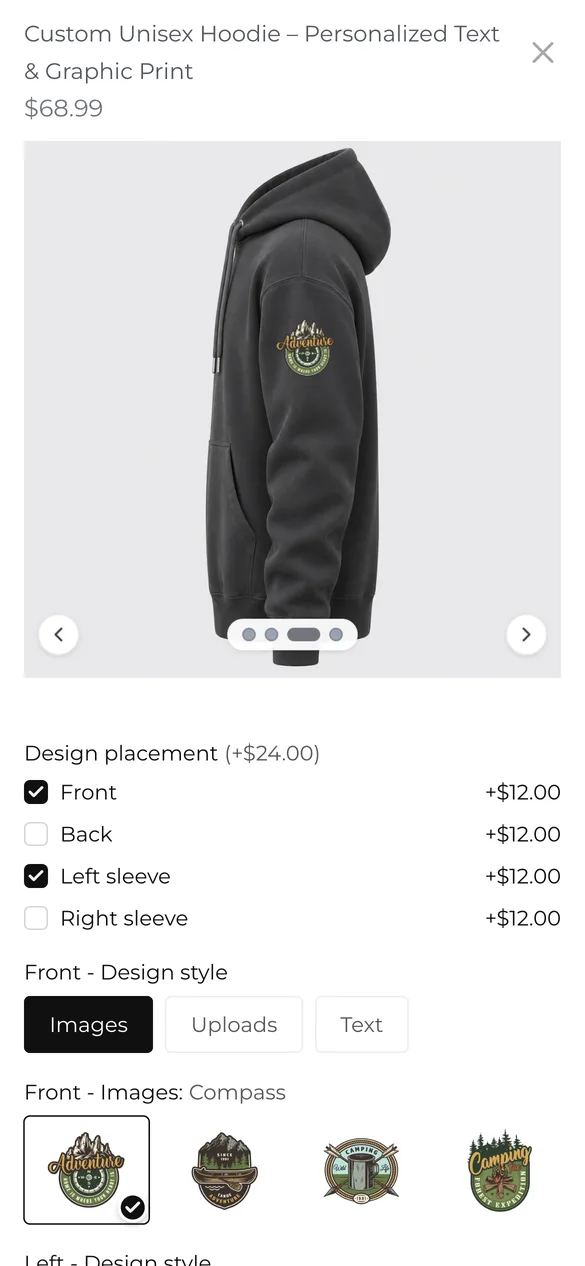
Pruébalo tú mismo en el producto de la demo en vivo.
¿Qué necesitas antes de empezar?
1. Instala Podifai y activa el app embed
Instala Podifai desde la Shopify App Store, abre Online Store > Themes > Edit theme > App embeds y activa Podifai Customizer. Consulta Enable App Embed.
2. Deja el color y la talla como variantes de Shopify
Crea la sudadera con variantes de Color y Size para que Shopify controle el stock por talla. Asigna a cada variante de color su foto frontal.
3. Haz cuatro fotos por color
Necesitas fotos frontal, trasera, izquierda y derecha de la sudadera, en plano y a la misma escala. La vista frontal usa la imagen de la variante; la trasera y las mangas usan las fotos adicionales. Consulta Image & Asset Requirements.
¿Qué va en las variantes de Shopify y qué en Podifai?
Las prendas lisas son stock; los diseños no. Repártelos así:
| Tu situación | Qué usar | Qué te aporta |
|---|---|---|
| Color y talla de la sudadera | Variantes de Shopify (como en la demo) | Stock por talla y color, guías de tallas y filtros estándar |
| Qué zonas se imprimen | Checkbox de Podifai con un precio por zona | Una sola línea en el carrito, con precio según el número de zonas de estampado |
| Qué se imprime en cada zona | Badge Group, Image Swatch, Image Upload y Text Input de Podifai | Solo se muestran los campos de las zonas marcadas |
Si vendes muchos colores, ajusta el Background de la vista Front a Variant image para que la vista previa siga el color elegido.
¿Cuál es la forma más rápida de configurarlo?
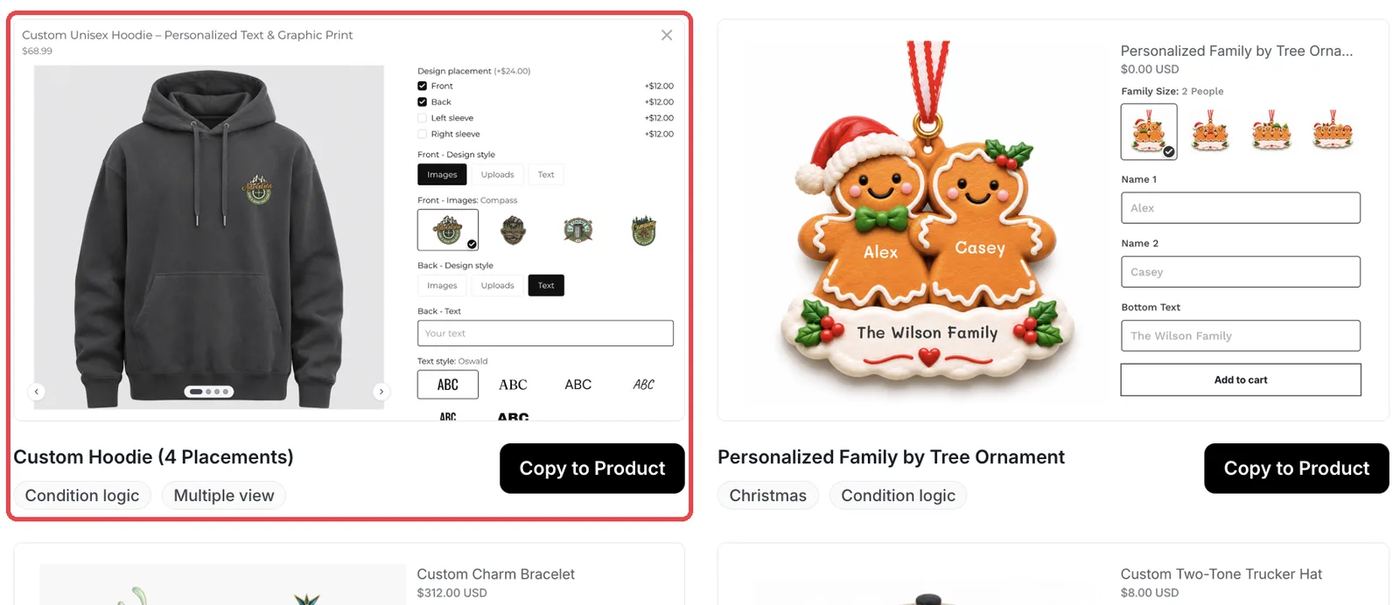
Podifai incluye una plantilla de sudadera lista (aparece como "Custom Hoodie (4 Placements)" en Podifai Templates) con las mismas 19 opciones y cuatro vistas que la demo. Haz clic en Copy to Product, elige tu sudadera y haz clic en Apply (u Override, que reemplaza las opciones de Podifai existentes). Después, sube tus propias fotos de la espalda y las mangas para cada vista, sustituye los gráficos de ejemplo por los tuyos, revisa el precio por zona y guarda.
¿Qué opciones necesitas?
Todo el personalizador son 6 opciones de Podifai en un único producto de Shopify:
| Opción | Tipo de Podifai | Ajustes clave | Precio |
|---|---|---|---|
| Design placement | Checkbox | Front, Back, Left sleeve, Right sleeve; varios valores, máximo 4 | +$12 por zona |
| [Area] - Design style | Badge Group (x4) | Images, Uploads o Text; se muestra cuando esa zona está marcada | Sin cargo |
| [Area] - Images | Image Swatch (x4) | Cuatro gráficos, colocados en la vista de esa zona | Sin cargo |
| [Area] - Upload image | Image Upload (x4) | Diseño del cliente en la vista de esa zona | Sin cargo |
| [Area] - Text | Text Input (x4) | Ancho fijo con reducción, color y fuente enlazados | Sin cargo |
| Text style, Text color | Font Swatch, Color Swatch | Compartido por todas las zonas de texto; se muestra cuando alguna zona usa Text | Sin cargo |
Cómo configurarlo en Podifai, paso a paso
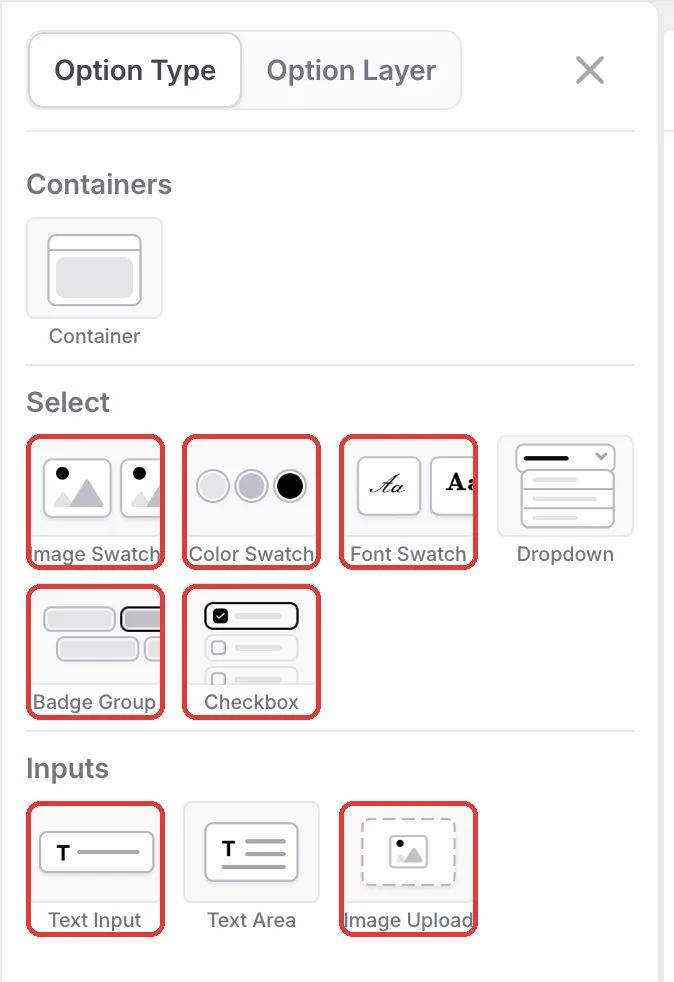
Estos pasos corresponden al producto de la demo en vivo. Los recuadros rojos marcan lo que hay que cambiar y los números siguen el orden del texto del paso.
Paso 1: Añade los tipos de opción
Abre la sudadera en el editor de Podifai y haz clic en el icono de menú de la izquierda. En Option Type necesitas un Checkbox para las zonas de estampado y, para cada zona, un Badge Group, un Image Swatch, un Image Upload y un Text Input, además de un Font Swatch y un Color Swatch compartidos. Monta primero el conjunto de la zona delantera y usa Duplicate en cada opción para copiarlo a la espalda y las mangas.
Paso 2: Añade una vista para cada zona de estampado
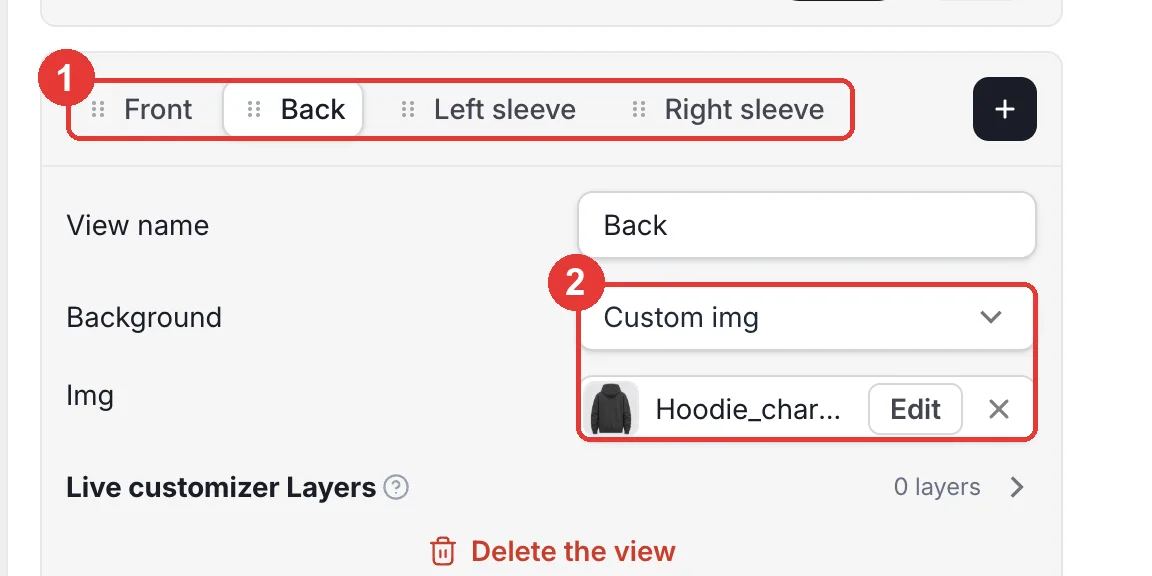
Bajo la vista previa, haz clic en + junto a las pestañas de vistas para añadir Back, Left sleeve y Right sleeve junto a Front. Selecciona cada vista nueva, ajusta Background a Custom image y sube la foto de sudadera correspondiente. Deja Front en Variant image para que siga el color elegido.
Paso 3: Deja que los clientes elijan las zonas de estampado
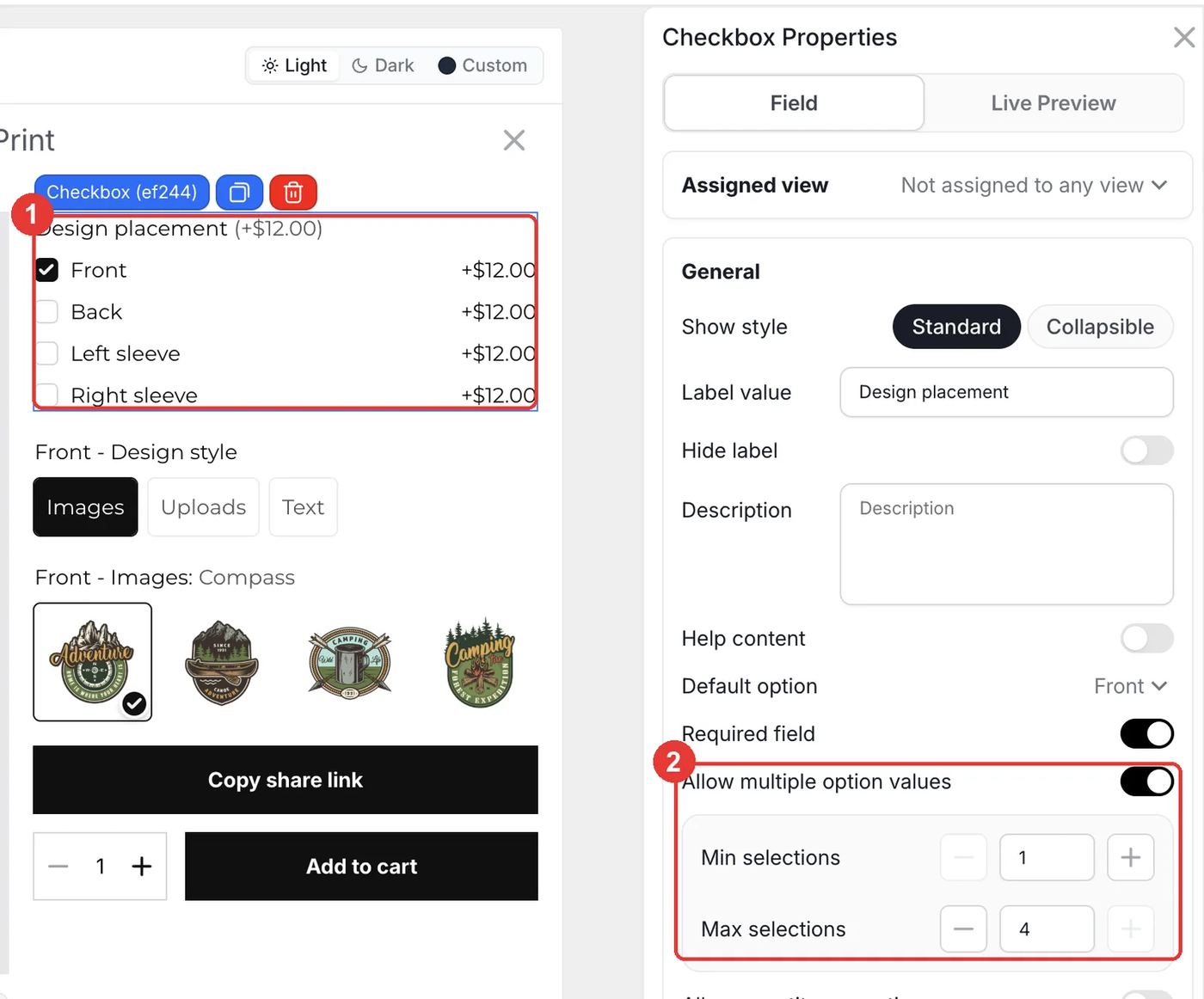
Añade un Checkbox llamado Design placement con cuatro valores. Activa Allow multiple option values y ajusta Max selections a 4. Define Front como Default option y deja Required field activado, para que todos los pedidos tengan al menos un estampado.
Paso 4: Cobra por cada zona de estampado
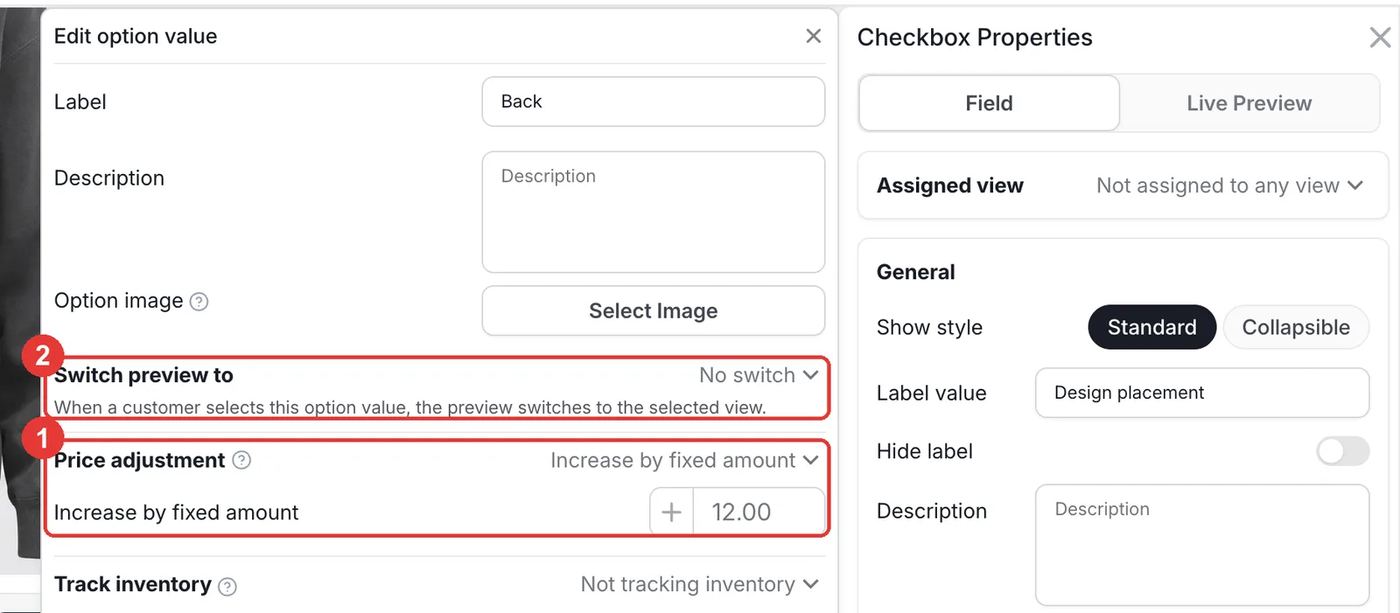
Haz clic en cada valor para abrir Edit option value y ajusta Price adjustment a Increase by fixed amount, 12.00 en la demo. Si quieres, ajusta Switch preview to a la vista de ese valor, para que al marcar Back la vista previa pase a la espalda.
Paso 5: Muestra los campos de cada zona solo cuando está marcada
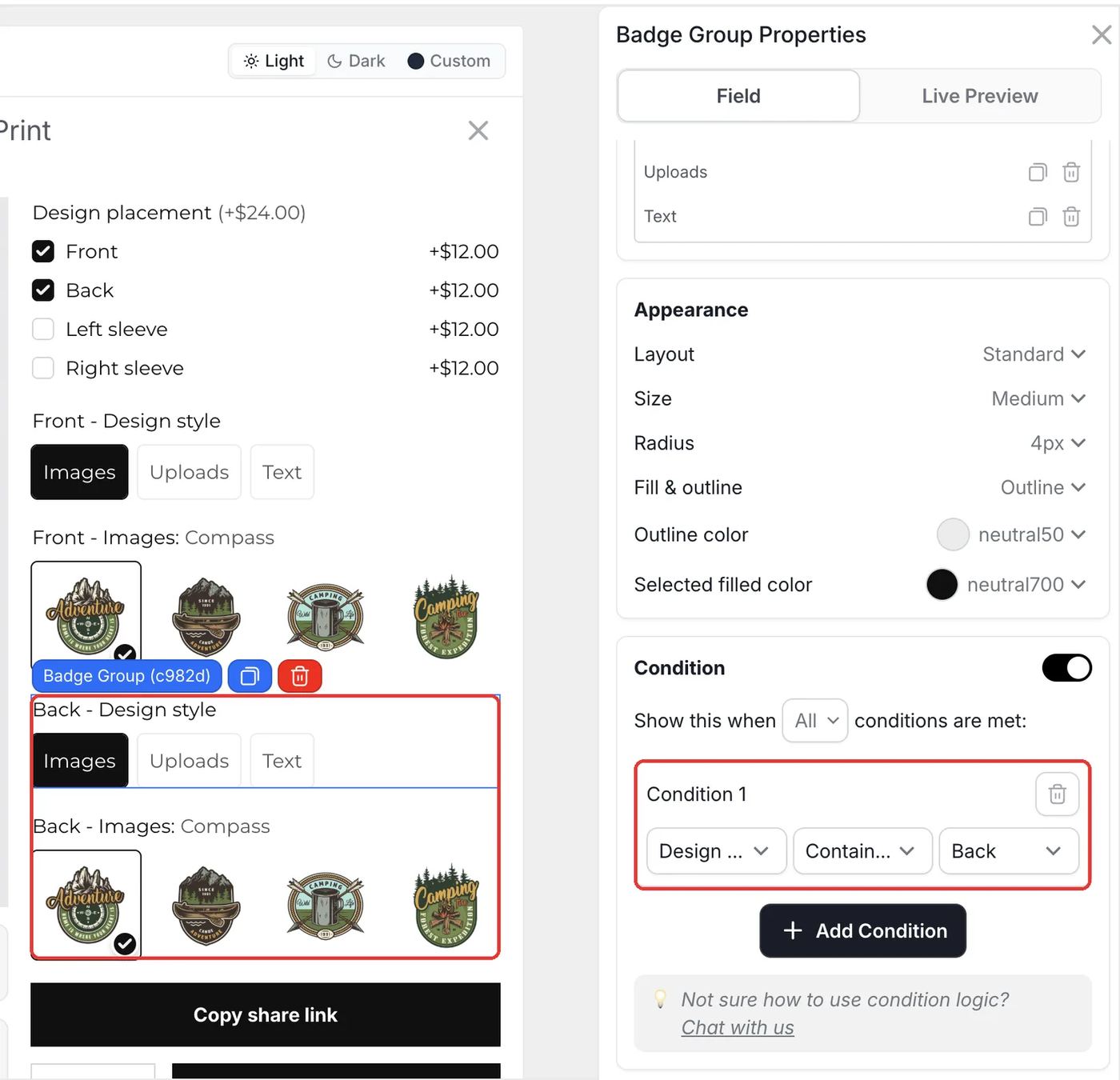
Selecciona Back - Design style, activa Condition y añade la regla Design placement contains Back. Después, dale a Back - Images la regla Back - Design style contains Images, y haz lo mismo con Uploads y Text. Repite para la zona delantera y las mangas.
Paso 6: Coloca cada diseño en su vista
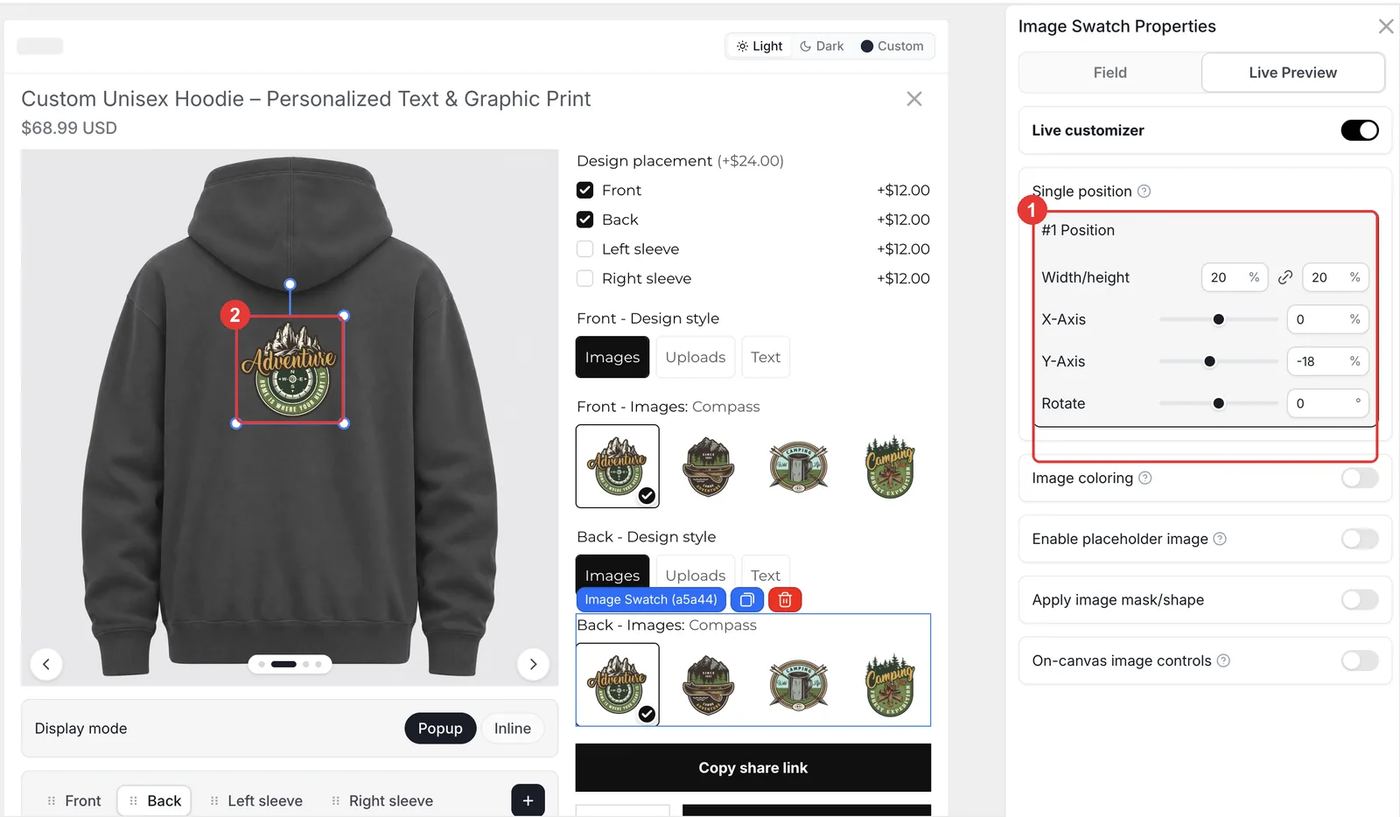
Selecciona Back - Images y abre Live Preview. Su capa pertenece a la vista Back, así que ajusta Width/height y X/Y para llenar la zona de estampado trasera (20% de ancho y centrado en la demo). Los gráficos delanteros van pequeños en el pecho (10% de ancho) y los de las mangas, de un 12% aproximadamente. Haz lo mismo con las imágenes subidas y el texto de cada zona. Haz clic en Save y marca cada zona en la tienda para comprobarla.
- Los campos de texto usan Fixed width con Shrink text, para que las palabras largas se reduzcan hasta caber en la manga.
- Los swatches compartidos de fuente y color usan una condición con Any: Front, Back, Left o Right design style contains Text.
¿Qué pasa en el carrito y después del pedido?
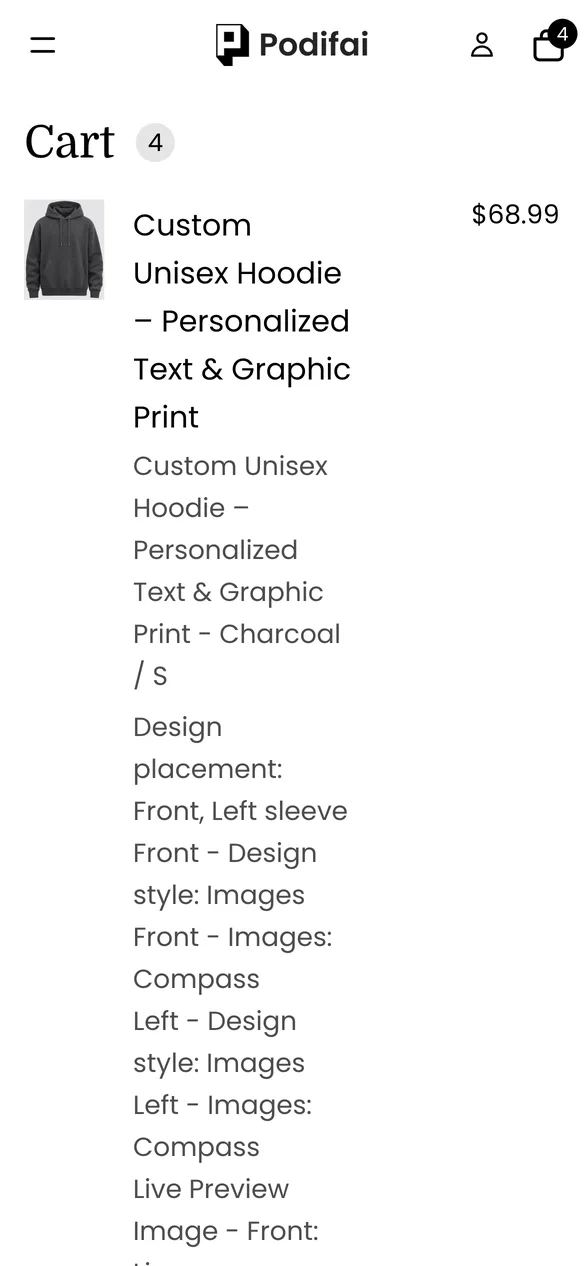
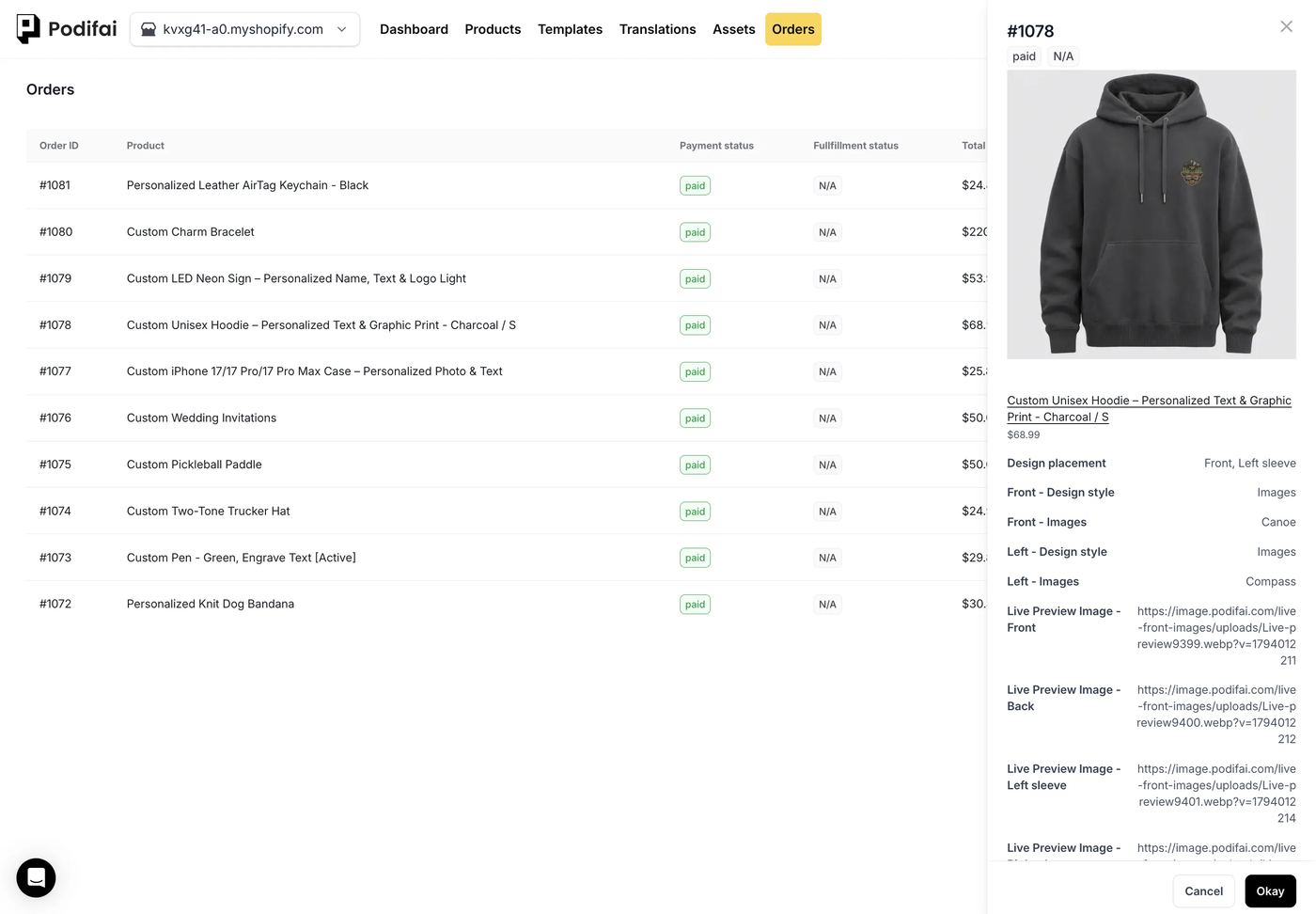
- El color y la talla vienen de la variante de Shopify; las zonas de estampado y los diseños son propiedades del artículo.
- Cada vista tiene su propia imagen de vista previa en el pedido (Live Preview Image - Front, - Back, - Left sleeve, - Right sleeve), para que el equipo de impresión vea todos los lados.
- Los diseños subidos se guardan con el pedido en su resolución original.
- Con Generate print-ready files activado, Podifai crea un PNG transparente por zona para impresión DTG o DTF.
Solución de problemas
Un diseño aparece en el lado equivocado
La capa de la opción está asignada a otra vista. Selecciona la opción, revisa su vista y colócala de nuevo en la correcta. Consulta Multiple views.
Los campos de la manga aparecen sin marcar la manga
Al estilo de diseño de la manga le falta su condición. Añade Design placement contains Left sleeve (o Right sleeve). Consulta Conditional Logic.
La vista previa delantera no cambia de color
Ajusta el Background de la vista Front a Variant image y comprueba que cada variante de color tenga su propia foto.
Consejos de venta
- Incluye en el precio base la zona más popular. Si casi todos los clientes piden estampado delantero, inclúyelo en el precio base y cobra solo las zonas adicionales.
- Ofrece gráficos ya preparados. Un pequeño conjunto de gráficos de tu marca convierte mejor que un cuadro de subida vacío, y te da archivos aptos para imprimir.
- Pide archivos de alta resolución. Añade una nota de ayuda como "PNG with transparent background, at least 3000 px" en los campos de subida.
¿Qué más puedes vender con esta configuración?
Las mismas vistas y el mismo precio por zona sirven para cualquier producto impreso por más de un lado:
- Camisetas, sudaderas y chaquetas
- Camisetas de equipo con nombre y número en la espalda
- Bolsas de tela impresas por los dos lados
- Gorras con bordado frontal y lateral
- Tazas y vasos con un diseño delante y otro detrás
Preguntas frecuentes
Sí. Añade una vista de Podifai por zona de estampado, con su propia foto, y coloca en cada vista las opciones de diseño de esa zona. Los clientes cambian de vista en la vista previa.
Usa un Checkbox con un valor por zona, permite varios valores y asigna a cada valor un ajuste de precio fijo. La demo cobra $12 por zona.
Sí. En Podifai Templates, la plantilla de sudadera aparece como Custom Hoodie (4 Placements). Cópiala a tu producto y sustituye las fotos y los gráficos.
Sí. Deja el color y la talla como variantes de Shopify para que el stock se controle por talla, y usa Podifai solo para las zonas de estampado y los diseños.
Sí. El pedido incluye una imagen de vista previa de cada vista, además de los archivos subidos originales y, si lo activas, un PNG listo para imprimir por zona.
Las vistas múltiples, las condiciones y los precios por valor están en el plan Free, que cubre hasta 3 productos personalizados. Starter ($7.9/mes) cubre 30 productos y Growth ($15.9/mes) es ilimitado.
Más casos de uso de Podifai
- Cómo vender bandanas personalizadas con nombre bordado para perros en Shopify
- Cómo vender fundas de móvil con foto personalizada en Shopify
- Cómo vender llaveros de cuero con monograma en Shopify
- Cómo vender letreros de neón personalizados en Shopify
- Cómo crear un configurador de pulseras con charms en Shopify
- Cómo vender palas de pickleball personalizadas en Shopify
- Cómo vender invitaciones de boda personalizadas en Shopify
- Cómo vender bolígrafos personalizados con grabado de pago como extra en Shopify
- Cómo vender gorras trucker personalizadas en Shopify
Documentación relacionada (en inglés)
Crea este personalizador en tu tienda
Gratis para 3 productos personalizados. Empieza con la plantilla lista y cambia lo que necesites.
 Instalar Podifai gratis