Cómo vender invitaciones de boda personalizadas en Shopify
Vende invitaciones de boda personalizadas en Shopify con vista previa: formato horizontal o vertical, temas de color, tus fuentes y papeles premium.
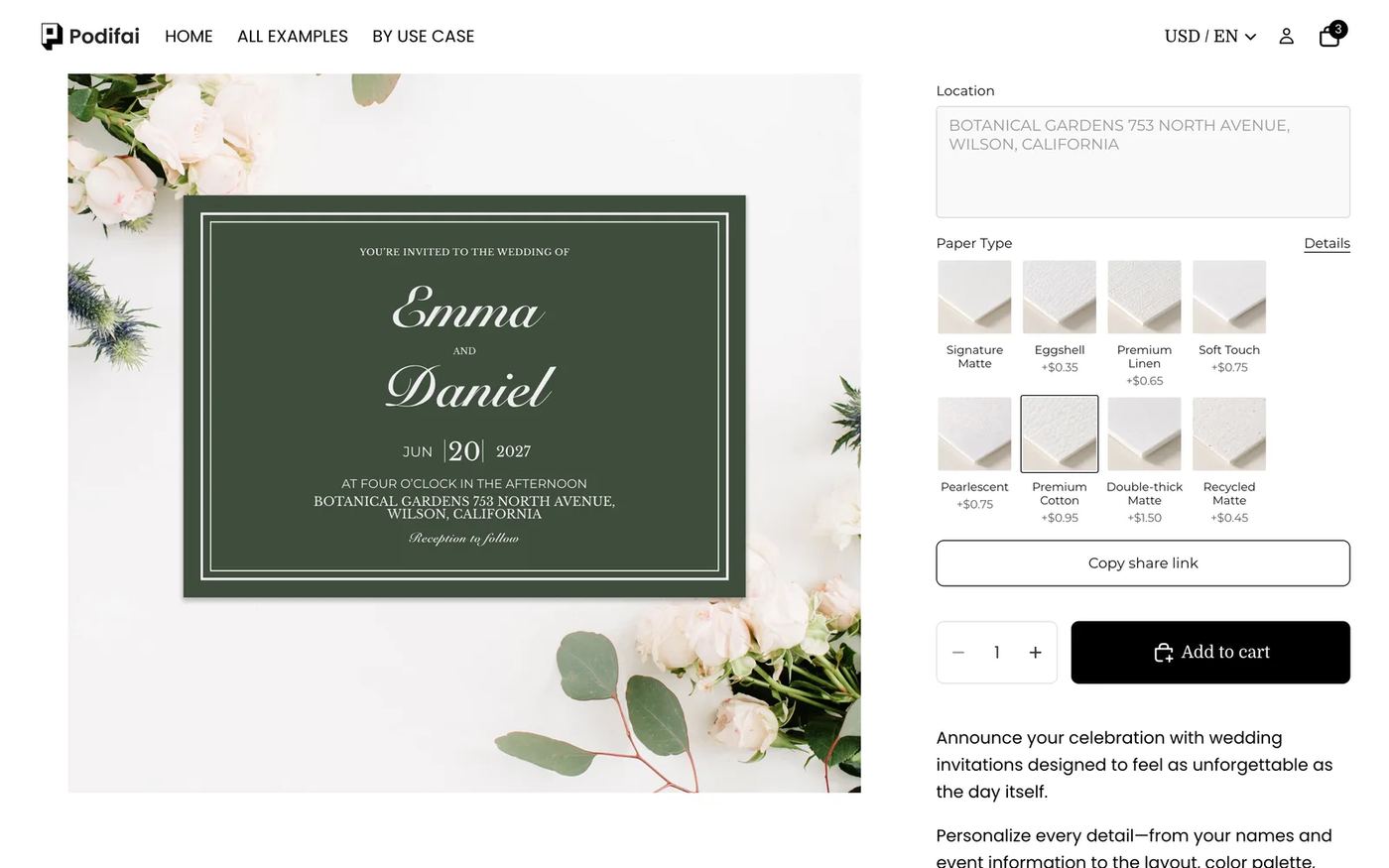
En resumen: Para vender invitaciones de boda personalizadas con Podifai, fija el precio del producto por tarjeta y deja que las parejas rellenen una tarjeta en vivo. Un swatch Design alterna entre formato horizontal y vertical, y cada formato tiene sus propios colores de tema y su propio conjunto de campos de texto. Usa tus propias fuentes subidas, alinea el mes y el año a cada lado de la fecha, dale a la dirección un ancho fijo con salto de línea y cobra una pequeña cantidad por tarjeta por las mejoras de papel. Parte de la plantilla Custom Wedding Invitation; todas las funciones que se usan aquí están en el plan Free.
¿Qué ve el cliente?
- Elige un formato: Landscape (6.25" x 4.5") o Portrait (4.5" x 6.25").
- Elige un tema de color (Antique White, Forest Fern, Vintage Truffle, Midnight Graphite) y texto negro o blanco.
- Escribe los dos nombres, el mes, el día y el año, la hora y el lugar. La tarjeta se va rellenando mientras escribes.
- Elige el papel: ocho acabados de +$0.35 a +$1.50 por tarjeta.
- Indica el número de tarjetas y añade al carrito.
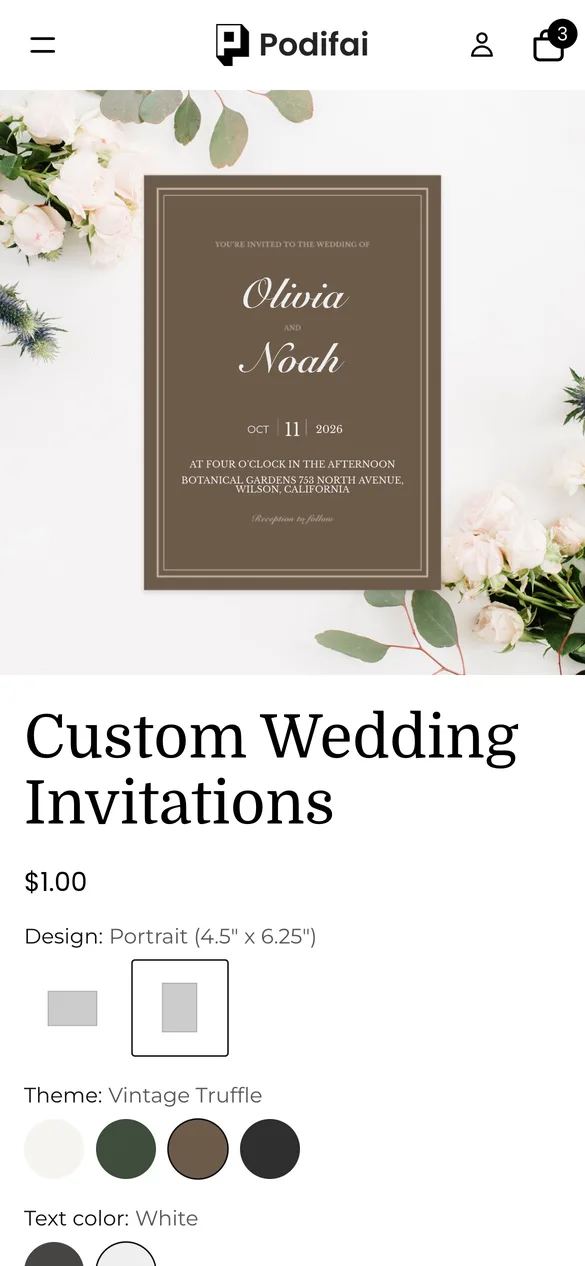
Pruébalo tú mismo en el producto de la demo en vivo.
¿Qué necesitas antes de empezar?
1. Instala Podifai y activa el app embed
Instala Podifai desde la Shopify App Store, abre Online Store > Themes > Edit theme > App embeds y activa Podifai Customizer. Consulta Enable App Embed.
2. Fija el precio del producto por tarjeta
Ajusta el precio de Shopify al coste de una tarjeta ($0.35 en la demo), de modo que el campo de cantidad sea el número de invitaciones. Si vendes en packs, fija el precio por pack e indícalo en el título.
3. Prepara el diseño de las tarjetas y las fuentes
Exporta una imagen de tarjeta en blanco por cada formato y tema de color (8 en la demo), todas con el mismo tamaño, más una foto de fondo con estilo. Ten a mano tus fuentes licenciadas, manuscritas y con serifa, en archivos TTF, OTF o WOFF listos para subir. Consulta Image & Asset Requirements.
¿El formato, los colores y el papel deben ser variantes de Shopify u opciones de Podifai?
La demo lo deja todo en Podifai, porque las tarjetas se imprimen bajo pedido y la cantidad hace el resto:
| Tu situación | Qué usar | Qué te aporta |
|---|---|---|
| Formato y tema de color | Image y Color Swatches de Podifai | La tarjeta cambia en la vista previa sin variantes adicionales |
| Acabado de papel con recargo | Image Swatch de Podifai con un precio por valor (como en la demo) | El recargo se multiplica por el número de tarjetas |
| Tarjetas preimpresas con stock contado | Variantes de Shopify | Solo si tienes tarjetas terminadas en stock |
Los precios de Podifai se aplican por unidad, así que un papel de +$0.65 en 50 tarjetas suma $32.50.
¿Cuál es la forma más rápida de configurarlo?
Podifai incluye una plantilla lista, Custom Wedding Invitation, con los dos formatos, cuatro temas, todos los campos de texto y ocho tipos de papel. Abre Templates > Podifai Templates, búscala, haz clic en Copy to Product, elige tu producto y haz clic en Apply (u Override, que reemplaza las opciones de Podifai existentes). Después, sube tus propias imágenes de tarjeta y tus fuentes, define los precios de papel y guarda.
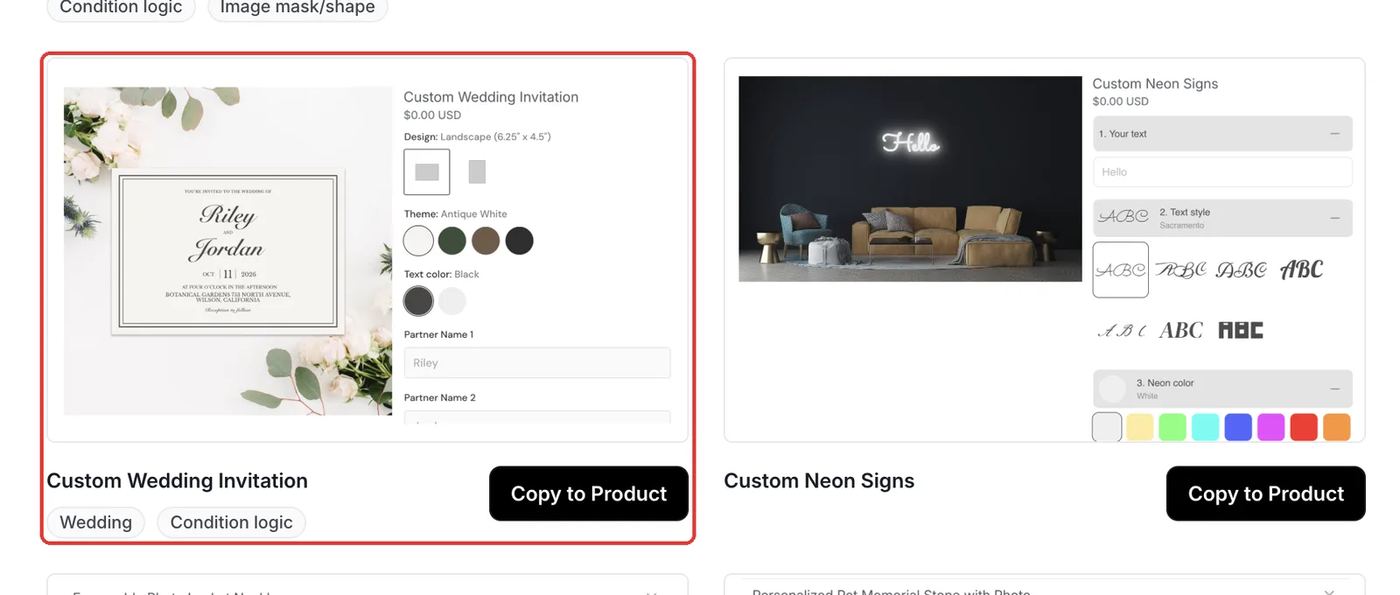
¿Qué opciones necesitas?
Todo el personalizador son 6 opciones de Podifai en un único producto de Shopify:
| Opción | Tipo de Podifai | Ajustes clave | Precio |
|---|---|---|---|
| Design | Image Swatch | Landscape o Portrait | Sin cargo |
| Theme (one per layout) | Color Swatch | 4 colores de tarjeta, cada uno con una imagen de tarjeta a tamaño completo | Sin cargo |
| Text color | Color Swatch | Black o White, enlazado a todos los campos de texto | Sin cargo |
| Names, Month, Date, Year, Time (one set per layout) | Text Input | Fuentes subidas; mes alineado a la derecha, año a la izquierda; límites de 3, 2 y 4 caracteres | Sin cargo |
| Location (one per layout) | Text Area | Ancho fijo de 360px, máximo 3 líneas, salto de línea | Sin cargo |
| Paper Type | Image Swatch | 8 papeles con un enlace de ayuda Details | +$0 a +$1.50 por tarjeta |
Cómo configurarlo en Podifai, paso a paso
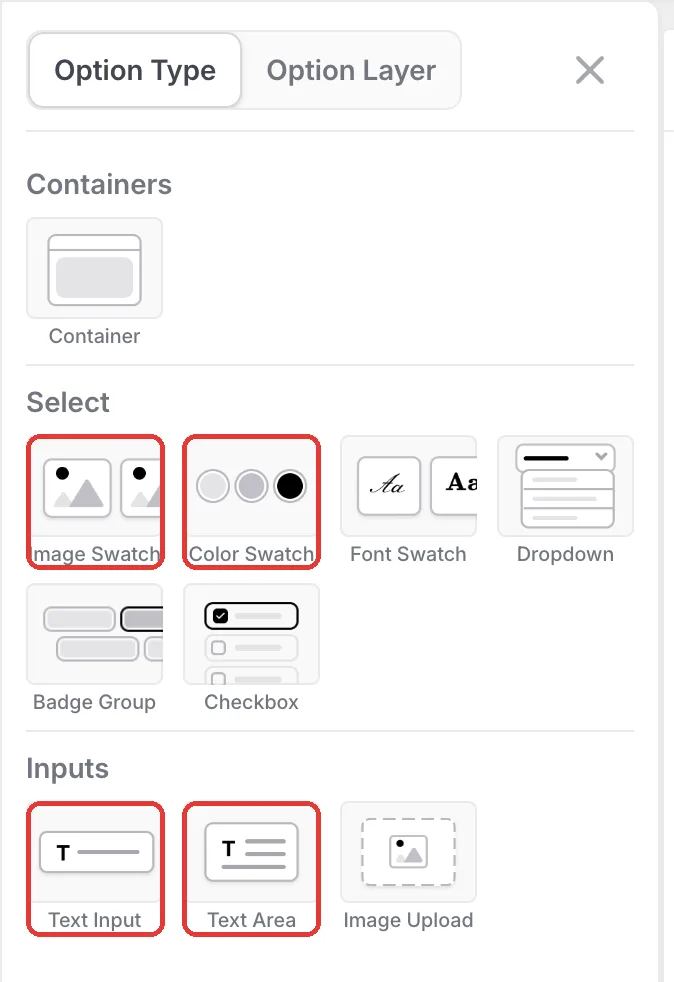
Estos pasos corresponden al producto de la demo en vivo. Los recuadros rojos marcan lo que hay que cambiar y los números siguen el orden del texto del paso.
Paso 1: Añade los tipos de opción
Abre el producto en el editor de Podifai y haz clic en el icono de menú de la izquierda. Añade Image Swatches para el formato y el papel, Color Swatches para el tema y el color del texto, Text Inputs para los nombres y las partes de la fecha, y un Text Area para el lugar. Monta primero el conjunto horizontal y usa Duplicate para las copias verticales.
Paso 2: Cambia entre horizontal y vertical
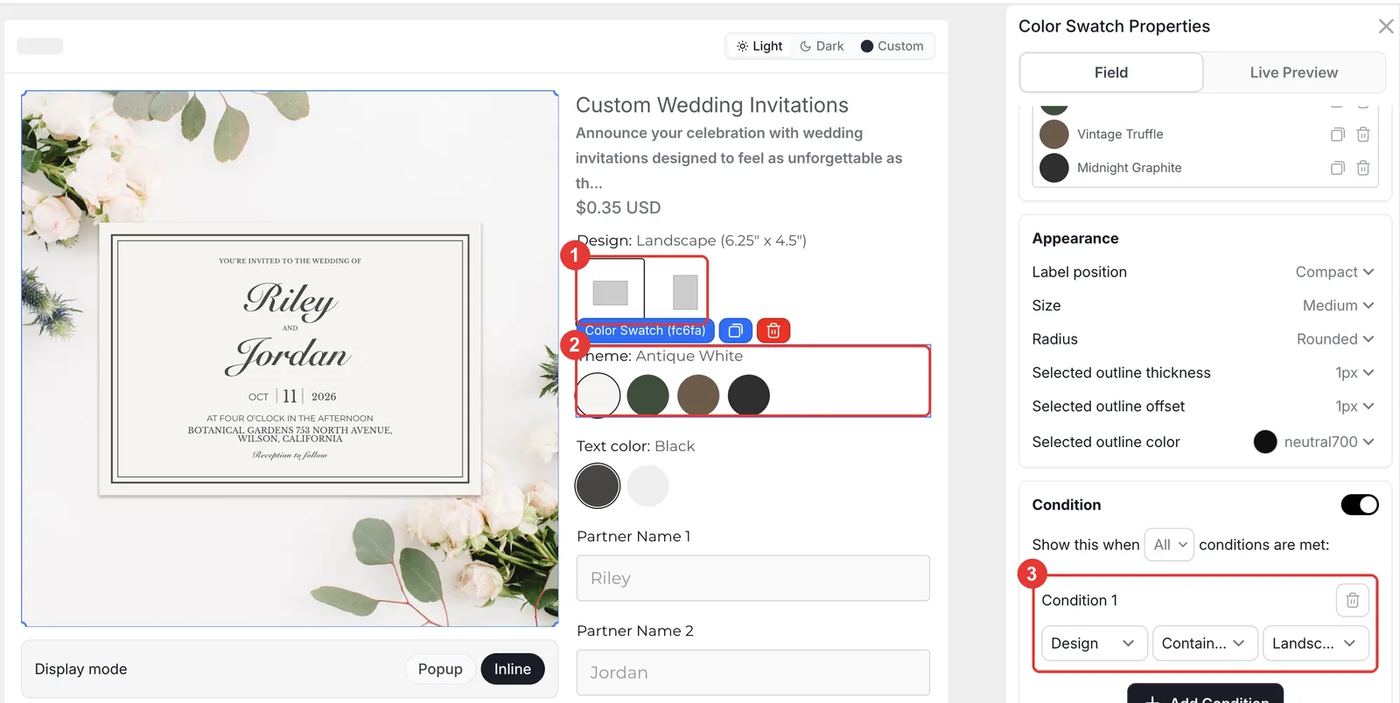
Añade un Image Swatch Design con Landscape y Portrait. Añade un Color Swatch Theme por formato, asigna a cada valor de color su imagen de tarjeta y activa Live customizer al 100% para que la tarjeta llene la vista previa. Después, dale al Theme horizontal la condición Design contains Landscape y al vertical Design contains Portrait. Haz lo mismo con cada campo de texto, porque el texto va en sitios distintos en cada formato.
Paso 3: Alinea la fecha alrededor del día
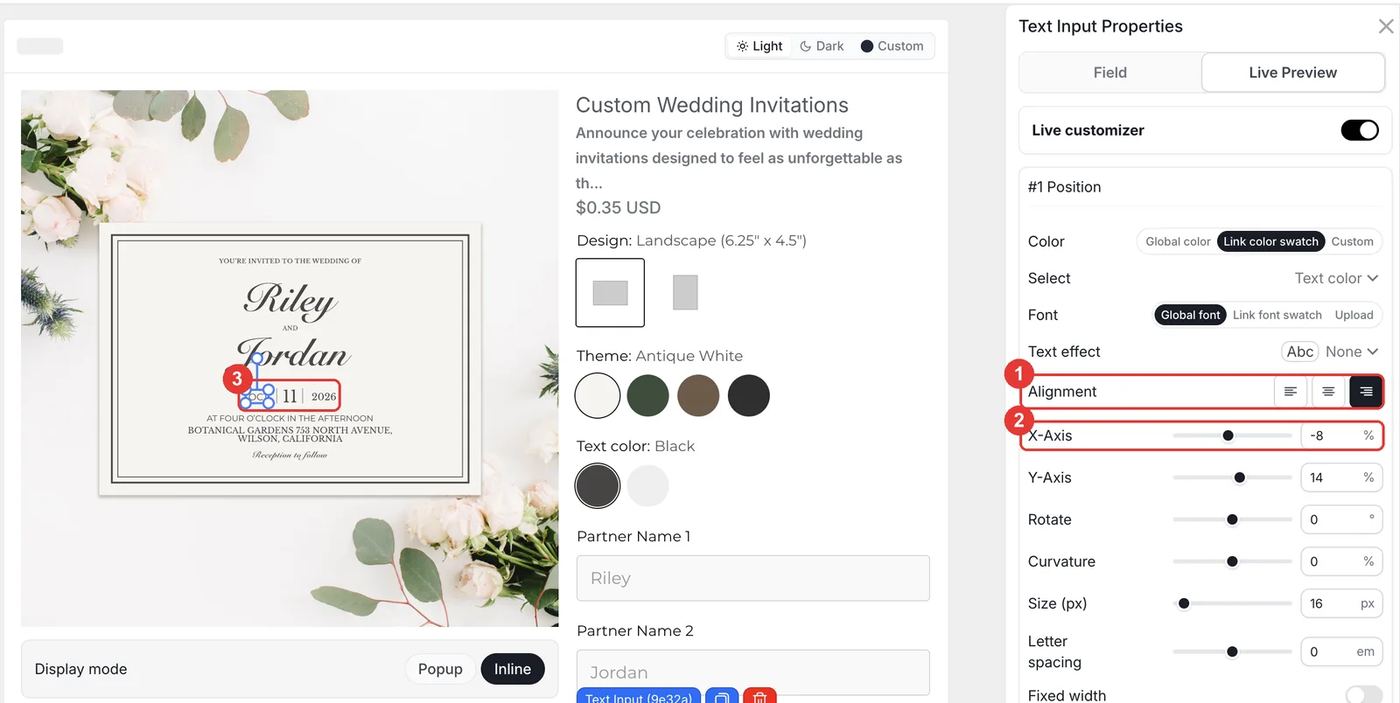
Divide la fecha en tres campos para poder dar estilo a cada uno: Month (máximo 3 caracteres), Date (máximo 2) y Year (máximo 4). En la pestaña Live Preview de Month, ajusta Alignment a derecha y X-Axis a −8%; en la de Year, ajusta Alignment a izquierda y X-Axis a 8%. El día queda en el centro, en un tamaño mayor, y las palabras más largas o más cortas nunca chocan con él.
Paso 4: Mantén las direcciones largas dentro de la tarjeta
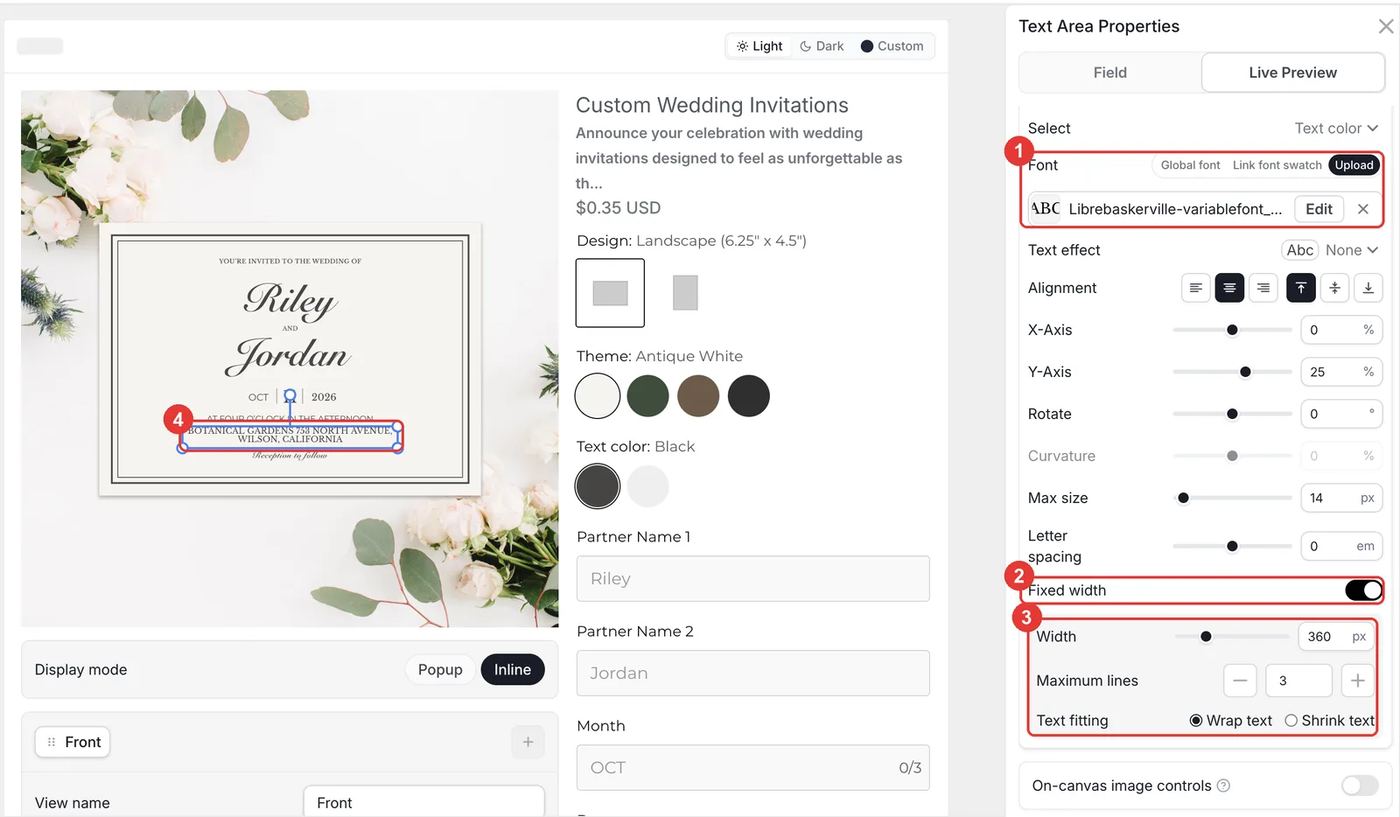
Selecciona el Text Area Location y abre Live Preview. En Font elige Upload y añade tu archivo de fuente. Activa Fixed width, ajusta Width a 360px y Maximum lines a 3, y elige Wrap text. Los nombres largos de lugares se parten ahora en varias líneas dentro de la tarjeta en lugar de salirse por el borde.
- En los campos de una sola línea, como la hora, usa Shrink text, para que el texto largo se haga más pequeño en lugar de partirse.
- Enlaza el Color de cada campo de texto con el swatch Text color, para que una sola elección cambie toda la tarjeta.
Paso 5: Cobra las mejoras de papel
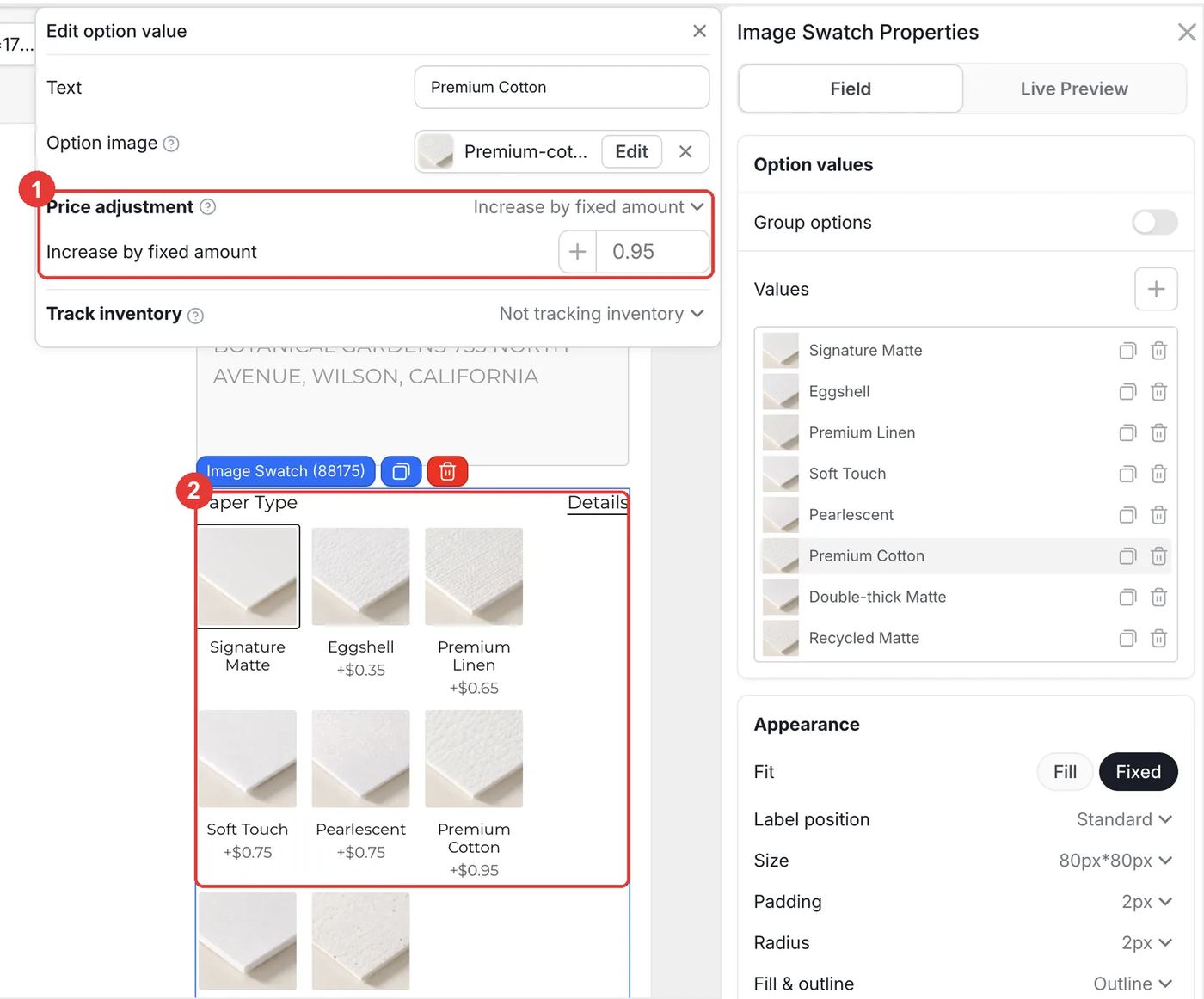
Añade un Image Swatch Paper Type con una foto de cada papel. Haz clic en un papel para abrir Edit option value y ajusta Price adjustment a Increase by fixed amount. Los clientes ven el precio bajo cada papel, y se suma una vez por tarjeta. Activa Help content con un enlace Details a una página sobre tus papeles. Haz clic en Save y prueba los dos formatos en la tienda.
¿Qué pasa en el carrito y después del pedido?
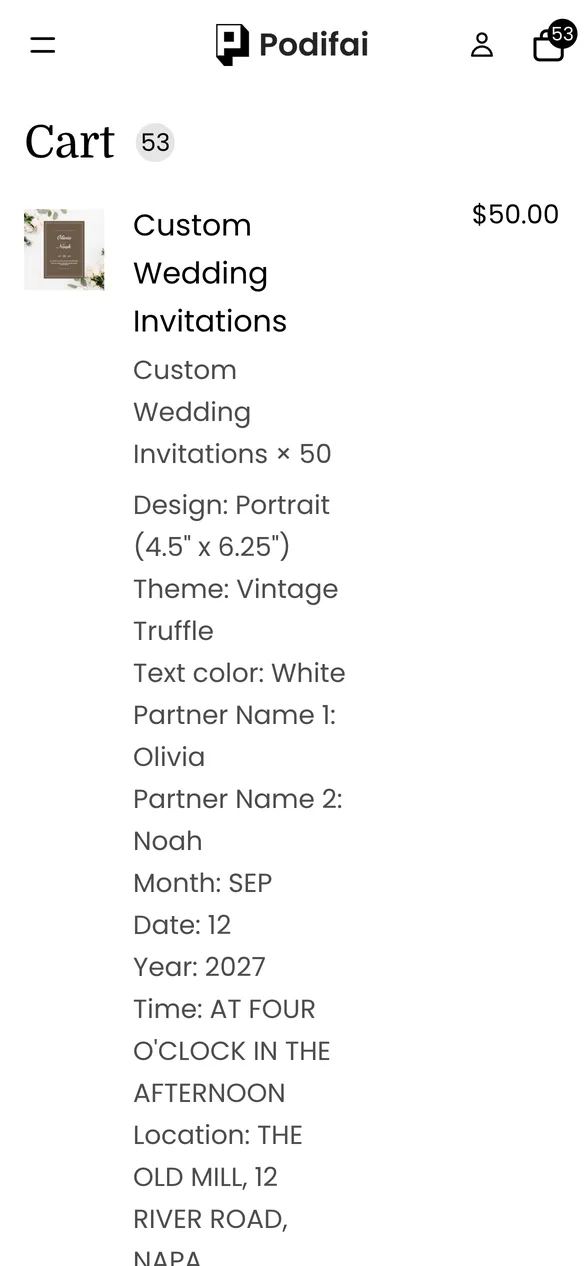
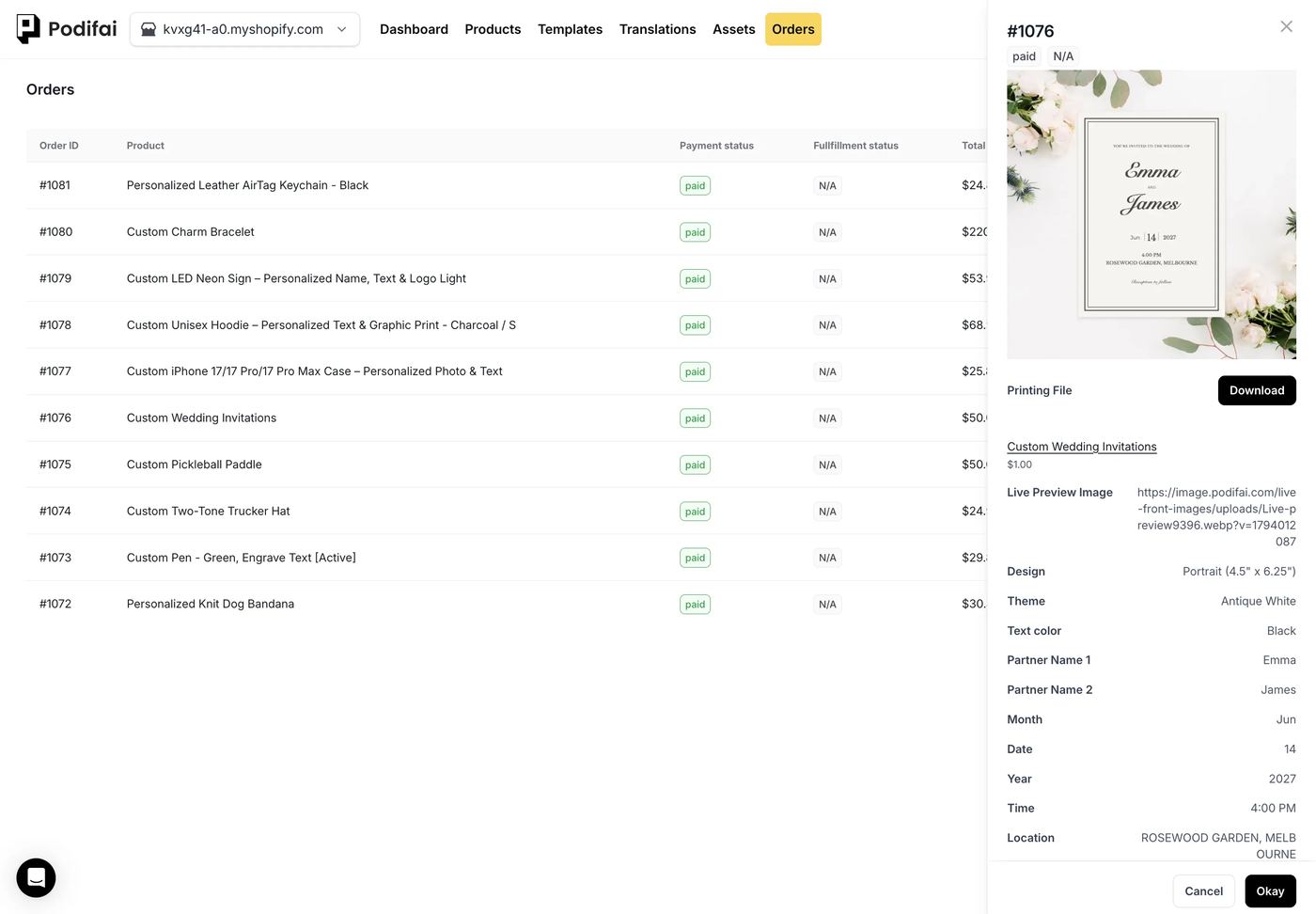
- El formato, el tema, cada línea de texto y el tipo de papel se guardan en la línea del pedido como propiedades del artículo.
- El recargo del papel se multiplica automáticamente por el número de tarjetas.
- Con el pedido se guarda un enlace a la vista previa final de la tarjeta, para revisar la prueba.
- Con Generate print-ready files activado, Podifai crea un PNG transparente de la capa de texto, listo para colocar en tu plantilla de impresión.
Solución de problemas
En la tarjeta aparece texto del otro formato
A un campo de texto le falta su condición de Design. Cada campo horizontal necesita Design contains Landscape, y cada campo vertical, Design contains Portrait. Consulta Conditional Logic.
Añadir al carrito no hace nada
Hay un campo obligatorio vacío. Un texto de ejemplo como "OCT" es solo una pista; los clientes aún tienen que escribir su propio valor. Si te conviene, deja como no obligatorias las líneas opcionales, como la hora.
La dirección se sale de la tarjeta
Activa Fixed width con Wrap text y un número máximo de líneas en el Text Area Location. Consulta Fixed text width.
Consejos de venta
- Define un pedido mínimo. Las invitaciones rara vez se venden de una en una. Indica un mínimo (por ejemplo 25 tarjetas) en la descripción, o vende packs.
- Comprueba el contraste antes de imprimir. El texto negro sobre temas oscuros se lee mal. Indica qué color de texto va mejor con cada tema, o limita las opciones.
- Ofrece una prueba antes de imprimir. La papelería de boda la revisa mucha gente. Enviar una prueba por correo antes de imprimir, con el enlace de vista previa guardado, evita reimpresiones costosas.
¿Qué más puedes vender con esta configuración?
Los mismos formatos, el texto alineado y el precio de papel por unidad sirven para cualquier papelería impresa:
- Save the date y tarjetas de confirmación (RSVP)
- Anuncios de nacimiento e invitaciones de fiesta
- Tarjetas de visita y tarjetas de agradecimiento
- Marcasitios y números de mesa
- Etiquetas y pegatinas personalizadas
Preguntas frecuentes
Sí. Con Podifai escriben los nombres, la fecha, la hora y el lugar en una vista previa de la tarjeta en vivo, eligen formato, color y papel, y piden el número de tarjetas que quieran.
Sí. Abre Templates > Podifai Templates, busca Custom Wedding Invitation, haz clic en Copy to Product y aplícala a tu producto con Apply, y después añade tus propias imágenes de tarjeta y fuentes.
Sí. En la pestaña Live Preview de un campo de texto, ajusta Font a Upload y añade un archivo TTF, OTF o WOFF.
Añade un swatch Design, crea un conjunto de campos de tema y de texto por formato y muestra cada conjunto con una condición sobre la elección de Design.
Asigna a cada valor de papel un ajuste de precio fijo. Como el producto tiene precio por tarjeta, el recargo se aplica una vez por tarjeta.
Las fuentes personalizadas, las condiciones, la alineación del texto y los precios por valor están en el plan Free, que cubre hasta 3 productos personalizados. Starter ($7.9/mes) cubre 30 productos y Growth ($15.9/mes) es ilimitado.
Más casos de uso de Podifai
- Cómo vender bandanas personalizadas con nombre bordado para perros en Shopify
- Cómo vender fundas de móvil con foto personalizada en Shopify
- Cómo vender llaveros de cuero con monograma en Shopify
- Cómo vender letreros de neón personalizados en Shopify
- Cómo crear un configurador de pulseras con charms en Shopify
- Cómo vender sudaderas personalizadas con estampado delante, detrás y en las mangas en Shopify
- Cómo vender palas de pickleball personalizadas en Shopify
- Cómo vender bolígrafos personalizados con grabado de pago como extra en Shopify
- Cómo vender gorras trucker personalizadas en Shopify
Documentación relacionada (en inglés)
Crea este personalizador en tu tienda
Gratis para 3 productos personalizados. Empieza con la plantilla lista y cambia lo que necesites.
 Instalar Podifai gratis