Cómo vender letreros de neón personalizados en Shopify
Letrero de neón LED en Shopify: vista previa con brillo, colores y fuentes, precio en porcentaje por tamaño, tamaños a medida y versión exterior.
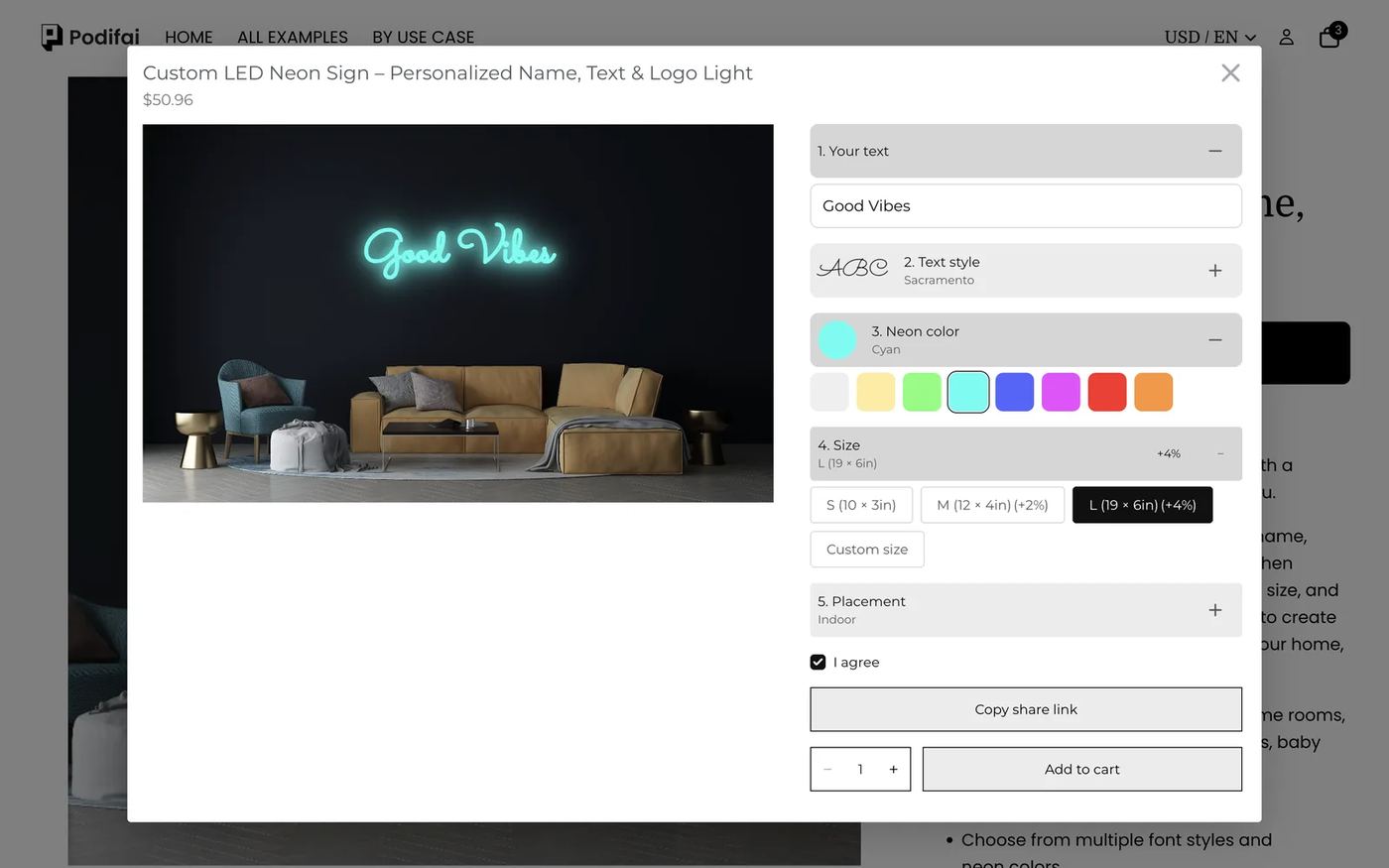
En resumen: Para vender letreros de neón personalizados con Podifai, muestra el texto del cliente con el efecto de texto Neon sobre una foto de una habitación y enlaza su color y su fuente con dos swatches. Fija el precio de los tamaños y de la versión para exterior como un porcentaje del precio base, muestra los campos de ancho y alto solo al elegir Custom size y añade una casilla de conformidad obligatoria. Parte de la plantilla Custom Neon Signs; todas las funciones que se usan aquí están en el plan Free.
¿Qué ve el cliente?
- Haz clic en Customize para abrir la ventana con el letrero sobre la pared de un salón.
- Escribe el texto. Brilla sobre la pared mientras escribes.
- Elige una fuente (7 en la demo) y un color de neón (8, de White a Orange).
- Elige un tamaño: S, M (+2%), L (+4%) o Custom size, con su propio ancho y alto en pulgadas.
- Elige Indoor u Outdoor (Water-resistant, +15%), deja marcada la casilla "I agree" y añade al carrito.
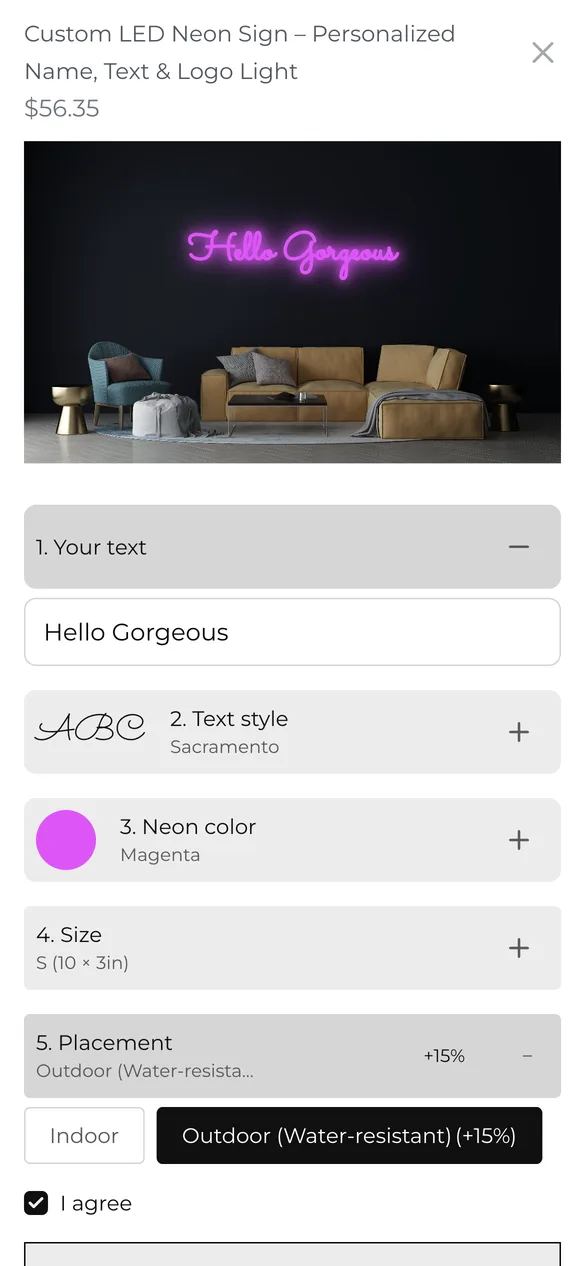
Pruébalo tú mismo en el producto de la demo en vivo.
¿Qué necesitas antes de empezar?
1. Instala Podifai y activa el app embed
Instala Podifai desde la Shopify App Store, abre Online Store > Themes > Edit theme > App embeds y activa Podifai Customizer. Consulta Enable App Embed.
2. Crea el producto con tu precio de partida
Añade el letrero como un único producto de Shopify con el precio de tu tamaño más pequeño ($49.00 en la demo). Los tamaños y la versión para exterior se suman como un porcentaje, así que un solo precio base lo determina todo.
3. Elige una foto de habitación oscura
El neón se ve mejor sobre una pared oscura. Usa una foto horizontal de una habitación, con un trozo de pared libre donde irá el texto, de al menos 1600px de ancho. Consulta Image & Asset Requirements.
¿Los tamaños del letrero deben ser variantes de Shopify u opciones de Podifai?
Los letreros de neón se fabrican bajo pedido, así que la demo fija los precios de los tamaños en Podifai. Para decidir:
| Tu situación | Qué usar | Qué te aporta |
|---|---|---|
| Los tamaños se fabrican bajo pedido con los mismos materiales | Badge Group de Podifai (como en la demo) | Un solo producto, con precio en porcentaje o fijo por tamaño |
| Vendes letreros ya hechos en tamaños fijos y con stock | Variantes de Shopify | Shopify controla el stock por tamaño |
| Los clientes necesitan un tamaño a medida | Valor Custom size de Podifai más campos de ancho y alto | Recoge las medidas exactas; presupuesta o ajusta antes de producir |
Los ajustes en porcentaje se calculan sobre el precio base del producto, así que si subes el precio base, todos los tamaños se actualizan solos.
¿Cuál es la forma más rápida de configurarlo?
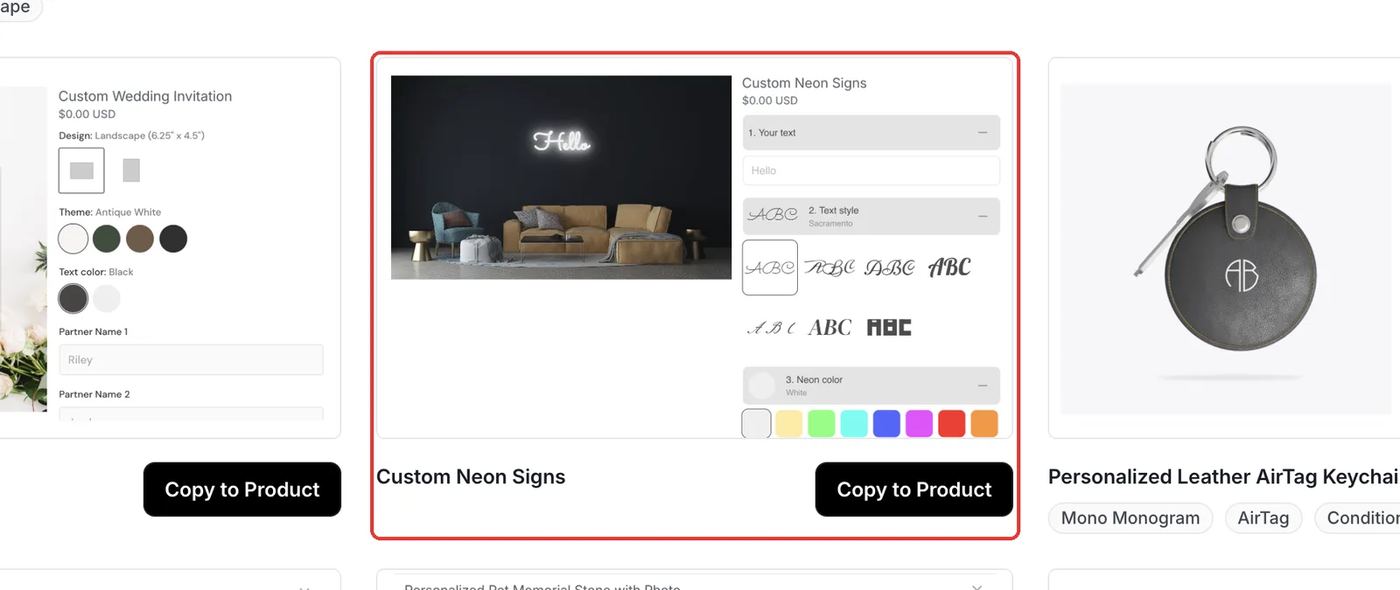
Podifai incluye una plantilla lista, Custom Neon Signs, con las mismas opciones que la demo. Abre Templates > Podifai Templates, busca Custom Neon Signs y haz clic en Copy to Product, luego elige tu producto de letrero y haz clic en Apply (u Override, que reemplaza las opciones de Podifai existentes). Después, sustituye la foto de la habitación, ajusta fuentes, colores y precios de tamaño a lo que fabricas, y guarda.
¿Qué opciones necesitas?
Todo el personalizador son 7 opciones de Podifai en un único producto de Shopify:
| Opción | Tipo de Podifai | Ajustes clave | Precio |
|---|---|---|---|
| 1. Your text | Text Input | Efecto de texto Neon, con color y fuente enlazados a swatches | Sin cargo |
| 2. Text style | Font Swatch | 7 fuentes manuscritas y decorativas | Sin cargo |
| 3. Neon color | Color Swatch | 8 colores de neón | Sin cargo |
| 4. Size | Badge Group | S, M, L y Custom size | +0%, +2%, +4% |
| Custom size - Width / Height (inch) | Text Input x2 | Se muestra solo con Custom size | Sin cargo |
| 5. Placement | Badge Group | Indoor u Outdoor (Water-resistant) | +15% para exterior |
| I agree | Checkbox | Obligatorio, marcado por defecto | Sin cargo |
Cómo configurarlo en Podifai, paso a paso
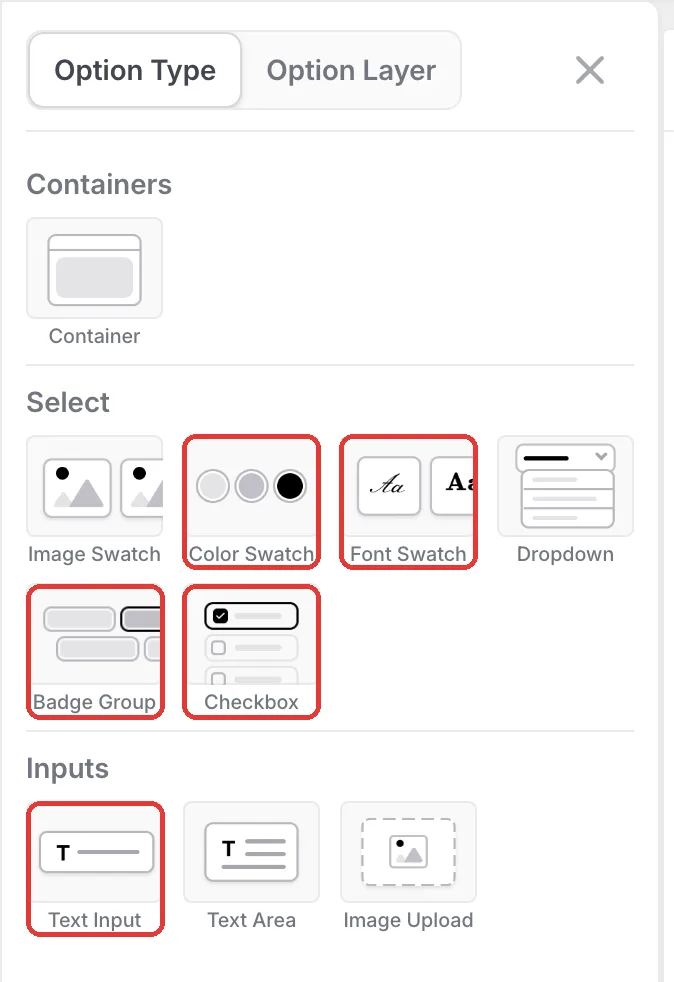
Estos pasos corresponden al producto de la demo en vivo. Los recuadros rojos marcan lo que hay que cambiar y los números siguen el orden del texto del paso.
Paso 1: Añade los tipos de opción
Abre el producto en el editor de Podifai y haz clic en el icono de menú de la izquierda. En Option Type, añade un Text Input para el texto, un Font Swatch, un Color Swatch para el color del neón, dos Badge Groups para el tamaño y la ubicación, dos Text Inputs más para el ancho y el alto personalizados, y un Checkbox. Numera las etiquetas (1. Your text, 2. Text style, etc.) para que los clientes sigan el orden.
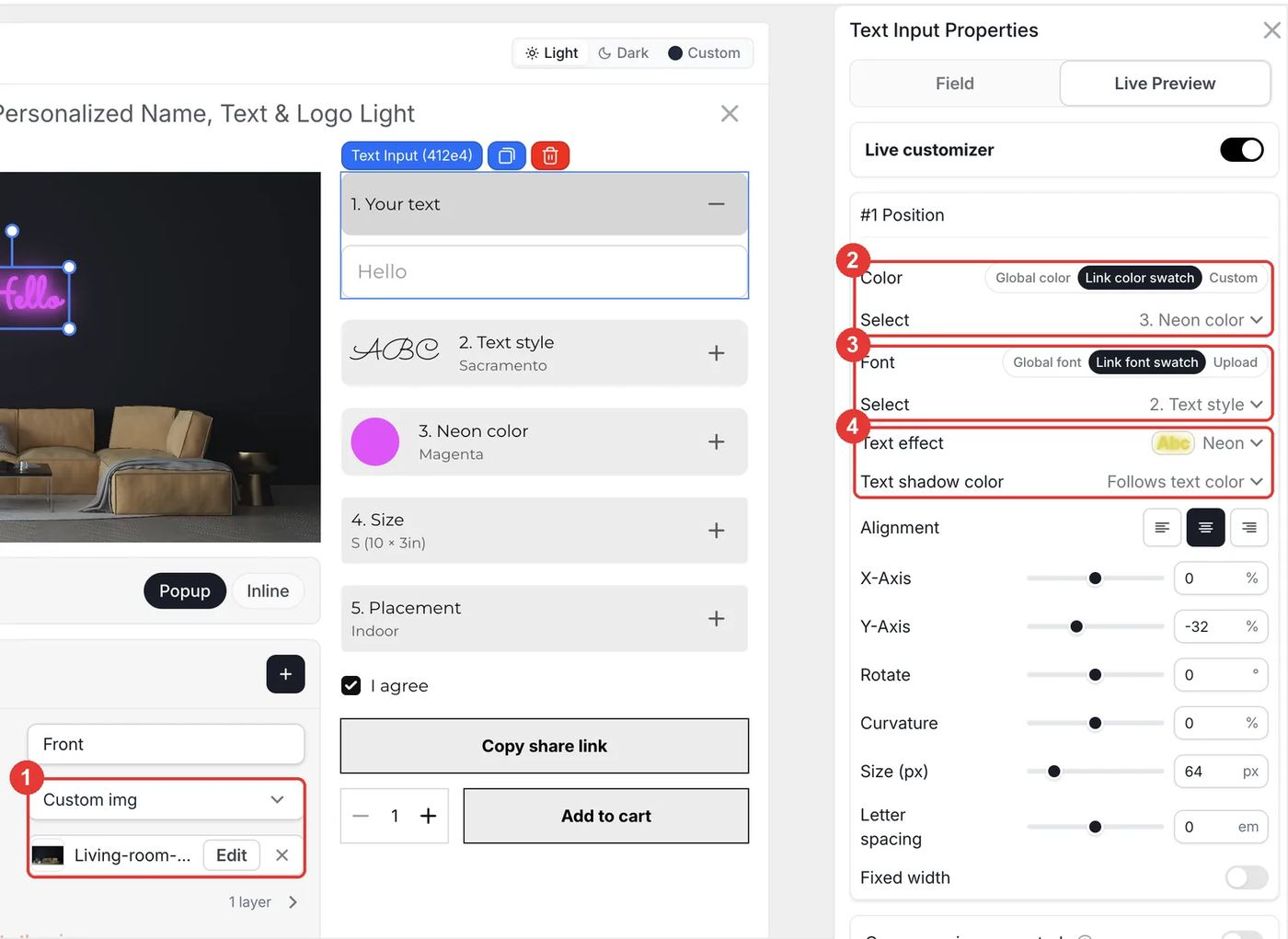
Paso 2: Haz que el texto brille sobre la foto de la habitación
Bajo la vista previa, ajusta el Background de la vista a Custom image y sube la foto de la habitación. Luego selecciona el Text Input, abre Live Preview y activa Live customizer. Ajusta Color a Link color swatch y elige 3. Neon color, ajusta Font a Link font swatch y elige 2. Text style, y ajusta Text effect a Neon. Deja Text shadow color en Follows text color para que el brillo coincida con el color del tubo.
- Coloca el texto sobre la pared libre con X-Axis, Y-Axis y Size (64px en la demo).
- Las fuentes manuscritas con letras unidas son las que más se parecen al tubo de neón real.
Paso 3: Fija el precio de los tamaños como porcentaje
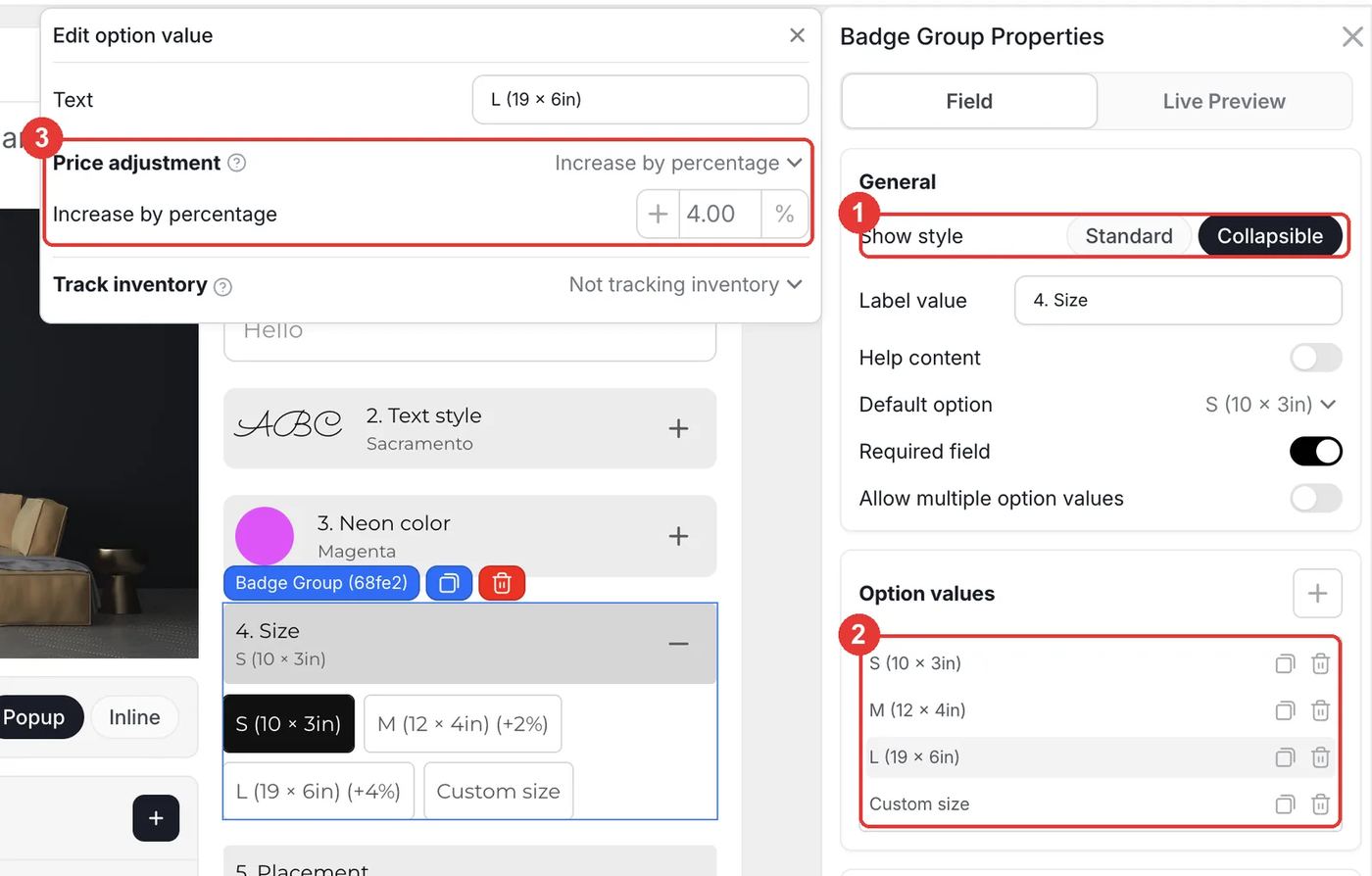
Selecciona el Badge Group de tamaño y ajusta Show style a Collapsible, que convierte cada opción en un paso numerado que se abre y se cierra. Añade un valor por tamaño, más Custom size. Haz clic en un valor para abrir Edit option value, ajusta Price adjustment a Increase by percentage e introduce el porcentaje (2% para M y 4% para L en la demo; las tiendas reales suelen cobrar bastante más por los letreros grandes).
Paso 4: Pide las medidas solo en los tamaños personalizados
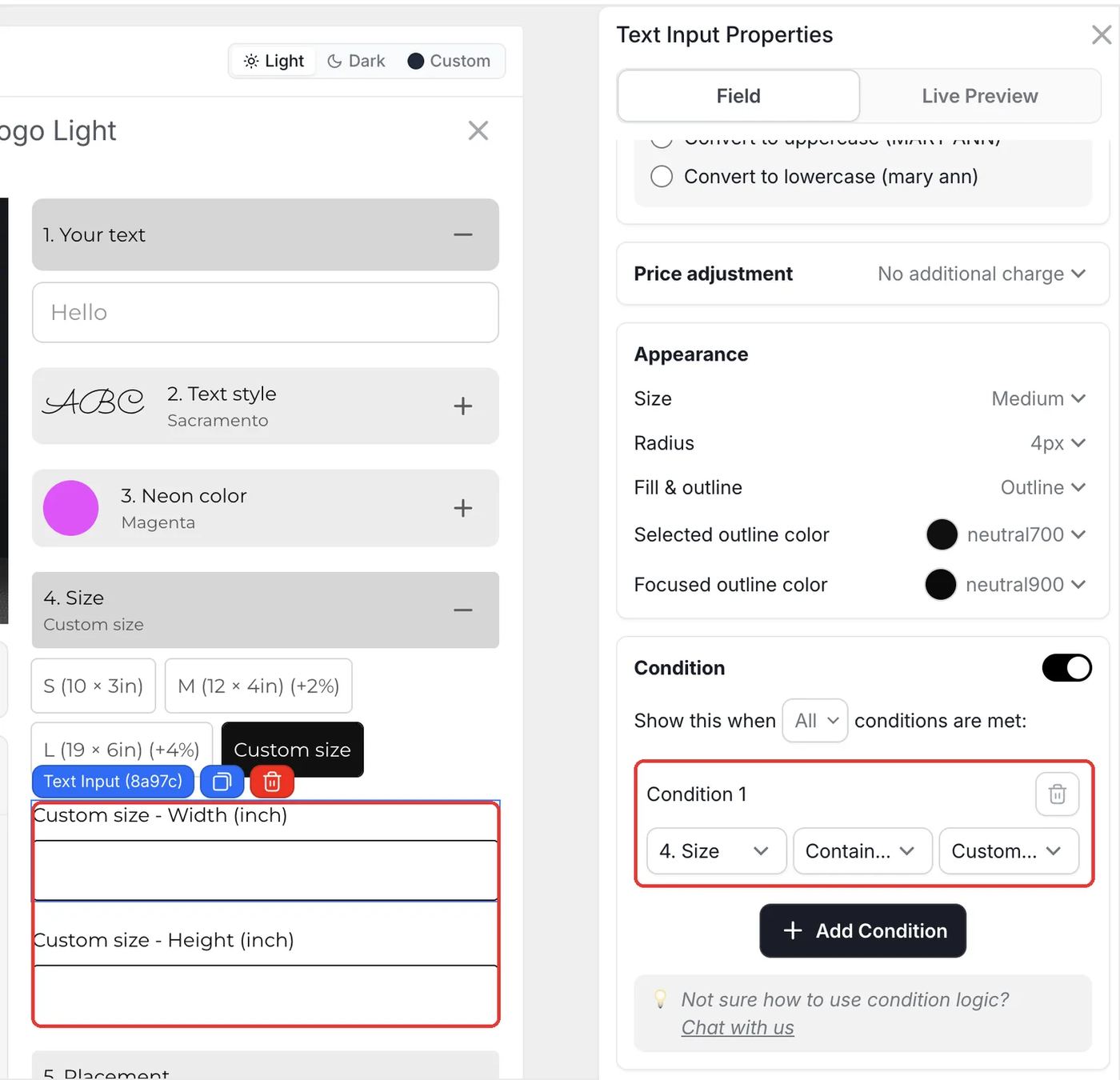
Añade dos Text Inputs, Custom size - Width (inch) y Custom size - Height (inch). En cada uno, activa Condition y añade la regla 4. Size contains Custom size. Los campos solo aparecen cuando el cliente elige Custom size.
- Activa Input restrictions con Numbers only para que los clientes introduzcan solo el número de pulgadas.
Paso 5: Añade la mejora para exterior y la conformidad
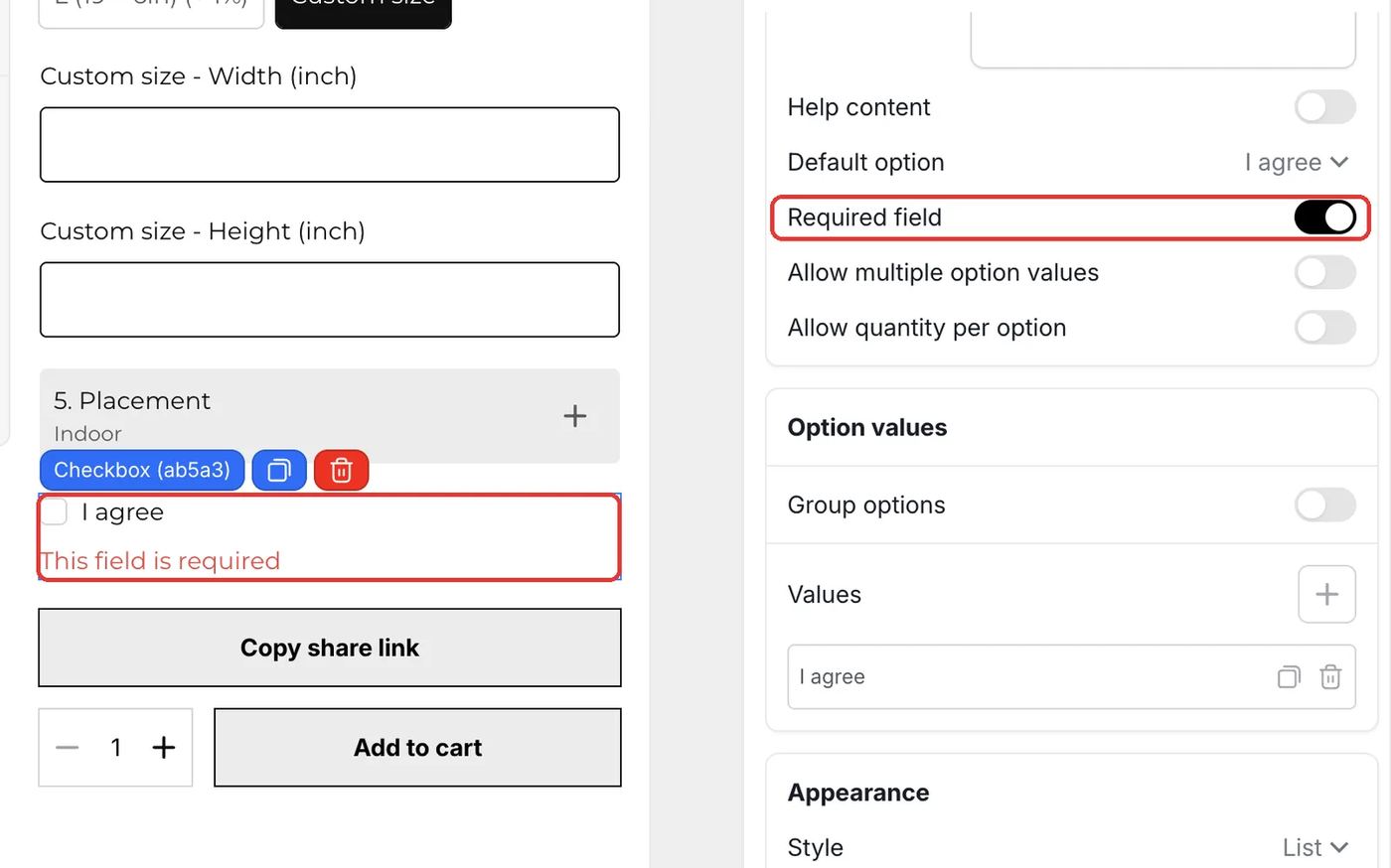
Añade un Badge Group Placement con Indoor y Outdoor (Water-resistant), y asigna a Outdoor un Increase by percentage del 15%. Después añade un Checkbox con un valor, I agree, ponlo como Default option y activa Required field. Cambia la etiqueta del checkbox a algo como "6. Confirm your design" (el texto de la demo), porque la etiqueta es lo que aparece en el carrito y en el pedido.
- Usa el texto de ayuda del checkbox para indicar a qué da su conformidad el cliente, por ejemplo que el letrero se fabrica bajo pedido y que los colores pueden variar ligeramente.
- Haz clic en Save y prueba un tamaño estándar y uno personalizado en tu tienda publicada.
¿Qué pasa en el carrito y después del pedido?
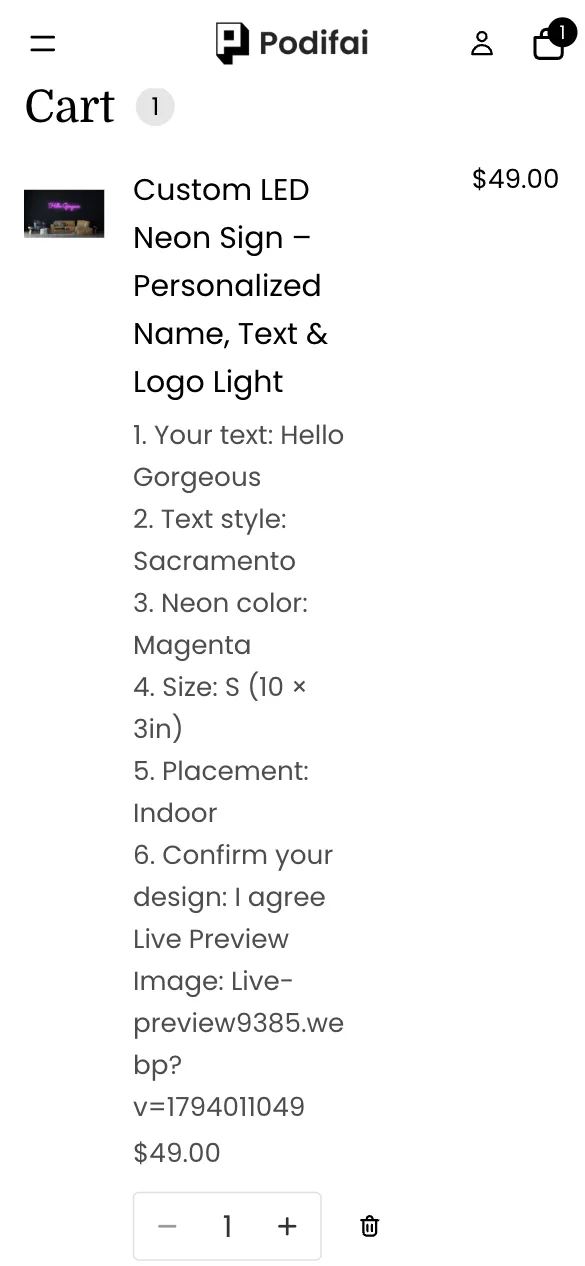
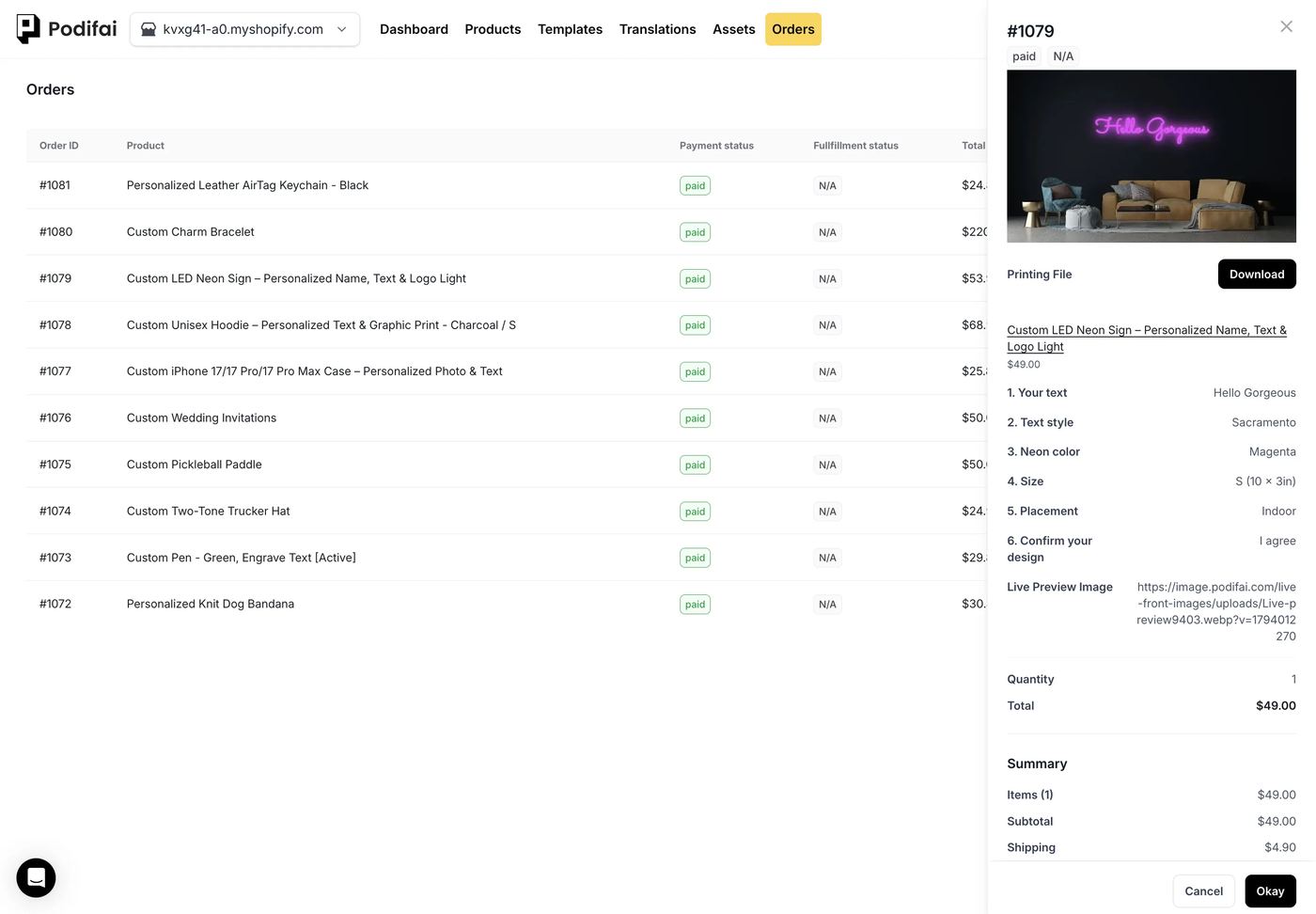
- Todas las elecciones, incluidos el ancho y el alto personalizados, se guardan en la línea del pedido como propiedades del artículo.
- Los extras en porcentaje se cobran en la misma línea en el checkout.
- Con el pedido se guarda un enlace a la vista previa final, lo que ayuda a tu fabricante a igualar la fuente y el color.
- Con Generate print-ready files activado, Podifai crea un PNG transparente del texto, un buen punto de partida para el trazado del tubo.
Solución de problemas
El texto no brilla
Abre la pestaña Live Preview del Text Input y comprueba que Text effect esté en Neon y Text shadow color en Follows text color. Consulta Live Preview text effects.
El precio del tamaño parece demasiado bajo
Los ajustes en porcentaje usan el precio base del producto. Revisa el precio base en Shopify y el porcentaje de cada valor de tamaño. Consulta Percentage price adjustments.
Los campos de ancho y alto nunca aparecen
Abre la Condition de cada campo y comprueba que la regla apunte a la opción Size y al valor Custom size.
Consejos de venta
- Presupuesta los tamaños personalizados antes de producir. En la demo, Custom size no tiene precio propio. Si lo vendes, ponle un precio lo bastante alto para cubrir los letreros grandes o indica en la página que confirmarás el precio final por correo.
- Usa un fondo oscuro. Una pared oscura hace resaltar todos los colores y vende el brillo. Una foto de habitación clara apaga el neón.
- Explica la alimentación y el montaje. Indica el adaptador, la longitud del cable y el método de montaje en la descripción del producto; son las preguntas más habituales de quien compra neón.
¿Qué más puedes vender con esta configuración?
El mismo efecto de texto, los mismos swatches y los mismos precios por tamaño sirven para otros productos luminosos o con letras:
- Letreros de neón para bodas y eventos
- Letreros con logotipo para negocios y fachadas
- Luces LED con nombre para habitaciones infantiles
- Cajas de luz acrílicas y letras de marquesina
- Letreros de palabras en madera y metal
Preguntas frecuentes
Sí. En la pestaña Live Preview del Text Input, ajusta Text effect a Neon. Enlaza el color con un Color Swatch y el brillo seguirá el color que elija el cliente.
Sí. Abre Templates > Podifai Templates, busca Custom Neon Signs, haz clic en Copy to Product y aplícala a tu producto con Apply. Después sustituye la foto de la habitación y ajusta los precios.
Sí. En cada valor de tamaño, ajusta Price adjustment a Increase by percentage. El porcentaje se calcula sobre el precio base del producto.
Añade un valor Custom size a las opciones de tamaño y dos Text Inputs para el ancho y el alto con la condición Size contains Custom size. Solo se muestran en pedidos personalizados.
Sí. Añade un Checkbox con un valor y activa Required field. El producto no se puede añadir al carrito hasta que se marque.
Los efectos de texto, los precios en porcentaje y las condiciones están en el plan Free, que cubre hasta 3 productos personalizados. Starter ($7.9/mes) cubre 30 productos y Growth ($15.9/mes) es ilimitado.
Más casos de uso de Podifai
- Cómo vender bandanas personalizadas con nombre bordado para perros en Shopify
- Cómo vender fundas de móvil con foto personalizada en Shopify
- Cómo vender llaveros de cuero con monograma en Shopify
- Cómo crear un configurador de pulseras con charms en Shopify
- Cómo vender sudaderas personalizadas con estampado delante, detrás y en las mangas en Shopify
- Cómo vender palas de pickleball personalizadas en Shopify
- Cómo vender invitaciones de boda personalizadas en Shopify
- Cómo vender bolígrafos personalizados con grabado de pago como extra en Shopify
- Cómo vender gorras trucker personalizadas en Shopify
Documentación relacionada (en inglés)
Crea este personalizador en tu tienda
Gratis para 3 productos personalizados. Empieza con la plantilla lista y cambia lo que necesites.
 Instalar Podifai gratis