Cómo vender llaveros de cuero con monograma en Shopify
Configura un llavero de cuero para AirTag con monograma en Shopify: monogramas reales de 2 o 3 letras, solo mayúsculas, opciones con foto y vista previa.
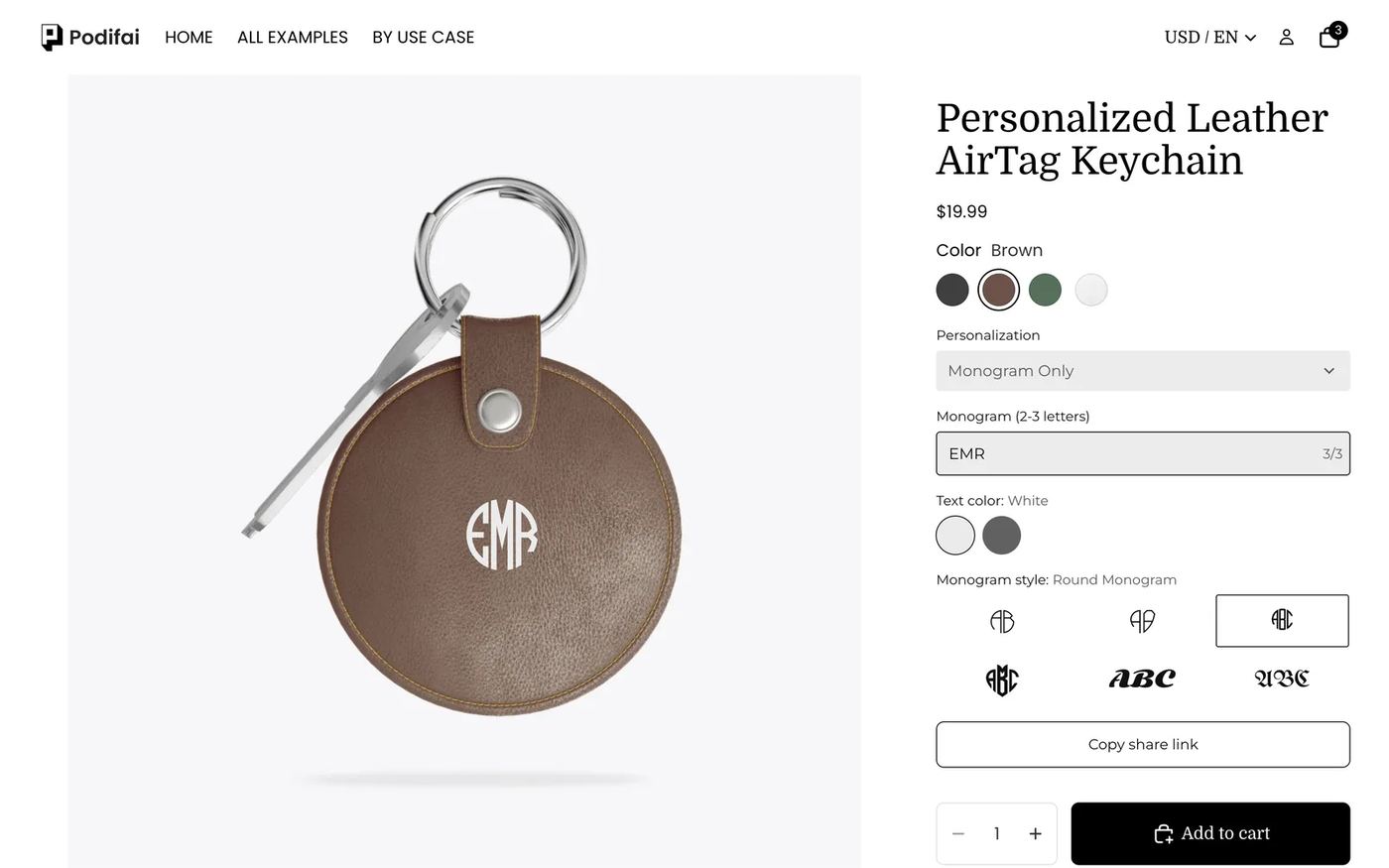
En resumen: Para vender llaveros de cuero con monograma con Podifai, deja los colores de cuero como variantes de Shopify y añade un desplegable Personalization con cuatro opciones: monograma, imagen, texto, o imagen y texto. Para el monograma, usa un Font Swatch en modo Monogram, que da a la primera letra, a la del medio y a la última su propio archivo de fuente, y un campo de texto de 3 caracteres que solo acepta letras y las convierte a mayúsculas. Parte de la plantilla Personalized Leather AirTag Keychain; todas las funciones que se usan aquí están en el plan Free.
¿Qué ve el cliente?
- Elige el color del cuero: Black, Brown, Green o White. La foto cambia a ese llavero.
- Elige una personalización: Monogram Only, Image Only, Text Only o Image & Text.
- Para un monograma, escribe 2 o 3 iniciales. Las minúsculas se convierten en mayúsculas automáticamente y los números o símbolos están bloqueados.
- Elige el estilo del monograma (Line, Heraldic, Round o Heart, más dos fuentes clásicas) y el color del estampado, White o Ink.
- Revisa la vista previa y añade al carrito.
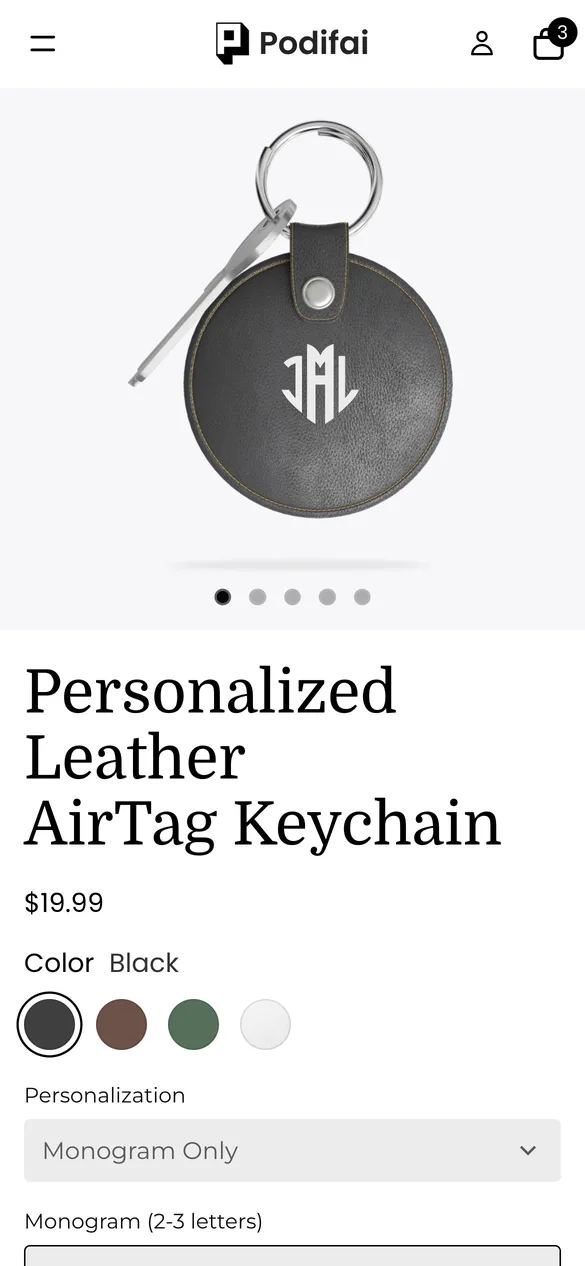
Pruébalo tú mismo en el producto de la demo en vivo.
¿Qué necesitas antes de empezar?
1. Instala Podifai y activa el app embed
Instala Podifai desde la Shopify App Store, abre Online Store > Themes > Edit theme > App embeds y activa Podifai Customizer. Consulta Enable App Embed.
2. Añade los colores de cuero como variantes de Shopify
Crea el llavero con una opción de color (Black, Brown, Green, White) y asigna a cada variante una foto de ese llavero, hecha con el mismo tamaño y ángulo. Cada color de cuero es stock real, así que conviene que Shopify lo controle.
3. Consigue fuentes de monograma en tres partes
Los monogramas clásicos de círculo y rombo usan un glifo distinto para la letra izquierda, la central y la derecha. Compra o licencia una fuente de monograma que venga en archivos separados para izquierda, centro y derecha (TTF, OTF o WOFF). Las fuentes normales también sirven, como valores de fuente única. Consulta Font Swatch monograms.
¿Los colores de cuero deben ser variantes de Shopify u opciones de Podifai?
La demo deja el color del cuero como variante de Shopify y pone solo la personalización en Podifai. La regla general:
| Tu situación | Qué usar | Qué te aporta |
|---|---|---|
| Cada color es stock aparte, con su propio SKU | Variantes de Shopify (como en la demo) | Shopify controla el stock; la vista previa sigue la foto de la variante |
| Los colores se fabrican bajo pedido a partir de un único artículo en stock | Color Swatch de Podifai | Sin límite de variantes; asigna una foto a cada valor |
| Opciones de personalización (monograma, texto, imagen) | Opciones de Podifai | Se muestran solo cuando corresponde y se guardan en la línea del pedido |
Con variantes, ajusta el Background de la vista a Variant image para que la vista previa muestre siempre el cuero seleccionado (paso 7).
¿Cuál es la forma más rápida de configurarlo?
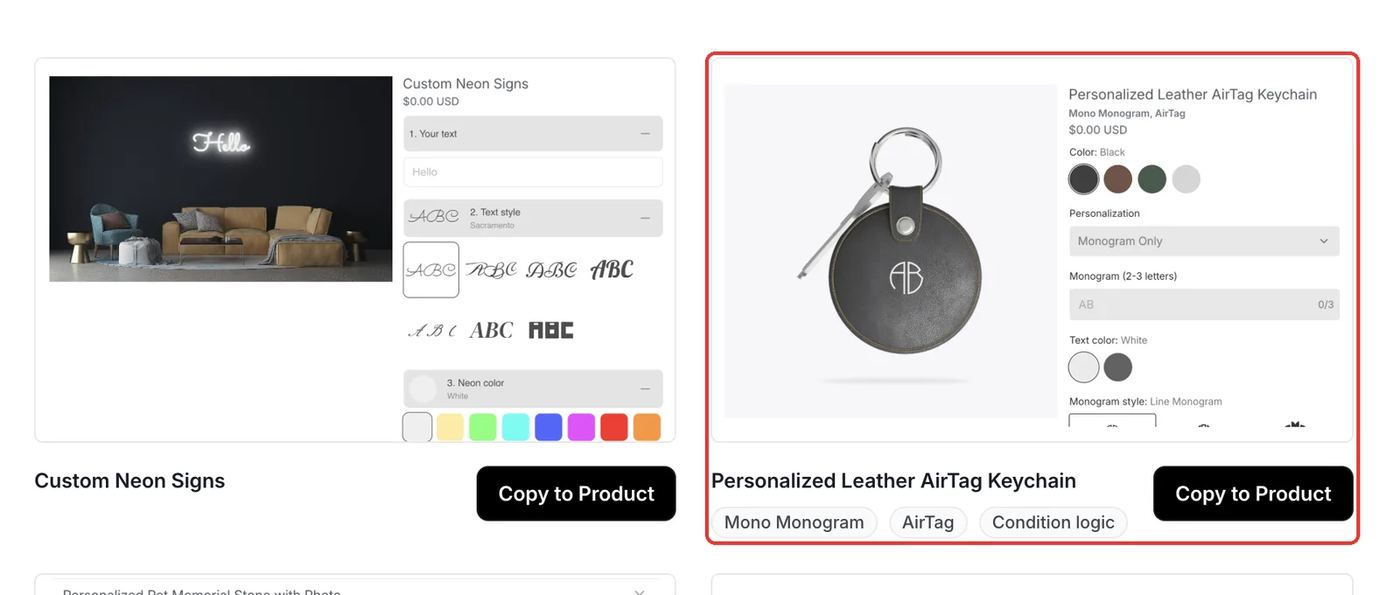
Podifai incluye una plantilla lista, Personalized Leather AirTag Keychain, con las mismas siete opciones que la demo, incluidos los cuatro estilos de monograma. Abre Templates > Podifai Templates, búscala y haz clic en Copy to Product, luego elige tu llavero y haz clic en Apply (u Override, que reemplaza las opciones de Podifai existentes). Después de copiarla, sube tus propias fuentes de monograma si has licenciado otras, revisa los colores de estampado y guarda.
¿Qué opciones necesitas?
Todo el personalizador son 7 opciones de Podifai en un único producto de Shopify:
| Opción | Tipo de Podifai | Ajustes clave | Precio |
|---|---|---|---|
| Personalization | Dropdown | Monogram Only, Image Only, Text Only, Image & Text | Sin cargo en la demo |
| Image | Image Upload | Máscara circular; se muestra en Image Only e Image & Text | Sin cargo |
| Text (name under the photo) | Text Input | Nombre bajo la imagen; se muestra en Image & Text | Sin cargo |
| Monogram (2-3 letters) | Text Input | Máximo 3 caracteres, solo letras, mayúsculas; se muestra en Monogram Only | Sin cargo |
| Text (short message) | Text Area | Mensaje corto, ancho fijo con salto de línea; se muestra en Text Only | Sin cargo |
| Text color | Color Swatch | Estampado White o Ink | Sin cargo |
| Monogram style | Font Swatch | 4 valores en modo Monogram y 2 fuentes simples | Sin cargo |
Cómo configurarlo en Podifai, paso a paso
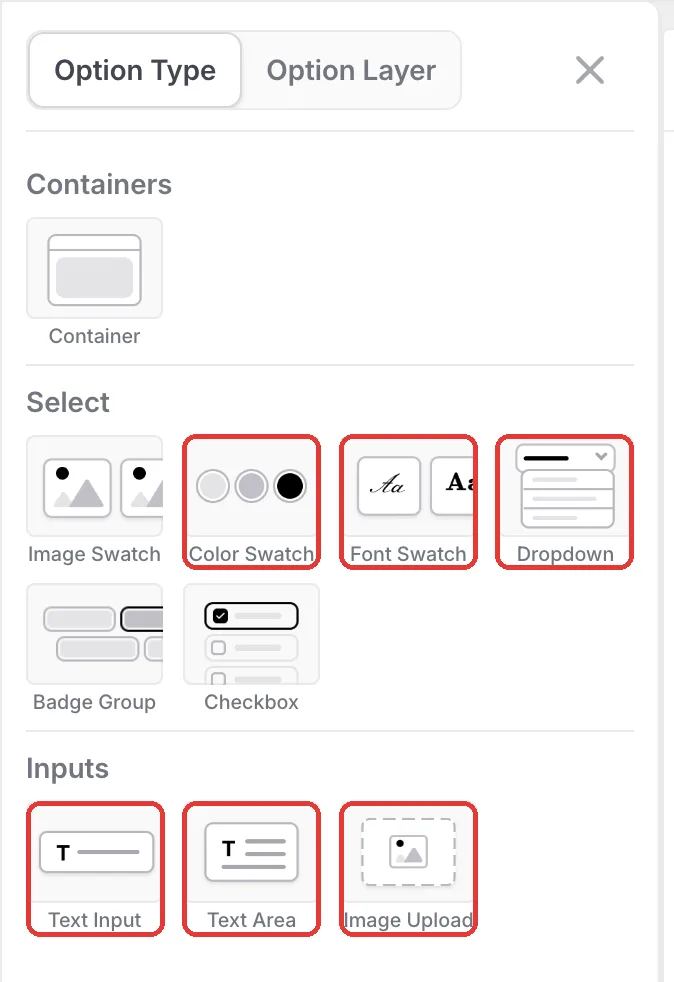
Estos pasos corresponden al producto de la demo en vivo. Los recuadros rojos marcan lo que hay que cambiar y los números siguen el orden del texto del paso.
Paso 1: Añade los tipos de opción
Abre el llavero en el editor de Podifai y haz clic en el icono de menú de la izquierda. En Option Type, añade un Dropdown para el tipo de personalización, un Image Upload, dos Text Inputs (uno para el monograma y otro para un nombre), un Text Area para un mensaje corto, un Color Swatch para el color del estampado y un Font Swatch para el estilo del monograma.
Paso 2: Deja que el cliente elija qué personalizar
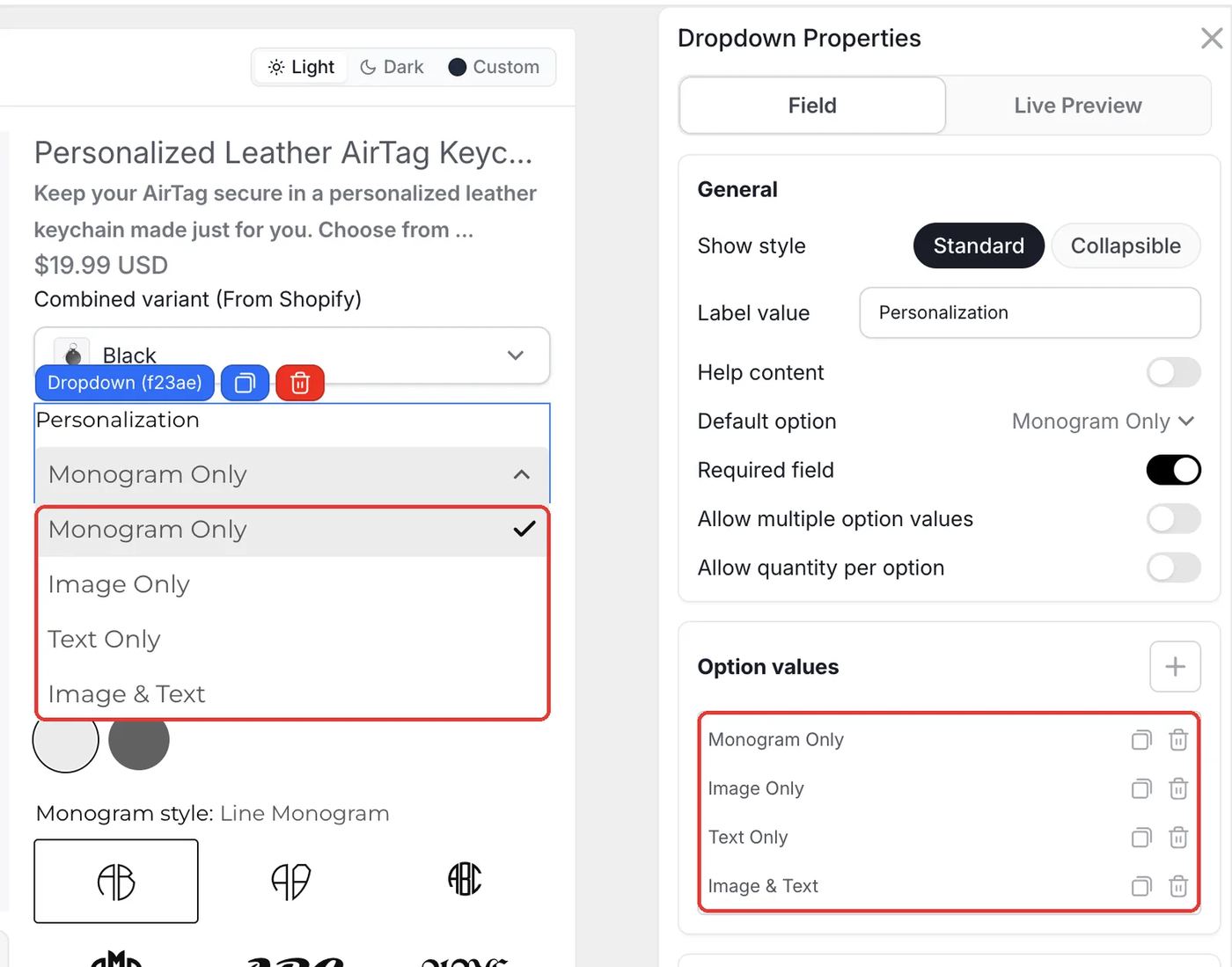
Añade cuatro valores al desplegable Personalization: Monogram Only, Image Only, Text Only e Image & Text, y define Monogram Only como Default option. Después dale a cada campo de personalización una Condition basada en este desplegable, por ejemplo Monogram (2-3 letters) solo cuando Personalization contains Monogram Only.
Paso 3: Acepta solo 2 o 3 letras mayúsculas
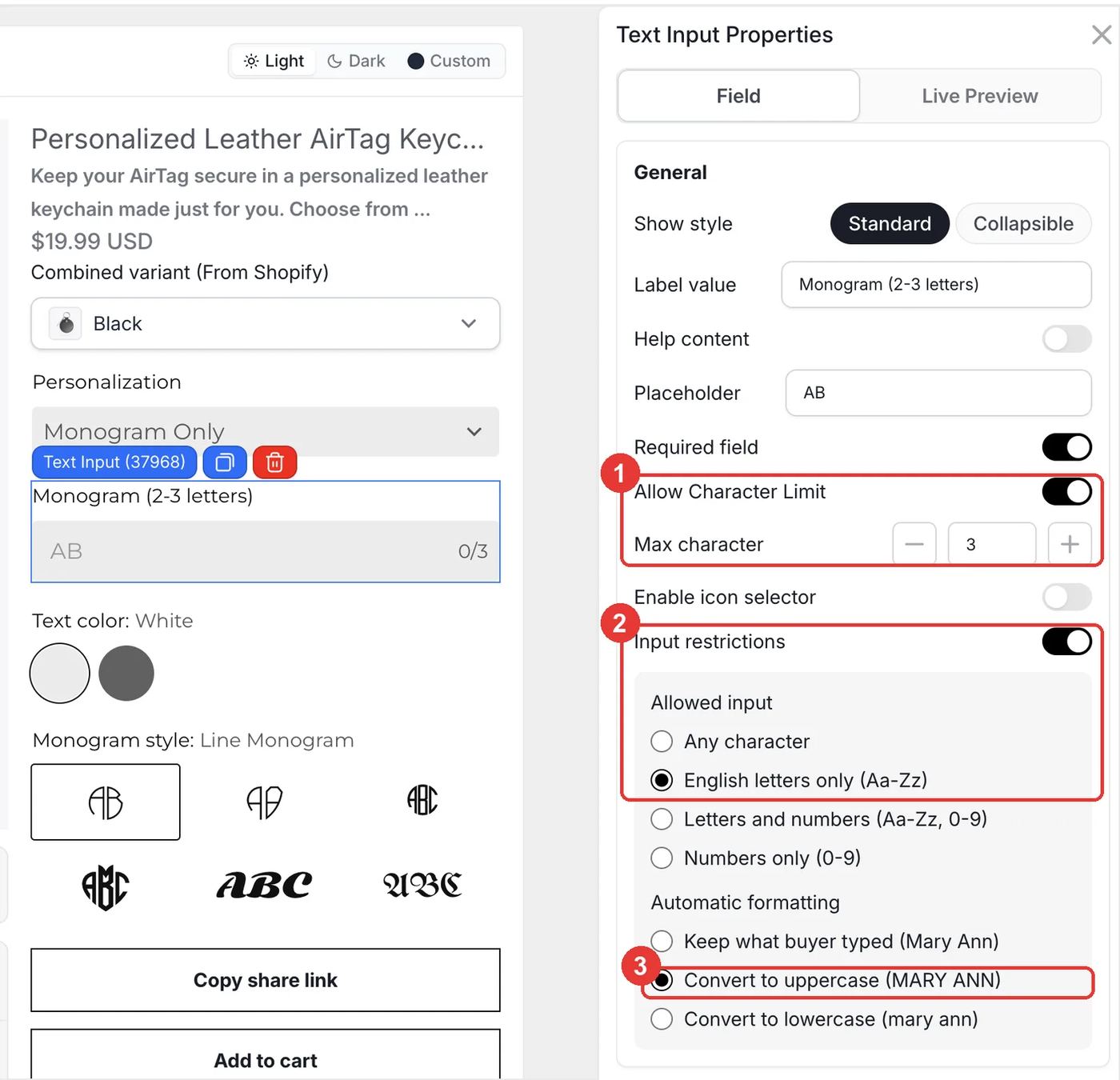
Selecciona el Text Input del monograma. Activa Allow Character Limit y pon Max character en 3. Activa Input restrictions, elige English letters only y, en Automatic formatting, elige Convert to uppercase. Los clientes no podrán escribir números ni símbolos, y "emr" se convierte en EMR.
Paso 4: Añade fuentes de monograma de verdad
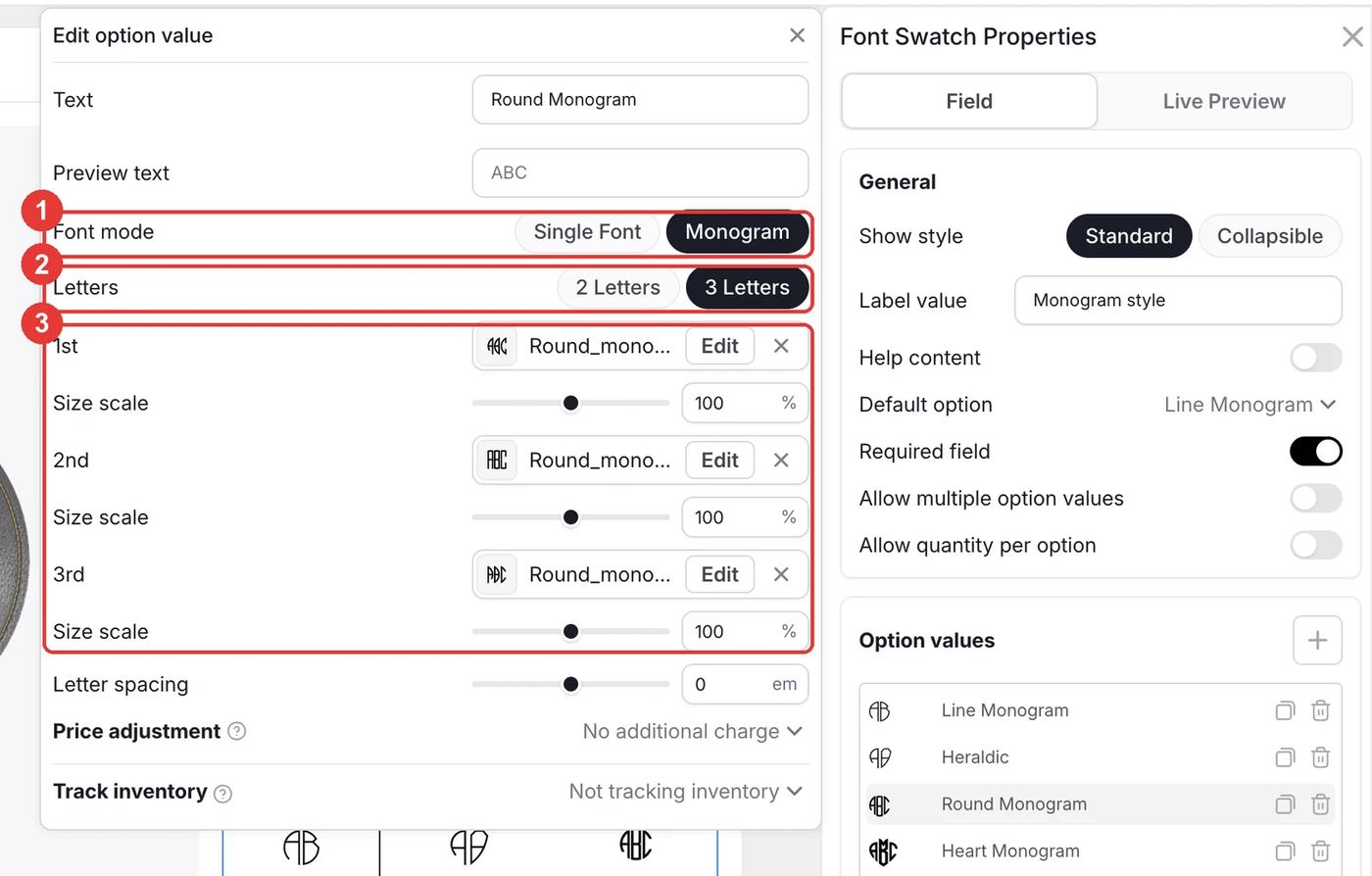
En el Font Swatch, haz clic en un estilo para abrir Edit option value. Ajusta Font mode a Monogram, elige 2 Letters o 3 Letters y sube un archivo de fuente para cada posición de letra (1st, 2nd y 3rd). Usa Size scale para agrandar la letra central si tu fuente lo necesita. Añade un valor de fuente simple, como una gótica, para quienes prefieran iniciales normales.
- Un estilo de 3 letras necesita tres iniciales para verse bien. Indícalo en el texto de ayuda del campo u ofrece también estilos de 2 letras.
- Sube fuentes con licencia propia de tu tienda; las licencias para productos comerciales varían según la fundición tipográfica.
Paso 5: Enlaza la vista previa del monograma con el color y el estilo
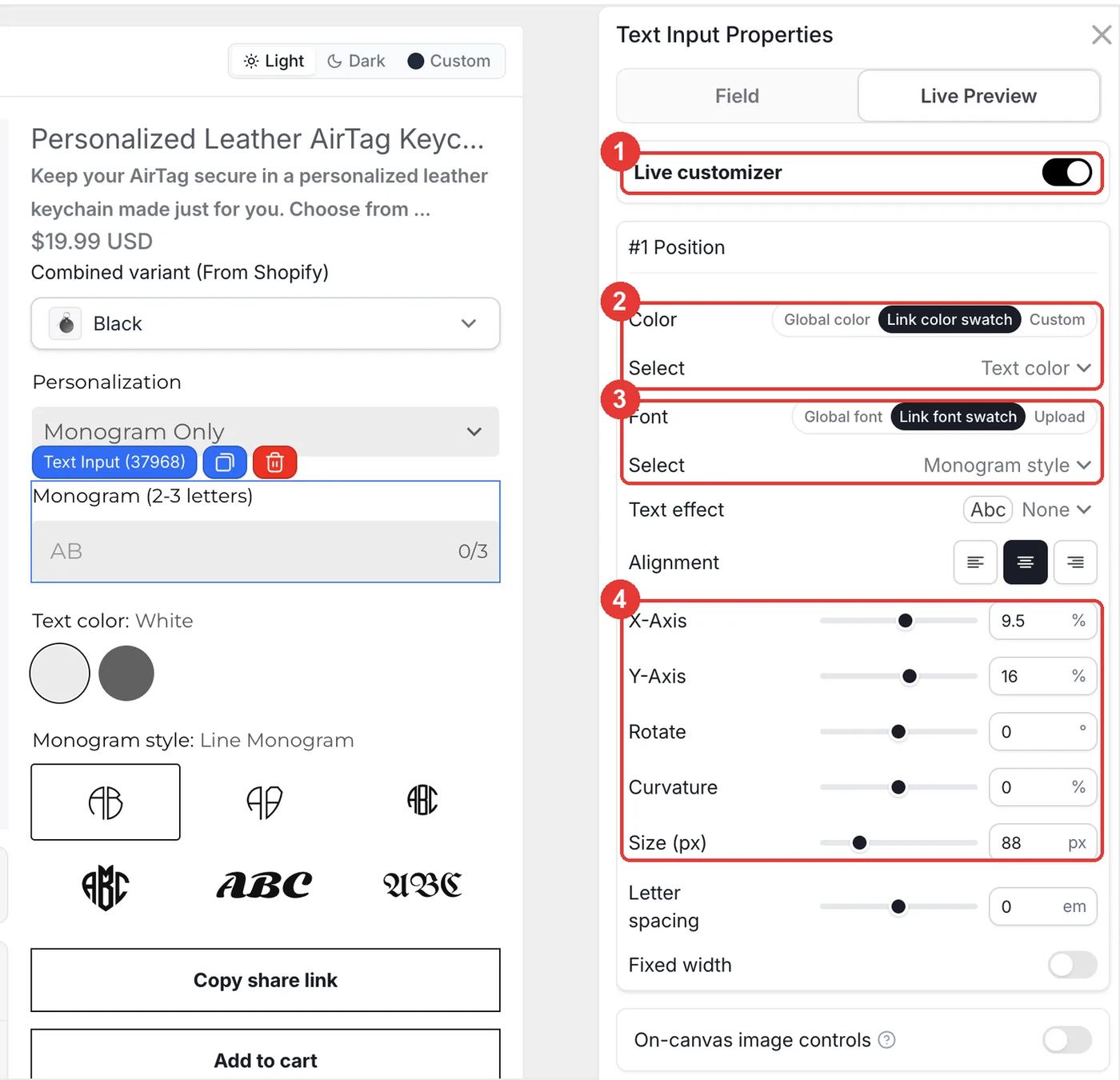
Abre la pestaña Live Preview del Text Input del monograma y activa Live customizer. Ajusta Color a Link color swatch y elige Text color, luego ajusta Font a Link font swatch y elige Monogram style. Colócalo en el centro del llavero con X-Axis, Y-Axis y Size (88px en la demo).
Paso 6: Recorta las fotos subidas en círculo
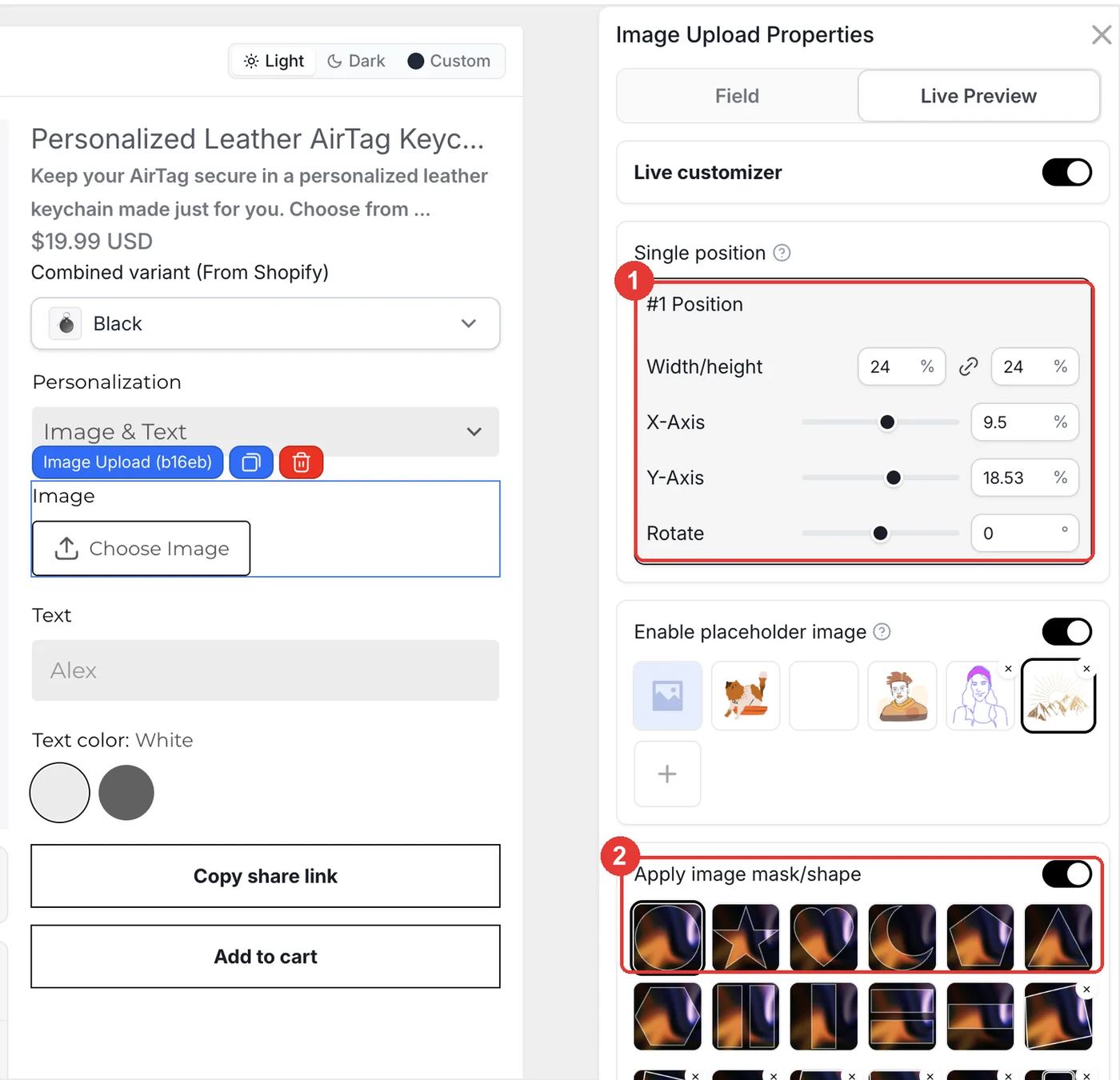
En el Image Upload, abre Live Preview, ajusta Width/height (24% en la demo) y X/Y para que la foto quede sobre el cuero, y activa Apply image mask/shape eligiendo el círculo. Añade debajo el Text Input del nombre con la condición Personalization contains Image & Text.
Paso 7: Muestra el color de cuero seleccionado
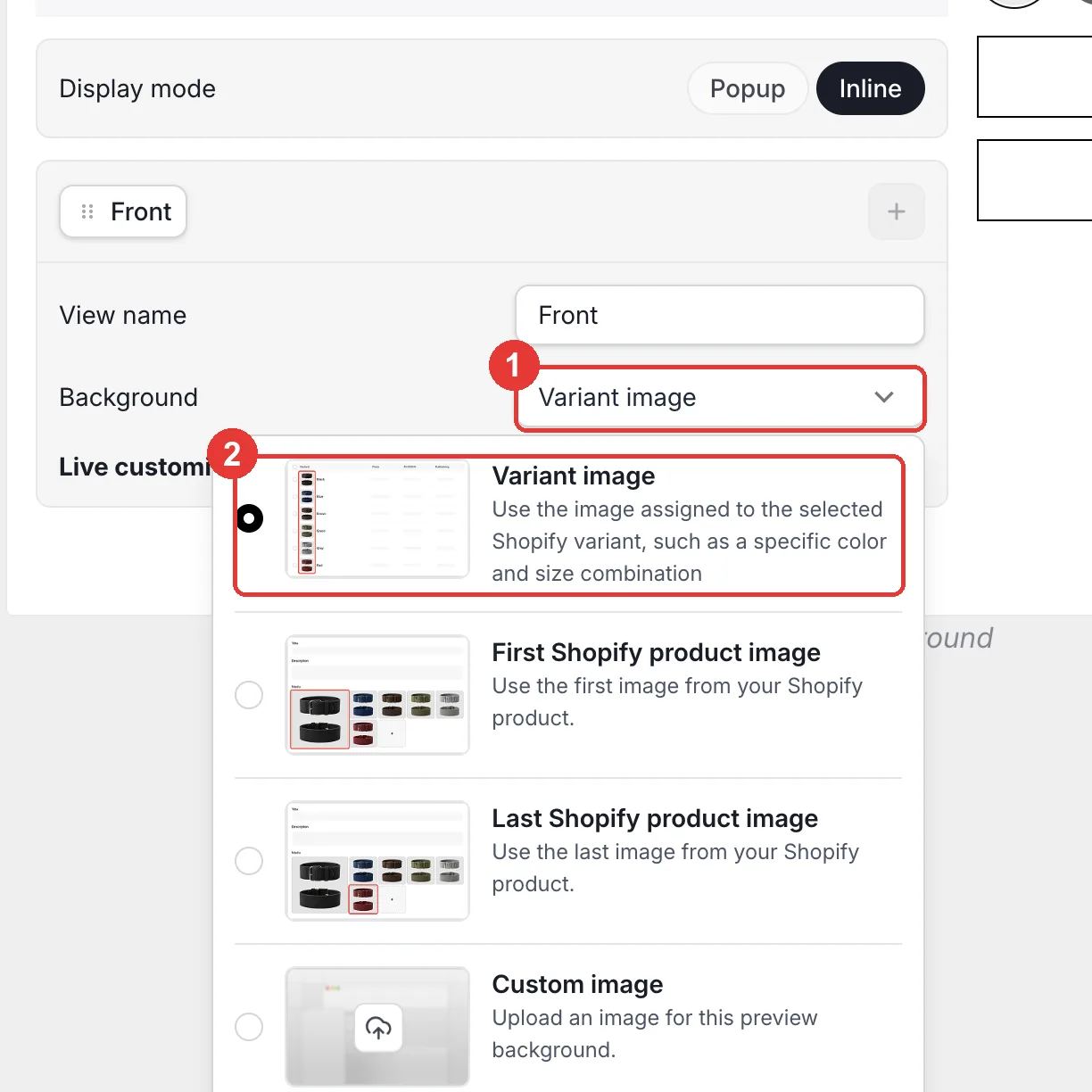
Bajo la vista previa, abre Background en la vista Front y elige Variant image. La vista previa usa ahora la foto de la variante de color de Shopify que elija el cliente. Haz clic en Save y prueba cada tipo de personalización en la tienda.
¿Qué pasa en el carrito y después del pedido?
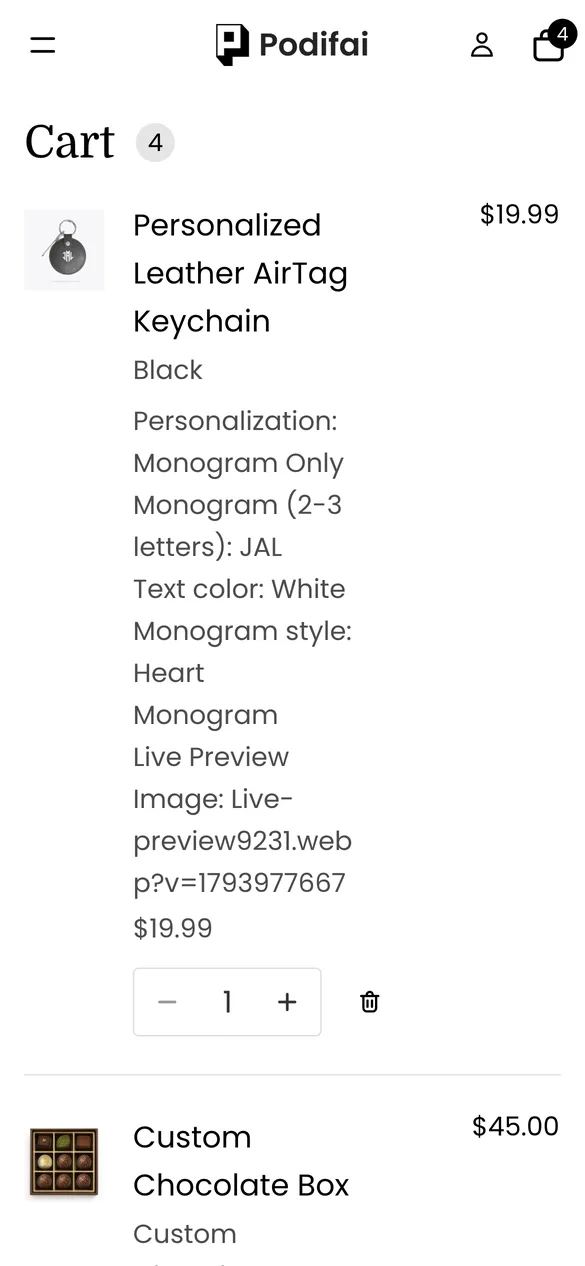
- El color del cuero viene de la variante de Shopify, así que Shopify controla el stock.
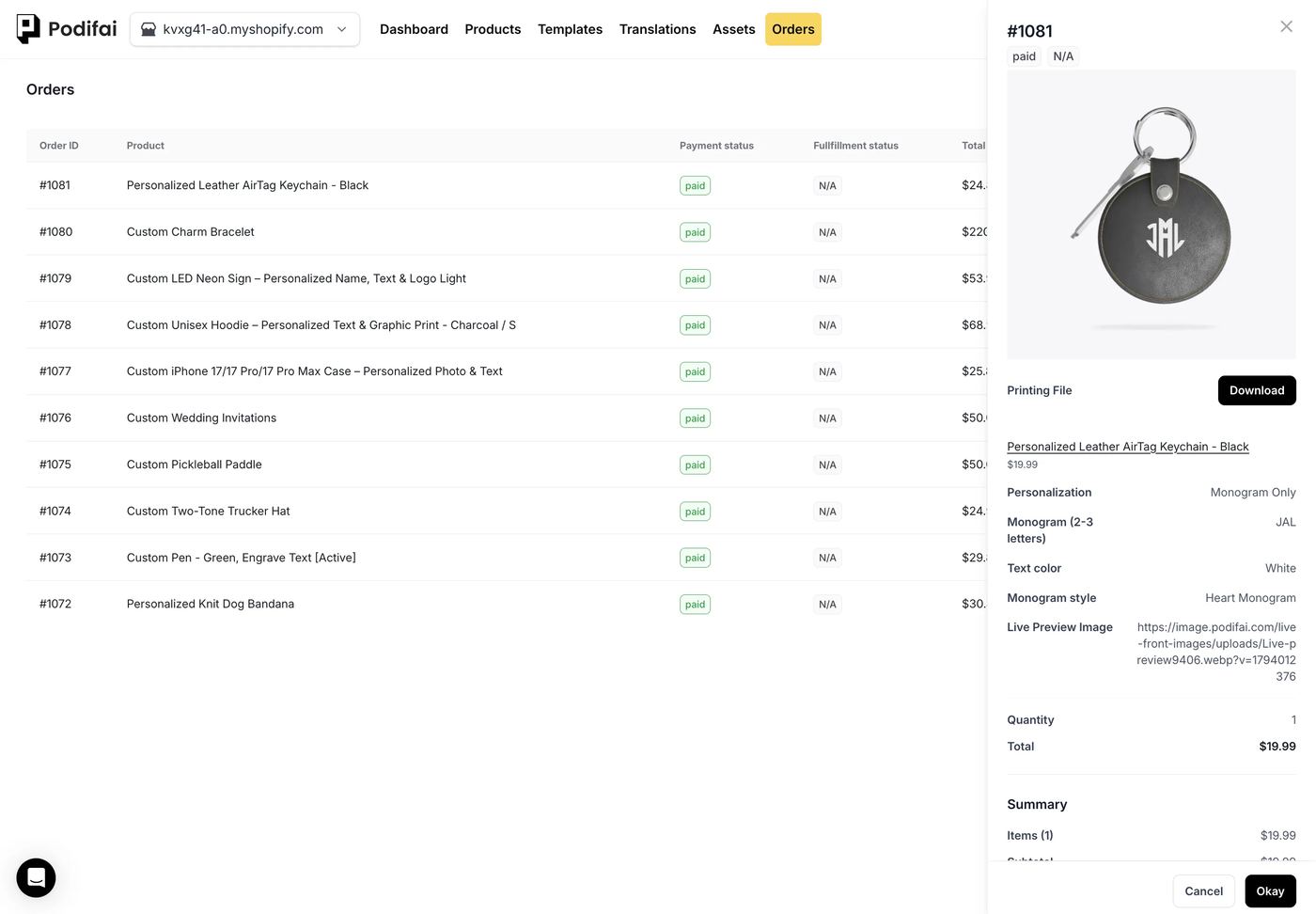
- El tipo de personalización, las iniciales, el color del estampado y el estilo del monograma se guardan en la línea del pedido como propiedades del artículo.
- Con el pedido se guarda un enlace a la vista previa final, para que tu equipo pueda ajustar el estampado a lo que aprobó el cliente.
- Con Generate print-ready files activado, Podifai crea un PNG transparente del monograma, que puedes usar para un troquel de estampado en caliente o un archivo de láser.
Solución de problemas
El monograma se ve mal con dos letras
El estilo seleccionado está configurado en 3 Letters. Pide tres iniciales o añade una versión de 2 letras de ese estilo. Consulta Font Swatch monograms.
La vista previa no cambia con el color del cuero
Comprueba que cada variante de Shopify tenga su propia imagen y que el Background de la vista esté en Variant image.
Los clientes pueden escribir números o minúsculas
Input restrictions está desactivado en el Text Input del monograma. Actívalo y elige English letters only y Convert to uppercase. Consulta Input restrictions.
Consejos de venta
- Explica el orden de las letras. En un monograma tradicional de 3 letras, la inicial del apellido va en el centro. Añade una nota de ayuda como "Type initials in order: first, last, middle" si tus fuentes siguen esa convención.
- Muestra un monograma de ejemplo. Usa un texto de ejemplo como AB para que la vista previa ya muestre un monograma antes de que el cliente escriba.
- Indica la política de personalización. El cuero con monograma suele ser de venta final. Dilo en la página de producto.
¿Qué más puedes vender con esta configuración?
La misma configuración de monograma sirve para cualquier producto estampado, grabado o bordado con iniciales:
- Carteras, tarjeteros y fundas de pasaporte de cuero
- Collares con monograma y anillos de sello
- Toallas, albornoces y fundas de almohada bordados
- Bolsas de tela y etiquetas de equipaje
- Papelería y sellos de lacre
Preguntas frecuentes
Sí. Ajusta un valor del Font Swatch a Font mode: Monogram, elige 2 o 3 letras y sube un archivo de fuente para cada posición. La vista previa construye el monograma con esos archivos.
En el Text Input, activa Input restrictions, elige English letters only y ajusta Automatic formatting a Convert to uppercase. Combínalo con un límite de 3 caracteres.
Sí. Abre Templates > Podifai Templates, busca Personalized Leather AirTag Keychain, haz clic en Copy to Product y aplícala a tu producto con Apply.
Sí. Usa un Dropdown para el tipo de personalización y condiciones en cada campo, para que solo se muestren los campos que corresponden.
Sí, si cada color es stock aparte. Ajusta el Background de la vista a Variant image y la vista previa seguirá el color seleccionado.
Los monogramas, las restricciones de entrada, las máscaras y las condiciones están en el plan Free, que cubre hasta 3 productos personalizados. Starter ($7.9/mes) cubre 30 productos y Growth ($15.9/mes) es ilimitado.
Más casos de uso de Podifai
- Cómo vender bandanas personalizadas con nombre bordado para perros en Shopify
- Cómo vender fundas de móvil con foto personalizada en Shopify
- Cómo vender letreros de neón personalizados en Shopify
- Cómo crear un configurador de pulseras con charms en Shopify
- Cómo vender sudaderas personalizadas con estampado delante, detrás y en las mangas en Shopify
- Cómo vender palas de pickleball personalizadas en Shopify
- Cómo vender invitaciones de boda personalizadas en Shopify
- Cómo vender bolígrafos personalizados con grabado de pago como extra en Shopify
- Cómo vender gorras trucker personalizadas en Shopify
Documentación relacionada (en inglés)
Crea este personalizador en tu tienda
Gratis para 3 productos personalizados. Empieza con la plantilla lista y cambia lo que necesites.
 Instalar Podifai gratis