Cum să vindeți bandane brodate personalizate pentru câini pe Shopify
Configurați o bandană brodată pentru câini pe Shopify: prețuri pe mărime, broderie cu plată, culori de fir, fonturi, pictograme și previzualizare live.
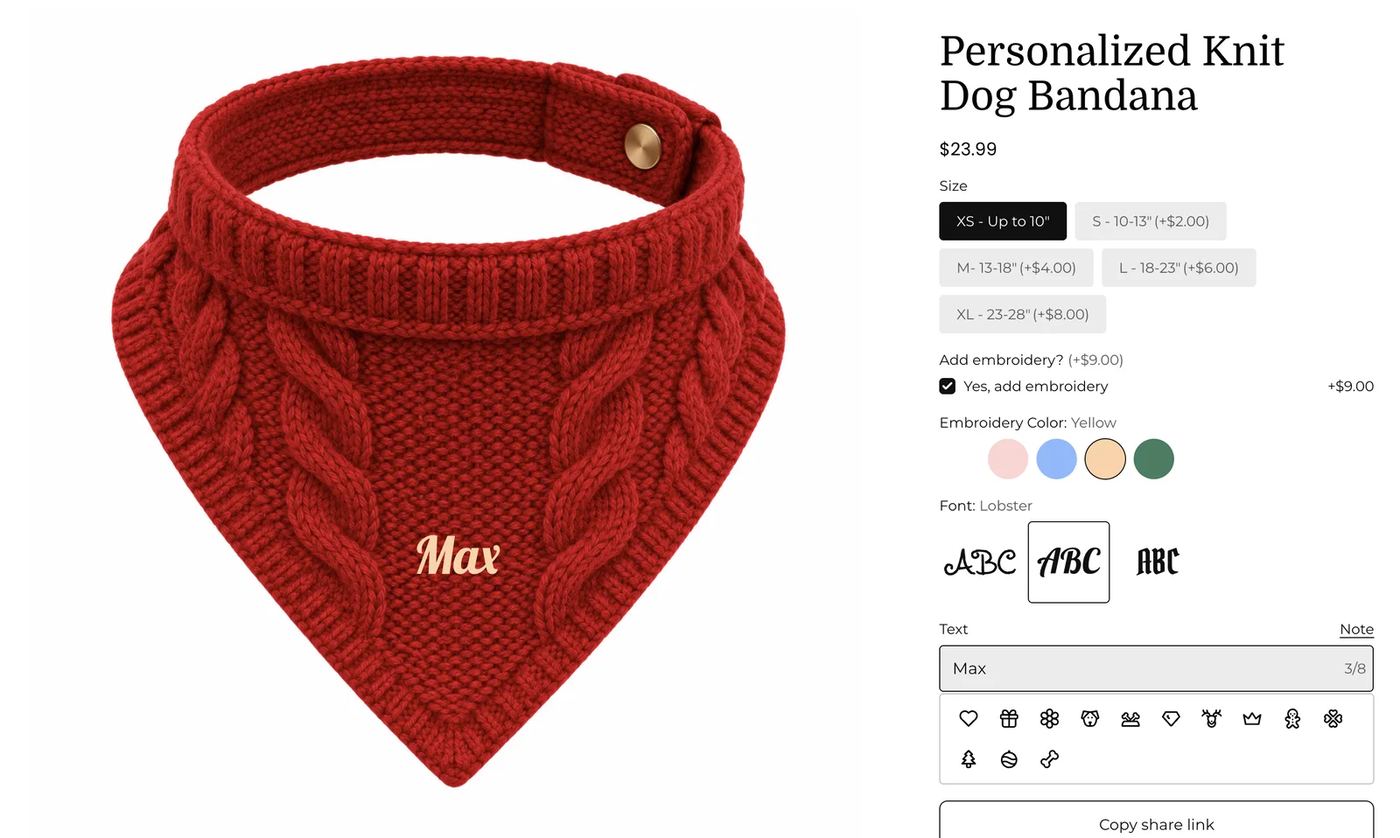
Pe scurt: Pentru a vinde bandane brodate pentru câini cu Podifai, adăugați cinci opțiuni la un singur produs Shopify: butoane de mărime cu prețuri suplimentare, o casetă de bifat pentru broderia cu plată, culori de fir, fonturi și un câmp pentru nume cu pictograme pentru animale. Afișați câmpurile de broderie doar după ce caseta este bifată și legați previzualizarea numelui de culoarea și fontul alese. Cel mai rapid start este șablonul gata făcut Personalized Dog Bandana, iar toate funcțiile folosite aici sunt incluse în planul Free.
Ce văd clienții?
- Alegeți o mărime. Mărimile mai mari afișează prețul suplimentar pe buton, de exemplu S (+$2.00).
- Bifați "Yes, add embroidery" pentru a adăuga taxa de broderie (+$9.00 în demo). Prețul de sus se actualizează.
- Alegeți o culoare de fir (White, Pink, Blue, Yellow sau Green) și un font (Sunshiney, Lobster sau Pirata One).
- Scrieți numele câinelui, până la 8 caractere, și, opțional, atingeți o pictogramă, cum ar fi o inimă, o lăbuță sau o coroană.
- Dacă doriți, trageți sau redimensionați numele pe bandană pentru a-l plasa altfel, apoi adăugați în coș.
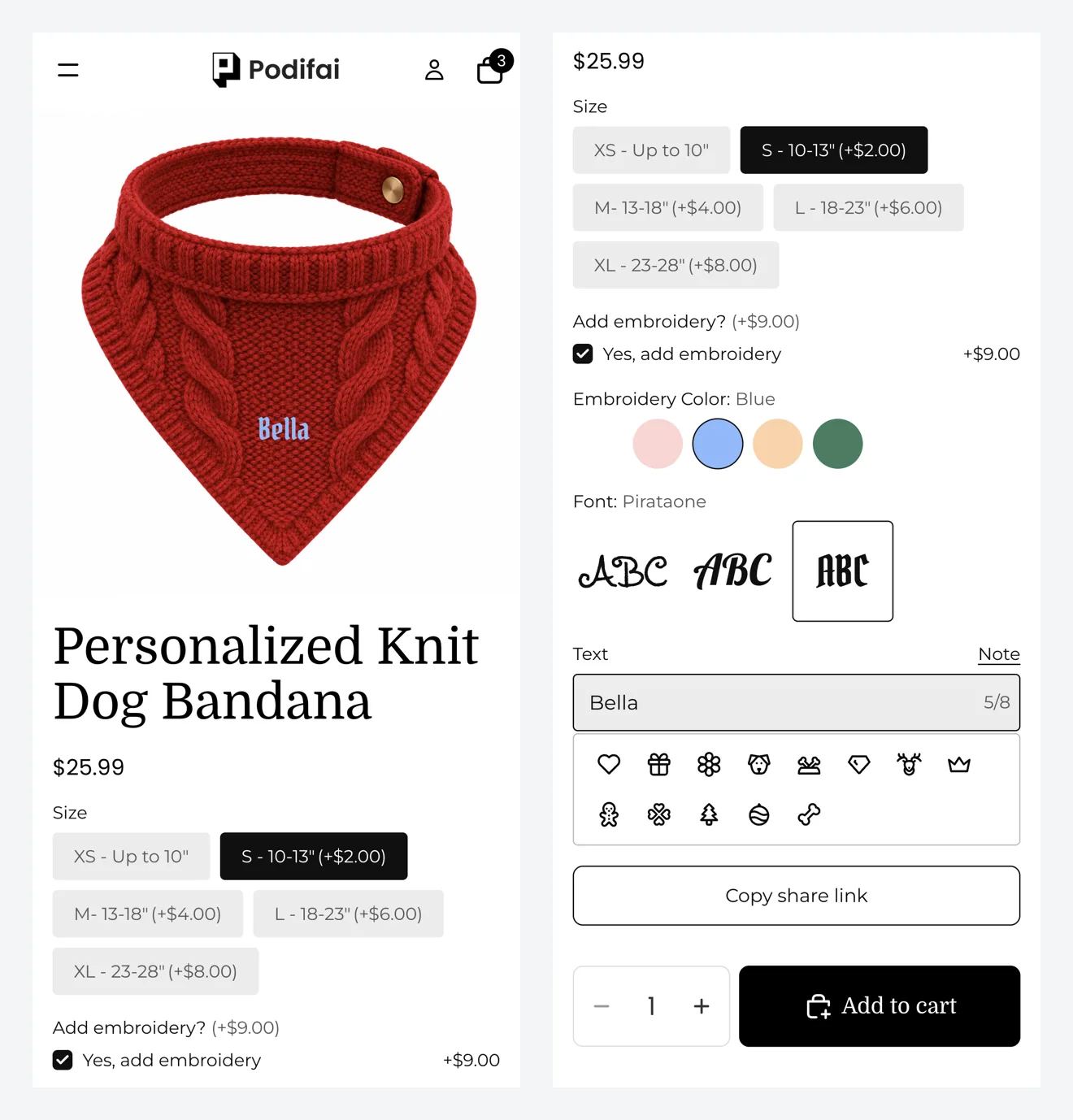
Încercați-l singur pe produsul din demo-ul live.
De ce aveți nevoie înainte de a începe?
1. Instalați Podifai și activați app embed
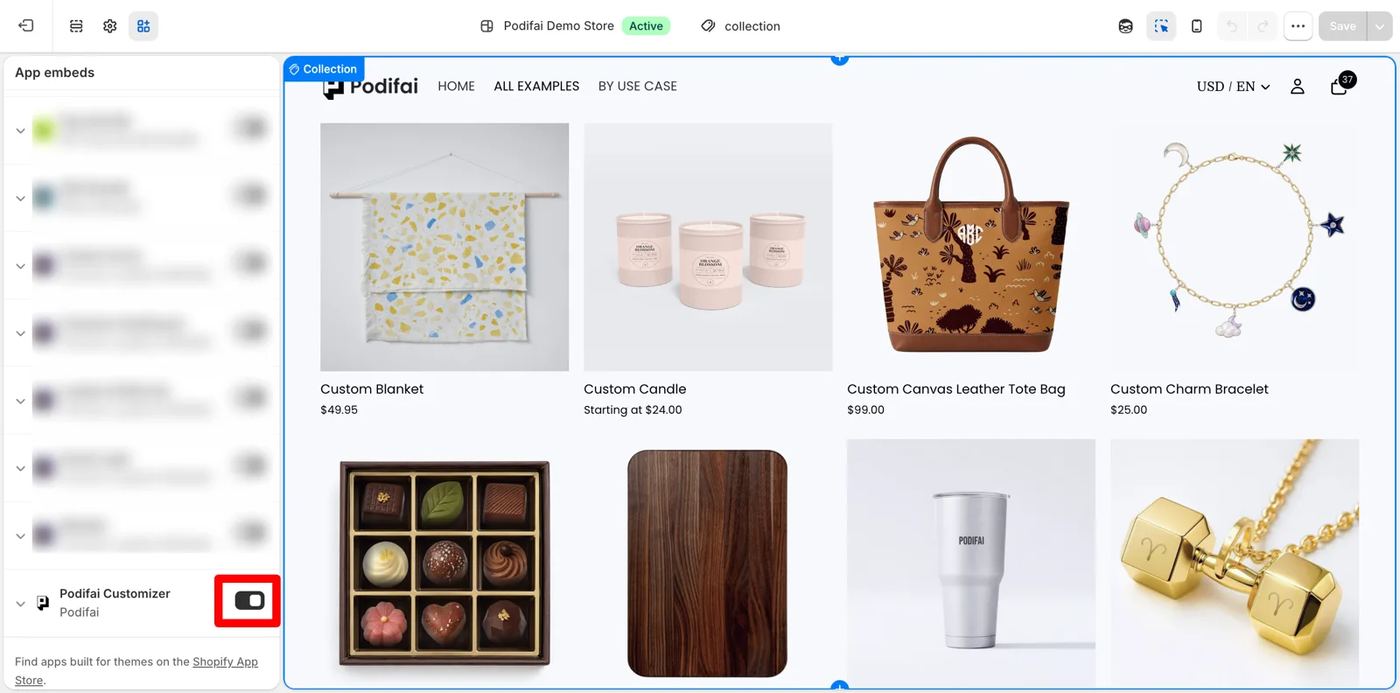
Instalați Podifai din Shopify App Store, apoi deschideți Online Store > Themes > Edit theme > App embeds și activați Podifai Customizer. App embed-urile sunt specifice fiecărei teme, deci repetați acest pas dacă schimbați sau duplicați tema. Dacă personalizatorul nu apare ulterior pe pagina produsului, verificați mai întâi acest lucru. Vedeți Enable App Embed.
2. Creați produsul-bandană în Shopify
Adăugați bandana ca produs Shopify obișnuit, cu prețul de bază (demo-ul folosește $14.99). Podifai adaugă personalizarea peste acest produs, deci titlul, descrierea și SEO rămân în Shopify.
3. Pregătiți o fotografie de previzualizare curată
Folosiți o fotografie frontală a bandanei pe un fundal simplu, de preferat pătrată, cu zona de broderie clar vizibilă și nimic imprimat pe ea. Dacă vindeți bandane în mai multe culori, fotografiați fiecare culoare la aceeași dimensiune și același unghi, astfel încât numele să rămână în același loc. Vedeți Image & Asset Requirements.
Mărimile ar trebui să fie variante Shopify sau opțiuni Podifai?
Demo-ul folosește un Badge Group Podifai pentru mărime, ceea ce se configurează rapid și vă permite să adăugați un preț pentru fiecare mărime. Dacă fiecare mărime este un articol de stoc separat, cu propriul SKU, folosiți în schimb variante Shopify. O regulă simplă:
| Situația dvs. | Ce să folosiți | Ce obțineți |
|---|---|---|
| Fiecare mărime are propriul SKU sau propriul stoc | Variante Shopify | Shopify urmărește stocul și SKU-ul; Podifai adaugă doar personalizarea |
| Mărimile au un singur SKU și taxați mai mult doar pentru mărimile mai mari | Badge Group Podifai (ca în demo) | Un produs, preț adăugat pentru fiecare mărime |
| Mărimile au un singur SKU, dar vreți totuși să evitați vânzarea peste stoc | Badge Group Podifai cu Track inventory | Setați un Custom count pentru fiecare mărime sau legați fiecare mărime de o variantă Shopify |
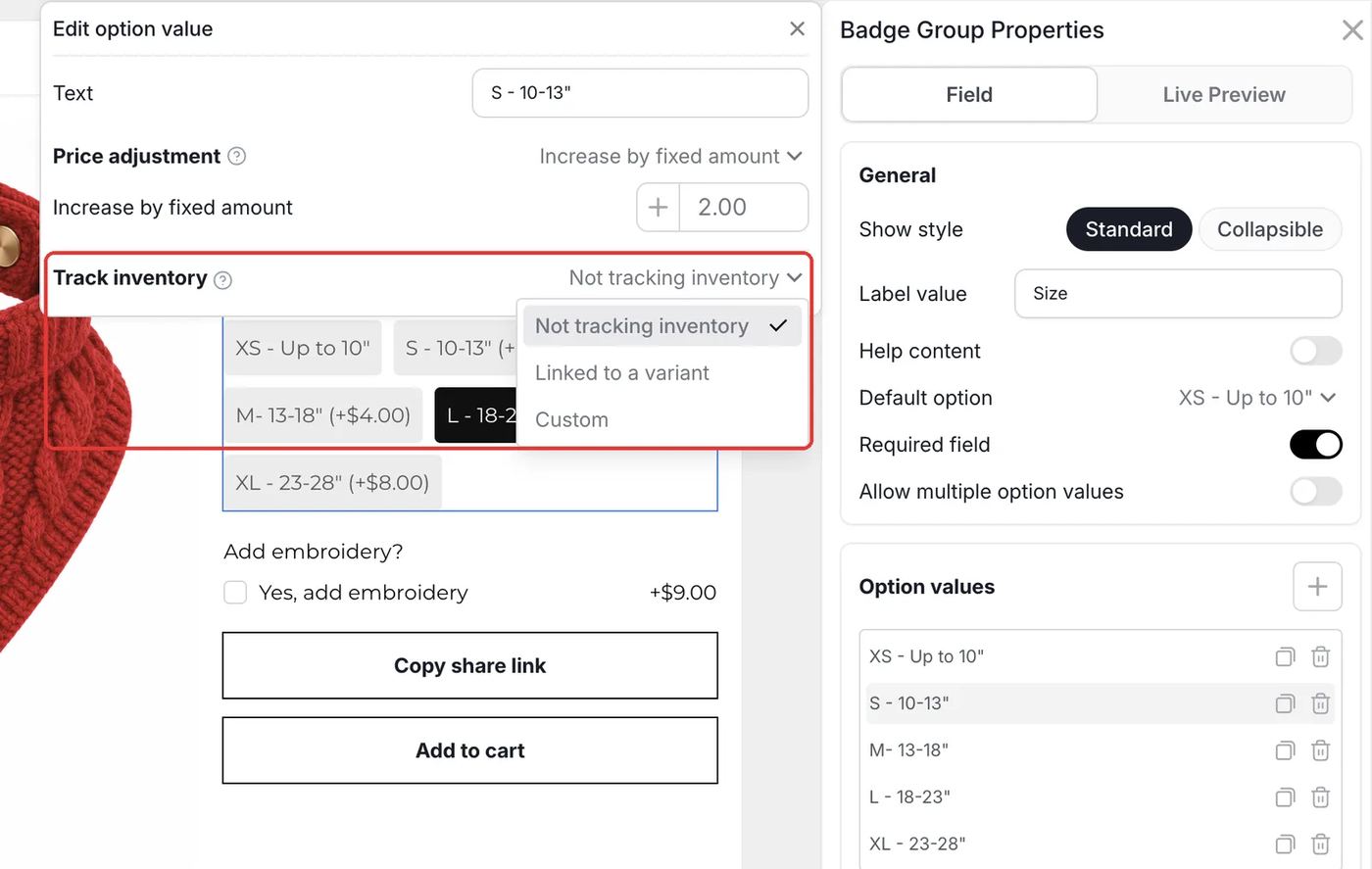
Podifai scade stocul urmărit când Shopify creează comanda. Comenzile anulate sau rambursate nu îl restabilesc automat, deci ajustați cifra manual.
Care este cea mai rapidă metodă de configurare?
Podifai oferă un șablon Personalized Dog Bandana gata făcut, cu aceleași opțiuni ca demo-ul. Deschideți Templates > Podifai Templates, găsiți Personalized Dog Bandana și faceți clic pe Copy to Product. La Choose a product, găsiți bandana dvs. și faceți clic pe Apply. Dacă produsul are deja opțiuni Podifai, butonul afișează Override, iar șablonul le înlocuiește, deci salvați mai întâi configurația existentă ca șablon dacă mai aveți nevoie de ea. Este o copie făcută o singură dată: modificările ulterioare ale șablonului nu schimbă produsul dvs. După aceea, înlocuiți fotografia de previzualizare cu a dvs. (pasul 2 de mai jos), verificați prețurile și culorile de fir și salvați. Pașii de mai jos explică fiecare setare, astfel încât să puteți schimba orice face șablonul diferit față de magazinul dvs.
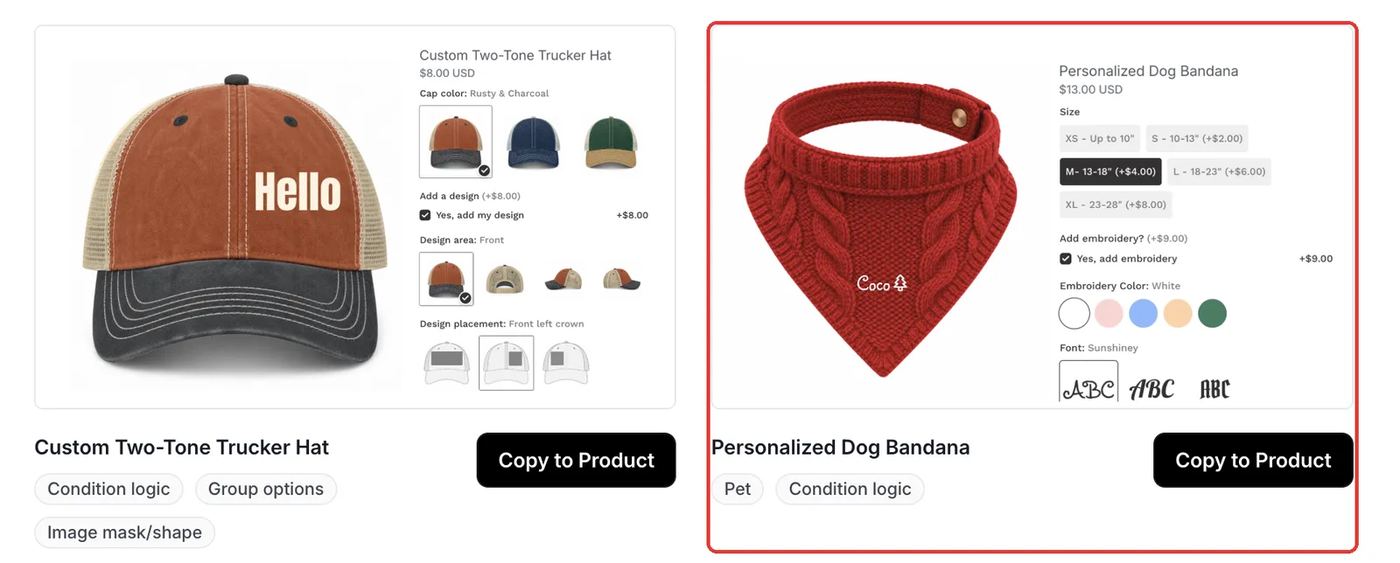
De ce opțiuni aveți nevoie?
Întregul personalizator este format din 5 opțiuni Podifai pe un singur produs Shopify:
| Opțiune | Tip Podifai | Setări cheie | Preț |
|---|---|---|---|
| Size | Badge Group | O valoare pentru fiecare mărime, Required field activat | +$0 până la +$8 pentru fiecare mărime |
| Add embroidery? | Checkbox | O valoare: Yes, add embroidery | +$9 fix |
| Embroidery Color | Color Swatch | 5 culori de fir, condiție: broderie selectată | Fără taxă |
| Font | Font Swatch | 3 fonturi, condiție: broderie selectată | Fără taxă |
| Text | Text Input | Maximum 8 caractere, selector de pictograme, previzualizare live | Fără taxă |
Cum îl configurați în Podifai, pas cu pas
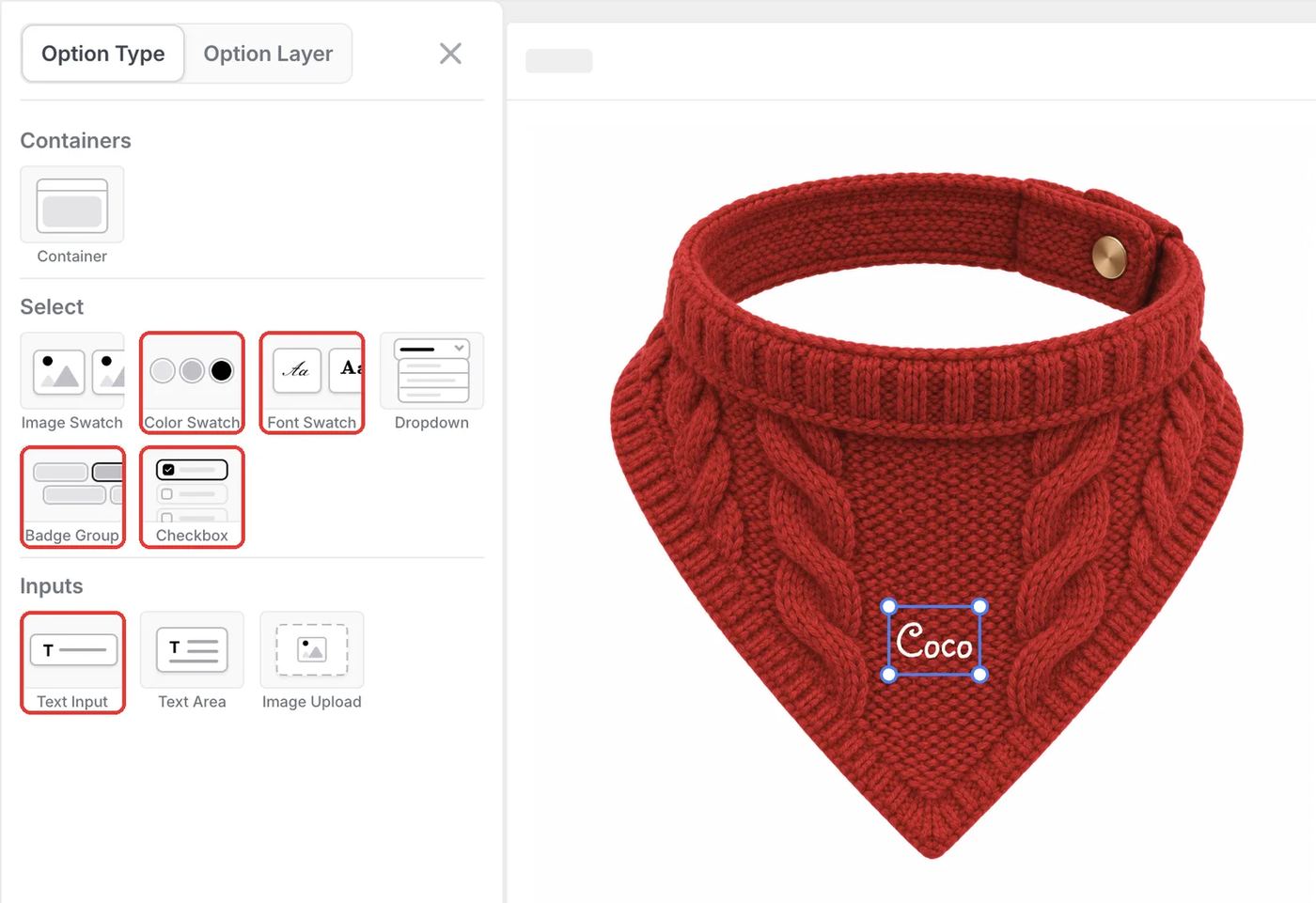
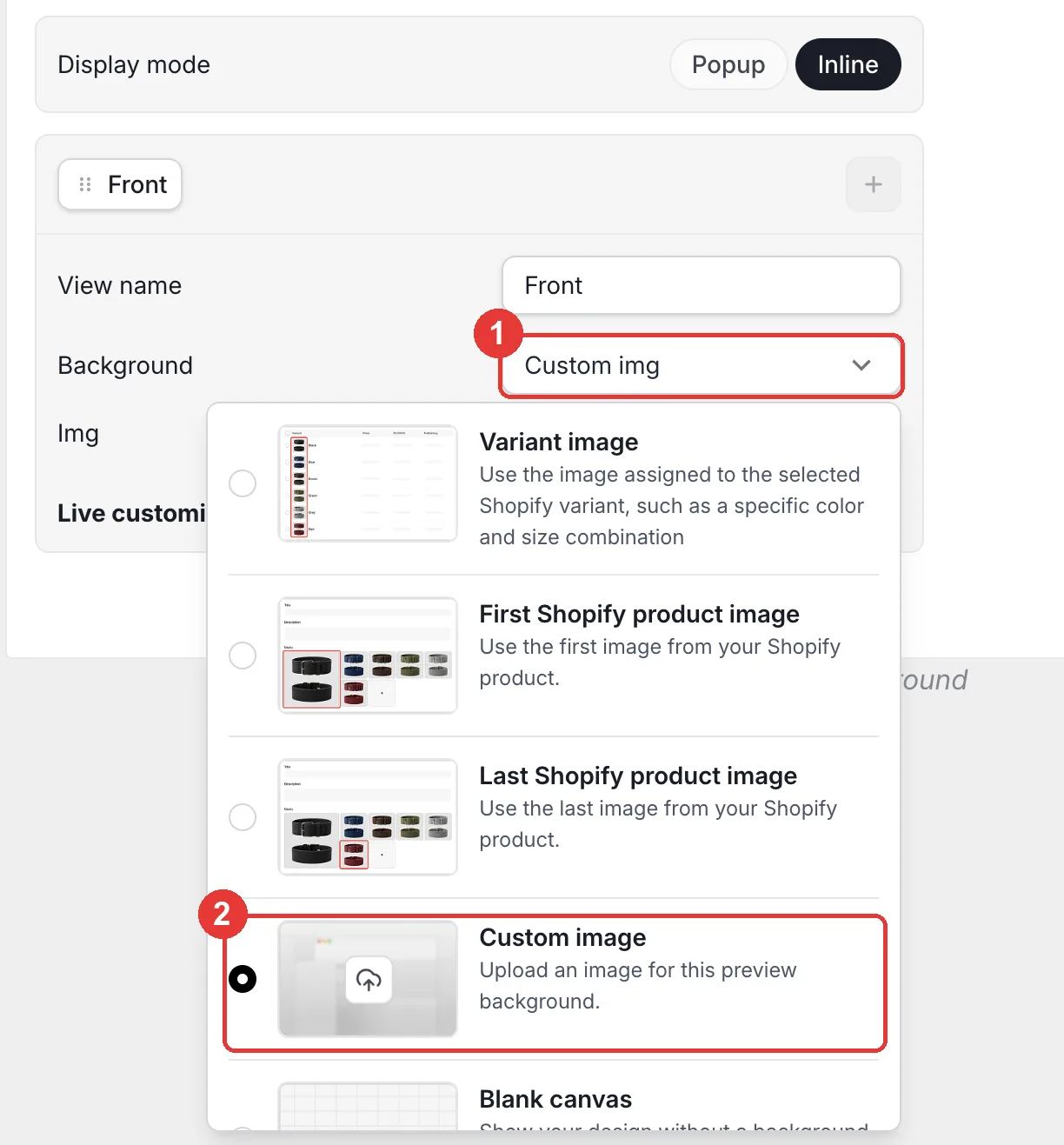
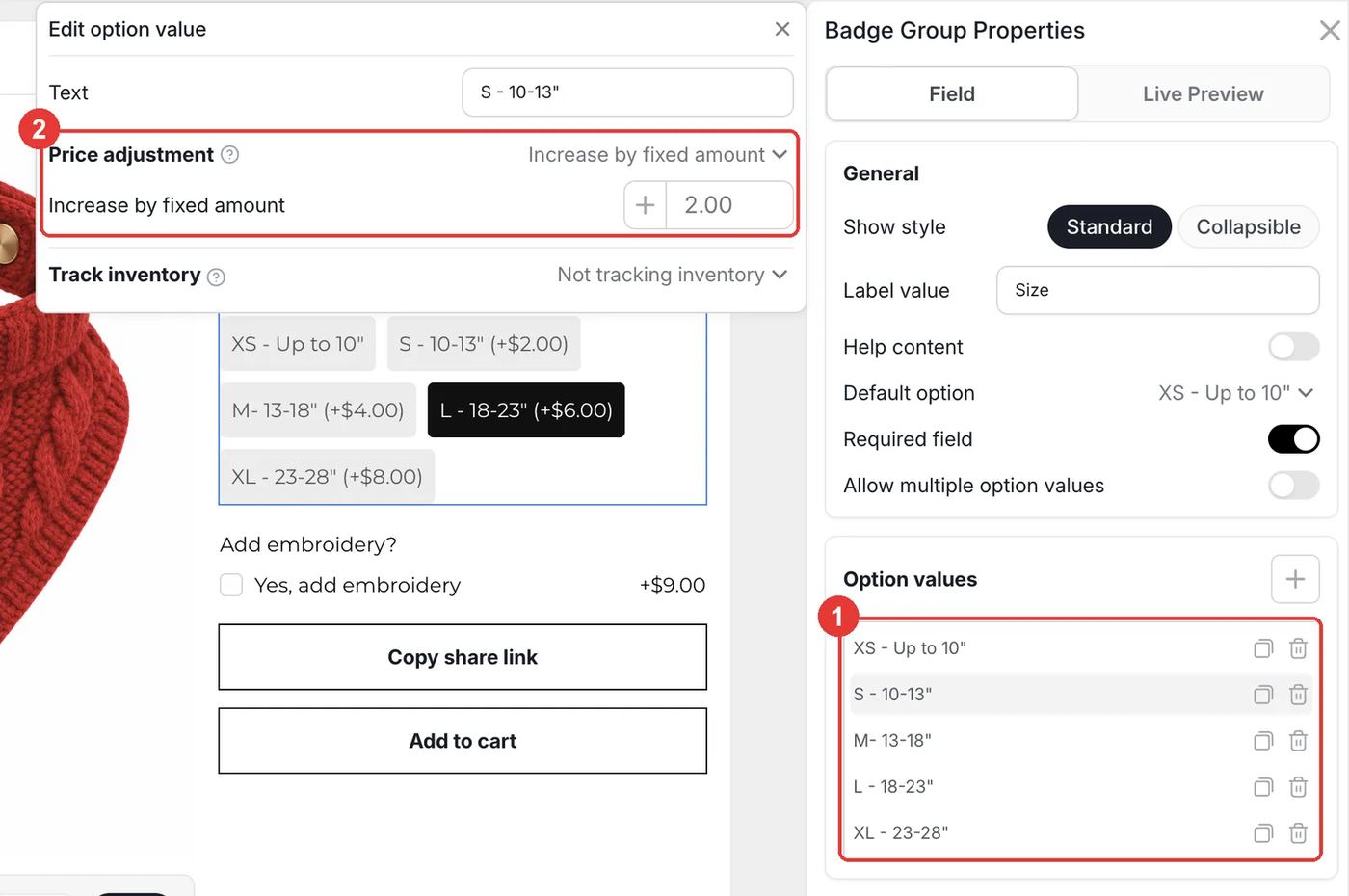
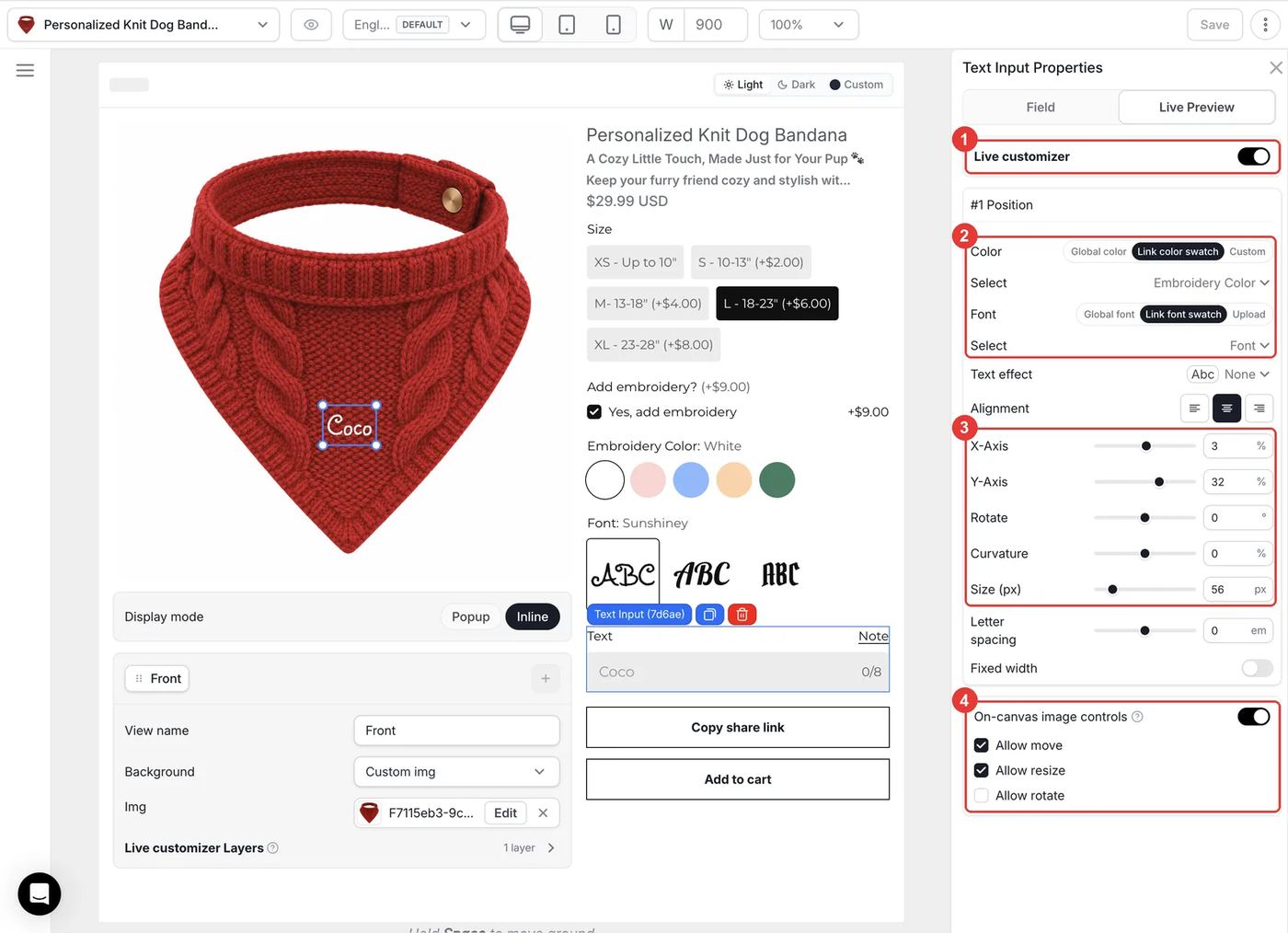
Acești pași corespund produsului din demo-ul live. Casetele roșii marchează ce trebuie modificat, iar numerele urmează ordinea din textul pasului.
Pasul 1: Adăugați cele cinci opțiuni
Deschideți produsul în editorul Podifai și faceți clic pe pictograma de meniu din stânga. Din Option Type, adăugați un Badge Group pentru mărime, un Checkbox pentru broderie, un Color Swatch pentru culoarea firului, un Font Swatch pentru stilul literelor și un Text Input pentru nume. Trageți-le în această ordine, deoarece clienții completează formularul de sus în jos.
Pasul 2: Setați fotografia de previzualizare
În panoul vizualizării de sub previzualizare (numită Front), deschideți Background și alegeți Custom image, apoi încărcați fotografia bandanei. Dacă bandana există în mai multe culori ca variante Shopify, alegeți în schimb Variant image, astfel încât previzualizarea să urmeze culoarea selectată de client.
- Imaginile pătrate funcționează cel mai bine. Păstrați fiecare fotografie de variantă la aceeași dimensiune și același unghi.
- Lăsați spațiu în jurul zonei de broderie, pentru ca numele mai lungi să nu fie tăiate.
- Trecerea ulterioară la o fotografie cu altă formă poate muta numele, deci verificați din nou poziția după orice înlocuire.
Pasul 3: Taxați mai mult pentru mărimile mai mari
Selectați badge group-ul Size și adăugați câte o valoare pentru fiecare mărime (de la XS la XL). Faceți clic pe o valoare pentru a deschide Edit option value, setați Price adjustment la Increase by fixed amount și introduceți costul suplimentar. Magazinul afișează suma lângă fiecare mărime. Păstrați Required field activat, astfel încât fiecare comandă să aibă o mărime.
Pasul 4: Transformați broderia într-un supliment cu plată
Adăugați un Checkbox cu eticheta "Add embroidery?" și o singură valoare, "Yes, add embroidery", și dați acelei valori un preț fix (+$9.00 în demo). Lăsați Required field dezactivat, astfel încât clienții să poată cumpăra în continuare bandana simplă.
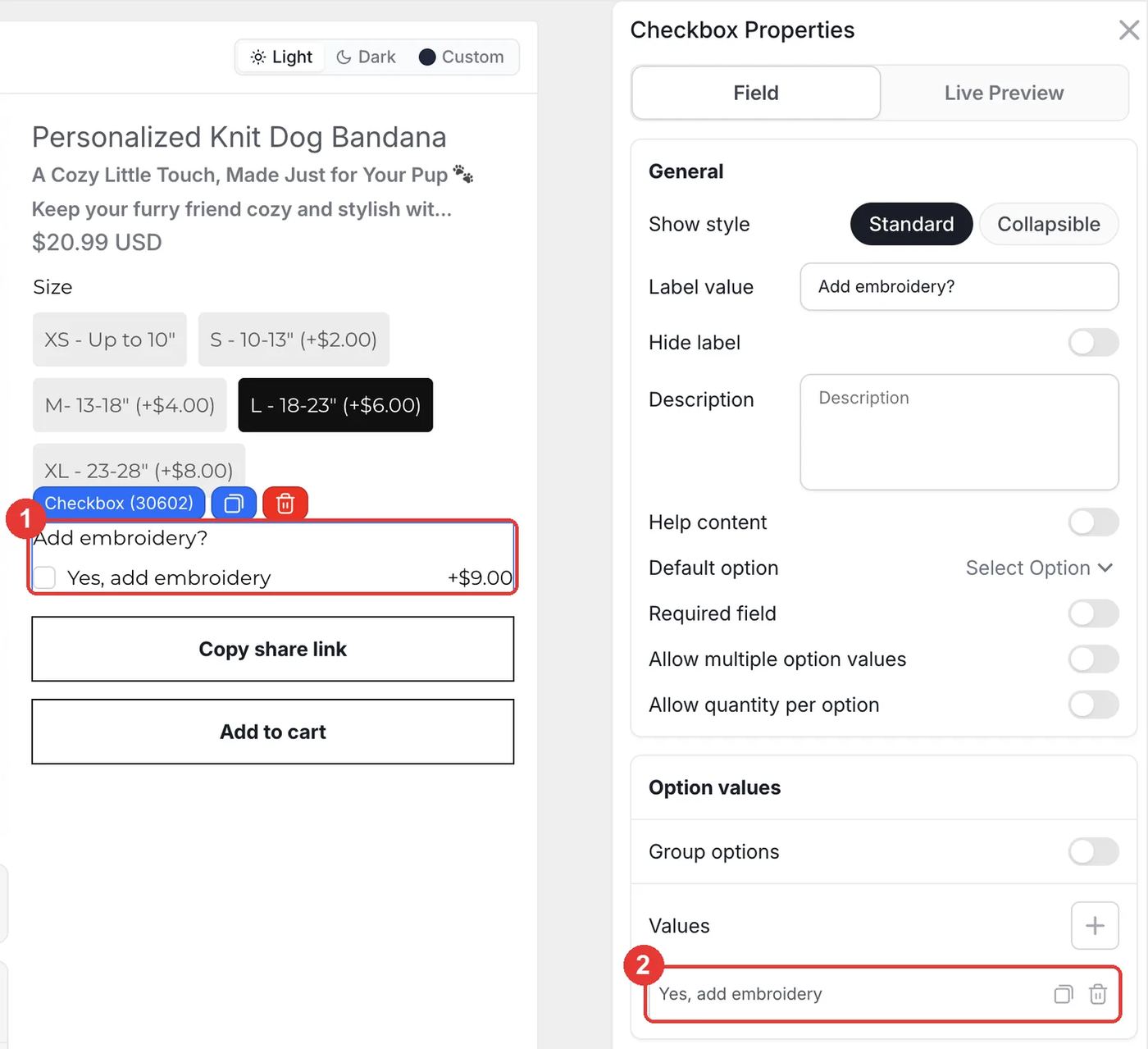
Pasul 5: Adăugați culorile de fir
În Color Swatch, adăugați câte o valoare pentru fiecare culoare de fir și setați codul ei de culoare să corespundă firului real. Setați o Default option (White în demo), astfel încât previzualizarea să nu înceapă niciodată goală, și activați Required field.
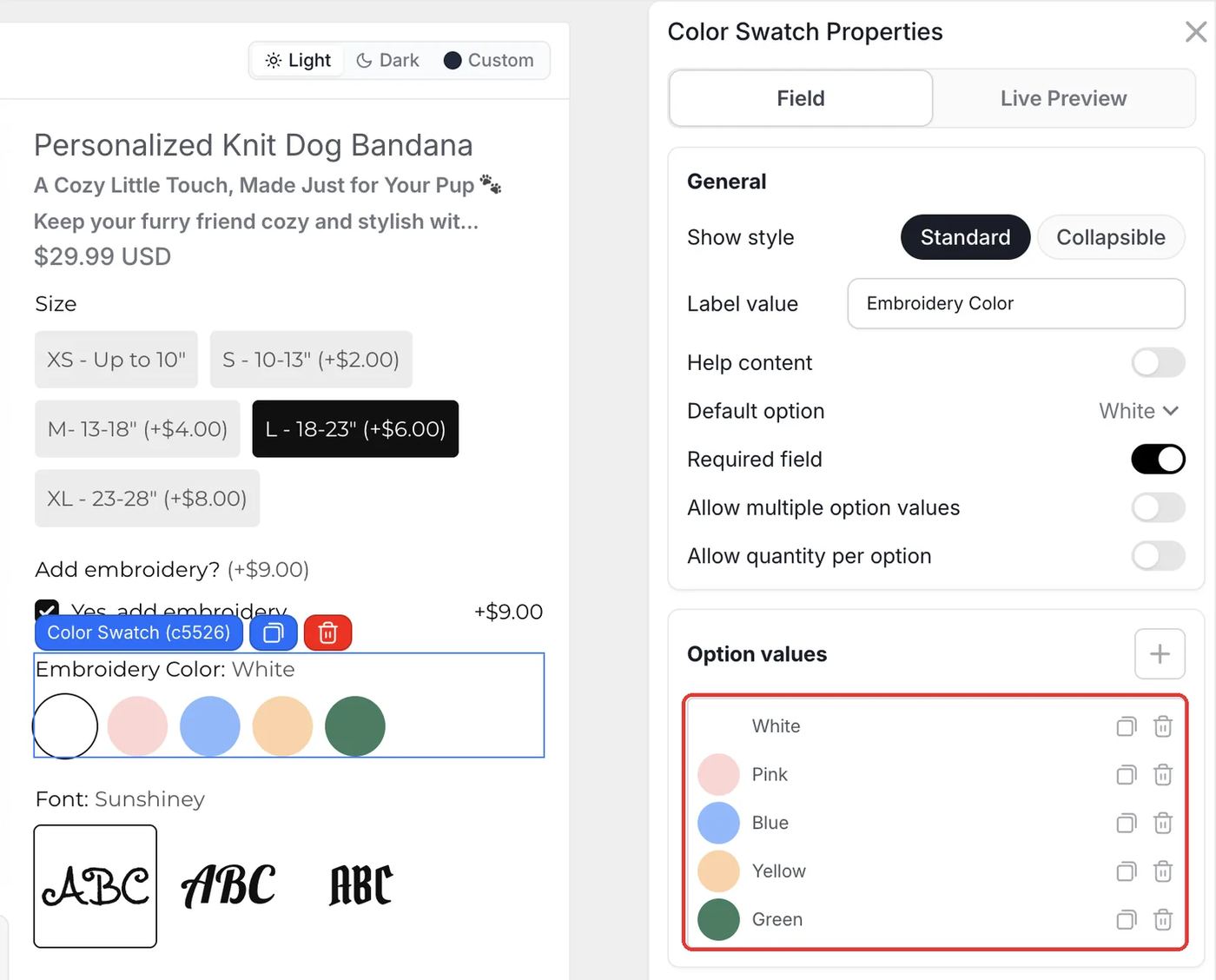
Pasul 6: Afișați opțiunile de broderie doar când sunt necesare
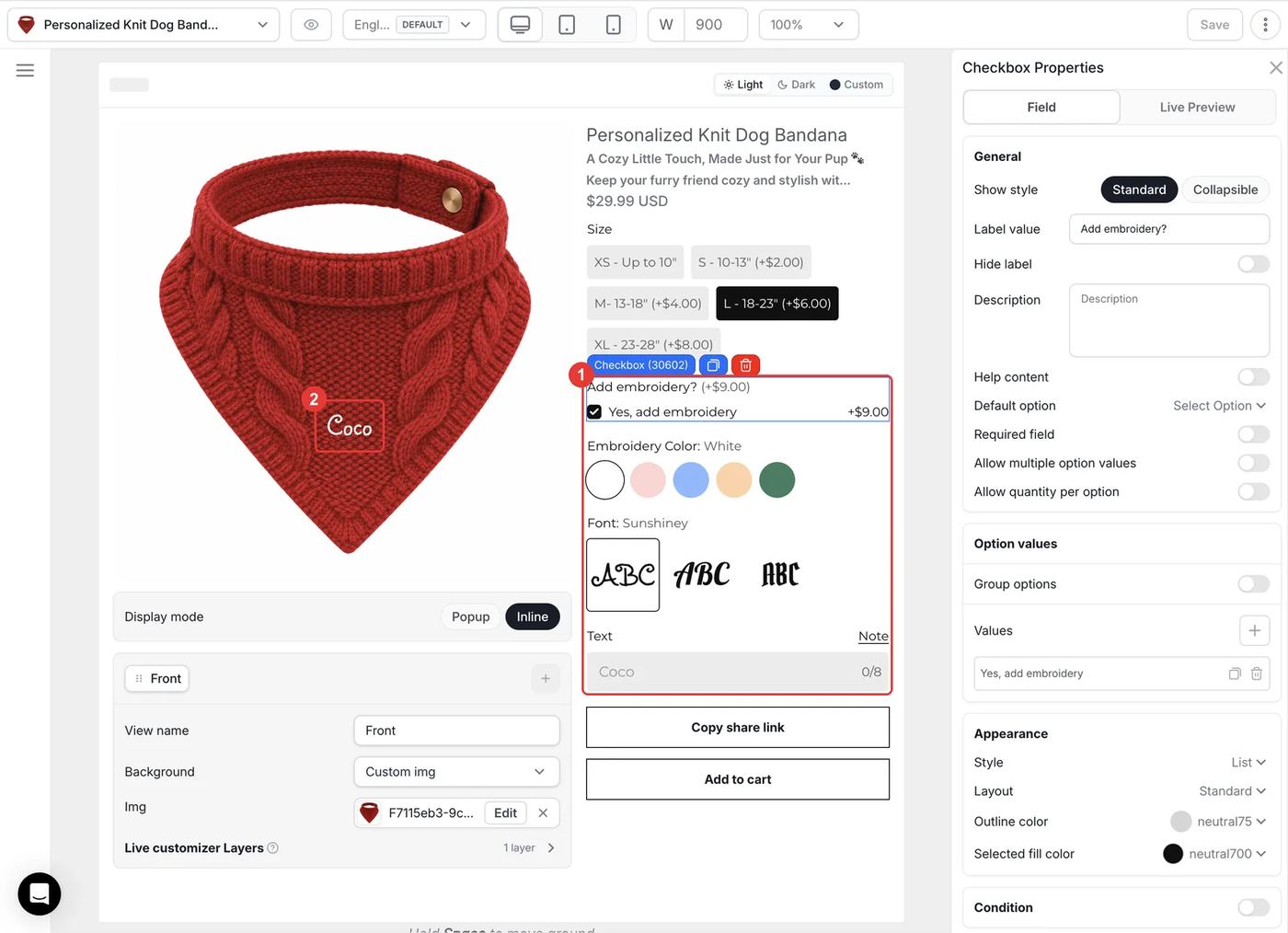
Derulați la Condition pe Color Swatch, activați-l și adăugați o regulă: Add embroidery? contains Yes, add embroidery. Repetați pe Font Swatch și pe Text Input. Clienții care omit broderia văd un formular cu două întrebări și nimănui nu i se cere un nume pe care nu îl va plăti.
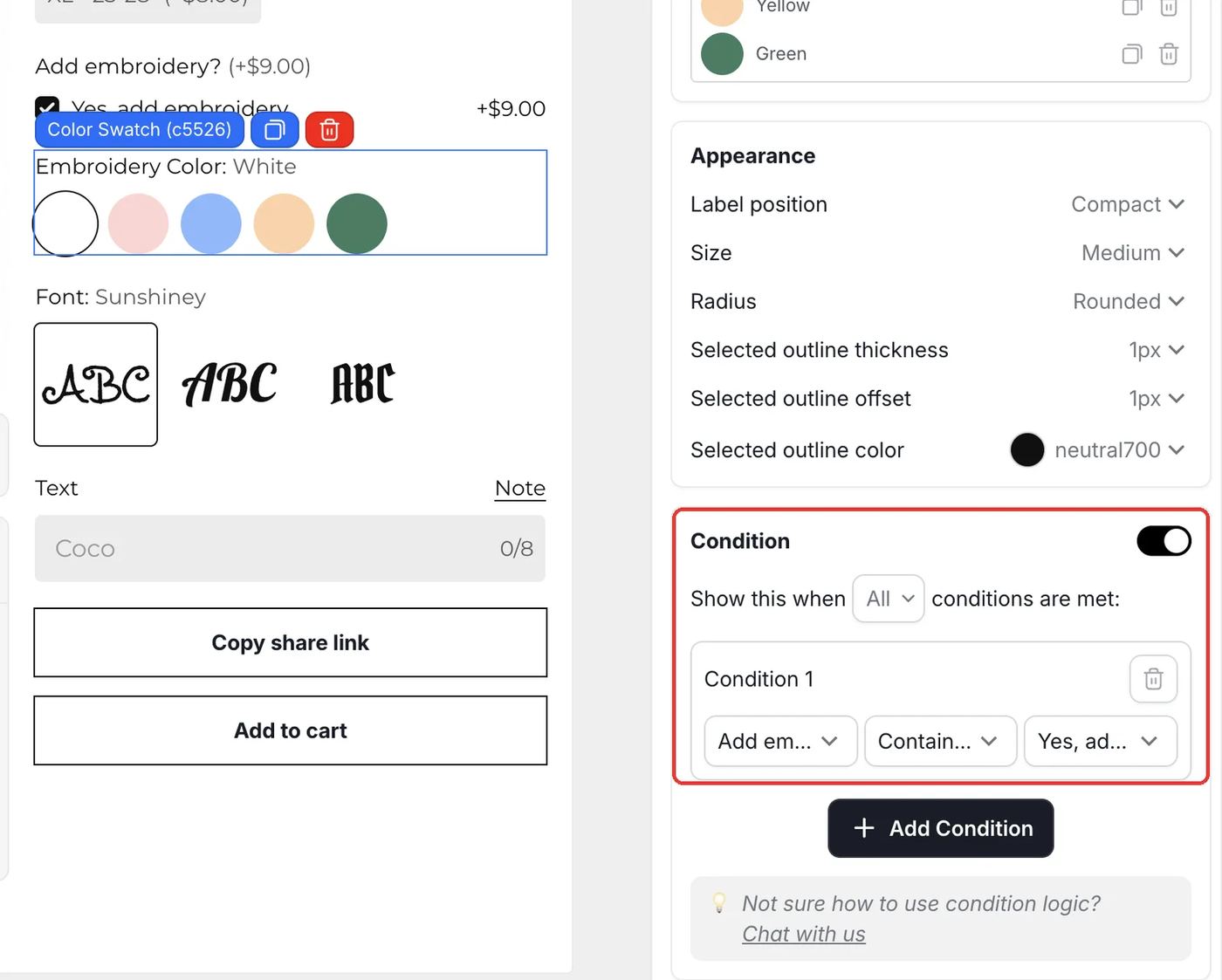
Pasul 7: Configurați câmpul pentru nume și selectorul de pictograme
Selectați Text Input. Activați Allow Character Limit și setați Max character la 8, astfel încât numele să încapă în zona de broderie. Activați Enable icon selector, păstrați pictogramele potrivite pentru animale și eliminați restul sau adăugați-le pe ale dvs. cu Select SVG. Fiecare pictogramă se numără ca un caracter, deci adăugați o scurtă notă de ajutor, de exemplu "Icons count as 1 character".
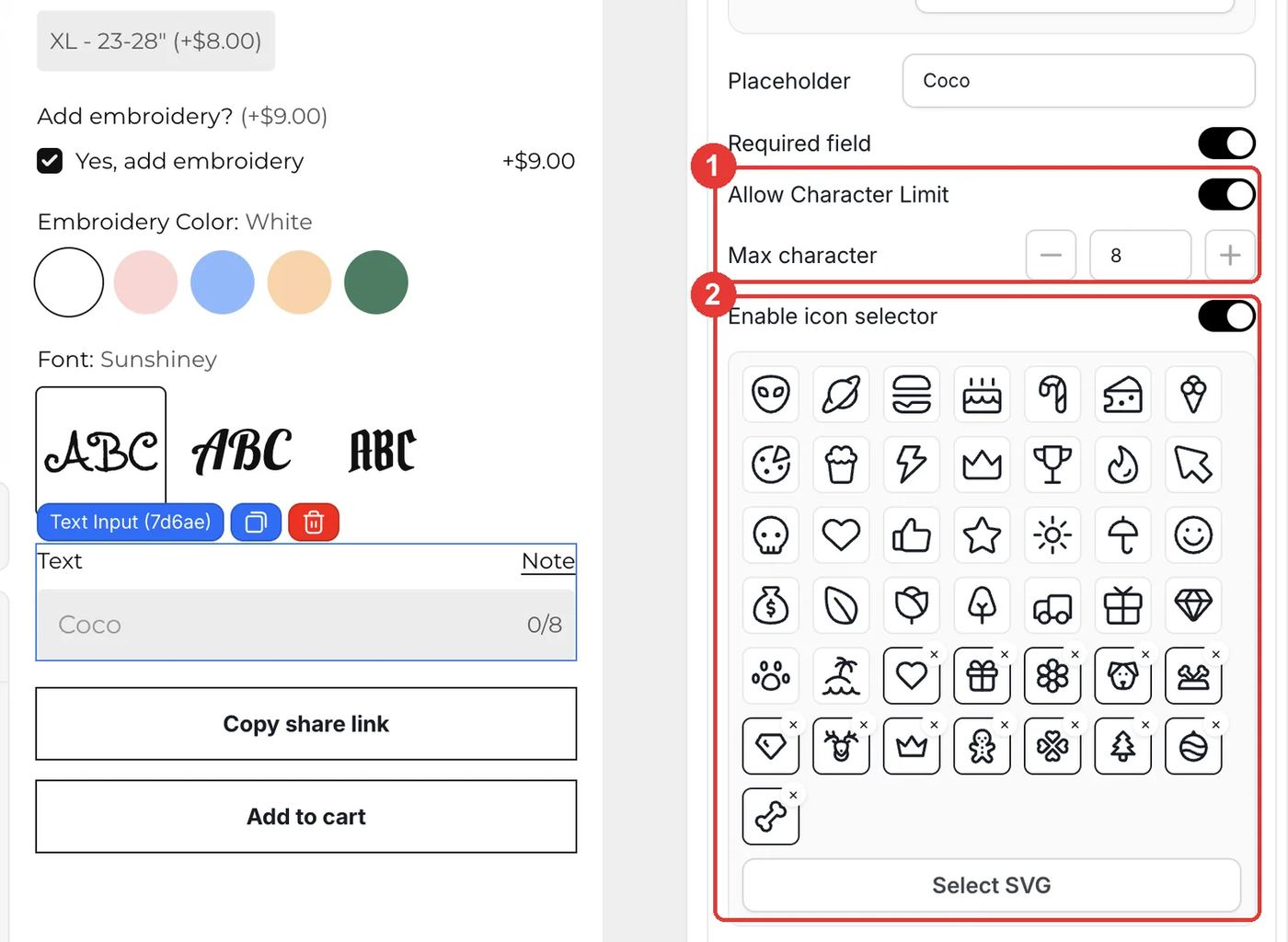
Pasul 8: Legați previzualizarea de culoare și font
Deschideți fila Live Preview a Text Input și activați Live customizer. Setați Color la Link color swatch și alegeți Embroidery Color, apoi setați Font la Link font swatch și alegeți Font. Poziționați textul cu glisoarele X-Axis, Y-Axis și Size. La final, activați On-canvas image controls cu Allow move și Allow resize, astfel încât clienții să își poată ajusta singuri poziția.
Pasul 9: Testați fluxul și salvați
Bifați caseta de broderie în previzualizarea din editor. Câmpurile de culoare, font și nume ar trebui să apară, iar numele să se vadă pe bandană. Verificați prețul total, faceți clic pe Save, apoi deschideți pagina produsului în magazin și parcurgeți-o o dată pe desktop și o dată pe telefon.
Ce se întâmplă în coș și după comandă?
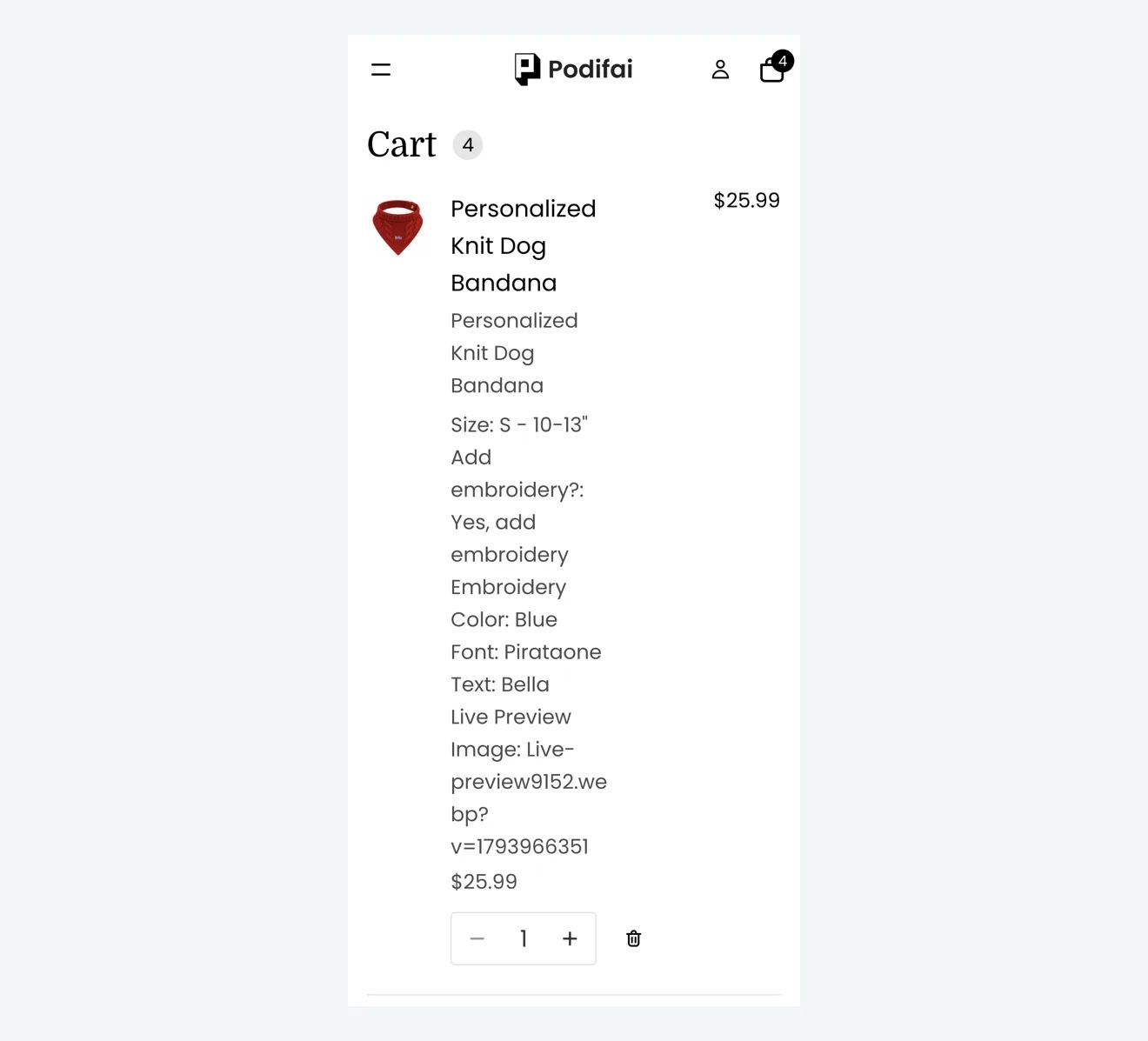
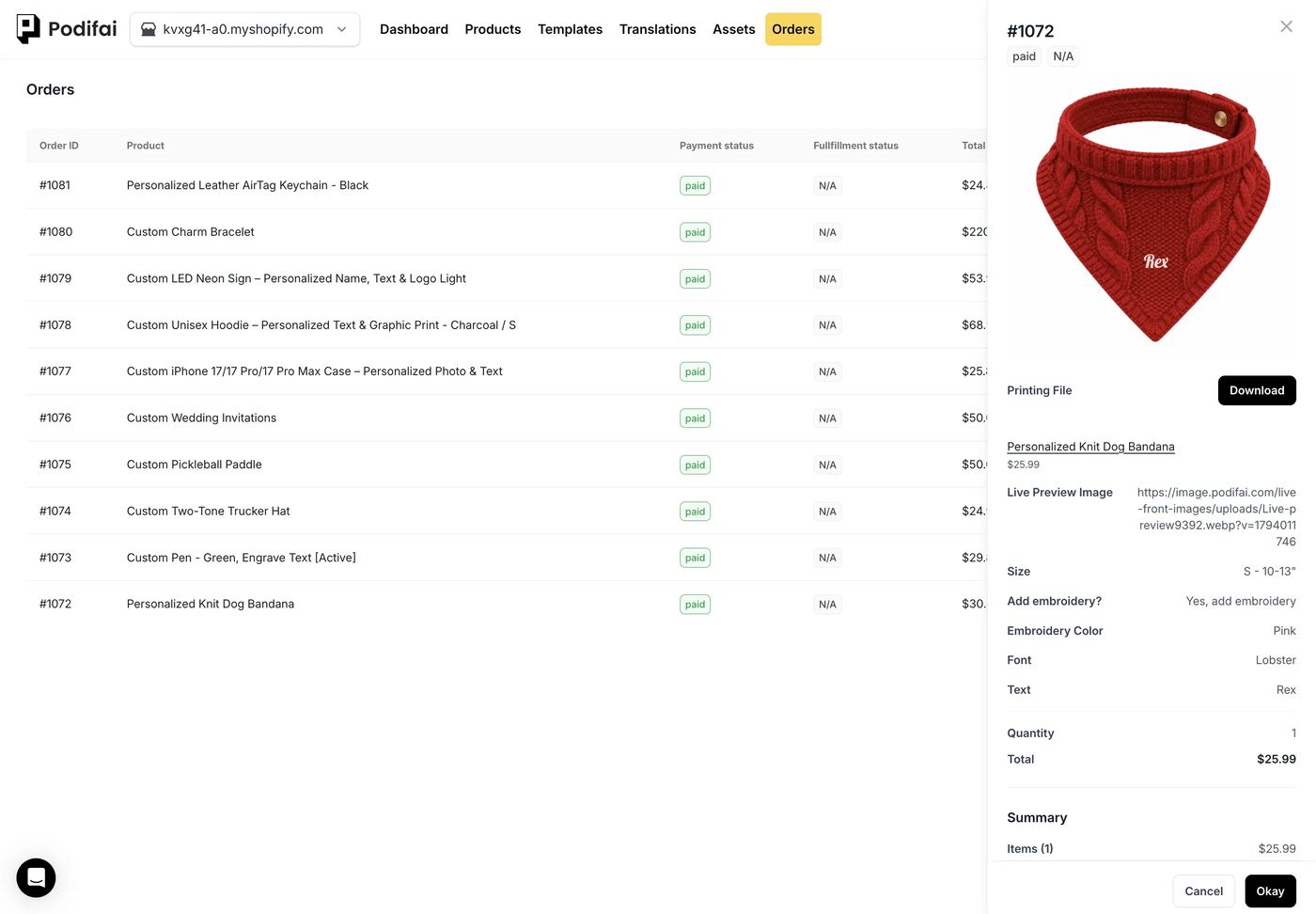
- Fiecare selecție (mărime, broderie, culoarea firului, font și nume) este salvată pe linia comenzii Shopify ca proprietate a liniei, ușor de citit, deci apare și în Shopify Admin > Orders.
- Prețurile suplimentelor se aplică la finalizarea comenzii pe aceeași linie, deci nu aveți nevoie de variante în plus doar pentru a taxa broderia.
- Un link către imaginea finală de previzualizare este salvat odată cu comanda, astfel încât echipa dvs. vede exact ce a aprobat clientul.
- Comanda apare și în fila Podifai Orders, cu alegerile clientului.
- Cu Generate print-ready files activat, Podifai creează un PNG transparent al numelui și al pictogramelor pentru fiecare comandă. Pentru broderia la mașină, digitizatorul dvs. transformă acea grafică într-un fișier de cusut.
Depanare
Personalizatorul nu apare pe pagina produsului
Verificați că app embed-ul Podifai este activat în tema pe care o previzualizați. Embed-urile se salvează pentru fiecare temă, deci o temă duplicată sau nou publicată are nevoie să fie activat din nou. Dacă ați plasat Podifai cu un App Block, verificați că blocul se află în șablonul acestui produs. Vedeți Enable App Embed.
Previzualizarea numelui apare doar după ce clientul schimbă ceva
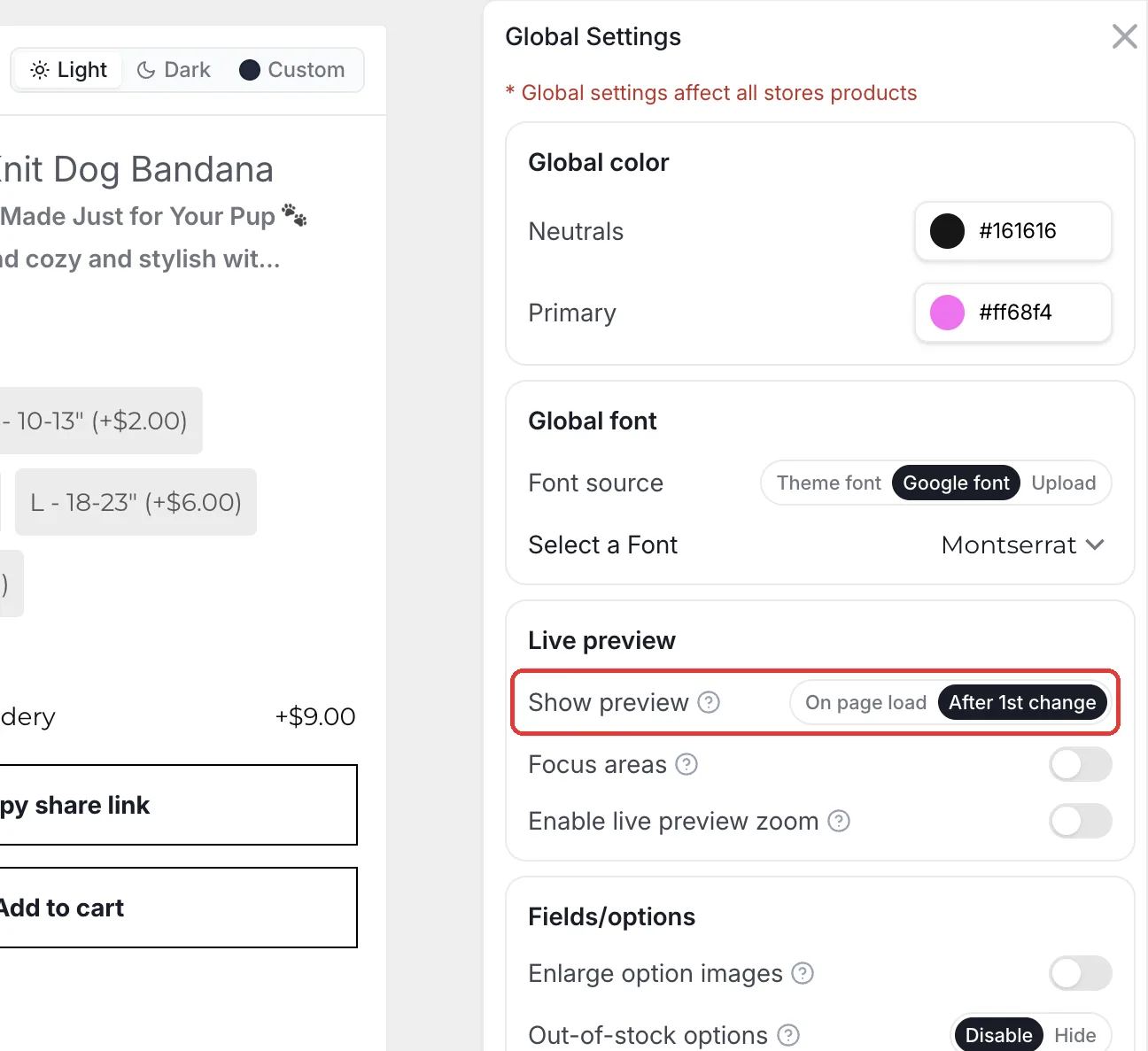
Aceasta este setarea Show preview la nivel de magazin din Global Settings. After 1st change păstrează fotografia produsului pe ecran până când clientul interacționează; On page load afișează imediat previzualizarea live. Se aplică tuturor produselor din magazin.
Lipsesc câmpurile de culoare, font și nume
Sunt ascunse intenționat până când se bifează "Yes, add embroidery". Dacă tot nu apar după bifare, deschideți Condition pentru fiecare câmp și verificați că regula indică caseta de broderie și valoarea ei.
Mărimile epuizate încă apar
Dacă o mărime este urmărită și se epuizează, Global Settings > Out-of-stock options decide dacă este afișată ca dezactivată sau ascunsă. Se aplică tuturor produselor.
Sfaturi de vânzare
- Stabiliți broderia ca o singură taxă fixă. O singură taxă este mai ușor de înțeles decât taxarea pe literă, iar limita de caractere menține previzibil timpul de cusut. Dacă aveți o afacere de broderie personalizată, includeți costurile de digitizare și de fir în acel singur preț.
- Cereți clienților să verifice ortografia. Articolele personalizate sunt de obicei vânzare finală. Adăugați o scurtă notă de ajutor sub câmpul pentru nume și precizați pe pagina produsului politica de retur pentru articolele personalizate.
- Potriviți swatch-urile cu firul pe care îl aveți în stoc. Fiecare valoare de culoare este o promisiune. Folosiți intern numele sau codurile de fir ale furnizorului, astfel încât producția să aleagă bobina potrivită.
Ce altceva puteți vinde cu această configurare?
Aceleași opțiuni funcționează pentru orice produs cu un nume mic brodat sau imprimat:
- Pălării și șepci brodate
- Zgărzi, ham-uri și lese pentru animale
- Prosoape, halate și pături
- Bavete și pânze pentru bebeluși
- Genți tote și săculeți
Întrebări frecvente
Da. În Podifai, deschideți Templates > Podifai Templates, găsiți Personalized Dog Bandana, faceți clic pe Copy to Product, apoi pe Apply pentru produsul dvs. Apoi înlocuiți fotografia de previzualizare cu a dvs. și verificați prețurile și culorile. Pe un produs care are deja opțiuni, butonul afișează Override și le înlocuiește.
Da. Adăugați un Checkbox Podifai cu o valoare, de exemplu "Yes, add embroidery", și dați acelei valori un preț fix. Taxa se adaugă la finalizarea comenzii doar când clientul bifează caseta.
Activați Condition pentru fiecare câmp de broderie și adăugați regula: Add embroidery? contains Yes, add embroidery. Câmpurile rămân ascunse până când caseta este bifată.
Da. În fila Live Preview a Text Input, setați Color la Link color swatch și Font la Link font swatch. Numele de pe bandană se actualizează apoi pe măsură ce clientul schimbă oricare dintre alegeri.
Da. Activați Enable icon selector în Text Input. Clienții ating o pictogramă pentru a o insera în nume, iar fiecare pictogramă se numără ca un caracter în limită.
Folosiți variante Shopify dacă fiecare mărime are propriul SKU sau stoc. Folosiți un Badge Group Podifai dacă mărimile au un singur SKU și taxați mai mult doar pentru mărimile mai mari. O valoare Badge Group poate totuși urmări stocul cu un Custom count sau prin legarea de o variantă Shopify.
Fiecare alegere este salvată ca proprietate a liniei în comanda Shopify, împreună cu un link către imaginea finală de previzualizare. Cu Generate print-ready files activat, primiți și un PNG transparent al numelui și al pictogramelor.
Toate funcțiile folosite aici sunt disponibile în planul Free, care acoperă până la 3 produse personalizate. Starter ($7.9/month) acoperă 30 de produse, iar Growth ($15.9/month) este nelimitat.
Mai multe cazuri de utilizare Podifai
- Cum să vindeți huse de telefon personalizate cu fotografie pe Shopify
- Cum să vindeți brelocuri din piele cu monogramă pe Shopify
- Cum să vindeți semne neon personalizate pe Shopify
- Cum să creați un configurator de brățări cu charm-uri pe Shopify
- Cum să vindeți hanorace personalizate cu imprimeuri pe față, spate și mâneci pe Shopify
- Cum să vindeți palete de pickleball personalizate pe Shopify
- Cum să vindeți invitații de nuntă personalizate pe Shopify
- Cum să vindeți pixuri personalizate cu gravură suplimentară cu plată pe Shopify
- Cum să vindeți șepci trucker personalizate pe Shopify
Articole de ajutor conexe (în engleză)
Creați acest personalizator în magazinul dvs.
Gratuit pentru 3 produse personalizate. Porniți de la șablonul gata făcut și modificați ce aveți nevoie.
 Instalați Podifai gratuit