Cum să vindeți semne neon personalizate pe Shopify
Configurați un semn neon LED personalizat pe Shopify: text luminos în previzualizare, culori și fonturi neon, prețuri procentuale și variantă outdoor.
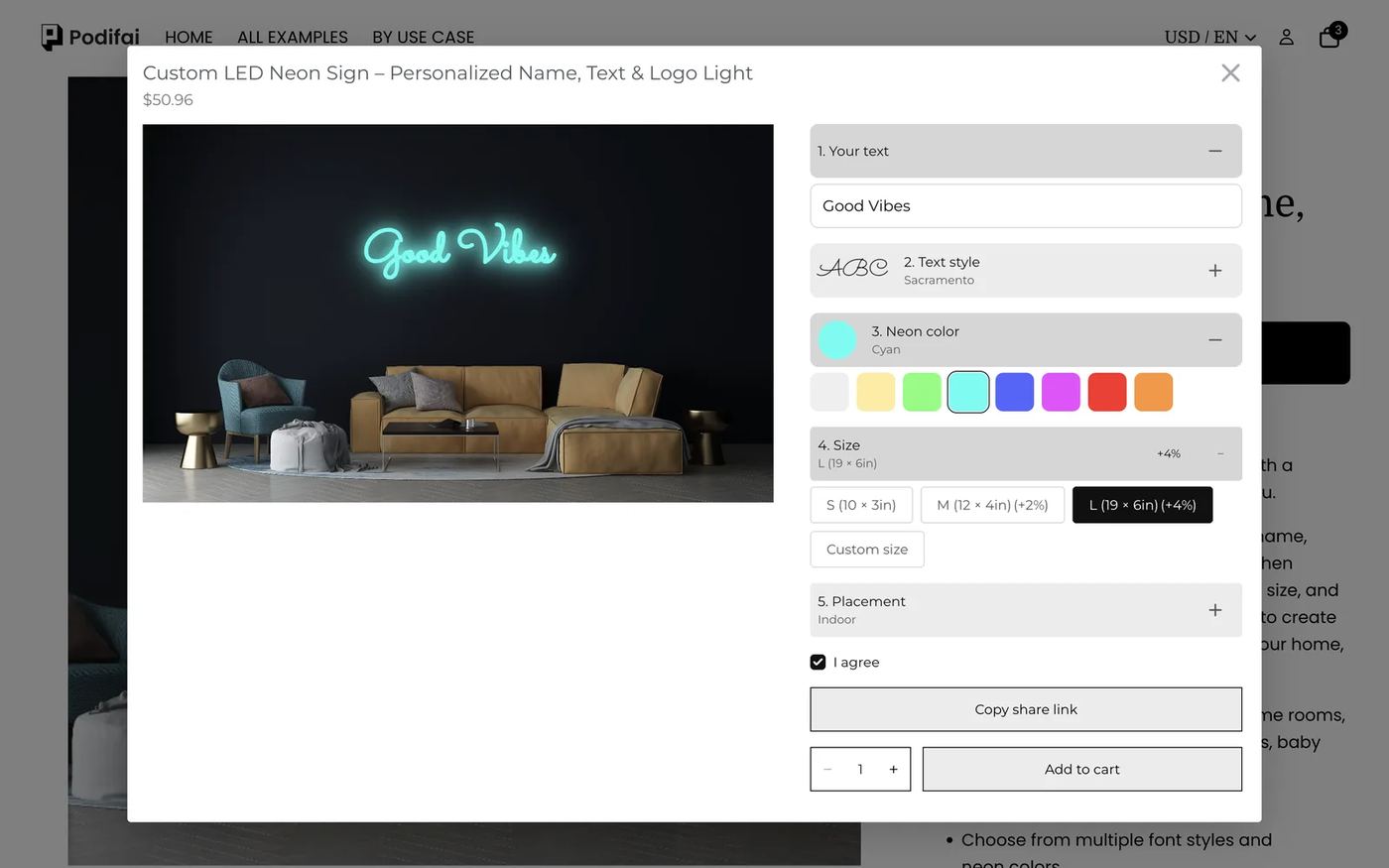
Pe scurt: Pentru a vinde semne neon personalizate cu Podifai, afișați textul clientului cu efectul de text Neon pe o fotografie de cameră și legați culoarea și fontul de două swatch-uri. Stabiliți prețul dimensiunilor și al variantei outdoor ca procent din prețul de bază, afișați câmpurile de lățime și înălțime doar când este aleasă Custom size și adăugați o casetă obligatorie de acord. Porniți de la șablonul gata făcut Custom Neon Signs; toate funcțiile folosite aici sunt incluse în planul Free.
Ce văd clienții?
- Faceți clic pe Customize pentru a deschide fereastra cu semnul pe peretele unui living.
- Scrieți textul. Acesta luminează pe perete pe măsură ce scrie.
- Alegeți un font (7 în demo) și o culoare neon (8, de la White la Orange).
- Alegeți o dimensiune: S, M (+2%), L (+4%) sau Custom size, cu propria lățime și înălțime în inci.
- Alegeți Indoor sau Outdoor (Water-resistant, +15%), lăsați "I agree" bifat și adăugați în coș.
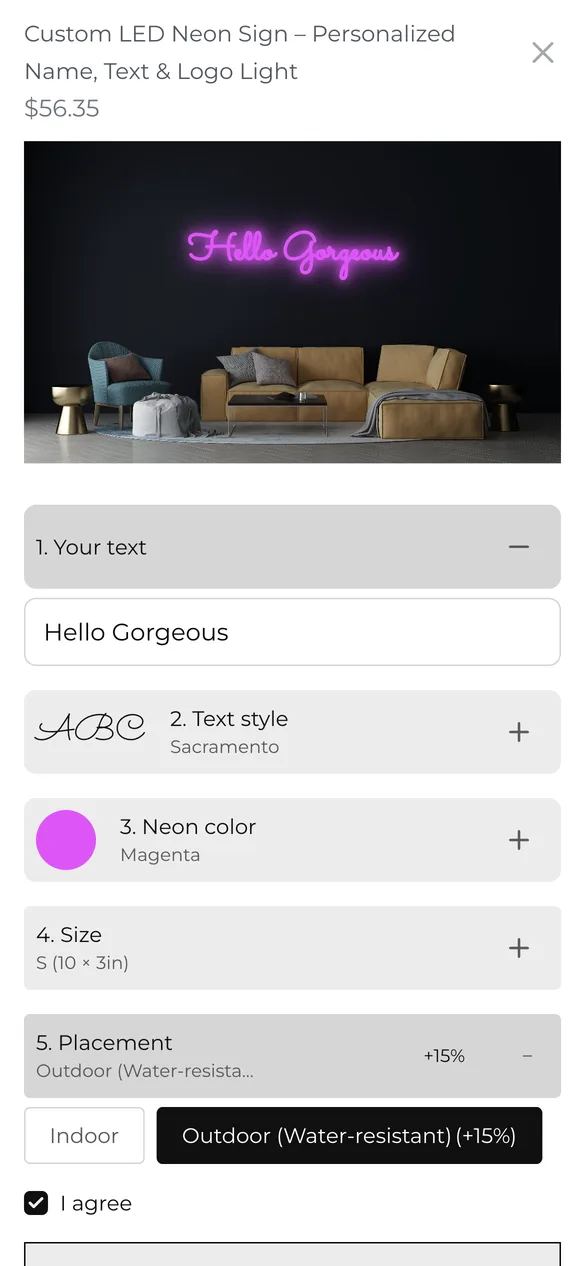
Încercați-l singur pe produsul din demo-ul live.
De ce aveți nevoie înainte de a începe?
1. Instalați Podifai și activați app embed
Instalați Podifai din Shopify App Store, apoi deschideți Online Store > Themes > Edit theme > App embeds și activați Podifai Customizer. Vedeți Enable App Embed.
2. Creați produsul cu prețul de pornire
Adăugați semnul ca un singur produs Shopify, cu prețul celei mai mici dimensiuni ($49.00 în demo). Dimensiunile și varianta outdoor au prețul stabilit ca procent peste acesta, deci un singur preț de bază controlează totul.
3. Alegeți o fotografie de cameră închisă la culoare
Neonul se vede cel mai bine pe un perete întunecat. Folosiți o fotografie de cameră în format peisaj, cu spațiu liber pe perete unde va sta textul, lată de cel puțin 1600px. Vedeți Image & Asset Requirements.
Dimensiunile semnului ar trebui să fie variante Shopify sau opțiuni Podifai?
Semnele neon se fac la comandă, așa că demo-ul stabilește prețul dimensiunilor în Podifai. Folosiți tabelul pentru a decide:
| Situația dvs. | Ce să folosiți | Ce obțineți |
|---|---|---|
| Dimensiunile se fac la comandă din aceleași materiale | Badge Group Podifai (ca în demo) | Un produs, preț procentual sau fix pentru fiecare dimensiune |
| Vindeți semne gata făcute în dimensiuni fixe, cu stoc | Variante Shopify | Shopify urmărește stocul pentru fiecare dimensiune |
| Clienții au nevoie de orice dimensiune | Valoarea Custom size din Podifai plus câmpuri pentru lățime și înălțime | Colectați dimensiunile exacte; oferiți un preț sau ajustați înainte de producție |
Ajustările procentuale se calculează pe prețul de bază al produsului, deci dacă măriți prețul de bază, toate dimensiunile îl urmează automat.
Care este cea mai rapidă metodă de configurare?
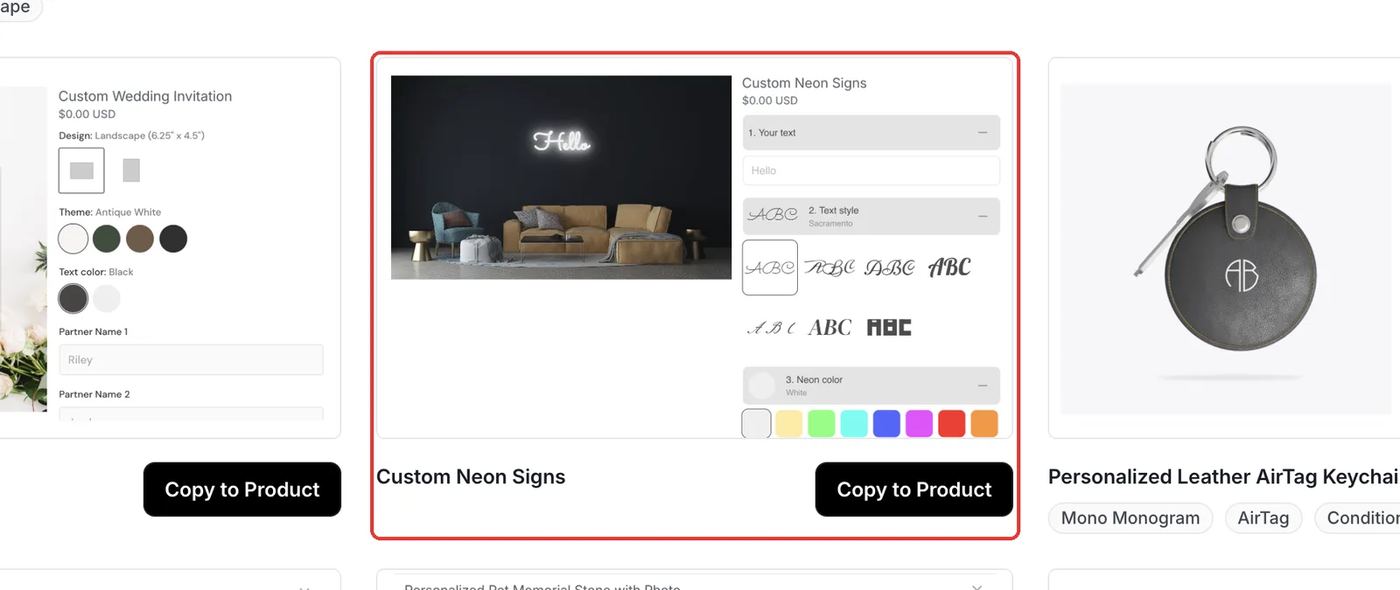
Podifai oferă un șablon Custom Neon Signs gata făcut, cu aceleași opțiuni ca demo-ul. Deschideți Templates > Podifai Templates, găsiți Custom Neon Signs și faceți clic pe Copy to Product, apoi alegeți produsul-semn și faceți clic pe Apply (sau Override, care înlocuiește opțiunile Podifai existente). Apoi înlocuiți fotografia camerei, ajustați fonturile, culorile și prețurile dimensiunilor după ce produceți și salvați.
De ce opțiuni aveți nevoie?
Întregul personalizator este format din 7 opțiuni Podifai pe un singur produs Shopify:
| Opțiune | Tip Podifai | Setări cheie | Preț |
|---|---|---|---|
| 1. Your text | Text Input | Efect de text neon, culoare și font legate de swatch-uri | Fără taxă |
| 2. Text style | Font Swatch | 7 fonturi script și display | Fără taxă |
| 3. Neon color | Color Swatch | 8 culori neon | Fără taxă |
| 4. Size | Badge Group | S, M, L și Custom size | +0%, +2%, +4% |
| Custom size - Width / Height (inch) | Text Input x2 | Afișat doar pentru Custom size | Fără taxă |
| 5. Placement | Badge Group | Indoor sau Outdoor (Water-resistant) | +15% pentru outdoor |
| I agree | Checkbox | Obligatoriu, bifat implicit | Fără taxă |
Cum îl configurați în Podifai, pas cu pas
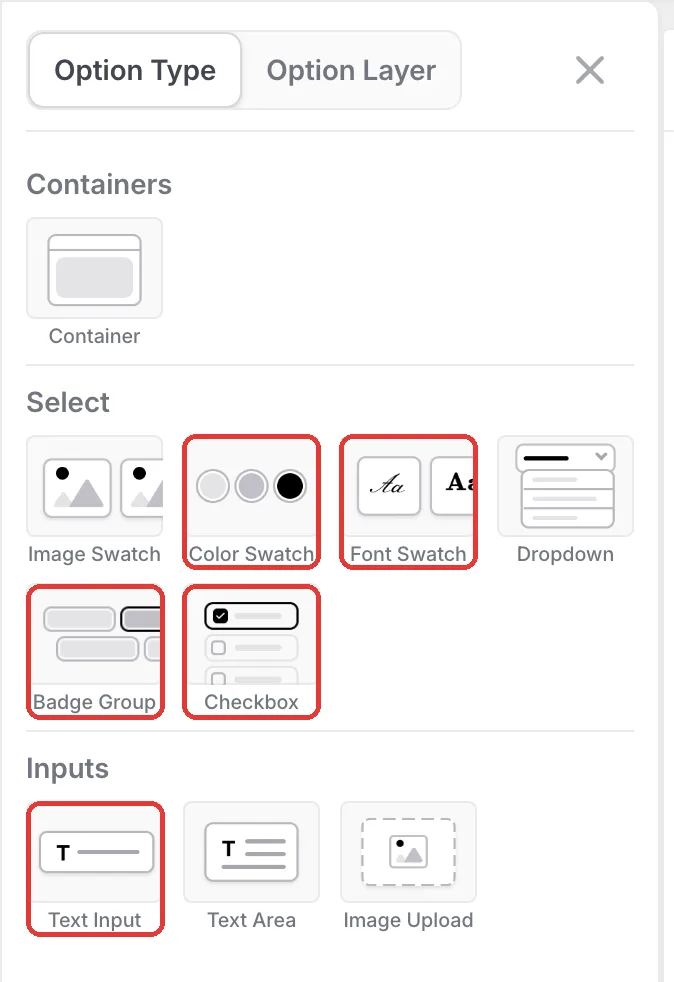
Acești pași corespund produsului din demo-ul live. Casetele roșii marchează ce trebuie modificat, iar numerele urmează ordinea din textul pasului.
Pasul 1: Adăugați tipurile de opțiuni
Deschideți produsul în editorul Podifai și faceți clic pe pictograma de meniu din stânga. Din Option Type, adăugați un Text Input pentru text, un Font Swatch, un Color Swatch pentru culoarea neonului, două Badge Groups pentru dimensiune și amplasare, încă două Text Inputs pentru lățimea și înălțimea personalizate și un Checkbox. Numerotați etichetele (1. Your text, 2. Text style și așa mai departe), ca clienții să urmeze ordinea.
Pasul 2: Faceți textul să lumineze pe o fotografie de cameră
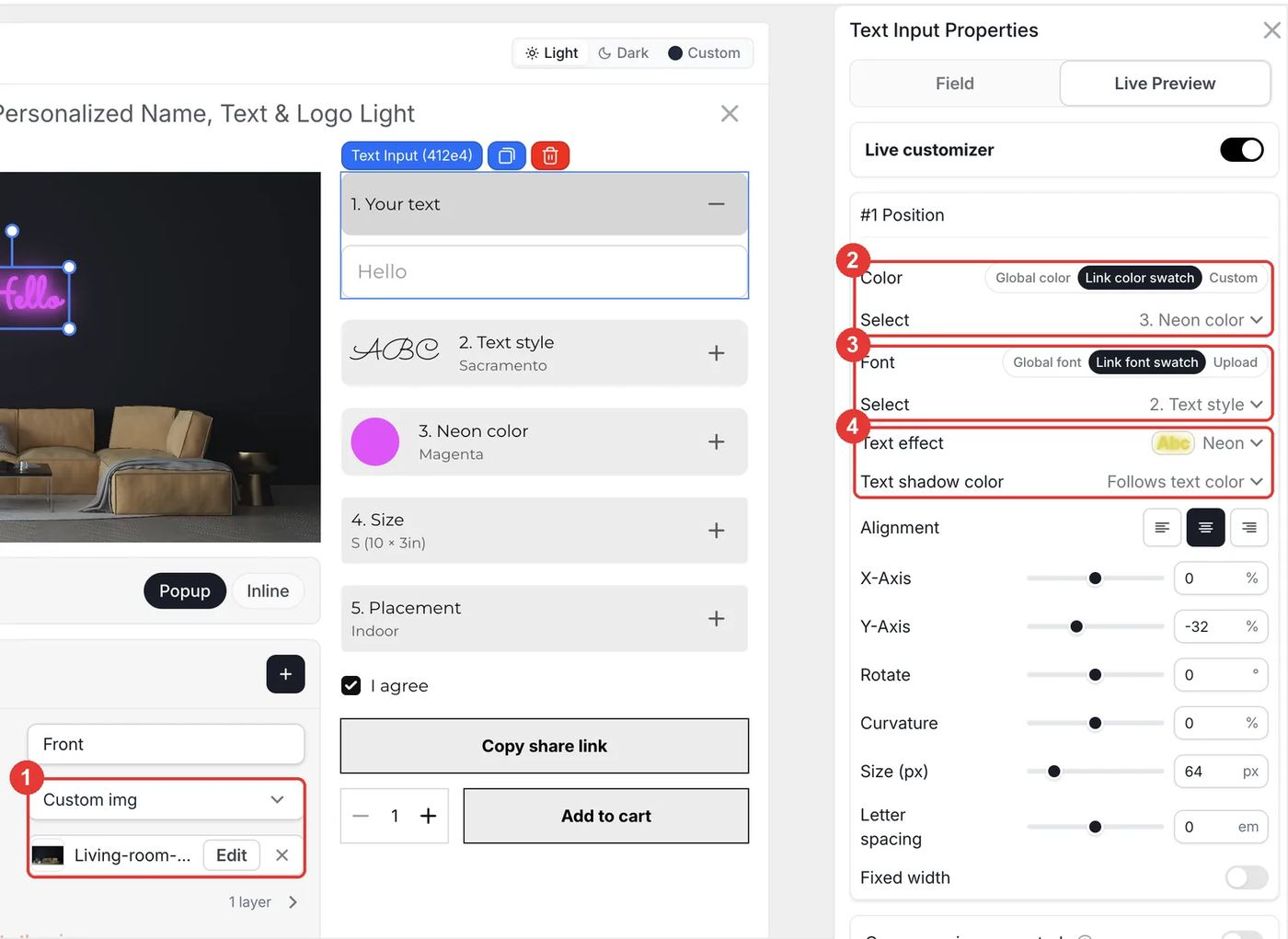
Sub previzualizare, setați Background-ul vizualizării la Custom image și încărcați fotografia camerei. Apoi selectați text input-ul, deschideți Live Preview și activați Live customizer. Setați Color la Link color swatch și alegeți 3. Neon color, setați Font la Link font swatch și alegeți 2. Text style, apoi setați Text effect la Neon. Lăsați Text shadow color pe Follows text color, astfel încât strălucirea să se potrivească cu culoarea tubului.
- Poziționați textul pe peretele liber cu X-Axis, Y-Axis și Size (64px în demo).
- Fonturile script cu litere legate arată cel mai aproape de tuburile neon reale.
Pasul 3: Stabiliți prețul dimensiunilor ca procent
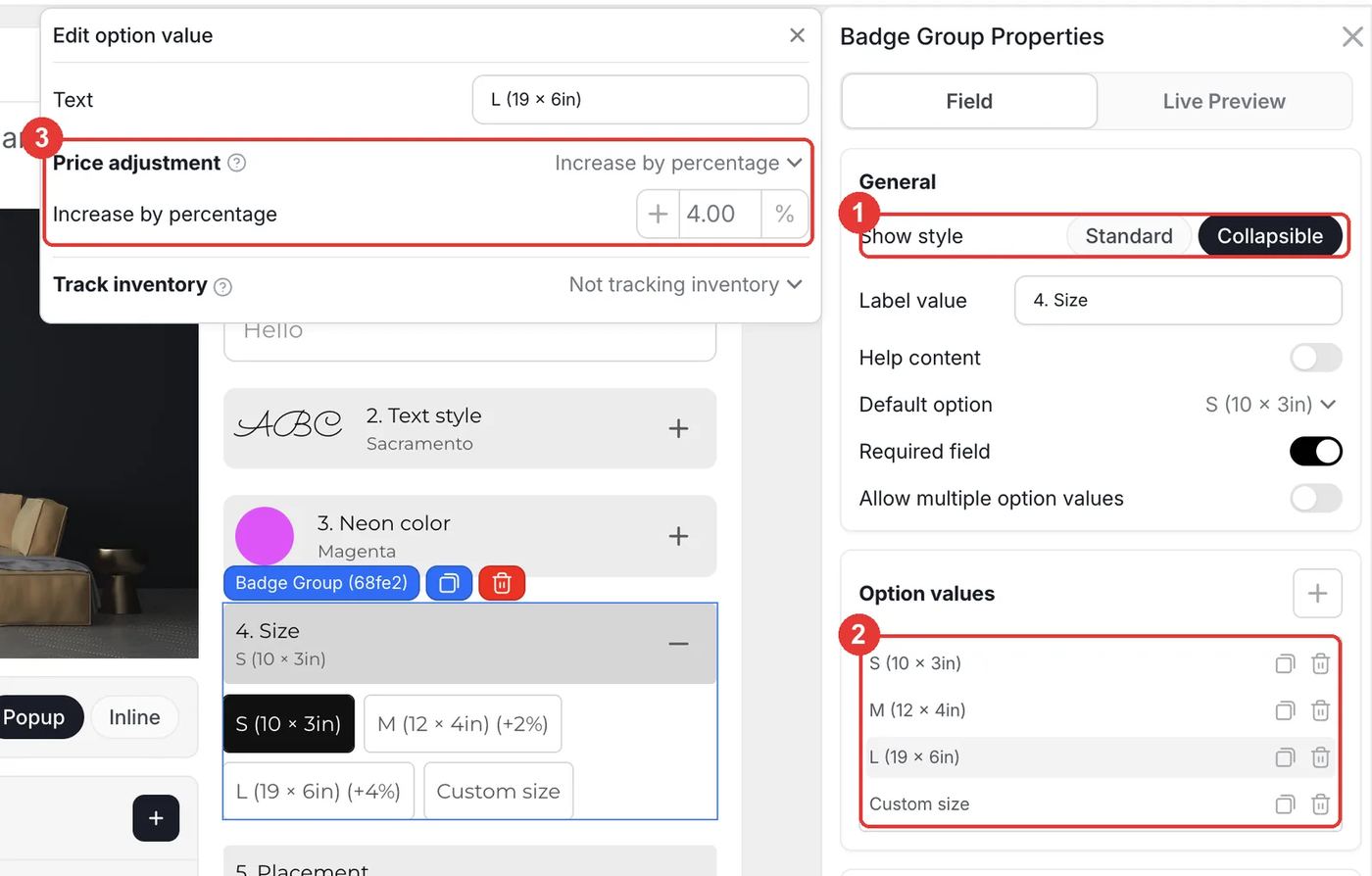
Selectați badge group-ul Size și setați Show style la Collapsible, ceea ce transformă fiecare opțiune într-un pas numerotat care se deschide și se închide. Adăugați câte o valoare pentru fiecare dimensiune, plus Custom size. Faceți clic pe o valoare pentru a deschide Edit option value, setați Price adjustment la Increase by percentage și introduceți suma (2% pentru M și 4% pentru L în demo; magazinele reale taxează adesea mult mai mult pentru semnele mai mari).
Pasul 4: Cereți dimensiunile doar pentru dimensiuni personalizate
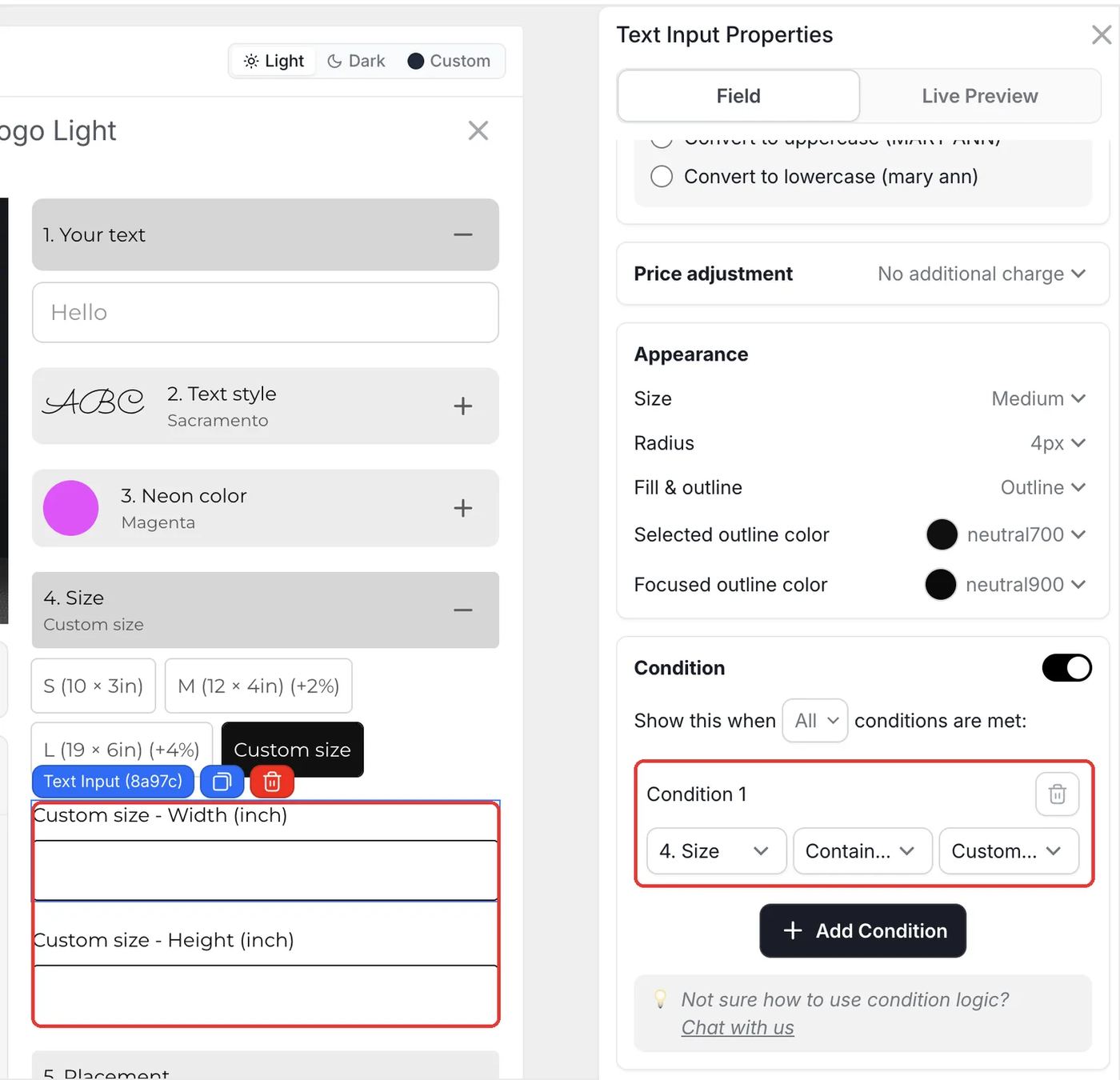
Adăugați două Text Inputs, Custom size - Width (inch) și Custom size - Height (inch). Pe fiecare, activați Condition și adăugați regula 4. Size contains Custom size. Câmpurile apar doar când un client alege Custom size.
- Activați Input restrictions cu Numbers only, astfel încât clienții să introducă doar numărul de inci.
Pasul 5: Adăugați upgrade-ul outdoor și acordul
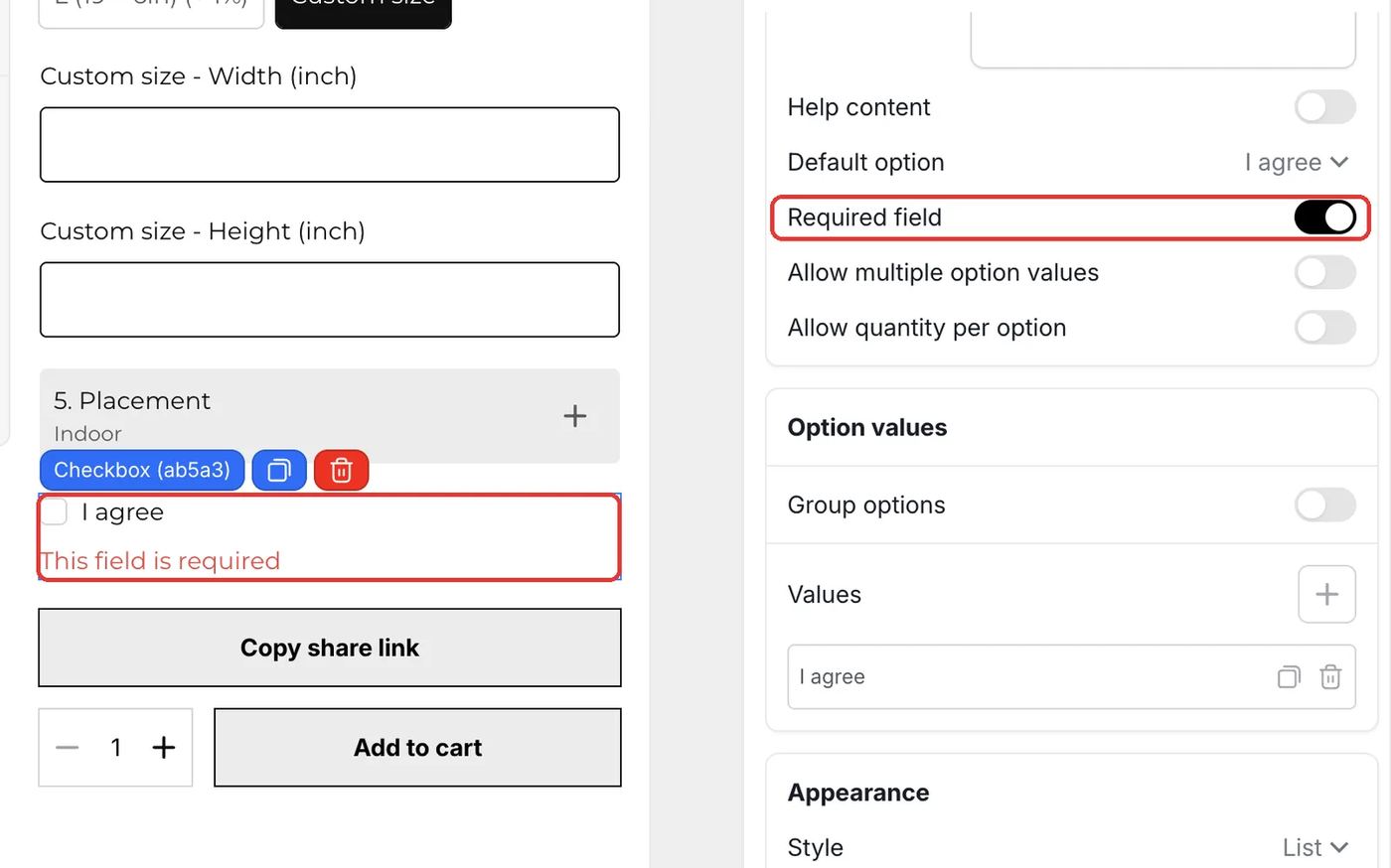
Adăugați un badge group Placement cu Indoor și Outdoor (Water-resistant) și dați lui Outdoor un Increase by percentage de 15%. Apoi adăugați un Checkbox cu o valoare, I agree, setați-l ca Default option și activați Required field. Redenumiți eticheta checkbox-ului în ceva de genul "6. Confirm your design" (formularea din demo), deoarece eticheta este cea care apare în coș și în comandă.
- Folosiți textul de ajutor al checkbox-ului pentru a preciza cu ce este de acord clientul, de exemplu că semnul se face la comandă și culorile pot varia ușor.
- Faceți clic pe Save, apoi testați o dimensiune standard și una personalizată în magazinul live.
Ce se întâmplă în coș și după comandă?
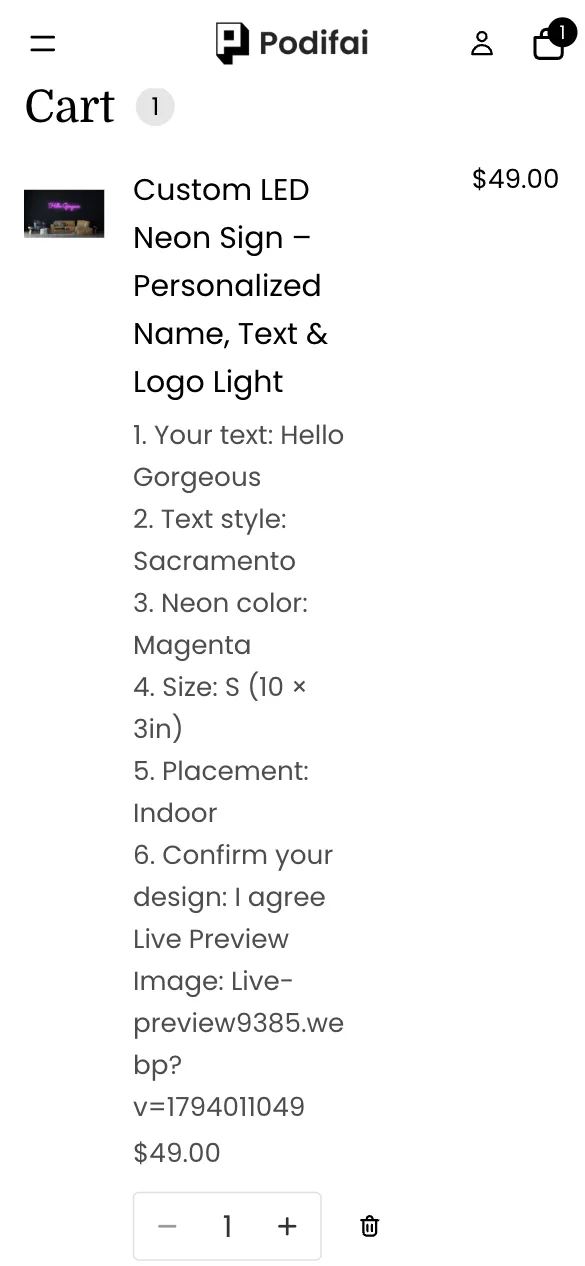
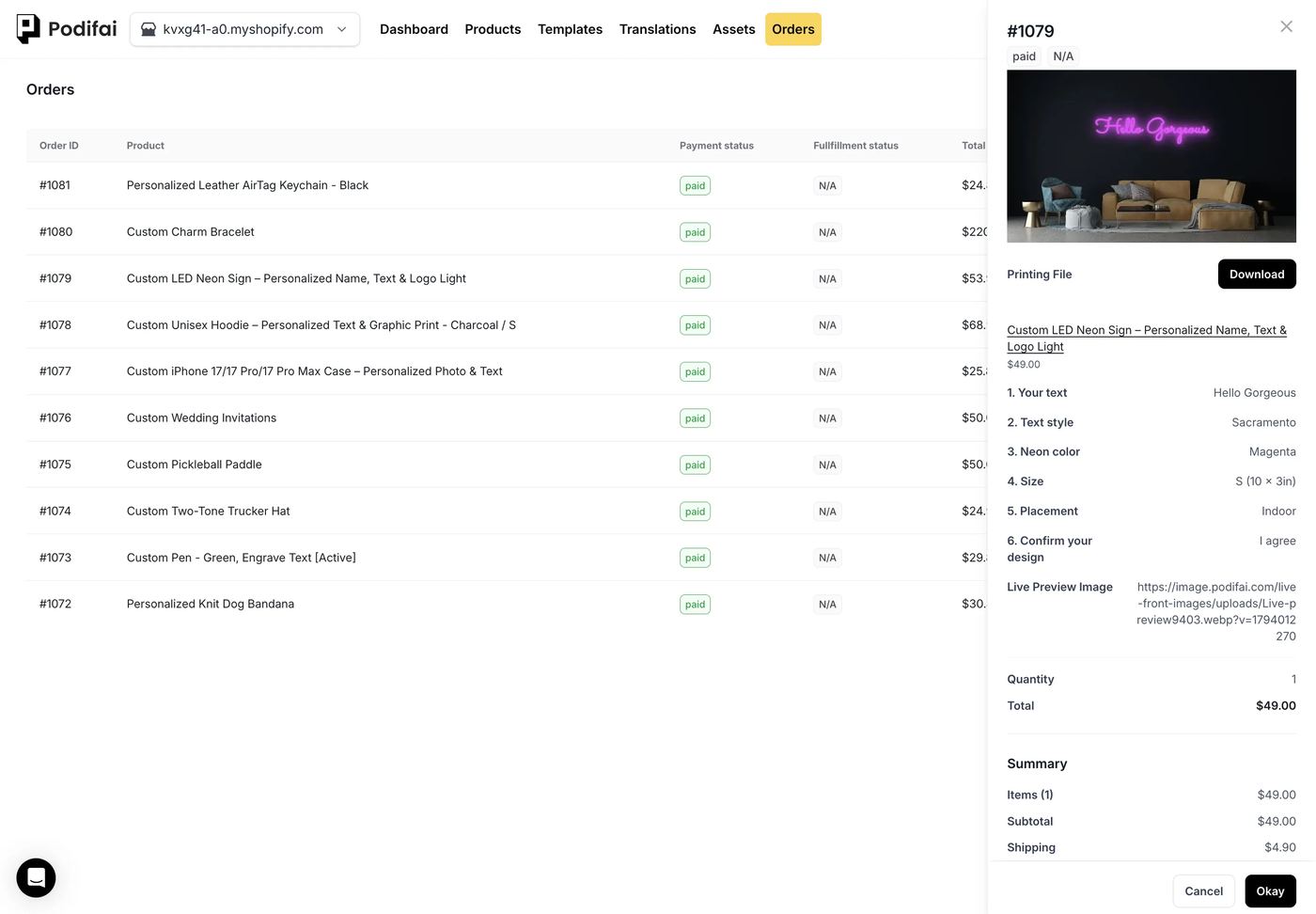
- Fiecare alegere, inclusiv lățimea și înălțimea personalizate, este salvată pe linia comenzii ca proprietate a liniei.
- Suplimentele procentuale sunt taxate pe aceeași linie la finalizarea comenzii.
- Un link către previzualizarea finală este salvat odată cu comanda, ceea ce ajută producătorul semnului să potrivească fontul și culoarea.
- Cu Generate print-ready files activat, Podifai creează un PNG transparent al textului, un punct de pornire util pentru traseul tuburilor.
Depanare
Textul nu luminează
Deschideți fila Live Preview a text input-ului și verificați că Text effect este setat la Neon, iar Text shadow color la Follows text color. Vedeți Live Preview text effects.
Prețul dimensiunii pare prea mic
Ajustările procentuale folosesc prețul de bază al produsului. Verificați prețul de bază din Shopify și procentul de pe fiecare valoare de dimensiune. Vedeți Percentage price adjustments.
Câmpurile de lățime și înălțime nu apar niciodată
Deschideți Condition pentru fiecare câmp și verificați că regula indică opțiunea Size și valoarea Custom size.
Sfaturi de vânzare
- Oferiți un preț pentru dimensiunile personalizate înainte de producție. Custom size nu are un preț propriu în demo. Dacă o vindeți, fie stabiliți un preț suficient de mare pentru semnele mari, fie spuneți pe pagină că veți confirma prețul final prin e-mail.
- Folosiți un fundal închis. Un perete întunecat face fiecare culoare să iasă în evidență și vinde strălucirea. O fotografie de cameră luminoasă spală neonul.
- Explicați alimentarea și montarea. Precizați adaptorul, lungimea cablului și metoda de montare în descrierea produsului; acestea sunt întrebările pe care le pun cel mai des cumpărătorii de neon.
Ce altceva puteți vinde cu această configurare?
Același efect de text, aceleași swatch-uri și aceleași prețuri pe dimensiune funcționează pentru alte produse luminoase sau cu litere:
- Semne neon pentru nunți și evenimente
- Logo-uri de firmă și firme pentru magazine
- Lumini LED cu nume pentru camerele copiilor
- Cutii luminoase din acril și litere marquee
- Semne cu cuvinte din lemn și metal
Întrebări frecvente
Da. În fila Live Preview a Text Input, setați Text effect la Neon. Legați culoarea de un Color Swatch, iar strălucirea urmează culoarea aleasă de client.
Da. Deschideți Templates > Podifai Templates, găsiți Custom Neon Signs, faceți clic pe Copy to Product și Apply pentru produsul dvs. Apoi înlocuiți fotografia camerei și ajustați prețurile.
Da. Pe fiecare valoare de dimensiune, setați Price adjustment la Increase by percentage. Procentul se calculează pe prețul de bază al produsului.
Adăugați o valoare Custom size la opțiunile de dimensiune și două Text Inputs pentru lățime și înălțime, cu condiția Size contains Custom size. Apar doar pentru comenzile personalizate.
Da. Adăugați un Checkbox cu o valoare și activați Required field. Produsul nu poate fi adăugat în coș până nu este bifat.
Efectele de text, prețurile procentuale și condițiile sunt incluse în planul Free, care acoperă până la 3 produse personalizate. Starter ($7.9/month) acoperă 30 de produse, iar Growth ($15.9/month) este nelimitat.
Mai multe cazuri de utilizare Podifai
- Cum să vindeți bandane brodate personalizate pentru câini pe Shopify
- Cum să vindeți huse de telefon personalizate cu fotografie pe Shopify
- Cum să vindeți brelocuri din piele cu monogramă pe Shopify
- Cum să creați un configurator de brățări cu charm-uri pe Shopify
- Cum să vindeți hanorace personalizate cu imprimeuri pe față, spate și mâneci pe Shopify
- Cum să vindeți palete de pickleball personalizate pe Shopify
- Cum să vindeți invitații de nuntă personalizate pe Shopify
- Cum să vindeți pixuri personalizate cu gravură suplimentară cu plată pe Shopify
- Cum să vindeți șepci trucker personalizate pe Shopify
Articole de ajutor conexe (în engleză)
Creați acest personalizator în magazinul dvs.
Gratuit pentru 3 produse personalizate. Porniți de la șablonul gata făcut și modificați ce aveți nevoie.
 Instalați Podifai gratuit