Cum să vindeți brelocuri din piele cu monogramă pe Shopify
Configurați un breloc AirTag din piele cu monogramă pe Shopify: fonturi reale de monogramă cu 2 și 3 litere, doar majuscule, opțiuni foto.
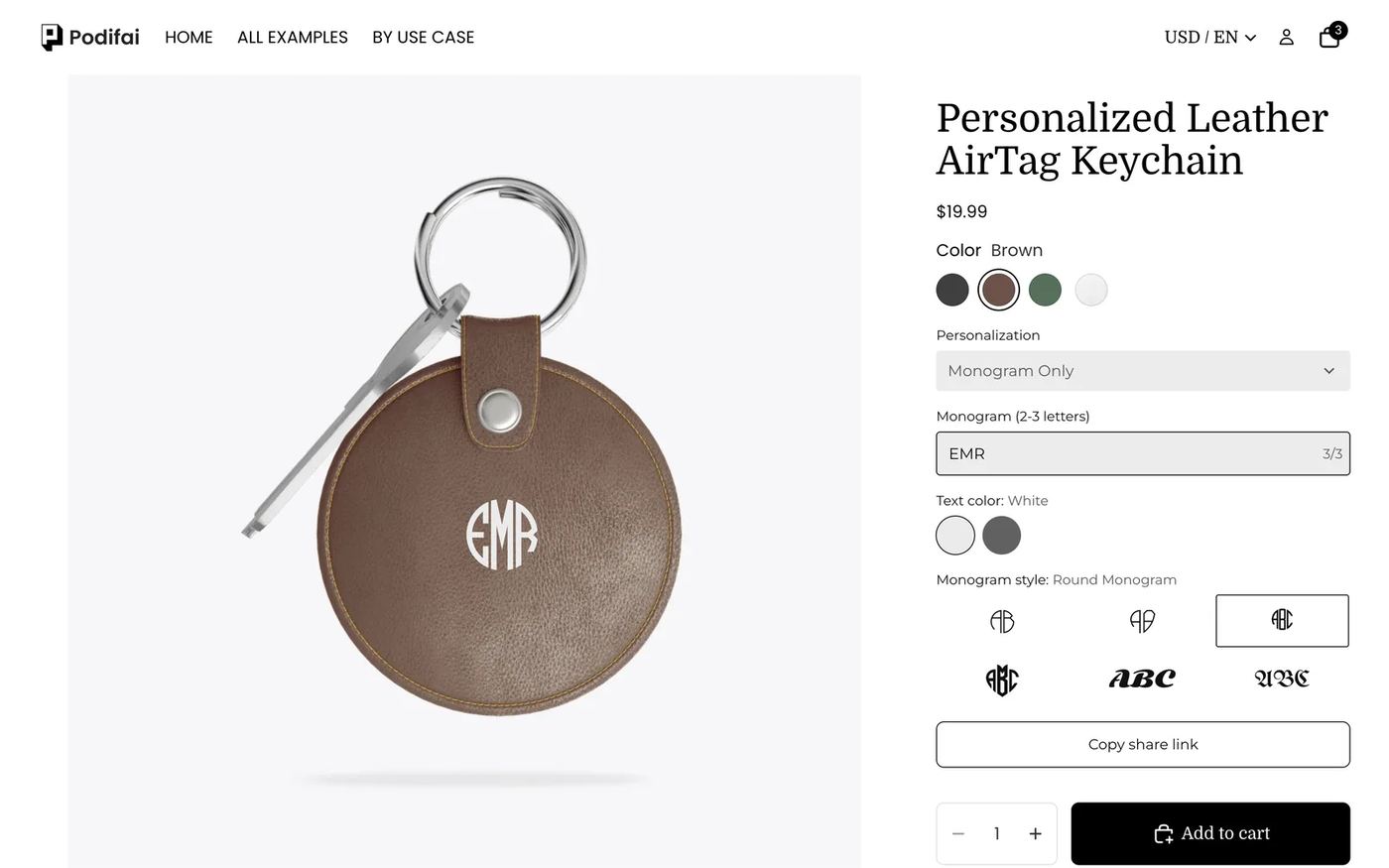
Pe scurt: Pentru a vinde brelocuri din piele cu monogramă cu Podifai, păstrați culorile pielii ca variante Shopify și adăugați un dropdown Personalization cu patru alegeri: monogramă, imagine, text sau imagine și text. Pentru monogramă, folosiți un Font Swatch în modul Monogram, care dă primei litere, literei din mijloc și ultimei litere câte un fișier de font propriu, și un câmp de text de 3 caractere care acceptă doar litere și le convertește în majuscule. Porniți de la șablonul gata făcut Personalized Leather AirTag Keychain; toate funcțiile folosite aici sunt incluse în planul Free.
Ce văd clienții?
- Alegeți culoarea pielii: Black, Brown, Green sau White. Fotografia comută la acel breloc.
- Alegeți o personalizare: Monogram Only, Image Only, Text Only sau Image & Text.
- Pentru monogramă, scrieți 2 sau 3 inițiale. Literele mici devin automat majuscule, iar cifrele și simbolurile sunt blocate.
- Alegeți stilul monogramei (Line, Heraldic, Round sau Heart, plus două fonturi clasice) și culoarea ștampilei, White sau Ink.
- Verificați previzualizarea și adăugați în coș.
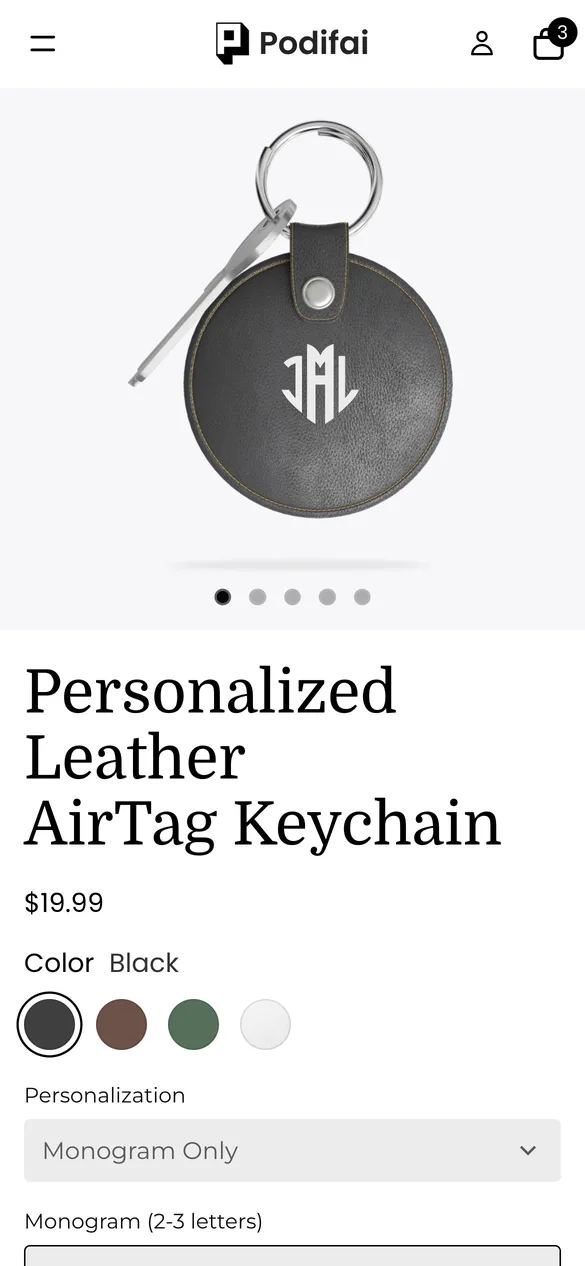
Încercați-l singur pe produsul din demo-ul live.
De ce aveți nevoie înainte de a începe?
1. Instalați Podifai și activați app embed
Instalați Podifai din Shopify App Store, apoi deschideți Online Store > Themes > Edit theme > App embeds și activați Podifai Customizer. Vedeți Enable App Embed.
2. Adăugați culorile pielii ca variante Shopify
Creați brelocul cu o opțiune Color (Black, Brown, Green, White) și dați fiecărei variante o fotografie a acelui breloc, făcută la aceeași dimensiune și același unghi. Fiecare culoare de piele este stoc real, deci Shopify ar trebui să o urmărească.
3. Procurați fonturi de monogramă în trei părți
Monogramele clasice în cerc și romb folosesc un glif diferit pentru litera din stânga, din mijloc și din dreapta. Cumpărați sau licențiați un font de monogramă livrat ca fișiere separate pentru stânga, mijloc și dreapta (TTF, OTF sau WOFF). Fonturile obișnuite funcționează și ele, ca valori cu un singur font. Vedeți Font Swatch monograms.
Culorile pielii ar trebui să fie variante Shopify sau opțiuni Podifai?
Demo-ul păstrează culoarea pielii ca variantă Shopify și pune în Podifai doar personalizarea. Regula generală:
| Situația dvs. | Ce să folosiți | Ce obțineți |
|---|---|---|
| Fiecare culoare este stoc separat, cu propriul SKU | Variante Shopify (ca în demo) | Shopify urmărește stocul; previzualizarea urmează fotografia variantei |
| Culorile se fac la comandă dintr-un singur articol de stoc | Color Swatch Podifai | Fără limită de variante; dați fiecărei valori o fotografie |
| Alegeri de personalizare (monogramă, text, imagine) | Opțiuni Podifai | Afișate doar când sunt relevante, salvate pe linia comenzii |
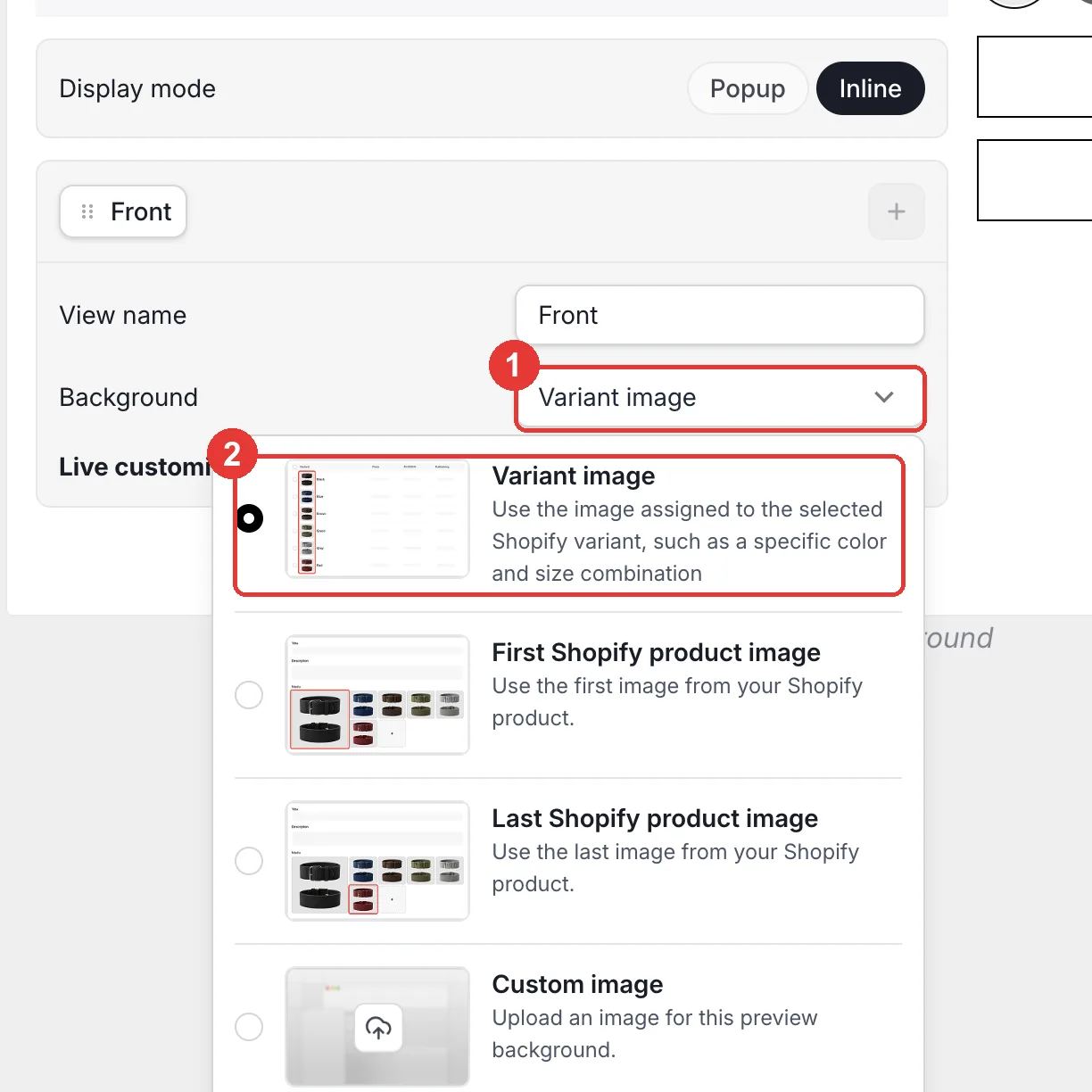
Cu variante, setați Background-ul vizualizării la Variant image, astfel încât previzualizarea să afișeze mereu pielea selectată (pasul 7).
Care este cea mai rapidă metodă de configurare?
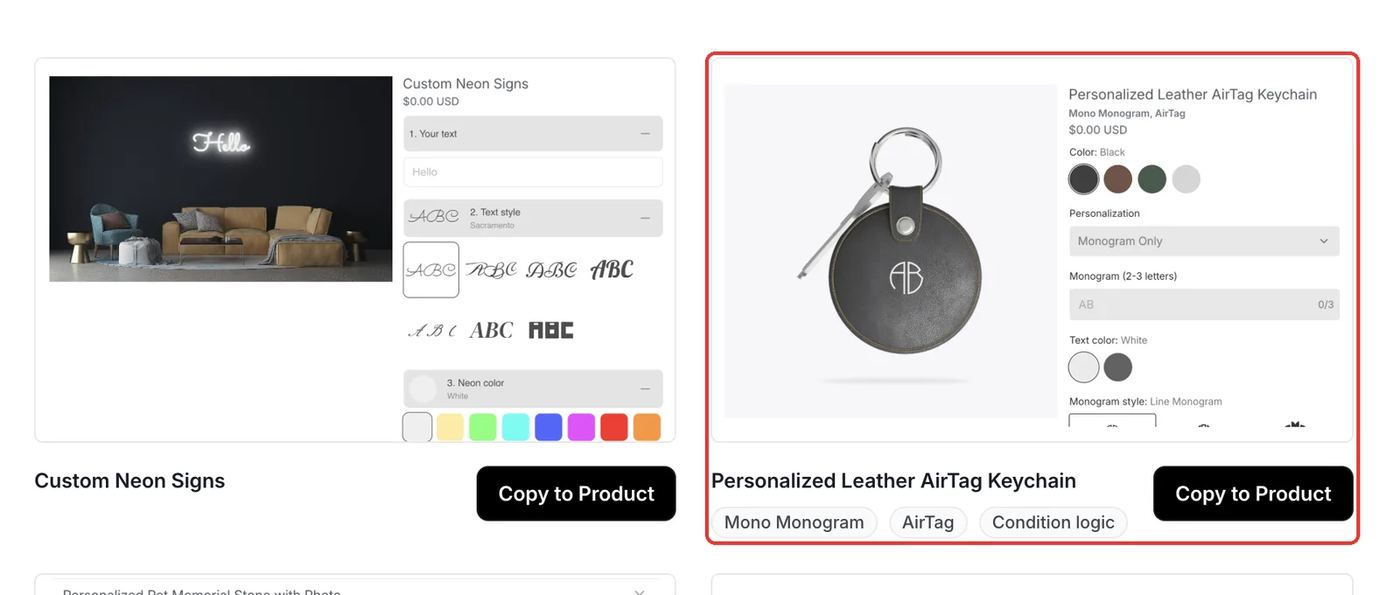
Podifai oferă un șablon Personalized Leather AirTag Keychain gata făcut, cu aceleași șapte opțiuni ca demo-ul, inclusiv cele patru stiluri de monogramă. Deschideți Templates > Podifai Templates, găsiți-l și faceți clic pe Copy to Product, apoi alegeți brelocul și faceți clic pe Apply (sau Override, care înlocuiește opțiunile Podifai existente). După copiere, încărcați propriile fonturi de monogramă dacă ați licențiat altele, verificați culorile ștampilei și salvați.
De ce opțiuni aveți nevoie?
Întregul personalizator este format din 7 opțiuni Podifai pe un singur produs Shopify:
| Opțiune | Tip Podifai | Setări cheie | Preț |
|---|---|---|---|
| Personalization | Dropdown | Monogram Only, Image Only, Text Only, Image & Text | Fără taxă în demo |
| Image | Image Upload | Mască circulară; afișat pentru Image Only și Image & Text | Fără taxă |
| Text (name under the photo) | Text Input | Nume sub imagine; afișat pentru Image & Text | Fără taxă |
| Monogram (2-3 letters) | Text Input | Maximum 3 caractere, doar litere, majuscule; afișat pentru Monogram Only | Fără taxă |
| Text (short message) | Text Area | Mesaj scurt, lățime fixă cu wrap; afișat pentru Text Only | Fără taxă |
| Text color | Color Swatch | Ștampilă White sau Ink | Fără taxă |
| Monogram style | Font Swatch | 4 valori în modul monogram și 2 fonturi simple | Fără taxă |
Cum îl configurați în Podifai, pas cu pas
Acești pași corespund produsului din demo-ul live. Casetele roșii marchează ce trebuie modificat, iar numerele urmează ordinea din textul pasului.
Pasul 1: Adăugați tipurile de opțiuni
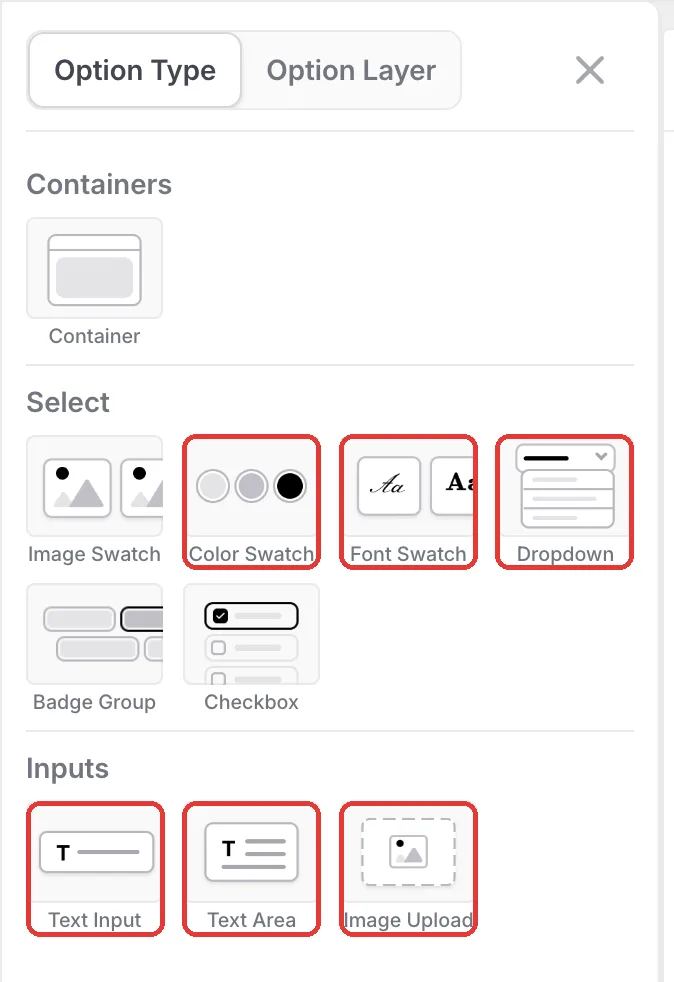
Deschideți brelocul în editorul Podifai și faceți clic pe pictograma de meniu din stânga. Din Option Type, adăugați un Dropdown pentru tipul de personalizare, un Image Upload, două Text Inputs (unul pentru monogramă, unul pentru un nume), un Text Area pentru un mesaj scurt, un Color Swatch pentru culoarea ștampilei și un Font Swatch pentru stilul monogramei.
Pasul 2: Lăsați clienții să aleagă ce personalizează
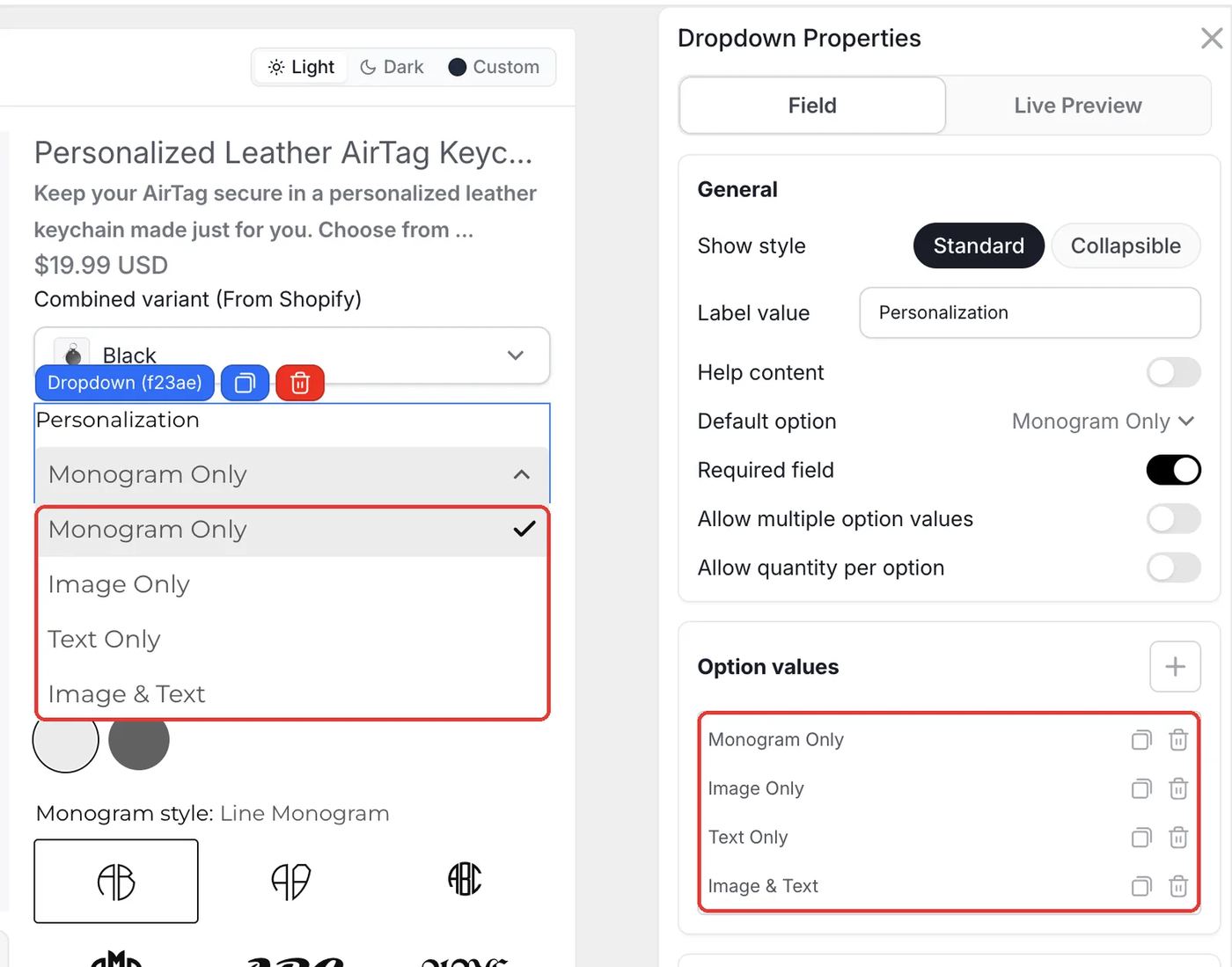
Adăugați patru valori în dropdown-ul Personalization: Monogram Only, Image Only, Text Only și Image & Text, și setați Monogram Only ca Default option. Apoi dați fiecărui câmp de personalizare un Condition bazat pe acest dropdown, de exemplu Monogram (2-3 letters) doar când Personalization contains Monogram Only.
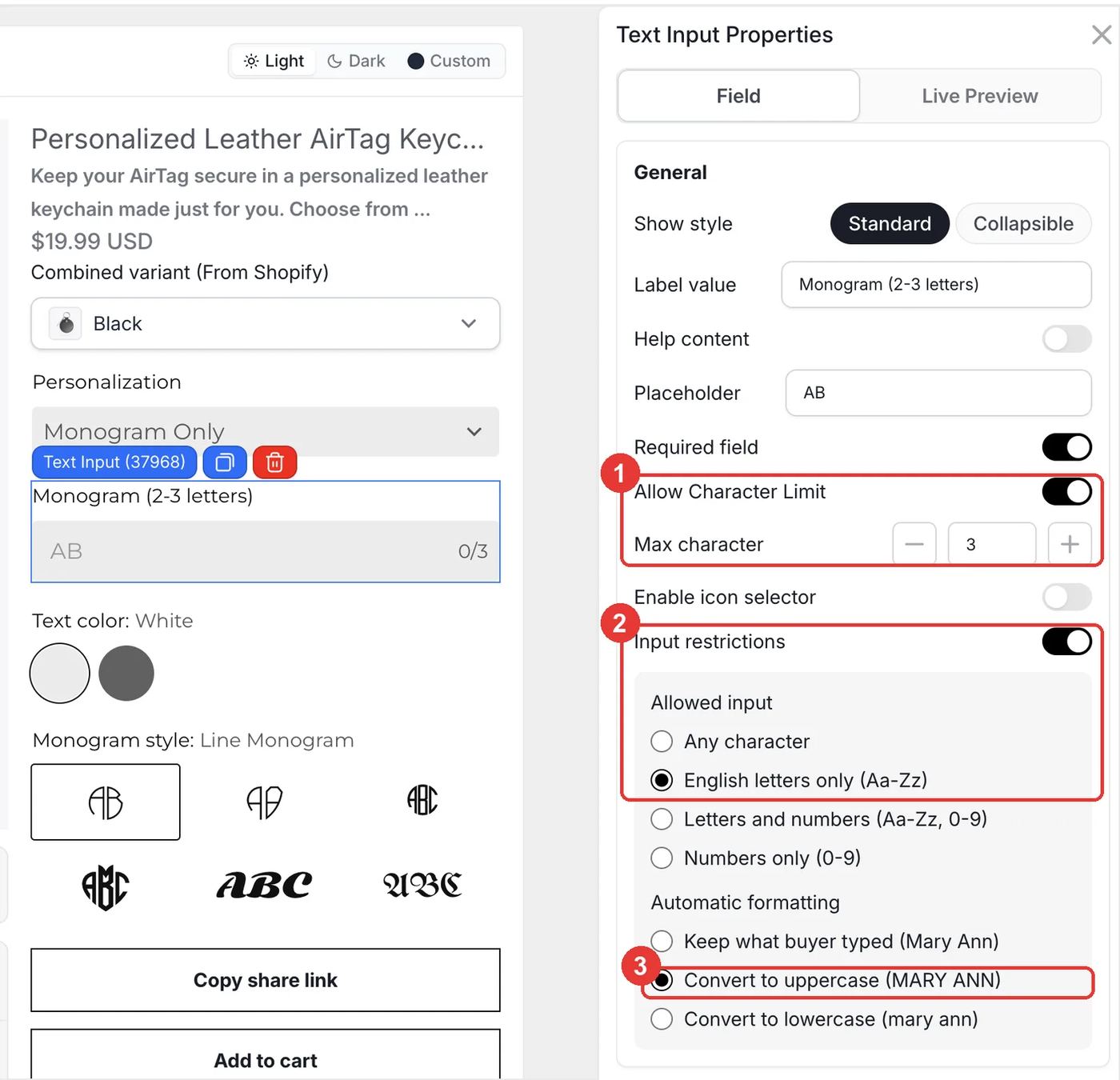
Pasul 3: Acceptați doar 2 sau 3 litere majuscule
Selectați text input-ul Monogram. Activați Allow Character Limit și setați Max character la 3. Activați Input restrictions, alegeți English letters only, apoi la Automatic formatting alegeți Convert to uppercase. Clienții nu pot scrie cifre sau simboluri, iar "emr" devine EMR.
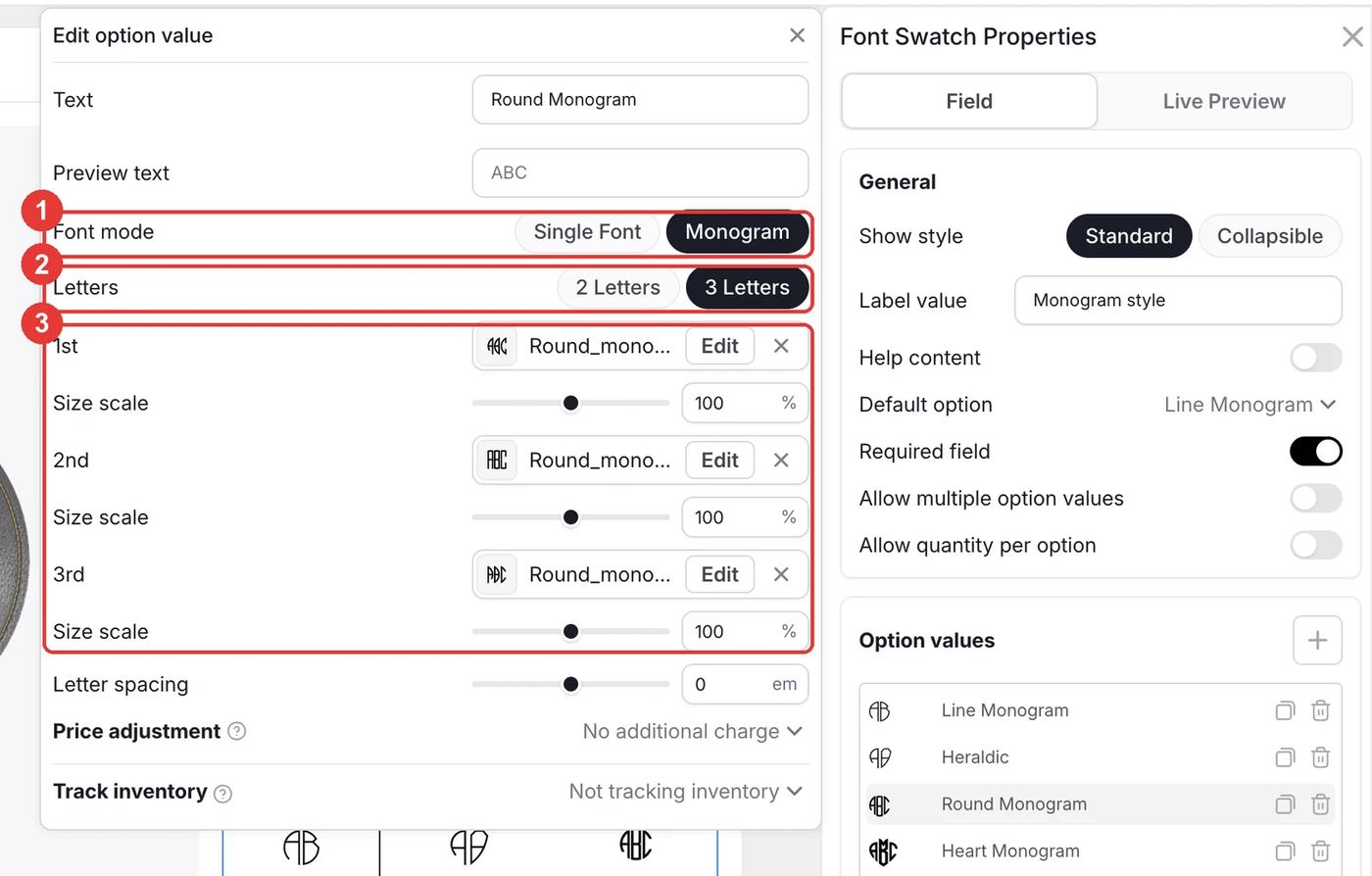
Pasul 4: Adăugați fonturi reale de monogramă
În Font Swatch, faceți clic pe un stil pentru a deschide Edit option value. Setați Font mode la Monogram, alegeți 2 Letters sau 3 Letters, apoi încărcați un fișier de font pentru fiecare poziție a literei (1st, 2nd și 3rd). Folosiți Size scale pentru a mări litera din mijloc dacă fontul dvs. are nevoie. Adăugați o valoare cu un singur font, de exemplu un blackletter, pentru clienții care preferă inițiale simple.
- Un stil cu 3 litere are nevoie de trei inițiale ca să arate corect. Spuneți asta în textul de ajutor al câmpului sau oferiți și stiluri cu 2 litere.
- Încărcați fonturile licențiate ale magazinului; licențele de font pentru produse comerciale diferă de la o fonderie la alta.
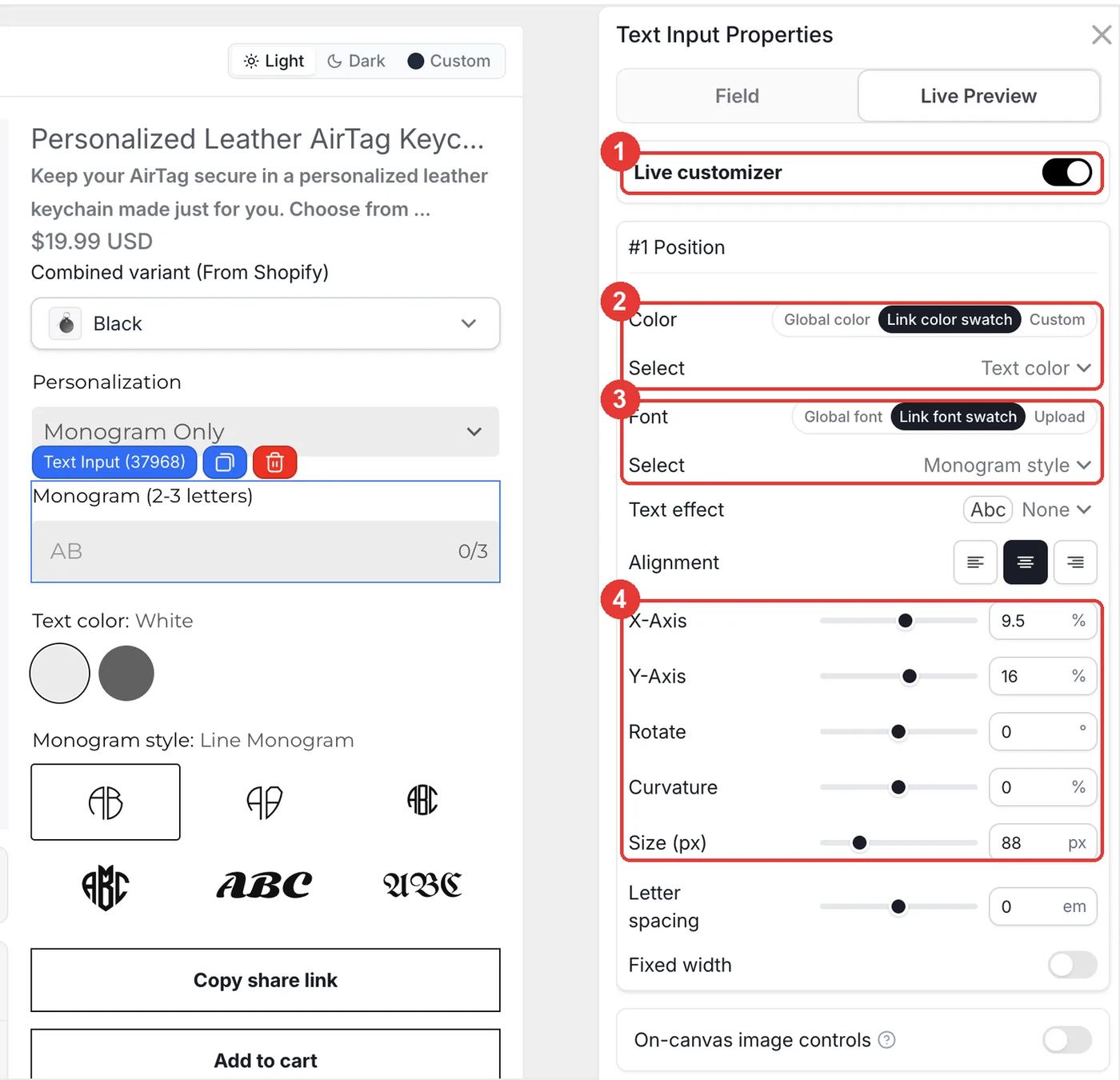
Pasul 5: Legați previzualizarea monogramei de culoare și stil
Deschideți fila Live Preview a text input-ului Monogram și activați Live customizer. Setați Color la Link color swatch și alegeți Text color, apoi setați Font la Link font swatch și alegeți Monogram style. Poziționați-l în mijlocul brelocului cu X-Axis, Y-Axis și Size (88px în demo).
Pasul 6: Decupați fotografiile încărcate în cerc
Pentru Image Upload, deschideți Live Preview, setați Width/height (24% în demo) și X/Y astfel încât fotografia să stea pe piele, apoi activați Apply image mask/shape și alegeți cercul. Adăugați dedesubt Text Input-ul pentru nume, cu condiția Personalization contains Image & Text.
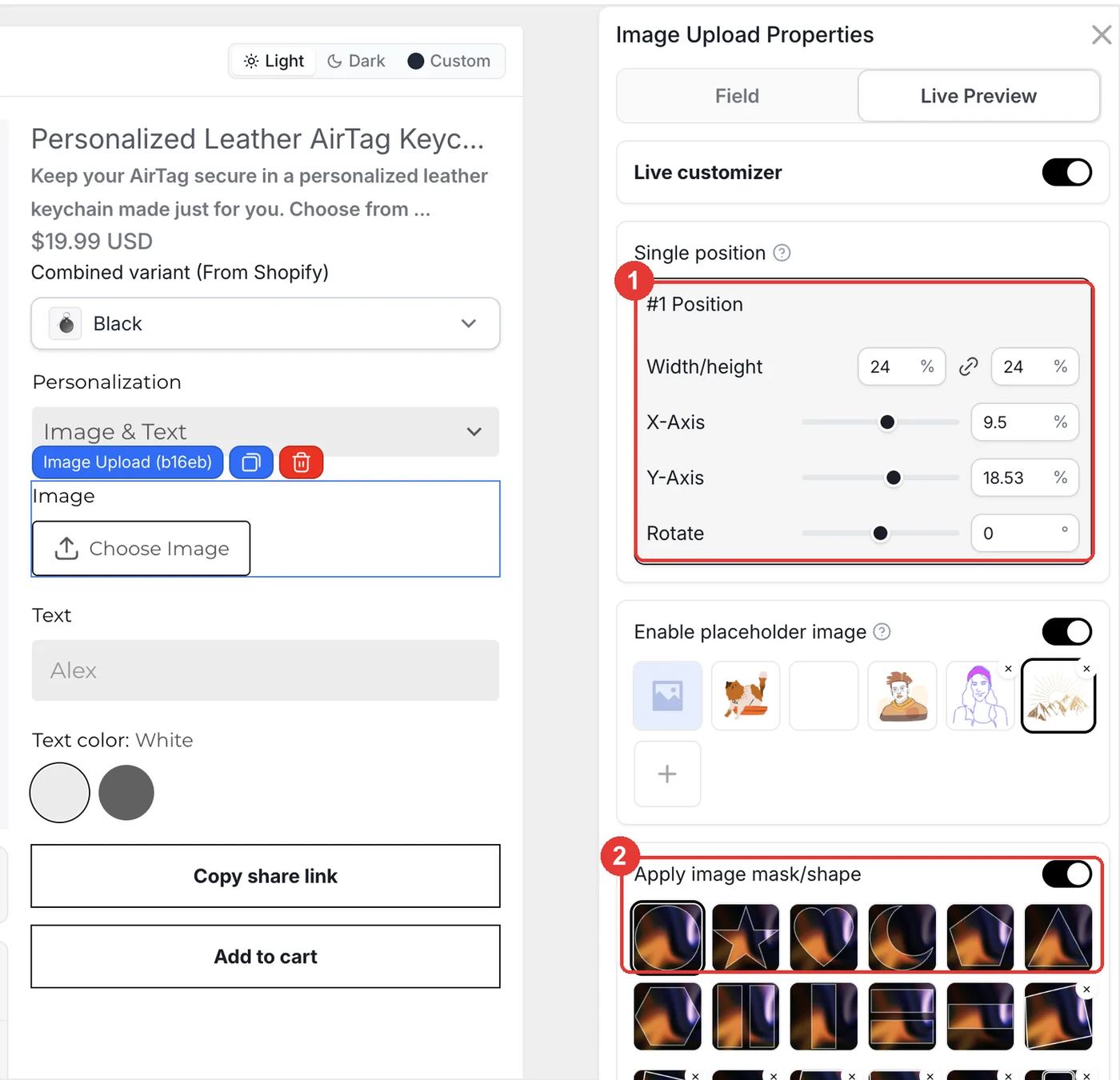
Pasul 7: Afișați culoarea de piele selectată
Sub previzualizare, deschideți Background pe vizualizarea Front și alegeți Variant image. Previzualizarea folosește acum fotografia variantei Shopify de culoare aleasă de client. Faceți clic pe Save și testați fiecare tip de personalizare în magazin.
Ce se întâmplă în coș și după comandă?
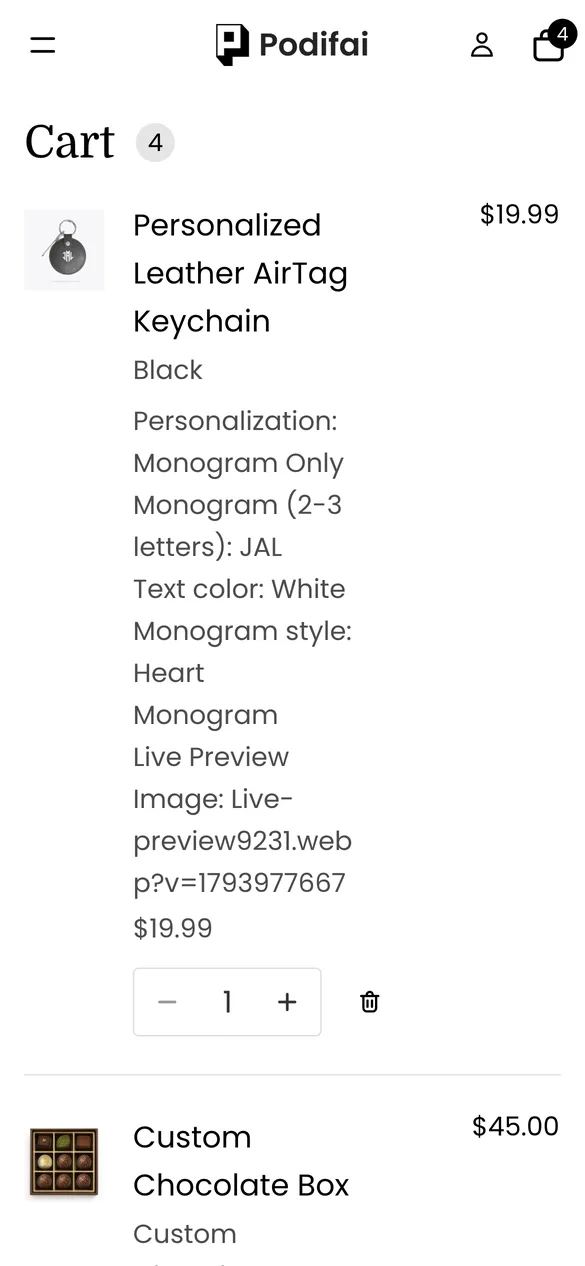
- Culoarea pielii provine din varianta Shopify, deci stocul este urmărit de Shopify.
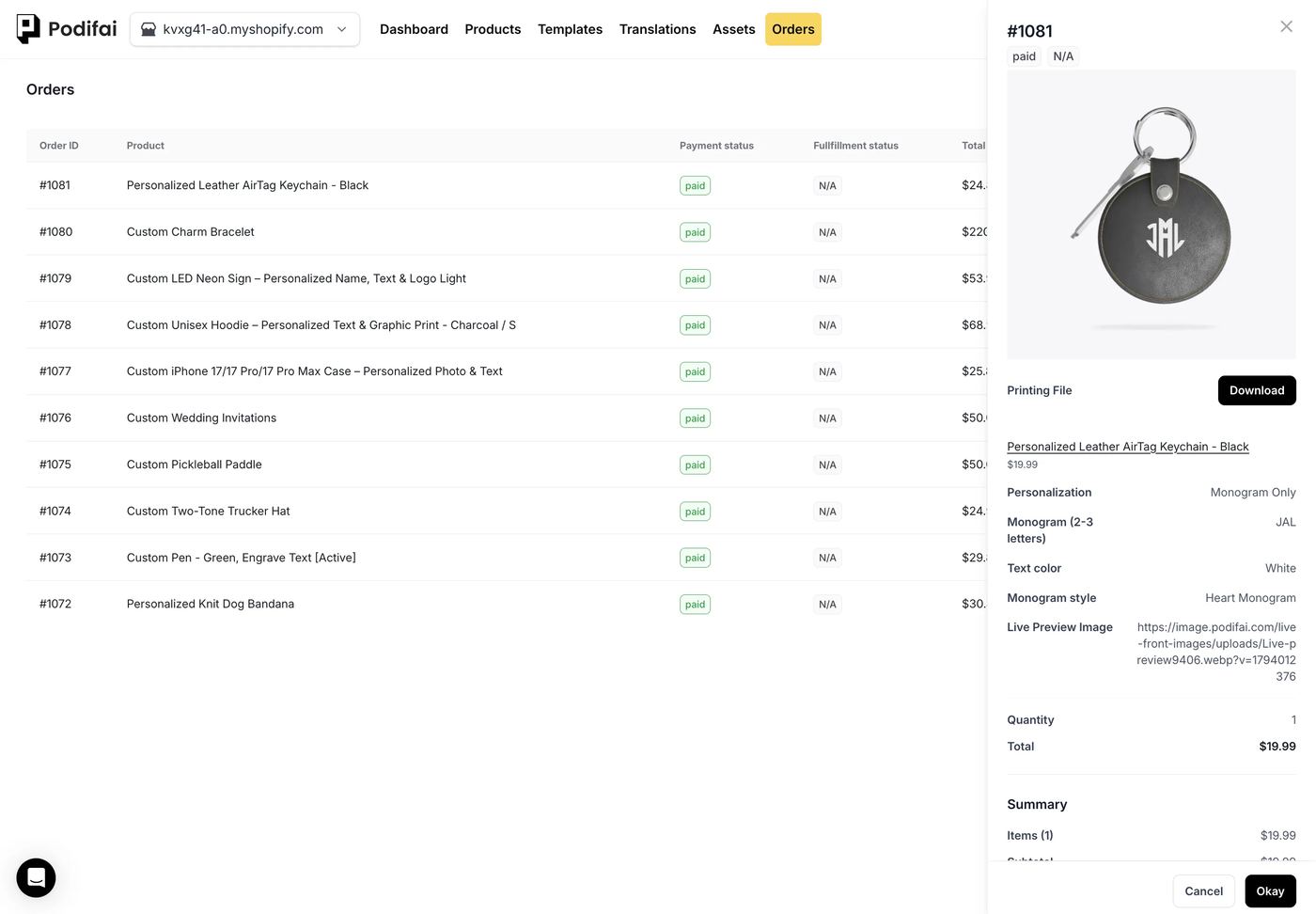
- Tipul de personalizare, inițialele, culoarea ștampilei și stilul monogramei sunt salvate pe linia comenzii ca proprietăți ale liniei.
- Un link către previzualizarea finală este salvat odată cu comanda, astfel încât echipa dvs. să potrivească ștampila cu ce a aprobat clientul.
- Cu Generate print-ready files activat, Podifai creează un PNG transparent al monogramei, pe care îl puteți folosi pentru o matriță de ștampilare la cald sau un fișier laser.
Depanare
Monograma arată prost cu două litere
Stilul selectat este setat la 3 Letters. Cereți trei inițiale sau adăugați o versiune cu 2 litere a stilului. Vedeți Font Swatch monograms.
Previzualizarea nu se schimbă odată cu culoarea pielii
Verificați că fiecare variantă Shopify are propria imagine și că Background-ul vizualizării este setat la Variant image.
Clienții pot scrie cifre sau litere mici
Input restrictions este dezactivat pe text input-ul Monogram. Activați-l și alegeți English letters only și Convert to uppercase. Vedeți Input restrictions.
Sfaturi de vânzare
- Explicați ordinea literelor. Într-o monogramă tradițională cu 3 litere, inițiala numelui de familie stă la mijloc. Adăugați o notă de ajutor precum "Scrieți inițialele în ordine: prenume, nume de familie, al doilea prenume" dacă fonturile dvs. urmează această convenție.
- Afișați o monogramă de probă. Folosiți un substituent precum AB, astfel încât previzualizarea să arate deja o monogramă înainte ca clientul să scrie.
- Precizați politica de personalizare. Pielea cu monogramă este de obicei vânzare finală. Spuneți asta pe pagina produsului.
Ce altceva puteți vinde cu această configurare?
Aceeași configurație de monogramă funcționează pentru orice produs ștampilat, gravat sau brodat cu inițiale:
- Portofele din piele, suporturi de carduri și huse de pașaport
- Coliere cu monogramă și inele cu sigiliu
- Prosoape, halate și fețe de pernă brodate
- Genți tote și etichete de bagaj
- Papetărie și sigilii de ceară
Întrebări frecvente
Da. Setați o valoare Font Swatch la Font mode: Monogram, alegeți 2 sau 3 litere și încărcați un fișier de font pentru fiecare poziție a literei. Previzualizarea construiește monograma din acele fișiere.
Pe Text Input, activați Input restrictions, alegeți English letters only și setați Automatic formatting la Convert to uppercase. Combinați-l cu o limită de 3 caractere.
Da. Deschideți Templates > Podifai Templates, găsiți Personalized Leather AirTag Keychain, faceți clic pe Copy to Product și Apply pentru produsul dvs.
Da. Folosiți un Dropdown pentru tipul de personalizare și condiții pe fiecare câmp, astfel încât să se afișeze doar câmpurile relevante.
Da, dacă fiecare culoare este stoc separat. Setați Background-ul vizualizării la Variant image și previzualizarea va urma culoarea selectată.
Monogramele, restricțiile de introducere, măștile și condițiile sunt incluse în planul Free, care acoperă până la 3 produse personalizate. Starter ($7.9/month) acoperă 30 de produse, iar Growth ($15.9/month) este nelimitat.
Mai multe cazuri de utilizare Podifai
- Cum să vindeți bandane brodate personalizate pentru câini pe Shopify
- Cum să vindeți huse de telefon personalizate cu fotografie pe Shopify
- Cum să vindeți semne neon personalizate pe Shopify
- Cum să creați un configurator de brățări cu charm-uri pe Shopify
- Cum să vindeți hanorace personalizate cu imprimeuri pe față, spate și mâneci pe Shopify
- Cum să vindeți palete de pickleball personalizate pe Shopify
- Cum să vindeți invitații de nuntă personalizate pe Shopify
- Cum să vindeți pixuri personalizate cu gravură suplimentară cu plată pe Shopify
- Cum să vindeți șepci trucker personalizate pe Shopify
Articole de ajutor conexe (în engleză)
Creați acest personalizator în magazinul dvs.
Gratuit pentru 3 produse personalizate. Porniți de la șablonul gata făcut și modificați ce aveți nevoie.
 Instalați Podifai gratuit