Cum să vindeți șepci trucker personalizate pe Shopify
Configurați o șapcă trucker pe Shopify: culori, amplasare în față, spate sau lateral cu fotografia care se rotește, plus broderie sau imprimare.
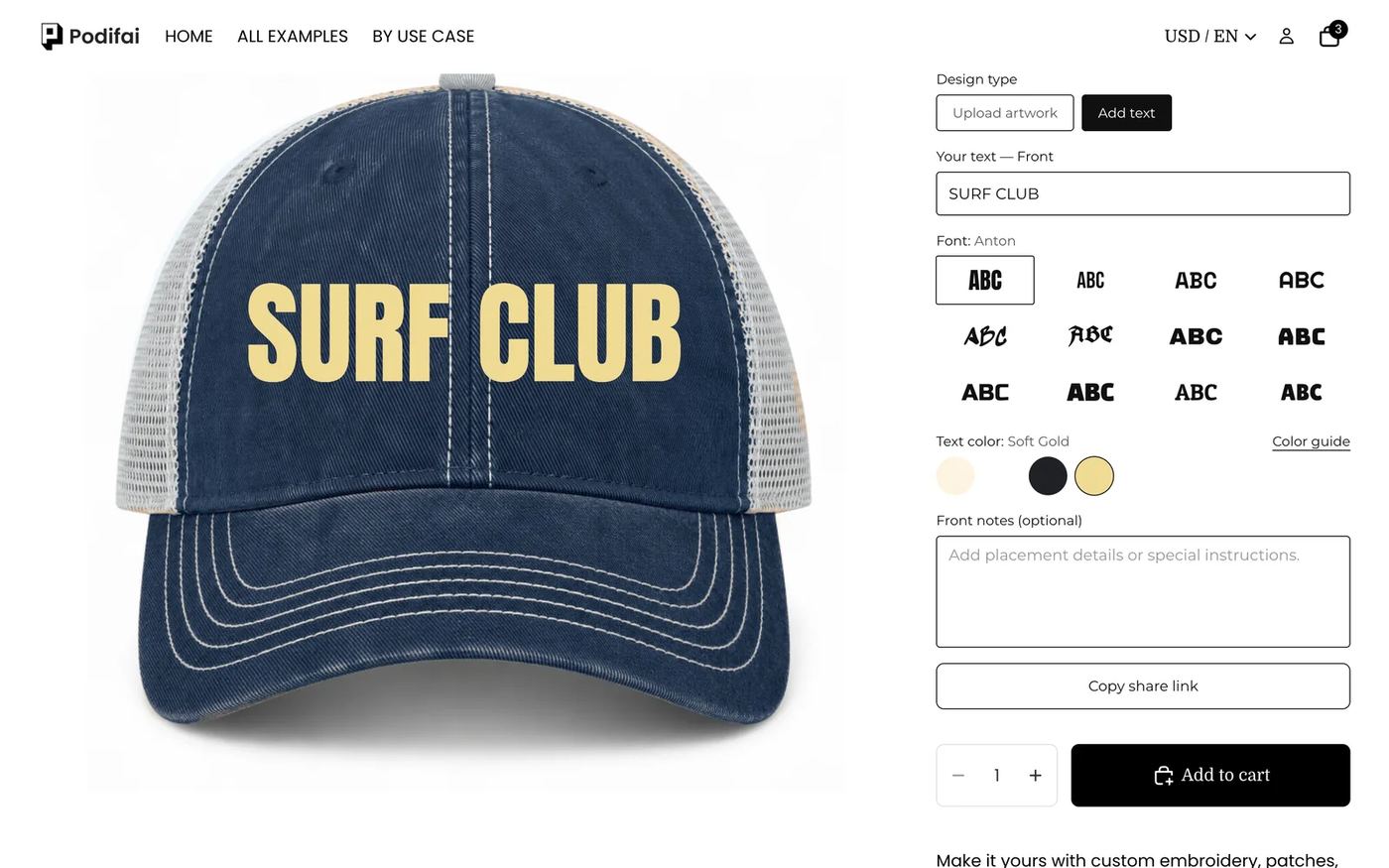
Pe scurt: Pentru a vinde șepci trucker personalizate cu Podifai, folosiți image swatch-uri ale căror imagini sunt chiar șapca. Swatch-ul culorii șepcii arată șapca întreagă; swatch-ul zonei designului arată șapca din față, din spate, din stânga sau din dreapta, deci alegerea unei părți rotește previzualizarea la acel unghi. O casetă de bifat cu plată adaugă un design, alegerea amplasării stabilește locul exact, iar fiecare imagine încărcată este decupată după forma acelui loc. Metodele de decorare (broderie, 3D puff, petice, imprimare) au fiecare propriul preț. Porniți de la șablonul Custom Two-Tone Trucker Hat; toate funcțiile folosite aici sunt incluse în planul Free.
Ce văd clienții?
- Alegeți o culoare de șapcă: Rusty & Charcoal, Navy & Silver sau Forest & Tan.
- Bifați Yes, add my design (+$8.00).
- Alegeți o zonă a designului (față, spate, partea stângă sau dreaptă) și, pentru față, o amplasare: centru, stânga sau dreapta calotei.
- Alegeți o metodă de decorare, de la broderie plată la 3D puff (+$6.00), petice sau imprimare.
- Încărcați imaginea sau scrieți text cu unul dintre cele 12 fonturi și 4 culori de fir, adăugați note pentru echipa de producție, apoi adăugați în coș.
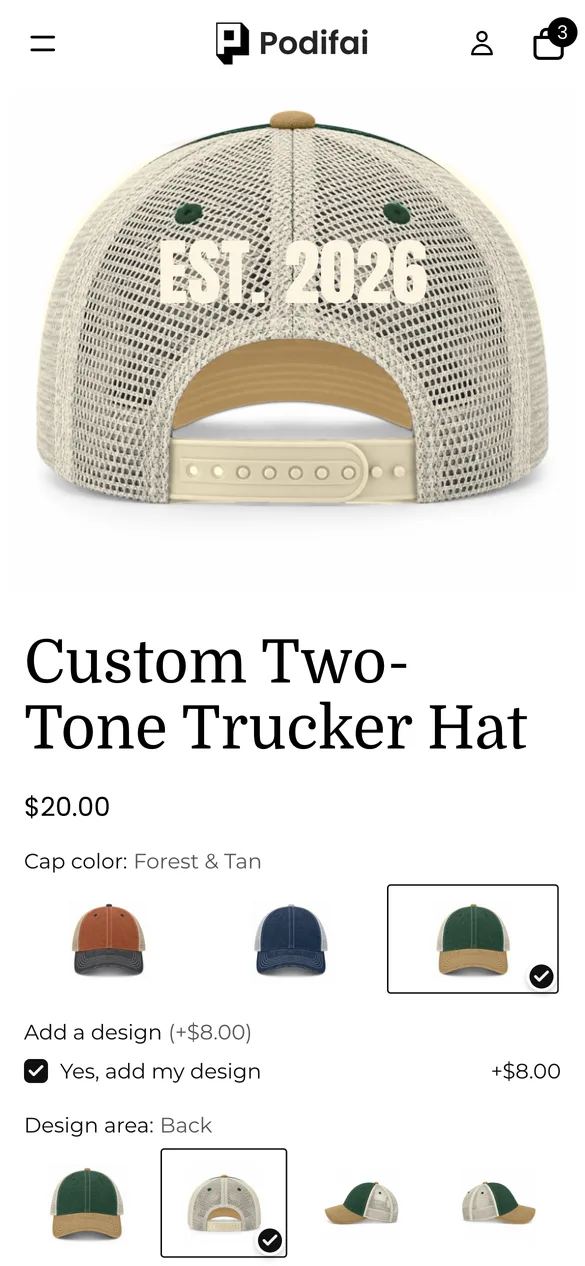
Încercați-l singur pe produsul din demo-ul live.
De ce aveți nevoie înainte de a începe?
1. Instalați Podifai și activați app embed
Instalați Podifai din Shopify App Store, apoi deschideți Online Store > Themes > Edit theme > App embeds și activați Podifai Customizer. Vedeți Enable App Embed.
2. Fotografiați fiecare șapcă din patru părți
Pentru fiecare culoare de șapcă aveți nevoie de fotografii din față, spate, stânga și dreapta, de aceeași dimensiune: 12 imagini pentru trei culori. Acestea sunt, în același timp, imaginile swatch-ului zonei designului și previzualizarea. Vedeți Image & Asset Requirements.
3. Desenați o formă pentru fiecare zonă de imprimare
Exportați un PNG transparent pentru fiecare amplasare (calota din față, calota stângă și dreaptă, laterale, spate), în forma și poziția a ceea ce puteți broda sau imprima. Acestea devin măștile care păstrează imaginile încărcate în interiorul zonei.
Culorile șepcii ar trebui să fie variante Shopify sau opțiuni Podifai?
Produsul demo are o singură variantă Shopify și face totul în Podifai, ceea ce permite fiecărei culori să aibă propriul set de fotografii din diferite unghiuri:
| Situația dvs. | Ce să folosiți | Ce obțineți |
|---|---|---|
| Șepcile goale se cumpără după nevoie | Image Swatch Podifai (ca în demo) | Un produs; fiecare culoare vine cu propriile fotografii din unghiuri |
| Țineți șepci în stoc pentru fiecare culoare | Variante Shopify plus Podifai pentru design | Stoc pentru fiecare culoare; vizualizarea din față urmează imaginea variantei |
| Metode de decorare cu costuri diferite | Checkbox Podifai cu preț pentru fiecare metodă | Broderie, puff, petice și imprimare cu prețuri separate |
Dacă culorile sunt variante Shopify, puteți totuși lega fiecare valoare de culoare Podifai de varianta ei cu Track inventory.
Care este cea mai rapidă metodă de configurare?
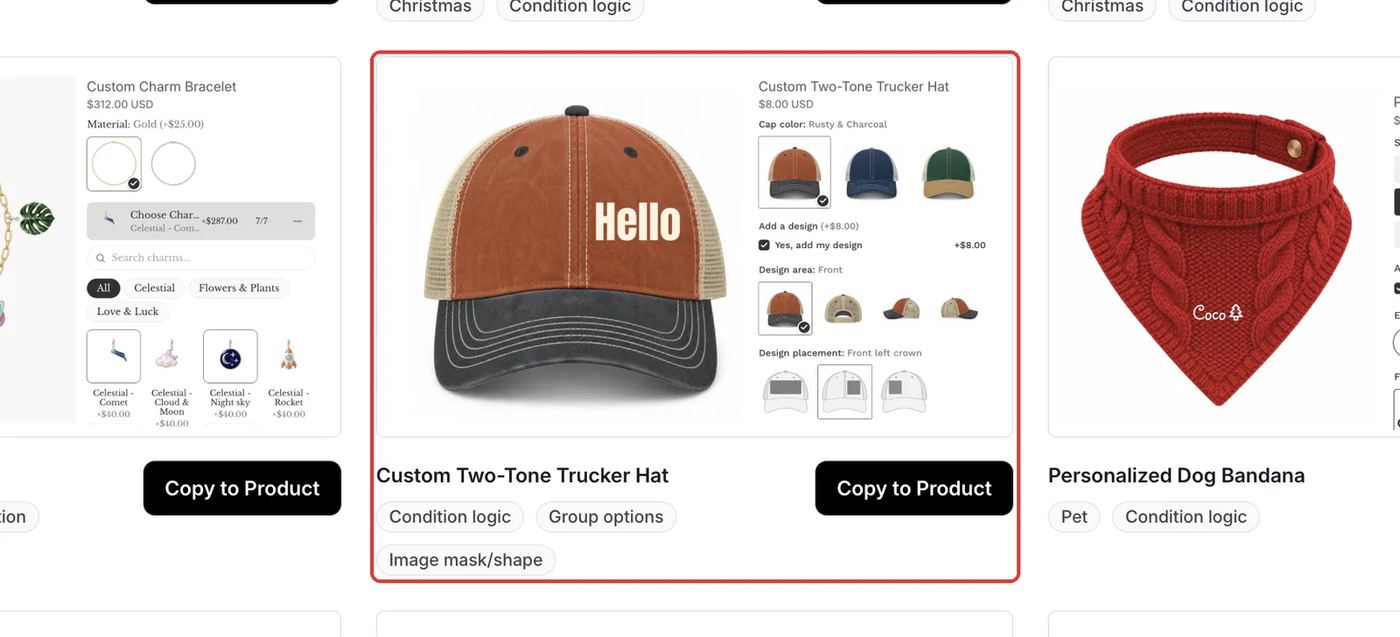
Podifai oferă un șablon Custom Two-Tone Trucker Hat gata făcut, cu aceleași 34 de opțiuni, inclusiv fiecare amplasare, mască și metodă de decorare. Deschideți Templates > Podifai Templates, găsiți-l, faceți clic pe Copy to Product, alegeți șapca și faceți clic pe Apply (sau Override, care înlocuiește opțiunile Podifai existente). Apoi înlocuiți fotografiile șepcii și măștile cu ale dvs., ajustați prețurile decorării și salvați.
De ce opțiuni aveți nevoie?
Întregul personalizator este format din 7 opțiuni Podifai pe un singur produs Shopify:
| Opțiune | Tip Podifai | Setări cheie | Preț |
|---|---|---|---|
| Cap color | Image Swatch | 3 culori, fotografie a șepcii pe toată dimensiunea | Fără taxă |
| Add a design | Checkbox | O valoare, opțională | +$8.00 |
| Design area (one per color) | Image Swatch | Front, Back, Left, Right; fiecare imagine este acea parte a șepcii | Fără taxă |
| Design placement (one per area) | Image Swatch | Calota din față, calota din față stânga sau dreapta, spate, stânga, dreapta | Fără taxă |
| Decoration method | Checkbox | Grupat: Embroidery, Patch, Print; stil card | +$0 până la +$8.00 |
| Upload artwork / Your text (one per placement) | Image Upload, Text Input | Mascat după amplasare; font și culoare legate | Inclus |
| Notes (one per area) | Text Area | Instrucțiuni opționale pentru producție | Fără taxă |
Cum îl configurați în Podifai, pas cu pas
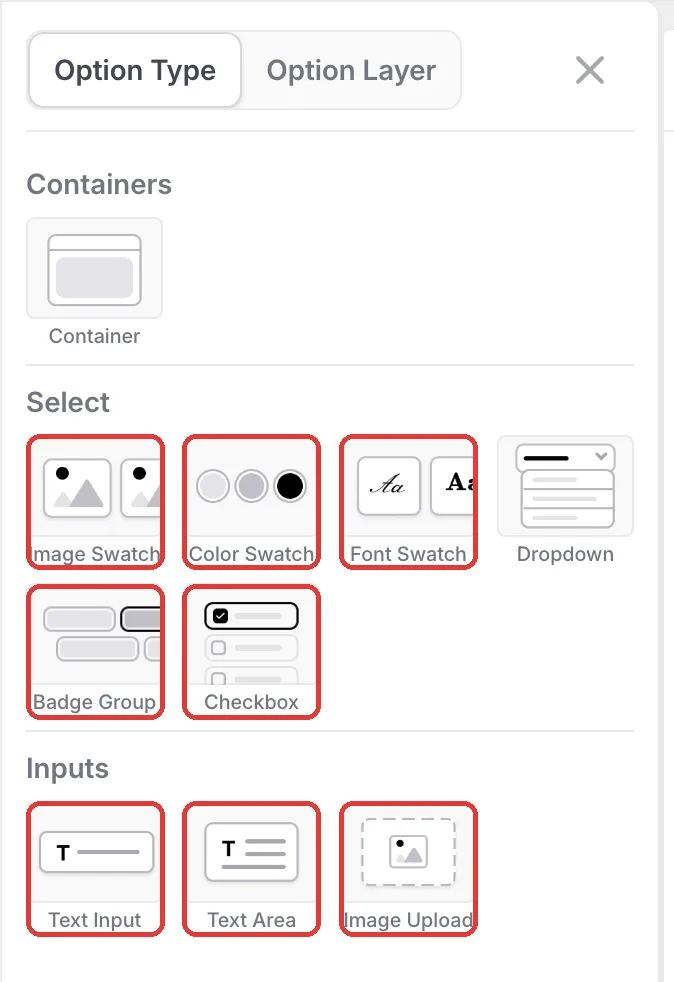
Acești pași corespund produsului din demo-ul live. Casetele roșii marchează ce trebuie modificat, iar numerele urmează ordinea din textul pasului.
Pasul 1: Adăugați tipurile de opțiuni
Deschideți șapca în editorul Podifai și faceți clic pe pictograma de meniu din stânga. Veți folosi Image Swatches (culoare, zonă, amplasare), Checkboxes (adăugare design, metodă de decorare), Badge Groups (tipul designului și detaliile peticului), Image Uploads și Text Inputs pentru fiecare amplasare, un Font Swatch, un Color Swatch și Text Areas opționale pentru note.
Pasul 2: Construiți alegerile în ordinea cumpărării
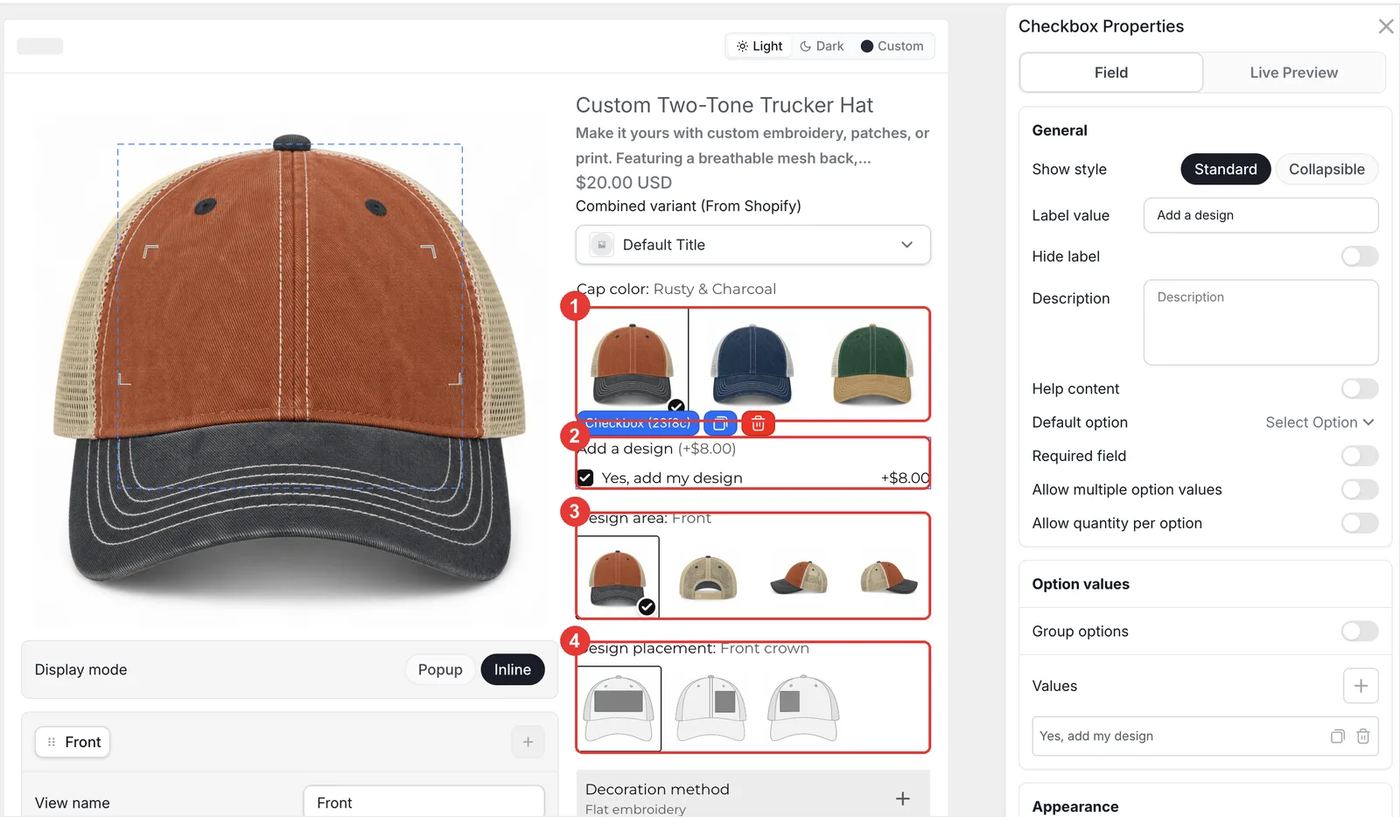
Adăugați mai întâi Cap color, cu câte o fotografie pentru fiecare culoare și Live customizer activat la 100%. Apoi un Checkbox Add a design cu o valoare la +$8.00. Apoi Design area și Design placement, fiecare afișat doar când este aleasă etapa dinaintea lui. Clienții care omit designul văd doar culoarea.
Pasul 3: Rotiți șapca când se alege o parte
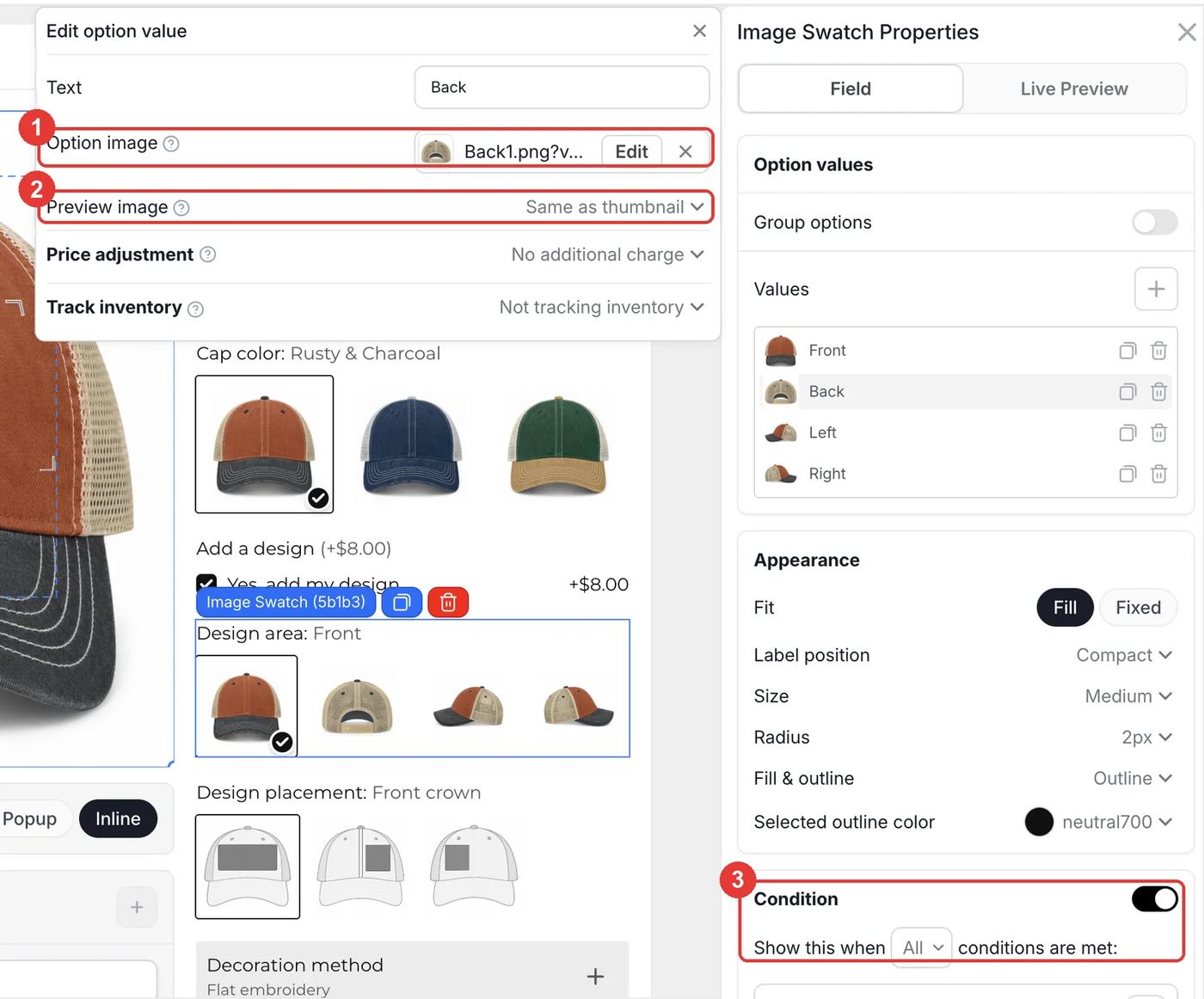
În Design area, dați fiecărei valori o fotografie a șepcii din acea parte ca Option image și lăsați Preview image pe Same as thumbnail, cu Live customizer la 100%. Alegerea Back schimbă acum previzualizarea cu spatele șepcii. Creați câte un swatch Design area pentru fiecare culoare de șapcă, fiecare cu condițiile Cap color contains acea culoare și Add a design contains Yes.
Pasul 4: Stabiliți prețul fiecărei metode de decorare
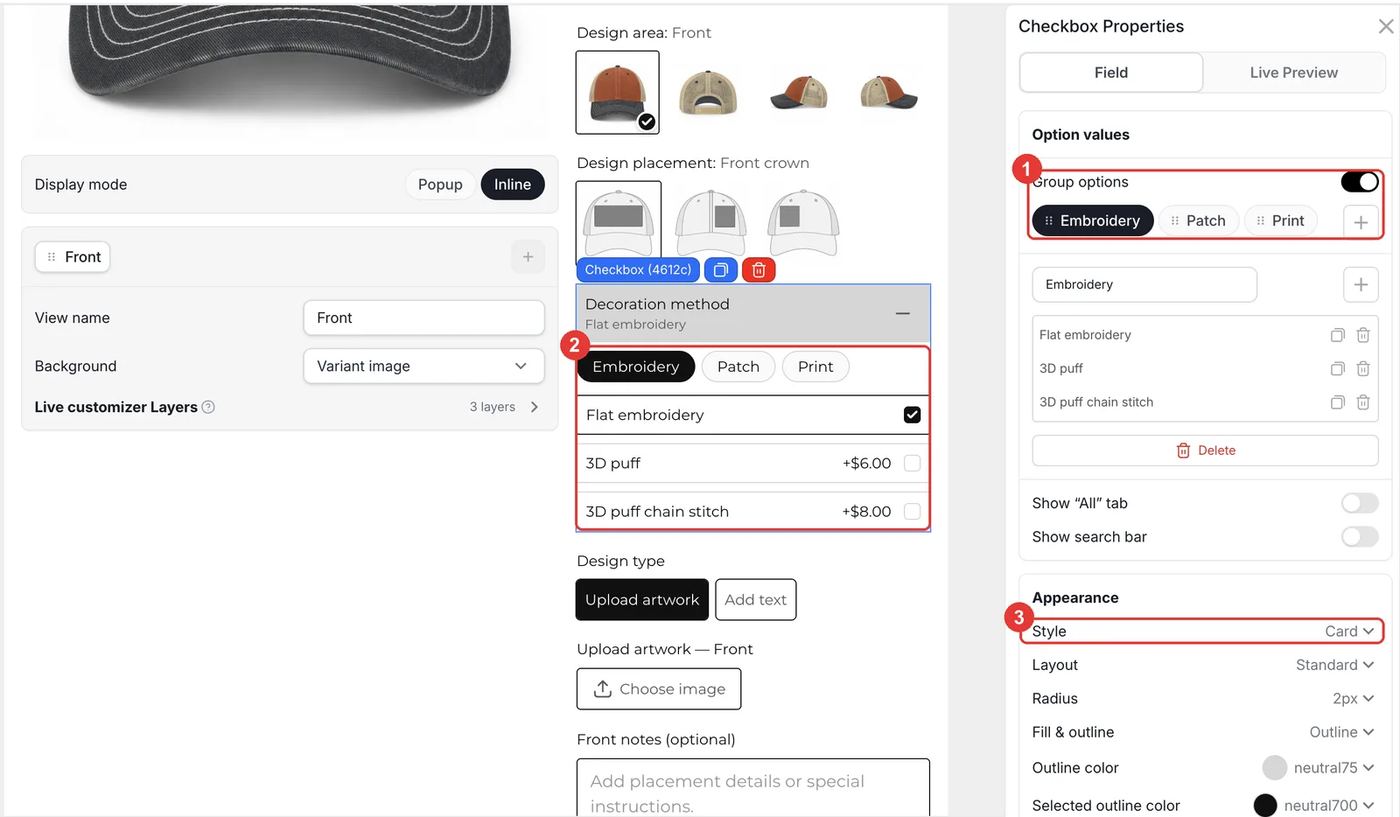
Adăugați un Checkbox numit Decoration method. Activați Group options cu Embroidery, Patch și Print și dați fiecărei metode un preț fix (3D puff +$6.00, 3D puff chain stitch +$8.00, PVC patch +$4.00 și așa mai departe). Setați Appearance > Style la Card. Întrebările ulterioare, cum ar fi piele naturală sau ecologică, sunt Badge Groups cu o condiție pe metodă.
Pasul 5: Păstrați imaginile încărcate în interiorul fiecărei zone
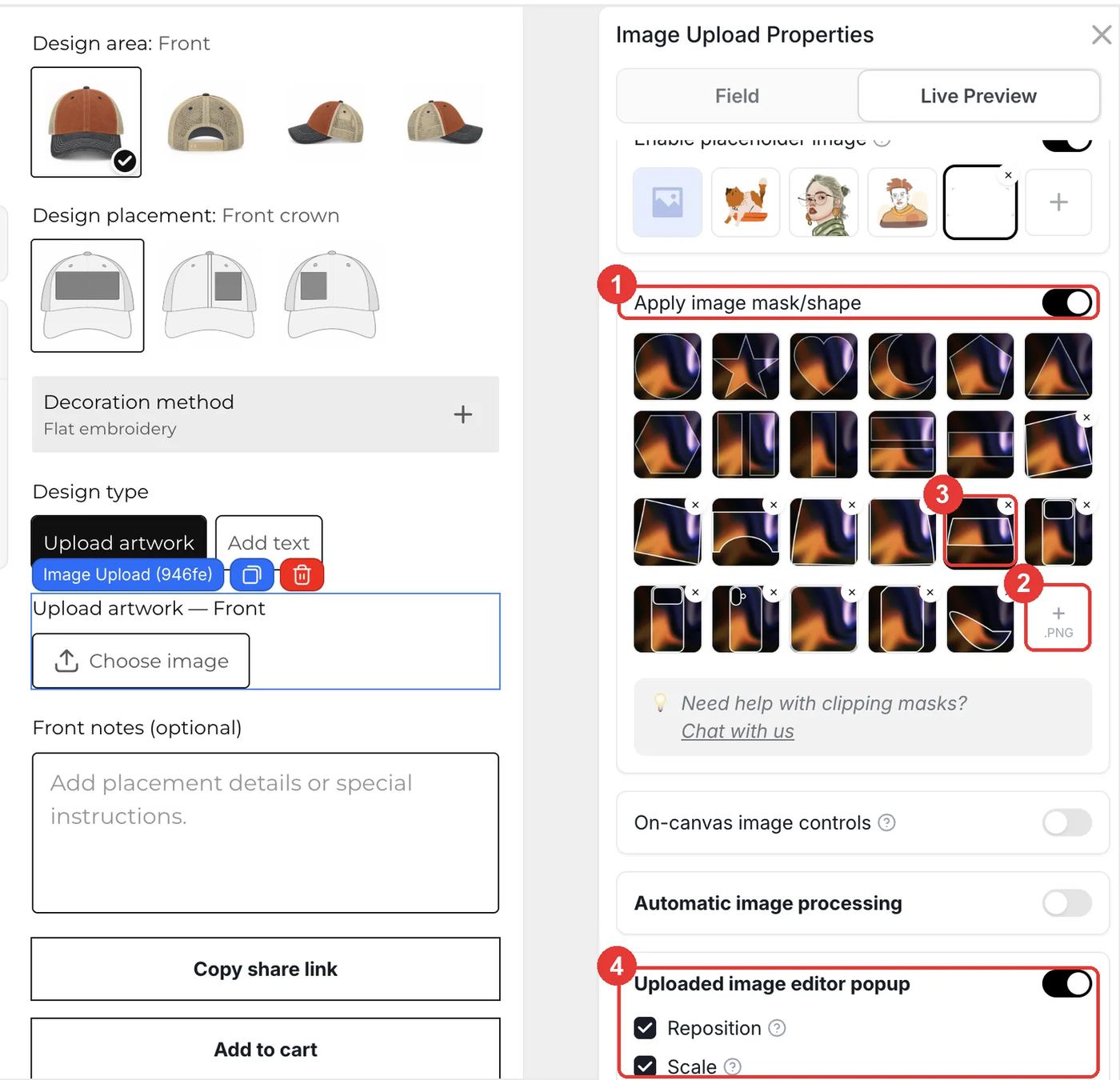
Creați câte un Image Upload pentru fiecare amplasare, fiecare afișat pentru amplasarea lui. În fila Live Preview, activați Apply image mask/shape, faceți clic pe + PNG pentru a încărca forma acelei amplasări și selectați-o. Păstrați activat Uploaded image editor popup cu Reposition și Scale, astfel încât clienții să își potrivească logo-ul. Adăugați un Text Input corespunzător pentru fiecare amplasare, pentru designurile cu text. Faceți clic pe Save și testați fiecare parte.
- Un link de ajutor Color guide sub culoarea firului îi ajută pe clienți să aleagă o culoare lizibilă pe șepcile închise.
Ce se întâmplă în coș și după comandă?
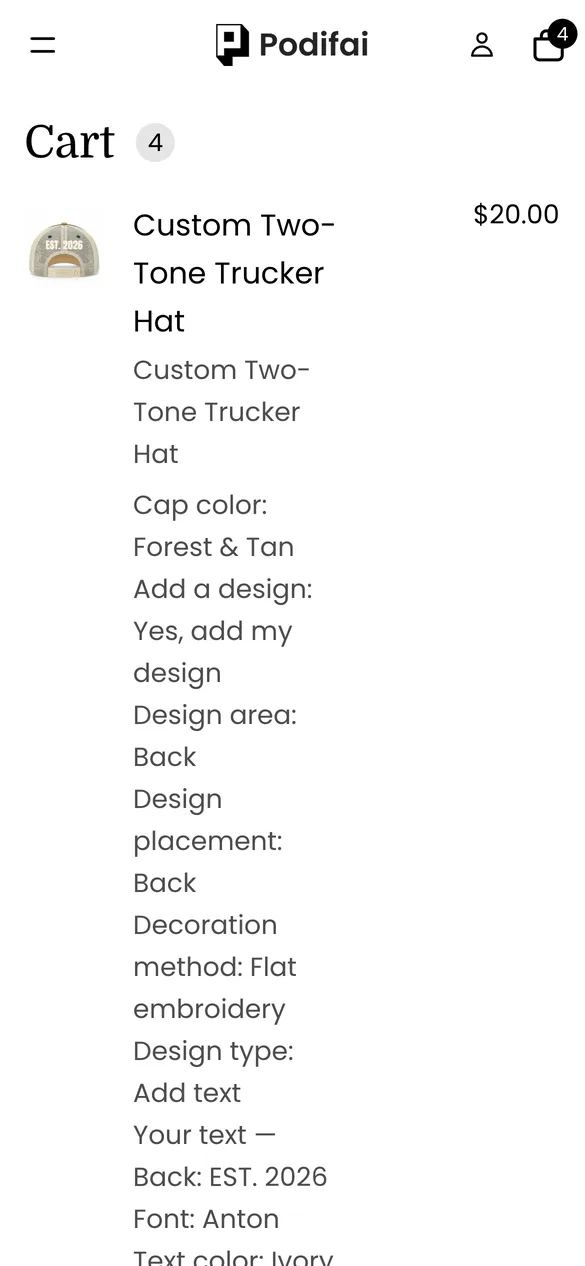
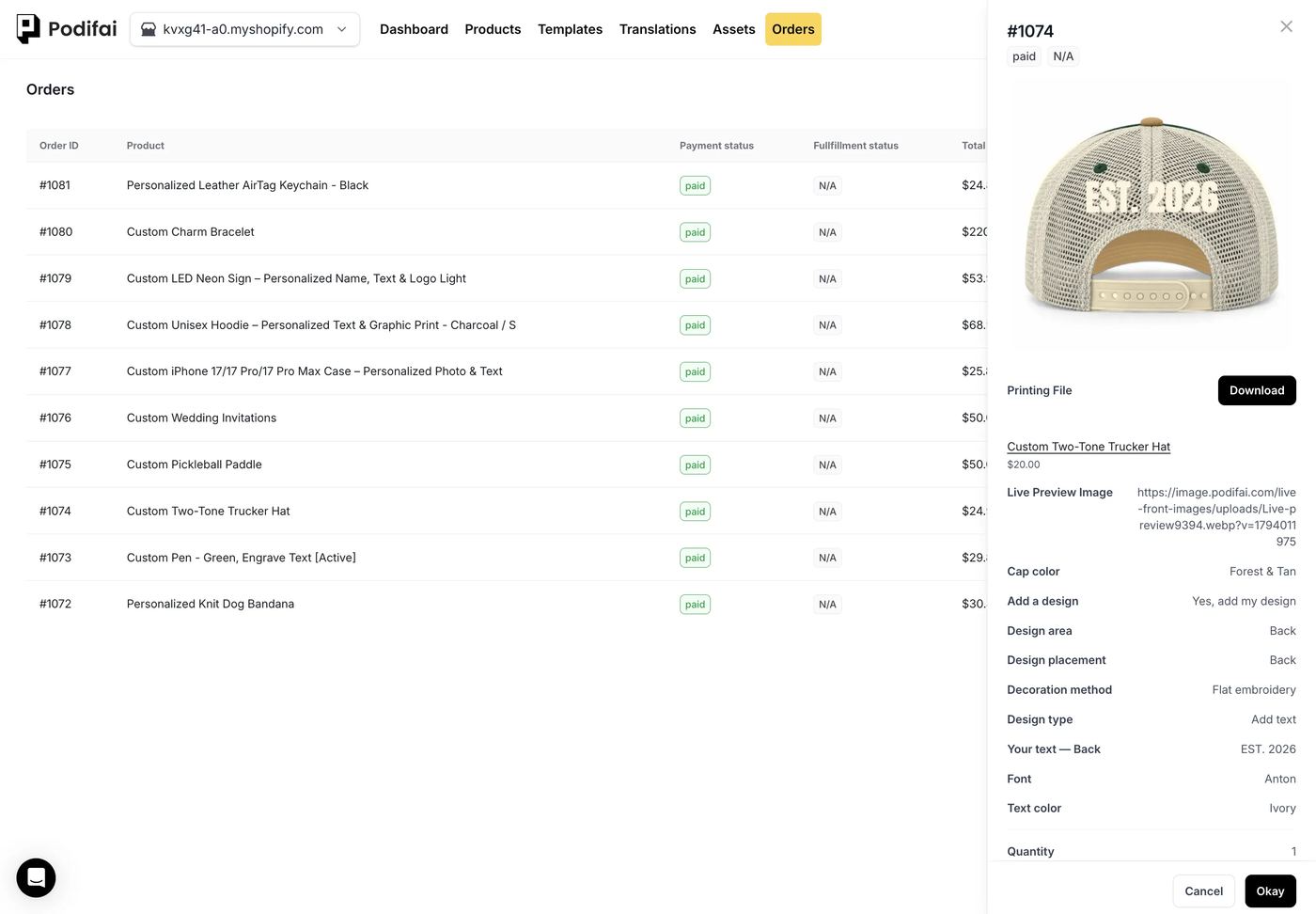
- Fiecare alegere, de la culoarea șepcii la metoda de decorare și note, este salvată pe linia comenzii, care se citește ca o fișă de lucru.
- Prețurile designului și ale decorării se adaugă pe aceeași linie la finalizarea comenzii.
- Logo-urile încărcate sunt salvate la rezoluția originală, iar un link de previzualizare arată amplasarea.
- Cu Generate print-ready files activat, Podifai creează un PNG transparent al designului pentru digitizatorul sau imprimanta dvs.
Depanare
Previzualizarea nu se rotește când se alege o parte
Verificați că swatch-ul Design area are Live customizer activat la 100% lățime și înălțime și că valorile lui folosesc fotografii complete ale șepcii. Vedeți Image Swatch.
După alegerea unei părți apare culoarea greșită de șapcă
Fiecare culoare de șapcă are nevoie de propriul swatch Design area, cu o condiție pe Cap color. Verificați că fiecare indică culoarea corectă. Vedeți Conditional Logic.
Imaginile încărcate ies în afara zonei de imprimare
Activați Apply image mask/shape pe upload-ul acelei amplasări și selectați forma ei PNG. Vedeți Image masks.
Sfaturi de vânzare
- Explicați metodele de decorare cu imagini. Majoritatea clienților nu fac diferența între 3D puff și broderia plată. Valorile în stil card, cu o fotografie mică pentru fiecare metodă, vând upgrade-ul.
- Cereți logo-uri vectoriale. Digitizarea pentru broderie funcționează cel mai bine cu fișiere vectoriale sau de înaltă rezoluție. Spuneți asta în textul de ajutor al upload-ului.
- Oferiți minime pentru echipe. Șepcile personalizate se vând bine către echipe și firme. Menționați prețurile pe cantități în descriere.
Ce altceva puteți vinde cu această configurare?
Aceleași swatch-uri care schimbă unghiul, măști și prețuri pe metodă funcționează pentru alte produse cu mai multe fețe:
- Șepci de baseball, dad hats și căciuli
- Adidași cu designuri pe stânga și pe dreapta
- Rucsacuri și genți de voiaj
- Tricouri polo cu logo-uri pe piept și pe mânecă
- Căști și echipament sportiv
Întrebări frecvente
Da. Un swatch Design area le permite să aleagă o parte, previzualizarea se rotește către acea parte, iar o alegere de amplasare stabilește locul exact. Fiecare amplasare are propriul upload, decupat după forma ei.
Puneți metodele într-un Checkbox, grupați-le și dați fiecărei valori propriul preț fix. Alegerile ulterioare, cum ar fi tipul de piele, sunt Badge Groups afișate cu o condiție.
Da. Deschideți Templates > Podifai Templates, găsiți Custom Two-Tone Trucker Hat, faceți clic pe Copy to Product și Apply, apoi înlocuiți fotografiile șepcii și măștile.
Da. Activați Apply image mask/shape pe fiecare upload și încărcați un PNG cu forma acelei zone prin + PNG.
Da. Adăugați un Text Area opțional pentru fiecare zonă a designului, cum ar fi Front notes, afișat doar când este aleasă acea zonă.
Image swatch-urile, măștile, valorile grupate, condițiile și prețurile sunt incluse în planul Free, care acoperă până la 3 produse personalizate. Starter ($7.9/month) acoperă 30 de produse, iar Growth ($15.9/month) este nelimitat.
Mai multe cazuri de utilizare Podifai
- Cum să vindeți bandane brodate personalizate pentru câini pe Shopify
- Cum să vindeți huse de telefon personalizate cu fotografie pe Shopify
- Cum să vindeți brelocuri din piele cu monogramă pe Shopify
- Cum să vindeți semne neon personalizate pe Shopify
- Cum să creați un configurator de brățări cu charm-uri pe Shopify
- Cum să vindeți hanorace personalizate cu imprimeuri pe față, spate și mâneci pe Shopify
- Cum să vindeți palete de pickleball personalizate pe Shopify
- Cum să vindeți invitații de nuntă personalizate pe Shopify
- Cum să vindeți pixuri personalizate cu gravură suplimentară cu plată pe Shopify
Articole de ajutor conexe (în engleză)
Creați acest personalizator în magazinul dvs.
Gratuit pentru 3 produse personalizate. Porniți de la șablonul gata făcut și modificați ce aveți nevoie.
 Instalați Podifai gratuit