Cum să vindeți huse de telefon personalizate cu fotografie pe Shopify
Configurați o husă iPhone personalizată pe Shopify: alegerea modelului, culori, fotografie decupată după husă, suplimente cu preț și previzualizare live.
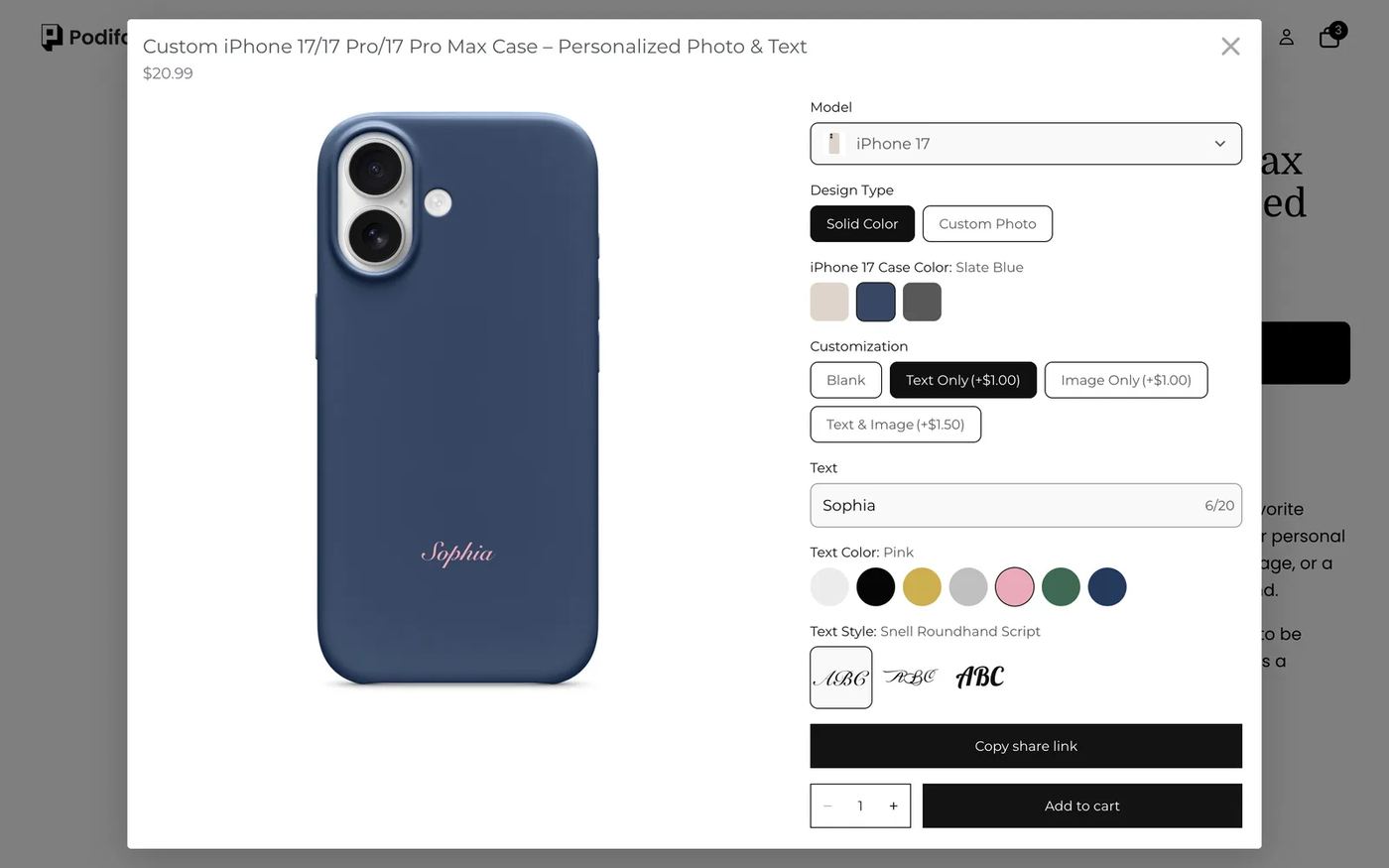
Pe scurt: Pentru a vinde huse de telefon personalizate cu Podifai, puneți toate modelele pe un singur produs Shopify. Un dropdown Model schimbă fotografia husei, o alegere Design Type comută între o husă de culoare uni și o imprimare foto completă, iar fotografia clientului este decupată exact după conturul husei cu o mască de imagine. Textul și grafica mică sunt suplimente cu plată, cu propria culoare și propriul font. Porniți de la șablonul gata făcut Custom iPhone 17 Phone Case; toate funcțiile folosite aici sunt incluse în planul Free.
Ce văd clienții?
- Faceți clic pe Customize pentru a deschide fereastra personalizatorului.
- Alegeți modelul: iPhone 17, iPhone 17 Pro sau iPhone 17 Pro Max. Previzualizarea comută la acea husă.
- Alegeți Solid Color pentru a selecta o culoare de husă (Oat, Slate Blue sau Graphite) sau Custom Photo pentru a imprima propria fotografie pe toată husa.
- Pentru o husă uni, adăugați opțional Text Only (+$1.00), Image Only (+$1.00) sau Text & Image (+$1.50).
- Scrieți până la 20 de caractere, apoi alegeți o culoare și un font pentru text. Previzualizarea și prețul se actualizează pe parcurs, apoi adăugați în coș.
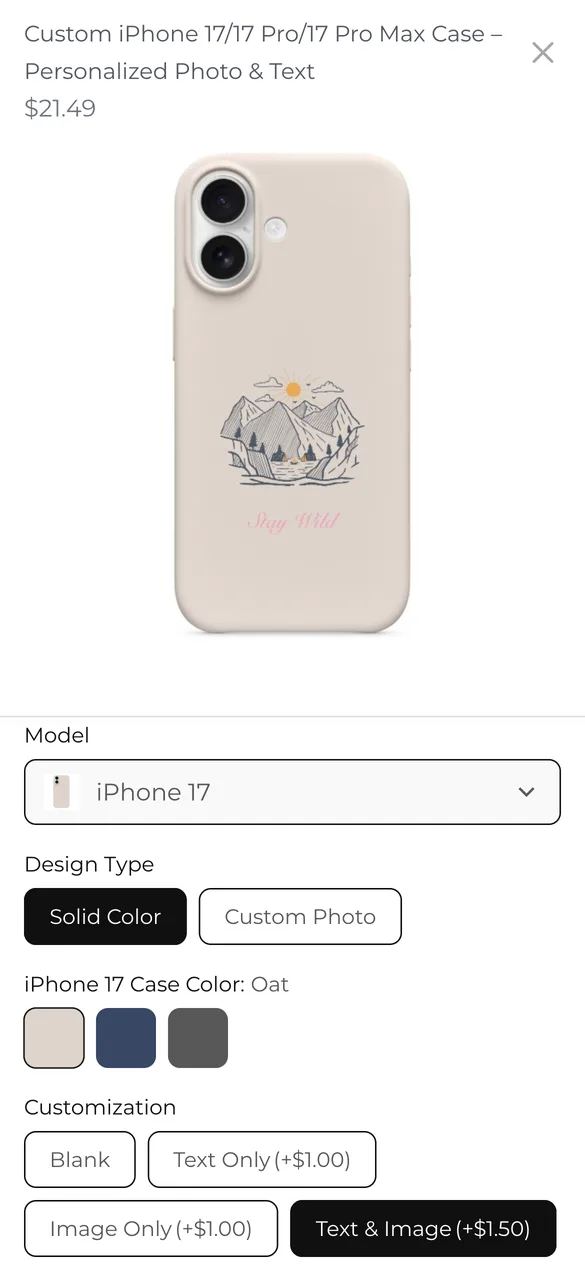
Încercați-l singur pe produsul din demo-ul live.
De ce aveți nevoie înainte de a începe?
1. Instalați Podifai și activați app embed
Instalați Podifai din Shopify App Store, apoi deschideți Online Store > Themes > Edit theme > App embeds și activați Podifai Customizer. Embed-urile se salvează pentru fiecare temă, deci repetați acest pas după ce schimbați tema. Vedeți Enable App Embed.
2. Creați un singur produs pentru toate modelele
Adăugați un singur produs Shopify, de exemplu "Custom iPhone 17 Case", cu prețul de bază ($19.99 în demo). Modelele și designurile se află în Podifai, deci nu aveți nevoie de zeci de variante Shopify.
3. Pregătiți trei tipuri de imagini
Aveți nevoie de o fotografie din față a fiecărei huse goale în fiecare culoare (aceeași dimensiune și același unghi), de un contur PNG transparent al zonei imprimabile a fiecărui model pentru mască și, opțional, de un design de probă ca substituent. Exportați conturile din șablonul de imprimare al furnizorului, astfel încât fotografia decupată să corespundă cu ce puteți imprima efectiv. Vedeți Image & Asset Requirements.
Modelele de telefon ar trebui să fie variante Shopify sau opțiuni Podifai?
Demo-ul păstrează modelul, culoarea și designul în Podifai, deci un singur produs Shopify acoperă fiecare combinație. Este cea mai rapidă configurație, dar nu se potrivește fiecărui magazin:
| Situația dvs. | Ce să folosiți | Ce obțineți |
|---|---|---|
| Fiecare model și fiecare culoare este un articol de stoc separat, cu propriul SKU | Variante Shopify | Shopify urmărește stocul pentru fiecare SKU; Podifai adaugă doar fotografia și textul |
| Husele se imprimă la cerere pe semifabricate pe care nu le numărați | Dropdown și Color Swatch Podifai (ca în demo) | Un produs, fără limită de variante, previzualizarea urmează fiecare alegere |
| Țineți semifabricate în stoc, dar vreți o pagină de produs simplă | Opțiuni Podifai cu Track inventory | Legați fiecare valoare de model sau culoare de o variantă Shopify sau setați un Custom count |
Dacă folosiți variante Shopify pentru culoare, setați Background-ul vizualizării la Variant image, astfel încât previzualizarea să urmeze varianta selectată, nu un color swatch.
Care este cea mai rapidă metodă de configurare?
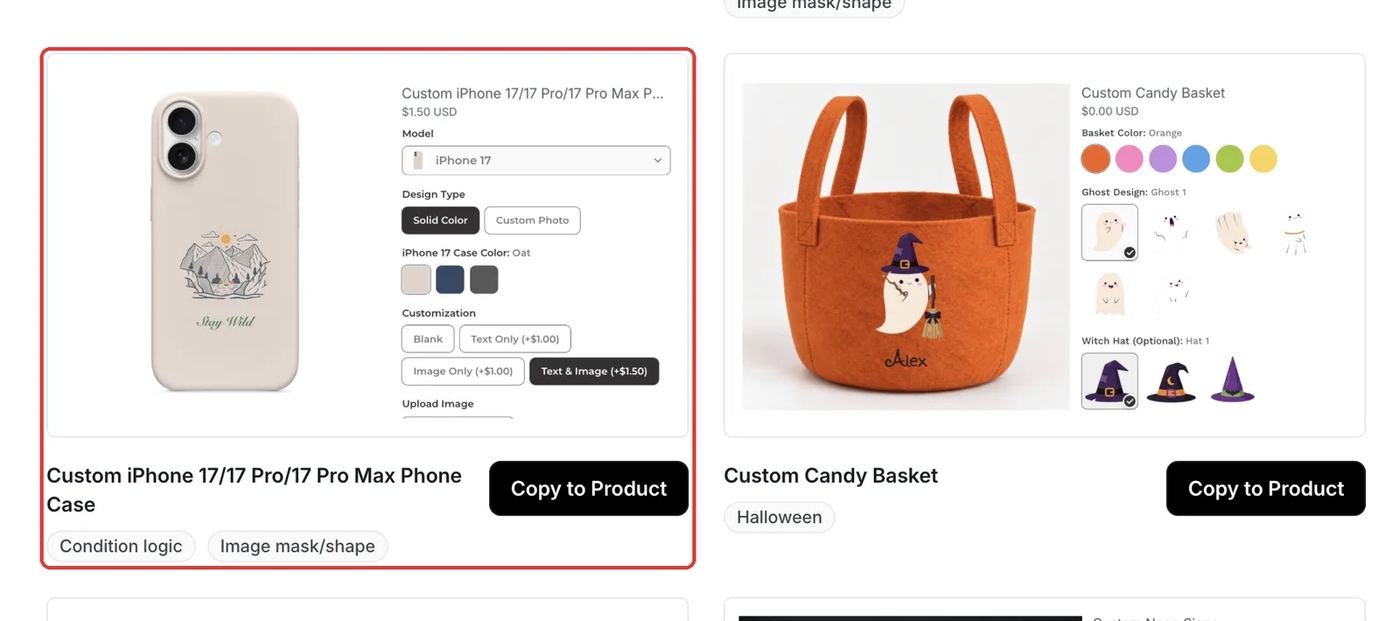
Podifai oferă un șablon Custom iPhone 17/17 Pro/17 Pro Max Phone Case gata făcut, cu aceleași 13 opțiuni ca demo-ul. Deschideți Templates > Podifai Templates, găsiți-l și faceți clic pe Copy to Product. La Choose a product, găsiți produsul-husă și faceți clic pe Apply (sau Override dacă are deja opțiuni Podifai, pe care le înlocuiește). Copierea se face o singură dată, deci modificările ulterioare ale șablonului nu schimbă produsul dvs. Apoi puneți fotografiile dvs. de huse și conturile măștilor, ajustați culorile și prețurile și salvați. Pașii de mai jos explică fiecare setare.
De ce opțiuni aveți nevoie?
Întregul personalizator este format din 7 opțiuni Podifai pe un singur produs Shopify:
| Opțiune | Tip Podifai | Setări cheie | Preț |
|---|---|---|---|
| Model | Dropdown | O valoare pentru fiecare model, fiecare cu o fotografie de husă goală; strat de previzualizare live pe toată dimensiunea | Fără taxă |
| Design Type | Badge Group | Solid Color sau Custom Photo | Fără taxă |
| Case Color (one per model) | Color Swatch | Cod de culoare plus o fotografie de husă pentru fiecare culoare; condiție: acel model și Solid Color | Fără taxă |
| Upload Image (one per model) | Image Upload | Mască în conturul husei; condiție: acel model și Custom Photo | Fără taxă |
| Customization | Badge Group | Blank, Text Only, Image Only, Text & Image; condiție: Solid Color | +$1.00 până la +$1.50 |
| Upload Image (artwork) | Image Upload | Zonă mică pentru grafică; condiție: este aleasă o opțiune Image | Inclus mai sus |
| Text, Text Color, Text Style | Text Input, Color Swatch, Font Swatch | 20 de caractere, culoare și font legate, lățime fixă cu micșorare | Inclus mai sus |
Cum îl configurați în Podifai, pas cu pas
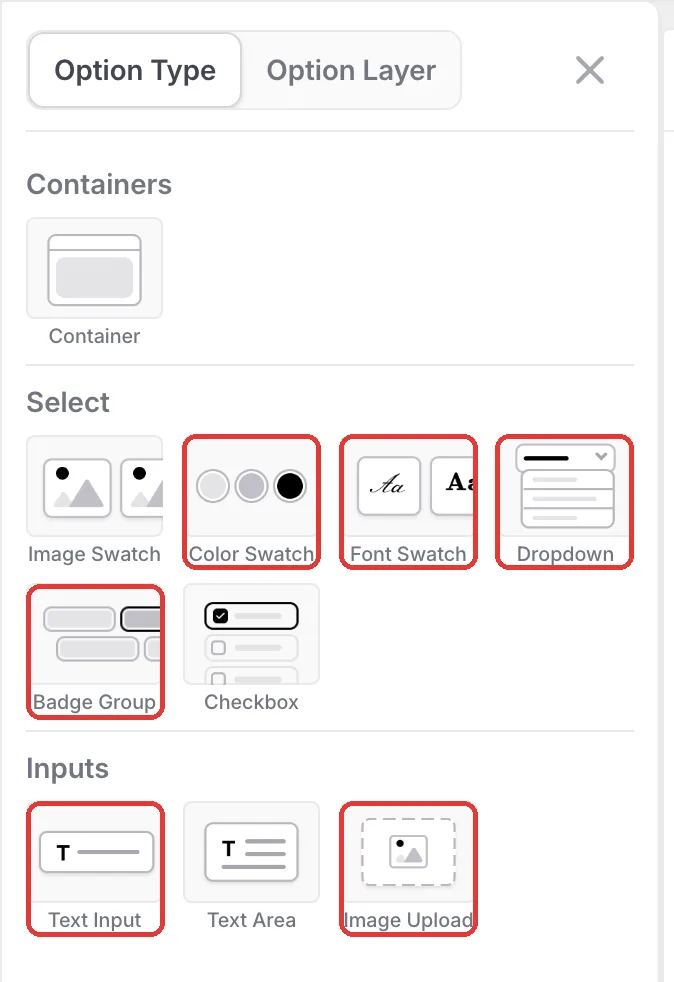
Acești pași corespund produsului din demo-ul live. Casetele roșii marchează ce trebuie modificat, iar numerele urmează ordinea din textul pasului.
Pasul 1: Adăugați tipurile de opțiuni
Deschideți produsul în editorul Podifai și faceți clic pe pictograma de meniu din stânga. Din Option Type, adăugați un Dropdown pentru model, Badge Groups pentru tipul de design și suplimente, Color Swatches pentru culorile husei și ale textului, Image Uploads pentru fotografia și grafica clientului, un Text Input și un Font Swatch. Veți adăuga câte un swatch de culoare a husei și câte un upload de fotografie pentru fiecare model, deoarece fiecare model are propriile fotografii și propriul contur.
Pasul 2: Faceți ca dropdown-ul de modele să schimbe fotografia husei
Adăugați câte o valoare Dropdown pentru fiecare model și dați fiecărei valori o fotografie a acelei huse goale, astfel încât dropdown-ul să afișeze o miniatură. Deschideți fila Live Preview a dropdown-ului, activați Live customizer și setați Width/height la 100%. Fotografia modelului ales umple acum previzualizarea.
- Exportați fiecare fotografie de model la aceeași dimensiune de canvas, astfel încât schimbarea modelelor să nu mute aspectul.
- Setați Default option la modelul cel mai vândut.
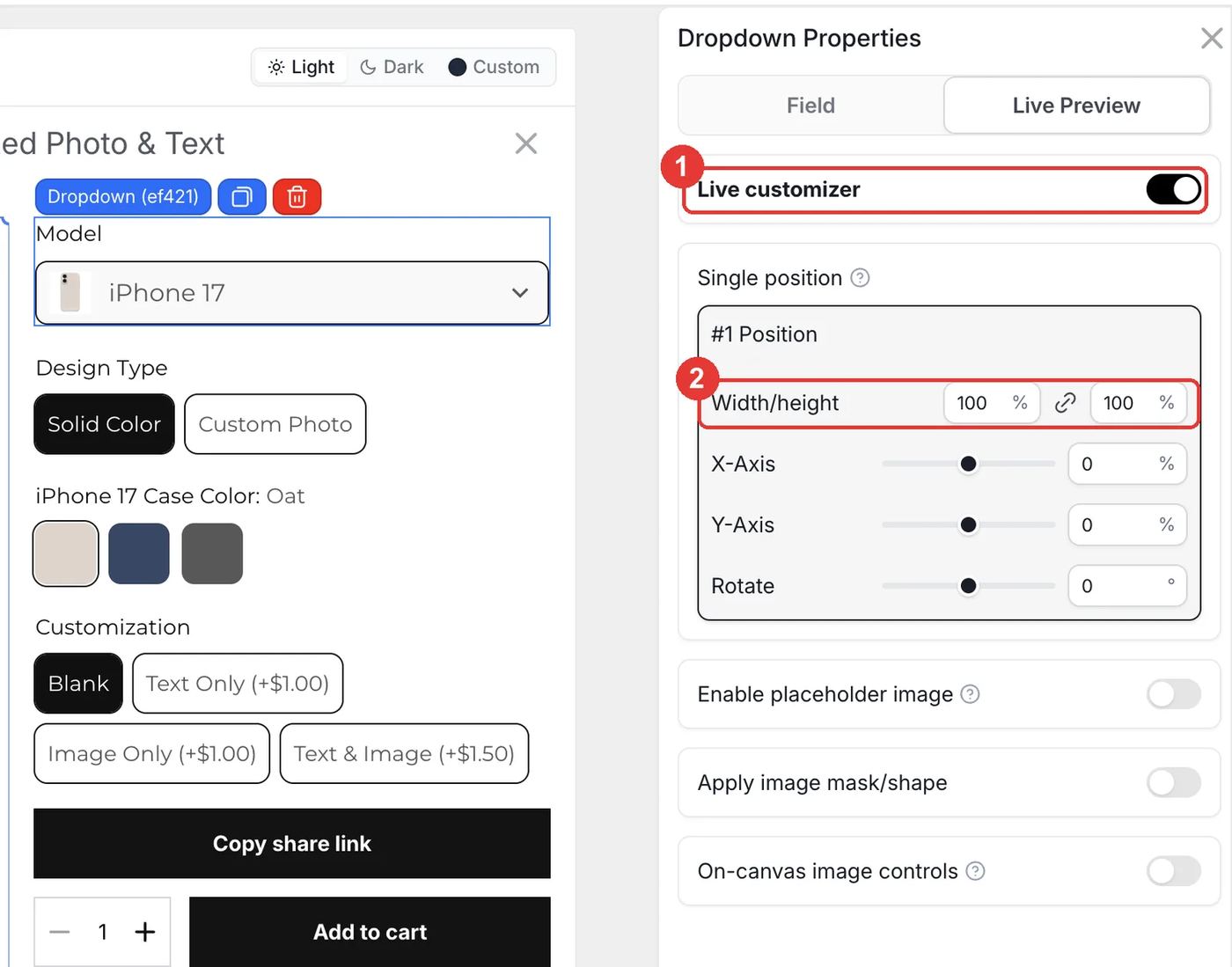
Pasul 3: Afișați fiecare culoare de husă ca fotografie reală
Adăugați un Color Swatch pentru culorile husei fiecărui model ("iPhone 17 Case Color" și așa mai departe). Faceți clic pe o valoare pentru a deschide Edit option value, setați codul de culoare pentru punctul swatch-ului, apoi încărcați fotografia husei în acea culoare ca Preview image. Cu Live customizer activat la 100%, alegerea unei culori schimbă toată fotografia husei, ceea ce arată mai realist decât colorarea.
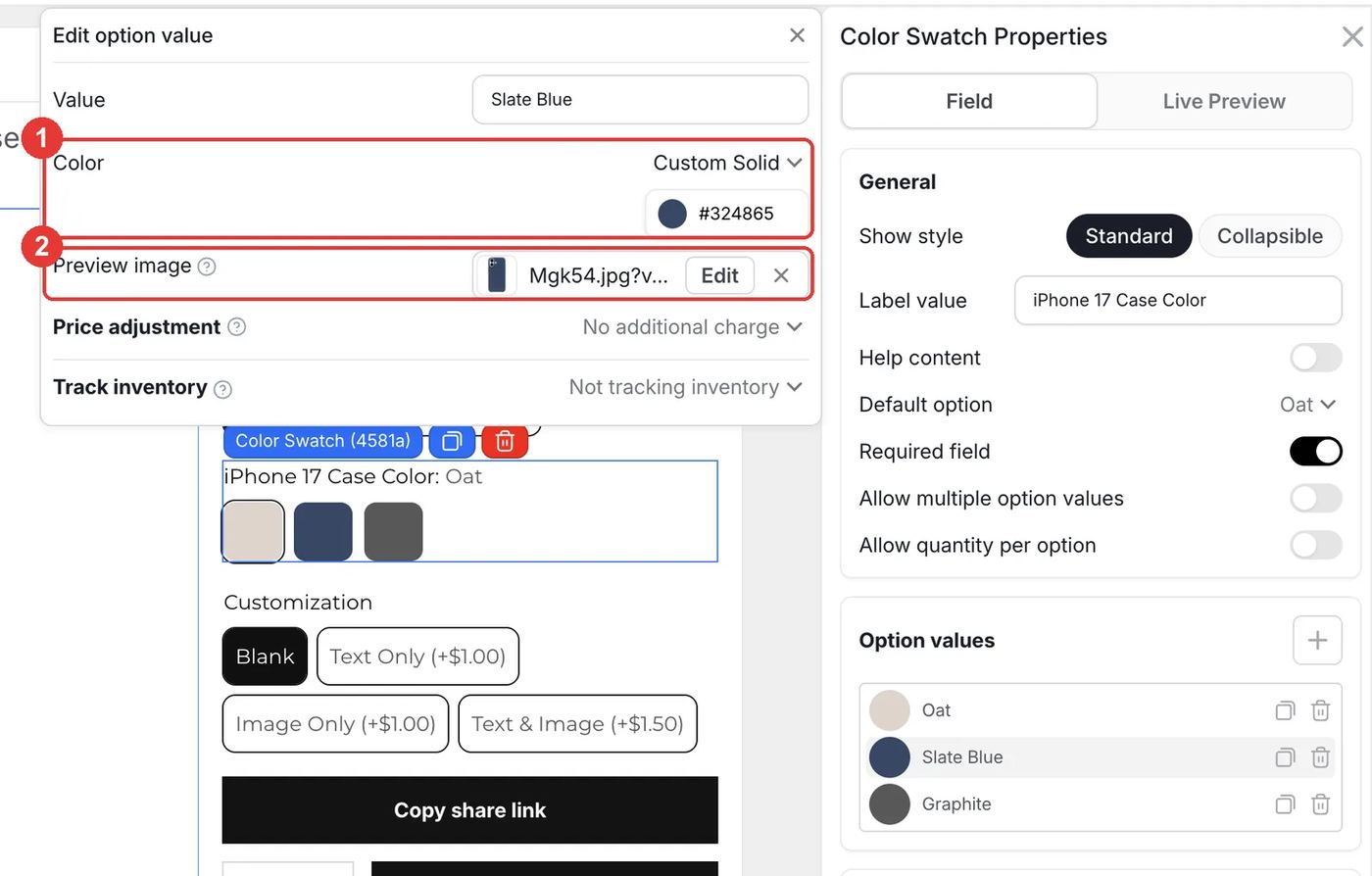
Pasul 4: Afișați câmpurile potrivite pentru fiecare model și design
Pe upload-ul de fotografie pentru iPhone 17, activați Condition, setați Show this when la All și adăugați două reguli: Model contains iPhone 17 și Design Type contains Custom Photo. Repetați pentru upload-ul și color swatch-ul fiecărui model, folosind Solid Color pentru swatch-uri. Clienții văd întotdeauna doar câmpul care corespunde telefonului lor.
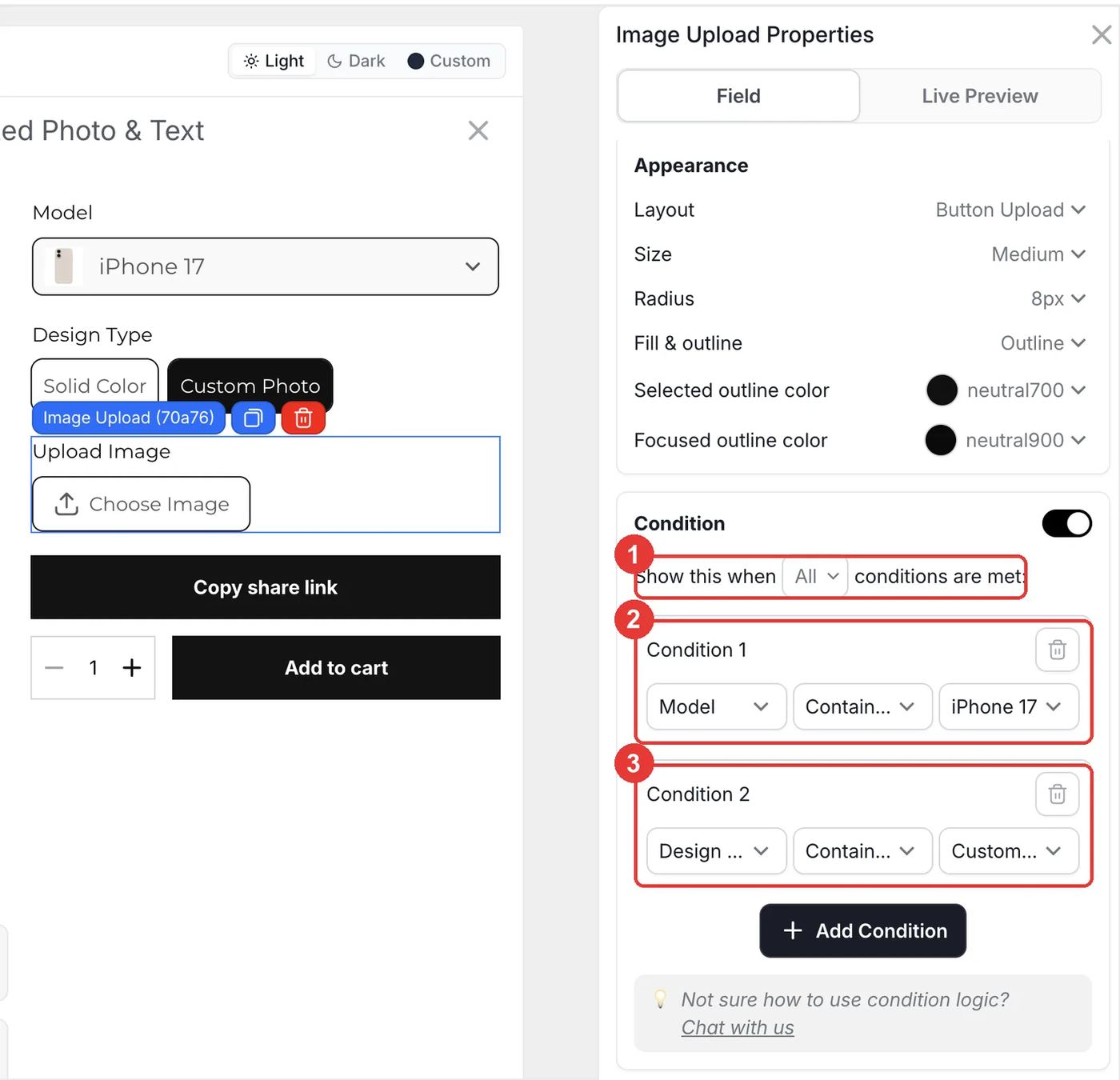
Pasul 5: Decupați fotografia după conturul husei
Deschideți fila Live Preview a upload-ului. Activați Apply image mask/shape, faceți clic pe + PNG pentru a încărca conturul husei acelui model, apoi selectați-l. Fotografia clientului este acum tăiată după zona imprimabilă, inclusiv decupajul camerei. Opțional, activați Enable placeholder image și alegeți un model de probă, astfel încât husa să nu arate niciodată goală înainte de un upload.
- Folosiți câte un contur pentru fiecare model; proeminența camerei diferă între iPhone 17, 17 Pro și 17 Pro Max.
- Lăsați un mic bleed în fișierul de imprimare, chiar dacă previzualizarea este decupată strâns.
- La Automatic image processing puteți, de asemenea, elimina fundalul sau converti upload-urile în alb-negru la încărcare.
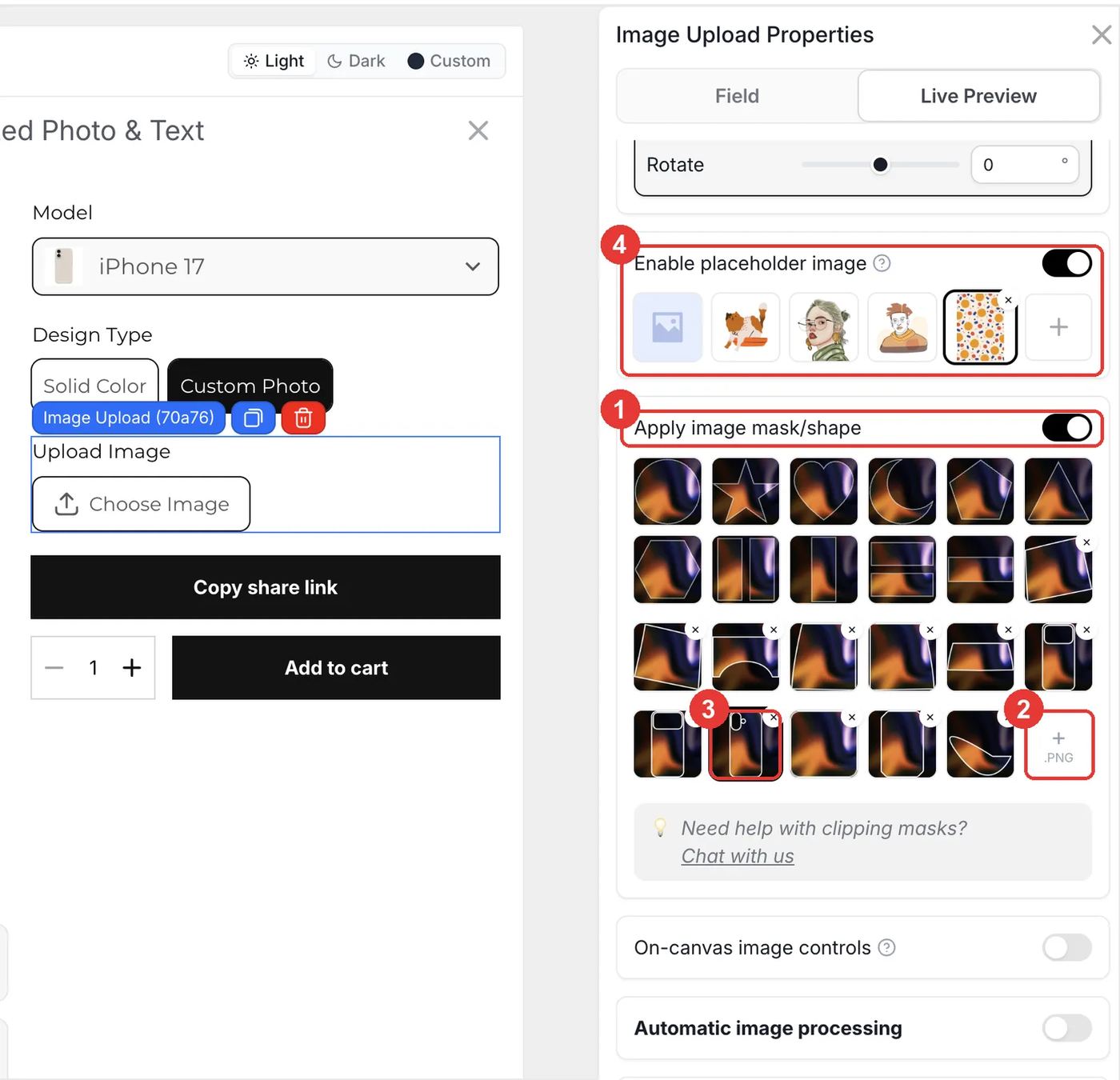
Pasul 6: Taxați suplimentele de text și grafică
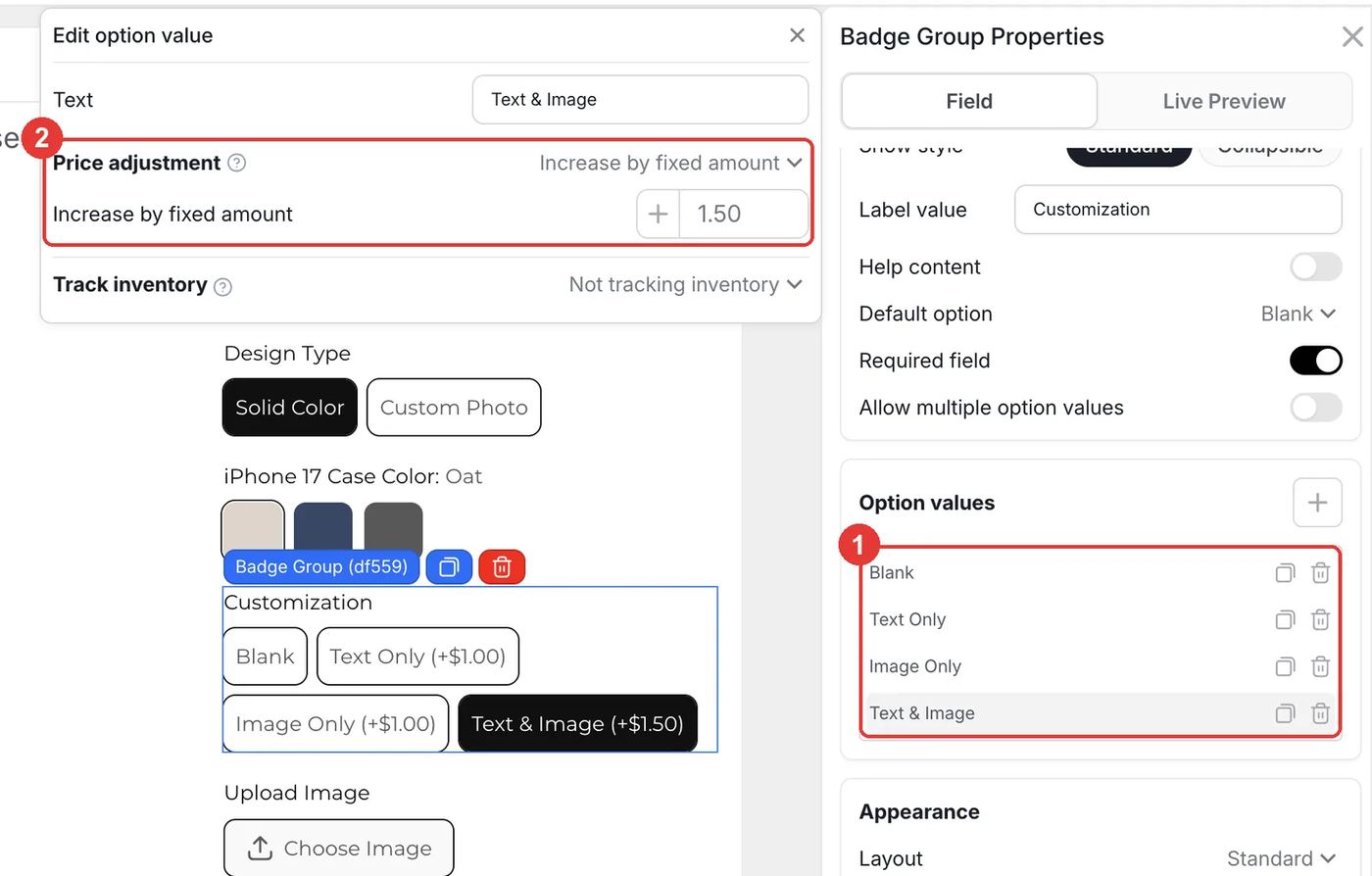
Adăugați un Badge Group numit Customization cu patru valori: Blank, Text Only, Image Only și Text & Image. Faceți clic pe o valoare cu plată pentru a deschide Edit option value și setați Price adjustment la Increase by fixed amount ($1.00 sau $1.50 în demo). Dați-i condiția Design Type contains Solid Color, deoarece o husă cu fotografie completă nu are loc pentru text suplimentar.
Pasul 7: Legați textul de culoarea și fontul lui
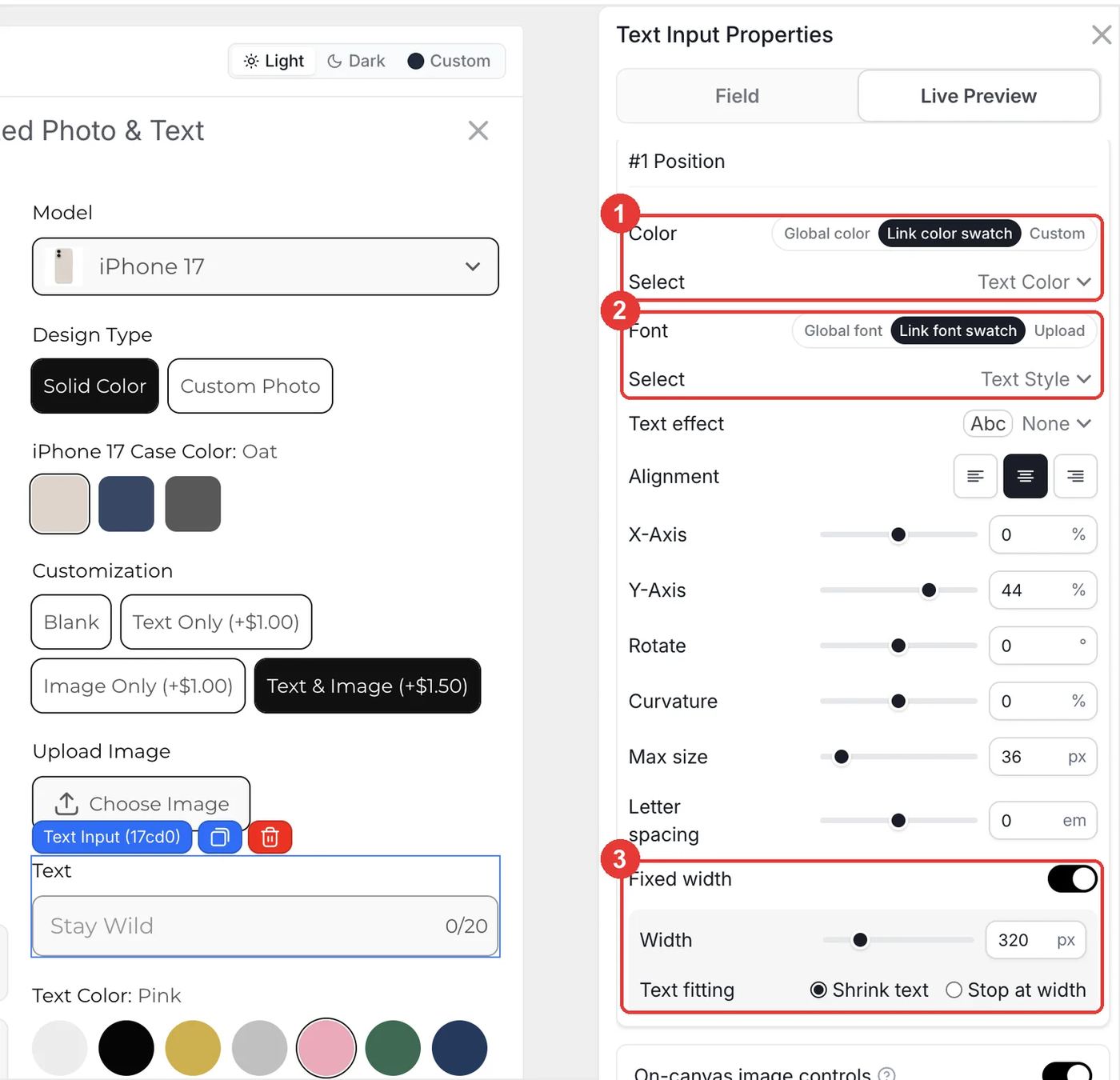
Selectați Text Input și deschideți Live Preview. Setați Color la Link color swatch și alegeți Text Color, apoi setați Font la Link font swatch și alegeți Text Style. Activați Fixed width (320px în demo) cu Shrink text, astfel încât un nume lung să se micșoreze pentru a încăpea pe husă, în loc să iasă din margine. Dați câmpurilor de text, culoare și font condiția Customization contains Text Only sau Text & Image.
- Înainte de a salva, parcurgeți fiecare model cu Solid Color și Custom Photo în previzualizarea din editor: trebuie să apară câte un singur color swatch sau upload, iar prețul de sus trebuie să se schimbe cu fiecare supliment.
- Faceți clic pe Save, apoi rulați aceeași verificare în magazinul live, pe desktop și pe telefon.
Ce se întâmplă în coș și după comandă?
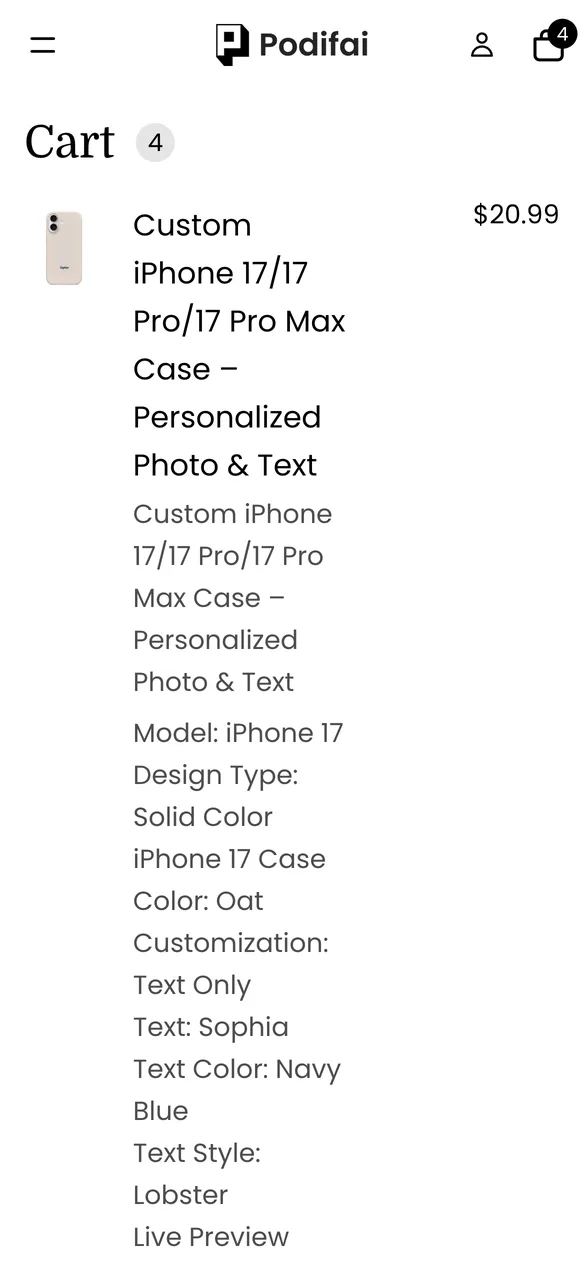
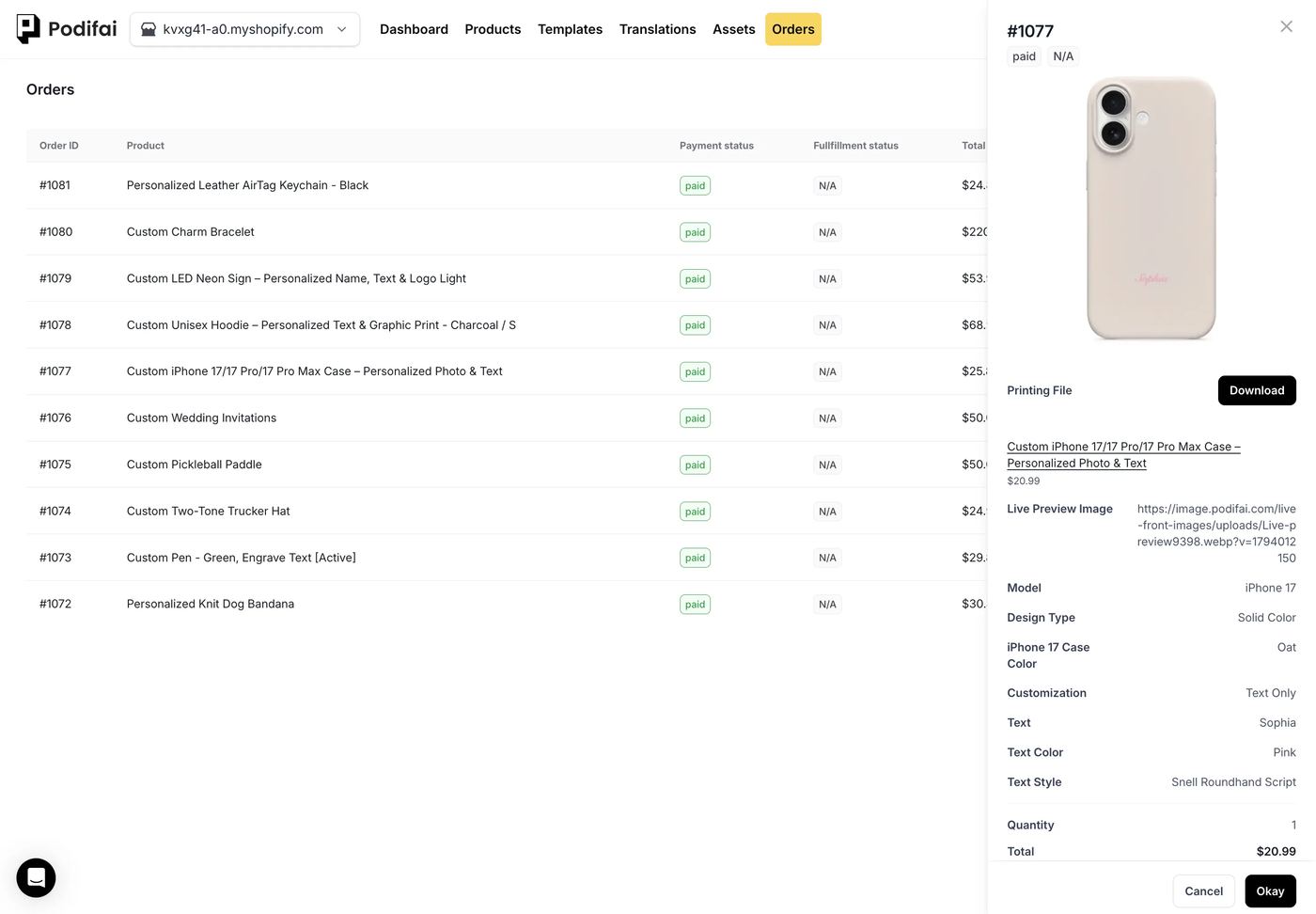
- Modelul, tipul de design, culoarea husei, suplimentul, textul, culoarea și fontul sunt salvate pe linia comenzii ca proprietăți ale liniei, vizibile în Shopify Admin > Orders.
- Prețul suplimentului este taxat pe aceeași linie, deci nu aveți produse de taxe ascunse de administrat.
- Fotografia originală a clientului și un link către previzualizarea finală sunt salvate odată cu comanda.
- Cu Generate print-ready files activat, Podifai creează un PNG transparent al designului pentru fiecare comandă. Verificați-l cu șablonul furnizorului înainte de imprimare.
Depanare
Apar două color swatch-uri sau două butoane de upload
Unuia dintre câmpurile fiecărui model îi lipsește o regulă. Deschideți fiecare color swatch de husă și fiecare upload de fotografie și verificați că Show this when este setat la All și că sunt prezente ambele reguli, Model și Design Type. Vedeți Conditional Logic.
Fotografia depășește zona camerei sau marginile
Conturul măștii nu corespunde fotografiei husei. Exportați conturul din același canvas ca fotografia husei, la aceeași dimensiune, și selectați-l din nou la Apply image mask/shape. Vedeți Image masks.
Textul lung iese din husă
Activați Fixed width în Live Preview al Text Input și alegeți Shrink text sau reduceți limita de caractere.
Sfaturi de vânzare
- Cereți o fotografie de înaltă rezoluție. Adăugați o notă de ajutor sub upload, de exemplu "Folosiți o fotografie înaltă de cel puțin 1500 px". Fotografiile făcute cu telefonul sunt de obicei bune; capturile de ecran și imaginile din rețelele sociale adesea nu sunt.
- Păstrați simple prețurile suplimentelor. Taxele fixe mici, precum +$1.00 pentru text, se acceptă ușor. Stabiliți prețul husei de bază astfel încât să acopere imprimarea și folosiți suplimentele doar pentru muncă în plus.
- Confirmați modelul înainte de imprimare. Comenzile cu model greșit sunt cel mai frecvent motiv de retur la huse de telefon. Puneți modelul primul în formular și afișați-l în e-mailul de confirmare a comenzii.
Ce altceva puteți vinde cu această configurare?
Același selector de model, aceeași mască și același upload de fotografie funcționează pentru orice produs cu o formă imprimabilă fixă:
- Huse Samsung și Pixel
- Huse pentru AirPods și tablete
- Huse și skin-uri pentru laptop
- Suporturi de pahar și ornamente cu fotografii
- Medalioane pentru animale și brelocuri cu fotografii
Întrebări frecvente
Da. În Podifai, deschideți Templates > Podifai Templates, găsiți Custom iPhone 17/17 Pro/17 Pro Max Phone Case, faceți clic pe Copy to Product și Apply pentru produsul dvs. Apoi înlocuiți fotografiile husei și conturile cu ale dvs.
Activați Apply image mask/shape în fila Live Preview a Image Upload și încărcați un contur PNG transparent al husei cu + PNG. Fotografia este decupată după acel contur în previzualizare.
Da. Adăugați un Dropdown cu câte o valoare pentru fiecare model și folosiți condiții, astfel încât fiecare model să își afișeze propriile culori și propriul upload. Folosiți în schimb variante Shopify dacă fiecare model are propriul SKU și stoc.
Dați fiecărei valori Color Swatch o fotografie a husei în acea culoare ca Preview image și activați Live customizer la 100% lățime și înălțime. Alegerea unei culori schimbă fotografia husei.
Da. Puneți alegerile într-un Badge Group și setați un price adjustment fix pe valorile cu plată. Demo-ul taxează $1.00 pentru text sau grafică și $1.50 pentru ambele.
Da. La Automatic image processing din Image Upload, alegeți Remove background on upload. Imaginea procesată este folosită în previzualizare și în fișierul de producție.
Toate funcțiile folosite aici, inclusiv măștile de imagine și condițiile, sunt incluse în planul Free, care acoperă până la 3 produse personalizate. Starter ($7.9/month) acoperă 30 de produse, iar Growth ($15.9/month) este nelimitat.
Mai multe cazuri de utilizare Podifai
- Cum să vindeți bandane brodate personalizate pentru câini pe Shopify
- Cum să vindeți brelocuri din piele cu monogramă pe Shopify
- Cum să vindeți semne neon personalizate pe Shopify
- Cum să creați un configurator de brățări cu charm-uri pe Shopify
- Cum să vindeți hanorace personalizate cu imprimeuri pe față, spate și mâneci pe Shopify
- Cum să vindeți palete de pickleball personalizate pe Shopify
- Cum să vindeți invitații de nuntă personalizate pe Shopify
- Cum să vindeți pixuri personalizate cu gravură suplimentară cu plată pe Shopify
- Cum să vindeți șepci trucker personalizate pe Shopify
Articole de ajutor conexe (în engleză)
Creați acest personalizator în magazinul dvs.
Gratuit pentru 3 produse personalizate. Porniți de la șablonul gata făcut și modificați ce aveți nevoie.
 Instalați Podifai gratuit