Cum să vindeți pixuri personalizate cu gravură suplimentară cu plată pe Shopify
Vindeți pixuri personalizate pe Shopify cu gravura ca produs suplimentar real: preț și stoc propriu, adăugată în coș ca linie legată sub pix.
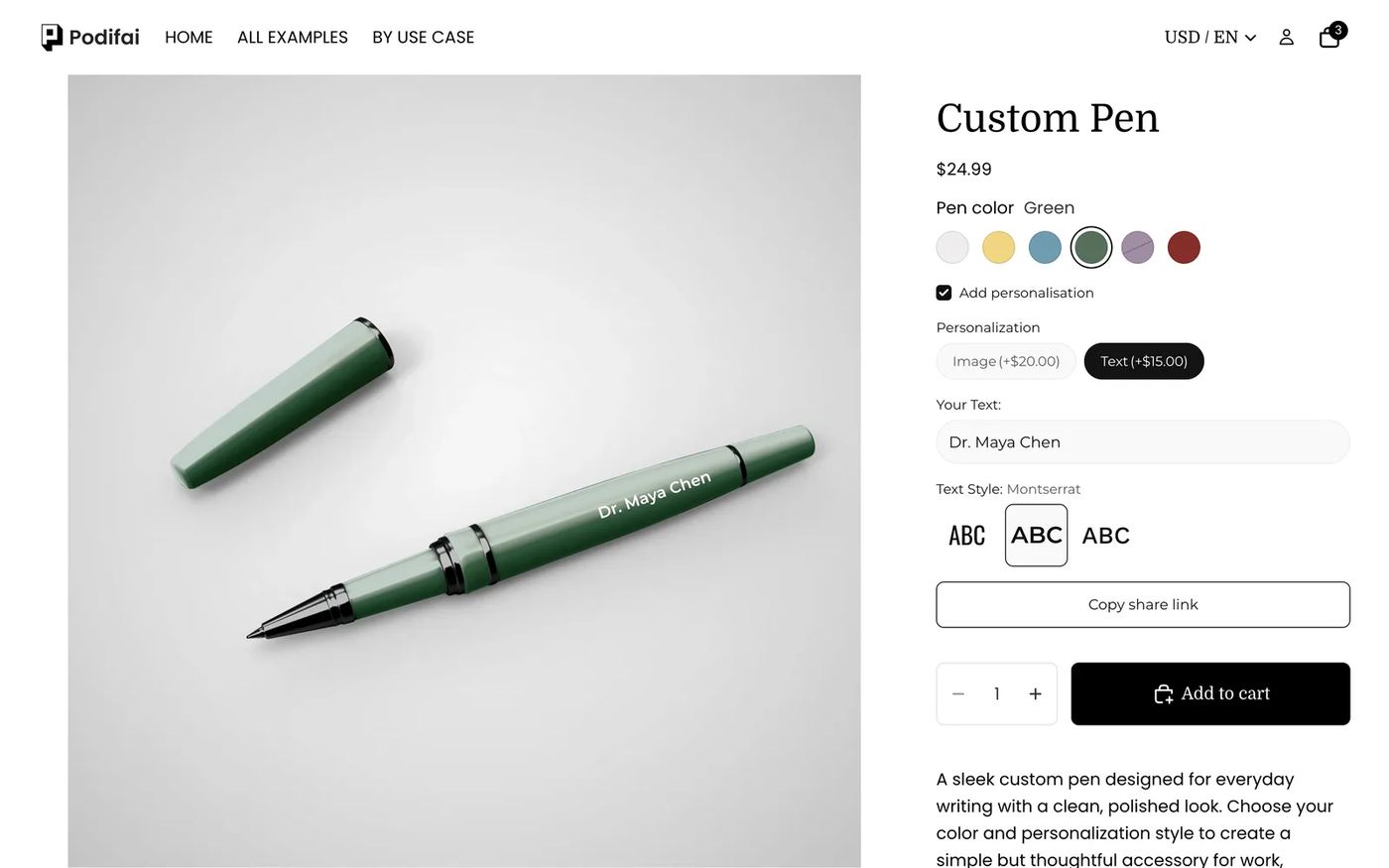
Pe scurt: Pentru a vinde un pix personalizat cu gravură suplimentară cu plată, păstrați culorile pixului ca variante Shopify și creați serviciile de gravură ca produse Shopify separate. În Podifai, o casetă de bifat opțională afișează personalizarea Image sau Text, iar fiecare alegere folosește Add variant price (Bundle variant) legat de produsul de serviciu corespunzător. Serviciul este adăugat în coș ca linie separată și legată, taxat la prețul lui din Shopify, iar Shopify îi scade stocul, deci puteți limita numărul de gravuri acceptate. Porniți de la șablonul Custom Pen; toate funcțiile folosite aici sunt incluse în planul Free.
Ce văd clienții?
- Alegeți o culoare de pix. Culorile epuizate (Purple în demo) sunt tăiate de Shopify.
- Bifați Add personalisation pentru a vedea opțiunile. Clienții care vor doar un pix omit acest pas.
- Alegeți Image (+$20.00) pentru a încărca un logo sau Text (+$15.00) pentru a grava cuvinte.
- Pentru text, scrieți cuvintele și alegeți un font. Gravura apare pe corpul pixului.
- Adăugați în coș. Pixul și serviciul de gravură apar ca două linii legate.
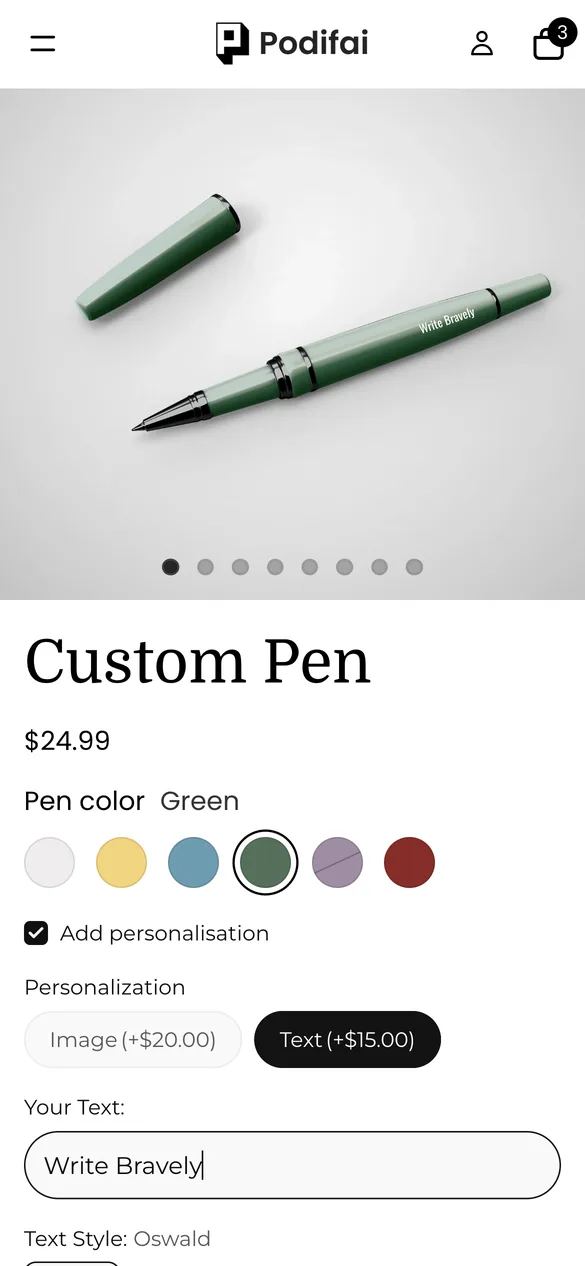
Încercați-l singur pe produsul din demo-ul live.
De ce aveți nevoie înainte de a începe?
1. Instalați Podifai și activați app embed
Instalați Podifai din Shopify App Store, apoi deschideți Online Store > Themes > Edit theme > App embeds și activați Podifai Customizer. Vedeți Enable App Embed.
2. Creați produsele suplimentare
În Shopify, creați câte un produs pentru fiecare serviciu cu plată, de exemplu "Engrave Text" la $15.00 și "Engrave Image" la $20.00. Păstrați-le Active și publicate în Online Store, dar le puteți ascunde din colecții și din căutare. Activați urmărirea stocului dacă doriți să limitați câte acceptați.
3. Păstrați culorile pixului ca variante
Culorile pixului sunt stoc fizic, așa că creați-le ca variante Shopify, cu câte o fotografie fiecare. Podifai folosește fotografia variantei ca fundal al previzualizării.
Când ar trebui ca un supliment să fie propriul produs Shopify?
Podifai poate taxa o opțiune în două moduri. Un produs suplimentar legat este alegerea potrivită când serviciul are propriul cost, SKU sau capacitate:
| Situația dvs. | Ce să folosiți | Ce obțineți |
|---|---|---|
| Trebuie doar să taxați puțin mai mult | Increase by fixed amount | Cel mai simplu; prețul se adaugă la linia pixului |
| Suplimentul are propriul SKU, cost sau capacitate | Add variant price (Bundle variant), ca în demo | Linie separată și legată în coș, stoc și rapoarte Shopify |
| Doriți doar să scădeți stocul unei piese, fără a o taxa | Track inventory legat de o variantă | Stocul se scade; prețul rămâne același |
Paginile de colecție afișează întotdeauna prețul Shopify propriu al pixului, așa că păstrați un preț de bază real pe pix și puneți doar suma suplimentară pe produsul suplimentar.
Care este cea mai rapidă metodă de configurare?
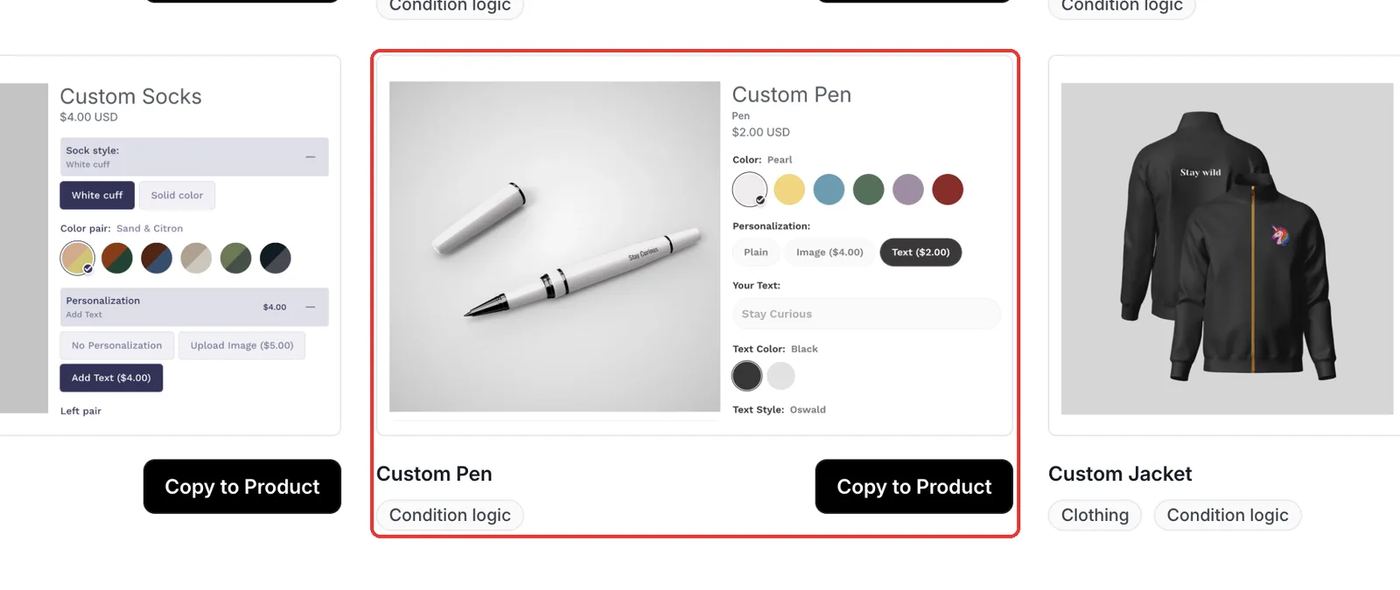
Podifai oferă un șablon Custom Pen gata făcut, cu aceleași opțiuni. Deschideți Templates > Podifai Templates, găsiți Custom Pen, faceți clic pe Copy to Product, alegeți pixul și faceți clic pe Apply (sau Override, care înlocuiește opțiunile Podifai existente). După copiere, deschideți fiecare valoare Personalization și legați-o de propriul produs suplimentar, deoarece șablonul nu poate cunoaște produsele dvs. Apoi salvați.
De ce opțiuni aveți nevoie?
Întregul personalizator este format din 5 opțiuni Podifai pe un singur produs Shopify:
| Opțiune | Tip Podifai | Setări cheie | Preț |
|---|---|---|---|
| Add personalisation | Checkbox | O valoare, nu este obligatorie | Fără taxă |
| Personalization | Badge Group | Image sau Text; afișat când caseta este bifată | Supliment legat: $20 / $15 |
| Your image | Image Upload | Zonă mică pentru logo pe corp; afișată pentru Image | Inclus |
| Your Text | Text Input | Aliniat la dreapta pe corp, font legat; afișat pentru Text | Inclus |
| Text Style | Font Swatch | Oswald, Montserrat, Work Sans | Fără taxă |
Cum îl configurați în Podifai, pas cu pas
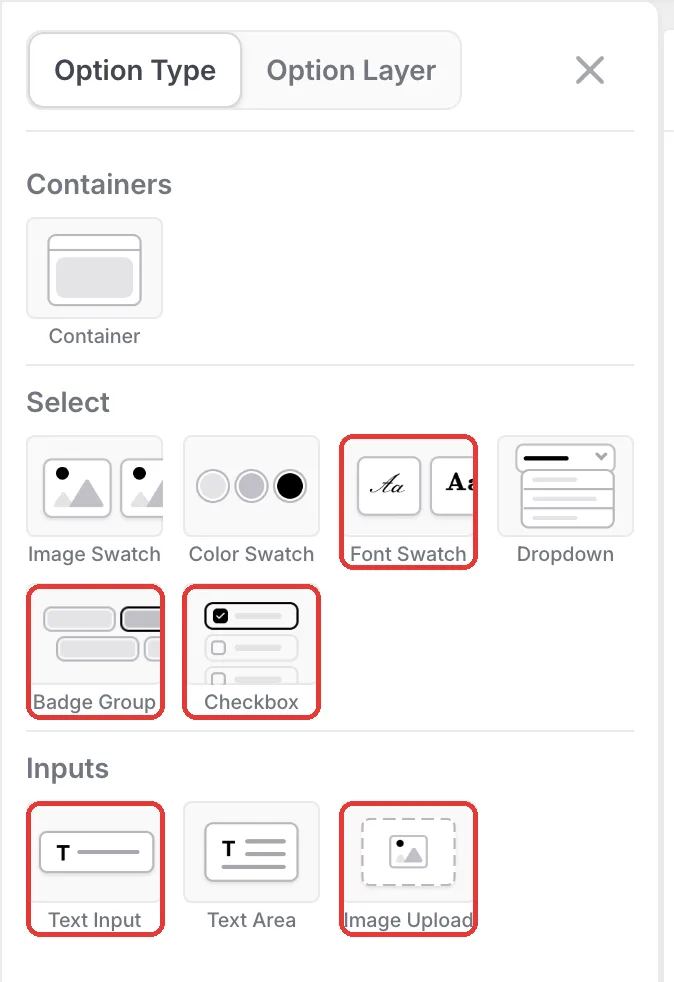
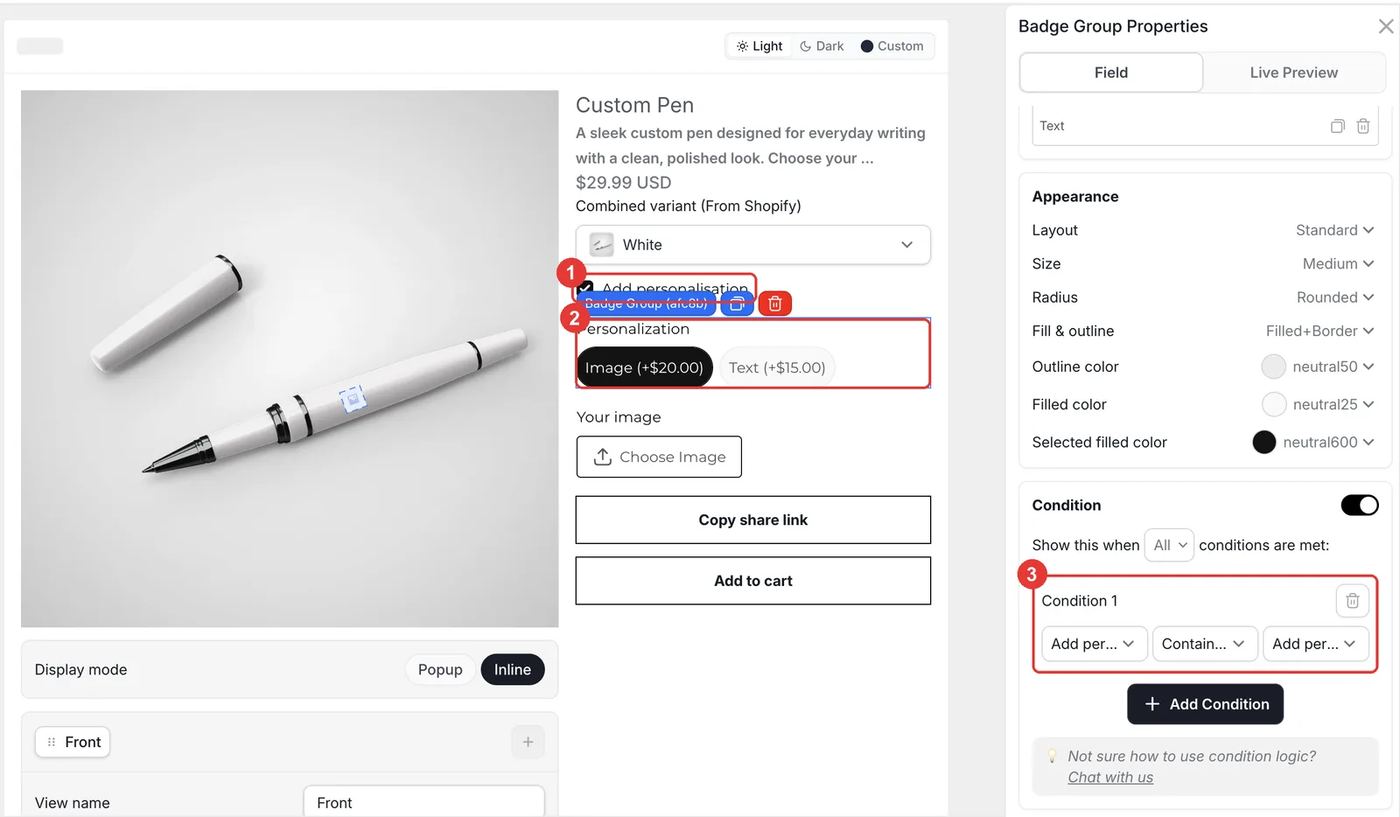
Acești pași corespund produsului din demo-ul live. Casetele roșii marchează ce trebuie modificat, iar numerele urmează ordinea din textul pasului.
Pasul 1: Adăugați tipurile de opțiuni
Deschideți pixul în editorul Podifai și faceți clic pe pictograma de meniu din stânga. Adăugați un Checkbox pentru acceptare, un Badge Group pentru tipul de personalizare, un Image Upload pentru logo-uri, un Text Input pentru gravură și un Font Swatch.
Pasul 2: Legați fiecare alegere de produsul ei suplimentar
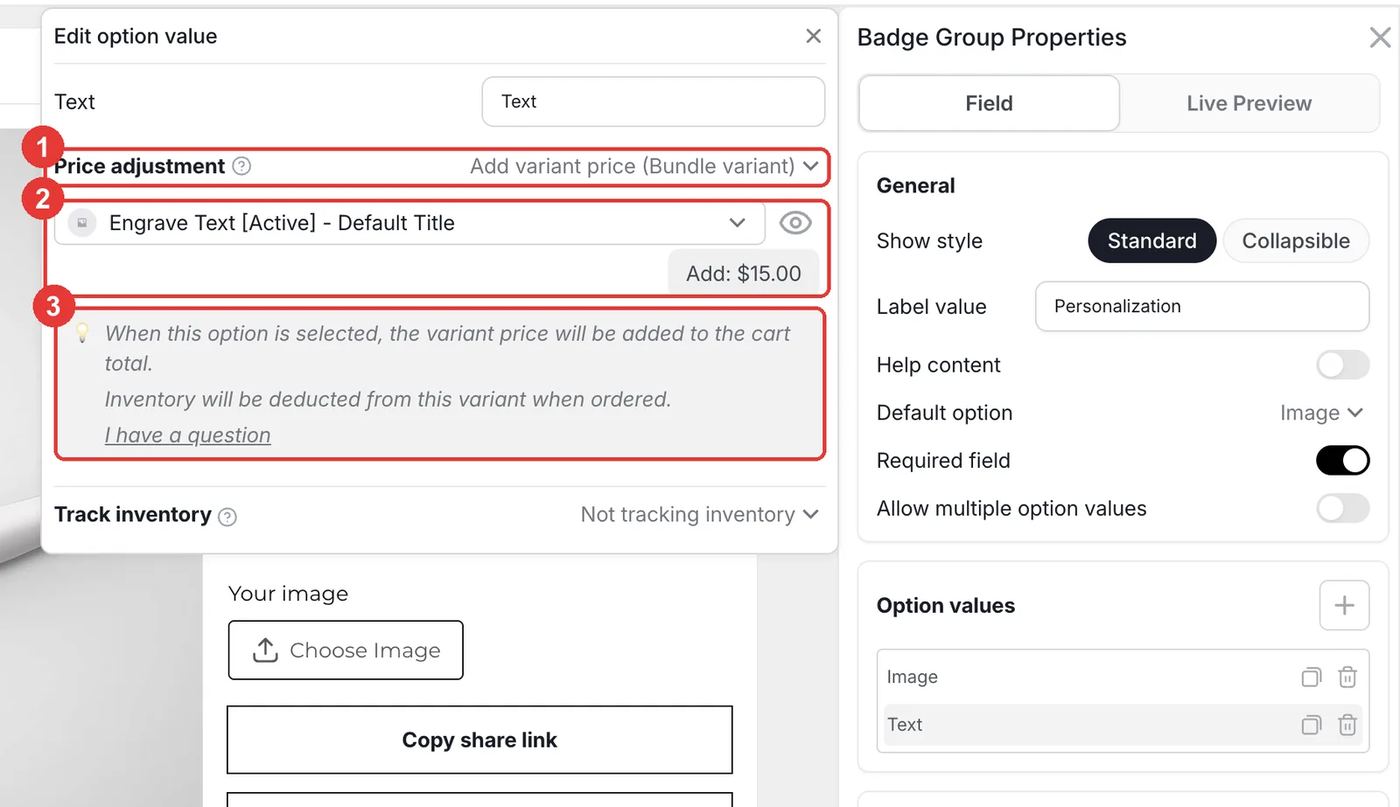
În badge group-ul Personalization, faceți clic pe Text pentru a deschide Edit option value. Setați Price adjustment la Add variant price (Bundle variant), apoi alegeți varianta Engrave Text. Podifai afișează prețul pe care îl va adăuga ($15.00) și indică faptul că stocul se scade din acea variantă. Faceți la fel pentru Image, cu produsul Engrave Image.
- Lăsați Track inventory pe Not tracking inventory aici. Shopify scade deja stocul suplimentului prin linia lui din coș, iar urmărirea lui a doua oară l-ar scădea de două ori.
- Dacă produsul suplimentar se epuizează, opțiunea devine automat indisponibilă.
Pasul 3: Faceți personalizarea opțională
Adăugați un Checkbox numit Add personalisation cu o valoare și lăsați Required field dezactivat. Dați badge group-ului Personalization condiția Add personalisation contains Add personalisation, apoi afișați încărcarea doar pentru Image, iar textul și fontul doar pentru Text. Poziționați textul pe corpul pixului în fila Live Preview a fiecărui câmp, faceți clic pe Save și testați în magazin.
Ce se întâmplă în coș și după comandă?
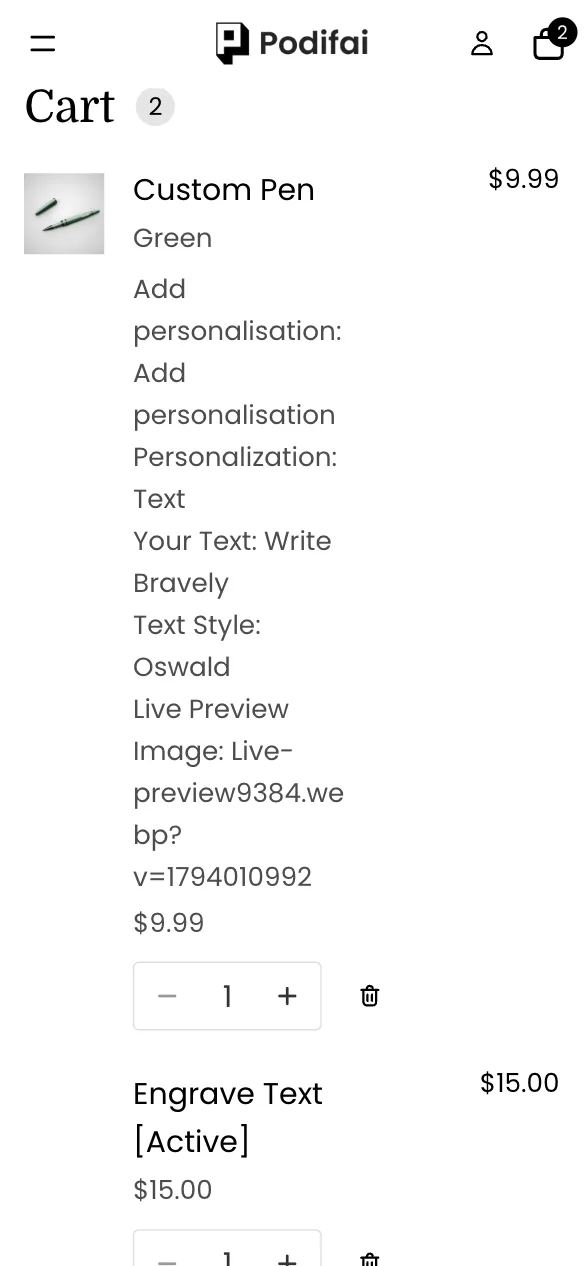
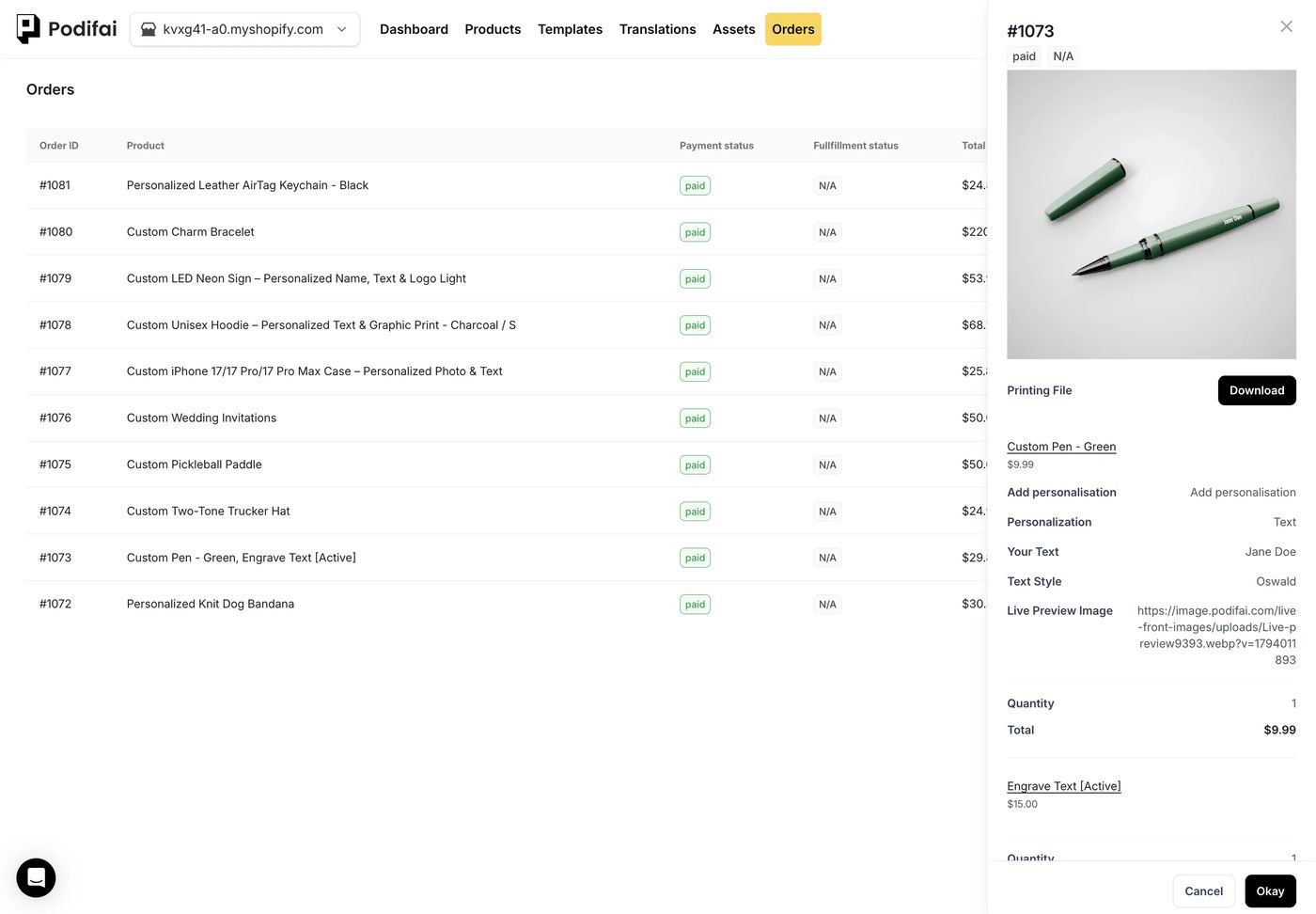
- Suplimentul este o linie Shopify reală, deci apare în rapoartele de comenzi, are propriul SKU și scade propriul stoc.
- Linia pixului conține textul gravurii, fontul și linkul de previzualizare ca proprietăți ale liniei.
- Ambele linii au același ID de legătură ascuns, astfel încât echipa dvs. poate asocia fiecare gravură cu pixul ei.
- Cu Generate print-ready files activat, Podifai creează un PNG transparent cu textul sau logo-ul gravurii.
Depanare
Prețul suplimentului lipsește la finalizarea comenzii
Produsul suplimentar este în Draft sau nu este publicat în Online Store. Păstrați produsele suplimentare Active și publicate, apoi testați din nou totalul de la finalizarea comenzii. Vedeți Linked inventory and add-on pricing.
Opțiunea de gravură este estompată
Varianta suplimentară legată nu este în stoc. Reaprovizionați-o sau permiteți Continue selling when out of stock pentru acel produs.
Eticheta din coș afișează două puncte duble
Coșul adaugă singur două puncte după fiecare etichetă de opțiune, așa că o etichetă scrisă "Your Text:" apare ca "Your Text::". Nu încheiați etichetele opțiunilor cu două puncte.
Sfaturi de vânzare
- Folosiți produse suplimentare pentru capacitate. Dacă puteți grava doar 80 de pixuri pe săptămână, setați această cifră ca stoc al suplimentului. Când se epuizează, clienții pot cumpăra în continuare pixuri simple.
- Ascundeți produsele suplimentare din navigare. Țineți produsele de serviciu în afara colecțiilor și a căutării, ca nimeni să nu cumpere o gravură de unul singur.
- Oferiți logo-uri corporate. Gravura de imagine la un preț mai mare se potrivește cadourilor pentru companii. Menționați reducerile la cantități mari în descriere.
Ce altceva puteți vinde cu această configurare?
Produsele suplimentare legate funcționează pentru orice extra cu plată care are propriul cost sau stoc:
- Ambalaje cadou, cutii cadou și felicitări
- Gravură pe ceasuri, brichete și cuțite
- Broderie pe genți și geci
- Garanții extinse și producție urgentă
- Curele, lanțuri și rezerve suplimentare
Întrebări frecvente
Creați gravura ca produs Shopify separat, apoi în Podifai setați Price adjustment al valorii opțiunii la Add variant price (Bundle variant) și alegeți acel produs. Este adăugat în coș ca linie legată.
O sumă fixă se adaugă la linia produsului principal. Un bundle variant adaugă o linie separată de produs Shopify, la prețul ei, cu propriul SKU și stoc.
Da. Activați Track inventory pentru produsul suplimentar în Shopify. Când stocul lui se epuizează, opțiunea de gravură devine indisponibilă.
Da. Deschideți Templates > Podifai Templates, găsiți Custom Pen, faceți clic pe Copy to Product și apoi pe Apply, apoi legați valorile Personalization de propriile produse suplimentare.
Paginile de colecție afișează prețul Shopify propriu al pixului. Păstrați un preț de bază real pe pix și puneți doar suma suplimentară pe produsul suplimentar.
Prețul prin bundle variant, condițiile și previzualizarea live sunt incluse în planul Free, care acoperă până la 3 produse personalizate. Starter ($7.9/month) acoperă 30 de produse, iar Growth ($15.9/month) este nelimitat.
Mai multe cazuri de utilizare Podifai
- Cum să vindeți bandane brodate personalizate pentru câini pe Shopify
- Cum să vindeți huse de telefon personalizate cu fotografie pe Shopify
- Cum să vindeți brelocuri din piele cu monogramă pe Shopify
- Cum să vindeți semne neon personalizate pe Shopify
- Cum să creați un configurator de brățări cu charm-uri pe Shopify
- Cum să vindeți hanorace personalizate cu imprimeuri pe față, spate și mâneci pe Shopify
- Cum să vindeți palete de pickleball personalizate pe Shopify
- Cum să vindeți invitații de nuntă personalizate pe Shopify
- Cum să vindeți șepci trucker personalizate pe Shopify
Articole de ajutor conexe (în engleză)
Creați acest personalizator în magazinul dvs.
Gratuit pentru 3 produse personalizate. Porniți de la șablonul gata făcut și modificați ce aveți nevoie.
 Instalați Podifai gratuit