Cum să vindeți hanorace personalizate cu imprimeuri pe față, spate și mâneci pe Shopify
Configurați un hanorac personalizat pe Shopify cu patru zone de imprimare, față, spate și mâneci, fiecare cu vizualizare, preț și grafică, upload sau text.
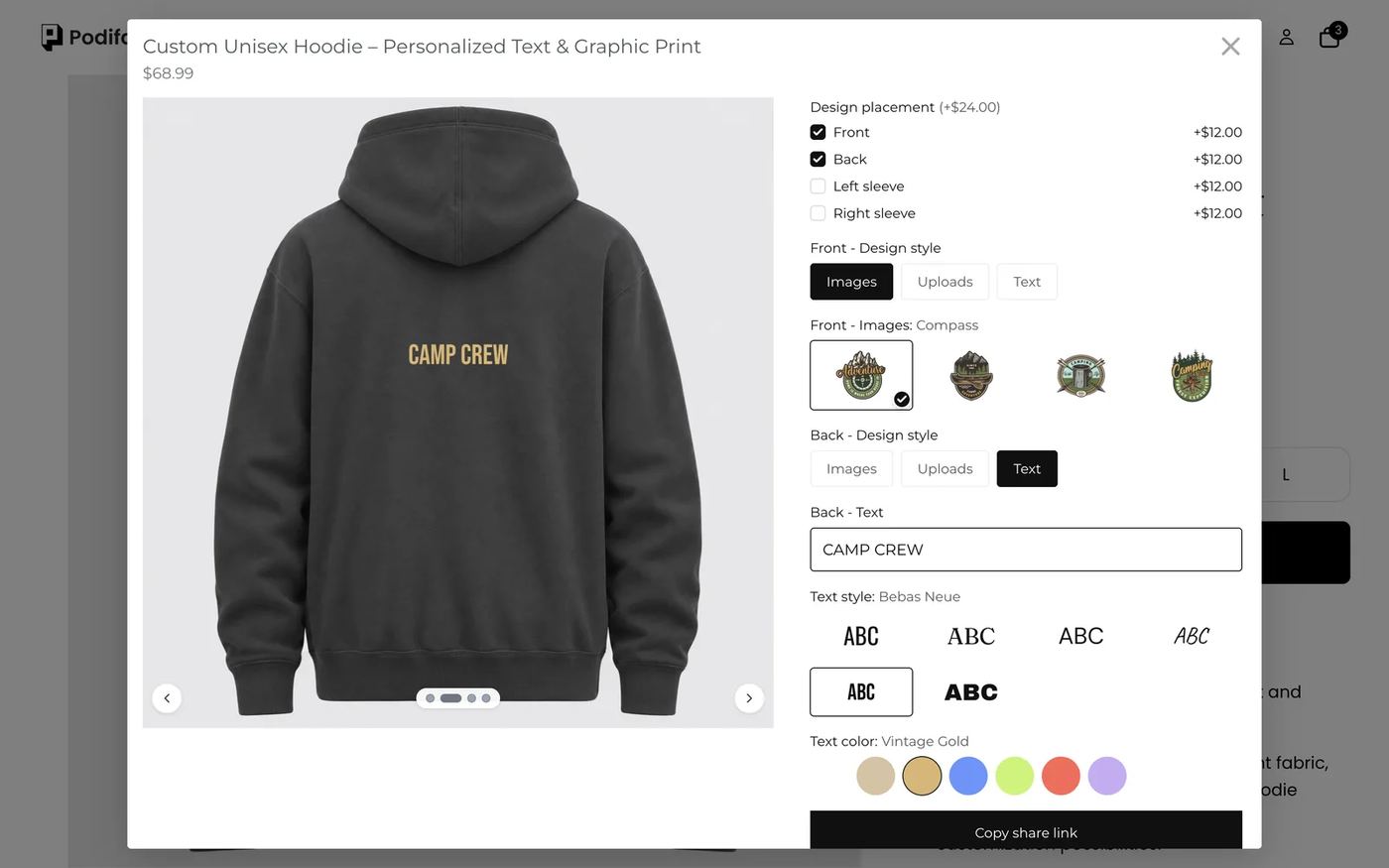
Pe scurt: Pentru a vinde hanorace personalizate cu Podifai, adăugați câte o vizualizare de previzualizare pentru fiecare zonă de imprimare (față, spate, mâneca stângă, mâneca dreaptă), fiecare cu propria fotografie de hanorac. O casetă de bifat cu selecție multiplă le permite clienților să aleagă zonele dorite, la $12 fiecare în demo, iar condițiile afișează o alegere de stil de design (grafică, upload sau text) doar pentru fiecare zonă bifată. Păstrați culoarea și mărimea ca variante Shopify. Porniți de la șablonul de hanorac gata făcut; toate funcțiile folosite aici sunt incluse în planul Free.
Ce văd clienții?
- Alegeți culoarea și mărimea hanoracului pe pagina produsului, apoi faceți clic pe Customize.
- Bifați unde se imprimă: Front, Back, Left sleeve și/sau Right sleeve. Fiecare adaugă $12.00.
- Pentru fiecare zonă bifată, alegeți un stil de design: una dintre cele patru grafice, propriul upload sau text.
- Pentru text, scrieți cuvintele și alegeți unul dintre cele șase fonturi și șapte culori.
- Parcurgeți vizualizările pentru a verifica fiecare parte, apoi adăugați în coș.
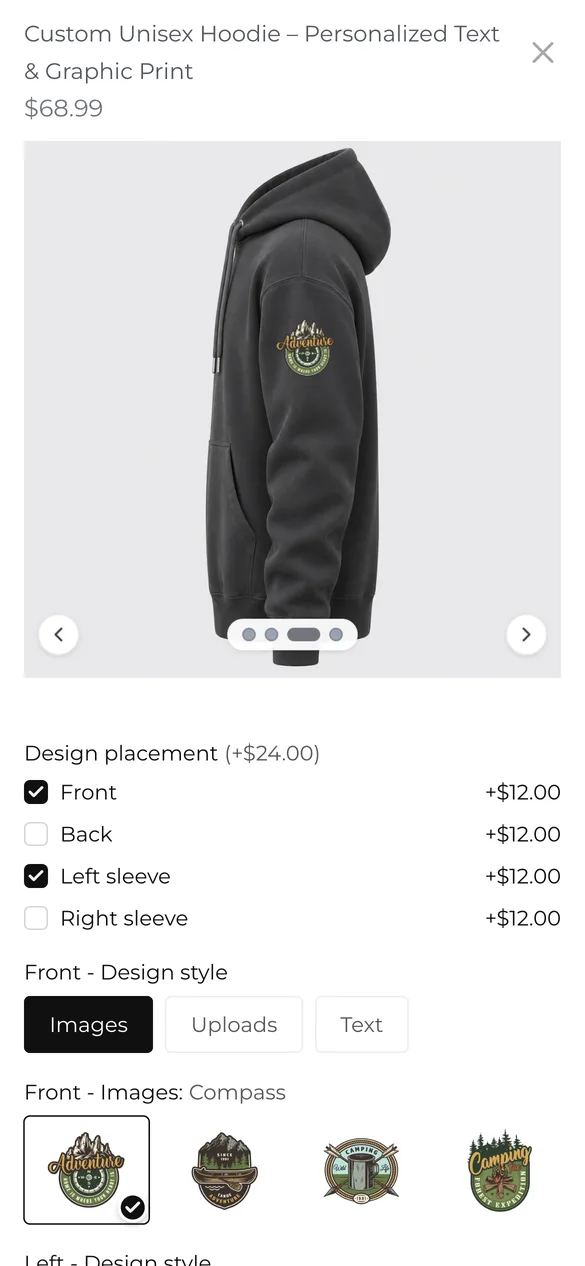
Încercați-l singur pe produsul din demo-ul live.
De ce aveți nevoie înainte de a începe?
1. Instalați Podifai și activați app embed
Instalați Podifai din Shopify App Store, apoi deschideți Online Store > Themes > Edit theme > App embeds și activați Podifai Customizer. Vedeți Enable App Embed.
2. Păstrați culoarea și mărimea ca variante Shopify
Creați hanoracul cu variante Color și Size, astfel încât Shopify să urmărească stocul pentru fiecare mărime. Dați fiecărei variante de culoare fotografia ei din față.
3. Faceți patru fotografii pentru fiecare culoare
Aveți nevoie de fotografii ale hanoracului din față, spate, stânga și dreapta, întins și la aceeași scară. Fața folosește imaginea variantei; spatele și mânecile folosesc fotografiile suplimentare. Vedeți Image & Asset Requirements.
Ce aparține variantelor Shopify și ce aparține Podifai?
Hainele goale sunt stoc; designurile nu. Împărțiți-le astfel:
| Situația dvs. | Ce să folosiți | Ce obțineți |
|---|---|---|
| Culoarea și mărimea hanoracului | Variante Shopify (ca în demo) | Stoc pentru fiecare mărime și culoare, tabele de mărimi și filtre standard |
| Ce zone se imprimă | Checkbox Podifai cu preț pentru fiecare zonă | O singură linie în coș, cu preț în funcție de numărul de zone de imprimare |
| Ce se imprimă în fiecare zonă | Badge Group, Image Swatch, Image Upload și Text Input Podifai | Se afișează doar câmpurile zonelor bifate |
Dacă vindeți multe culori, setați Background-ul vizualizării din față la Variant image, astfel încât previzualizarea să urmeze culoarea aleasă.
Care este cea mai rapidă metodă de configurare?
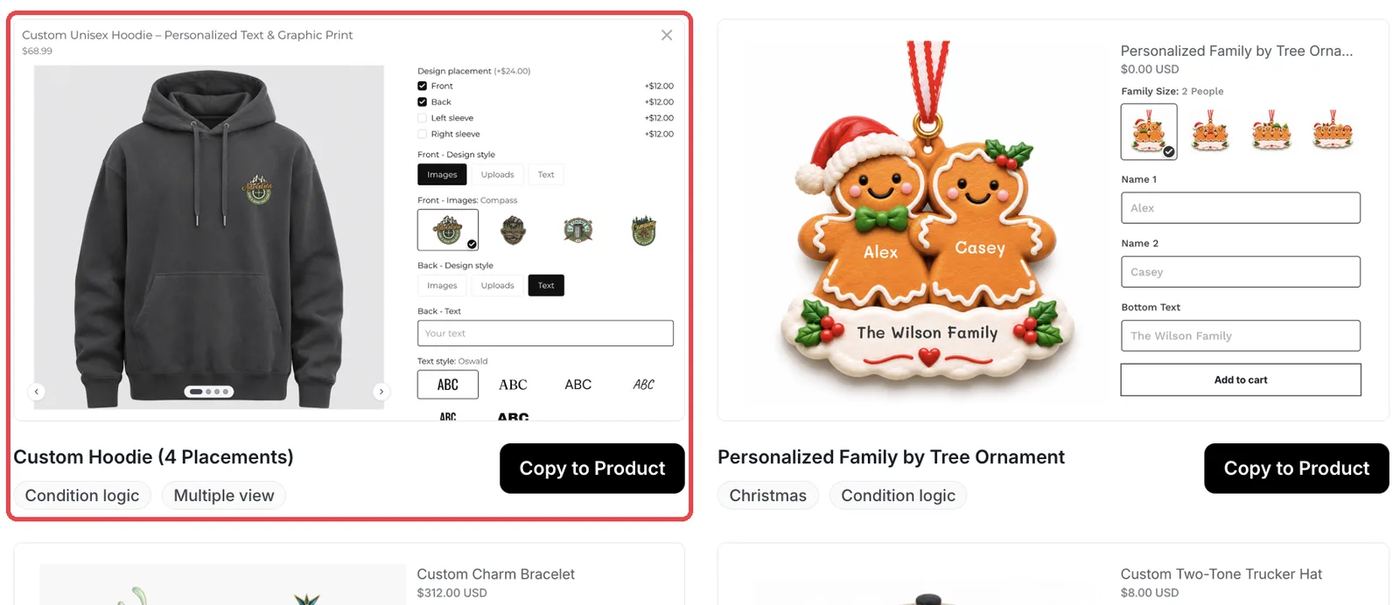
Podifai oferă un șablon de hanorac gata făcut (listat ca "Custom Hoodie (4 Placements)" în Podifai Templates), cu aceleași 19 opțiuni și patru vizualizări ca demo-ul. Faceți clic pe Copy to Product, alegeți hanoracul și faceți clic pe Apply (sau Override, care înlocuiește opțiunile Podifai existente). Apoi încărcați fotografiile dvs. din spate și de la mâneci pentru fiecare vizualizare, înlocuiți graficele de probă cu ale dvs., verificați prețul pentru fiecare zonă și salvați.
De ce opțiuni aveți nevoie?
Întregul personalizator este format din 6 opțiuni Podifai pe un singur produs Shopify:
| Opțiune | Tip Podifai | Setări cheie | Preț |
|---|---|---|---|
| Design placement | Checkbox | Front, Back, Left sleeve, Right sleeve; valori multiple, maximum 4 | +$12 pentru fiecare zonă |
| [Area] - Design style | Badge Group (x4) | Imagini, Uploads sau Text; afișat când acea zonă este bifată | Fără taxă |
| [Area] - Images | Image Swatch (x4) | Patru grafice, plasate pe vizualizarea acelei zone | Fără taxă |
| [Area] - Upload image | Image Upload (x4) | Imaginea clientului pe vizualizarea acelei zone | Fără taxă |
| [Area] - Text | Text Input (x4) | Lățime fixă cu micșorare, culoare și font legate | Fără taxă |
| Text style, Text color | Font Swatch, Color Swatch | Comun tuturor zonelor de text; afișat când orice zonă folosește Text | Fără taxă |
Cum îl configurați în Podifai, pas cu pas
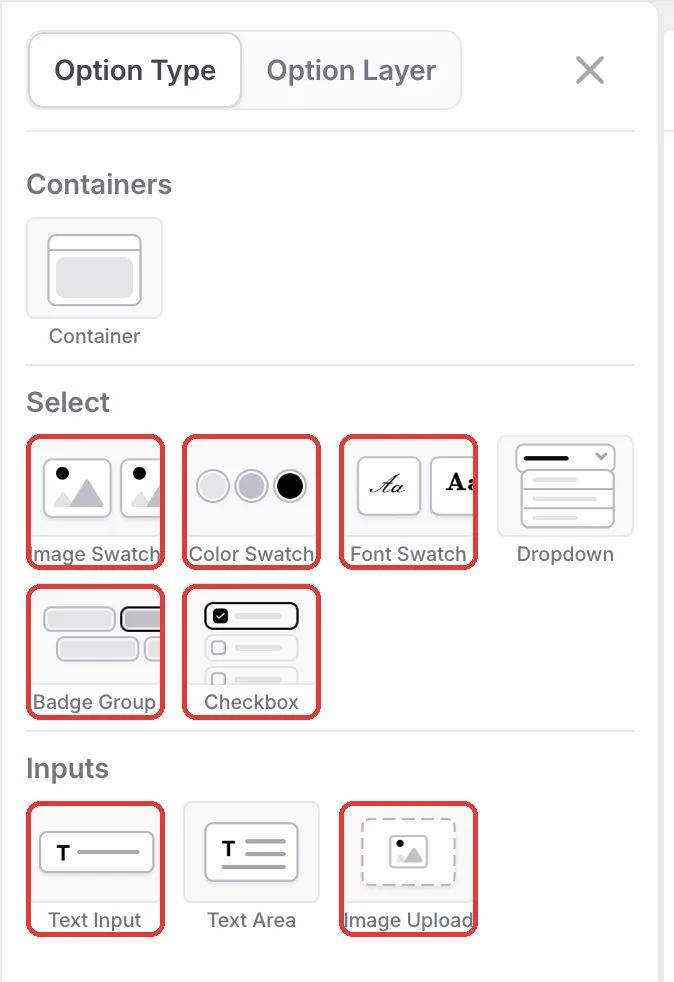
Acești pași corespund produsului din demo-ul live. Casetele roșii marchează ce trebuie modificat, iar numerele urmează ordinea din textul pasului.
Pasul 1: Adăugați tipurile de opțiuni
Deschideți hanoracul în editorul Podifai și faceți clic pe pictograma de meniu din stânga. Din Option Type aveți nevoie de un Checkbox pentru zonele de imprimare, apoi, pentru fiecare zonă, de un Badge Group, un Image Swatch, un Image Upload și un Text Input, plus un Font Swatch și un Color Swatch comune. Construiți mai întâi setul pentru față, apoi folosiți Duplicate pe fiecare opțiune pentru a-l copia pentru spate și mâneci.
Pasul 2: Adăugați o vizualizare pentru fiecare zonă de imprimare
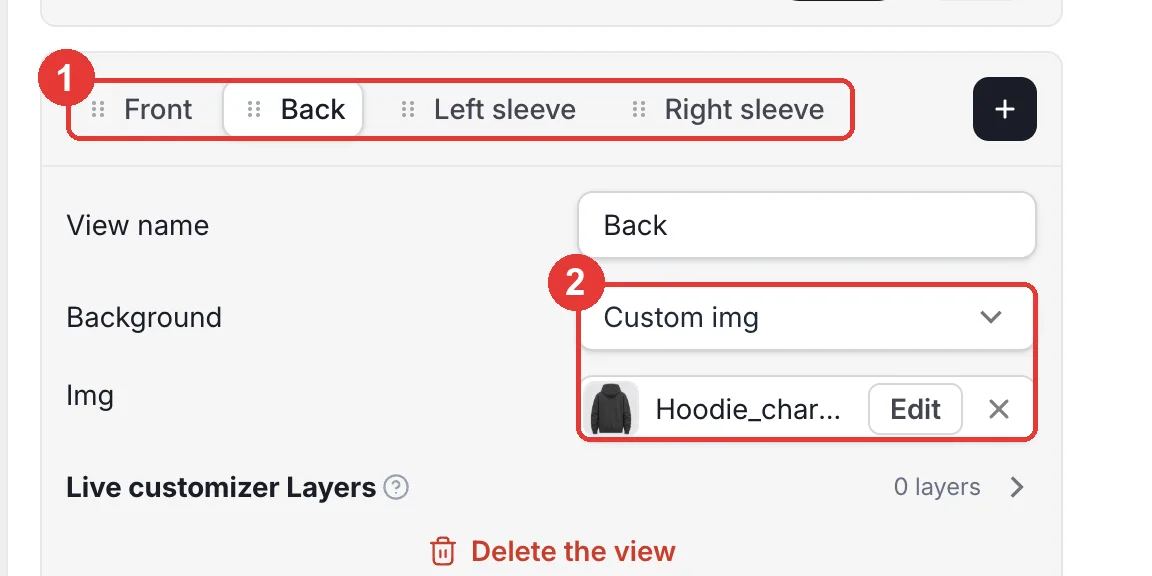
Sub previzualizare, faceți clic pe + de lângă filele vizualizărilor pentru a adăuga Back, Left sleeve și Right sleeve lângă Front. Selectați fiecare vizualizare nouă, setați Background la Custom image și încărcați fotografia corespunzătoare a hanoracului. Lăsați Front pe Variant image, astfel încât să urmeze culoarea aleasă.
Pasul 3: Lăsați clienții să aleagă zonele de imprimare
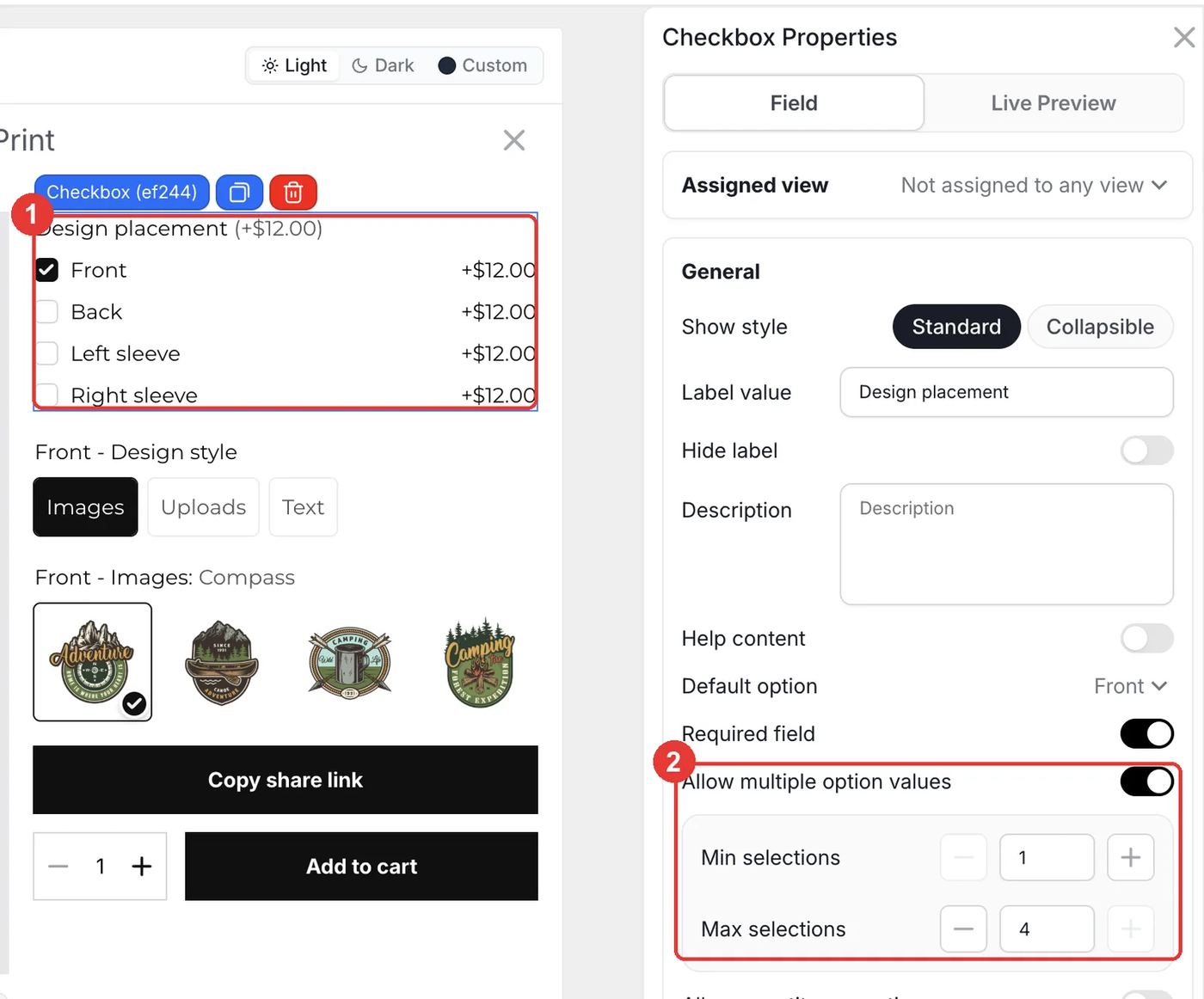
Adăugați un Checkbox numit Design placement cu patru valori. Activați Allow multiple option values și setați Max selections la 4. Setați Front ca Default option și păstrați Required field activat, astfel încât fiecare comandă să aibă cel puțin un imprimeu.
Pasul 4: Taxați pentru fiecare zonă de imprimare
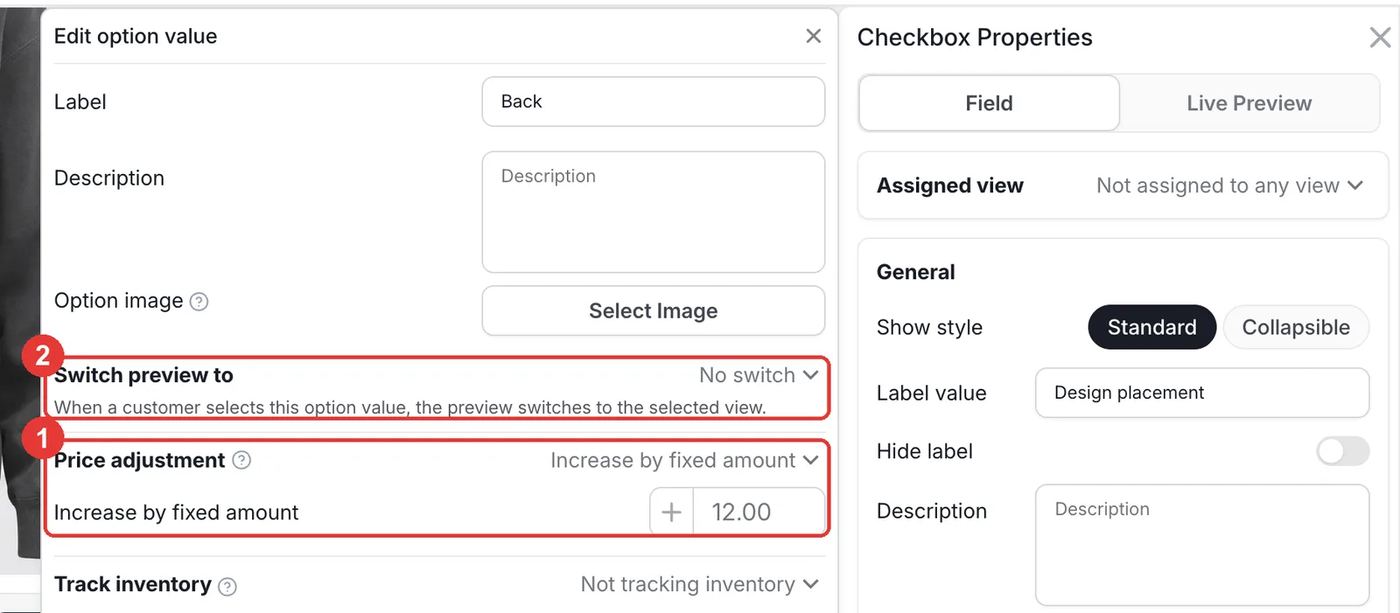
Faceți clic pe fiecare valoare pentru a deschide Edit option value și setați Price adjustment la Increase by fixed amount, 12.00 în demo. Opțional, setați Switch preview to la vizualizarea acelei valori, astfel încât bifarea Back să rotească previzualizarea către spate.
Pasul 5: Afișați câmpurile fiecărei zone doar când este bifată
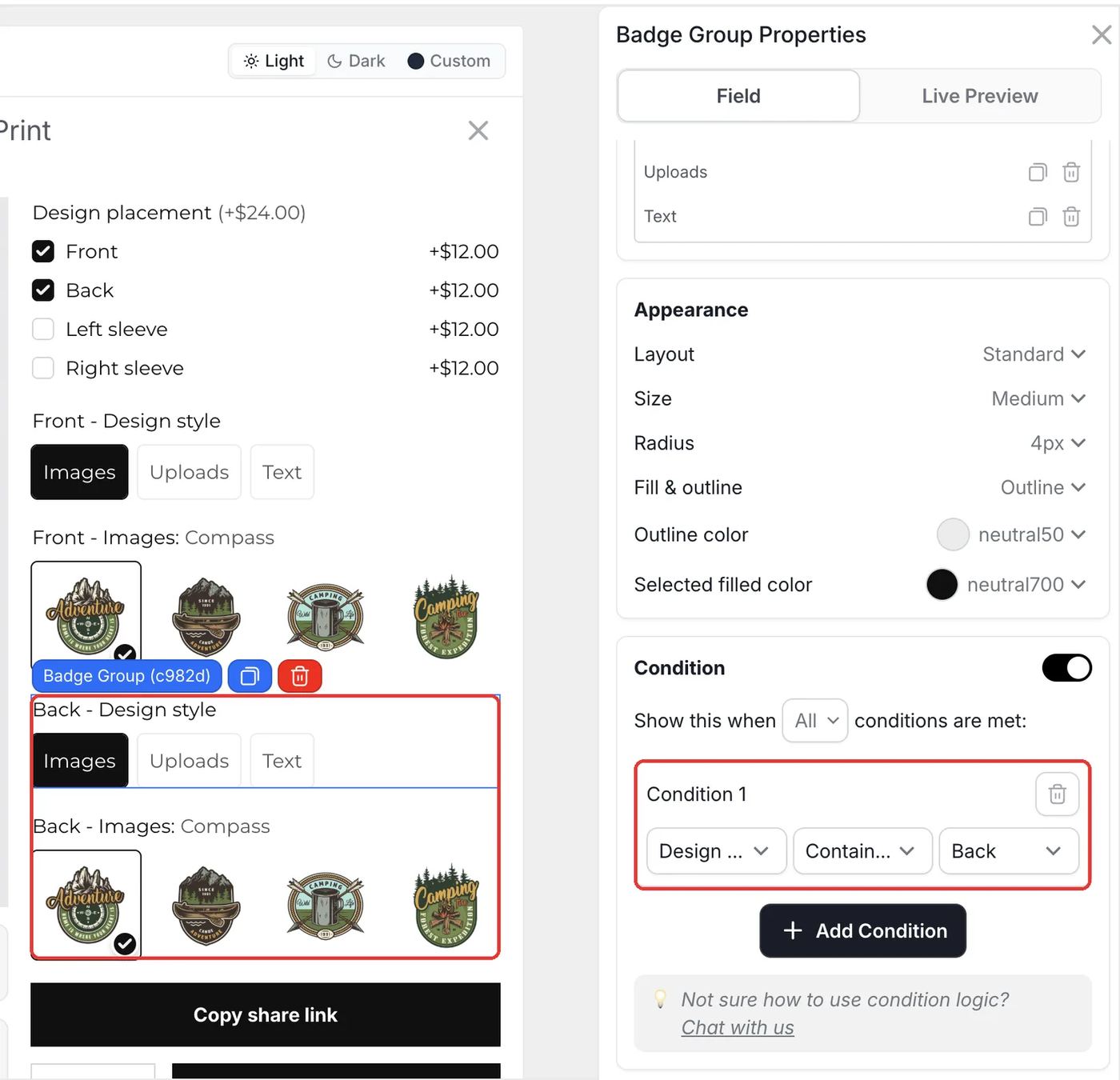
Selectați Back - Design style, activați Condition și adăugați regula Design placement contains Back. Apoi dați lui Back - Images regula Back - Design style contains Images și faceți la fel pentru Uploads și Text. Repetați pentru față și mâneci.
Pasul 6: Plasați fiecare design pe vizualizarea lui
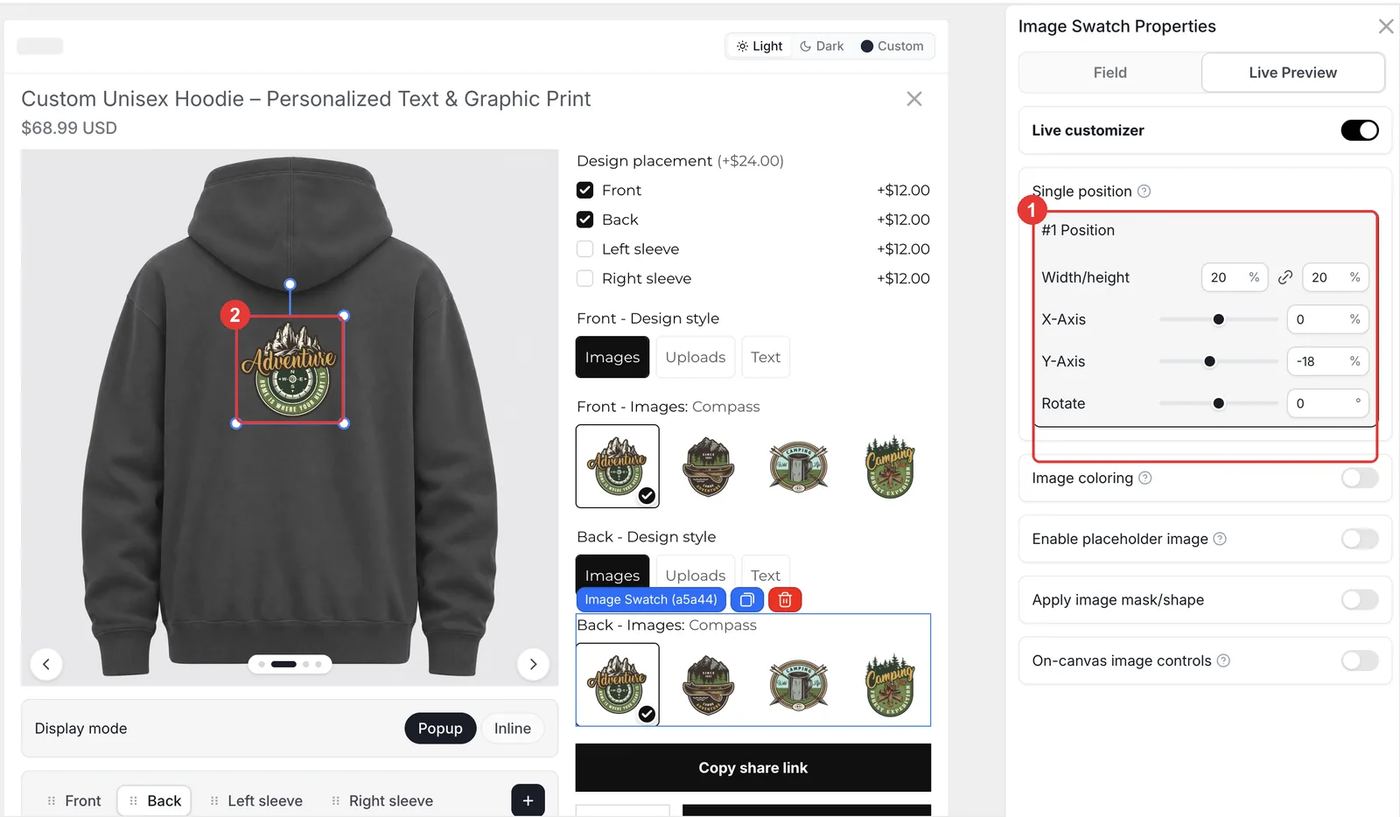
Selectați Back - Images și deschideți Live Preview. Stratul lui aparține vizualizării Back, deci setați Width/height și X/Y astfel încât să umple zona de imprimare din spate (20% lățime, centrat în demo). Graficele din față stau mici pe piept (10% lățime), iar cele de la mâneci aproximativ 12%. Faceți la fel pentru upload-uri și text în fiecare zonă. Faceți clic pe Save și bifați fiecare zonă în magazin pentru a o verifica.
- Câmpurile de text folosesc Fixed width cu Shrink text, astfel încât cuvintele lungi se micșorează pentru a încăpea pe mânecă.
- Swatch-urile comune de font și culoare folosesc o condiție cu Any: Front, Back, Left sau Right design style contains Text.
Ce se întâmplă în coș și după comandă?
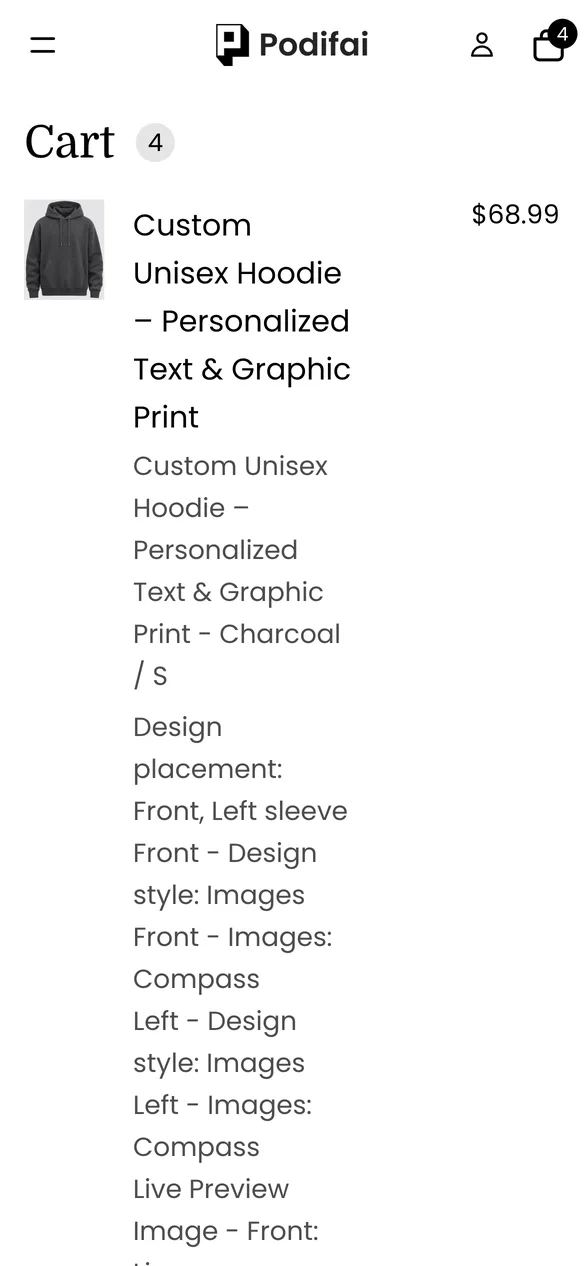
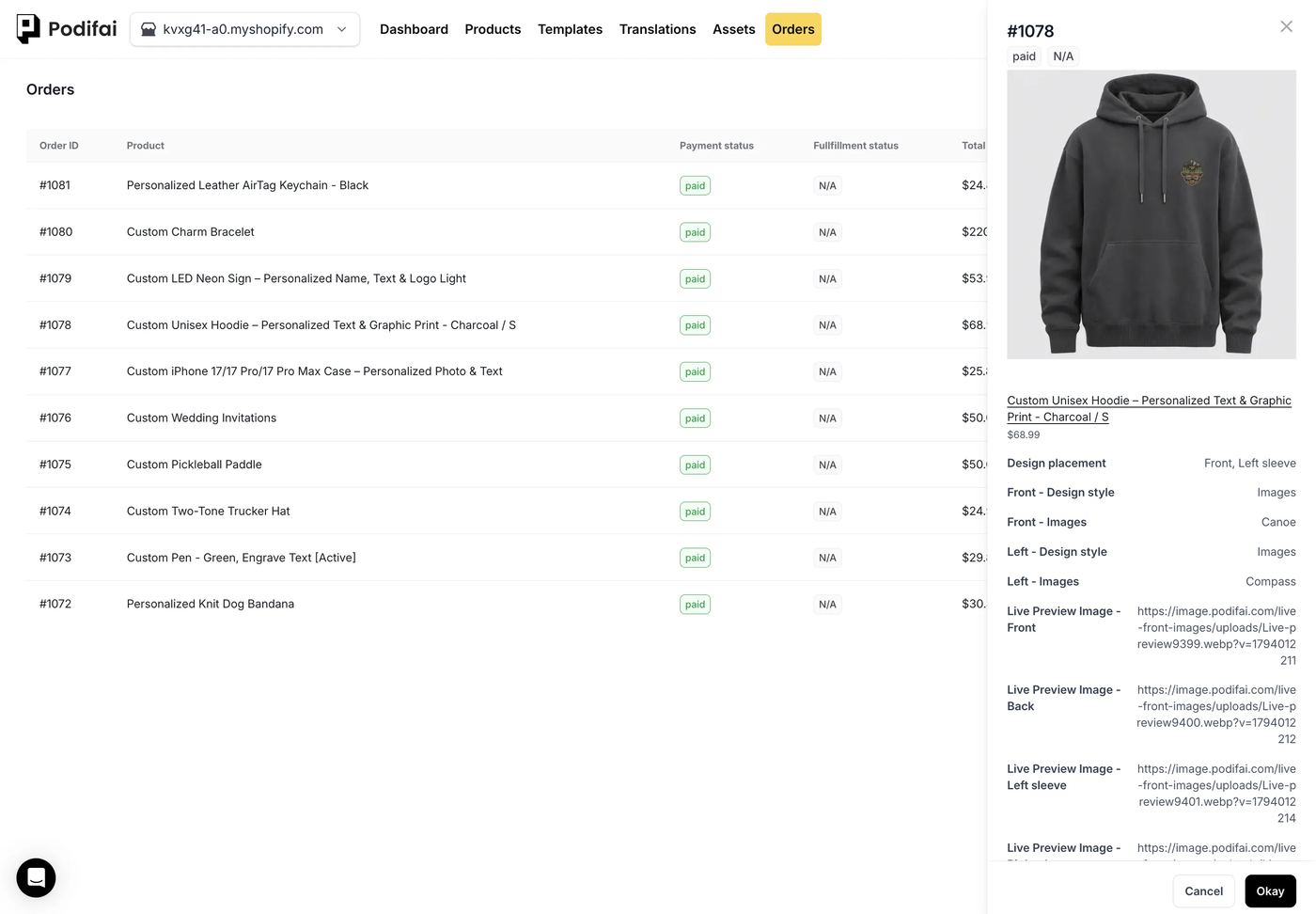
- Culoarea și mărimea provin din varianta Shopify; zonele de imprimare și designurile sunt proprietăți ale liniei.
- Fiecare vizualizare primește propria imagine de previzualizare în comandă (Live Preview Image - Front, - Back, - Left sleeve, - Right sleeve), astfel încât echipa de imprimare vede fiecare parte.
- Imaginile încărcate sunt salvate odată cu comanda la rezoluția originală.
- Cu Generate print-ready files activat, Podifai creează un PNG transparent pentru fiecare zonă, pentru imprimare DTG sau DTF.
Depanare
Un design apare pe partea greșită
Stratul opțiunii este atribuit altei vizualizări. Selectați opțiunea, verificați vizualizarea ei și plasați-o din nou pe cea corectă. Vedeți Multiple views.
Câmpurile mânecii apar fără ca mâneca să fie bifată
Stilului de design al mânecii îi lipsește condiția. Adăugați Design placement contains Left sleeve (sau Right sleeve). Vedeți Conditional Logic.
Previzualizarea din față nu schimbă culoarea
Setați Background-ul vizualizării Front la Variant image și asigurați-vă că fiecare variantă de culoare are propria fotografie.
Sfaturi de vânzare
- Includeți în prețul de bază zona cea mai populară. Dacă aproape toată lumea imprimă fața, includeți-o în prețul de bază și taxați doar zonele suplimentare.
- Oferiți grafice gata făcute. Un mic set de grafice în stilul brandului convertește mai bine decât o casetă de upload goală și vă oferă fișiere sigure pentru imprimare.
- Cereți upload-uri de înaltă rezoluție. Adăugați o notă de ajutor, de exemplu "PNG cu fundal transparent, de cel puțin 3000 px", la câmpurile de upload.
Ce altceva puteți vinde cu această configurare?
Aceleași vizualizări și prețuri pe zonă funcționează pentru orice produs imprimat pe mai multe părți:
- Tricouri, bluze sport și geci
- Tricouri de echipă cu nume și număr pe spate
- Genți tote cu două fețe imprimate
- Șepci cu broderie în față și pe lateral
- Căni și termosuri cu design în față și în spate
Întrebări frecvente
Da. Adăugați o vizualizare Podifai pentru fiecare zonă de imprimare, cu propria fotografie, apoi plasați opțiunile de design ale fiecărei zone pe vizualizarea ei. Clienții comută între vizualizări în previzualizare.
Folosiți un Checkbox cu o valoare pentru fiecare zonă, permiteți valori multiple și dați fiecărei valori un price adjustment fix. Demo-ul taxează $12 pentru fiecare zonă.
Da. În Podifai Templates, șablonul de hanorac este listat ca Custom Hoodie (4 Placements). Copiați-l pe produsul dvs., apoi înlocuiți fotografiile și graficele.
Da. Păstrați culoarea și mărimea ca variante Shopify, astfel încât stocul să fie urmărit pentru fiecare mărime, și folosiți Podifai doar pentru zonele de imprimare și designuri.
Da. Comanda include o imagine de previzualizare pentru fiecare vizualizare, plus upload-urile originale și, dacă este activat, un PNG gata de imprimare pentru fiecare zonă.
Vizualizările multiple, condițiile și prețurile pe valoare sunt incluse în planul Free, care acoperă până la 3 produse personalizate. Starter ($7.9/month) acoperă 30 de produse, iar Growth ($15.9/month) este nelimitat.
Mai multe cazuri de utilizare Podifai
- Cum să vindeți bandane brodate personalizate pentru câini pe Shopify
- Cum să vindeți huse de telefon personalizate cu fotografie pe Shopify
- Cum să vindeți brelocuri din piele cu monogramă pe Shopify
- Cum să vindeți semne neon personalizate pe Shopify
- Cum să creați un configurator de brățări cu charm-uri pe Shopify
- Cum să vindeți palete de pickleball personalizate pe Shopify
- Cum să vindeți invitații de nuntă personalizate pe Shopify
- Cum să vindeți pixuri personalizate cu gravură suplimentară cu plată pe Shopify
- Cum să vindeți șepci trucker personalizate pe Shopify
Articole de ajutor conexe (în engleză)
Creați acest personalizator în magazinul dvs.
Gratuit pentru 3 produse personalizate. Porniți de la șablonul gata făcut și modificați ce aveți nevoie.
 Instalați Podifai gratuit